
任务表的用途
任务表是所有取件、配送和上门服务任务的主列表。每个任务代表外勤员工的一次上门或到访,例如向客户收取物品、配送已完成的订单,或在客户地点执行服务。
大多数任务会根据客户订单自动创建。你也可以为一次性工作新增独立任务。办公室员工可以从任务表查看已排期内容、找出未指派工作、指派外勤员工、更新任务详情并追踪完成情况。
对于多市场企业,每个任务都属于一个 市场 和 地点:
- 市场 是提供任务业务背景的国家或地区。
- 地点 是负责规划和派发任务的实体运营区域。
由订单创建的任务会保留订单上存储的市场和地点。任务地址不会独立地将任务移动到另一个市场或地点。
表格会自动遵循你账户的市场和地点访问权限。你只会看到自己被允许管理区域内的任务。
打开任务表
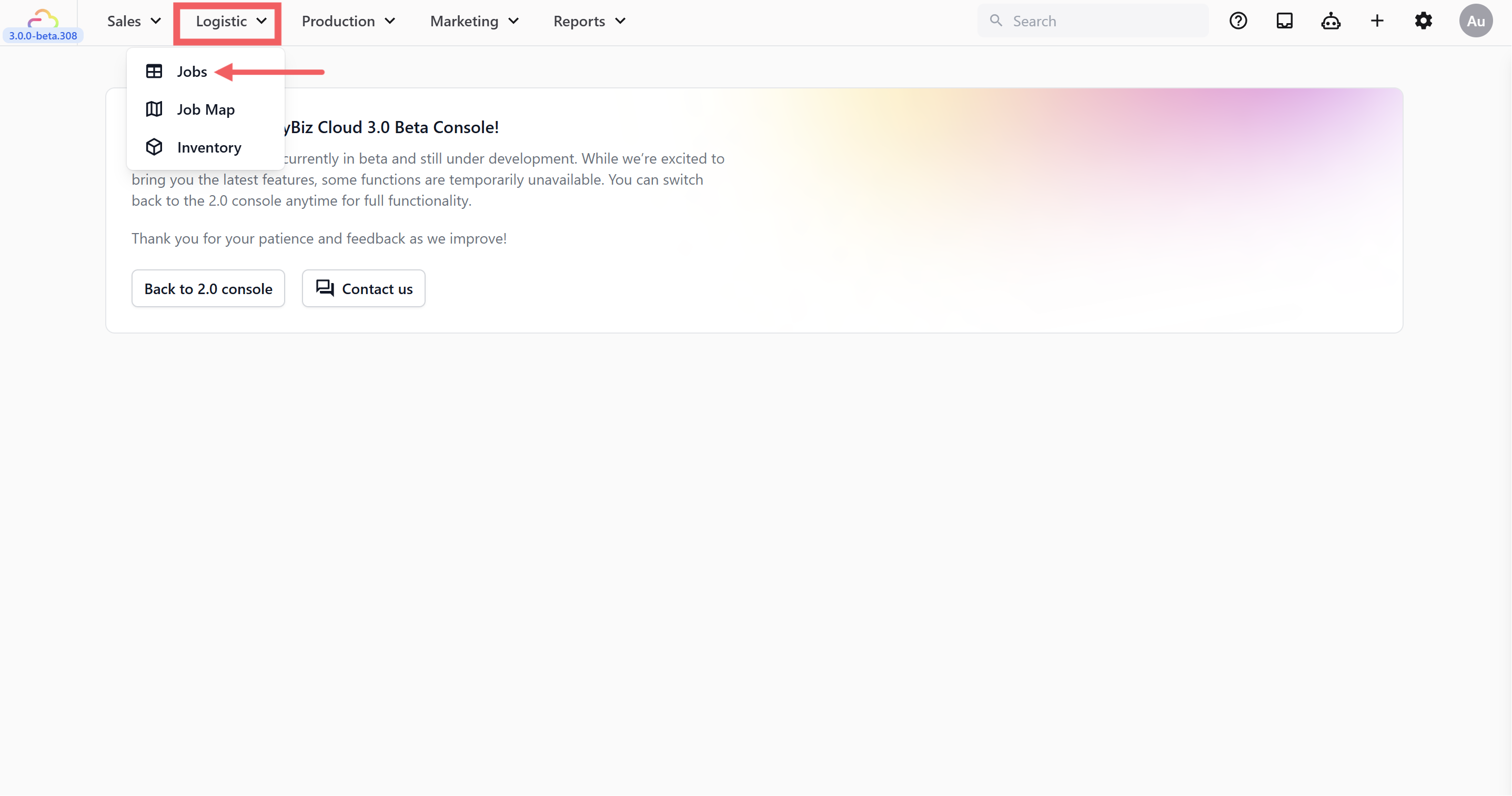
在顶部导航栏,点击 Logistic 下拉菜单。
点击 Jobs。
每一列显示什么
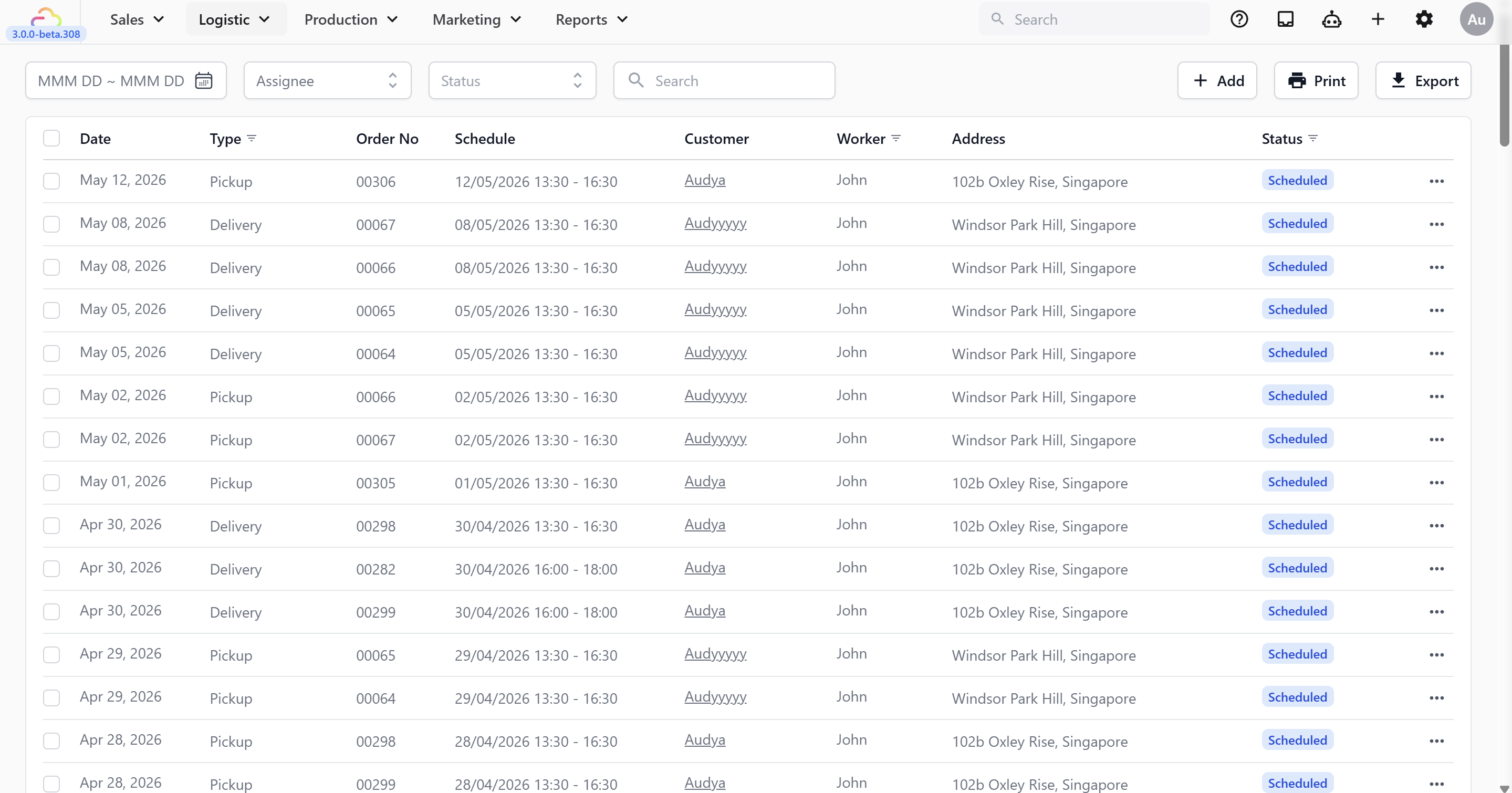
每一行代表一个任务。默认列包括:
| 列 | 显示内容 |
|---|---|
| Date | 任务安排的日期。查看某个特定日期时,此列可能会自动隐藏。 |
| Type | 取件、配送或上门服务。 |
| Order No | 与任务关联的客户订单。独立任务为空。 |
| Schedule | 已排期的日期和时间窗口。 |
| Customer | 与任务关联的客户。 |
| Worker | 指派给任务的外勤员工。未指派时为空。 |
| Address | 取件、配送或服务地址。 |
| Status | Pending、Scheduled、Completed 或 Failed。 |
默认表格不会新增单独的市场或地点列。使用表格上方的 Location 筛选器来分开派工工作。每个地点选项都会显示其市场名称,帮助多市场团队选择正确的运营区域。
打开任务页面设置
页面设置控制任务表中显示哪些列,以及同一日期的任务如何排序。
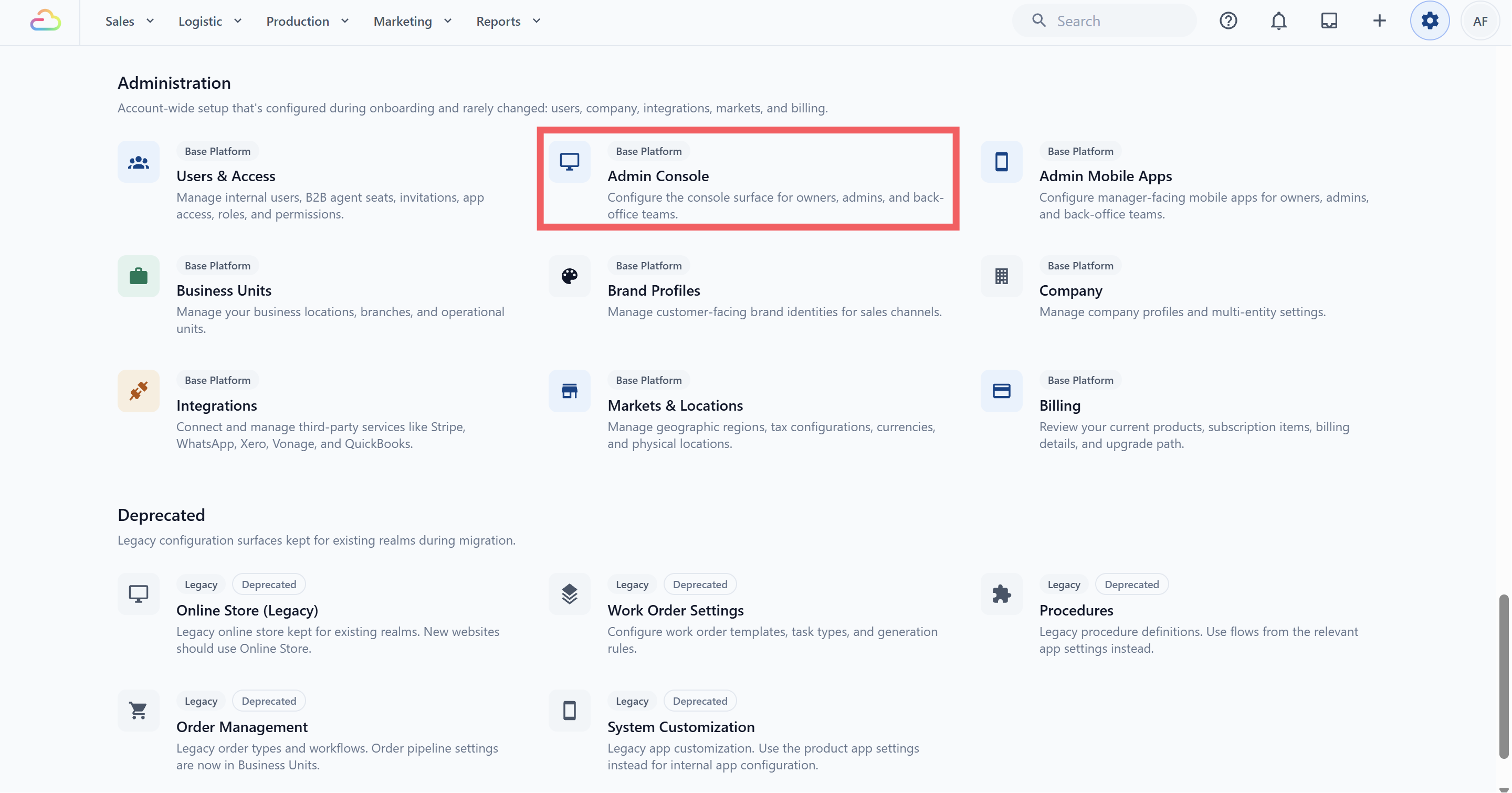
点击 ⚙️ Settings 图标。
在 Administration 下,点击 Admin Console。
- 在 Console Pages 部分,找到并点击 Jobs。
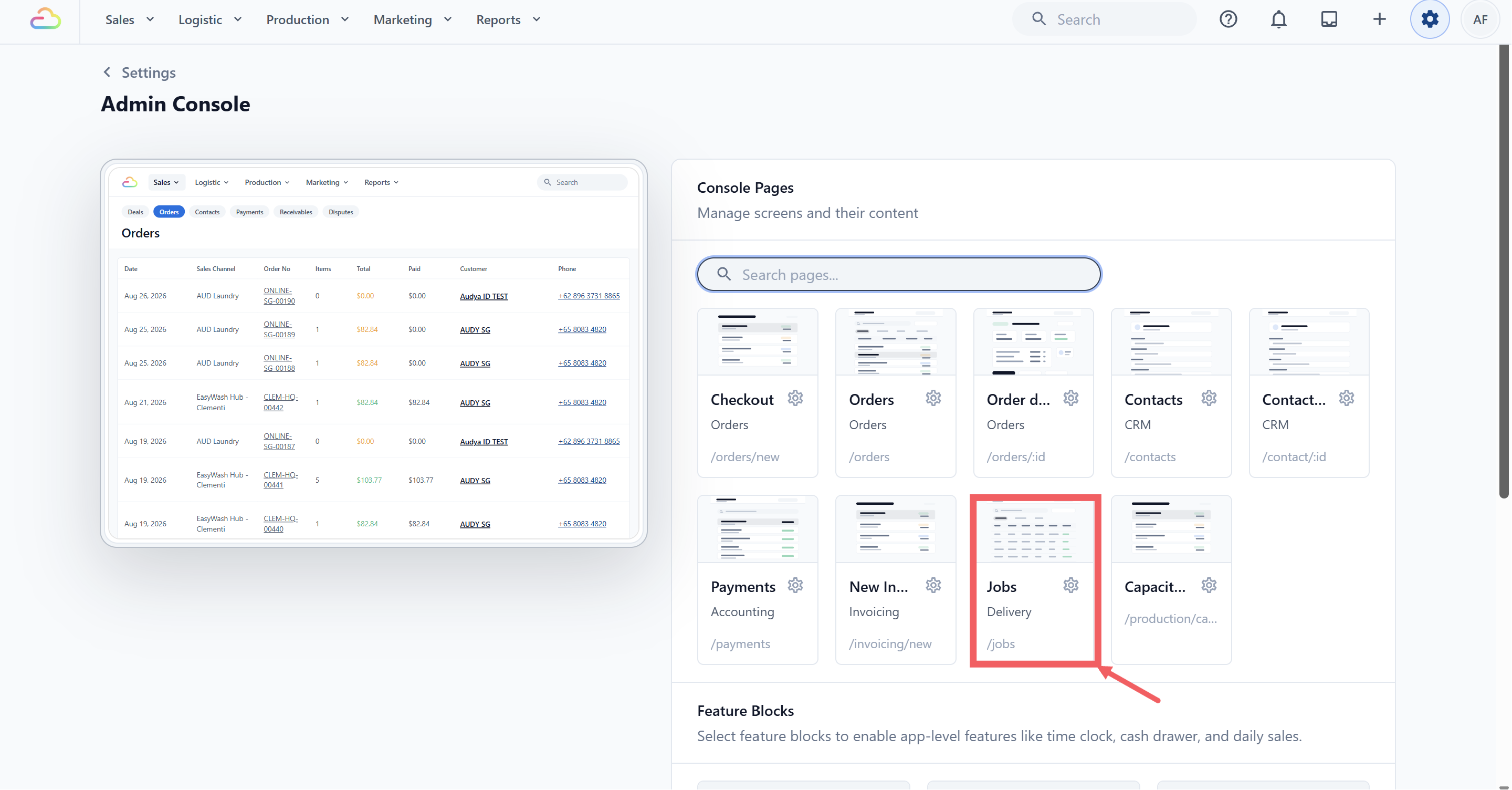
- Edit Jobs 屏幕会打开,显示任务表设置和实时预览。
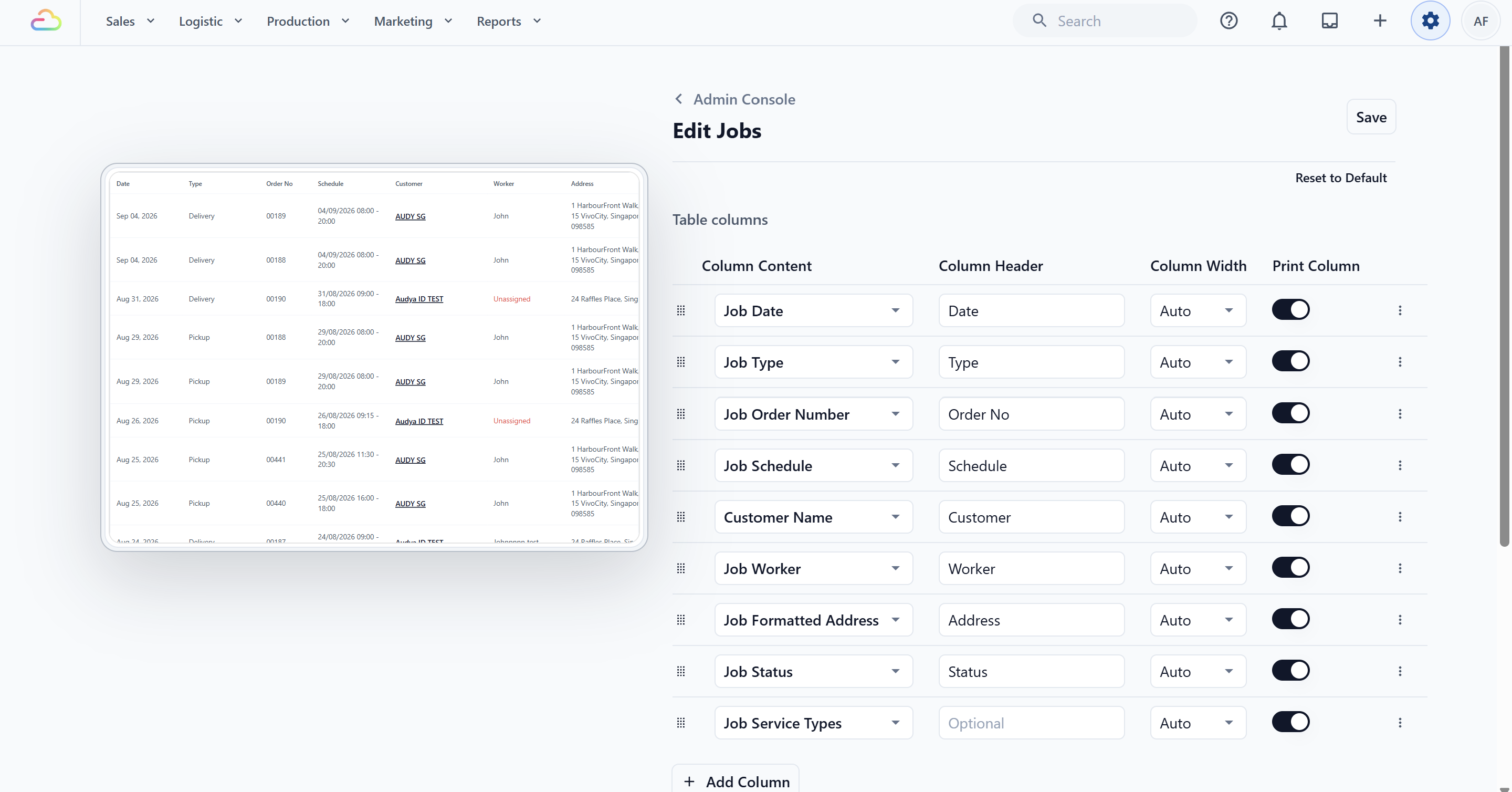
- 完成更改后,点击右上角的 Save。
表格列设置的含义
Table Columns 下的每一行控制任务表中的一列。
Column Content 选择要显示的信息,例如客户姓名、任务时间、员工、订单应付金额或任务备注。
Column Header 更改列顶部的标签。留空则使用默认标签。
Column Width 控制该列占用多少表格宽度。
Print Column 控制打印任务表时是否包含该列。
- ⠿ 向上或向下拖动一行可更改列顺序。
打开某一行的操作菜单并选择 Remove,即可移除该列。
点击 Reset to Default 可恢复标准任务表列和排序。
自定义任务表列
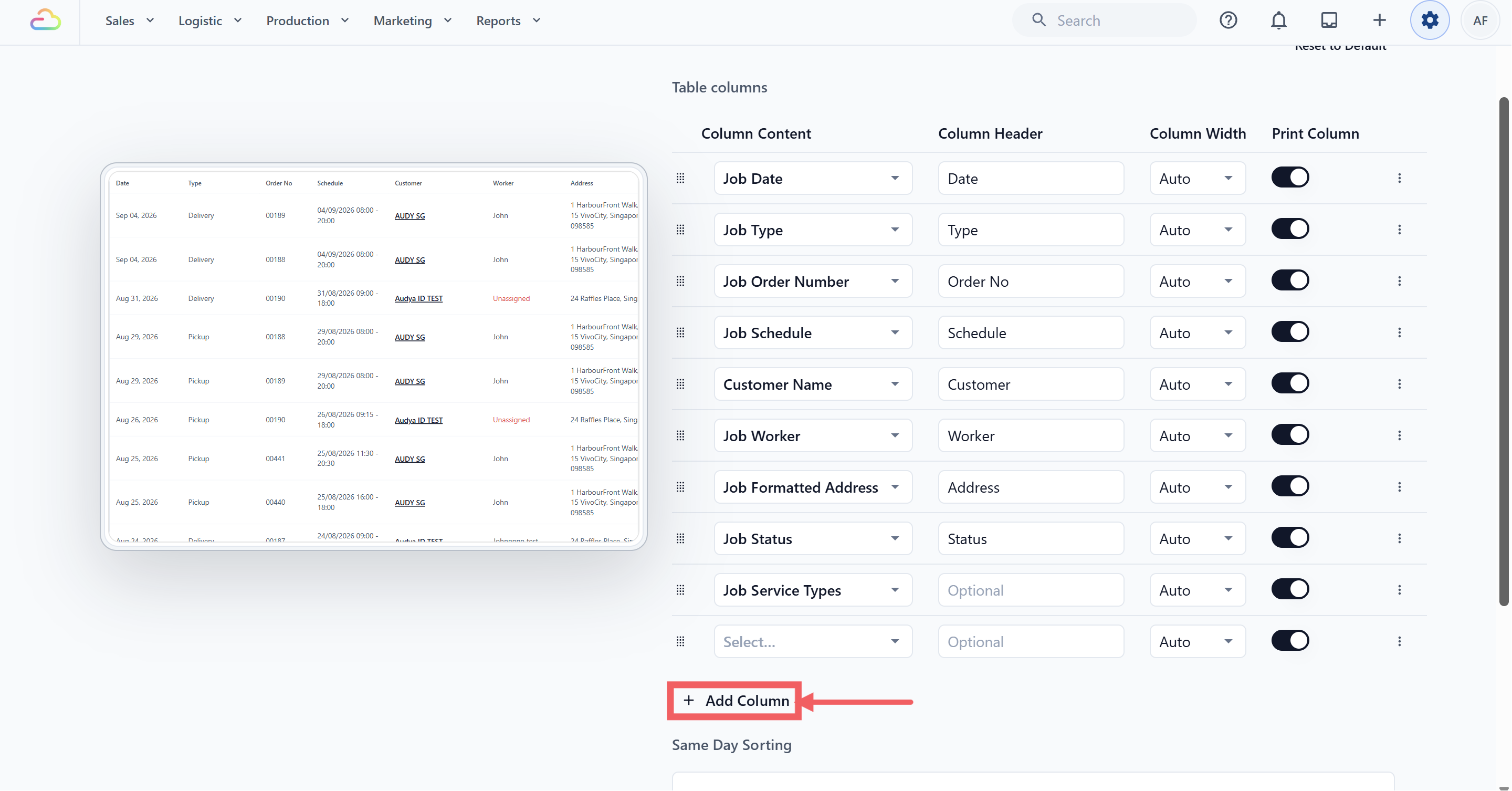
默认列涵盖大多数派工团队需要的信息。你可以移除未使用的列,或点击 + Add Column 新增另一个字段。
| 列 | 适合在以下情况新增 |
|---|---|
| Customer Phone | 派工员或外勤员工经常需要致电客户。 |
| Customer Private Note | 员工需要客户专属提醒,例如进入说明或偏好。 |
| Job Time | 表格通常筛选到某一天,团队需要紧凑的仅时间列。 |
| Job Schedule Option | 客户会选择命名的取件或配送时间窗口。 |
| Order Amount Due | 外勤员工可能需要收款。 |
| Job Note | 无需打开任务即可看到任务专属说明。 |
| Job Service Types | 外勤员工到达前需要知道涉及的服务。 |
| Job Photos | 表格中应显示凭证或参考照片。 |
| Sales Channel Code or Name | 你的团队管理通过多个门店、POS 地点或线上渠道创建的任务。 |
当天排序
当天排序控制同一日期已排期任务的顺序。当你希望使用实用的路线顺序,而不只是按日期分组任务时,这很有用。
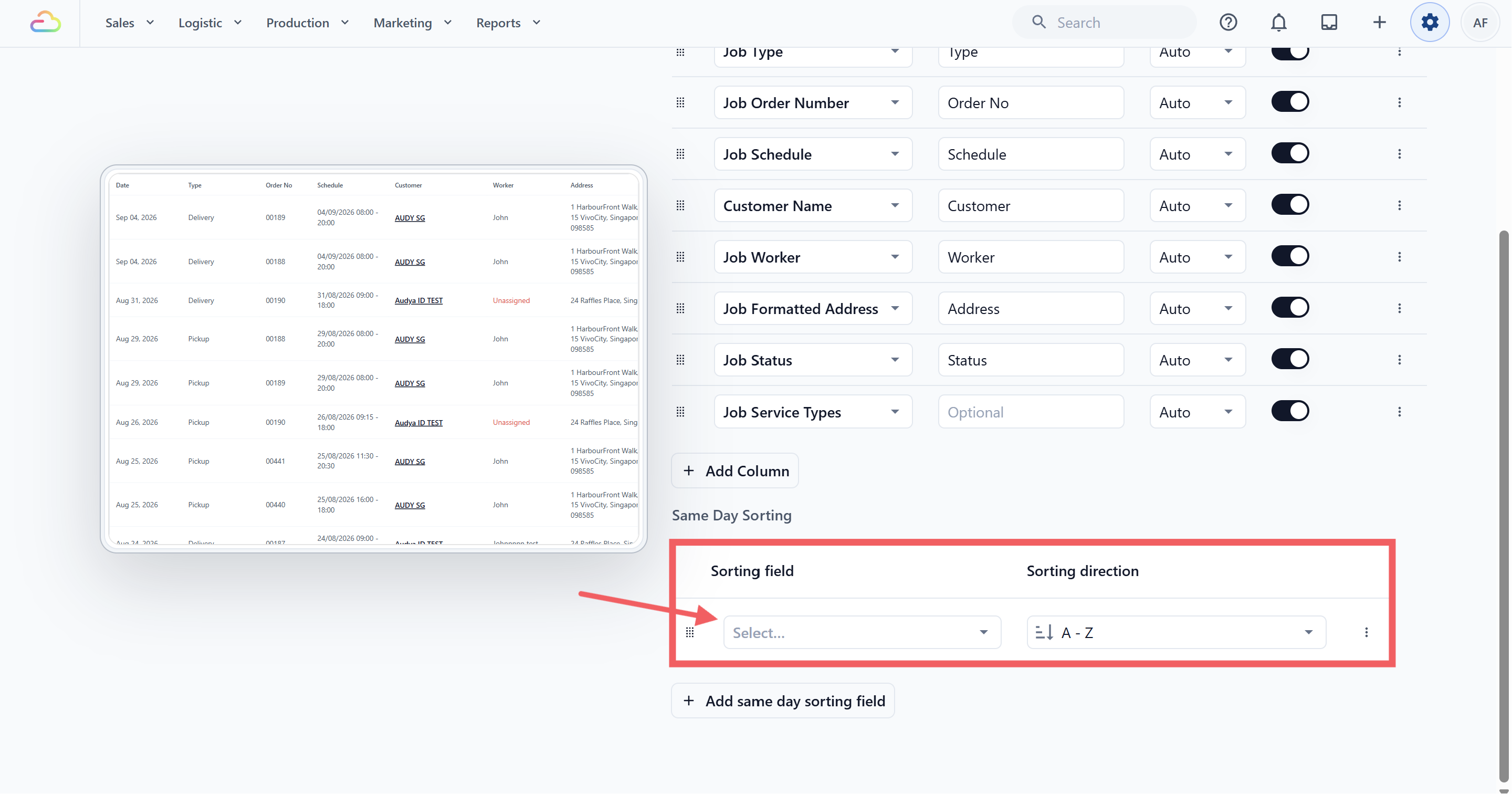
常见排序字段包括:
Job Time → 较早的任务优先显示。
Job Worker → 按已指派的外勤员工对任务分组。
Job Schedule Option → 按命名的取件或配送时间窗口对任务分组。 你可以新增多个排序字段,并将它们拖动到优先级顺序。为每个字段选择升序或降序方向,然后点击 Save。
任务状态
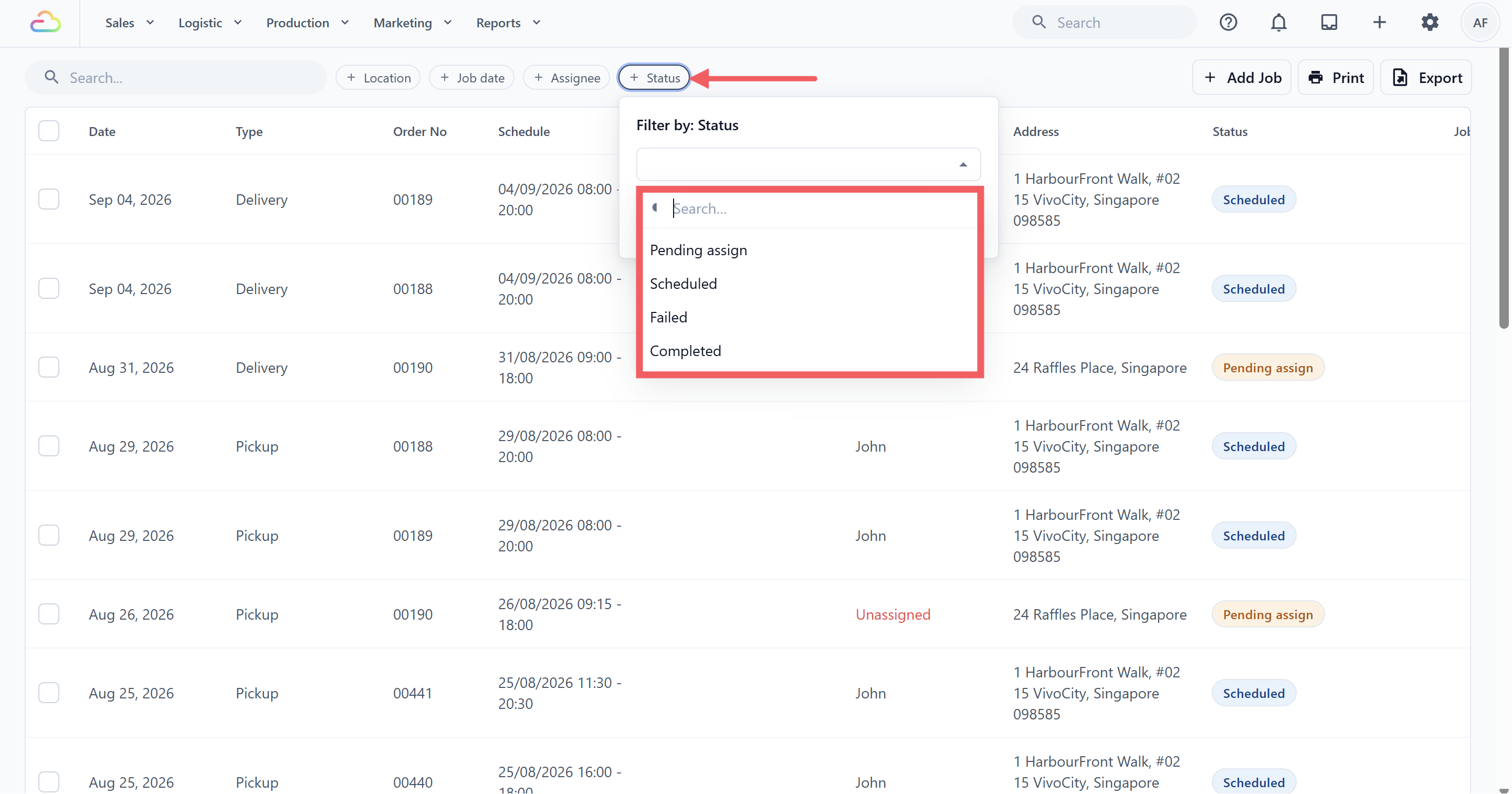
| 状态 | 含义 |
|---|---|
| Pending | 任务已存在,但未指派外勤员工。 |
| Scheduled | 已指派外勤员工,任务会显示在他们的工作列表中。 |
| Completed | 外勤员工或办公室团队已完成任务。 |
| Failed | 任务无法完成,例如客户不在。 |
指派外勤员工会将进行中的任务移动到 Scheduled。移除指派会将其返回 Pending。指派规则也可能在创建新任务时自动指派员工。
筛选和搜索
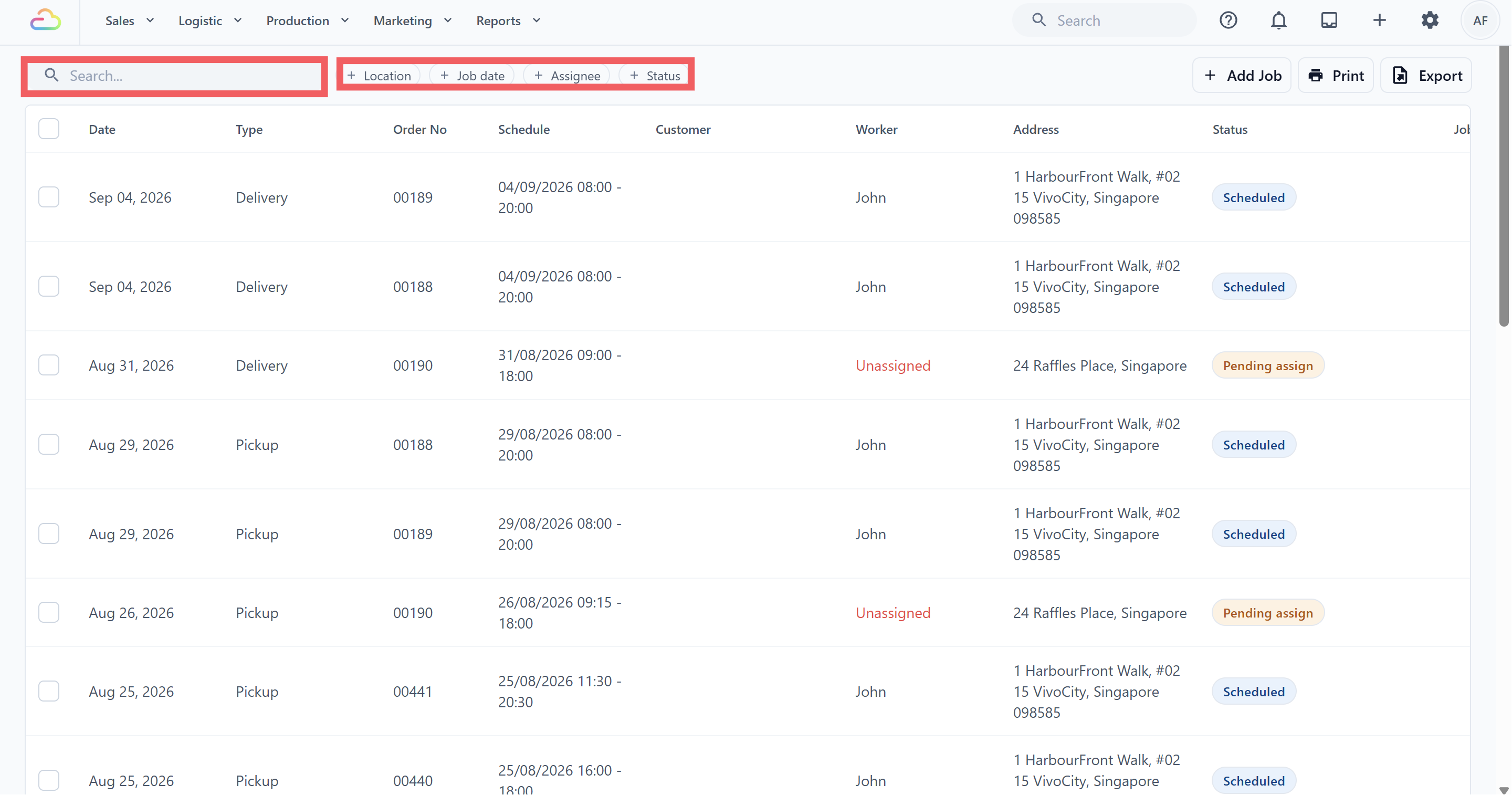
使用表格上方的控件缩小任务列表范围:
Location: 选择运营地点。地点的市场会显示在其名称下方。清除此筛选器可查看每个可访问地点。
Job date: 选择日期或日期范围,最多 366 天。当 Status 筛选器为 Completed 时,日期范围使用完成日期;否则使用排期日期。
Assignee: 显示指派给某一位外勤员工的任务。
Status: 仅显示 Pending、Scheduled、Completed 或 Failed 任务。
Search: 按客户、客户电话、地址或订单编号搜索。
Clear filters: 移除所有已应用的筛选器。
表格初始加载 20 个任务。选择日期范围时,表格上方的计数会显示已加载任务数与匹配总数的对比。点击表格下方的 Load More 获取下一批。
在表格中编辑任务
任务现在会在抽屉中编辑,而不是直接在表格单元格内编辑。
点击要更新的任务行。
Update Job 抽屉会打开。
更新相关字段:
- Contact - Job Address - Assign To - Status: Completed or Failed - Schedule Date and Schedule Time - Job Note - Job Photos
- 点击 Update Job 保存。
关联的销售订单和任务类型在任务创建后无法更改。
要取消任务,请关闭抽屉,打开该行的操作菜单,选择 Cancel Job 并确认。
更新多个任务
使用第一列表格列中的复选框选择任务。
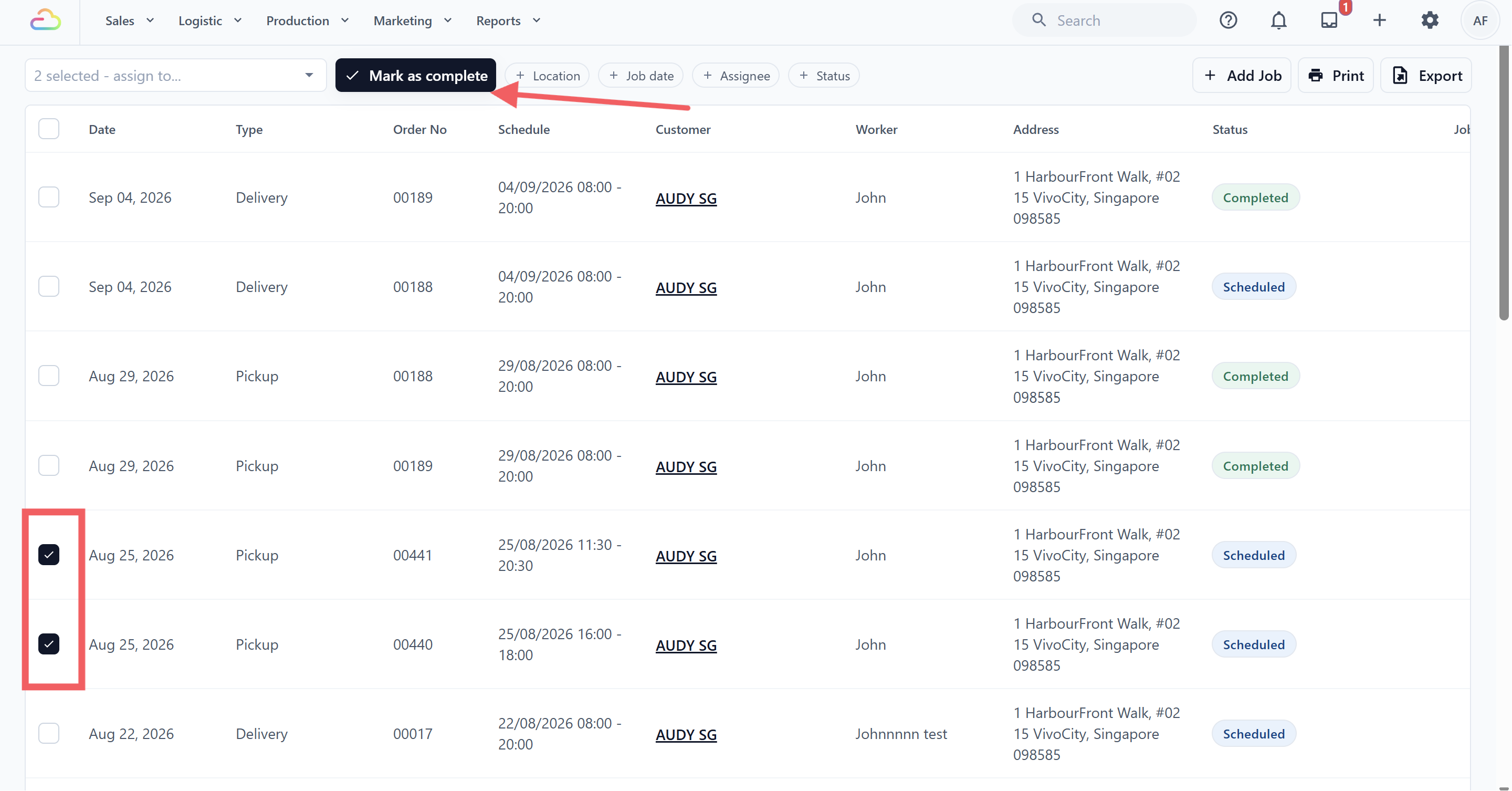
选择一个或多个任务后,你可以:
Assign the selected jobs 给一位外勤员工,并可选择新增备注。
Mark the selected jobs as complete,并可选择新增完成原因。
每个批量操作都会在保存前打开确认对话框。
手动新增任务
大多数任务会根据订单自动创建。对于不是来自正常订单流程的独立或一次性工作,请手动新增任务。
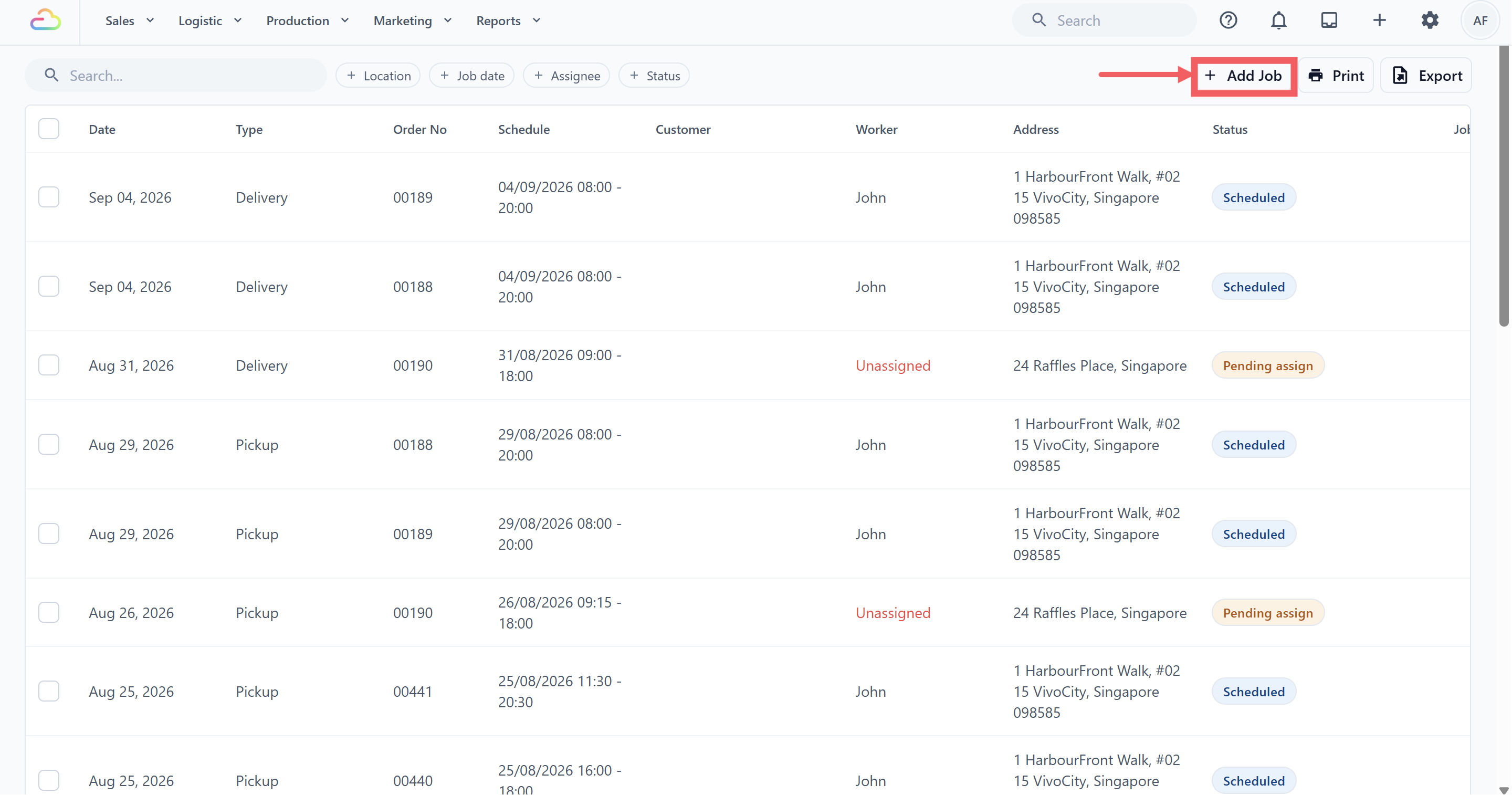
- 点击表格上方的 + Add Job。
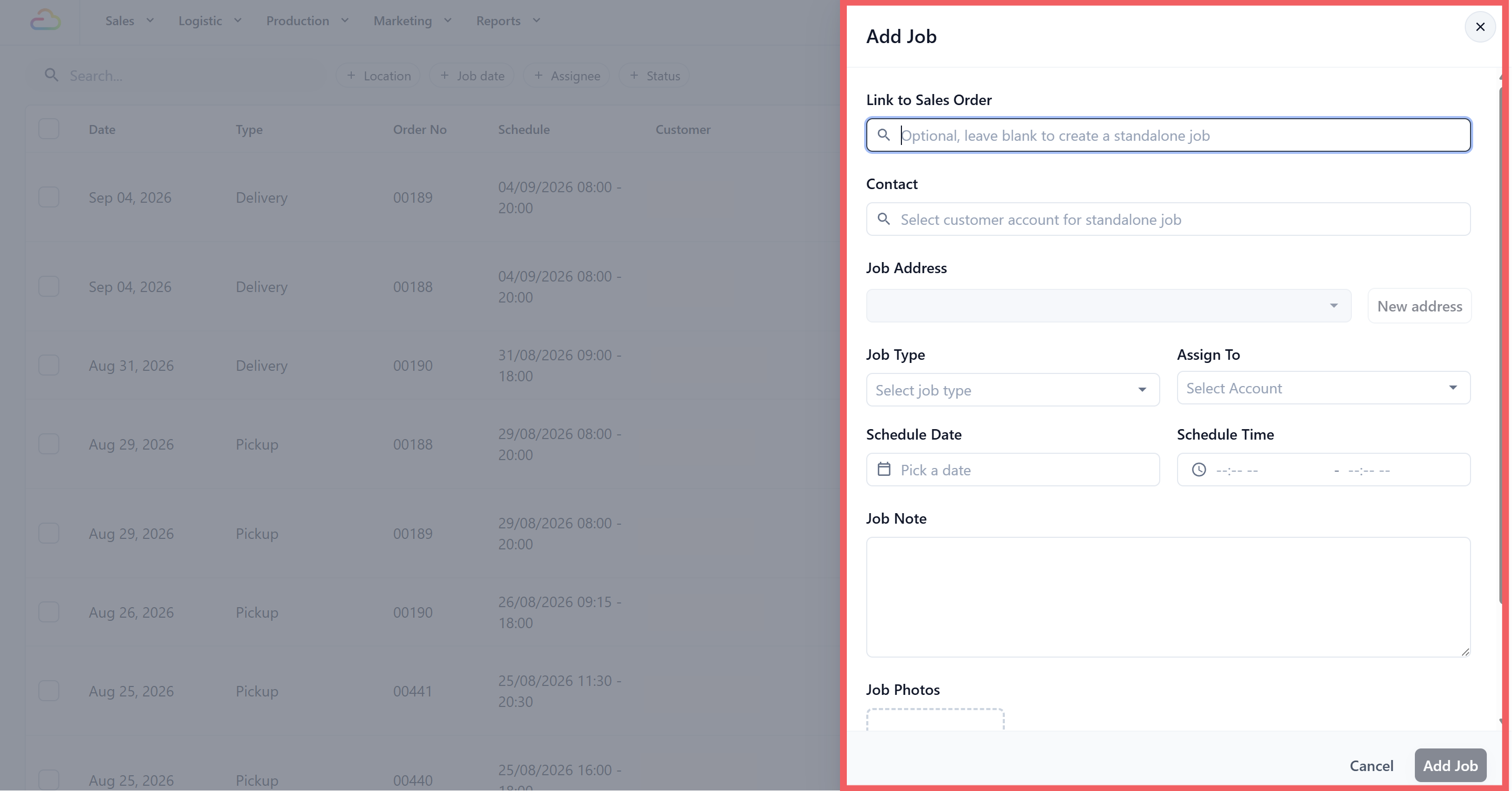
- 完成任务抽屉:
字段 要求 详情 Link to Sales Order 可选 如果此任务应关联,请搜索现有订单。 Contact 独立任务必填 选择任务的客户联系人。 Job Address 必填 选择带有固定地图位置的地址。 Job Type 必填 选择取件、配送或上门服务。 Assign To 可选 选择一位外勤员工,或留空以保持任务为 Pending。 Schedule Date 必填 选择任务日期。 Schedule Time 可选 选择已排期时间或时间窗口。 Location 显示时必填 当你的账户被分配到多个地点时,此字段会出现。选择负责该任务的运营地点。 Job Note 可选 新增任务所需的任何说明或信息。 Job Photos 可选 附加与任务相关的参考照片或其他图片。
- 点击 Add Job。
打印和导出
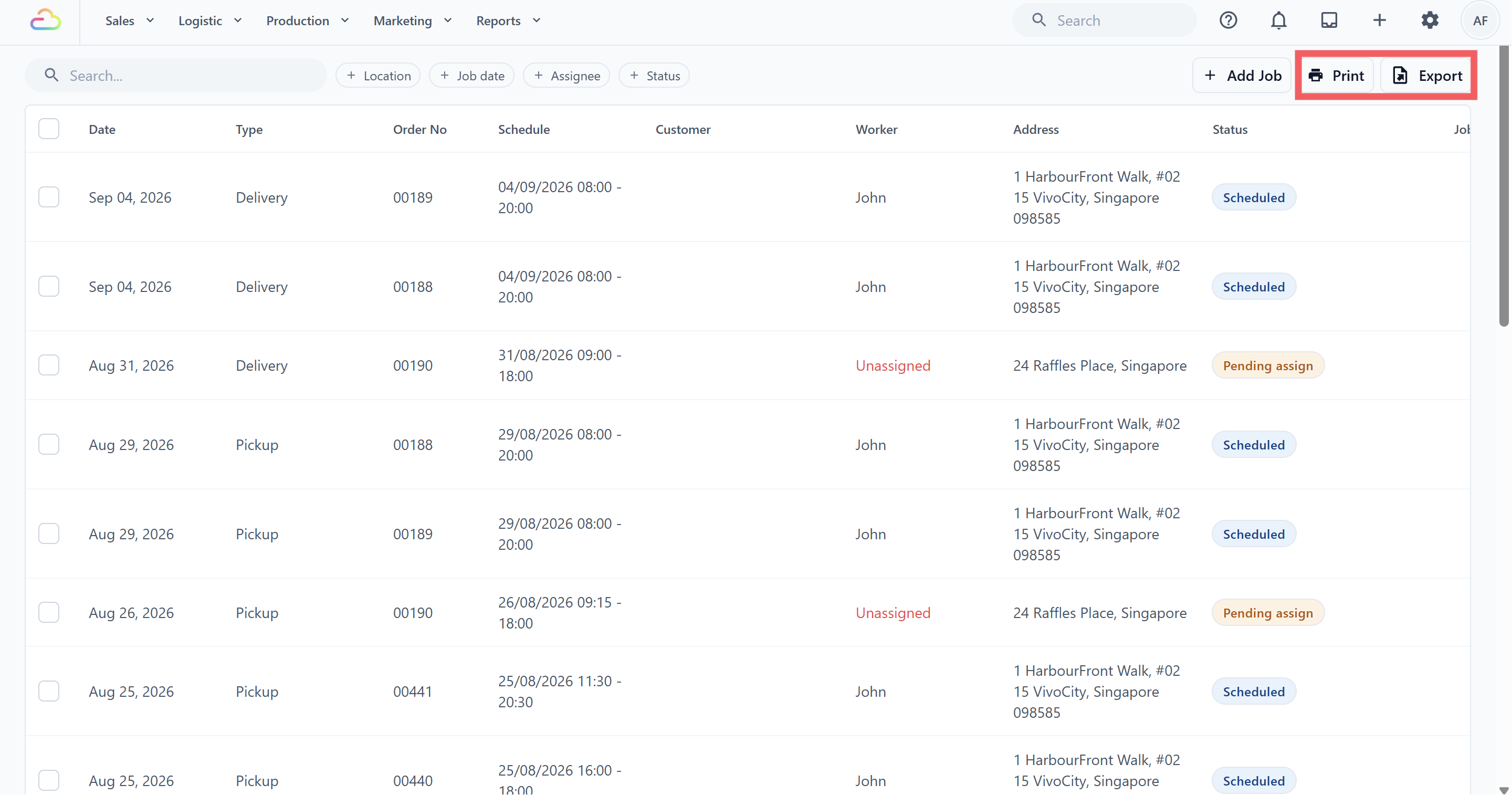
打印
Print 会打开当前已加载表格行的打印友好版本。它使用当前搜索和筛选器,并且只包含在任务页面设置中启用了 Print Column 的列。
打印派工单前:
- 选择正确的地点。
- 选择日期和任何其他筛选器。
- 加载所需的任何其他任务。
- 点击 Print。
导出
Export 会打开 Export jobs 对话框。
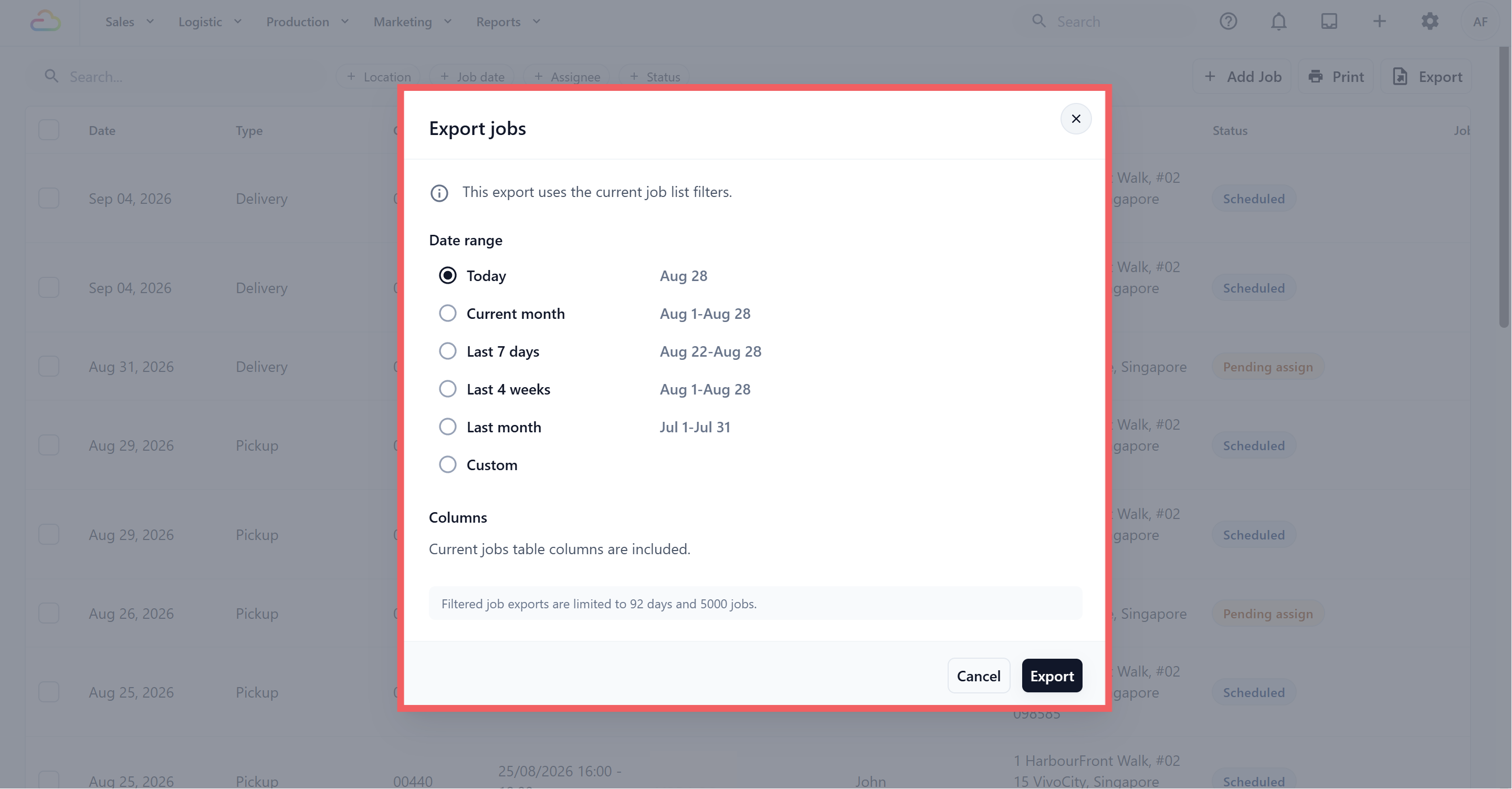
- 当前的 Search、Location、Assignee 和 Status 筛选器会带入导出。
- 选择 Today、Current month、Last 7 days、Last 4 weeks、Last month 或 Custom date range。
- 会包含当前任务表列。
- 筛选后的任务导出限制为 92 天和 5,000 个任务。
- 导出仍受限于你账户可访问的市场和地点。
常见问题
为什么有更多任务时,我只能看到 200 个任务?
表格按批次加载以保持快速。查看顶部的已加载总数。缩小日期范围或使用筛选器查看更多。
我的司机姓名为什么没有出现在 Worker 下拉菜单中?
司机需要一个已开启应用访问权限的团队成员账户。Worker 下拉菜单基于此列表生成,因此没有应用访问权限的团队成员不会出现在这里。请参阅邀请团队成员并管理访问权限。
我可以从表格将任务状态更改为 Failed 吗?
不可以。表格只允许你将任务标记为 Completed。要将任务设为 Failed 或 Cancelled,请打开任务并使用其中的操作菜单。
我做了编辑,但它们丢失了。发生了什么?
只有点击 Batch Save 后,编辑才会保存。如果你先刷新页面或离开,编辑会被丢弃。
如果我在这里编辑任务,会更改关联的客户订单吗?
关联是单向的。任务知道它来自哪个订单,但编辑任务的排期、地址或员工不会更改原始订单。如果客户的订单详情发生变化,请编辑订单本身。
如果我的司机使用移动应用,我还需要任务表吗?
需要。移动应用供司机本人使用。任务表供你和办公室员工规划、重新指派并检查工作。它们会自动保持同步。
下一步
现在你已可以阅读和更新任务表,请参阅设置任务地图,以便在日历或地图上查看相同任务、拖动任务重新排期,并追踪司机所在位置。