
开始之前
- 您需要有要打开的报告的权限。如果报告菜单里缺少某个报告,请参阅为员工开放报告权限。
- 本指南以销售报告为例。其他报告使用相同的控件,只是选项更少。
- 销售渠道是您接单的任何地方,例如门店柜台、在线商店,或已连接的电商平台(如 TikTok Shop)。
期间和筛选条件的作用
每个报告都回答两个问题:什么时候,以及在哪里。期间就是“什么时候”,也就是报告计算的时间段,例如一天、一个月或一年。筛选条件就是“在哪里”,它们把报告缩小到一个国家、一家门店或一个店铺地址。
两者一起帮助您做日常决定。新开的门店有没有在增长?这个周六是不是比上个周六更忙?四月的促销有没有比三月带来更多的钱?
没有它们,您只能看到整个业务的一个大总数。生意好的门店可能掩盖了冷清的门店,好的月份也可能掩盖了糟糕的一周。
四种期间
| 期间 | 计算什么 | 适合用来 |
|---|---|---|
| Daily(每日) | 一天,底部会列出当天的订单 | 查看今天,或某个忙碌的日子 |
| Monthly(每月) | 一个自然月。报告默认打开这个 | 每月回顾和比较各月 |
| Yearly(每年) | 一个自然年 | 年终回顾和查看季节规律 |
| Custom(自定义) | 您选择的任意日期,最长 366 天 | 促销、学校假期和节庆季节 |
并不是每个报告都提供全部四种:
- 付款报表:Daily、Monthly 和 Yearly。
- 客户报告 和 信用报告:Monthly 和 Yearly。
- 通知报告 和 活跃用户:只有 Monthly。
- 生产报告 和 交易报告:Daily、Weekly(每周)、Monthly 和 Custom。Weekly 从周一到周日,Custom 最长 90 天。
选择期间
- 在顶部菜单栏中,点击 报告,然后点击 销售报告。
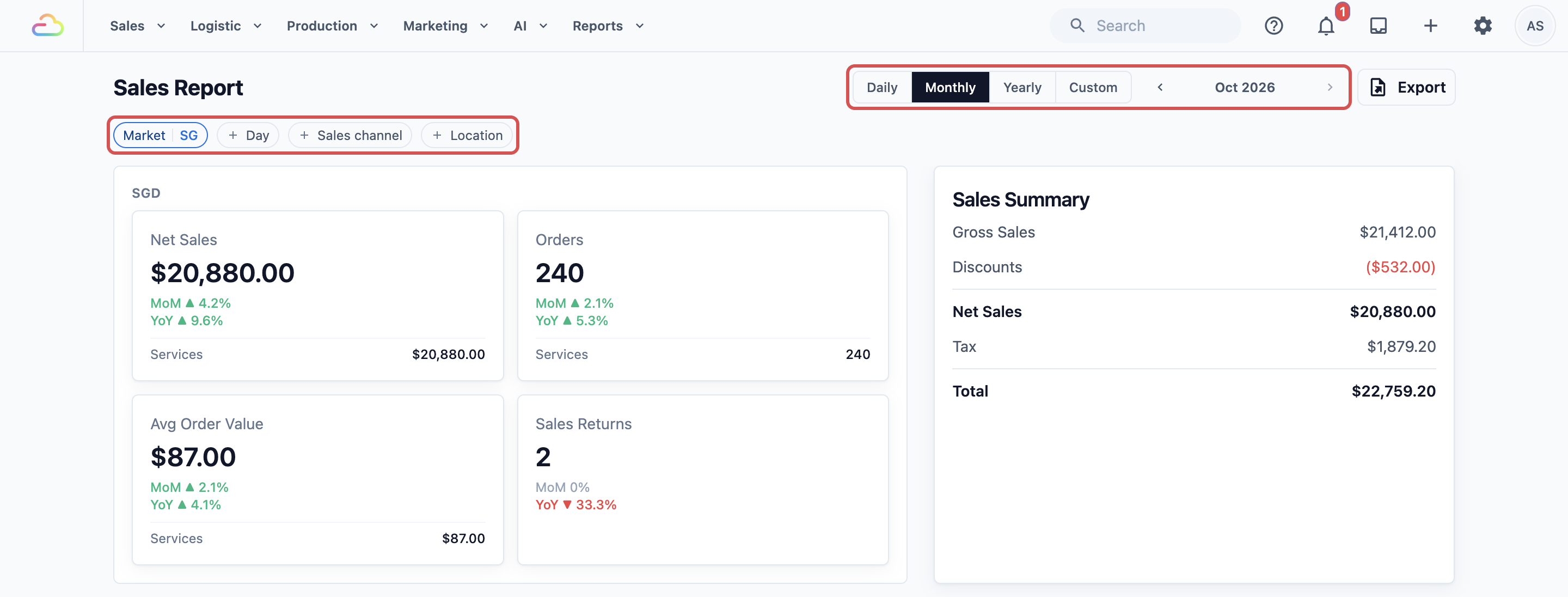
- 在顶部点击 Daily、Monthly、Yearly 或 Custom。
- 点击日期旁边的左箭头或右箭头,可以往前或往后移动一天、一个月或一年。右箭头最多到今天。
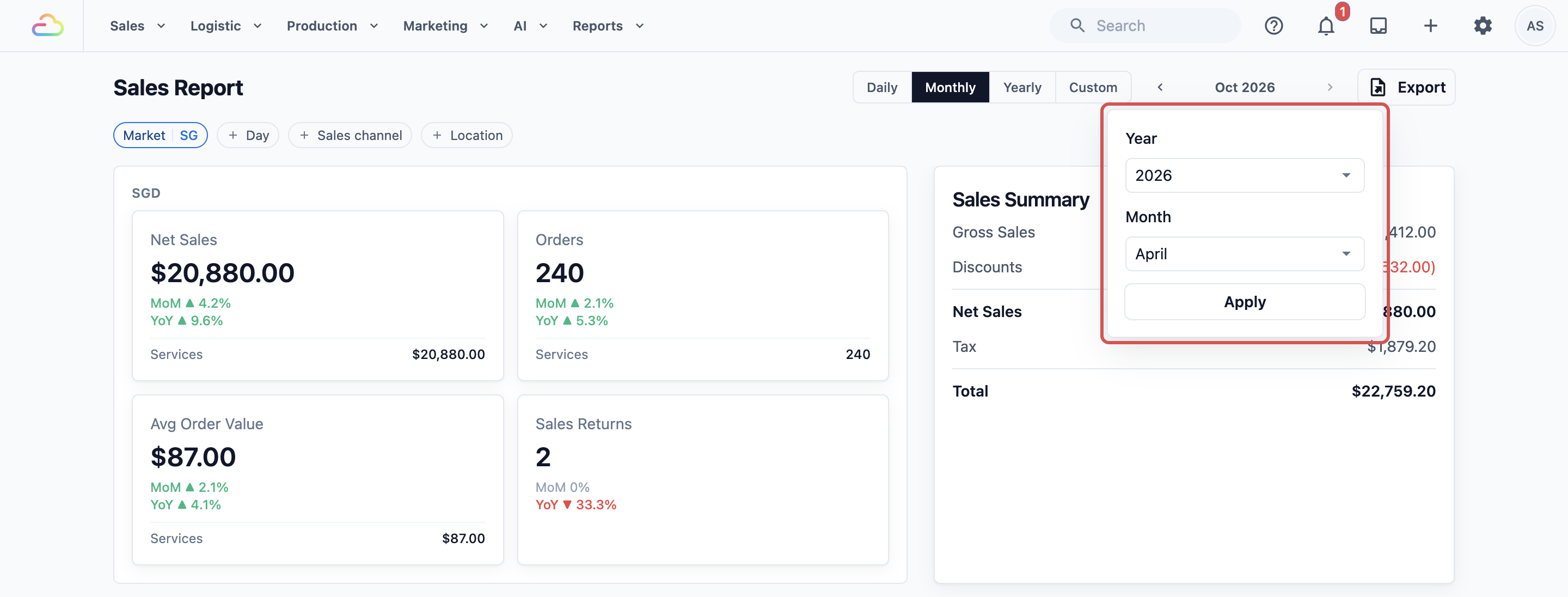
- 要跳到更早的日期,请点击日期本身,例如 Apr 2026。
- 选择 年份 和 月,然后点击 应用。在 Daily 视图中会打开一个日历,直接点击您要的那一天即可。
- 选择 Custom 时,点击日期框,然后依次点击第一天和最后一天。
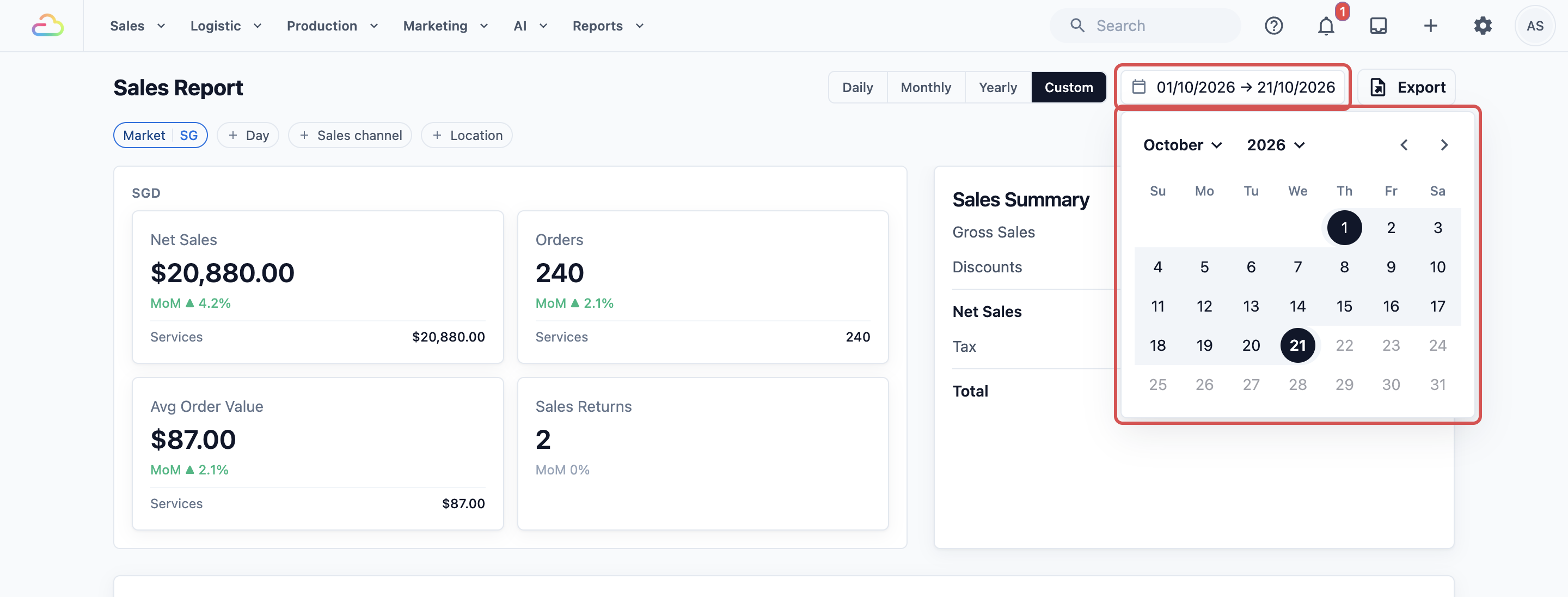
您一更改期间,报告就会更新。如果 Custom 范围超过 366 天,您会看到 自定义范围最多为 366 天。请选择更短的范围。 请选择更短的范围再继续。
按销售渠道筛选
筛选条件排成一行,位于报告标题下方。每个都是一个小按钮,点击后会打开一个列表。
- Market(市场):报告涵盖的国家,例如新加坡或马来西亚。每个市场有自己的货币,所以报告一次只显示一个市场。如果您只在一个国家经营,系统已经帮您选好了。
- Day(日):只在 Monthly 和 Custom 中出现。选择一周中的某几天,例如周六和周日,就只看周末。保留 All Days(所有日期)则计算每一天。
- Sales channel(销售渠道):您接单的一个地方,例如一个门店柜台或您的在线商店。
- Location(地点):一个实体店铺地址。当一家店有多个销售渠道、而您想把它们合在一起看时使用。
Sales channel 和 Location 只能二选一。选择其中一个会清除另一个。
- 点击 Sales channel。
- 从列表中选择您要的门店。
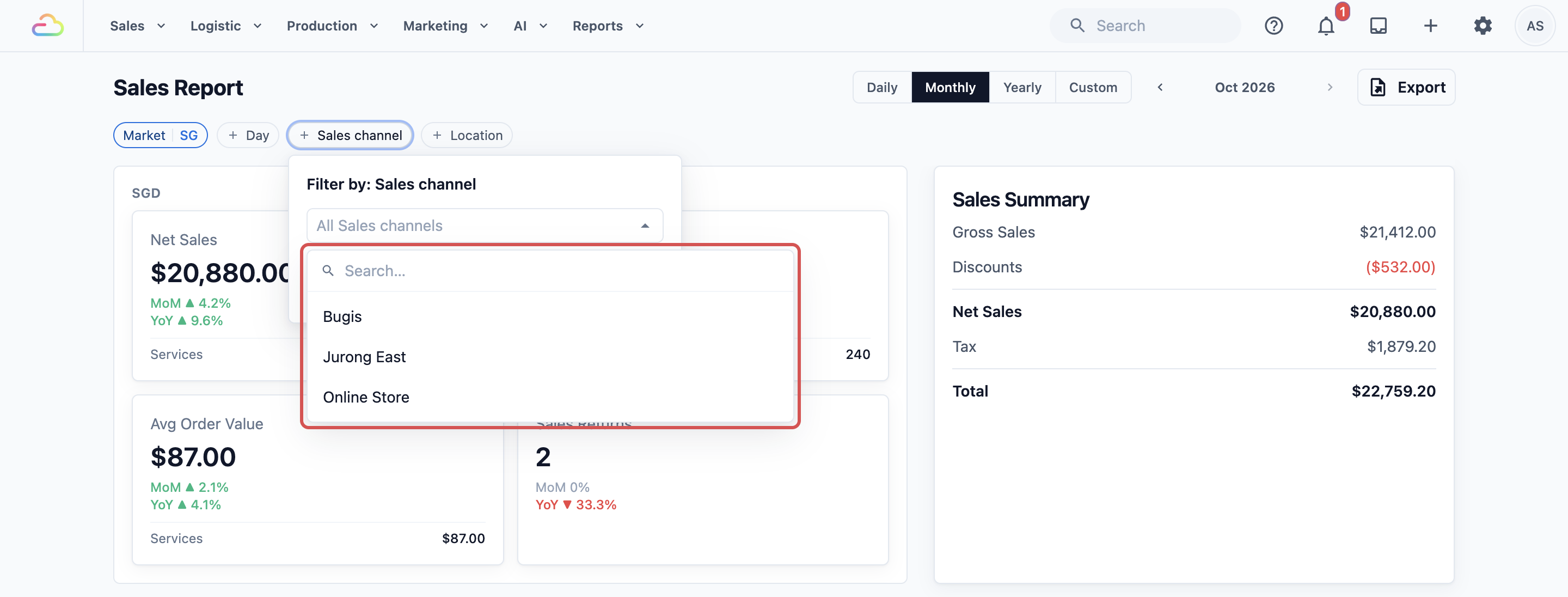
- 整个报告现在只计算这个销售渠道,筛选按钮上会显示它的名称。
- 要重新查看所有销售渠道,请清除筛选。
付款报表、客户报告和信用报告也有 Sales channel 筛选。生产报告、交易报告、通知报告和活跃用户没有这个筛选。如果您有多个在线商店,活跃用户会有一个框让您改为选择商店。
比较不同期间
您不需要把两个报告并排打开。销售报告会帮您比较。在顶部卡片 Net Sales(净销售额)、Orders(订单)、Avg Order Value(平均订单金额)和 Sales Returns(销售退货)的每个数字下方,有一个小标签显示变化的百分比。▲ 表示上升,▼ 表示下降。
| 期间 | 标签 | 比较对象 |
|---|---|---|
| Daily | DoD | 前一天 |
| Daily | WoW | 上周的同一天 |
| Monthly | MoM | 上个月 |
| Monthly | YoY | 去年的同一个月 |
| Yearly | YoY | 前一年 |
| Custom | MoM | 您所选范围之前、天数相同的一段时间 |
查看当月时,比较是公平的。4 月 15 日那天,MoM 比较的是 4 月 1 日至 15 日和 3 月 1 日至 15 日,而不是整个三月。当年也是按月同样计算。
您的筛选条件也会用于比较。选择一家门店,百分比就是这家门店和它自己比较。
我的筛选条件会带进导出文件吗?
在报告上点击 Export(导出)时,导出窗口会先带入页面上的期间和销售渠道,所以请先设置好这两项。有几个筛选条件不会显示在窗口里,但仍会用于文件;也有几个不会用到。
| 报告 | 会带入,可在窗口中更改 | 会用到,但窗口中不显示 | 文件中不使用 |
|---|---|---|---|
| 销售报告 | 期间和 Sales channel | Market 和 Location | Day,例如只看周六 |
| 付款报表 | 期间和 Sales channel | Market,显示在窗口顶部的灰色行 | Method 或 Subject 按钮。文件两种都有 |
| 客户报告 | 期间和 Sales channel | 无 | 无 |
| 信用报告 | 期间(Balances held 取期间的最后一天)和 Sales channel | 无 | 无 |
| 交易报告 | 期间 | 无 | Source、Staff 和阶段按钮 |
生产报告、通知报告和活跃用户没有 Export 按钮。
要在销售报告或付款报表中导出另一个市场,请关闭窗口,在页面上更改 Market 筛选,然后再次点击 Export。每个报告各自的文章会说明它的导出窗口和文件中的工作表,例如查看销售报告。
示例:BagCare Pro 比较三月和四月
BagCare Pro 在 Bugis 和 Jurong East 两家门店修理手袋,也通过在线商店接单。店主 Mei Ling 四月在 Jurong East 做了一次皮革护理促销。她想知道效果如何。
- 她点击 报告,然后点击 销售报告。报告默认打开 Monthly。
- 她点击月份名称,选择 2026 和 April,然后点击 应用。
- 她点击 Sales channel,选择 Jurong East。
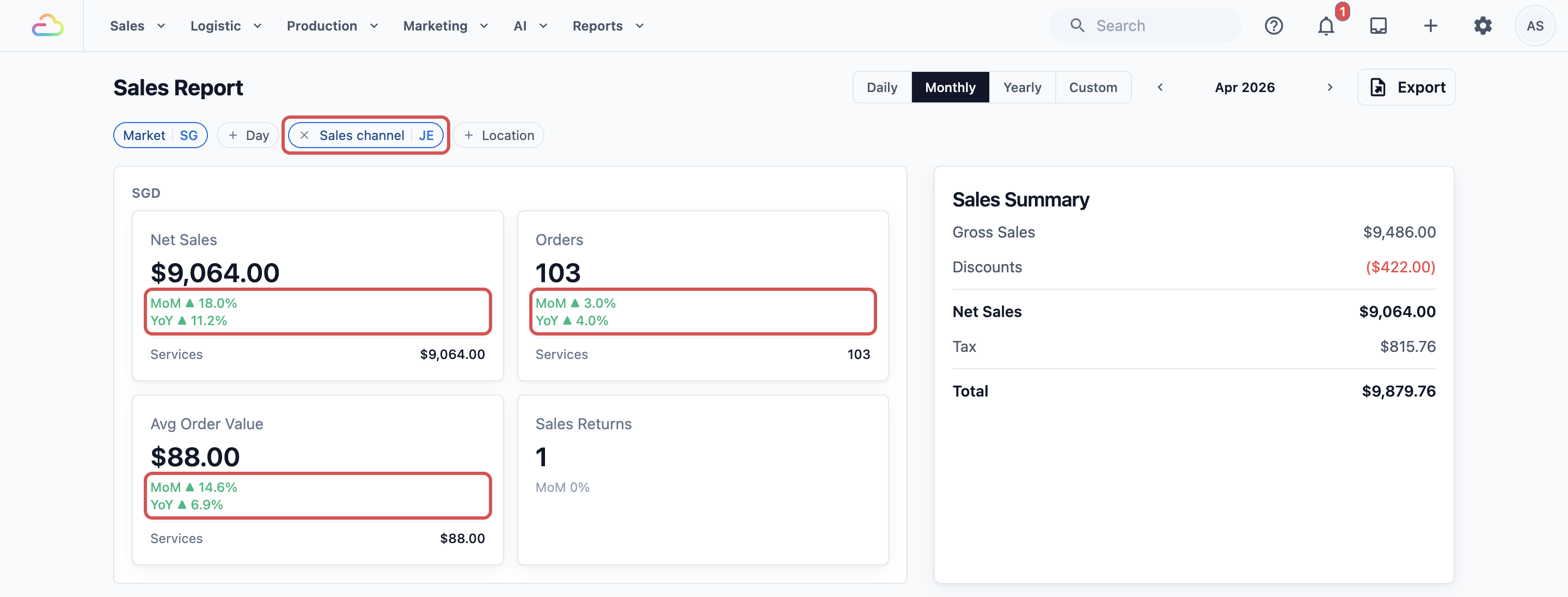
- Net Sales 显示 MoM ▲ 18.0%。Jurong East 四月赚得比三月多。
- Orders 只显示 MoM ▲ 3.0%,但 Avg Order Value 明显上升。所以客人并没有多很多,而是每位客人花得更多。
- 她点击左箭头查看三月本身的数字。筛选条件仍然保持在 Jurong East。
Mei Ling 决定继续这个促销,并在下个月到 Bugis 试试。
常见问题
为什么今天的数字看起来这么低?
今天只计算到目前为止的销售。它的 DoD 标签是和昨天全天比较,所以在您打烊之前常常显示下降。新的销售通常在一分钟内出现。Monthly 和 Yearly 没有这个问题,因为它们比较的是到目前为止的相同天数。
为什么导出的销售文件比页面上的数字多?
导出不使用 Day 筛选。如果页面只显示周末,文件仍然包括日期范围内的每一天。要和页面一致,请在 Daily Sales 工作表中把这些日子加起来,这个工作表每天一行。
使用哪个时区?
每张订单按接单店铺的当地日期计算,使用您市场的时区。新加坡和马来西亚时间相同,所以晚上 11:30 接的订单仍然算在当天。箭头以及您能选的最晚日期以您电脑的日期为准,所以请保持电脑时钟准确。
为什么列表里缺少某个销售渠道?
列表只显示您所选市场中的销售渠道。切换 Market 筛选就能看到另一个国家的门店。已连接的 TikTok Shop 会出现在销售报告的列表中,但不会出现在其他报告中。
我可以一次看到所有门店,而不是一个一个看吗?
可以。清除 Sales channel 筛选,然后往下滚动到 Sales by Business(按销售渠道统计销售)。它会列出您所选期间内每个销售渠道的 Net Sales、Orders 和 Share %(占比)。
为什么同一个月付款报表显示的总额不一样?
销售报告计算订单,付款报表计算收到的钱,两者常常落在不同的日子。销售与付款总额的差异解释了原因。
为什么上个月的数字变了?
较晚的更改,例如取消的订单,仍然可能更新您已经看过的月份。关闭期间会锁定它,之后的更改会计入当前期间。请参阅关闭销售期间。
下一步
请继续阅读导出到 Excel 和下载页面,把任何已筛选的报告保存为可分享或留存的 Excel 文件,并在下载页面再次找到它。