为什么修包取件要用 Mini App?
客户无需下载应用或记住密码,即可在 WhatsApp 内完成取件预约;团队也能更早了解包袋问题并准备材料。
创建新的 Mini App
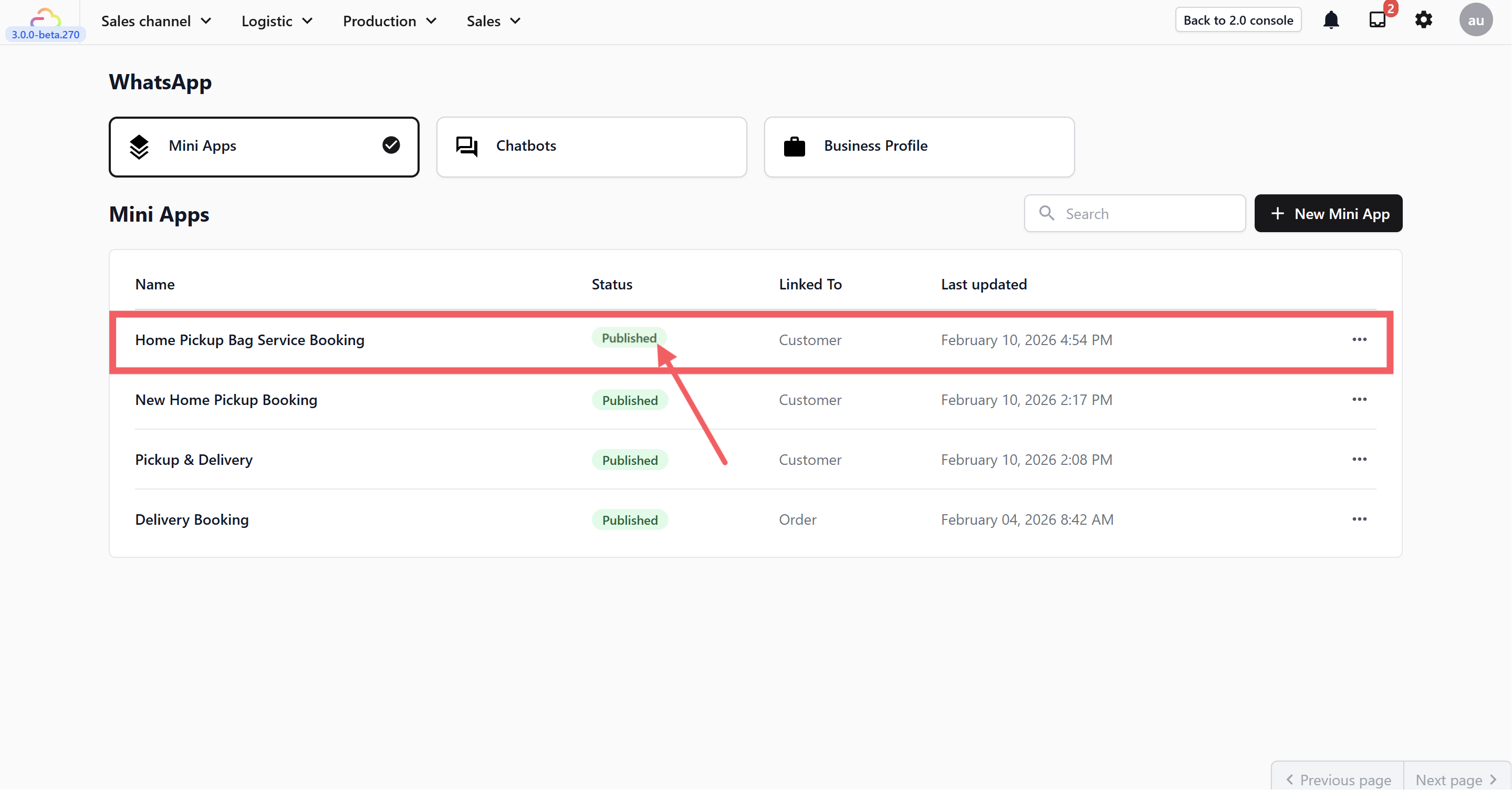
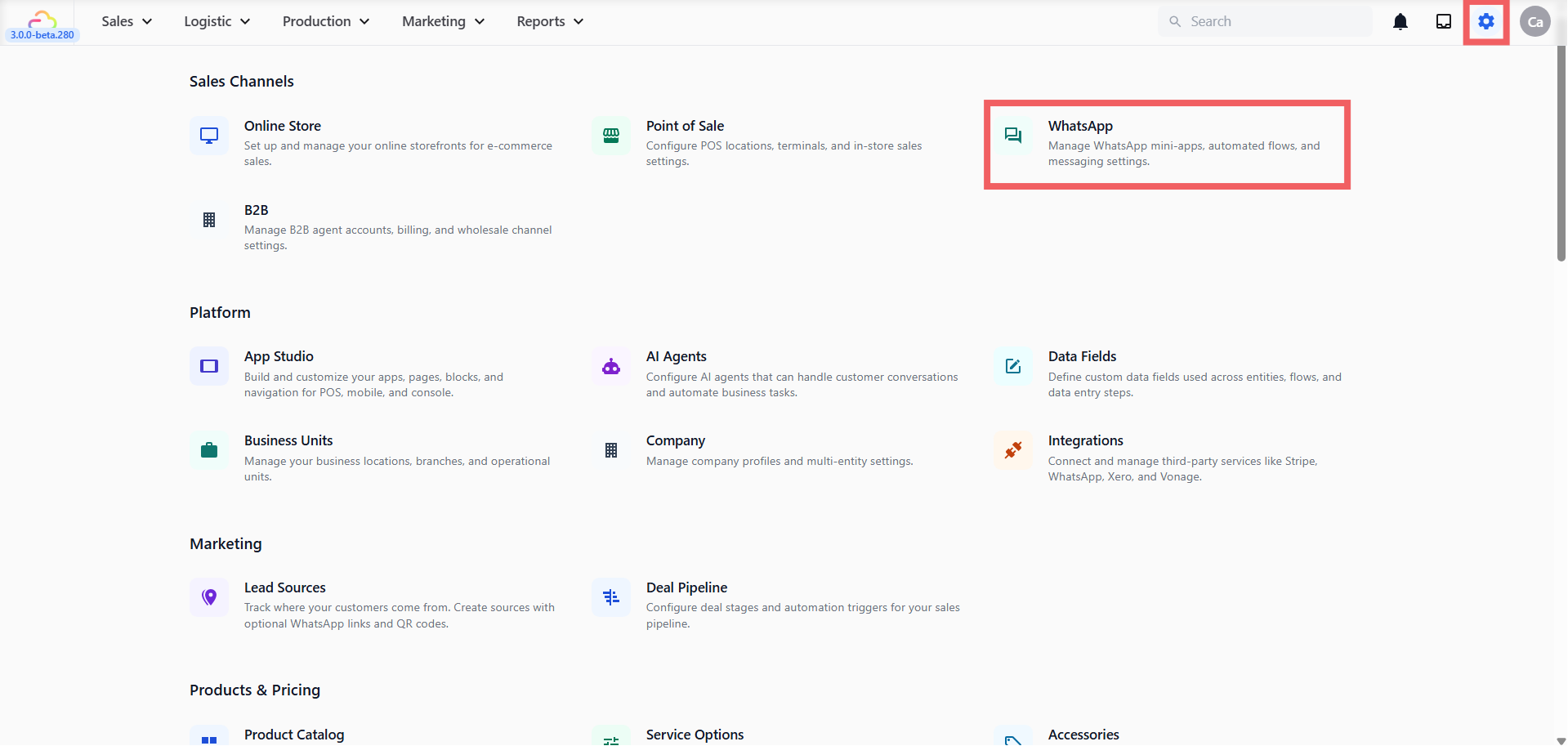
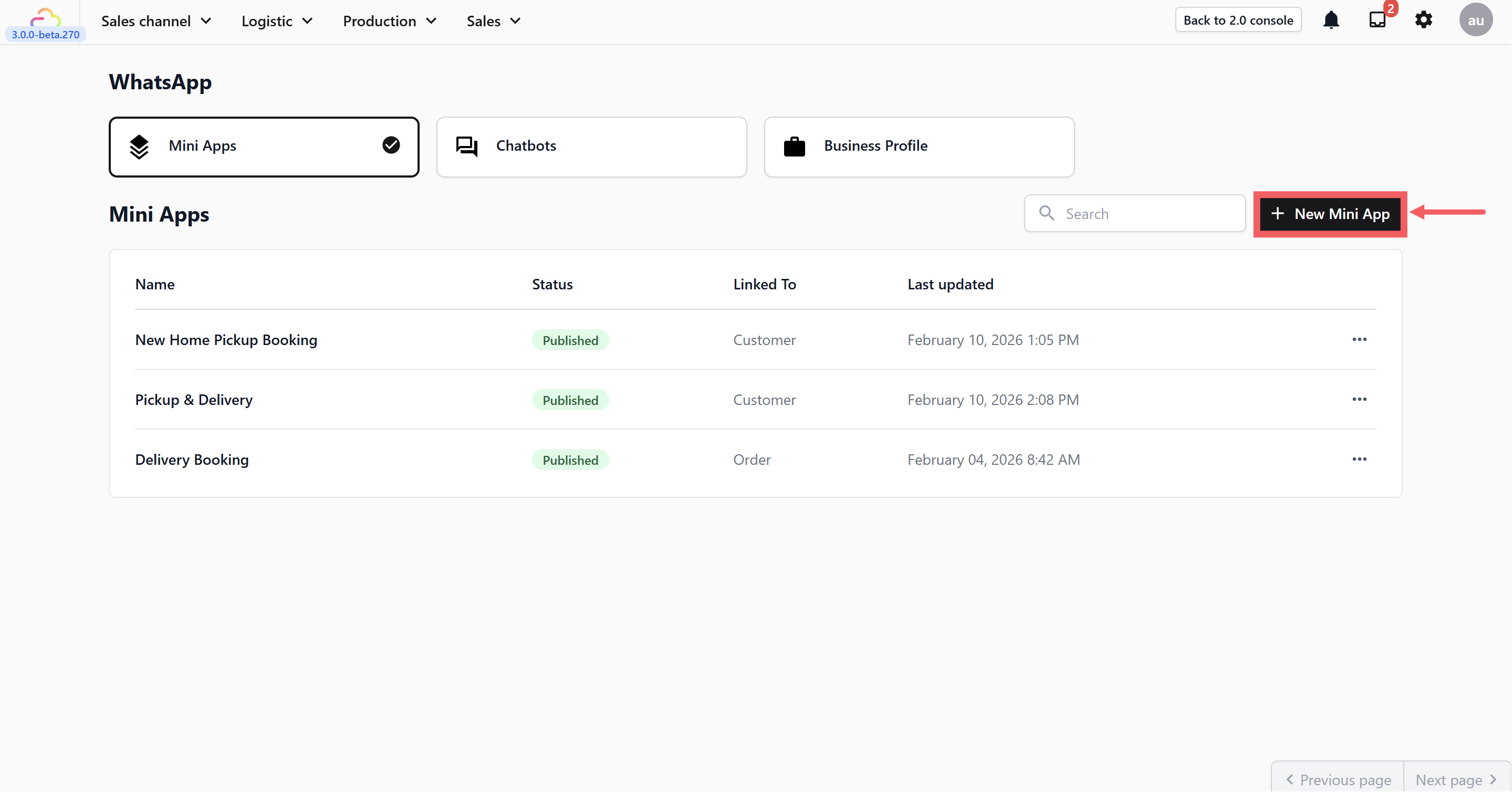
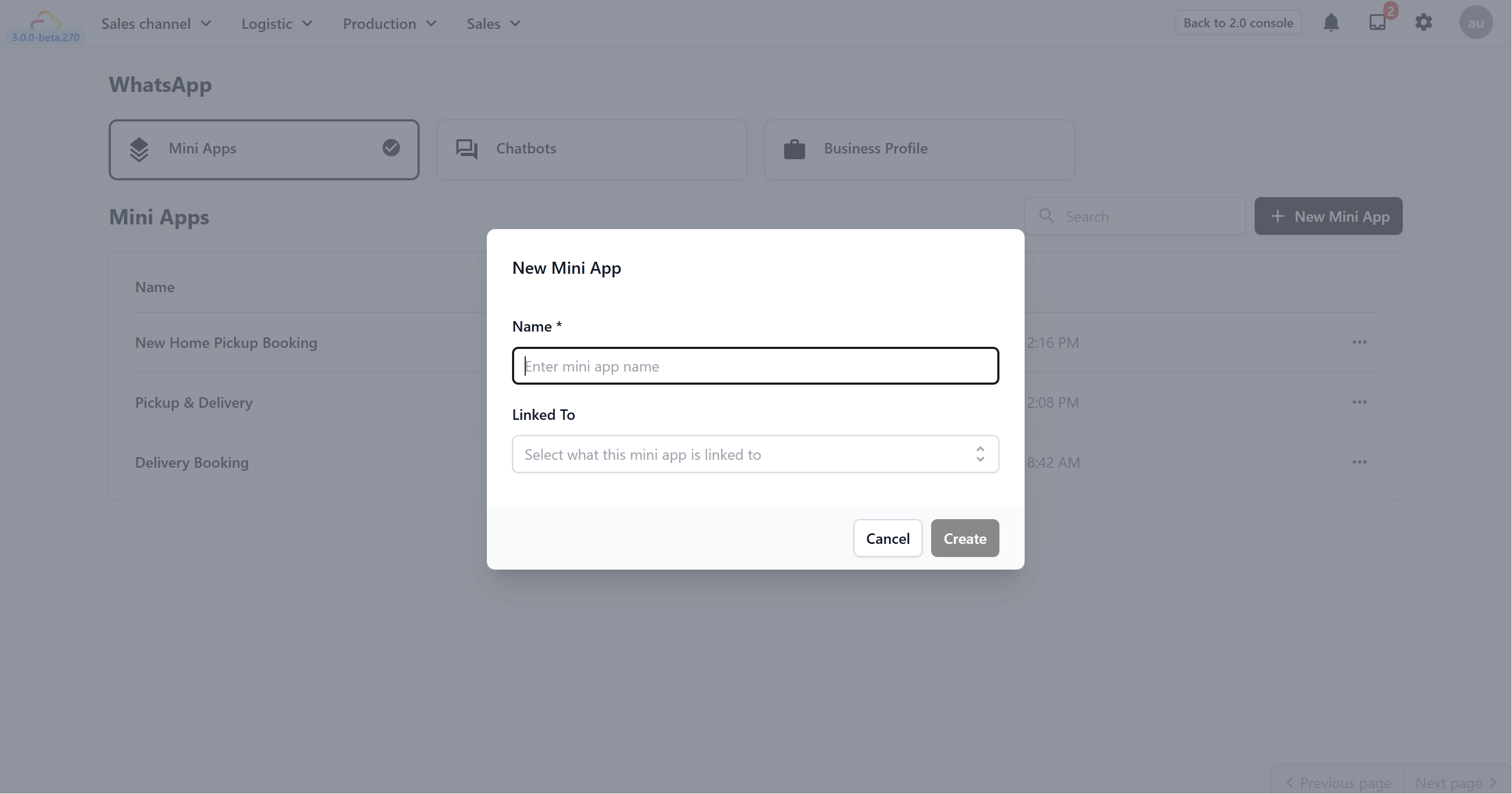
从顶部导航打开 设置 ,在“销售渠道”中进入 WhatsApp ,然后在 Mini Apps 标签页新建应用。

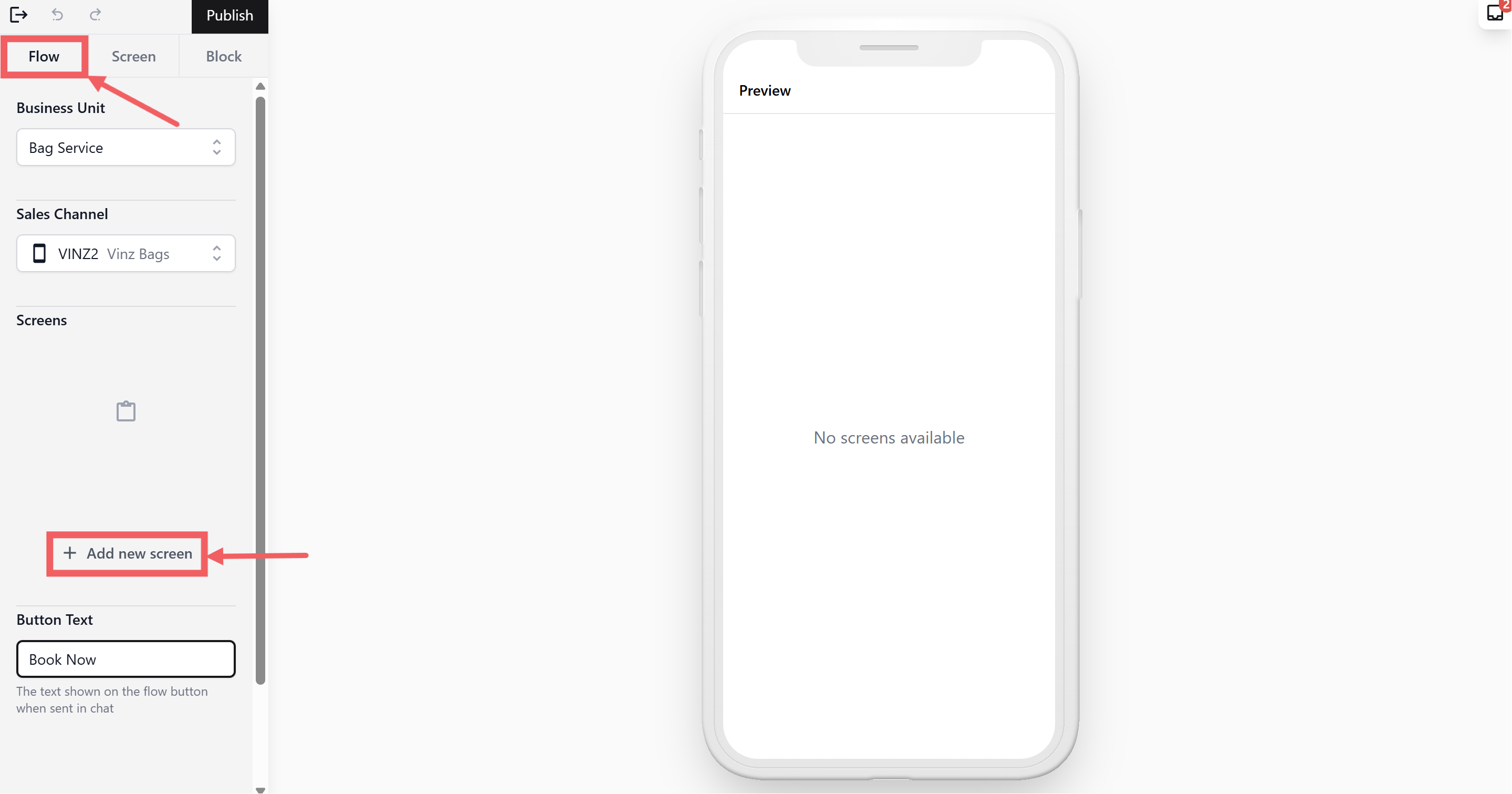
打开 Mini App 编辑器
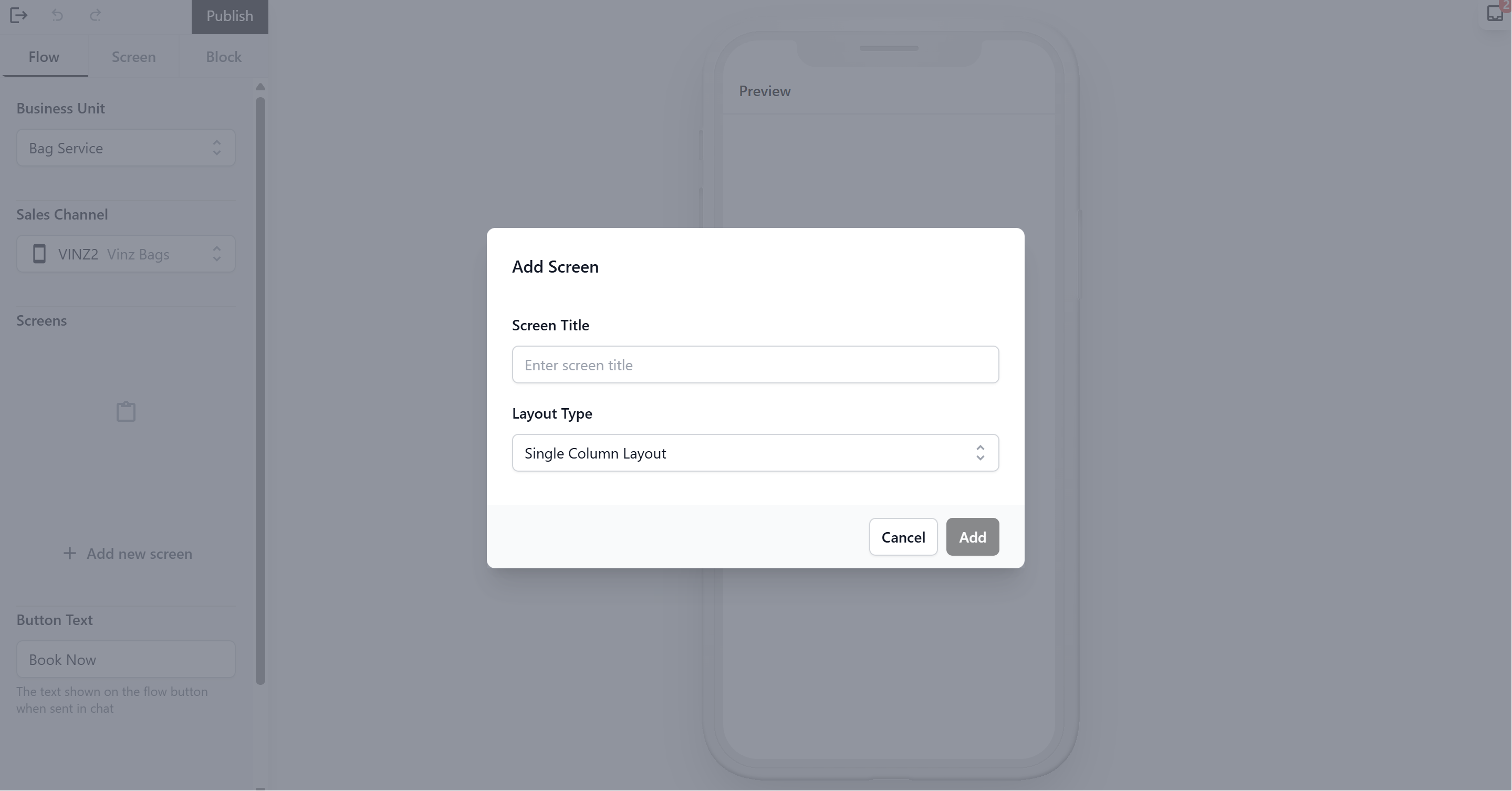
创建后使用应用行末的菜单选择编辑,开始配置客户会经历的各步骤。

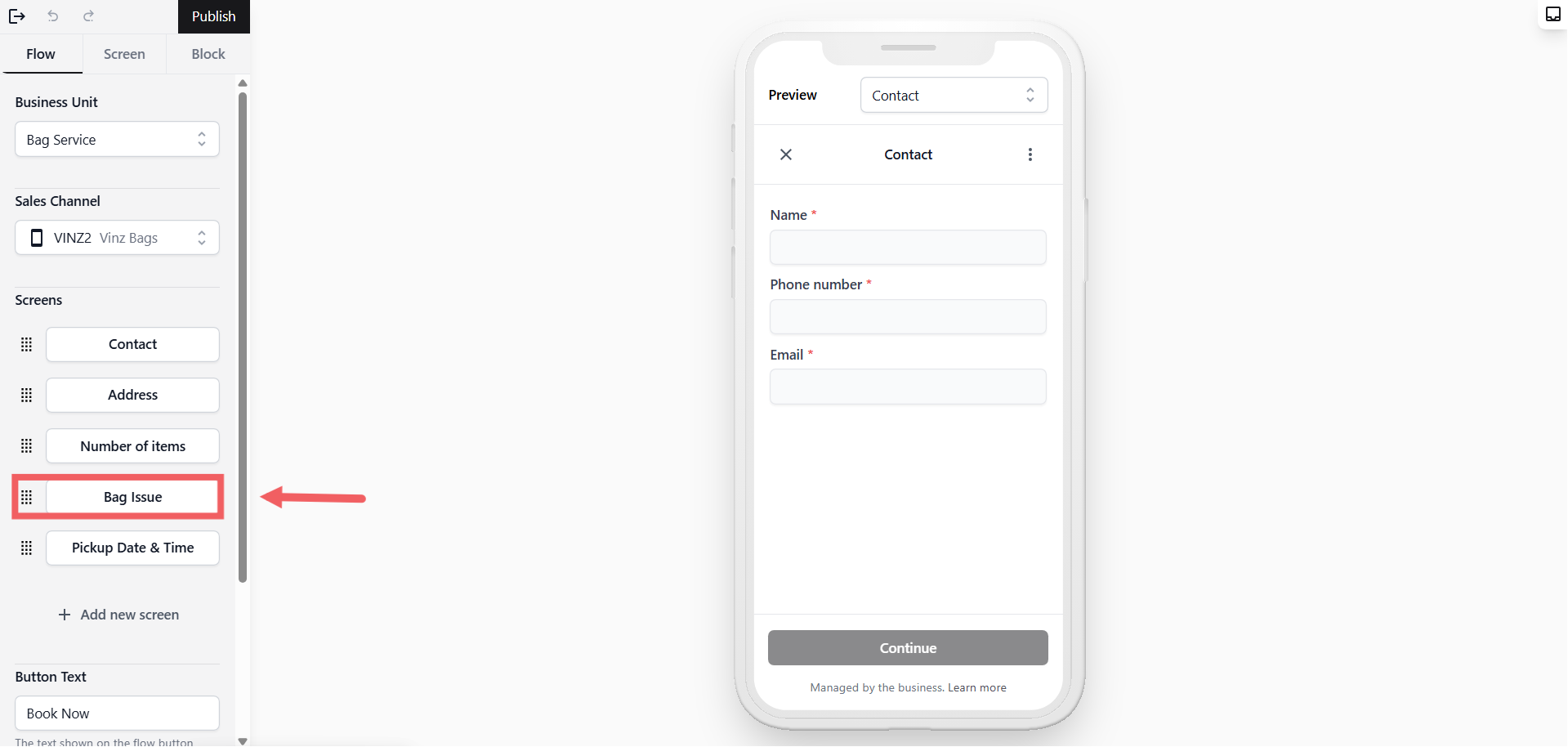
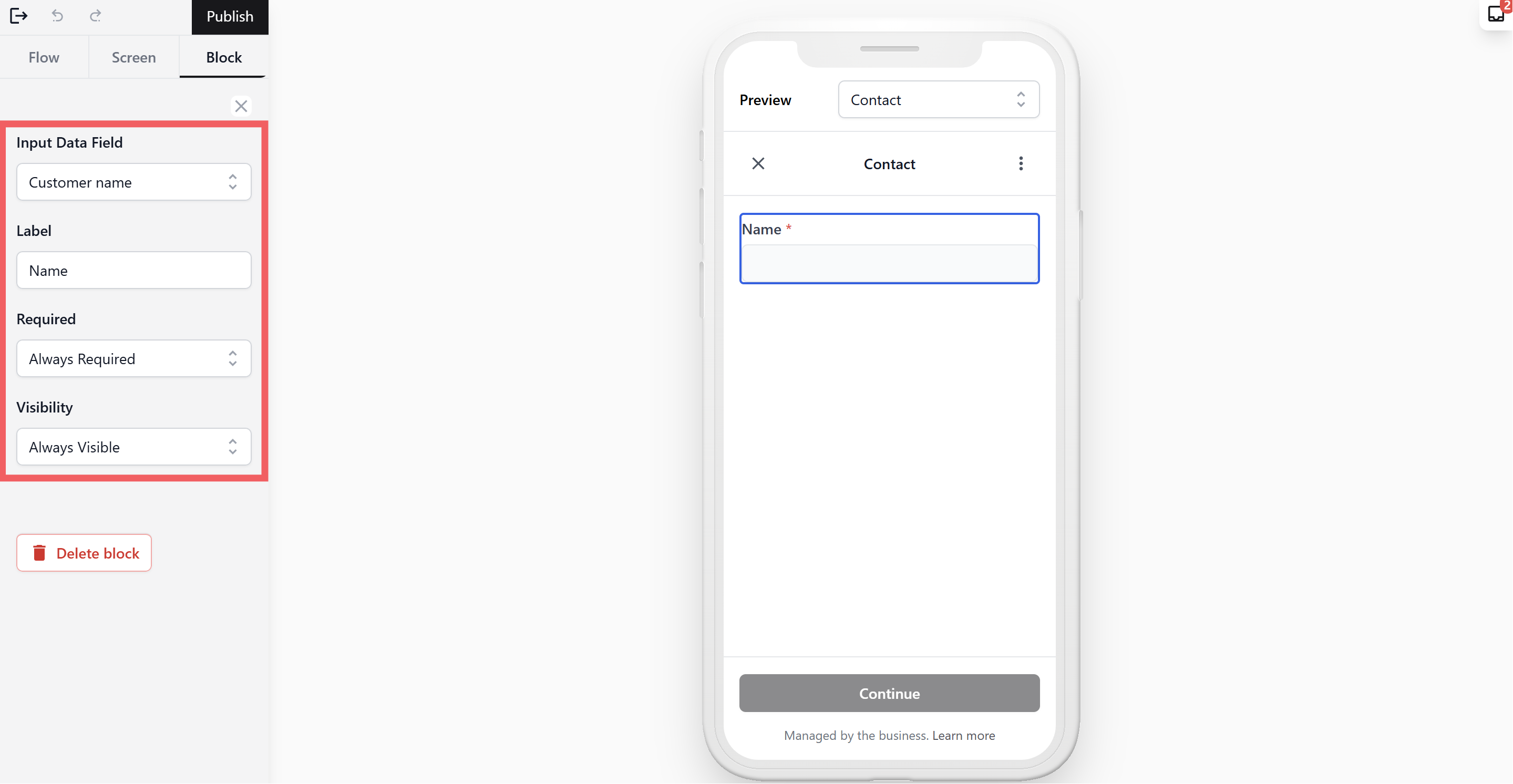
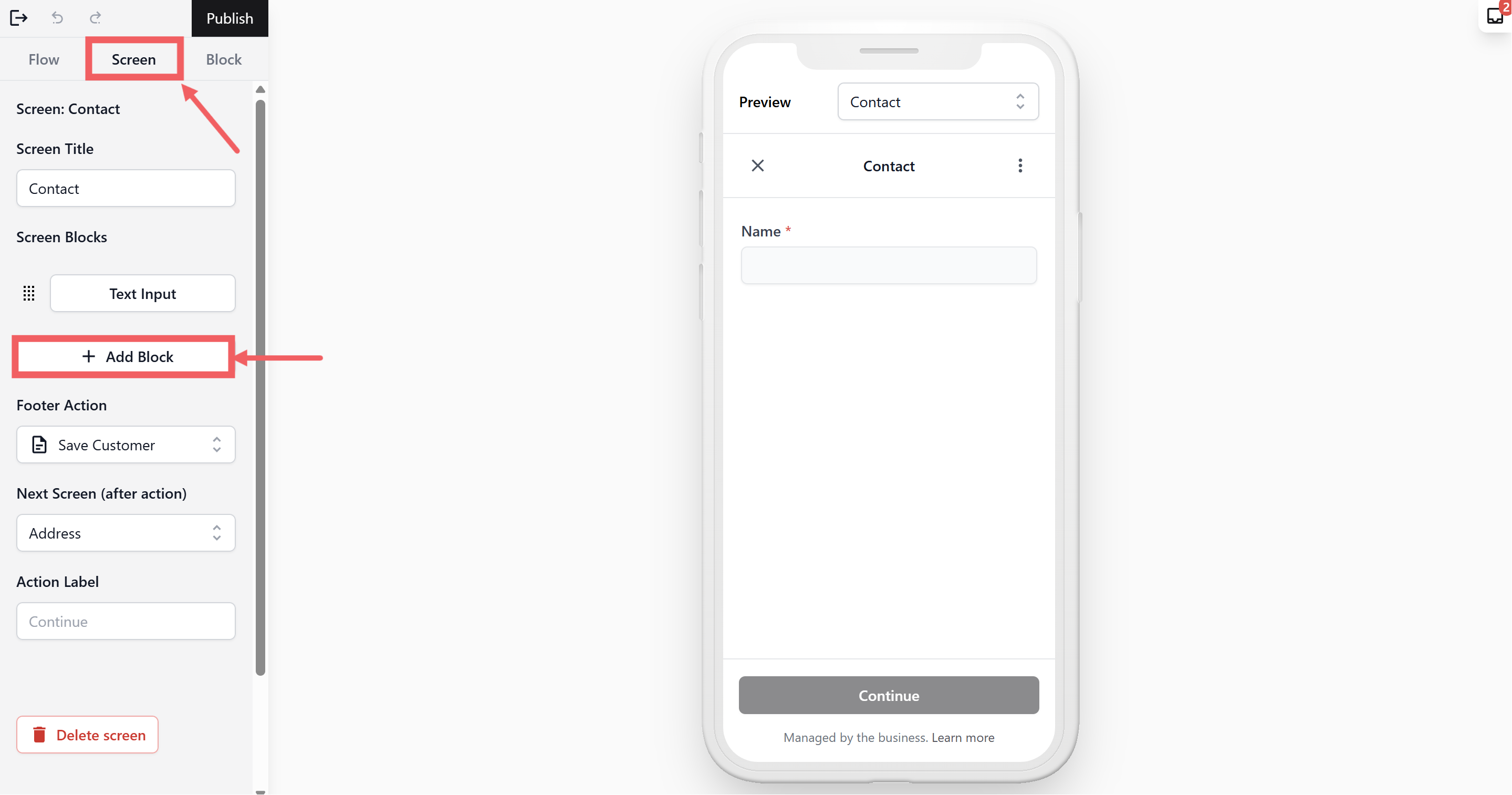
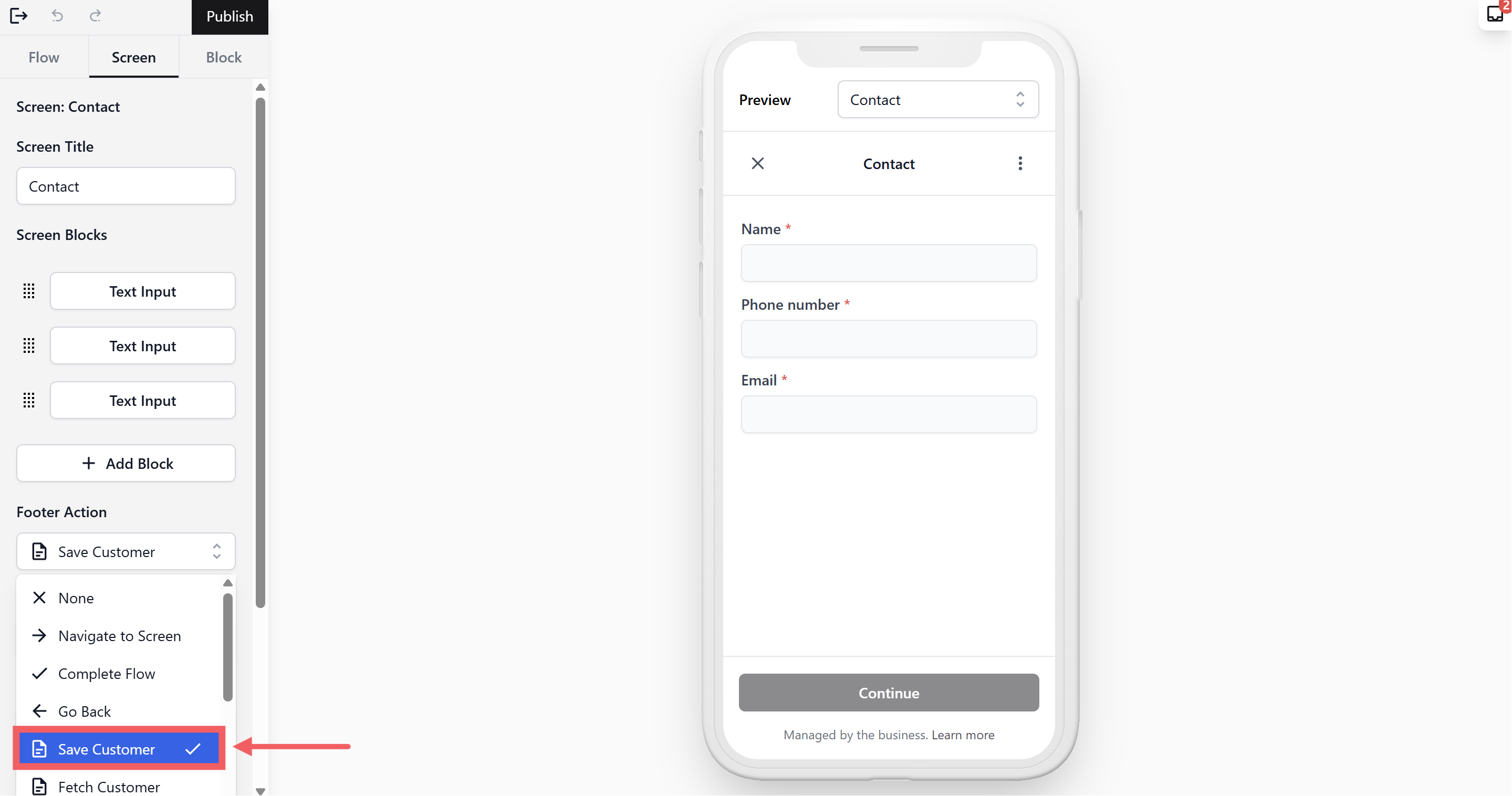
建立联系信息步骤
收集姓名、电话和能够用于后续沟通的必要资料,并让回头客可被系统匹配。
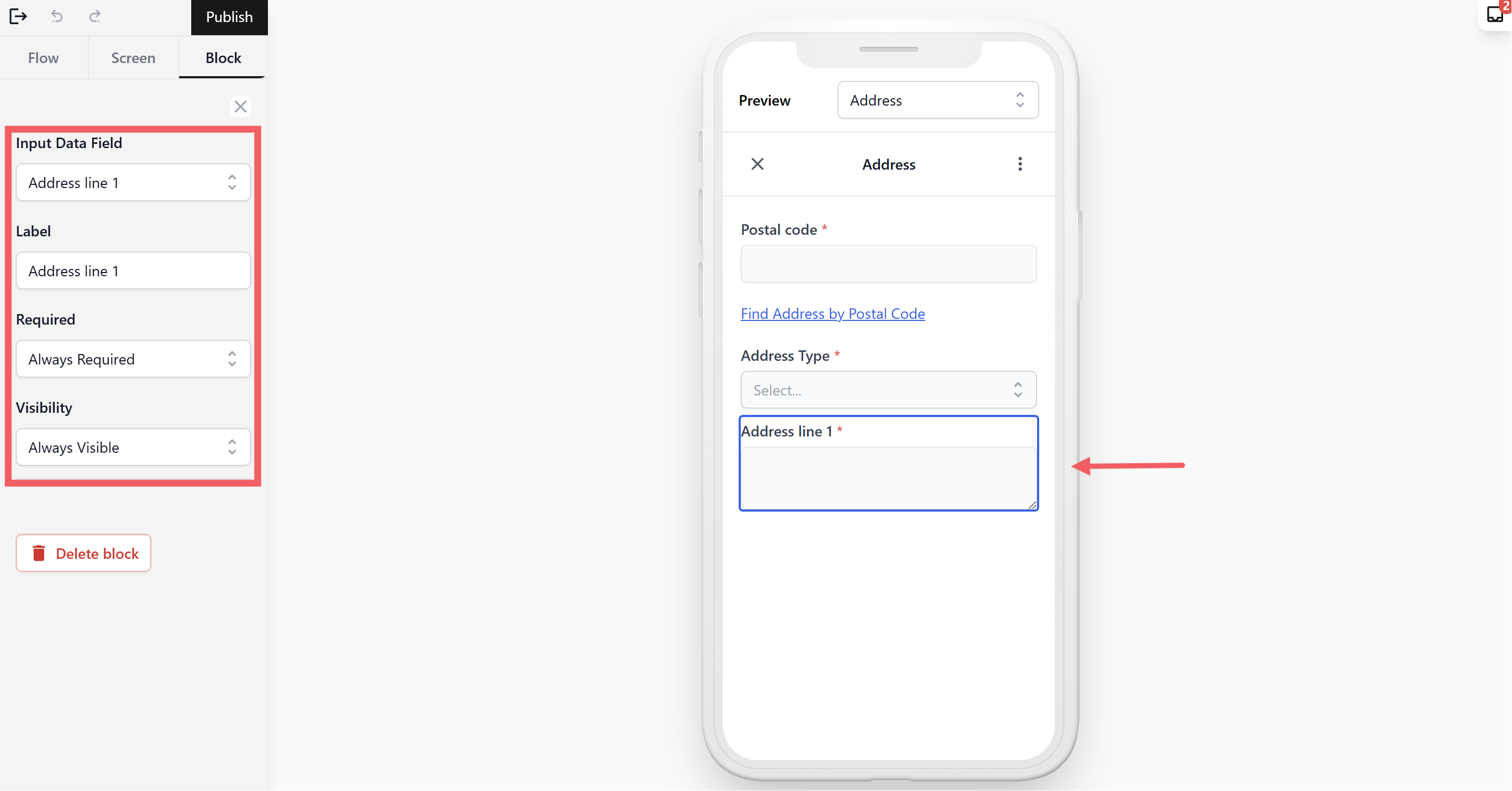
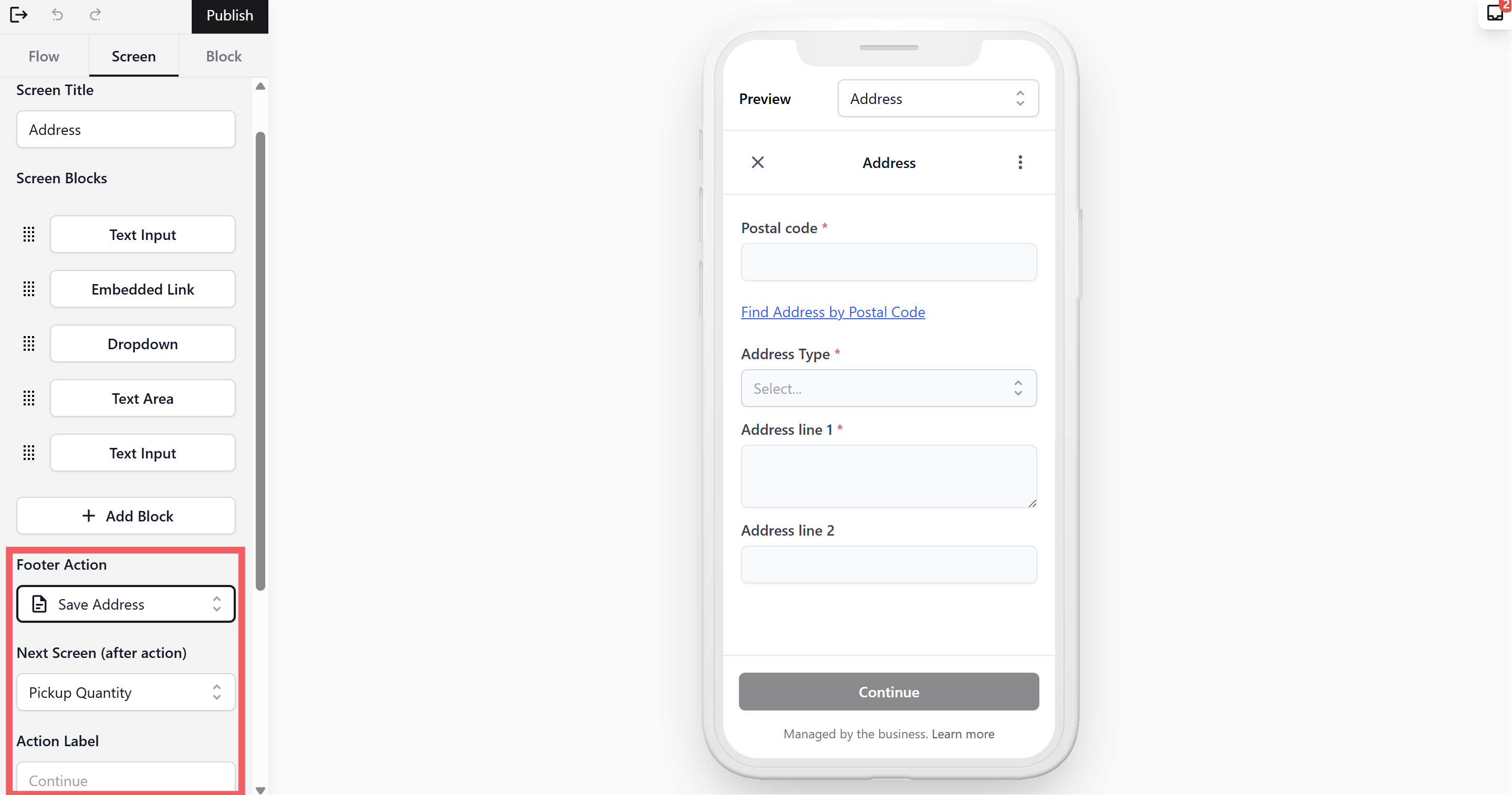
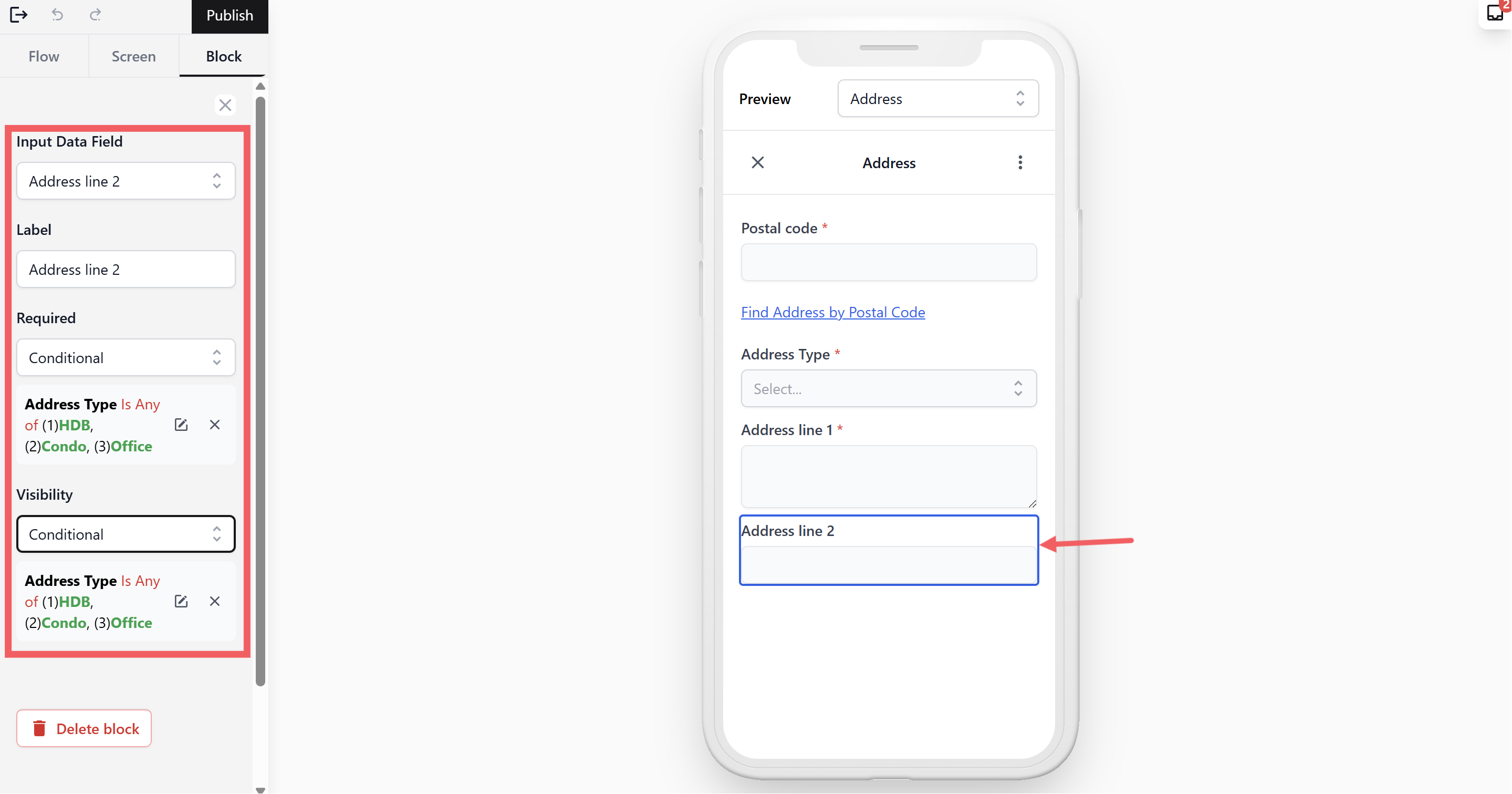
建立地址步骤
客户地址应能用于服务区域、取件安排和后续配送判断。
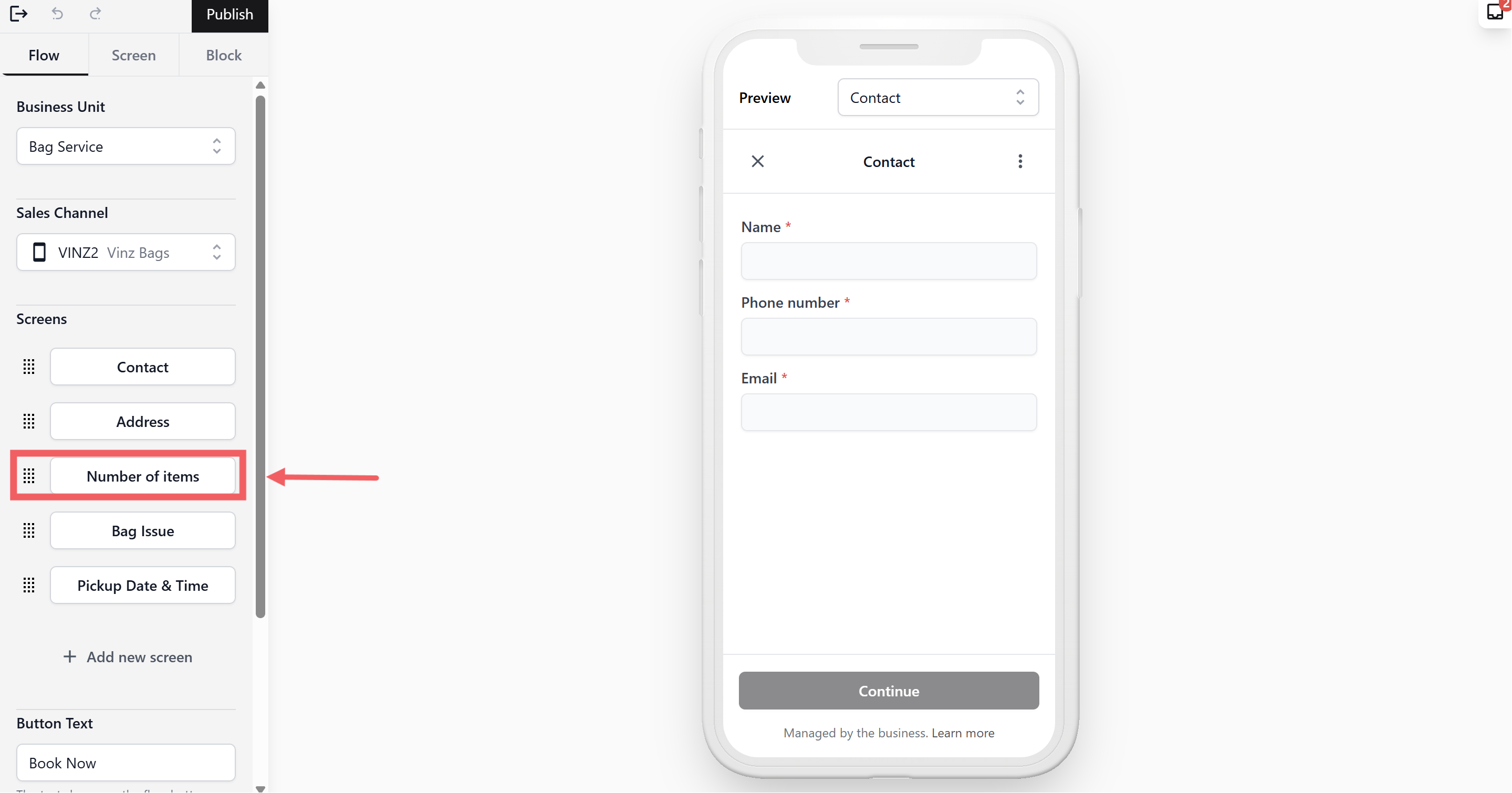
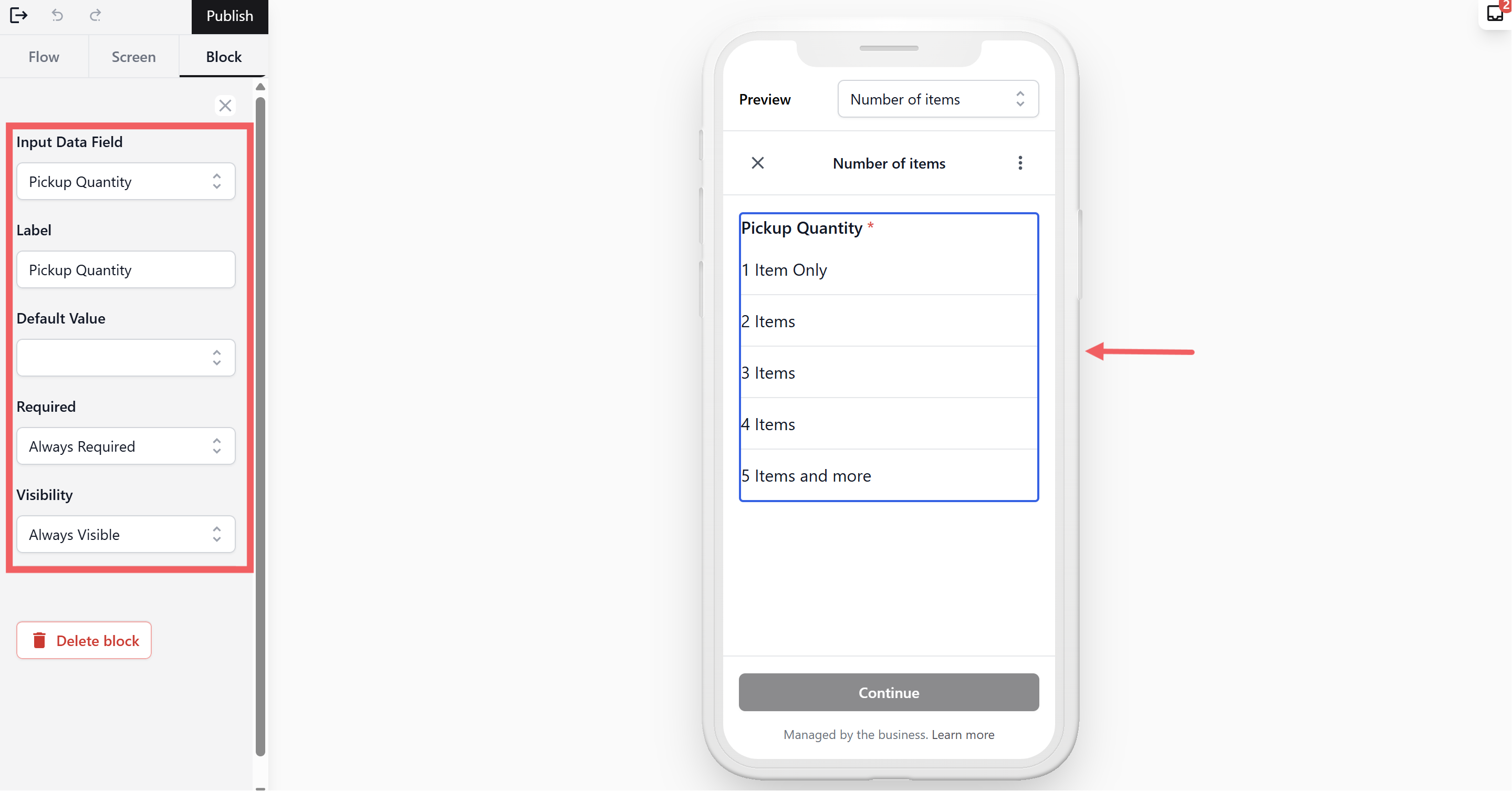
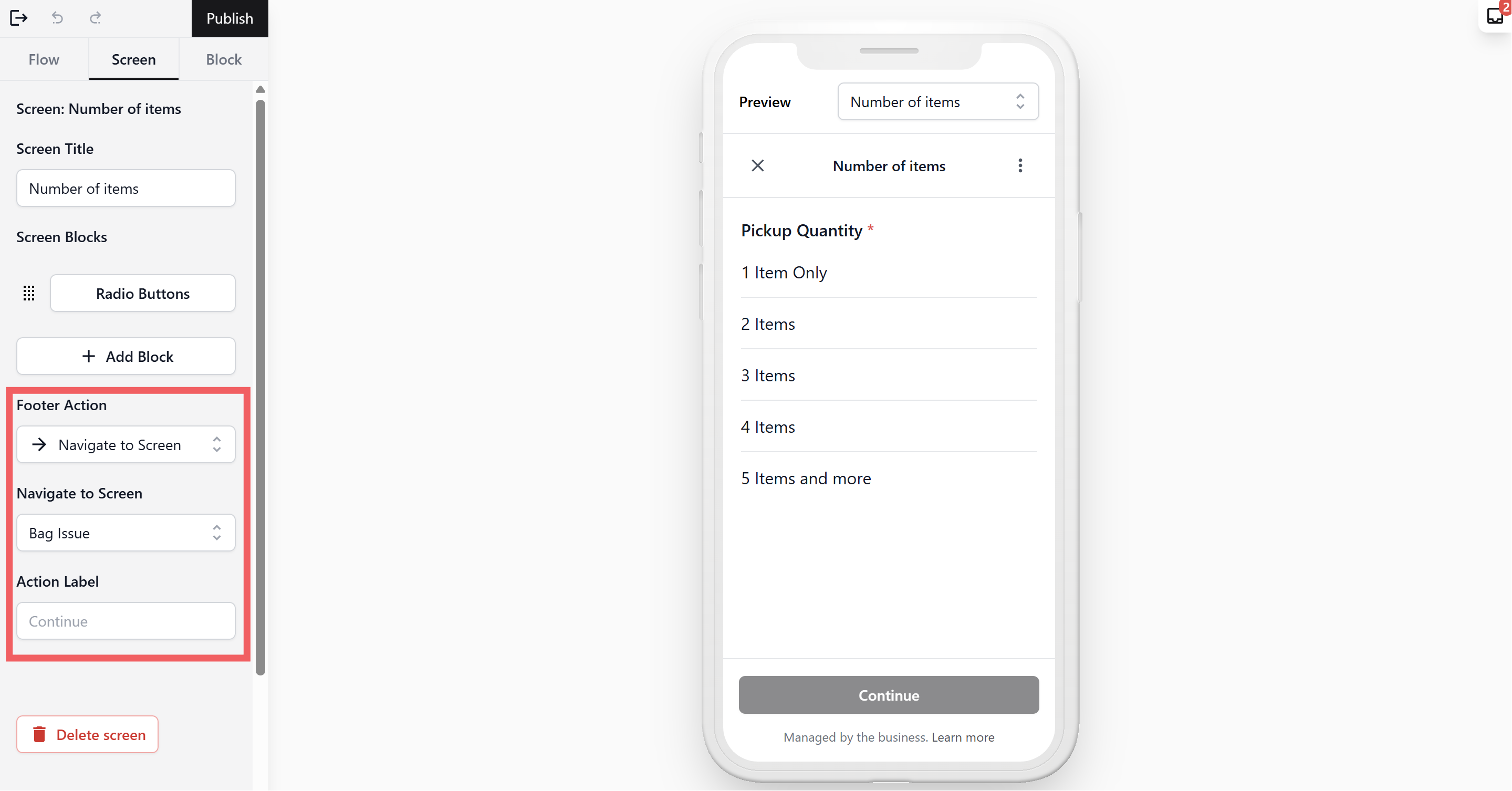
建立取件数量步骤
让客户说明需要取件的包袋数量,帮助团队提前安排容量。
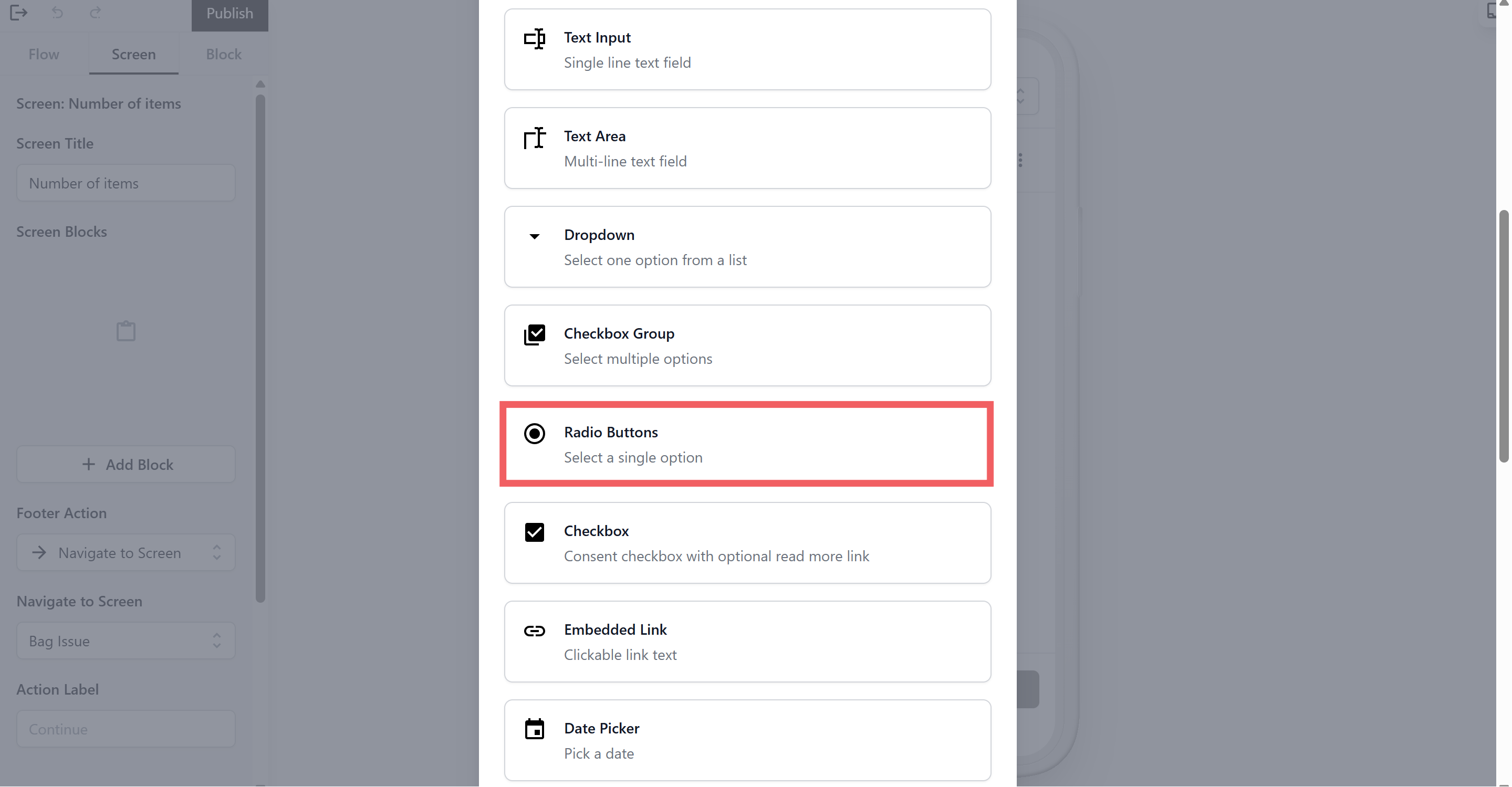
数量选项
选项应易于理解,并覆盖业务实际可以接受的取件数量。
验证规则
为必填信息设置适当提示,避免客户在缺少关键资料时提交。
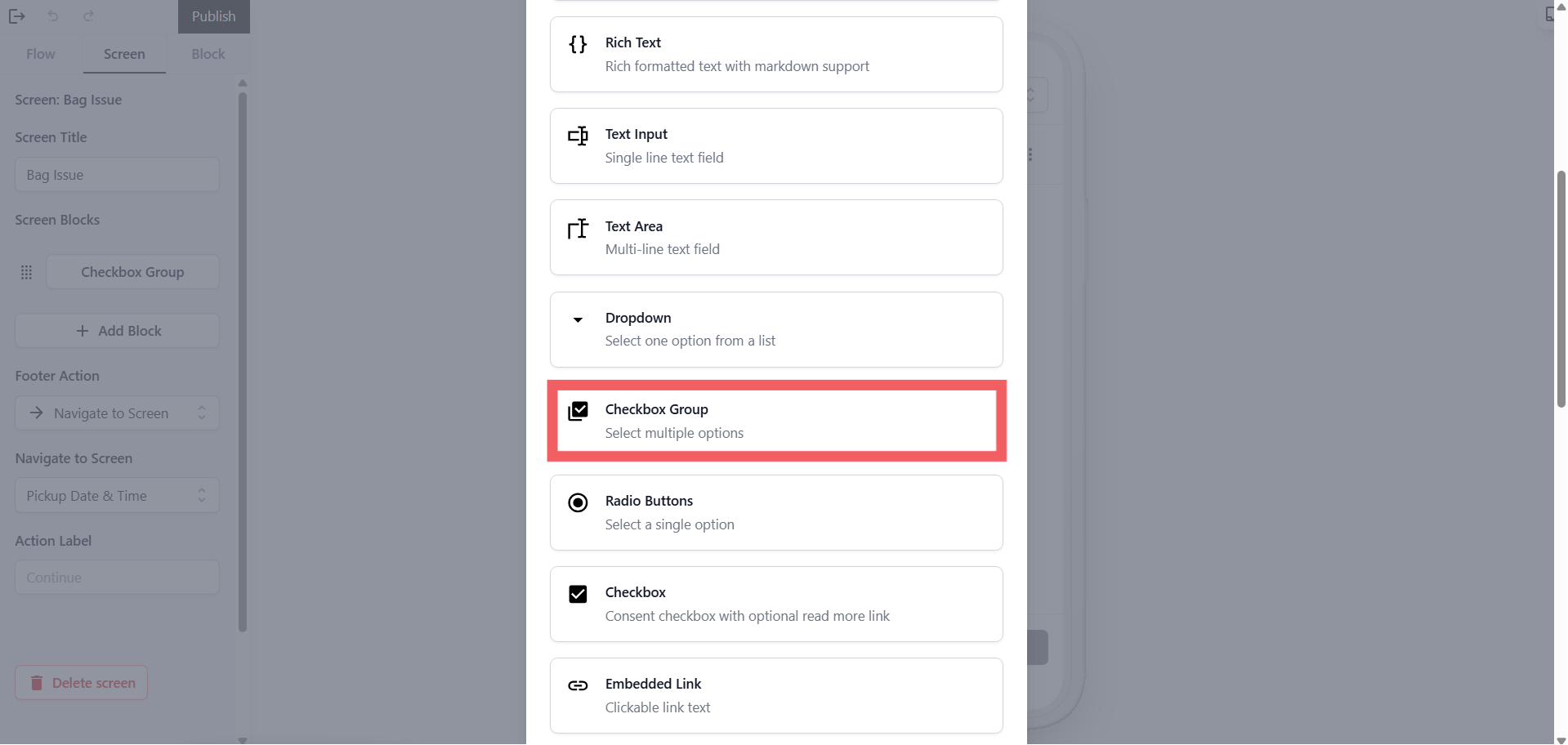
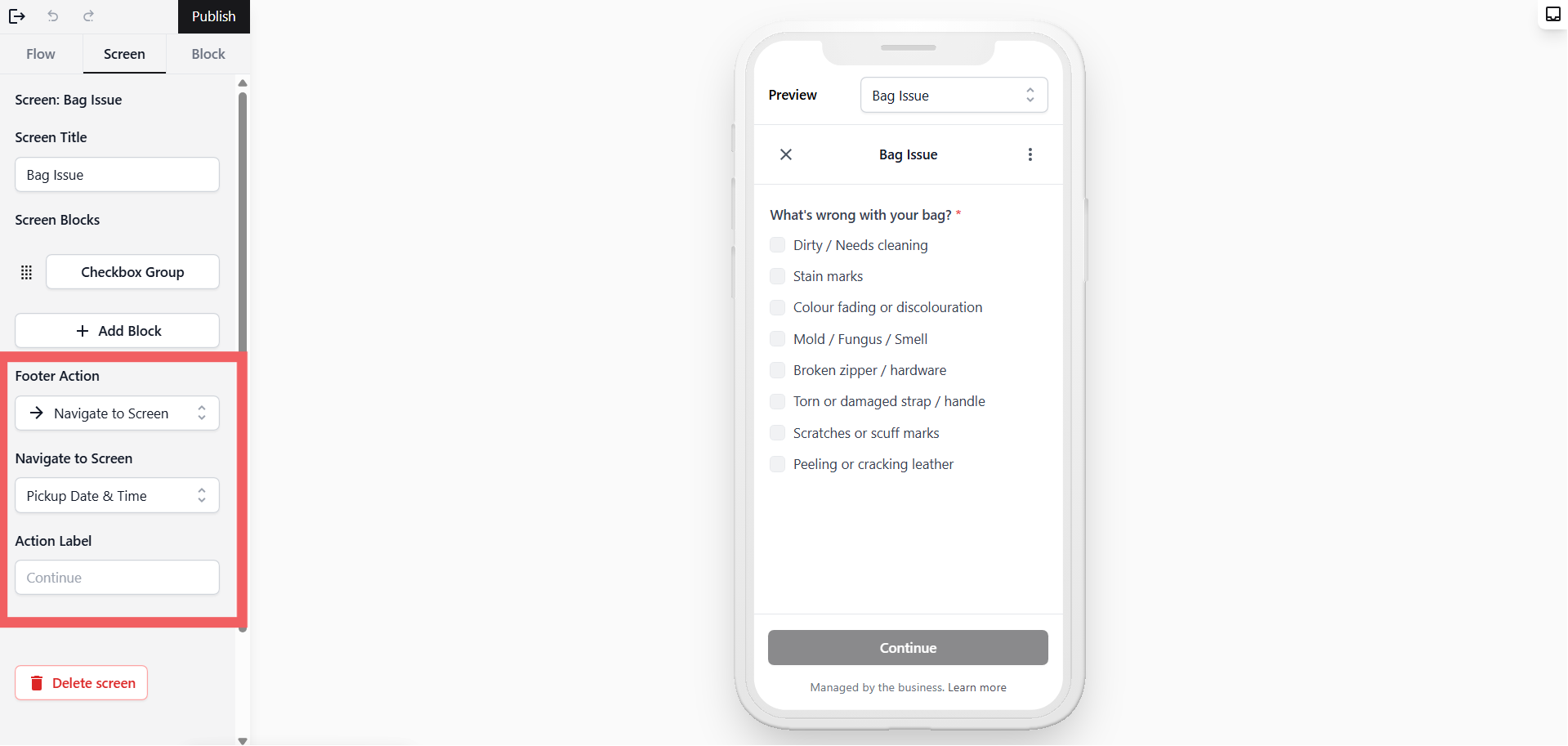
建立包袋问题步骤
让客户描述污渍、褪色、霉斑、拉链或其他维修问题;这有助于团队提前评估。
问题字段
使用清晰标签,把照片、说明或分类字段放在客户容易理解的位置。
说明文字
明确告诉客户哪些信息能帮助门店更准确评估工作。
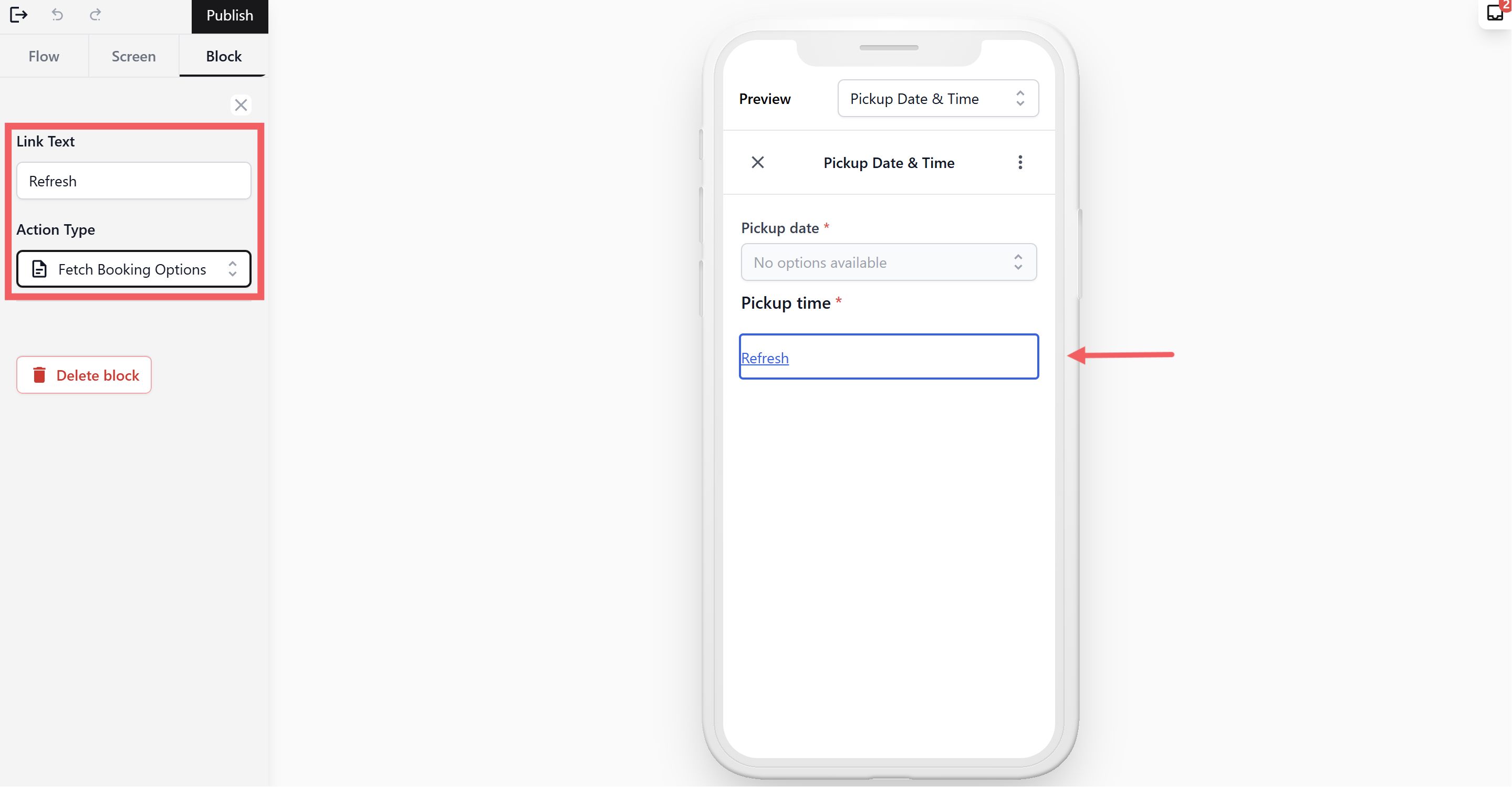
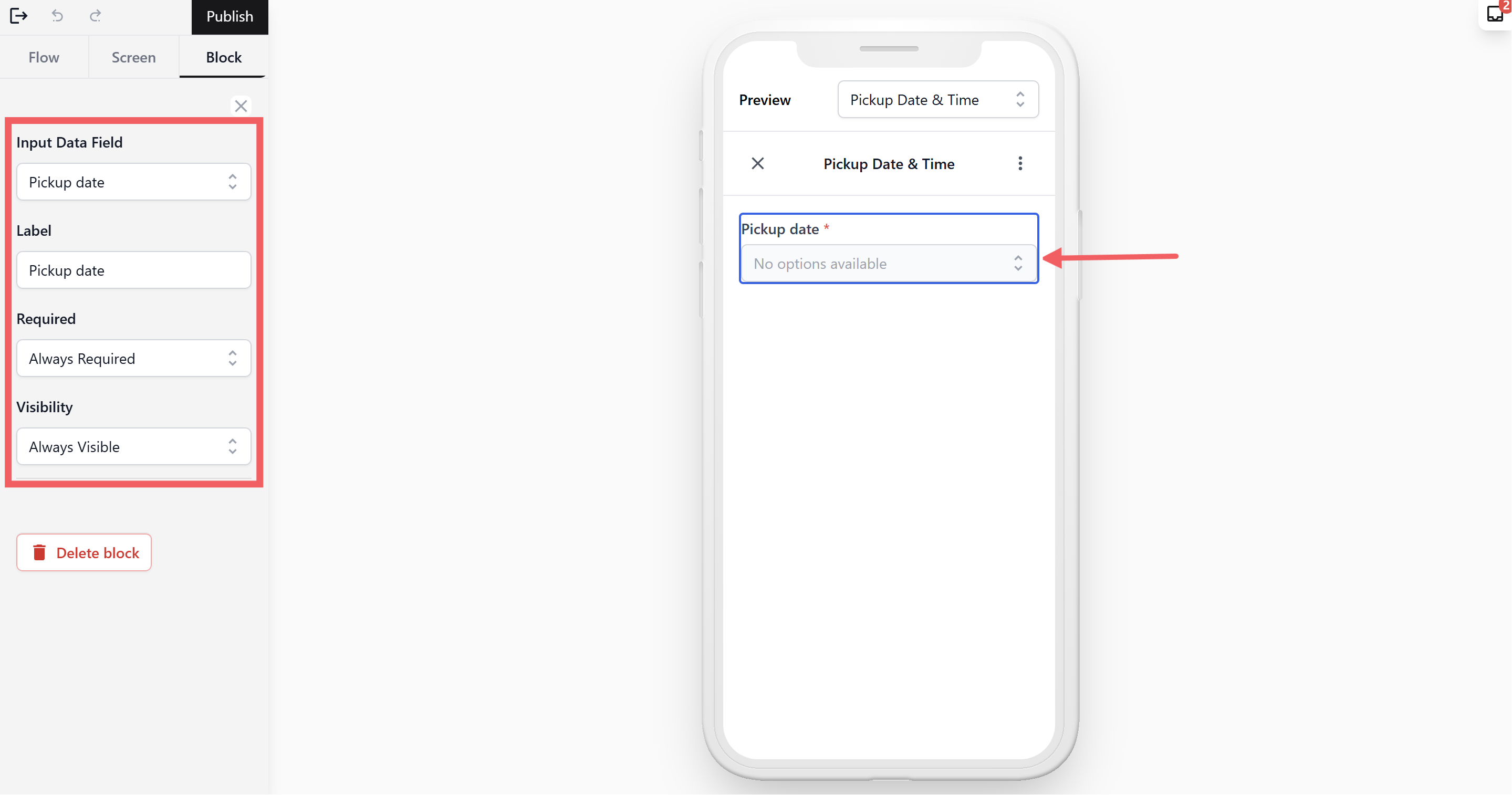
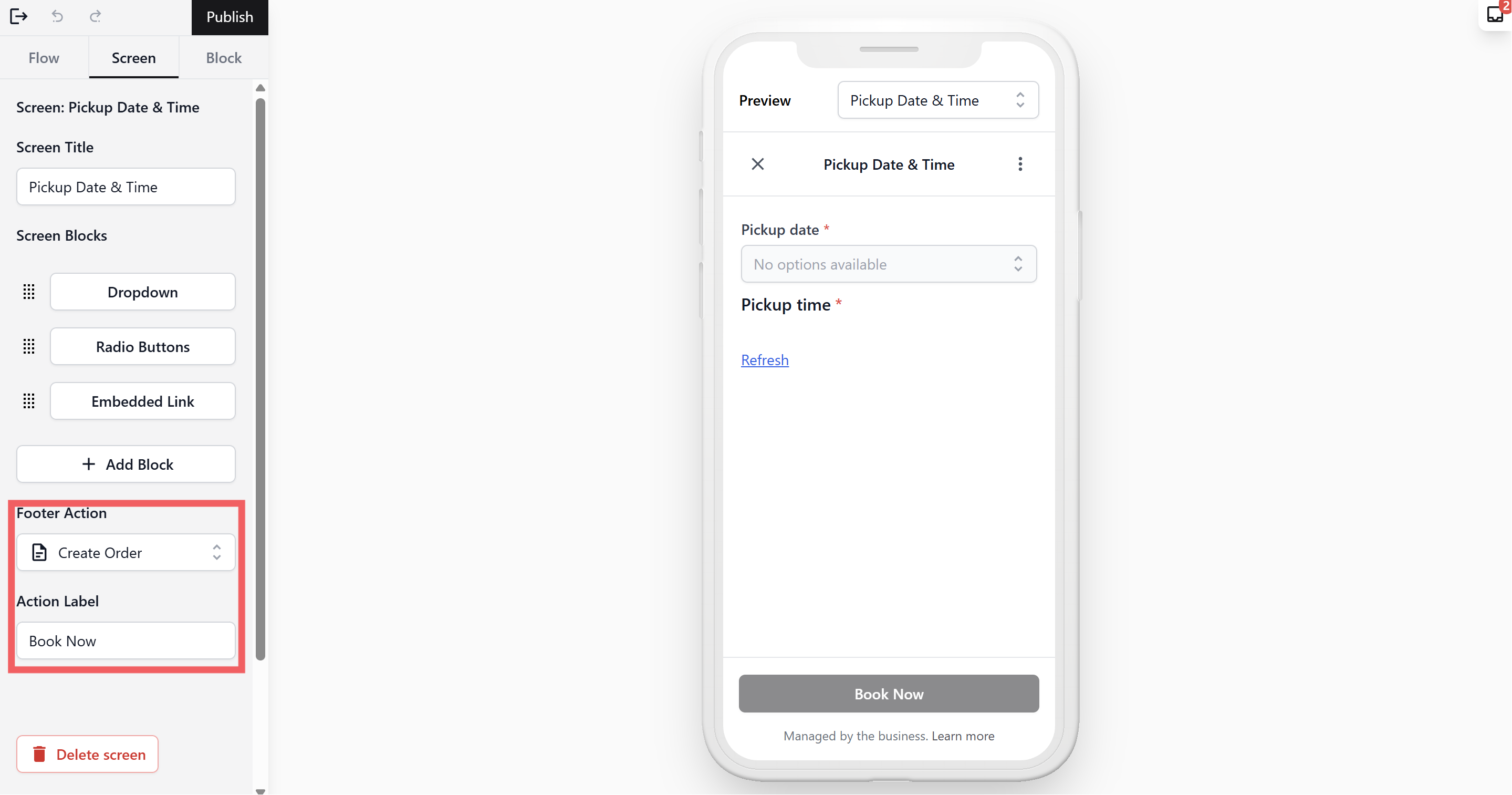
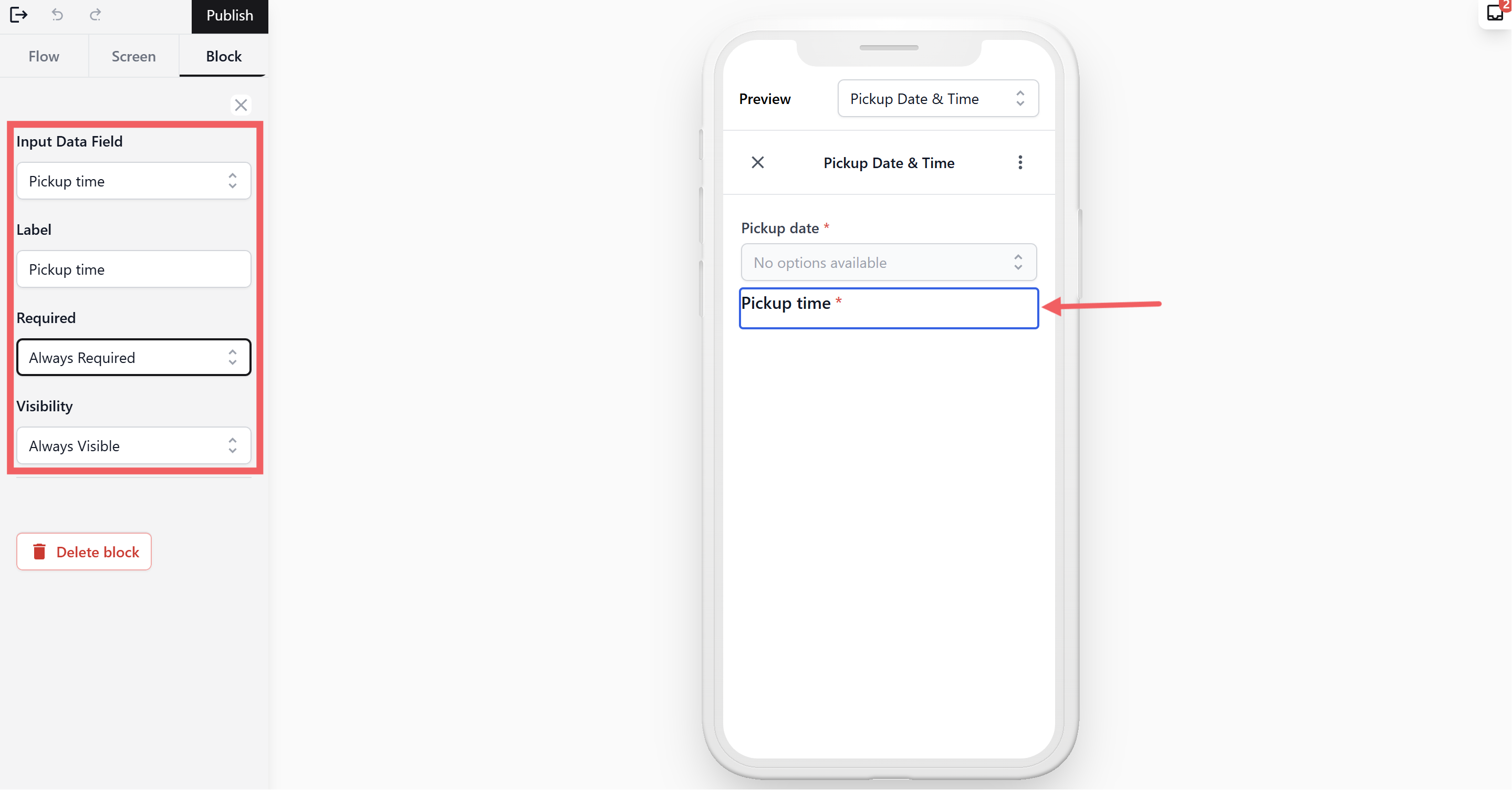
建立日期与时间步骤
让客户从当前可用的取件日期和时间中选择;系统会采用时段、容量和封锁规则。
可用性
只展示业务确实可履行的区域和时段。
提交确认
客户提交前应能检查地址、数量、问题说明和取件时间。
审阅完整流程
从客户视角逐步预览,检查每一页的中文提示、必填项和返回操作。
测试预约
提交测试预约,确认客户、订单和取件任务均正确进入 EasyBiz。
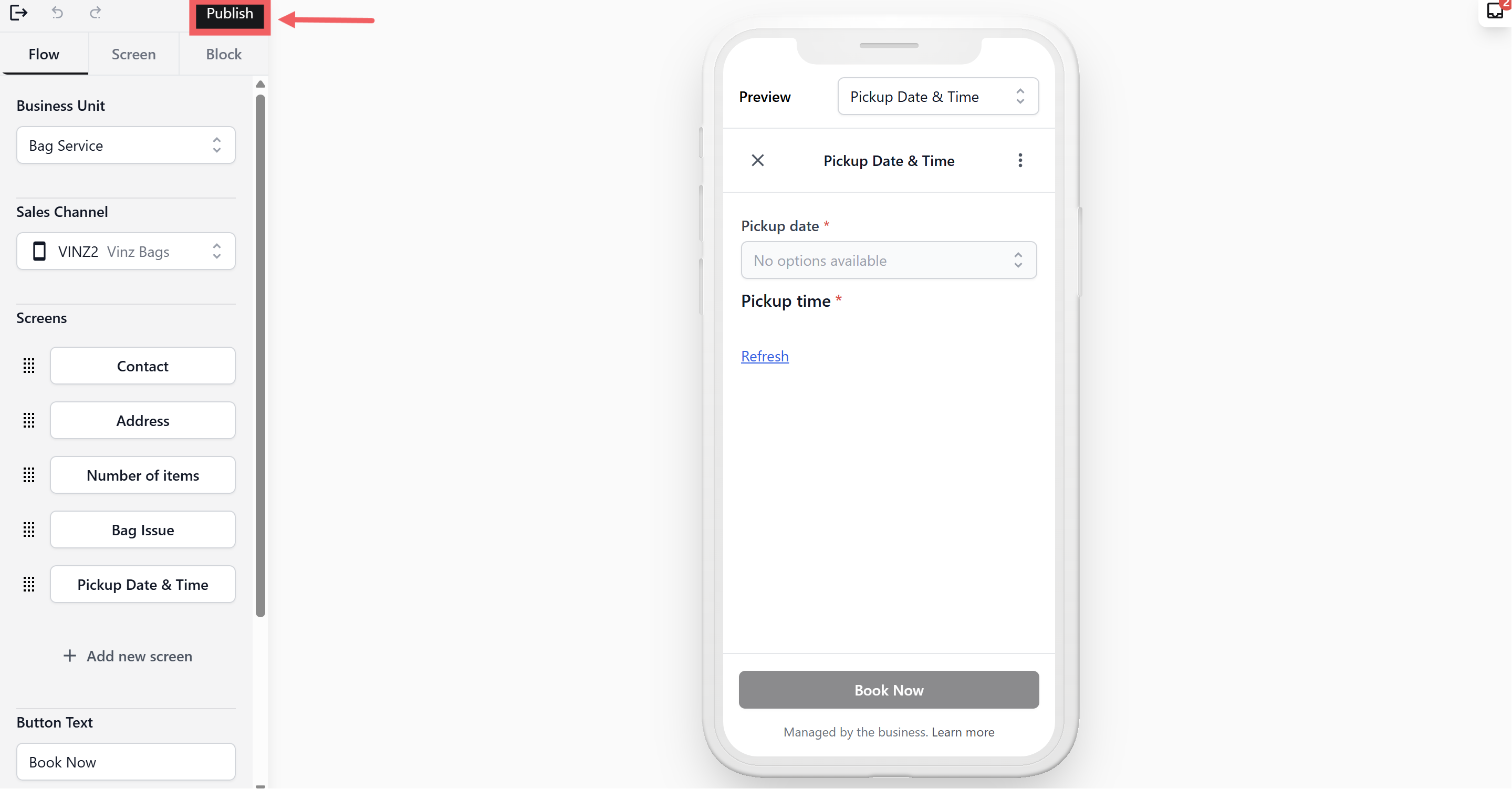
发布流程
发布前确认数据字段、服务范围和取件时段已经同步到当前业务设置。
发送给客户
在有意向的客户对话中发送已发布的表单,必要时说明客户应准备哪些资料。
选择收件人
只发送给希望安排修包取件的客户,并确认客户联系方式正确。
监控预约
团队应及时查看新订单,跟进需要人工澄清的问题。
下一步
若需要收集额外业务资料,请参阅 配置数据字段 ;如需客户自助安排返程配送,请参阅 通过 WhatsApp 设置上门配送预约 。完成后可学习 如何向客户发送 Mini App 。