
开始前
确认这个国家的市场已经存在。如果还没有,请参阅设置市场。
确定这个地点要覆盖哪个城市。如果您在同一市场下服务两个城市,例如吉隆坡和新山,请每个城市各添加一个地点。
大致了解这个城市从中心向外延伸多远。半径不负责接受或拒绝预约:在哪里接受预约由您的服务区域决定。当您有多个地点时,半径帮助 EasyBiz 把没有服务区域覆盖的地址分配到最近的城市。
添加地点
点击右上角的 ⚙️设置 图标。
在 Company & business structure(公司与业务结构)部分,点击 市场与地址。如果看不到这个部分,请在设置页面顶部的 搜索设置 框中输入“市场”。
找到该国家的市场卡片,在其地点部分点击“添加地点”。
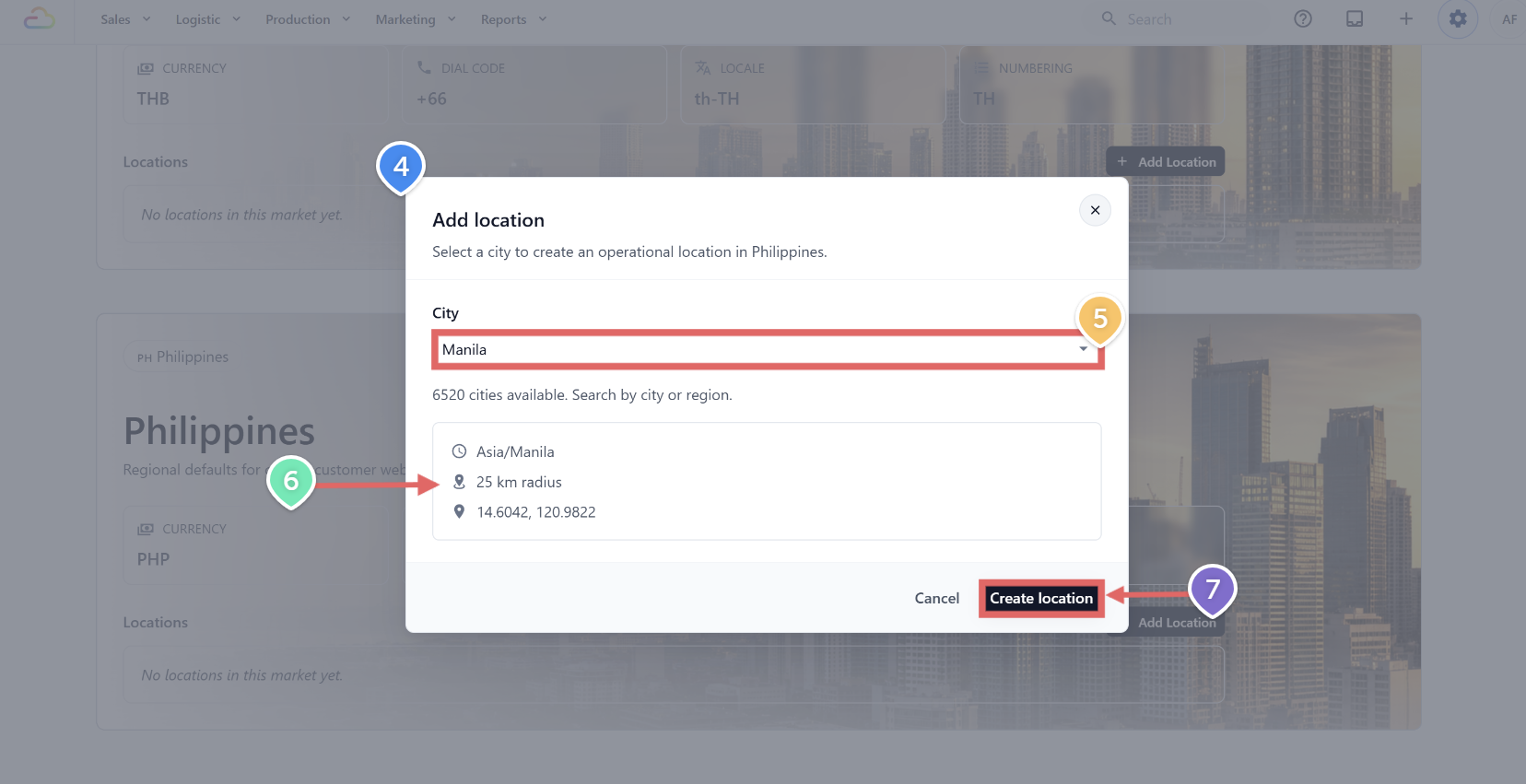
系统会打开标题为“添加地点”的对话框,并提示您选择一个城市,在该国家中创建运营地点。
点击“城市”下拉菜单。城市按地区或省份分组,例如泰国的曼谷、清迈和普吉。可以使用顶部的搜索框,按城市或地区名称筛选。
选择一个城市。系统会显示预览,包括该城市的时区、默认 25 公里的半径和坐标。这些资料来自所选城市,不能在这个对话框中更改。接下来您会编辑地图标记和半径。
点击“创建地点”。对话框关闭后,新地点会以小卡片的形式出现在该市场的地点部分。
编辑地点的城市中心和半径
城市的默认值只是起点。请调整它们,使其符合您实际服务的范围。
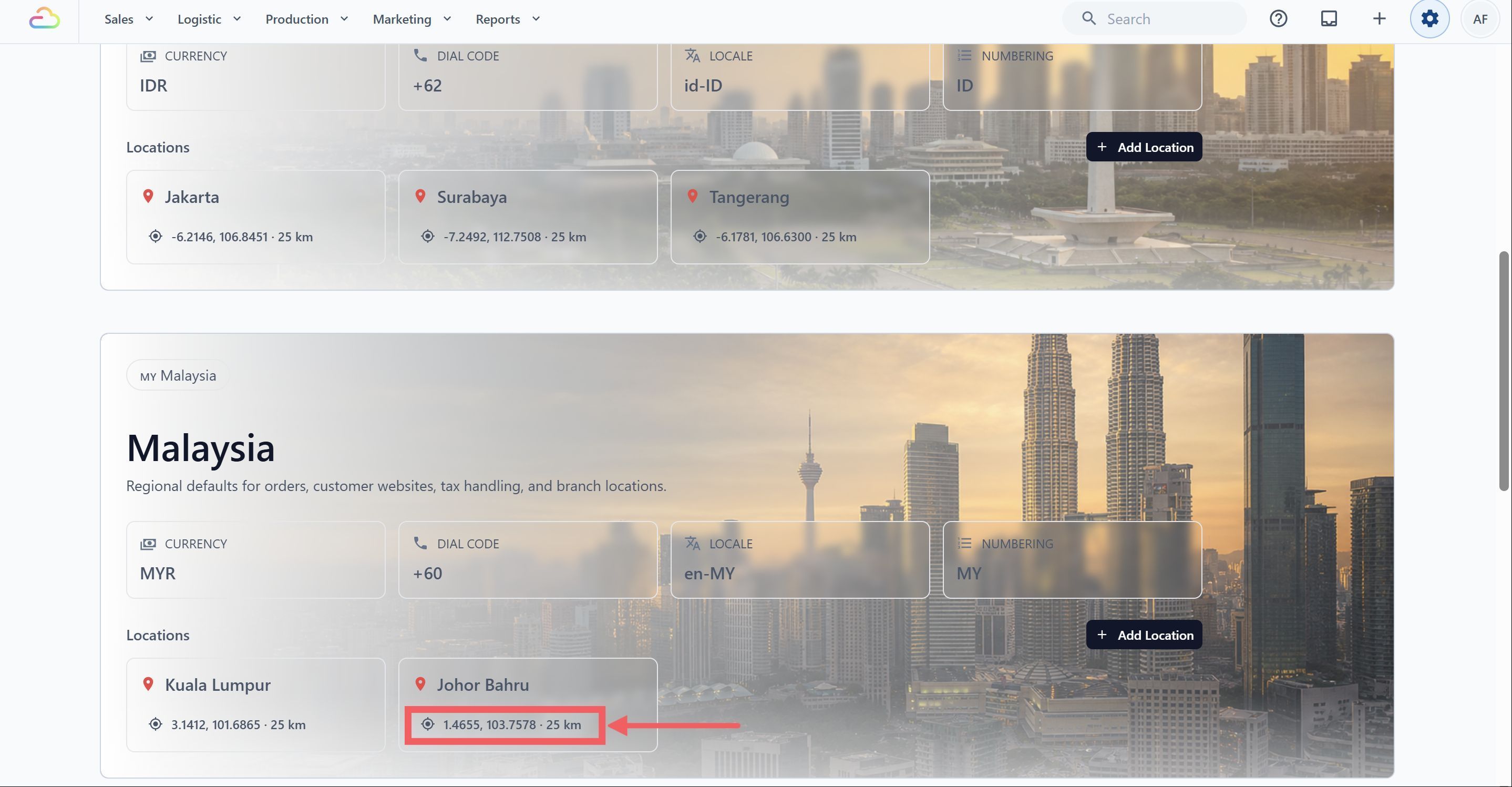
在“市场与地址”页面,点击您要编辑的地点卡片,也就是带有红色地图标记和坐标的小卡片。
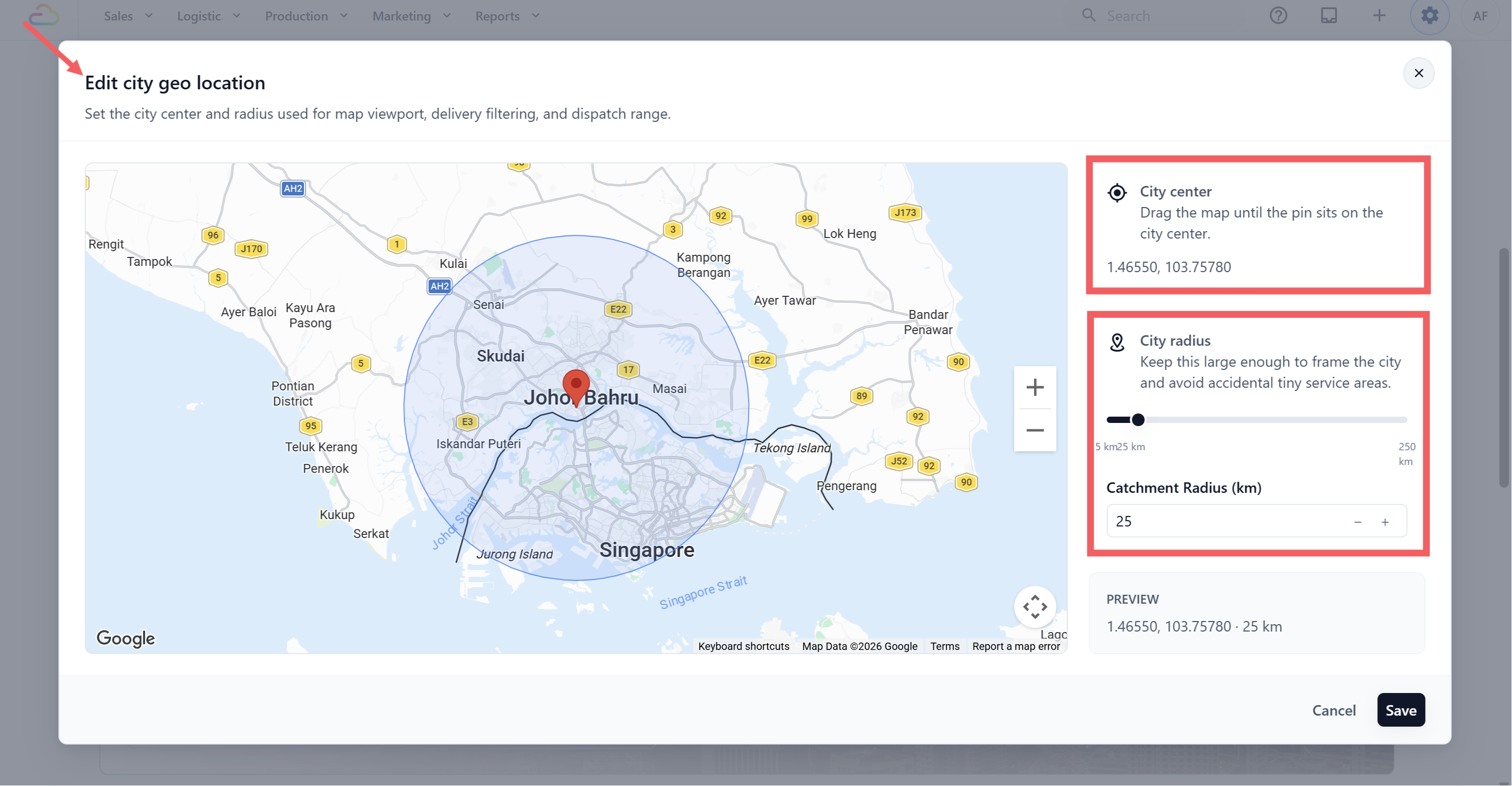
系统会打开“编辑城市地理位置”对话框。
调整城市中心
拖动地图,直到标记位于您想作为城市中心的位置。地图移动时,标记保持固定不动。
使用加号和减号按钮,或方向键,来缩放和移动地图。
拖动时,右侧面板中的坐标会随之更新。
调整覆盖半径
拖动滑块、在“服务半径(公里)”框中输入,或使用减号和加号按钮调整。请选择一个能涵盖您从这个城市实际服务范围的数值。
更改时,地图上的蓝色圆圈会随之更新,让您看清哪些地方在范围内、哪些不在。
右下角的预览会以地点卡片上相同的格式显示最终数值,例如 1.35210, 103.81980 和 25 km。完成后点击 保存。
在 POS 门店中使用这个地点
创建地点后,您可以在设置 POS 门店时,把 POS 门店、分店或店面柜台关联到这个地点。
POS 门店是一个销售渠道。设置店铺时,请选择正确的国家和城市,让店铺连接到正确的市场和地点。请参阅设置新的 POS 门店。
常见问题
可以删除地点吗?
不能在“市场与地址”页面删除。订单、预约和派送规则都会用到地点,所以界面中不提供删除功能。如果您误加了一个地点,而且它还没有任何订单,请联系我们的支持团队。
可以添加列表中没有的自定义城市吗?
不可以。每个国家的城市列表是固定的。如果您的城市不在列表中,请选择最近的城市,再调整城市中心和半径,涵盖您实际服务的范围。
如果我的半径覆盖了另一个地点的城市,会怎样?
半径可以重叠。地址会分配给服务区域覆盖它的那个地点。如果没有服务区域覆盖它,就会分配给半径能覆盖到它的最近地点。如果两个地点的服务区域都覆盖同一个地址,EasyBiz 无法判断它属于哪个地点,所以请不要让不同地点的服务区域重叠。
更改半径会影响已经下的订单吗?
不会。半径只影响今后新地址如何分配。现有订单会保留原来的地点。
下一步
市场和地点设置好之后,请继续阅读公司简介,为每个市场指派公司,然后阅读设置新的 POS 门店,在该城市下添加门店。