
工单
工单标签页用于定义服务的处理规则。您无需每次手动分配任务;可先建立模板,让系统按项目自动创建所需的跟踪与工作步骤。
为什么使用模板?
把模板视为工单的蓝图。您只需定义一次标准结构,例如“物品状况检查”,之后即可在每次新工作中重复使用,避免重复设置。
工单模板
模板列表中的每一列都决定工单的生成方式、生命周期和关联任务。
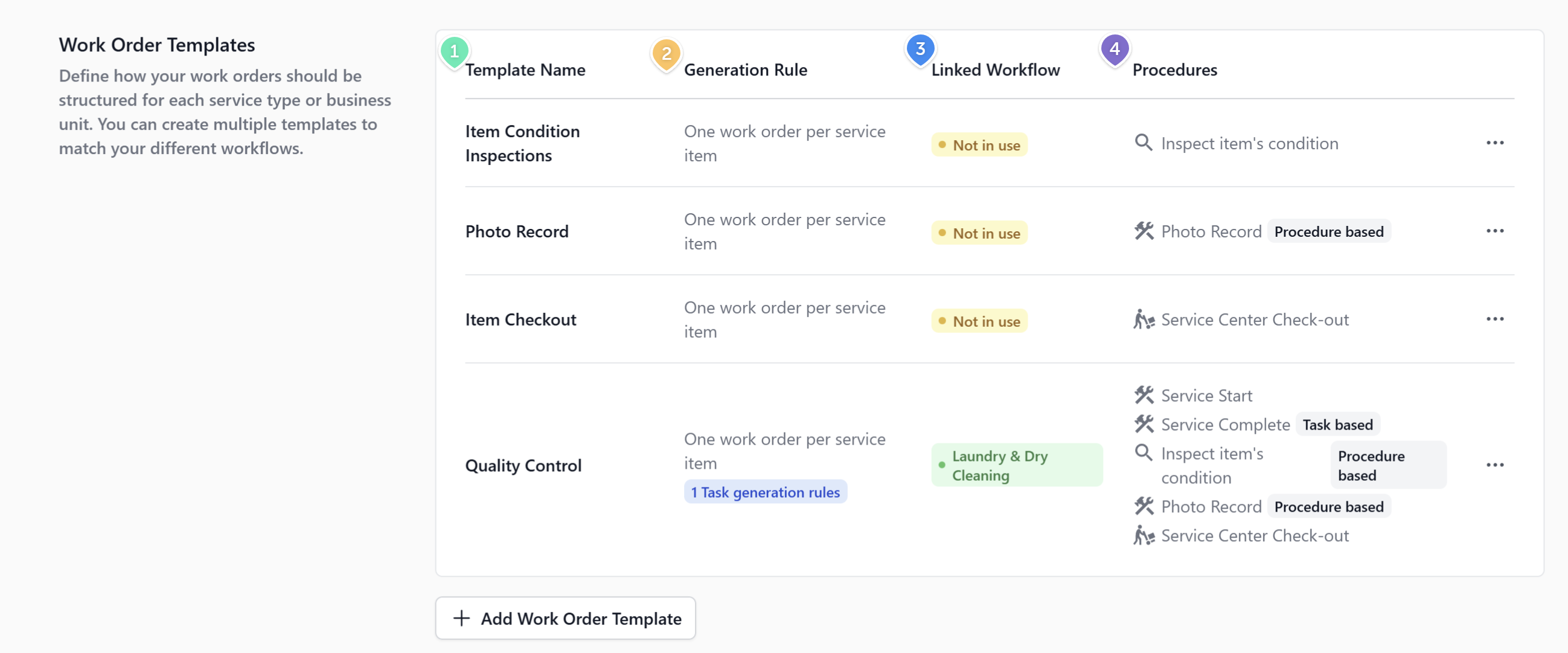
1. 模板名称:为流程设置清晰的识别名称,例如“物品状况检查”或“洗衣与干洗”。
2. 生成规则:决定生成粒度。最常见的是每个服务项目创建一张工单,使每件物品都有独立的跟踪编号与任务。
3. 工作流:把模板连接到状态生命周期,例如“服务开始”。标记为未使用的模板不会生成任务。
4. 关联程序:工单中的实际待办步骤。一个模板可串联多项程序,例如先检查物品状况,再建立照片记录。
如何创建工单模板:
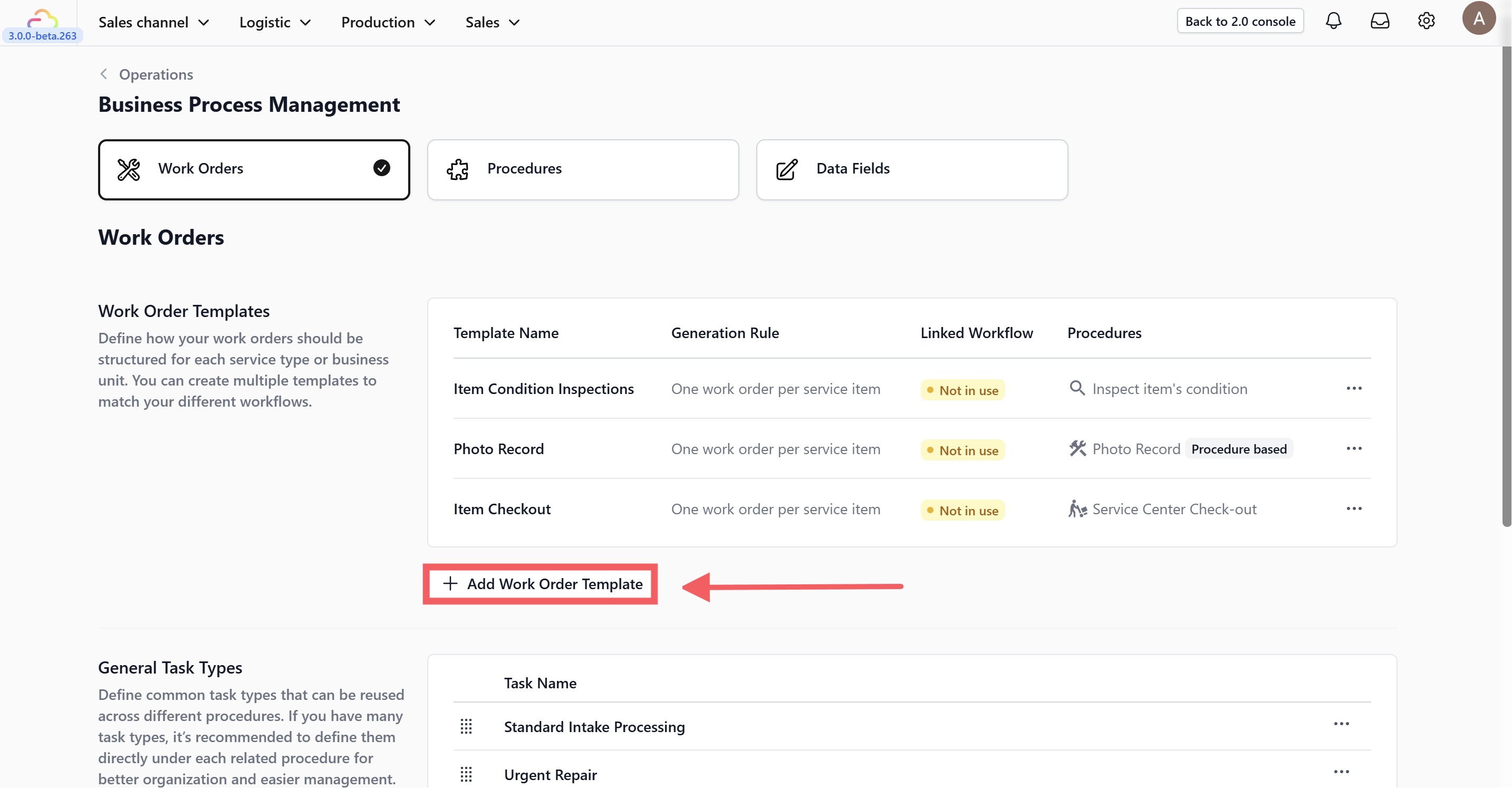
- 点击 + 添加工单模板。
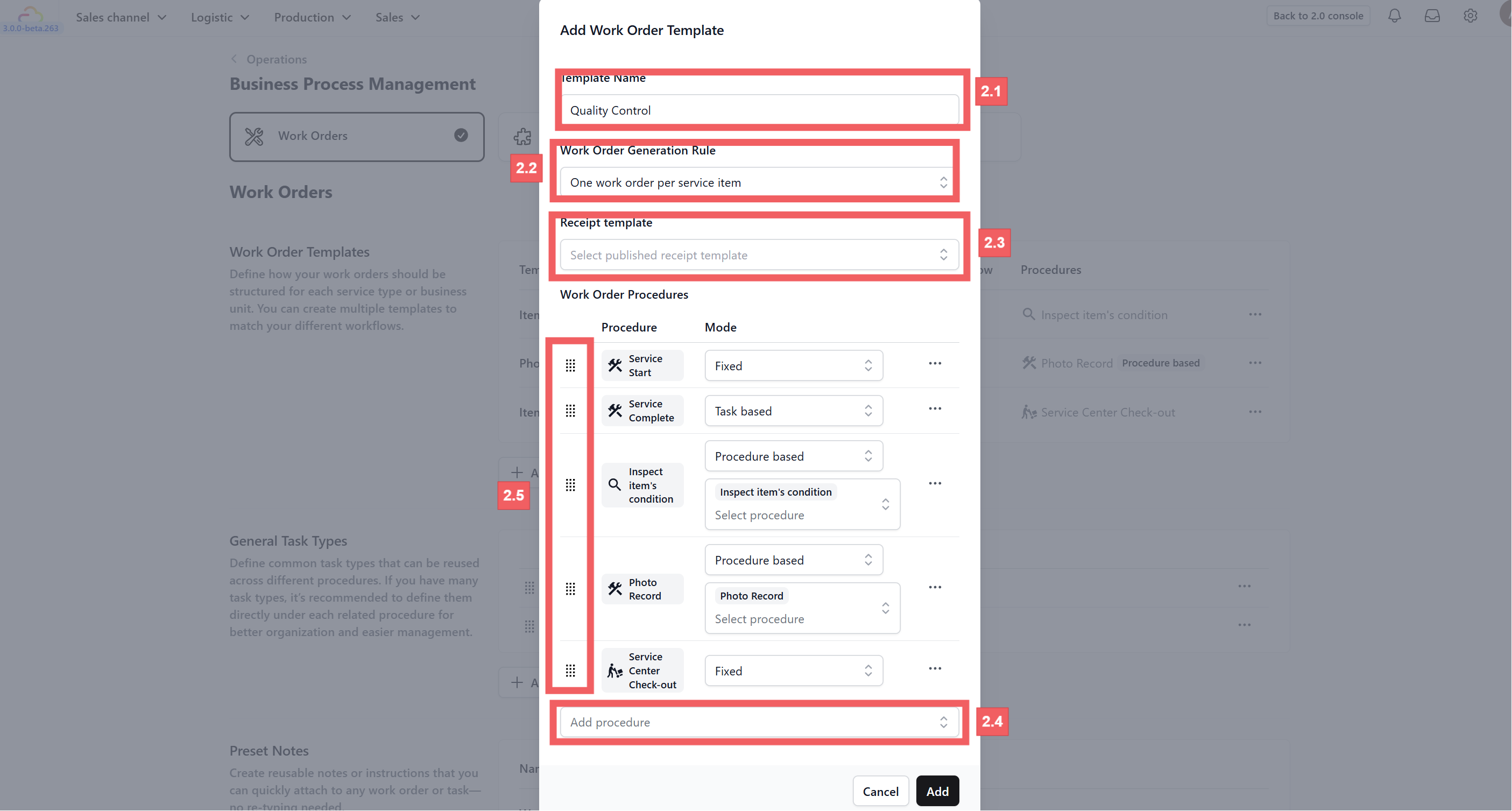
- 填写模板名称、生成规则、收据模板、程序以及模式和顺序。
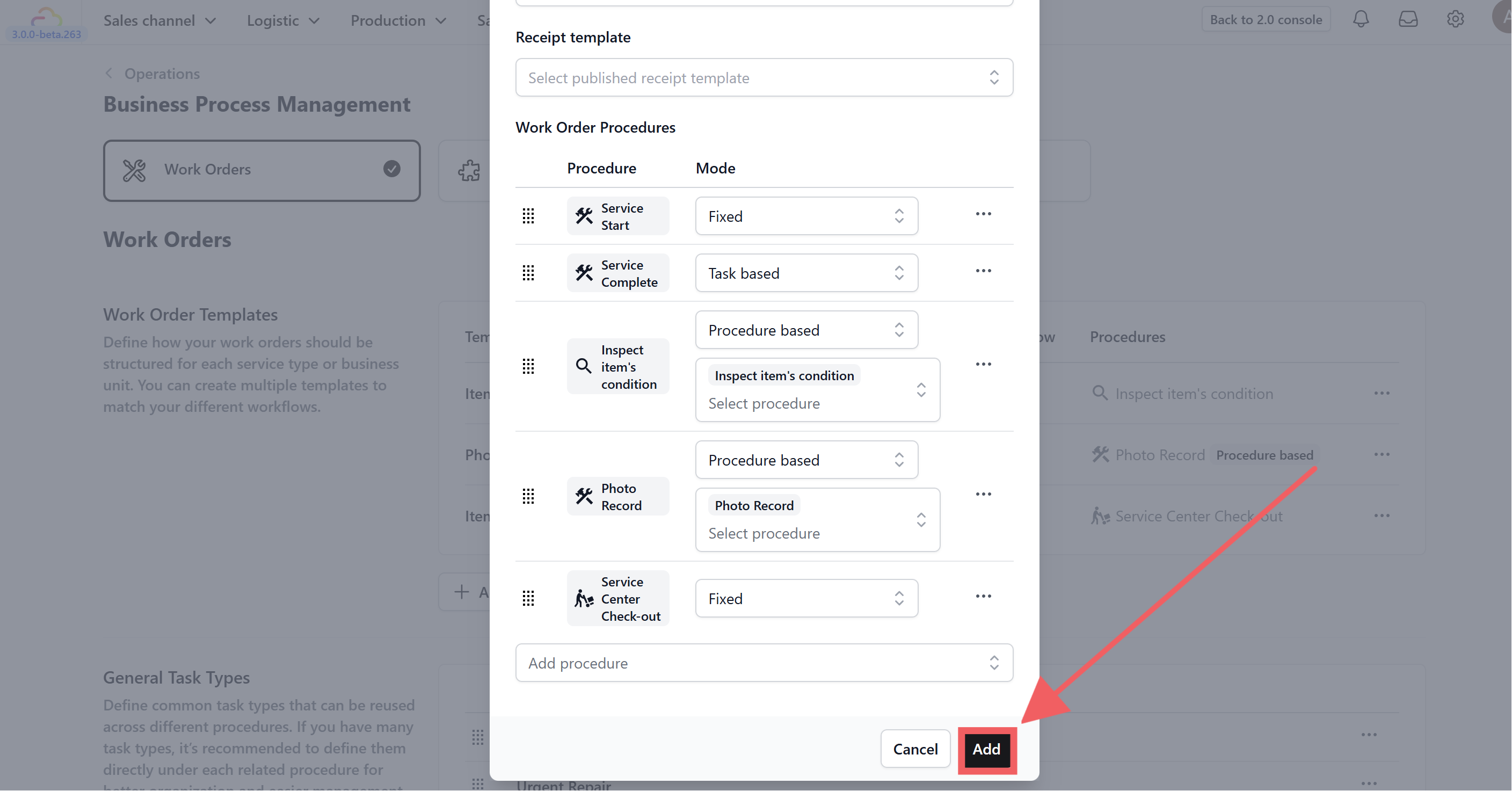
点击“添加”。
将模板关联到业务单元:
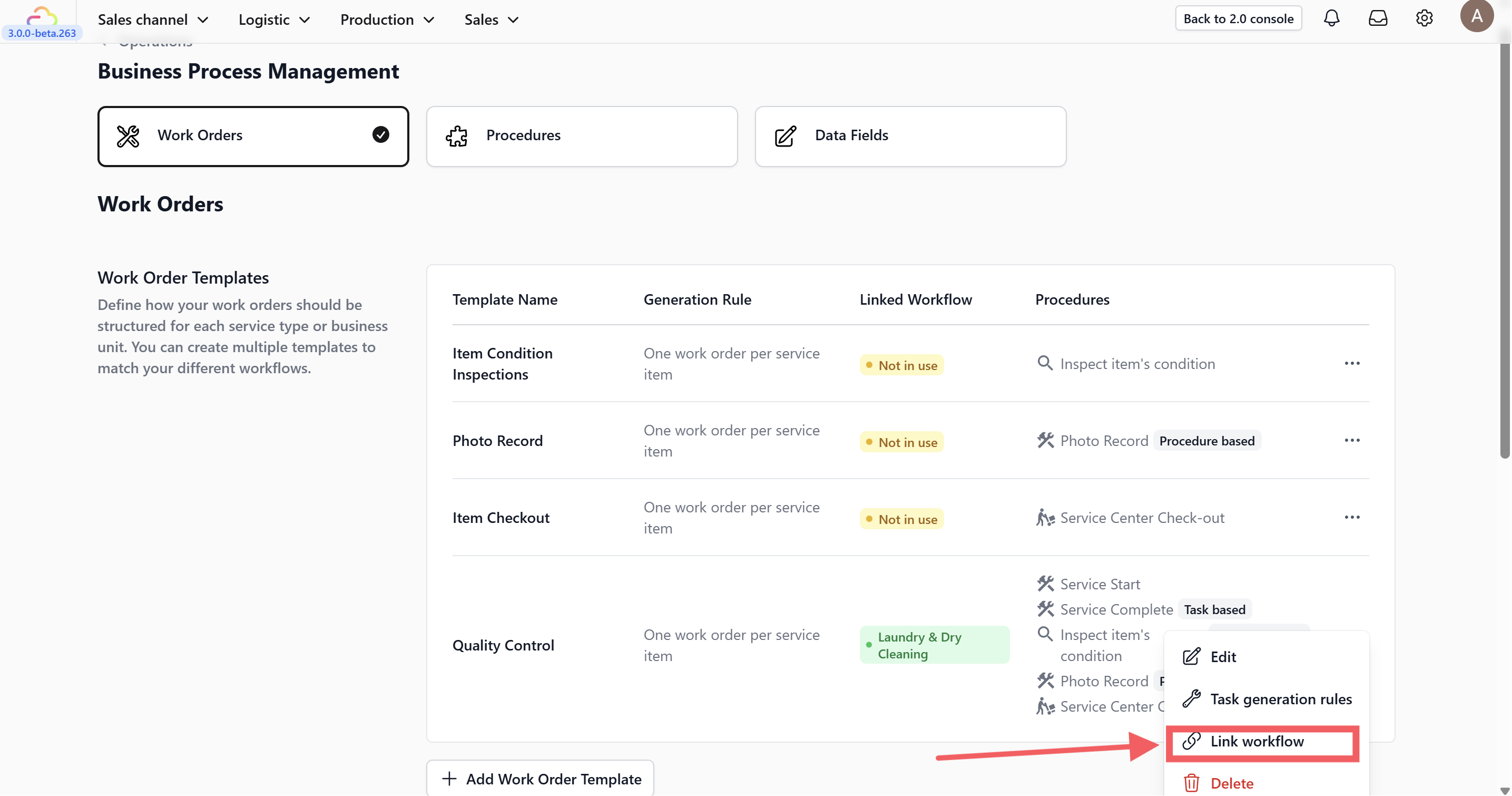
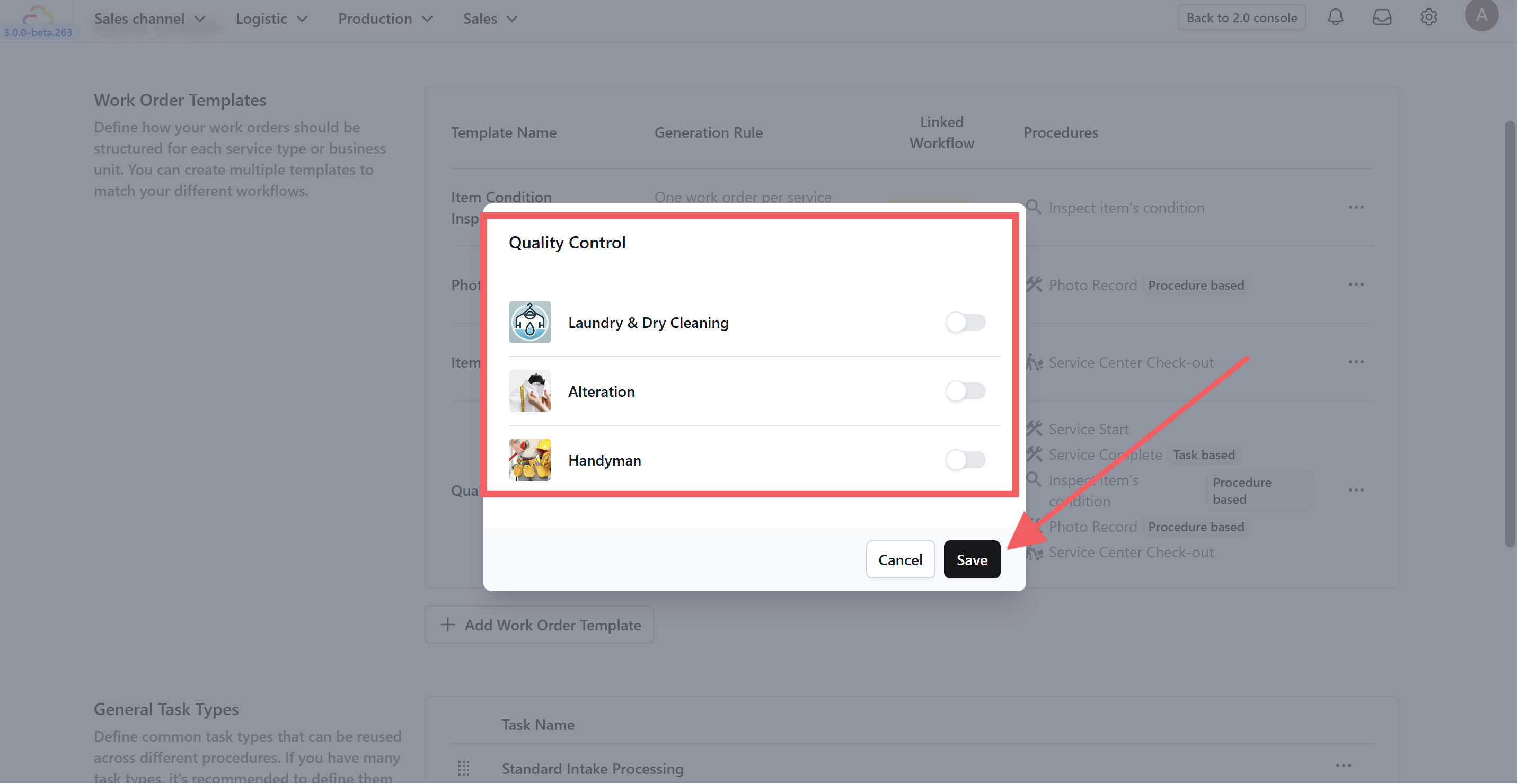
- 点击 ••• 菜单并选择“关联工作流”,再启用目标业务单元并保存。
质检任务生成规则
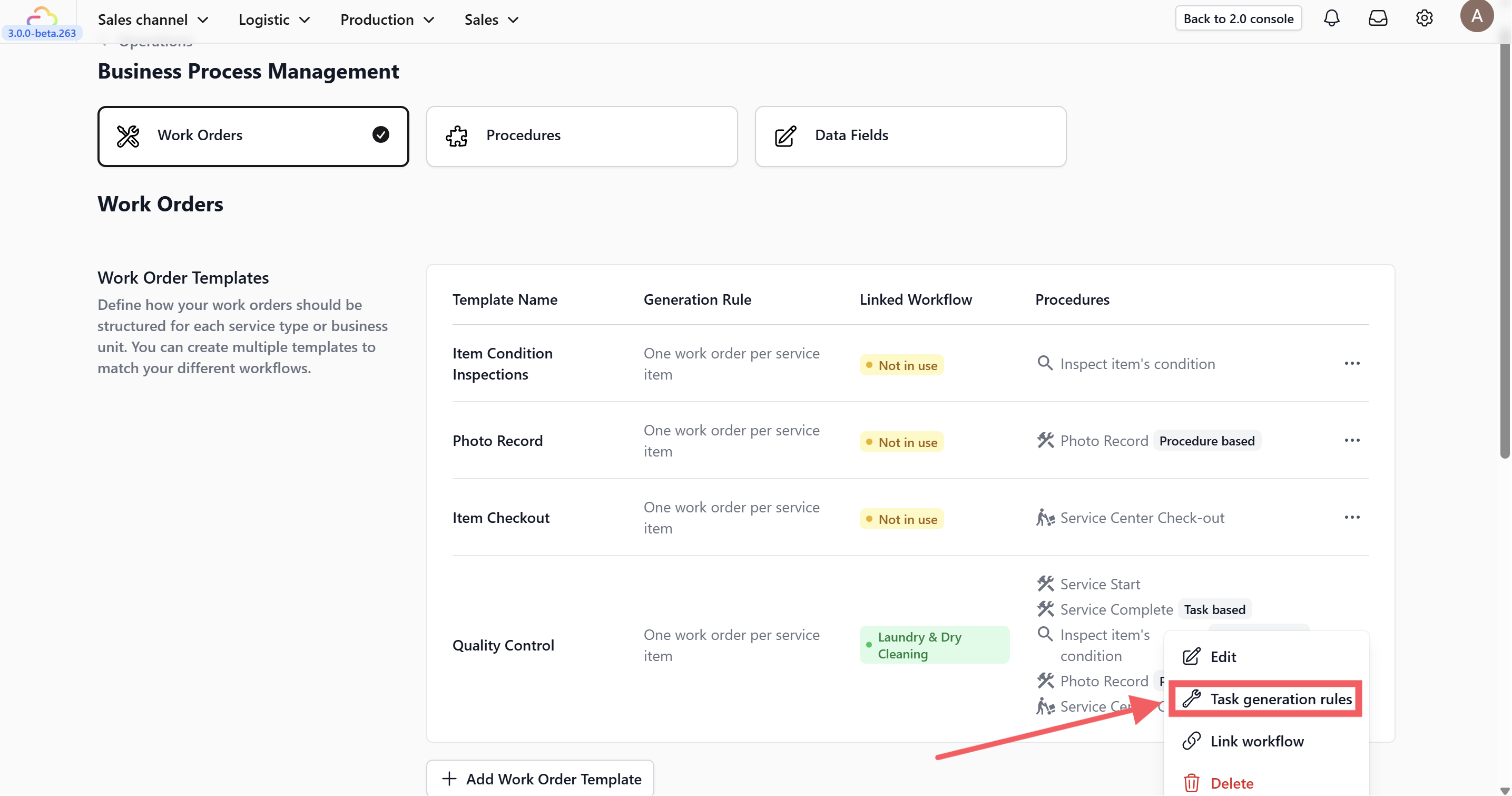
此功能会在工单满足指定触发条件时自动创建任务。
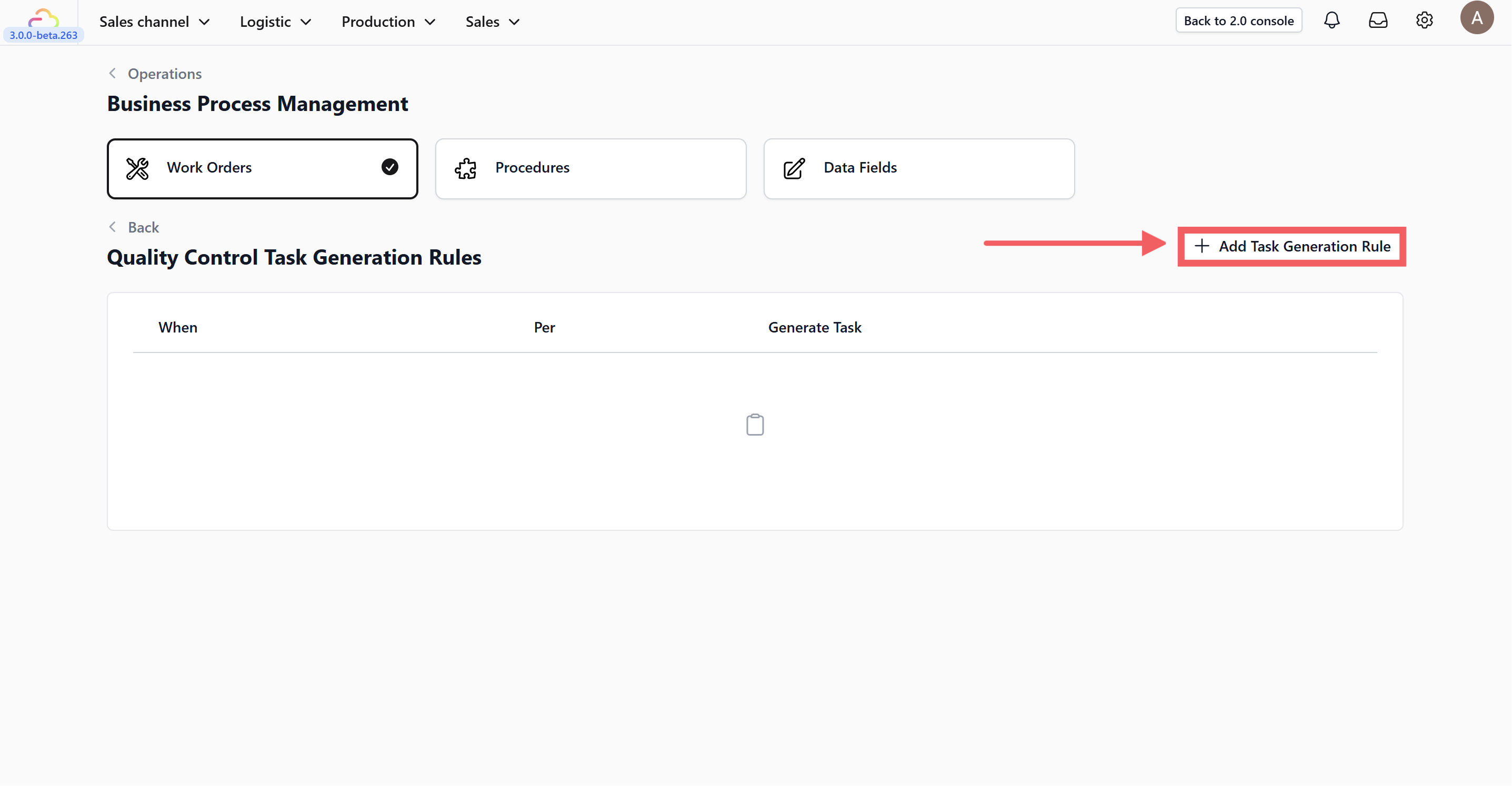
- 点击 + 添加任务生成规则,然后在“当”部分添加条件。
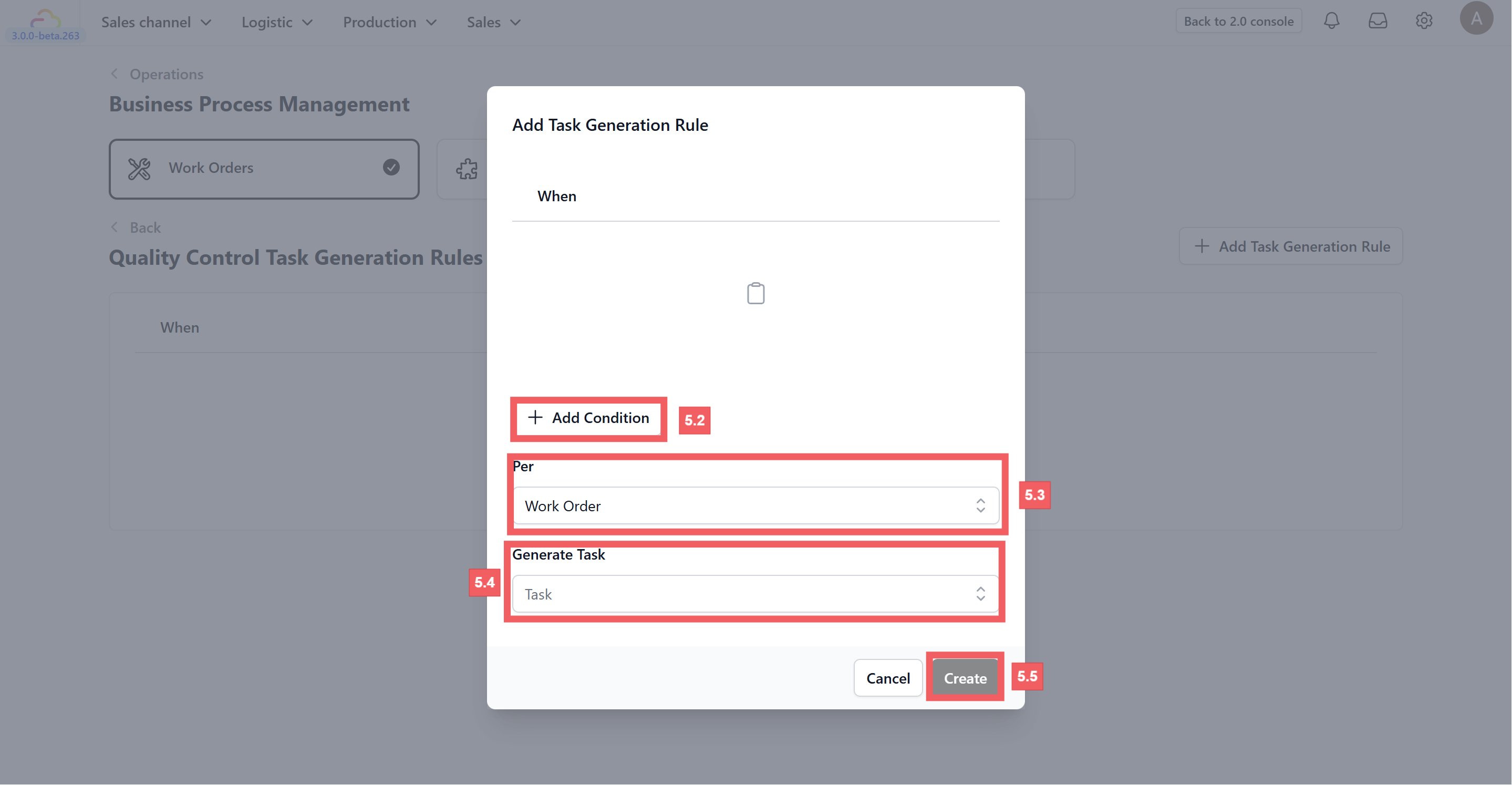
- 从“每个”下拉菜单选择范围:可为整张工单创建一个任务,或为每个匹配的服务选项分别创建任务。
- 设置任务紧急程度,然后点击“创建”保存规则。
通用任务类型
概览
将常见任务定义一次,并在多个程序中重复使用。这样可保持工作流一致,并减少重复设置。
如何添加任务类型:
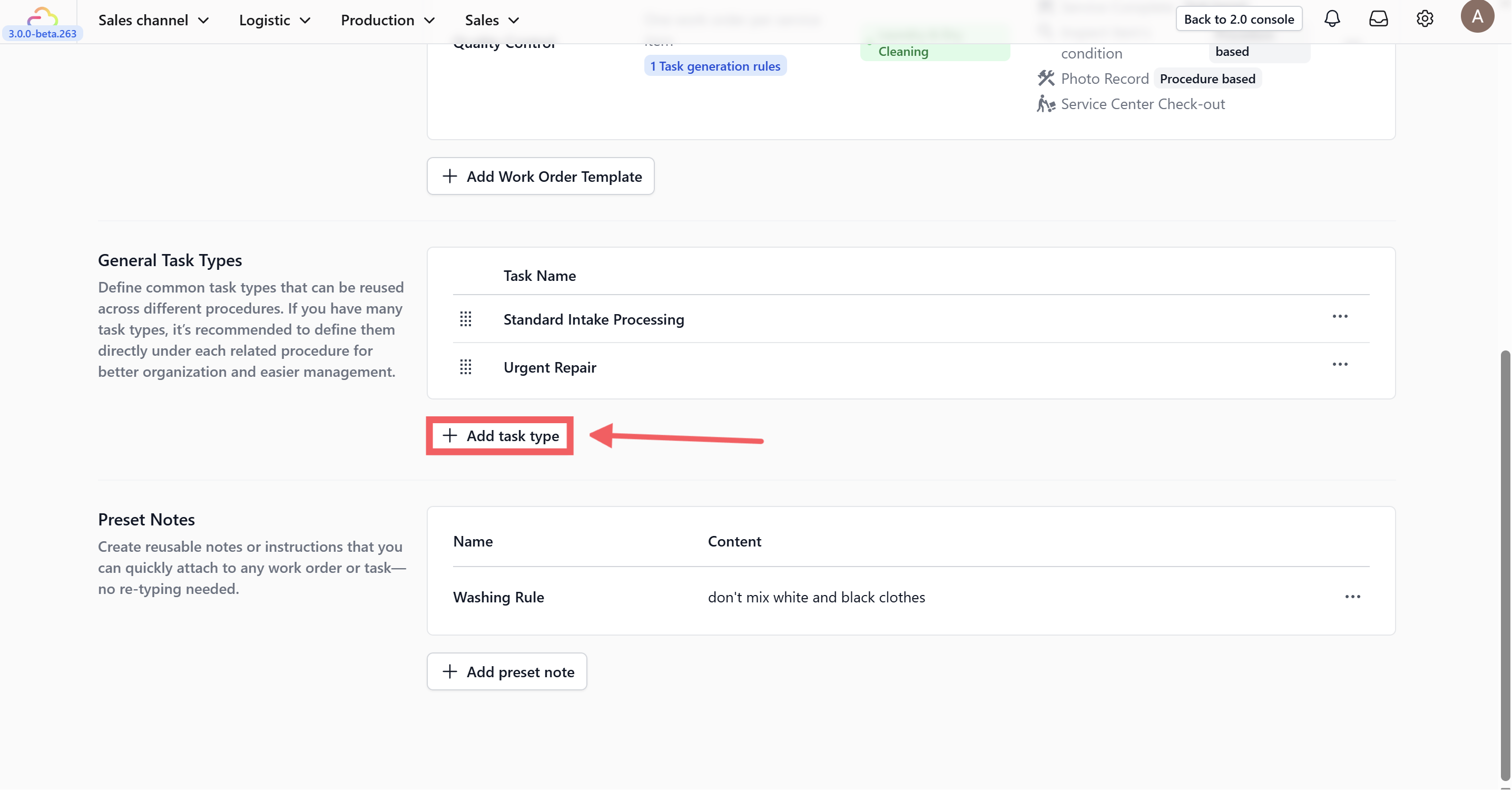
- 点击 + 添加任务类型。
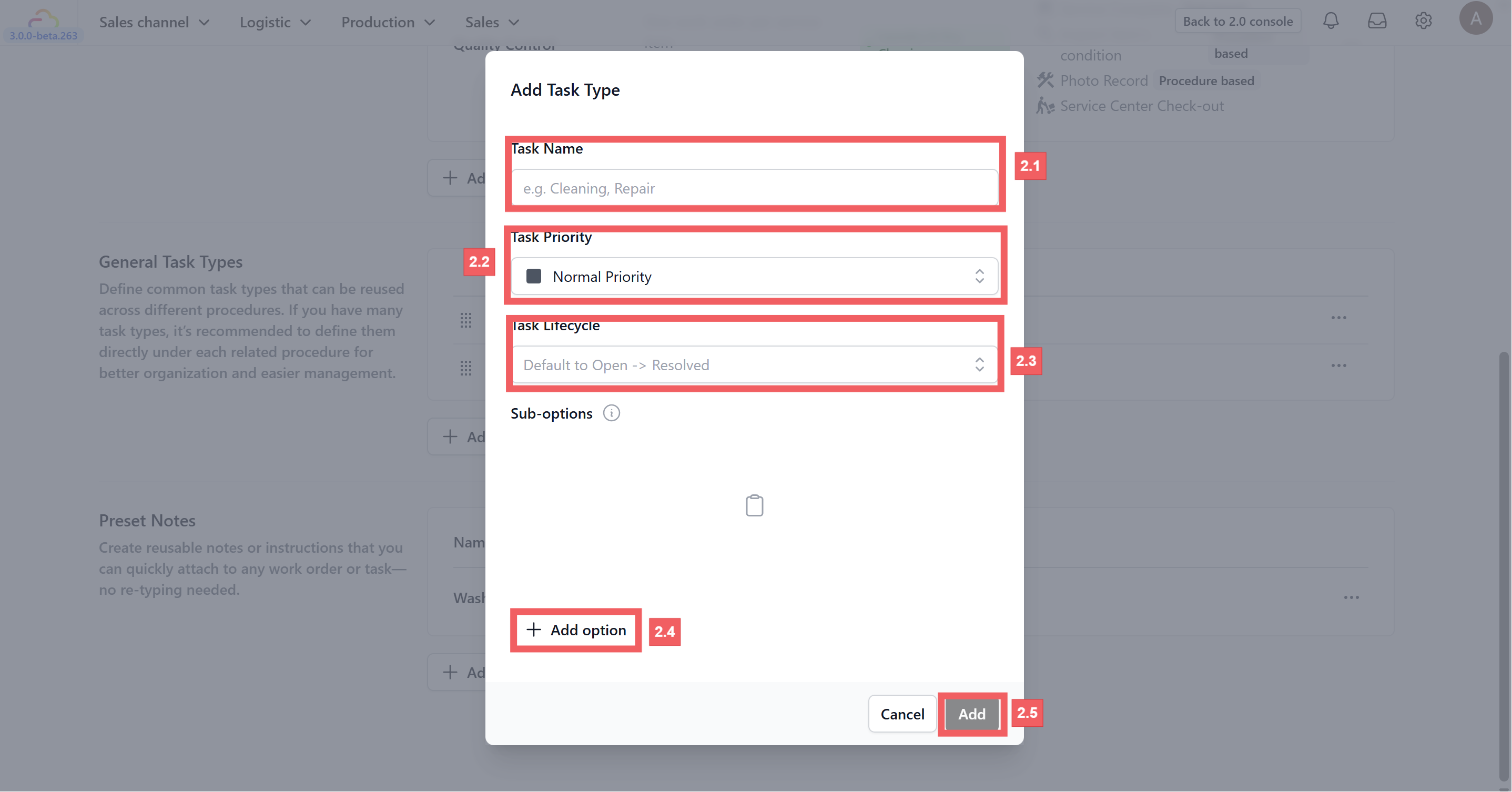
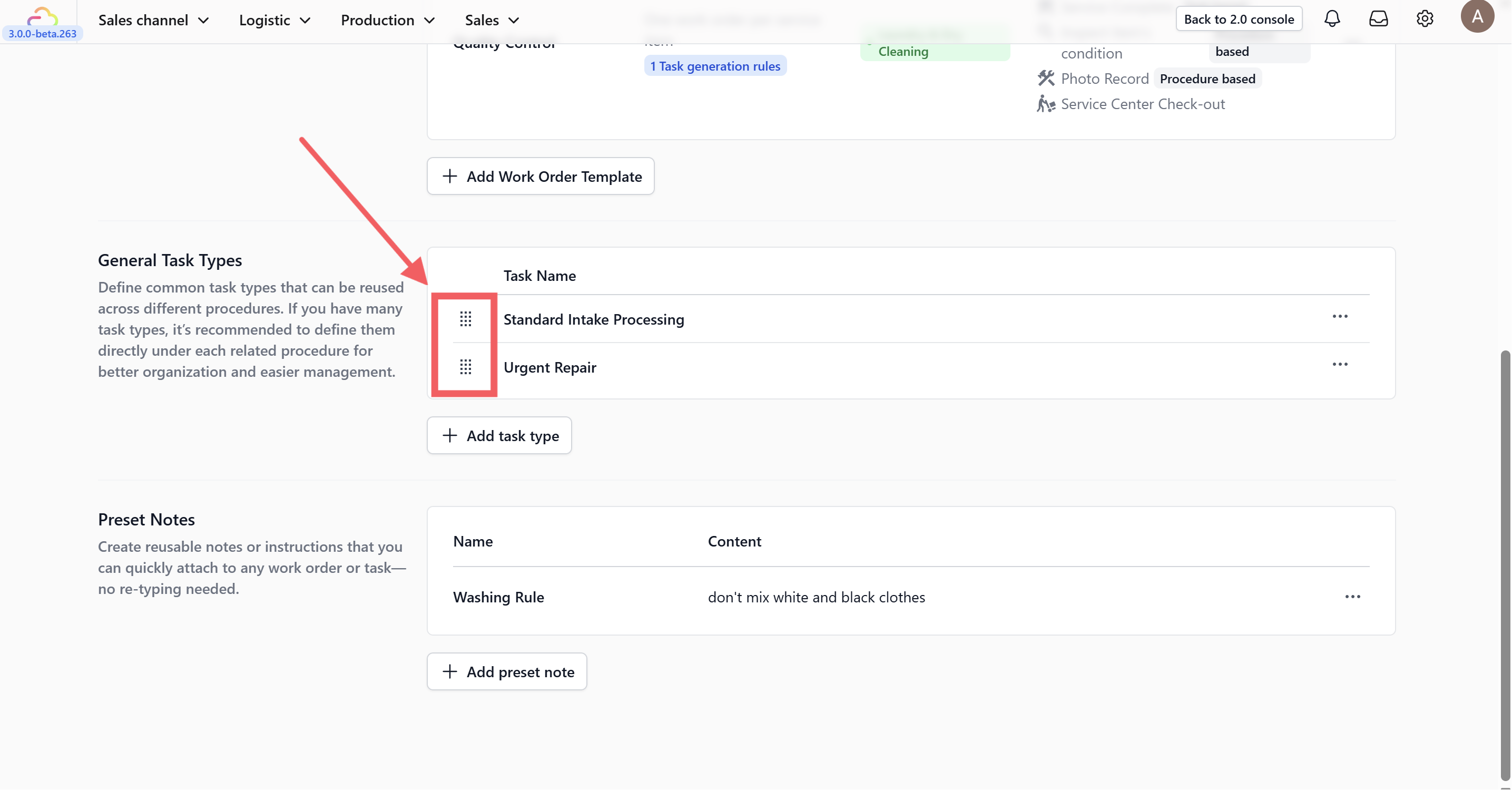
- 填写任务名称、优先级、生命周期和需要的子选项,然后点击“添加”。之后可拖动排序,或通过 ••• 菜单编辑。
预设备注
概览
保存常用说明可加快工作流程。建立一次后,团队便可将备注附加到任何订单,无需重新输入。
如何创建备注:
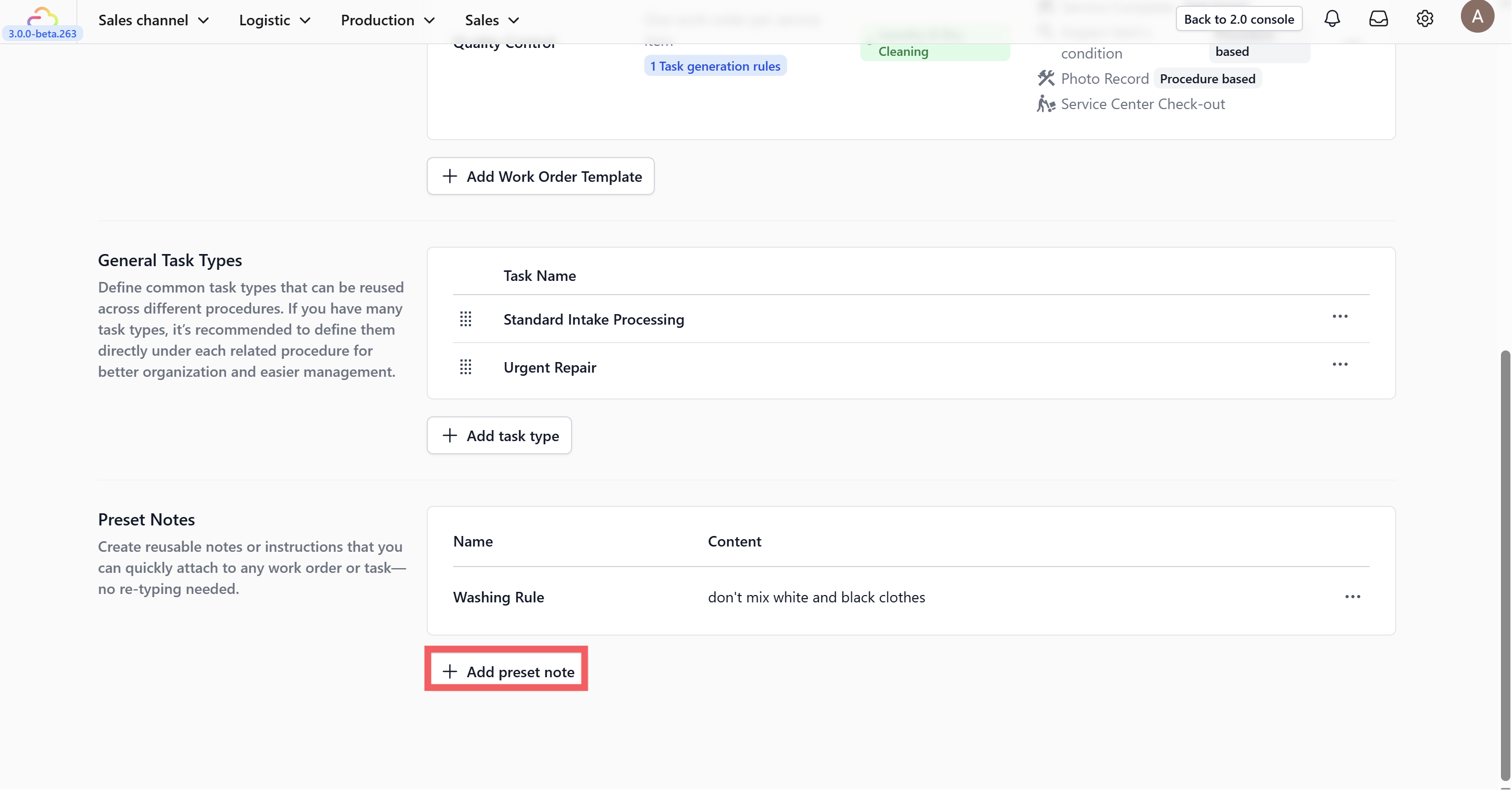
- 点击 + 添加预设备注。
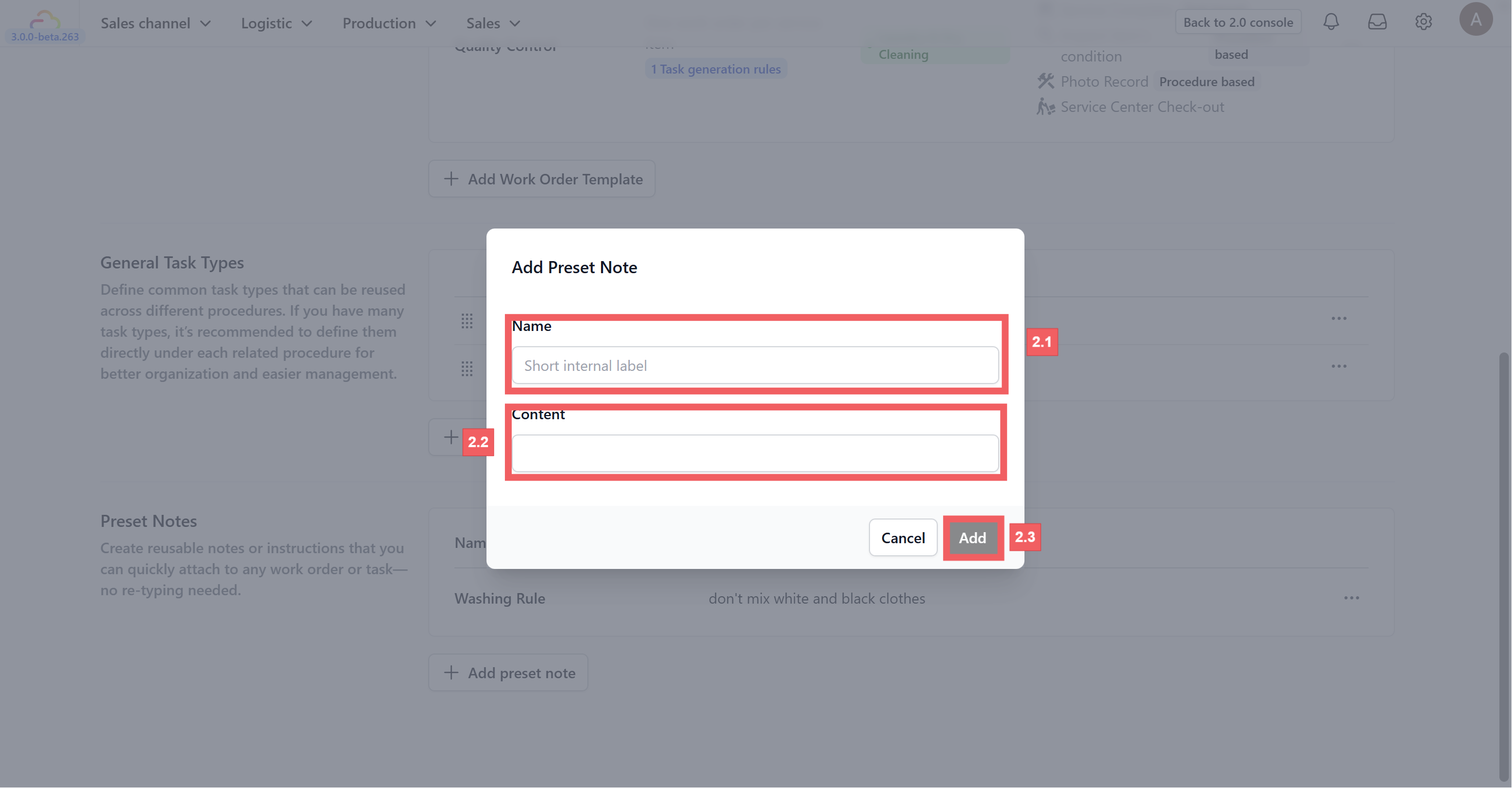
- 输入备注名称和完整说明,例如“洗涤规则:不要混洗白色和黑色衣物”,然后点击“添加”。