
术语说明
- 入库:向地点增加新库存,例如供应商送达货品或首次登记期初库存。
- 出库:从地点移除库存,例如损坏、过期、内部使用或报废。
- 调拨:在企业内的地点之间移动库存;总数量不变,只是库存位置改变。
如何找到库存页面
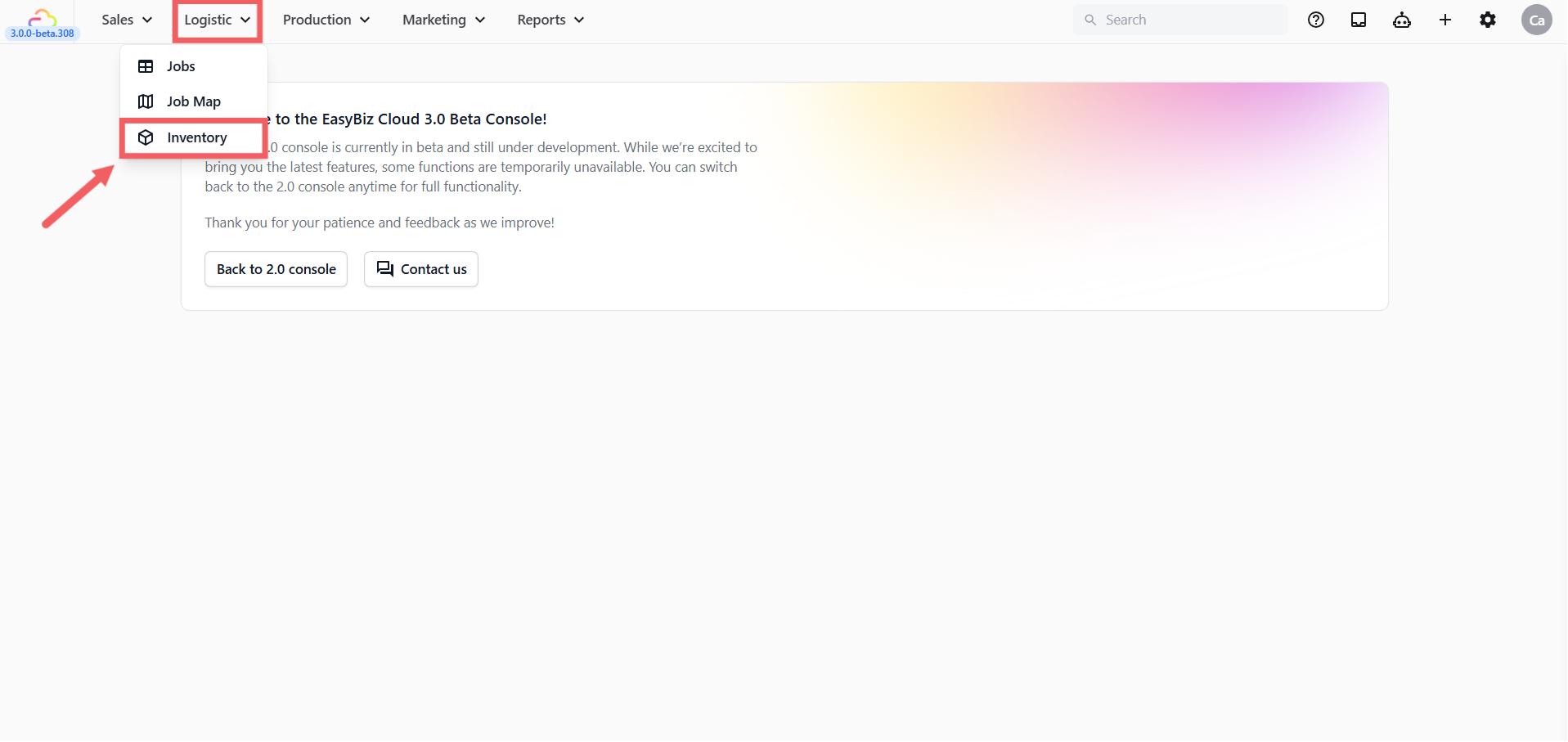
- 在主导航中点击 物流。
- 点击 库存。
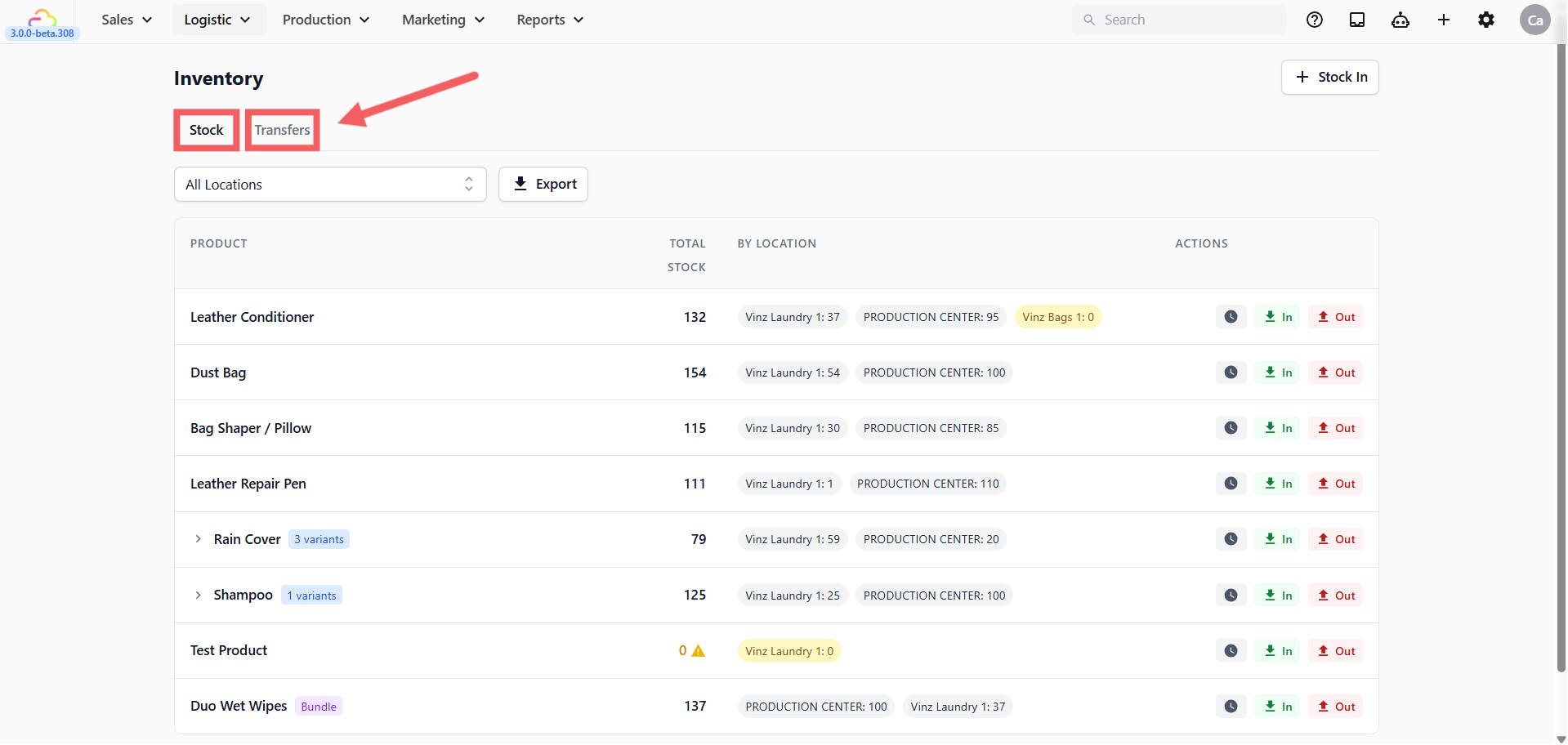
- 使用 库存 或 调拨 标签页。
如何阅读库存列表
库存标签页每个产品显示一行,包括产品名称、所有地点的总库存,以及各地点的数量。若产品有变体,点击行上的展开箭头即可分别查看每个变体。
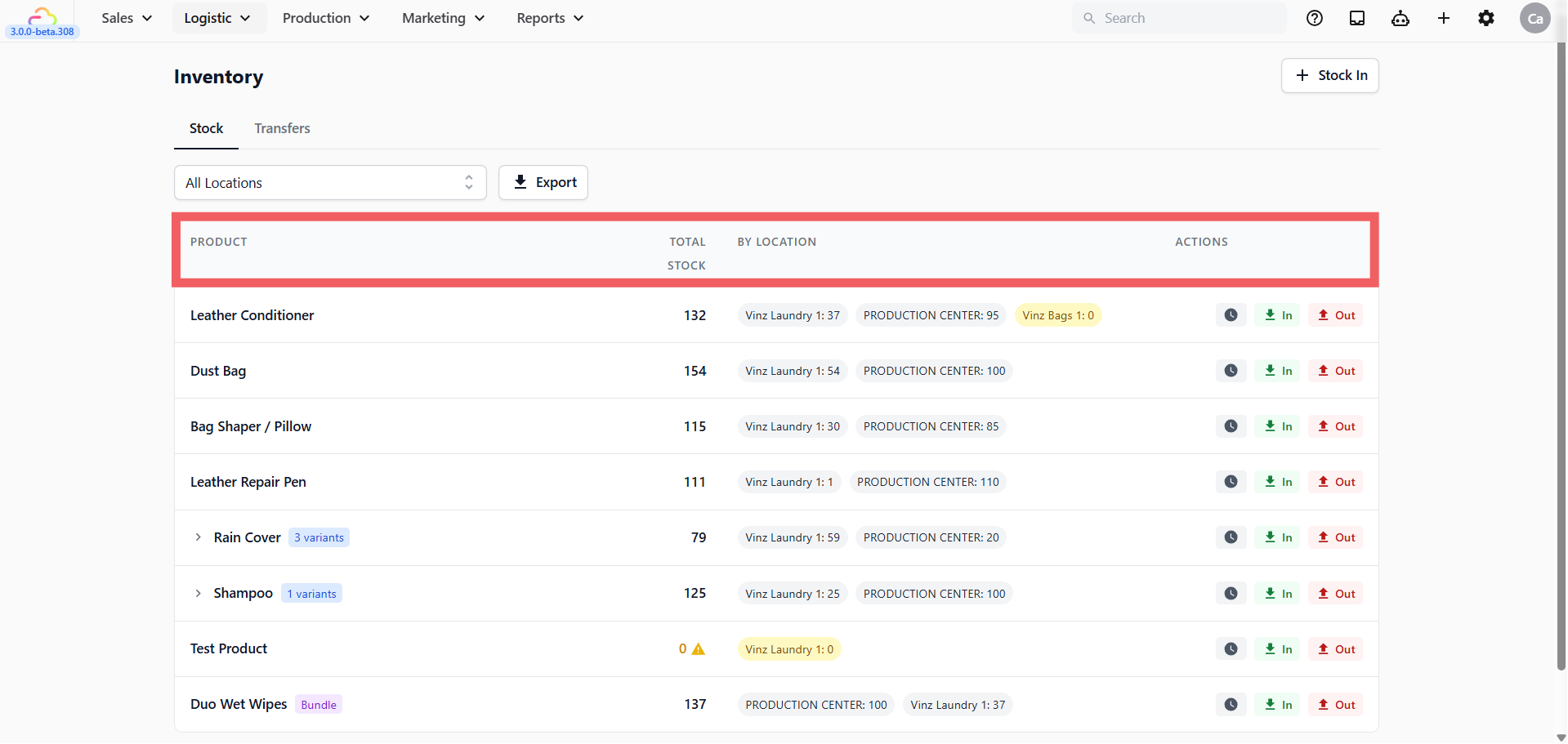
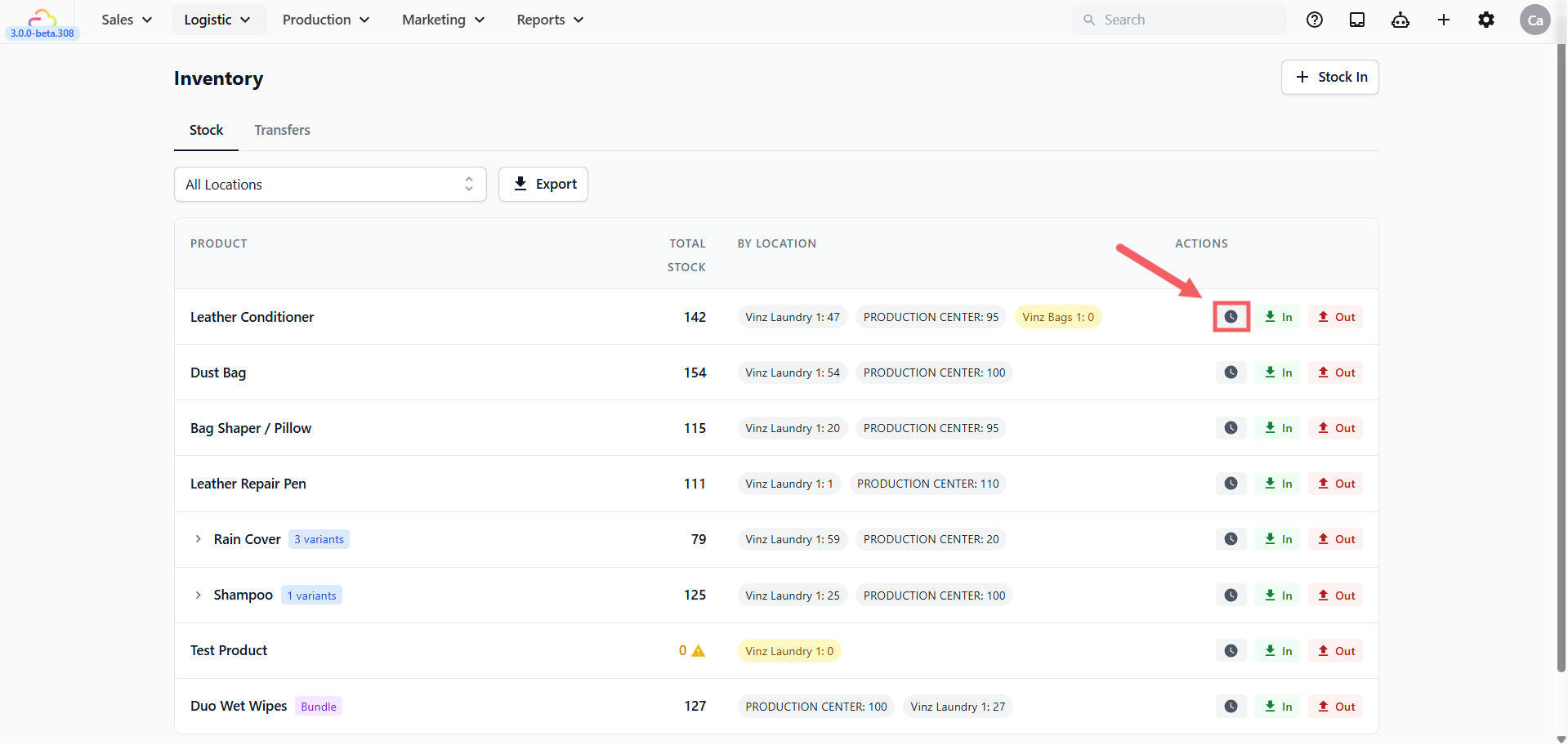
每一行的操作包括时钟图标(库存历史)、入(入库)和 出(出库)。
如何按地点筛选
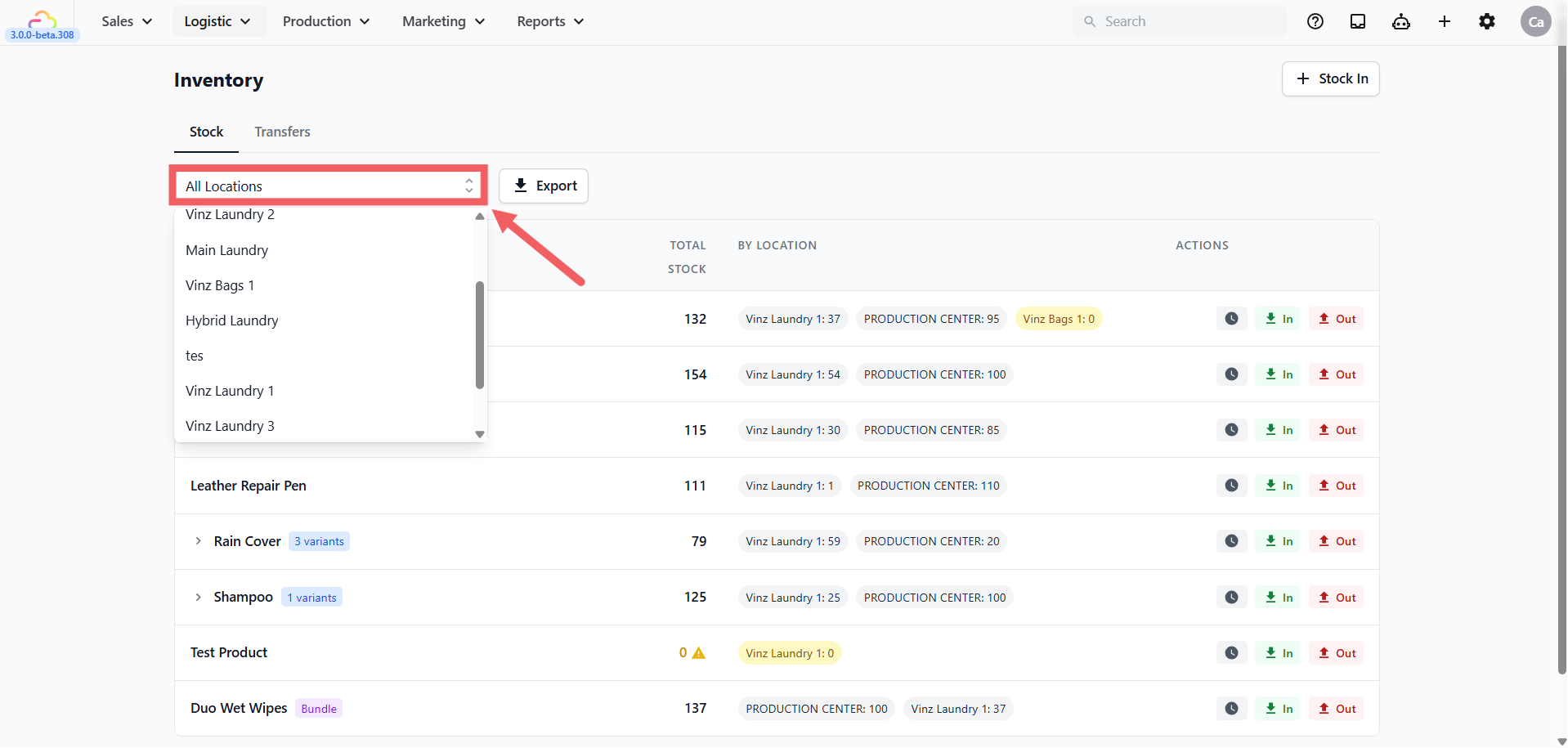
- 在 库存 标签页左上方点击 所有地点。
- 选择要查看的地点。
- 再次选择 所有地点 即可回到完整视图。
如何入库
- 点击右上角的 + 入库,或点击产品行的 入。
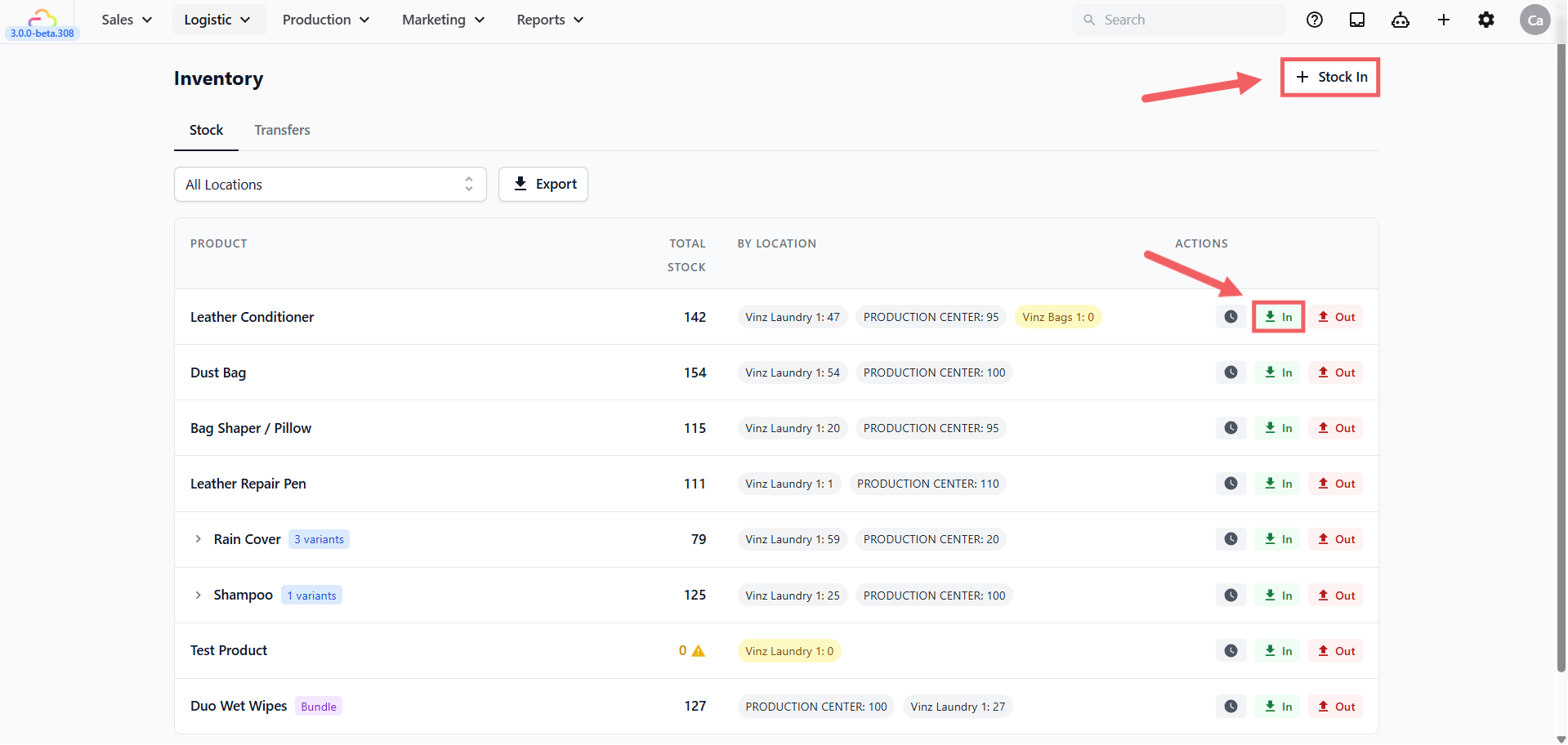
- 填写入库对话框后,点击 确认。
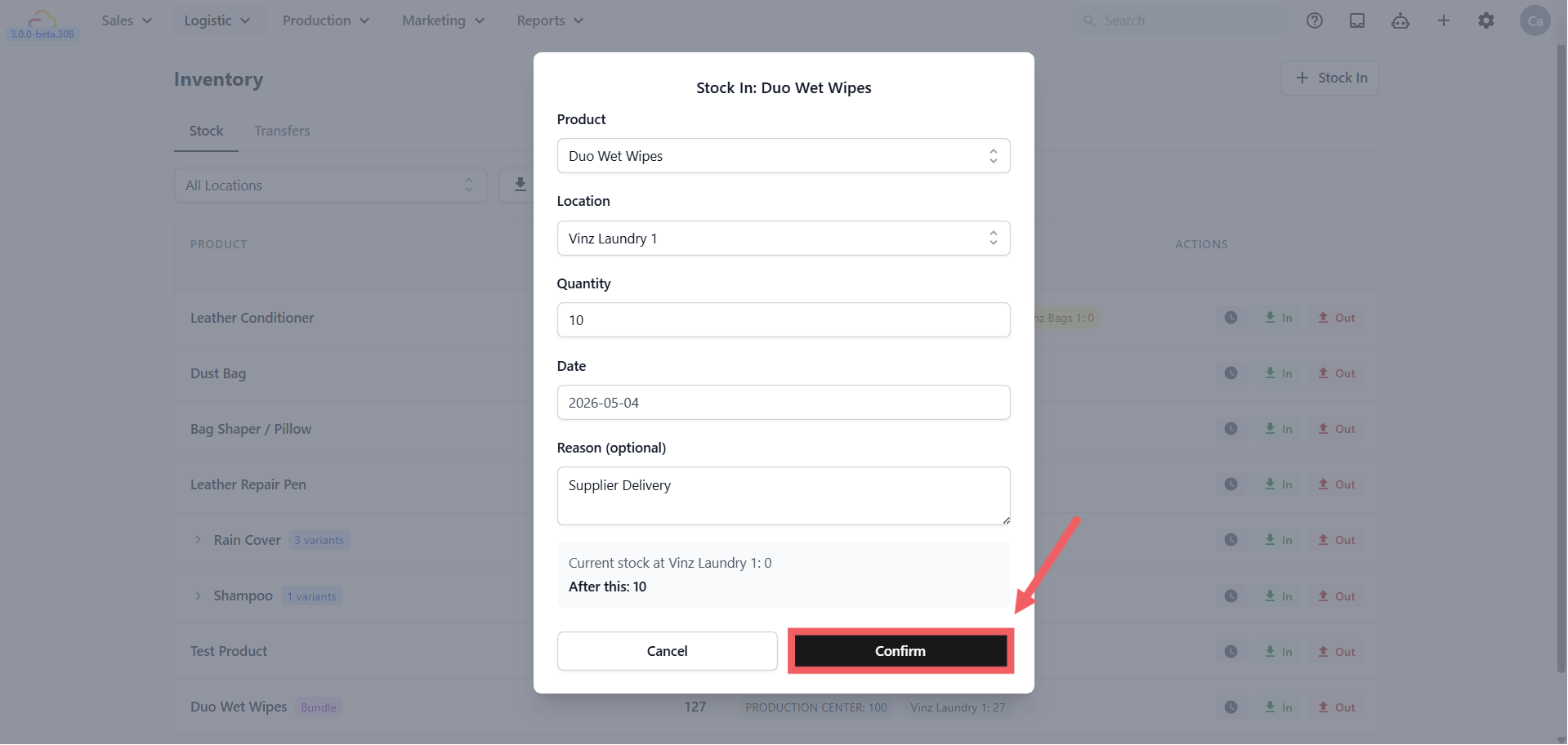
产品
从下拉列表选择要增加库存的零售产品;如果从产品行点击“入”,产品会自动带入。
地点
选择 POS 地点以增加该门店库存,或选择生产中心以增加该工作中心库存。
数量
输入任意正数,系统会将该数量加到所选地点。
日期
默认使用当天日期;如有需要,也可记录过去日期的库存移动。
原因(可选)
可留空,或填写如“供应商送货”的原因,以便库存历史有清楚记录。
如何出库
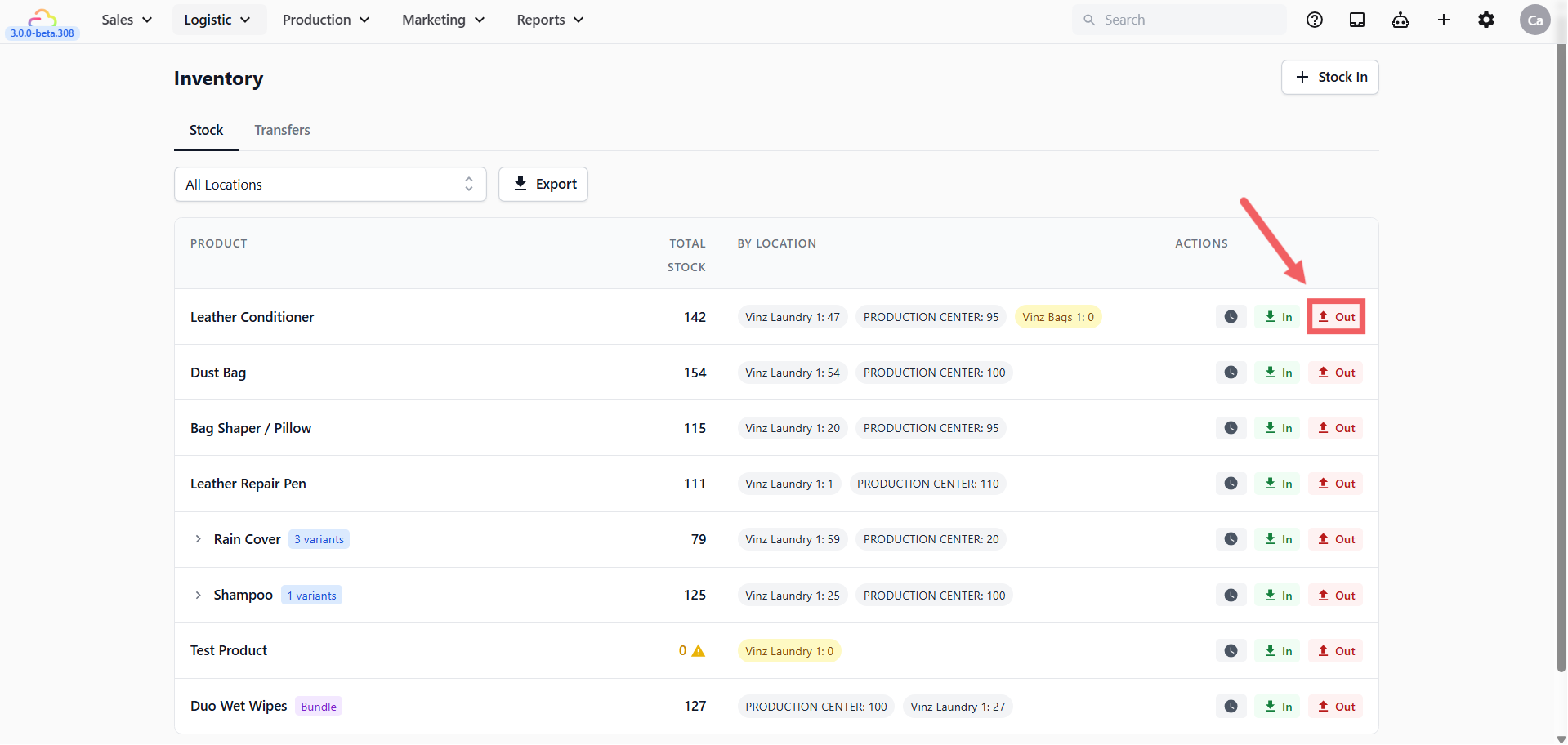
出库步骤与入库相同:从产品行点击 出,填写产品、地点、数量和日期,再点击 确认。
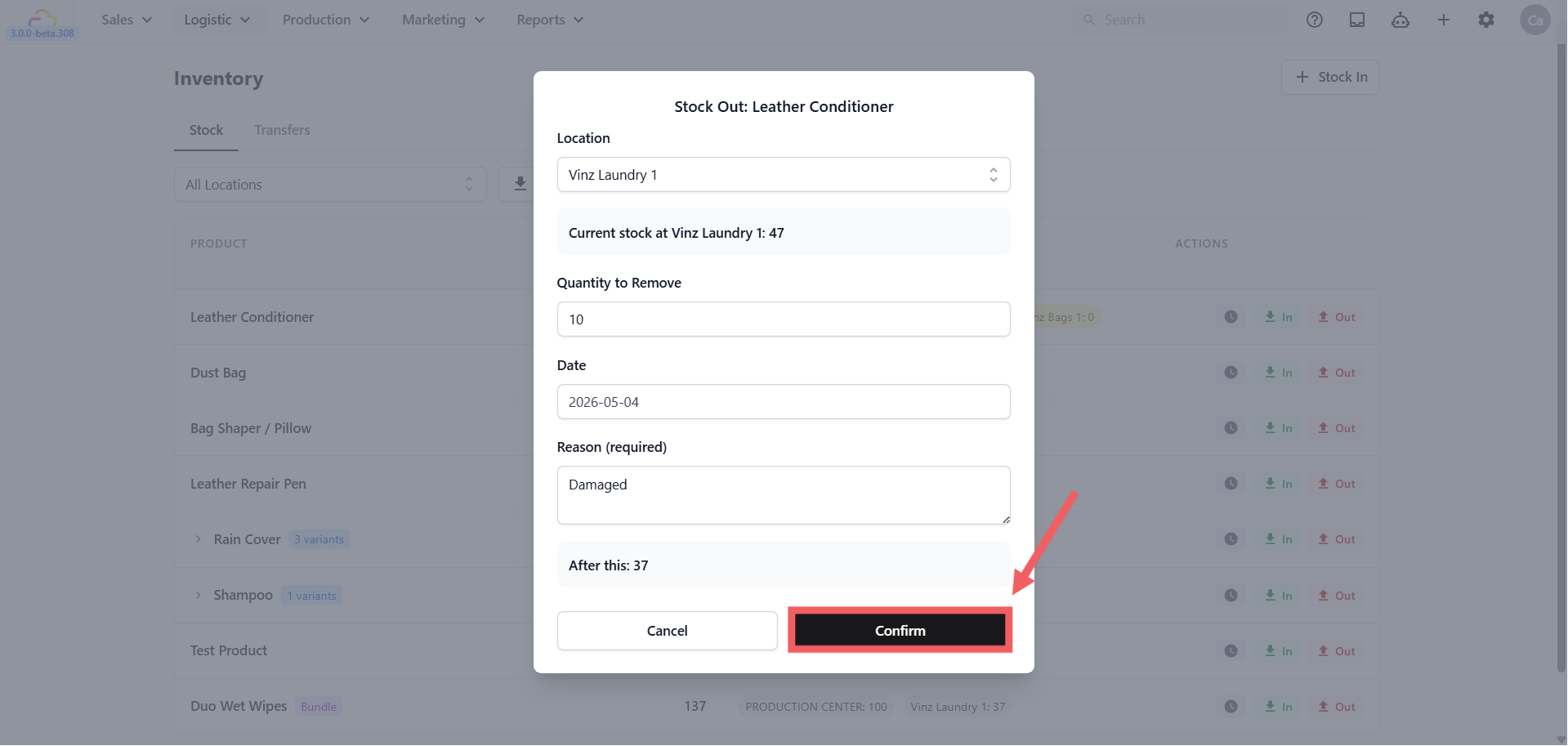
不同之处是数量字段称为要移除的数量,并且原因必填,以保留清楚的审计记录。若移除后库存会低于零,系统会显示警告。
如何查看库存历史
- 点击任何产品行的 🕓 时钟 图标。
- 打开库存历史抽屉后,可使用地点、日期范围或变体筛选器缩小结果。
- 需要文件时,点击 导出。
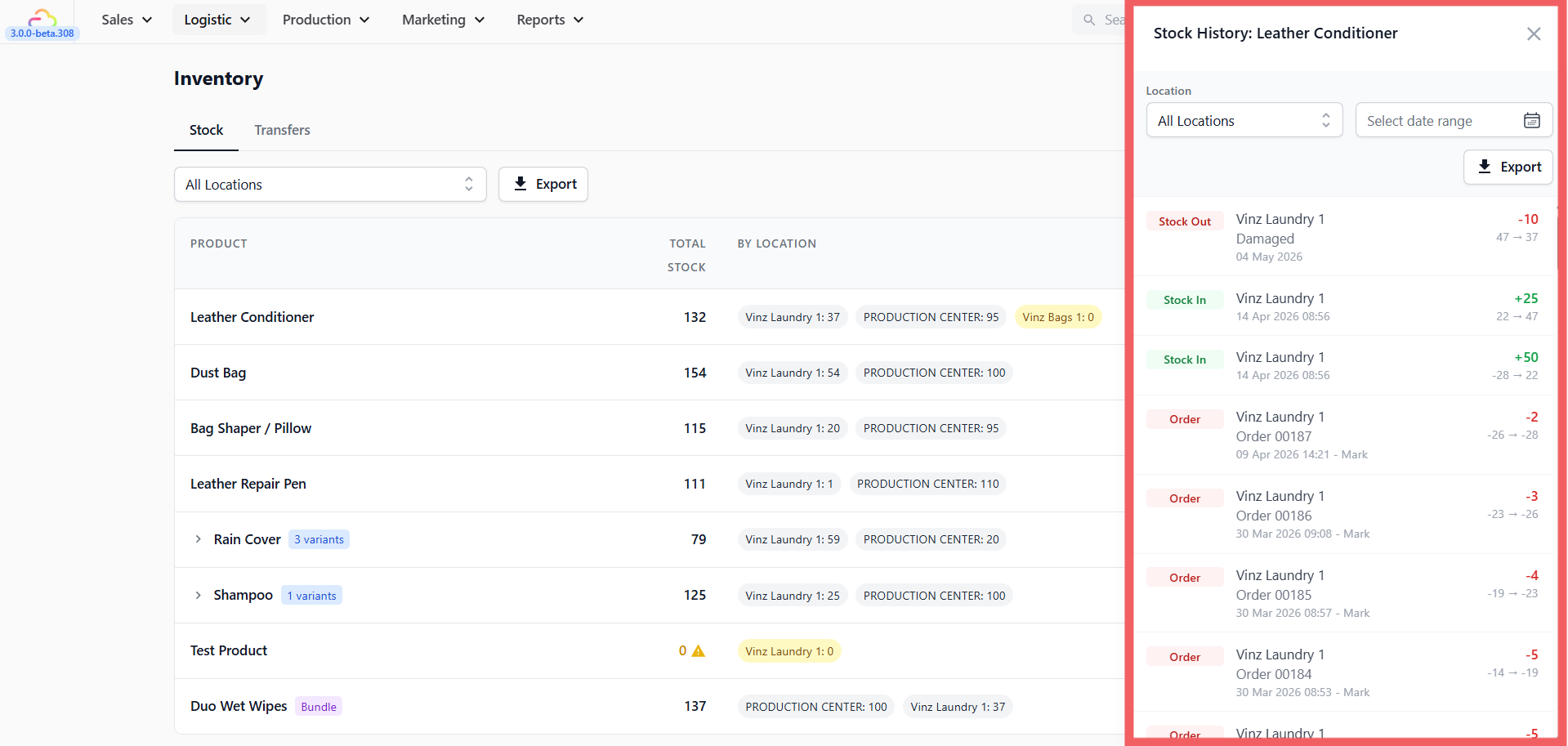
库存历史会显示日期、类型、产品、变体、地点、数量、移动前后数量、原因和操作员。
如何创建调拨
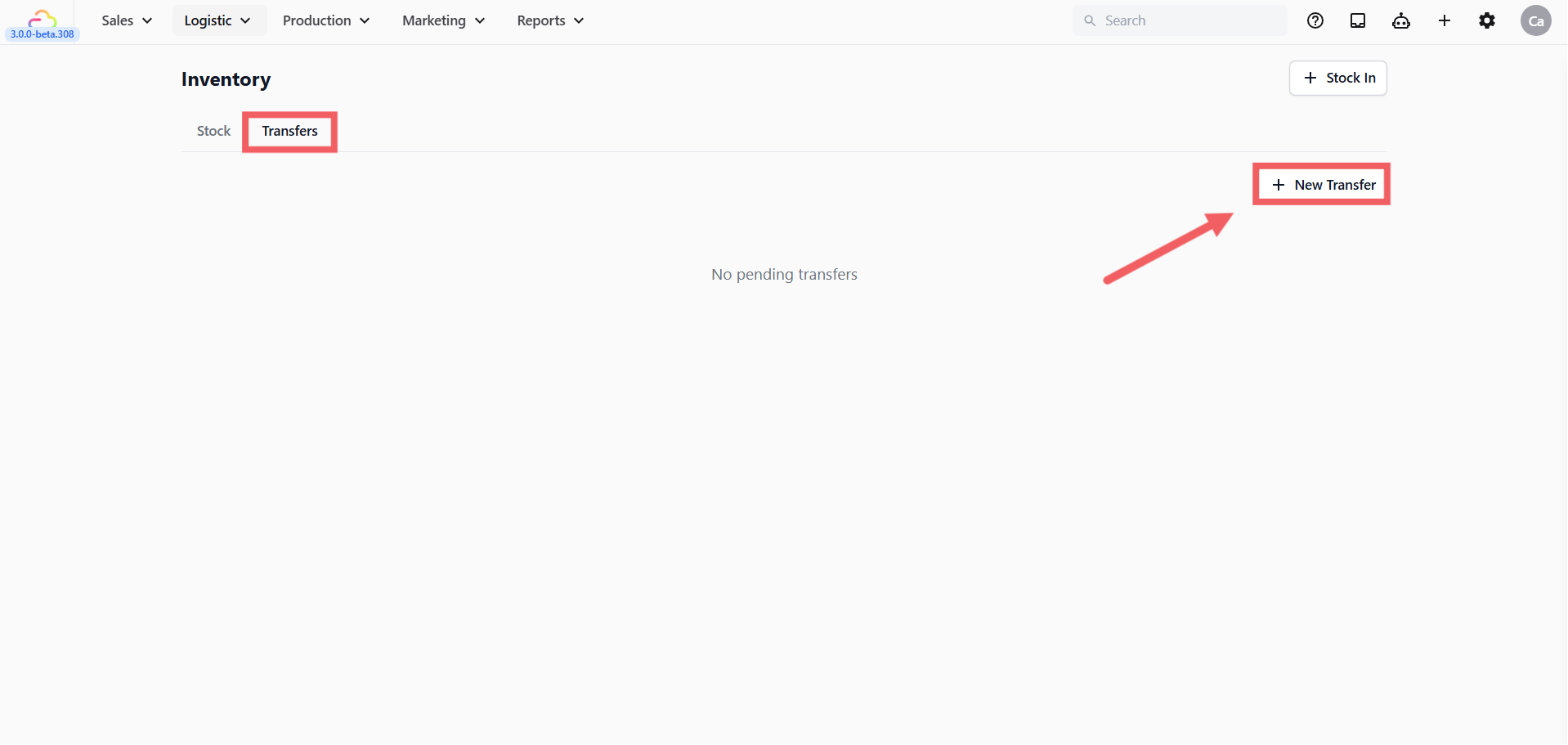
- 点击 调拨 标签页,再点击 + 新建调拨。
- 填写发送调拨对话框后,点击 发送。
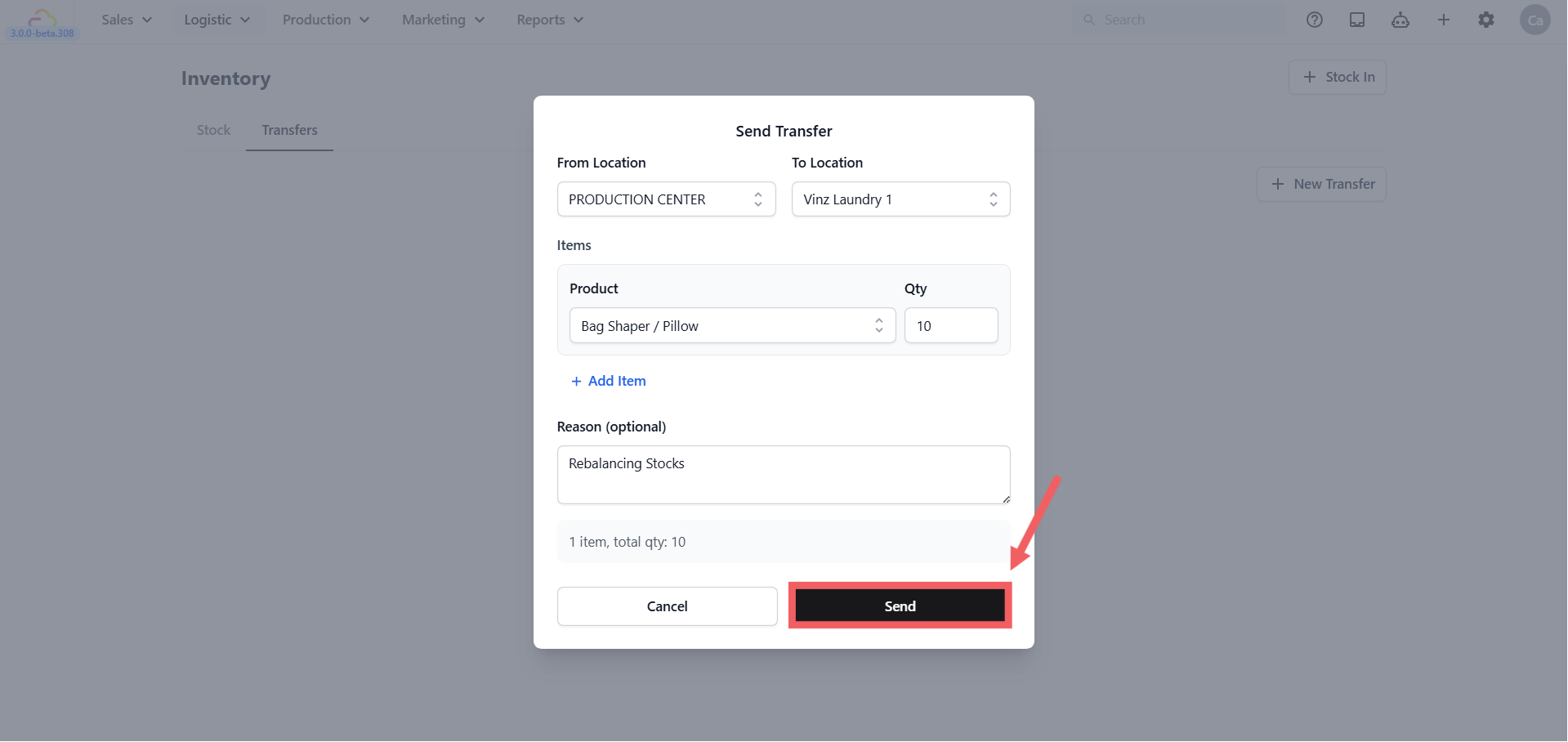
来源地点
发送调拨时,库存会从这里扣除。
目标地点
收货端确认后,库存会增加到这里。
项目
选择要调拨的零售产品,输入数量;可用“+ 添加项目”把多个产品加入同一笔调拨。
原因(可选)
可留空,或填写如“在门店间平衡库存”的原因。
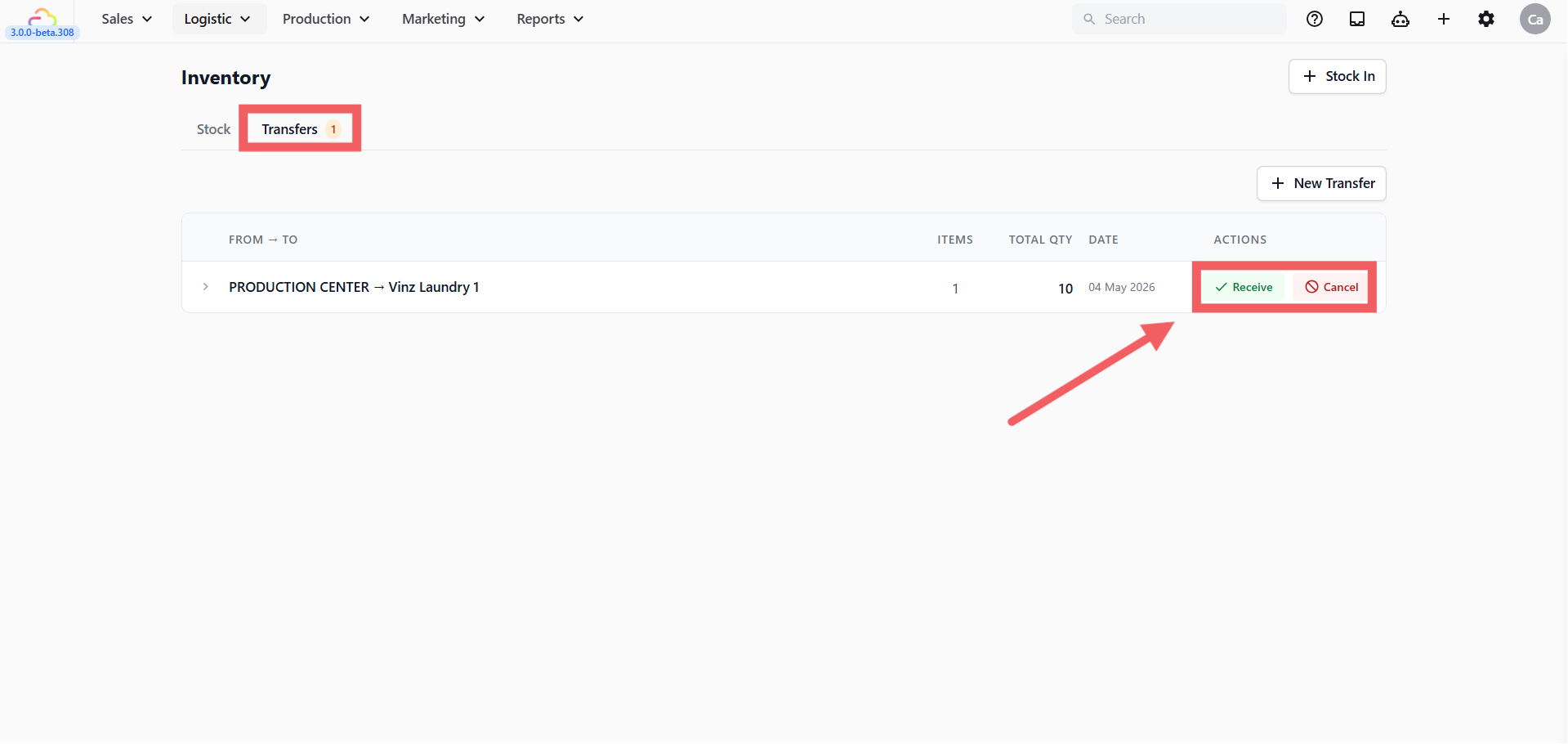
待处理调拨会显示来源、目标、项目、总数量、日期,以及接收或取消选项。
常见问题
为什么出库必须填写原因,而入库可选?
出库会减少库存,因此必须保留审计原因;入库通常是直接增加,原因可选。
可以为有变体的产品入库吗?
可以。先选择产品,再选择具体变体,然后输入数量。
发送调拨后会怎样?
来源地点会立即扣减;接收地点在有人接收调拨后才增加。
可以取消待处理调拨吗?
可以。在调拨标签页的待处理行中选择取消,库存会返还给来源地点。
可以只导出一个地点的库存吗?
可以。先在“所有地点”筛选器中选择地点,再点击导出。
如何知道产品库存不足?
库存为零的地点会以黄色显示;低于零时会以红色显示。