
如何找到生产中心
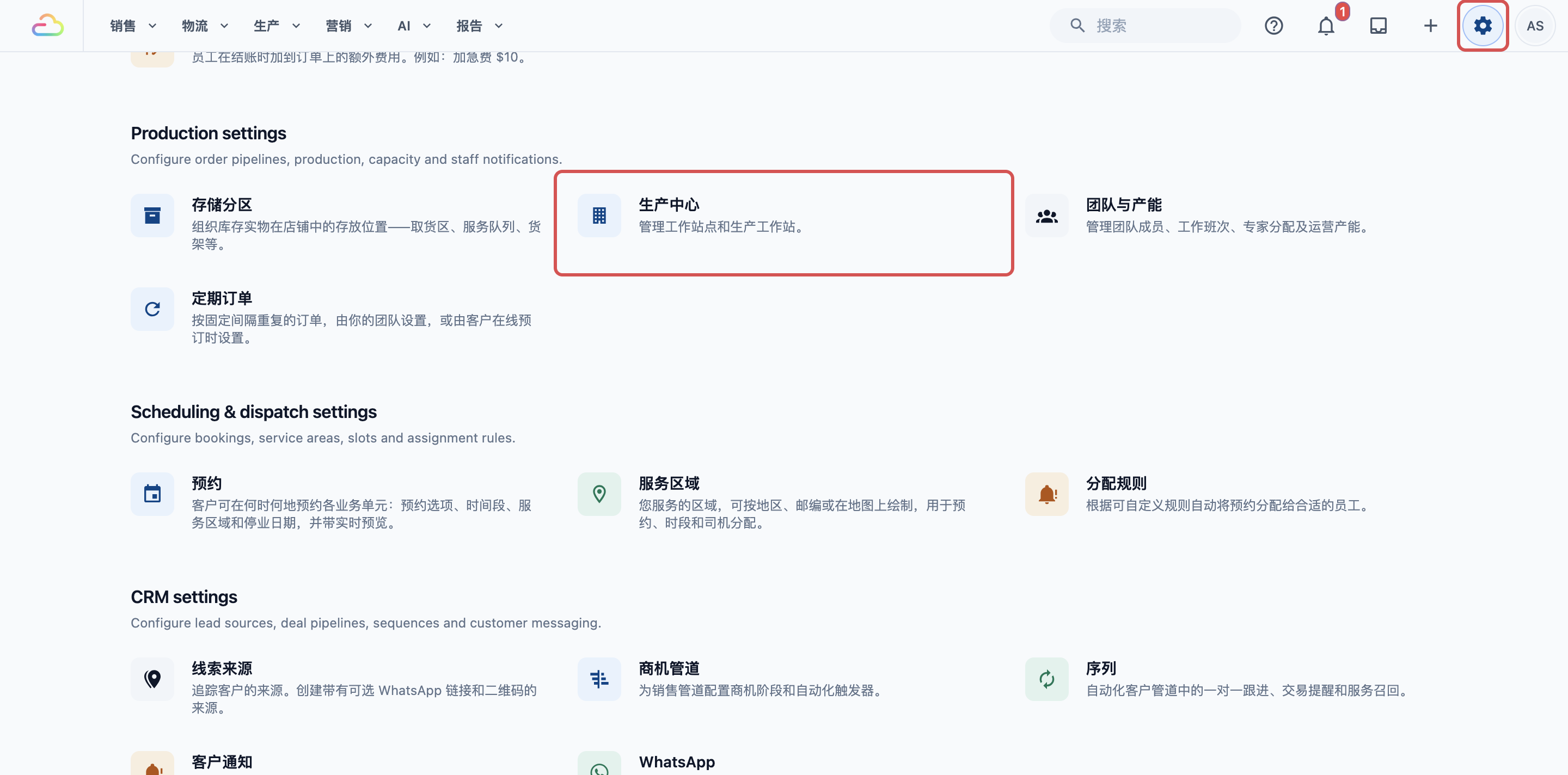
点击右上角的 ⚙️ 设置 图标。
在 Production settings(生产设置)部分,点击 生产中心。
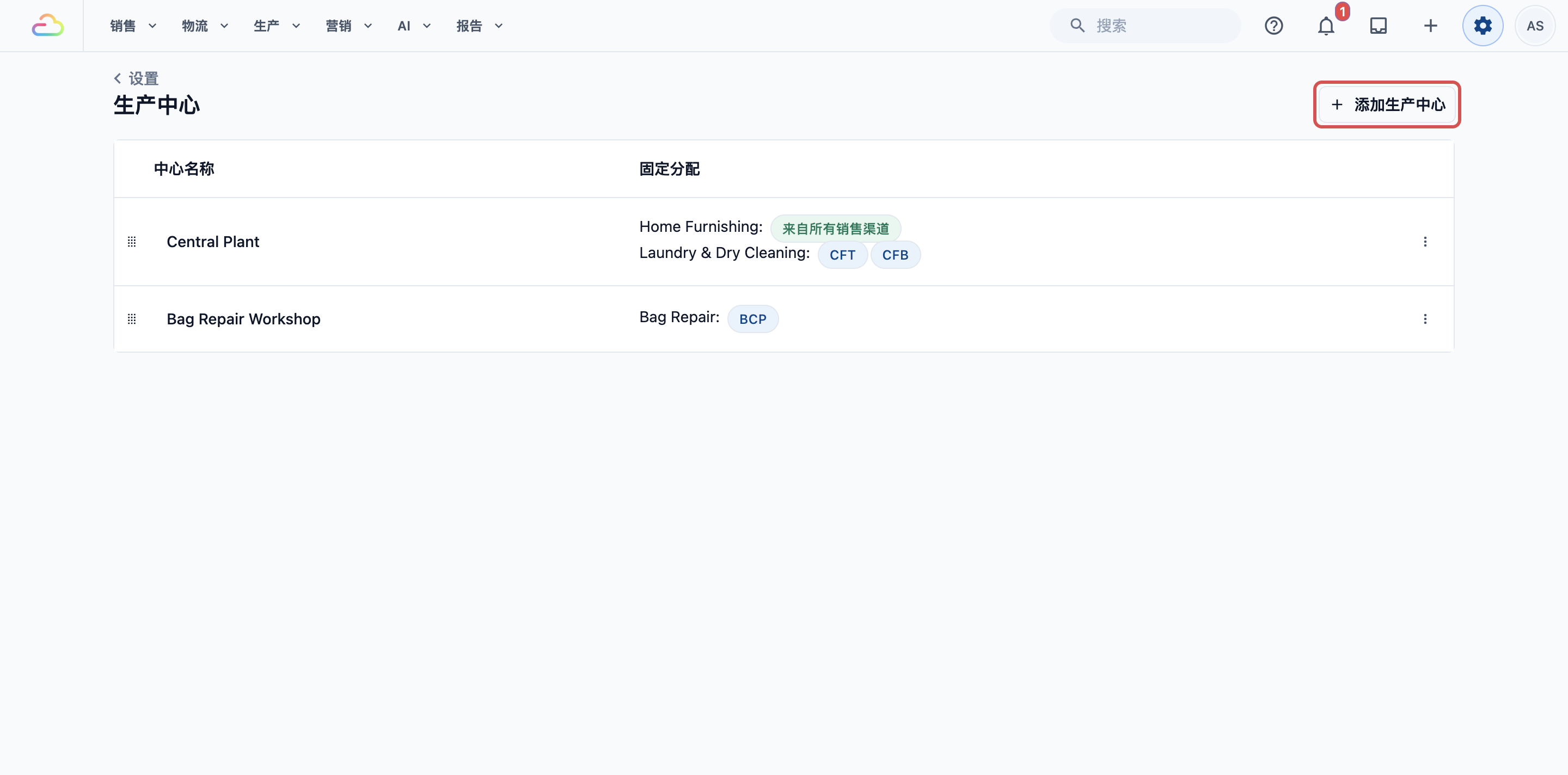
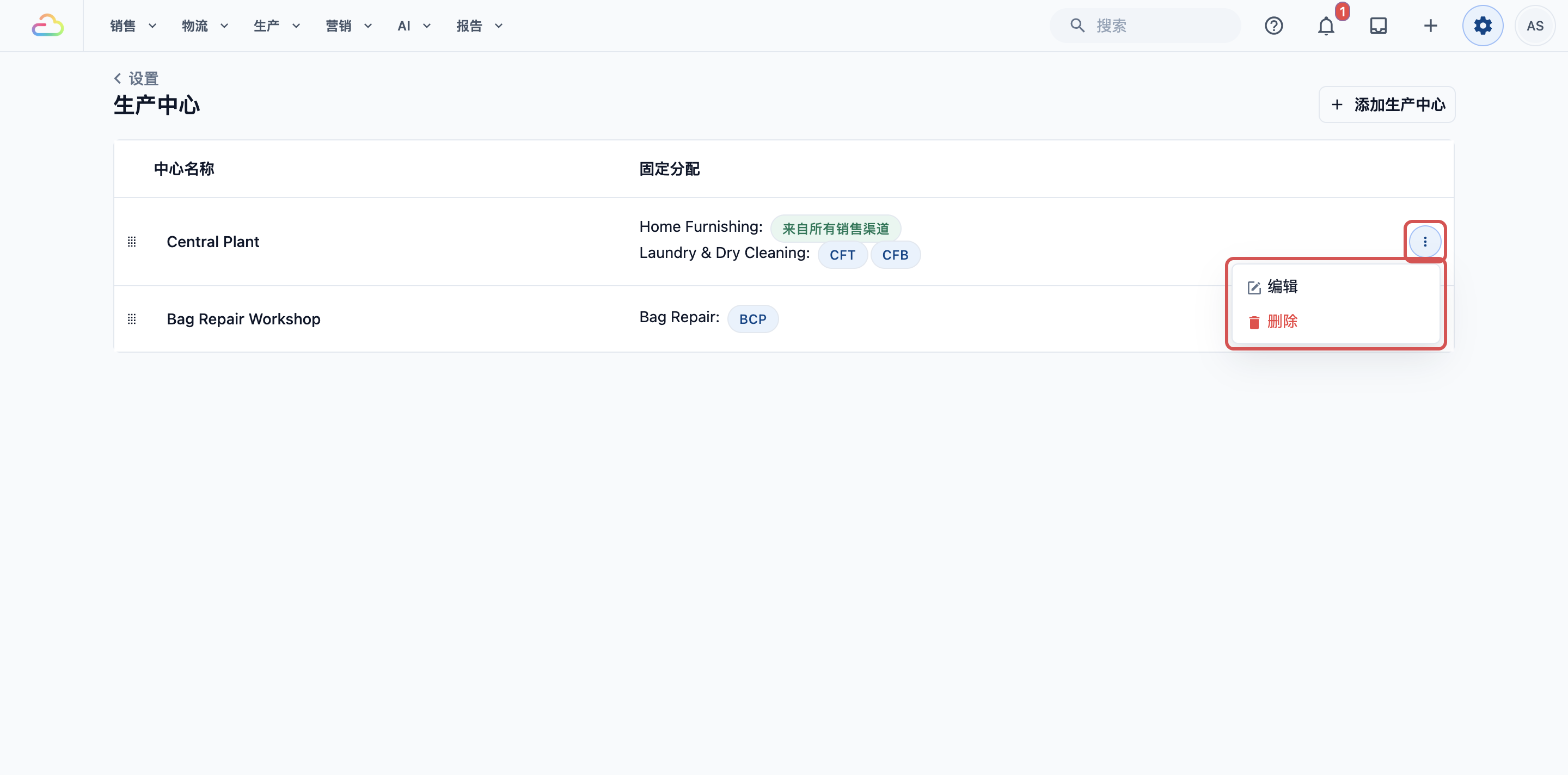
列表显示每个中心的 中心名称 和它的 固定分配。
如何添加生产中心
- 点击右上角的 添加生产中心。
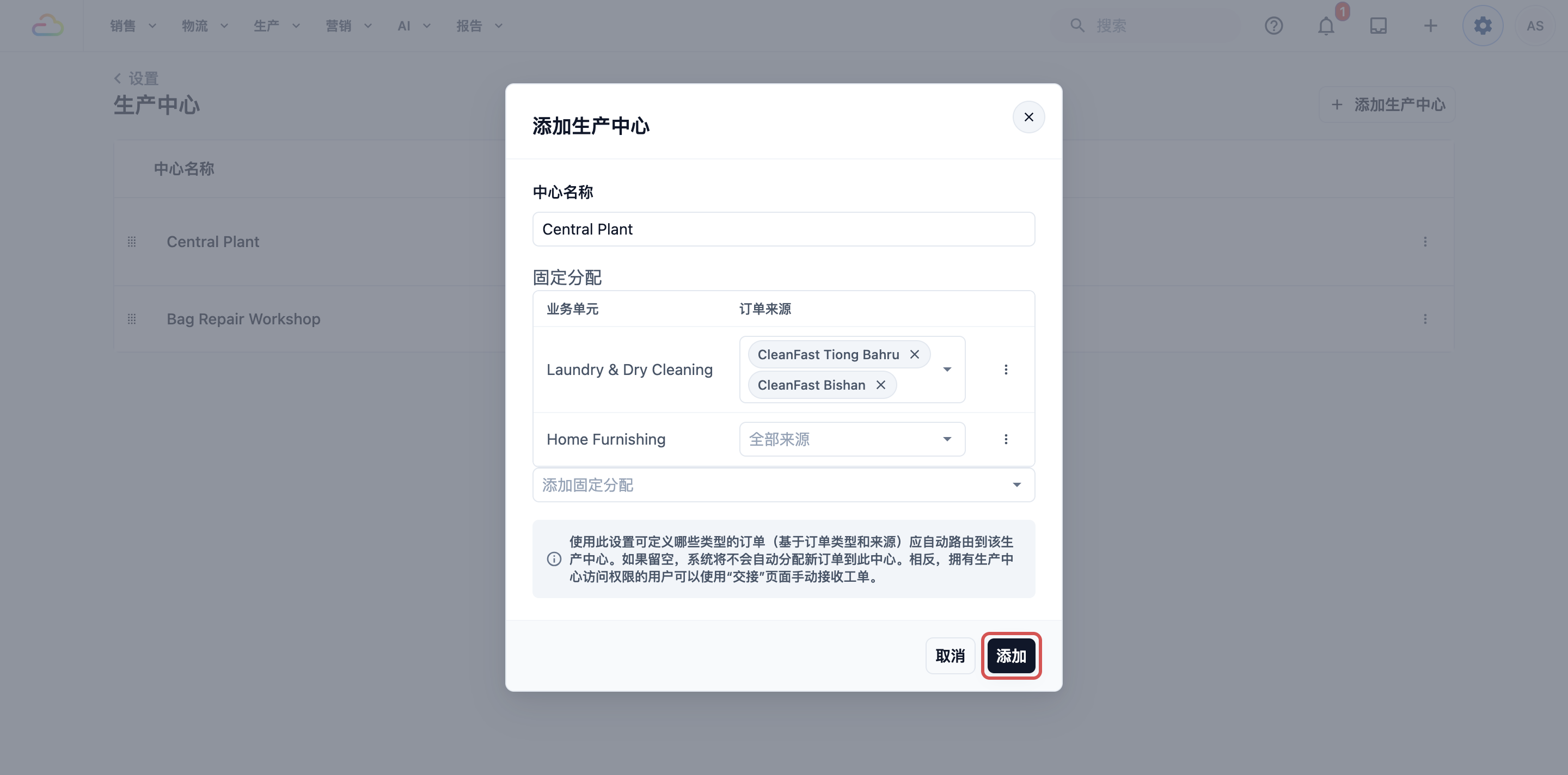
输入 中心名称,使用团队已经认识的名称,例如主工厂、工坊或维修中心。
如果希望订单自动分派到这里,请设置 固定分配。
点击 添加。
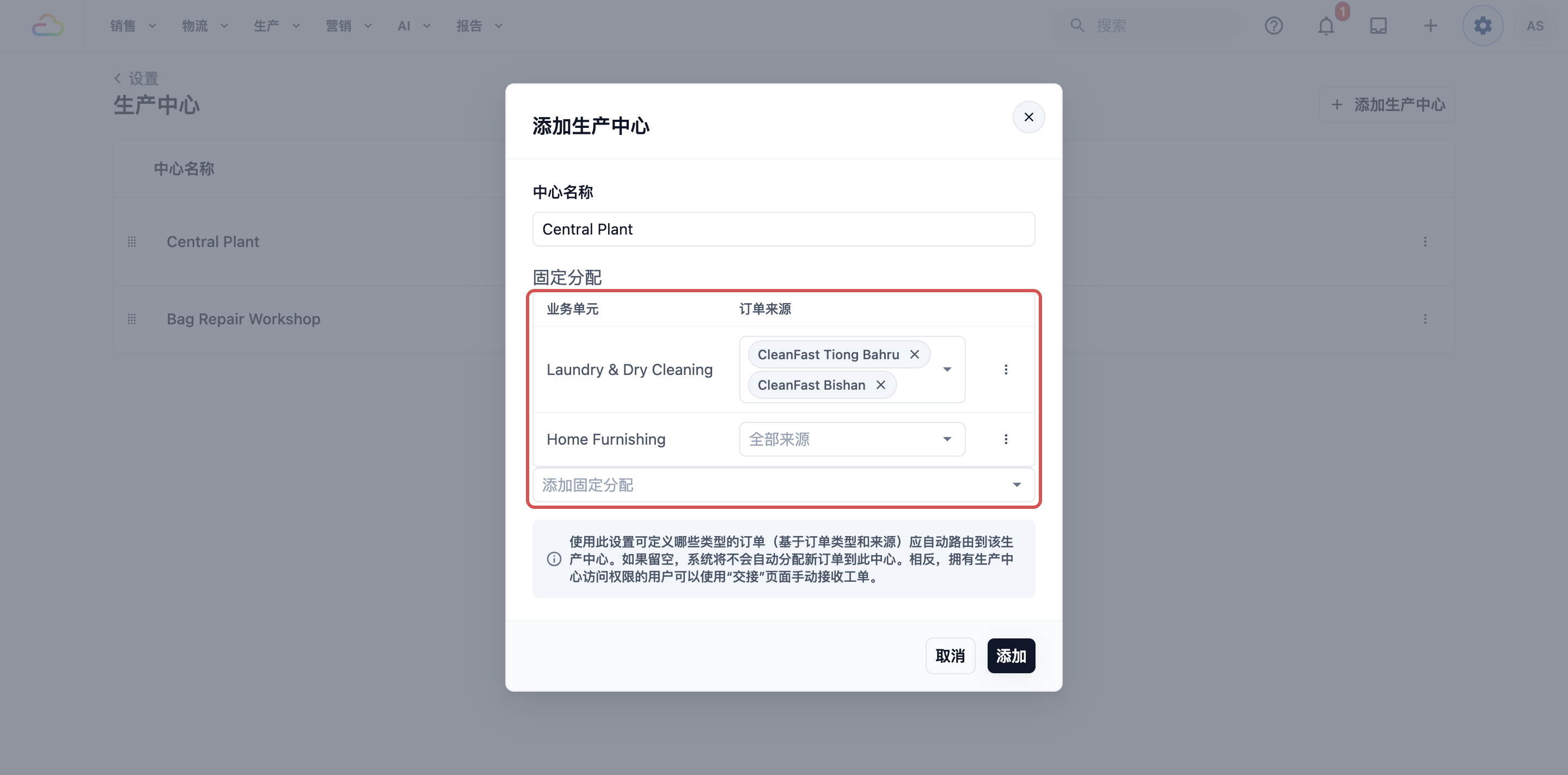
固定分配
固定分配是分派规则,根据业务单元和订单来源,告诉 EasyBiz 哪些订单应自动进入这个生产中心。例如,您可以把在线商店的所有包袋维修订单分派到工坊,员工无需手动操作。
如果固定分配留空,就不会有订单自动分派到这个中心。拥有生产中心权限的员工仍可通过交接页面手动接收工单。
要添加固定分配:
点击 添加固定分配。
选择一个 业务单元,例如洗衣与干洗或包袋服务。
选择一个 订单来源:选择特定的销售渠道,或保留 全部来源,包含该业务单元下的所有渠道。
这个中心要处理的每个其他业务单元,都重复以上步骤。
如果还没准备好自动分派工作,可以把固定分配完全留空。拥有生产中心权限的员工仍可通过交接页面手动接收工单。
如何编辑或删除生产中心
前往 ⚙️ 设置 › 生产中心。
在列表中找到该生产中心。
点击该行的 ... 菜单。
点击 编辑 更新中心名称或固定分配,然后点击 保存。
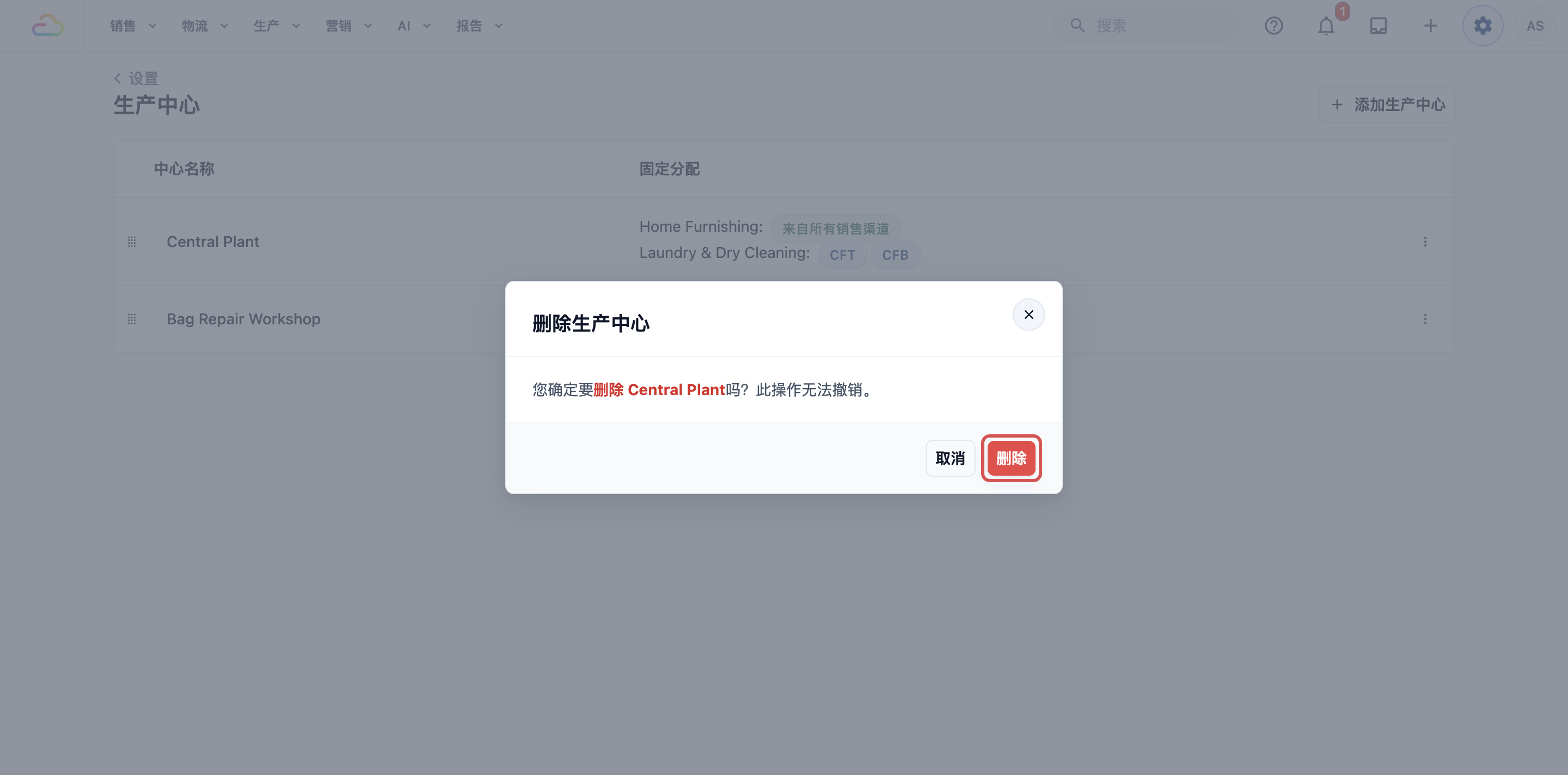
点击 删除 移除该生产中心。
如何设置员工所属的生产中心
如果某位员工专为一个生产中心工作,请在此人的员工页面设置该中心。这个设置有两个作用:
- 此人只能查找和打开由这个中心处理的订单,不论是哪家门店接的单。订单列表、搜索、客户的订单记录、订单导出,以及员工应用里的订单列表和订单页面都是如此。
- 此人收回的每张订单都会送到这个中心,即使是柜台员工替此人点了取件完成。
前往 ⚙️ 设置 › 用户与访问。
点击该员工的名字。
在 销售渠道权限 下方找到 生产中心。
选择此人所属的中心,然后点击 保存。
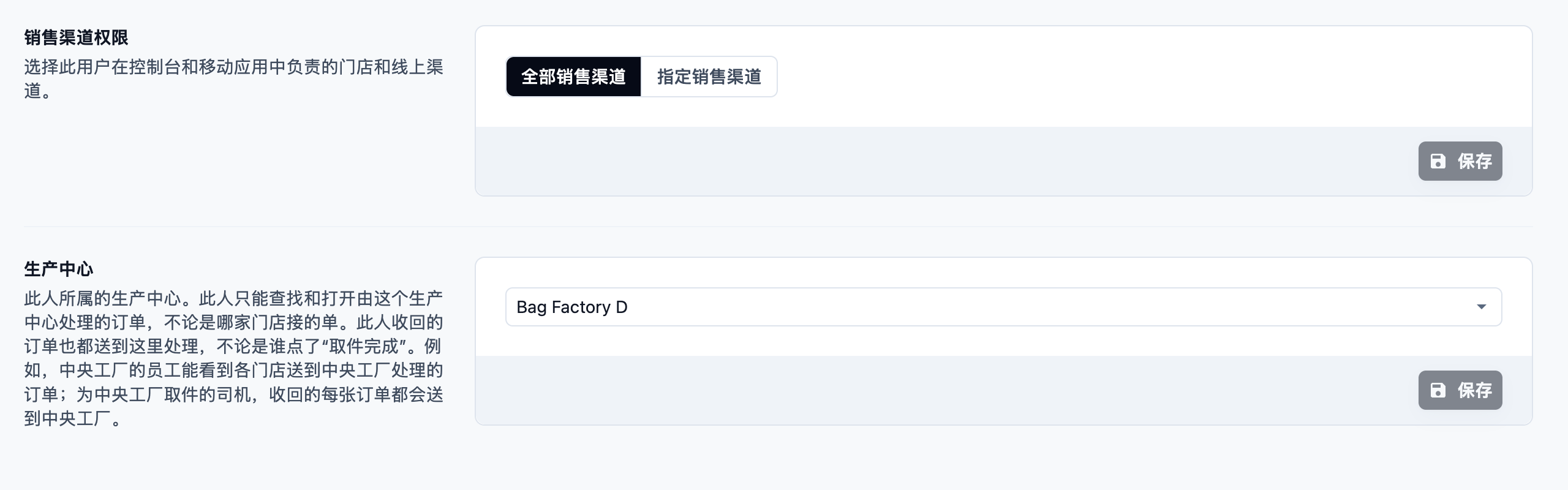
对订单来说,生产中心会取代此人的 销售渠道权限。还没有任何中心或门店处理的订单(例如还在等待取件的订单),只要此人的销售渠道权限包含接单的门店,就可以打开,所以司机仍然能打开要取件的订单。任务、付款、应收账款和报表仍然按销售渠道权限显示。账户所有者不受限制。
如果要取消限制,请选择 无 并点击 保存。此人会恢复按销售渠道权限查看订单,已经收回的订单不会改变。
常见问题
上线前需要生产中心吗?
如果您的团队使用生产流程,或希望把工作分派到工坊、工厂或服务中心,就需要。
固定分配留空会怎样?
不会有订单自动分派到这个中心。拥有生产中心权限的员工仍可通过交接页面手动接收工单。
一个生产中心可以处理多个业务单元吗?
可以。用“添加固定分配”为这个中心要处理的每个业务单元各加一行。
可以选择多个订单来源吗?
可以。在每个业务单元那一行,订单来源选择器都可以选多个销售渠道。
删除生产中心会删除过去的订单吗?
不会。它只是把该中心从当前配置中移除。过去的订单记录是分开保存的。
下一步
生产中心设置好后,请继续阅读库存简介,了解如何查看零售产品库存,以及如何在各地点之间移动库存。