
日结报告模板是员工每天结束时打印的那张小票的版式。要在 EasyBiz Console 中设置它,请进入 ⚙️ 设置 › 收据模板,在 工单和报表 下点击 添加单据,选择 日结报告 卡片并点击 创建,然后点击 保存。之后在每个 POS 应用的 每日销售额 功能中选择它,并一起设置日结步骤。
在哪里找到收据模板
日结报告模板和您的订单收据及其他单据放在同一个收据模板页面。
点击右上角的 ⚙️ 设置 图标。
在 库 部分下,点击 收据模板。
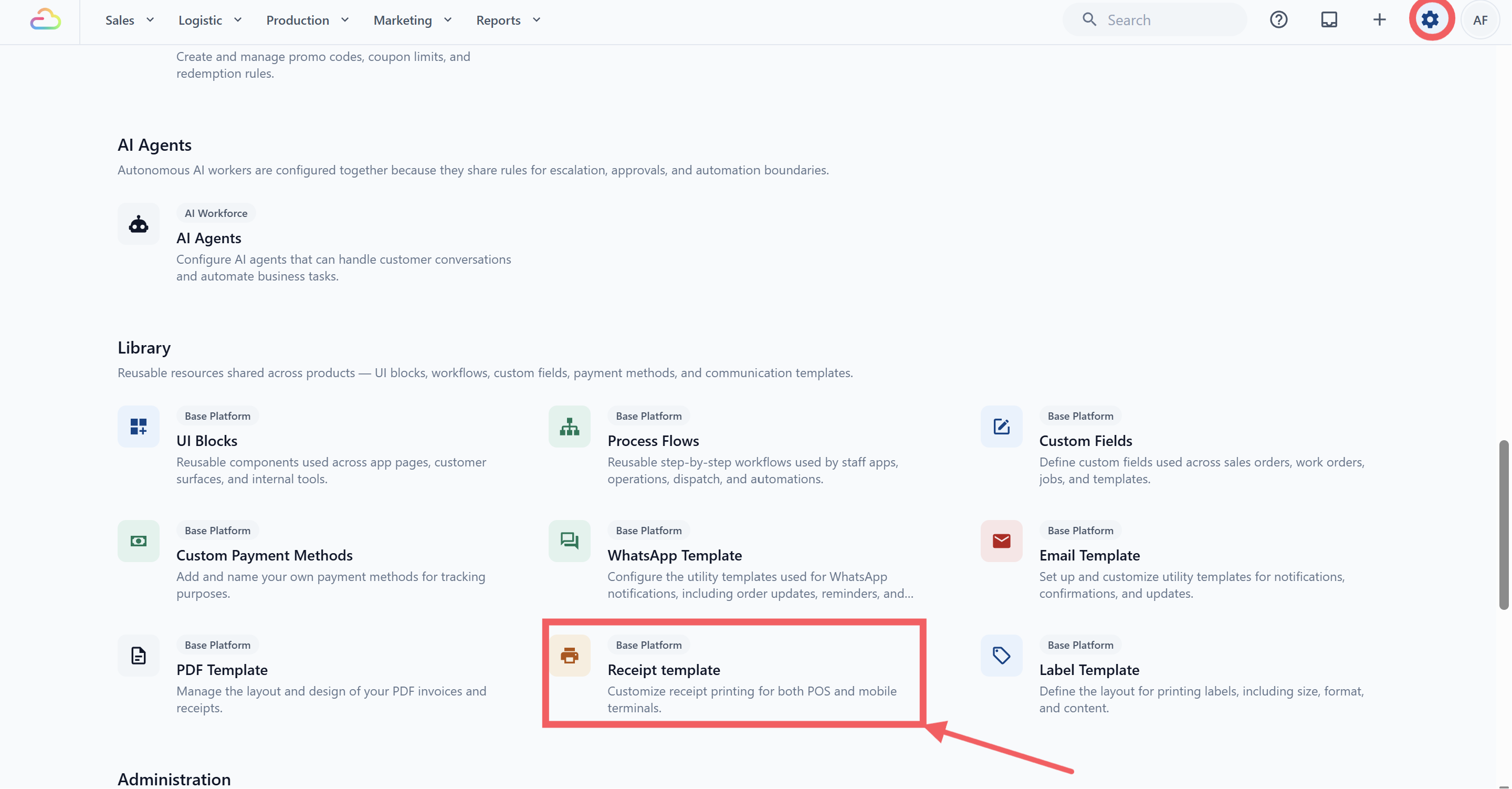
- 收据模板 页面打开。页面上有 2 个列表:订单收据 和 工单和报表。您的日结报告列在 工单和报表 下。
创建日结报告模板
在 工单和报表 下,点击 添加单据。
一个标题为“New Receipt Template”(新建收据模板)的弹窗会打开。
输入 模板名称,例如“日结报告”。
在 模板内容 下,点击 日结报告 卡片。
点击 创建。模板编辑器会打开现成的报告。
现成的报告已经包含标准的几个部分:销售汇总、按付款方式统计的收入、合计和签名线。每个部分显示什么,请参阅日结报告简介。
编辑模板
编辑器左边显示报告,右边是设置,有 收据 选项卡和 区块 选项卡。一个区块就是报告上的一行或一段内容。
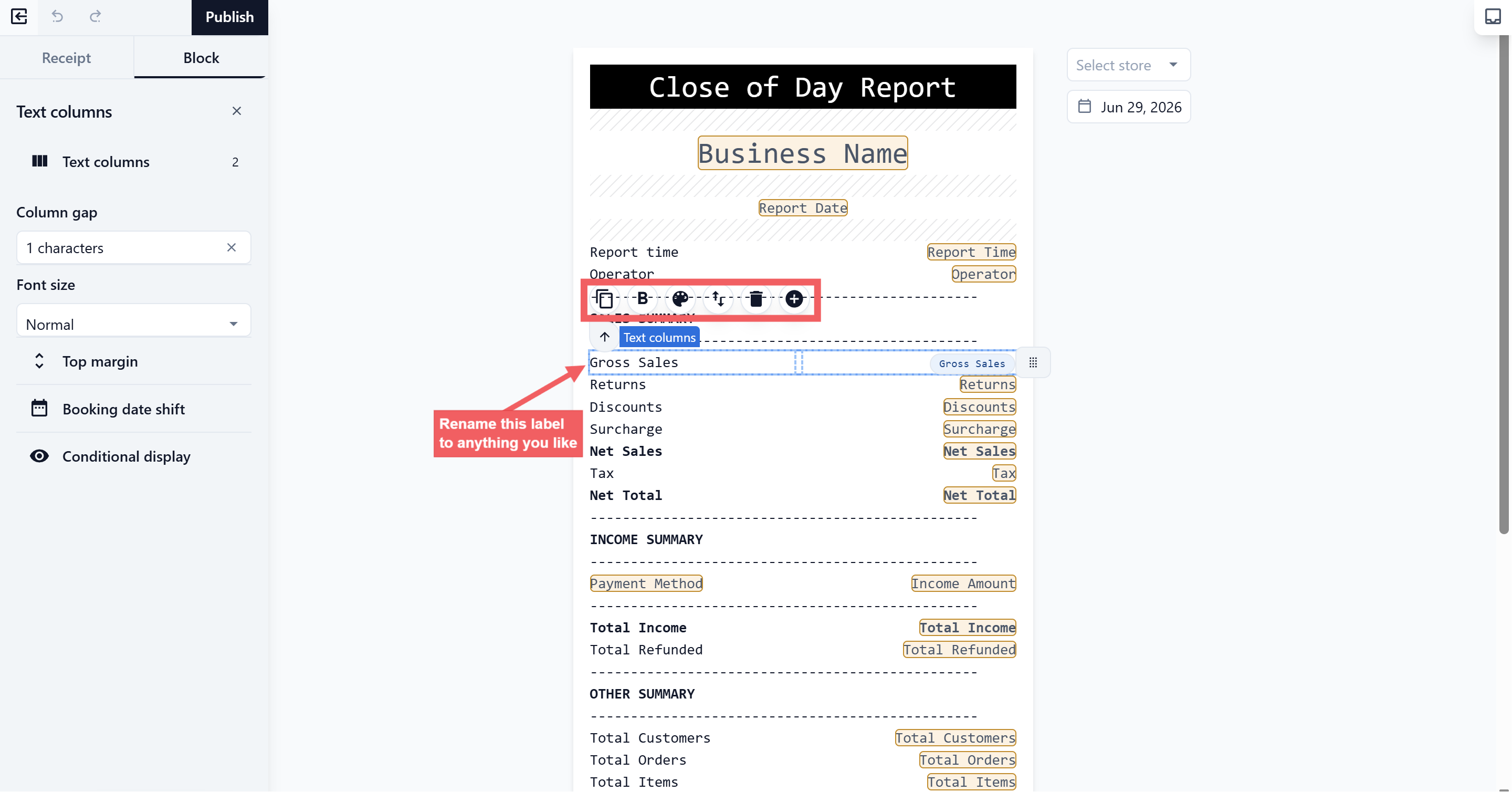
- 点击报告上的一行文字,在 区块 选项卡中修改它的文字。
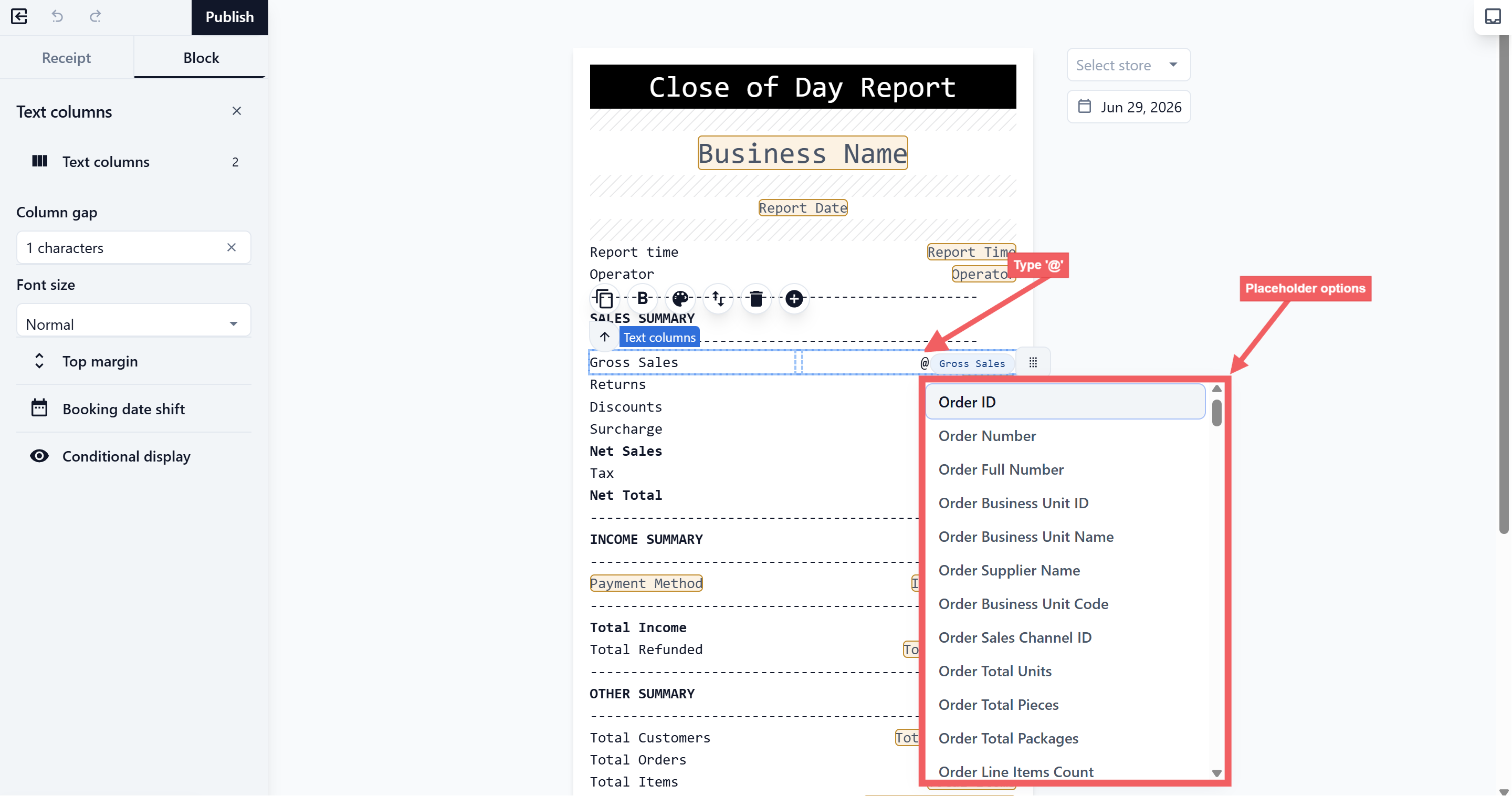
- 需要自动填入的资料,输入
@再选择一项,例如销售总额、某种付款方式或员工姓名。
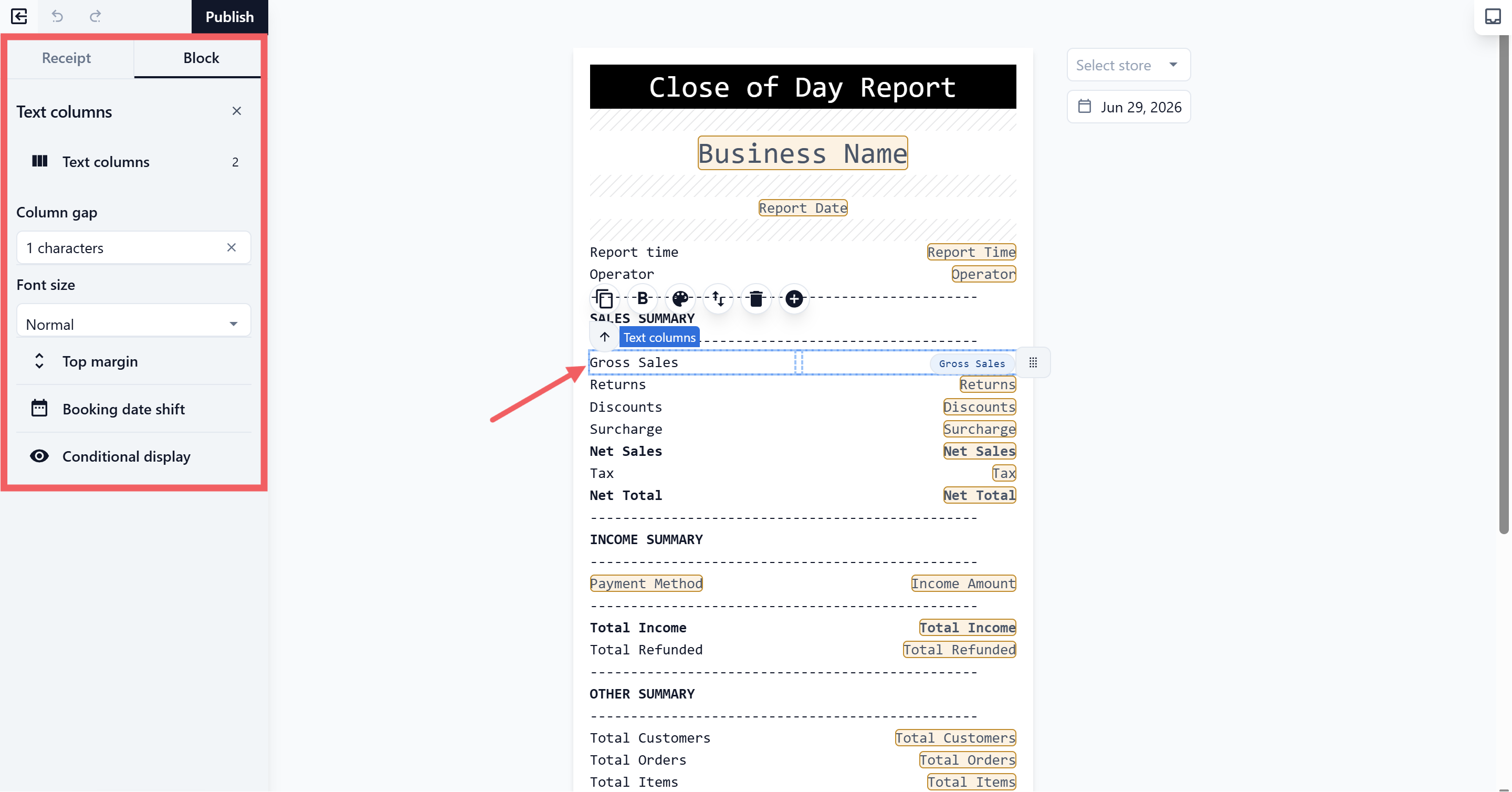
- 要修改某一栏或某个部分,点击它,然后在 区块 选项卡中更新它的设置。
- 要用真实数字检查版式,在预览上方的 选择门店 中选一家店,再选一个日期。或点击 预览示例 查看虚构的数字。
实际的数字会在员工于 POS 上进行日结时填入。
保存模板
点击右上角的 保存。
第一次保存后,模板就可以给您的 POS 应用使用。在那之前,它在 工单和报表 列表中会显示 草稿 标记,不能在每日销售额中选择。
之后的修改也一样:从 工单和报表 打开模板,修改后点击 保存。员工打印的下一份报告就会用新的版式。
把它关联到您的 POS 应用
员工在 POS 的 每日销售额 画面进行日结。每个 POS 应用设置一次即可:
点击 ⚙️ 设置 图标,然后在 销售渠道 部分下点击 销售点。
选择您的 POS 应用,点击 编辑。
在 功能 下,点击 每日销售额。
在 日结流程 下,点击 添加步骤,加入员工结束一天之前要做的步骤,例如清点钱箱或写一条结业备注。您也可以在这里调整步骤的顺序或删除步骤。
在 日结收据模板 中,选择您的模板。
点击 发布。设置发布后,POS 就会使用新的设置。
同一个模板可以关联到每一个 POS 应用。
删除模板
从 工单和报表 打开模板,点击 收据 选项卡底部的 删除收据,然后确认。
如果还有 POS 应用在用它,请先在那个应用的 每日销售额 功能中选择另一个模板,让 POS 随时都有报告可以打印。
常见问题
员工使用之前,我一定要先修改模板吗?
不用。现成的日结报告已经包含标准的几个部分,所以大部分团队直接保存就用。您之后仍然可以修改文字、资料和区块设置。
可以修改报告上显示的部分吗?
可以。从工单和报表打开模板,修改文字、资料或区块设置,然后点击保存。
为什么创建画面没有日期范围栏位?
报告永远统计执行它的那台 POS 上当天的营业日。员工在 POS 上点按日结时,印出的 Report Date(报告日期)和 Report Time(报告时间)会自动填入。
可以在这个页面执行报告吗?
不可以。这个页面只设置打印版式。您可以选一家店和一个日期来预览它,但报告本身是在 POS 的每日销售额画面执行和打印的。
每家店或每个分店都需要单独的模板吗?
不需要。模板是共用的。您在每个 POS 应用的每日销售额功能中选择同一个模板。
为什么在每日销售额中选不到我的模板?
它还没保存。新的模板在您打开它并点击 保存 之前,会一直显示 草稿 标记。
下一步
日结报告模板已经准备好了,请确认每个 POS 应用都在它的 每日销售额 功能中选择了它。要设置 POS 应用的其他部分,请参阅创建您的 POS 应用。