
为什么要设置产品目录
产品目录是添加所有销售项目和服务的位置。设置后,团队可快速找到项目、自动应用价格,并让每笔订单保持一致。
如何进入产品目录
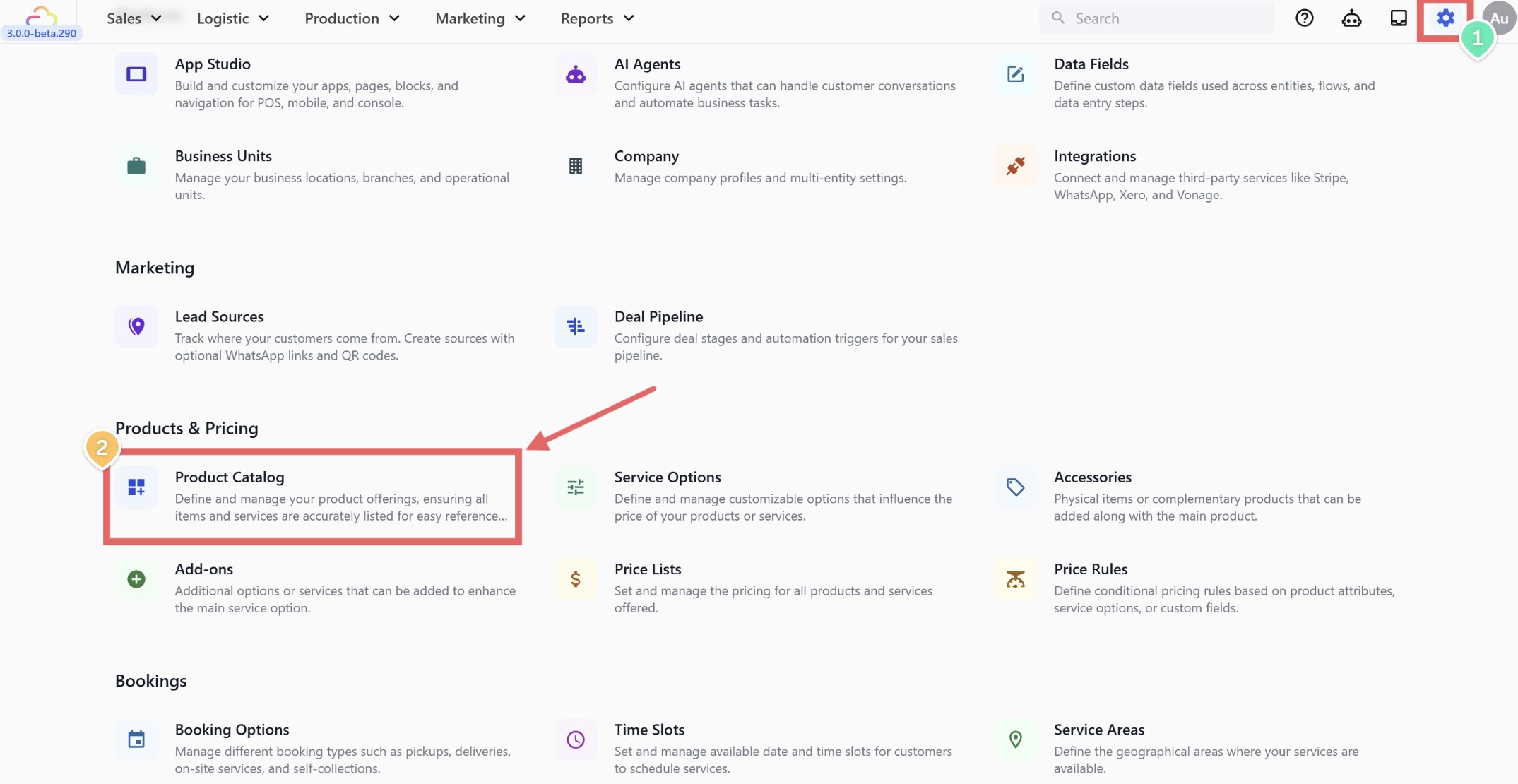
- 点击顶部导航栏的 设置 图标。
- 在 目录与定价 下点击 产品目录 。
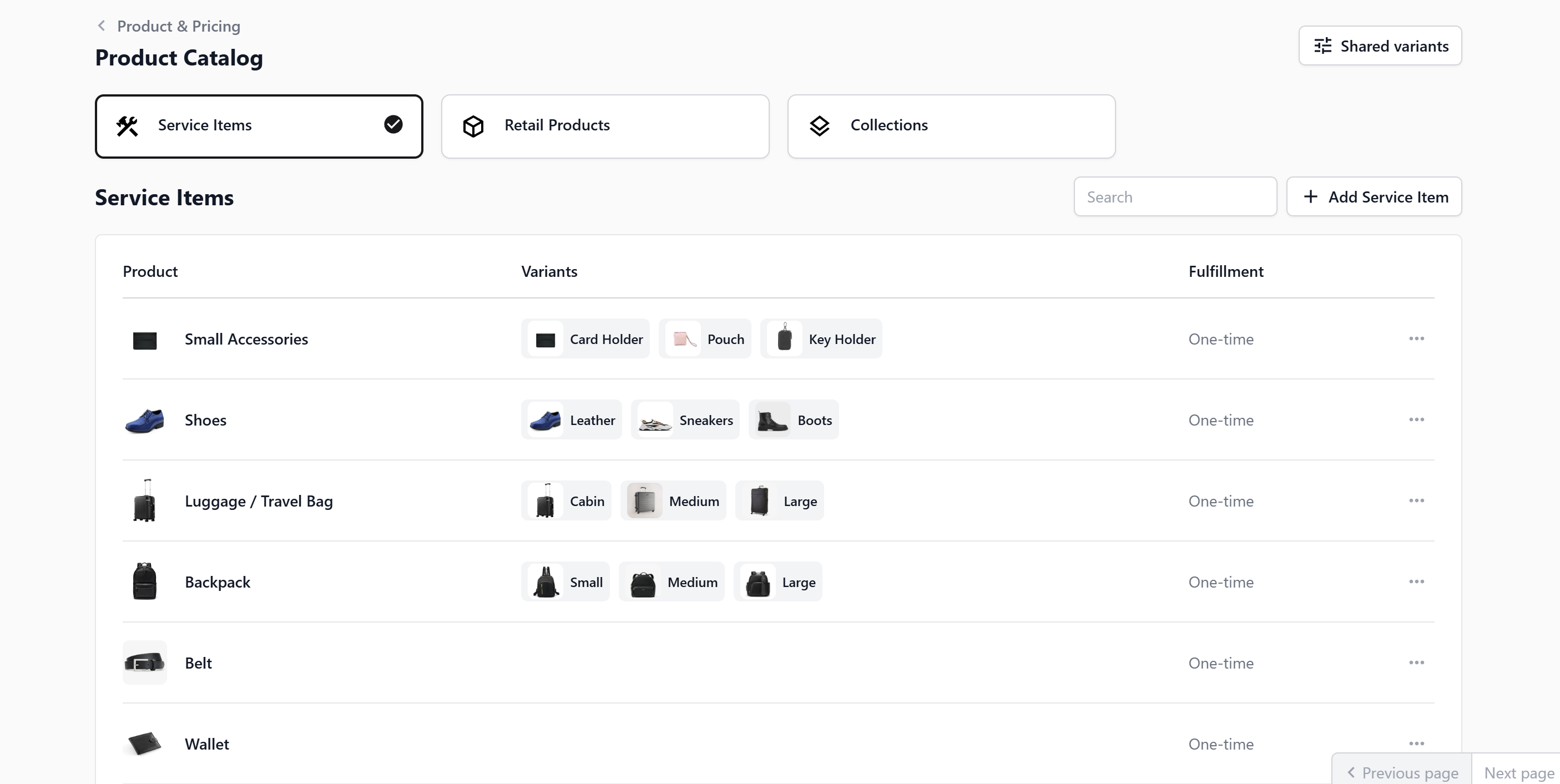
页面上方包含服务项目、零售产品和集合三个区域,右上角还有共享变体按钮。
了解两种产品类型
选择正确类型会影响团队如何创建订单。
服务项目
服务项目是客户带来处理的物品,例如包袋、鞋子、衣物或窗帘。价格通常取决于评估后的服务需求。
零售产品
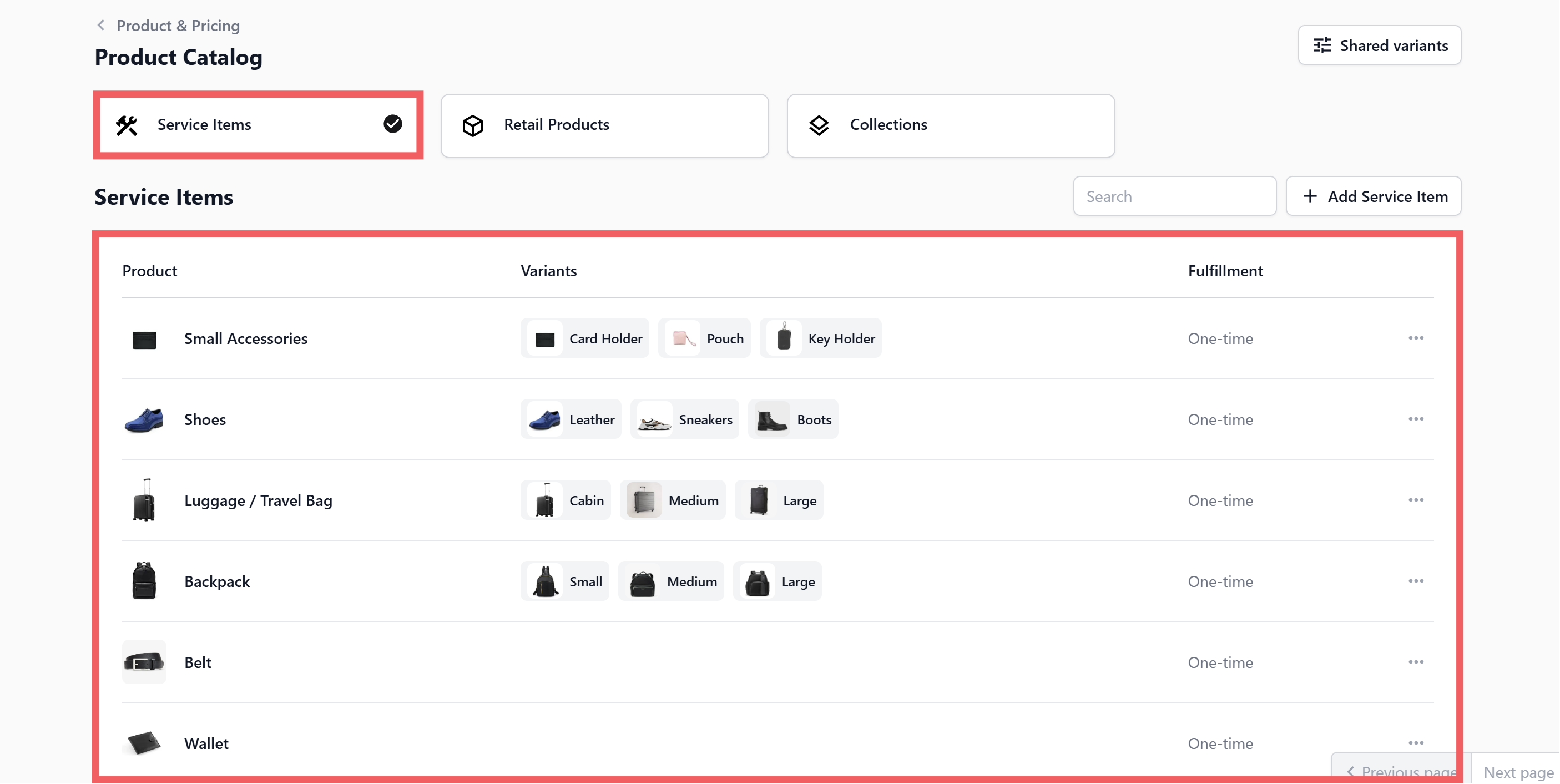
零售产品按固定价格出售,例如护理用品、配件和防尘袋。团队在 POS 选择后,价格会立即加入订单。
添加服务项目
第 1 步 — 打开添加服务项目表单
- 点击 服务项目 标签页。
- 点击 + 添加服务项目 。
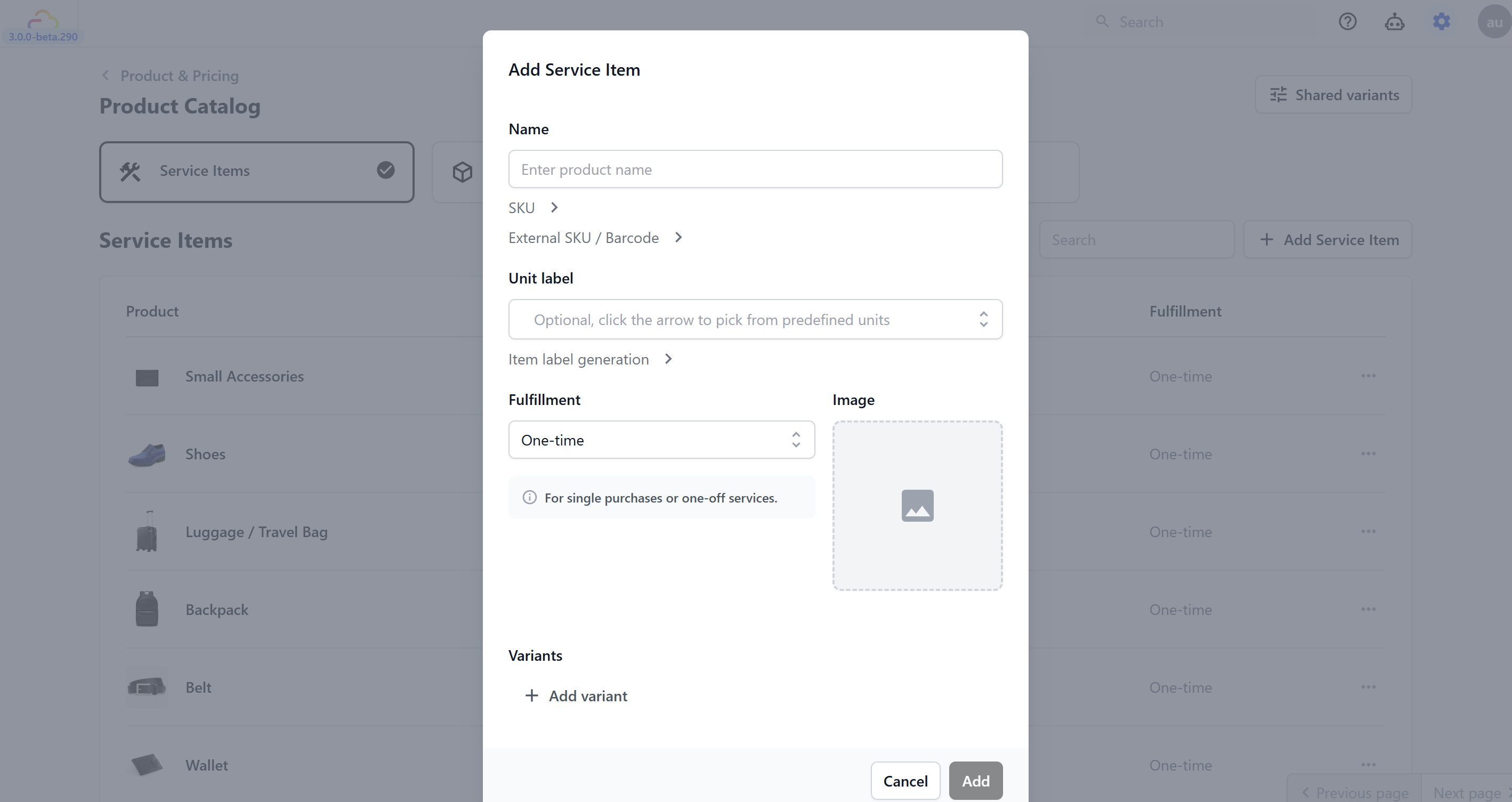
第 2 步 — 填写资料
填写团队在 POS 看到的名称、SKU、外部 SKU/条码、单位标签、标签生成方式、履约方式和可选图片。大多数服务企业可保留 自动生成 SKU 与 一次性 的默认设置。
第 3 步 — 添加变体(如需要)
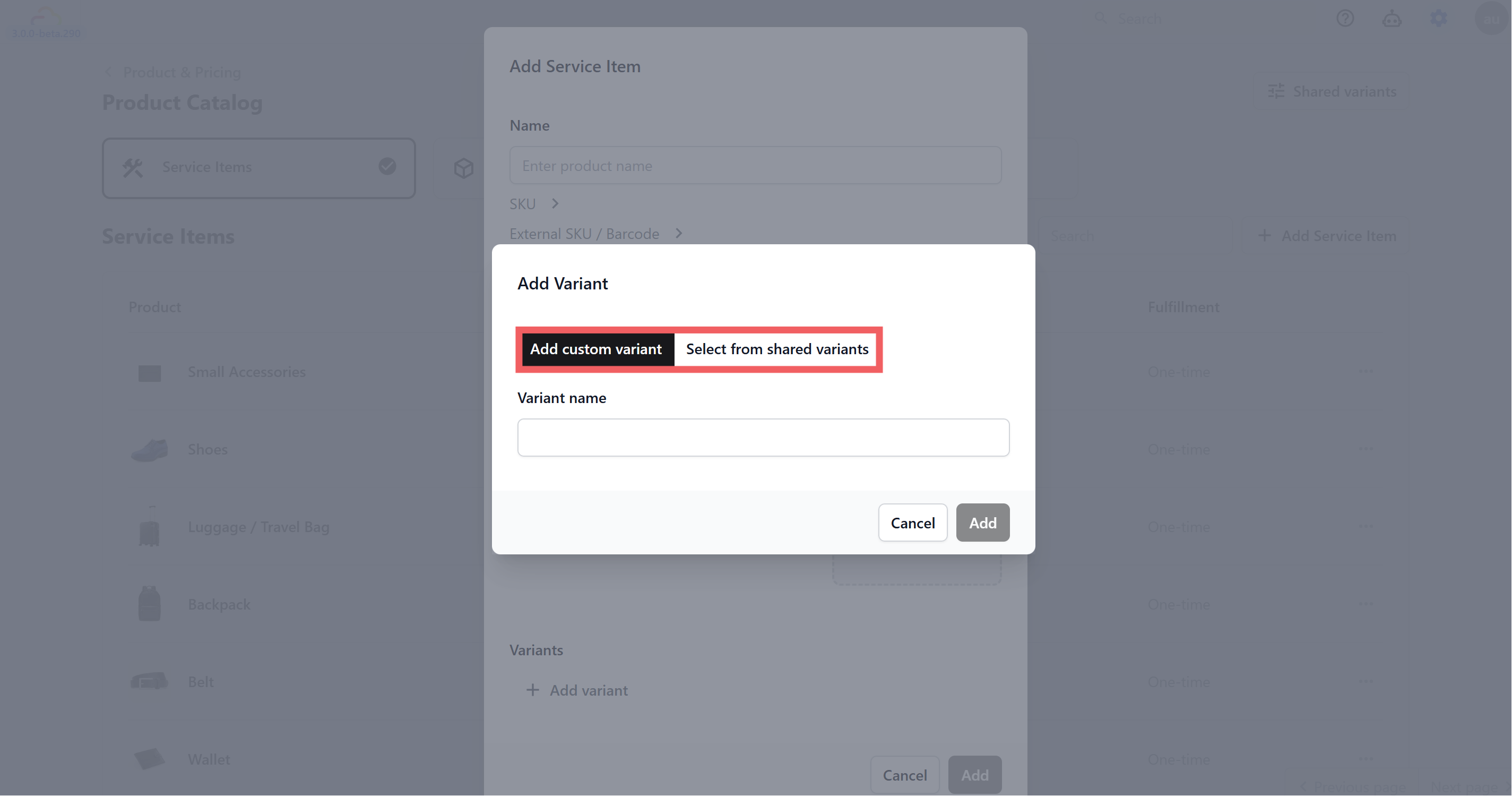
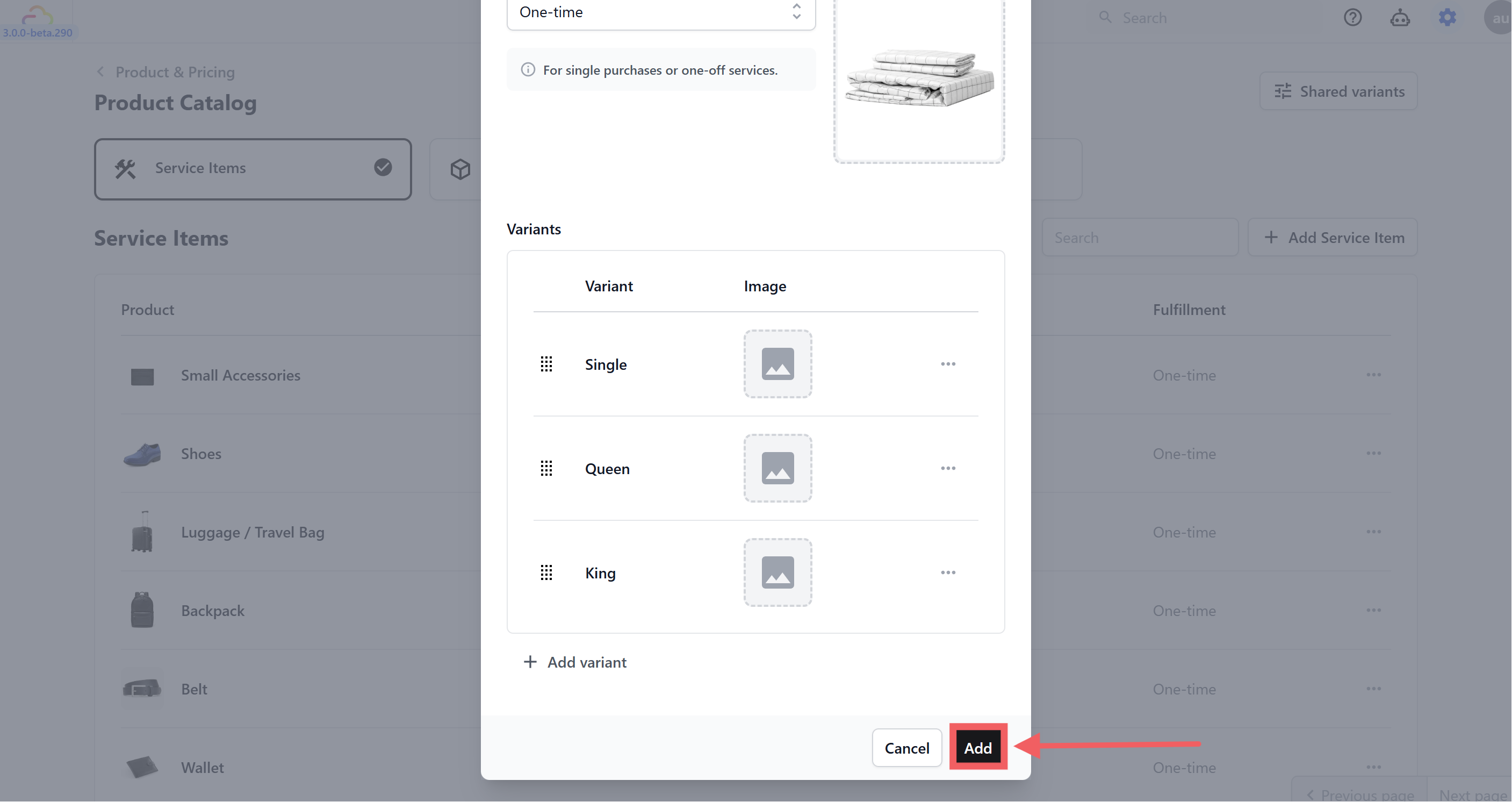
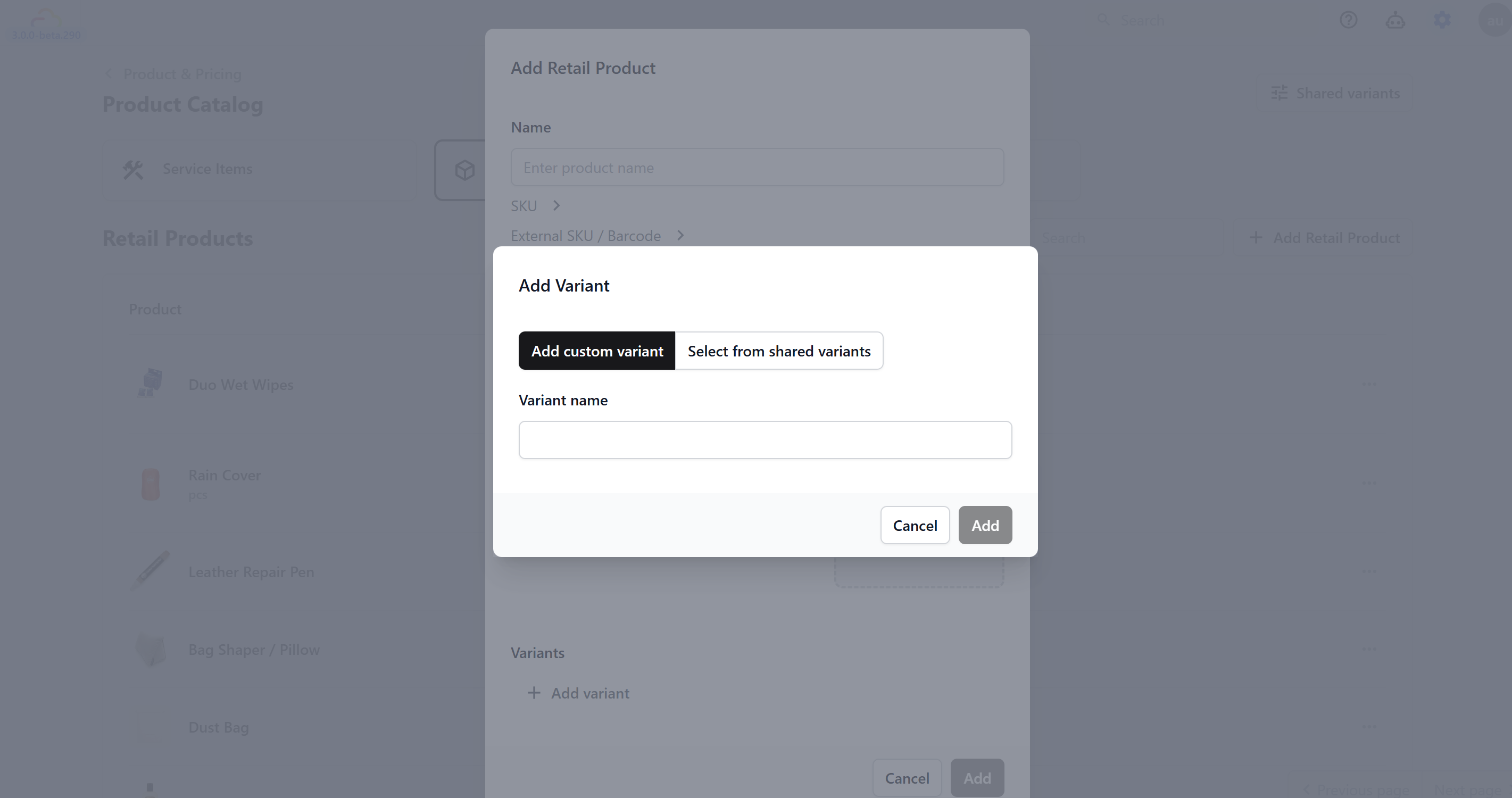
变体是同一项目的不同版本,例如包袋可分为手提包、背包、手拿包和钱包。点击 + 添加变体 ,选择自定义变体或共享变体,输入名称后点击 添加 。
第 4 步 — 保存
点击 添加 保存;服务项目会出现在服务项目列表中。
添加零售产品
第 1 步 — 打开添加零售产品表单
- 点击 零售产品 标签页。
- 点击 + 添加零售产品 。
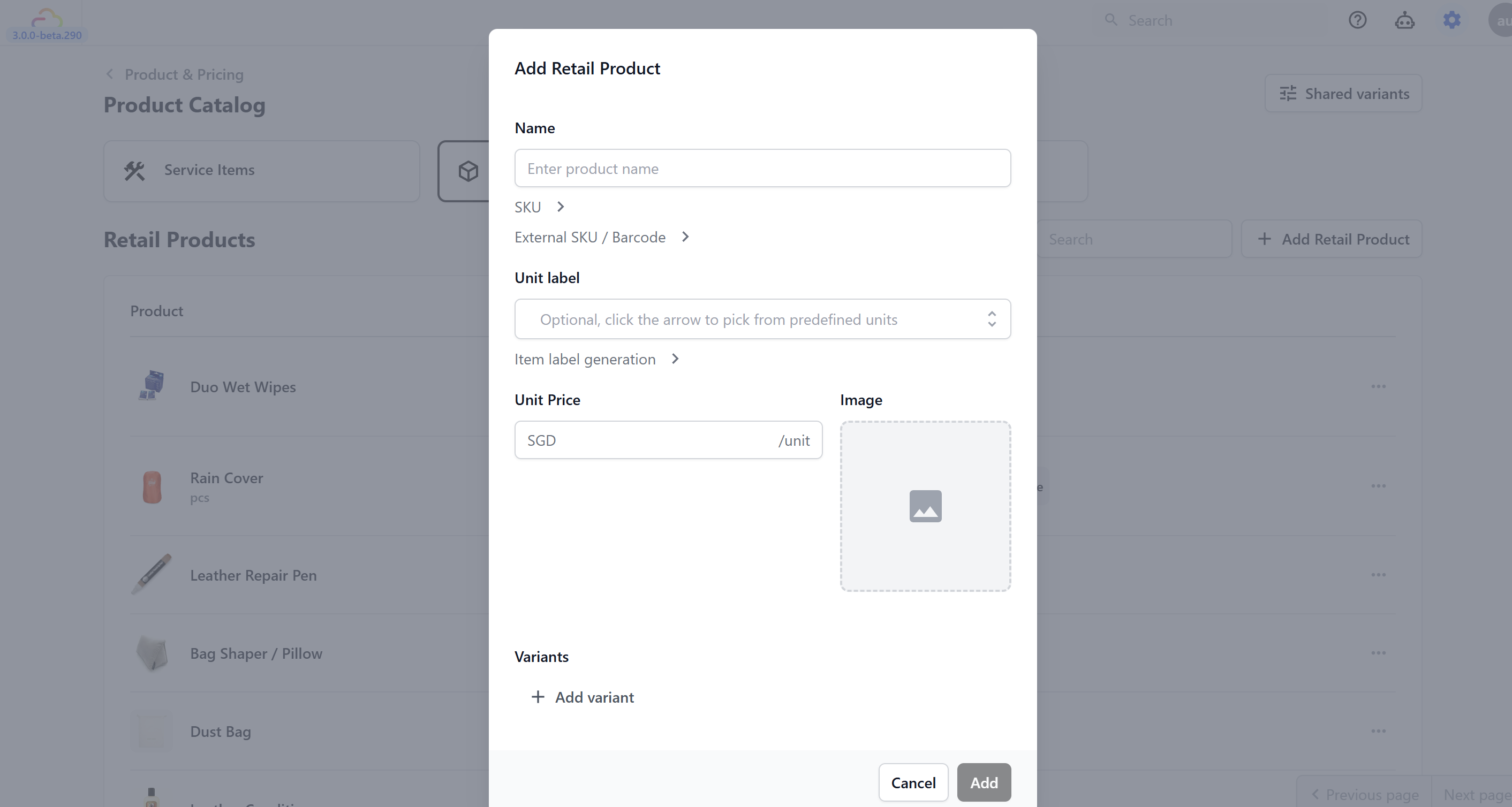
第 2 步 — 填写资料
名称、SKU、条码、单位标签、标签生成和图片与服务项目相同。零售产品改为填写单价;POS 选择该产品时会自动应用这个价格。
第 3 步 — 添加变体(如需要)
零售产品的变体添加方式与服务项目相同,例如雨罩可有小、中、大规格及各自价格。
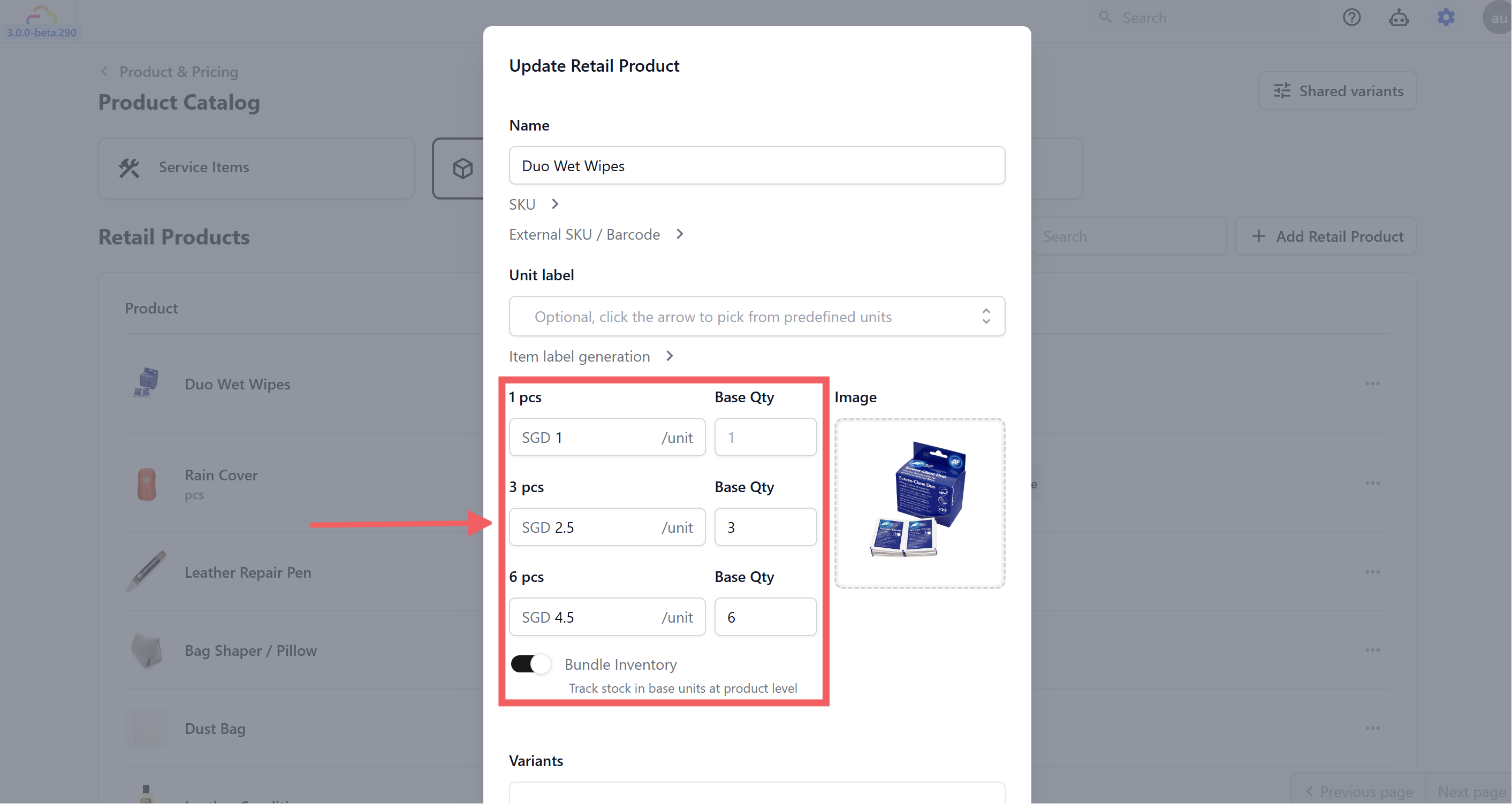
第 4 步 — 启用组合库存(可选,用于按基础单位追踪库存)
若同一产品以不同数量、不同价格销售,可开启组合库存。每个变体的基础数量告诉系统售出该变体时应扣除多少库存,例如 1 件、3 件或 6 件组合。
第 5 步 — 保存
点击 添加 保存,零售产品会出现在零售产品列表中。
使用共享变体
若多个产品共享相同尺寸或选项,例如小、中、大、加大,可先创建一次共享变体,再在多个产品中重复使用。
如何进入共享变体
在产品目录页面右上角点击共享变体。
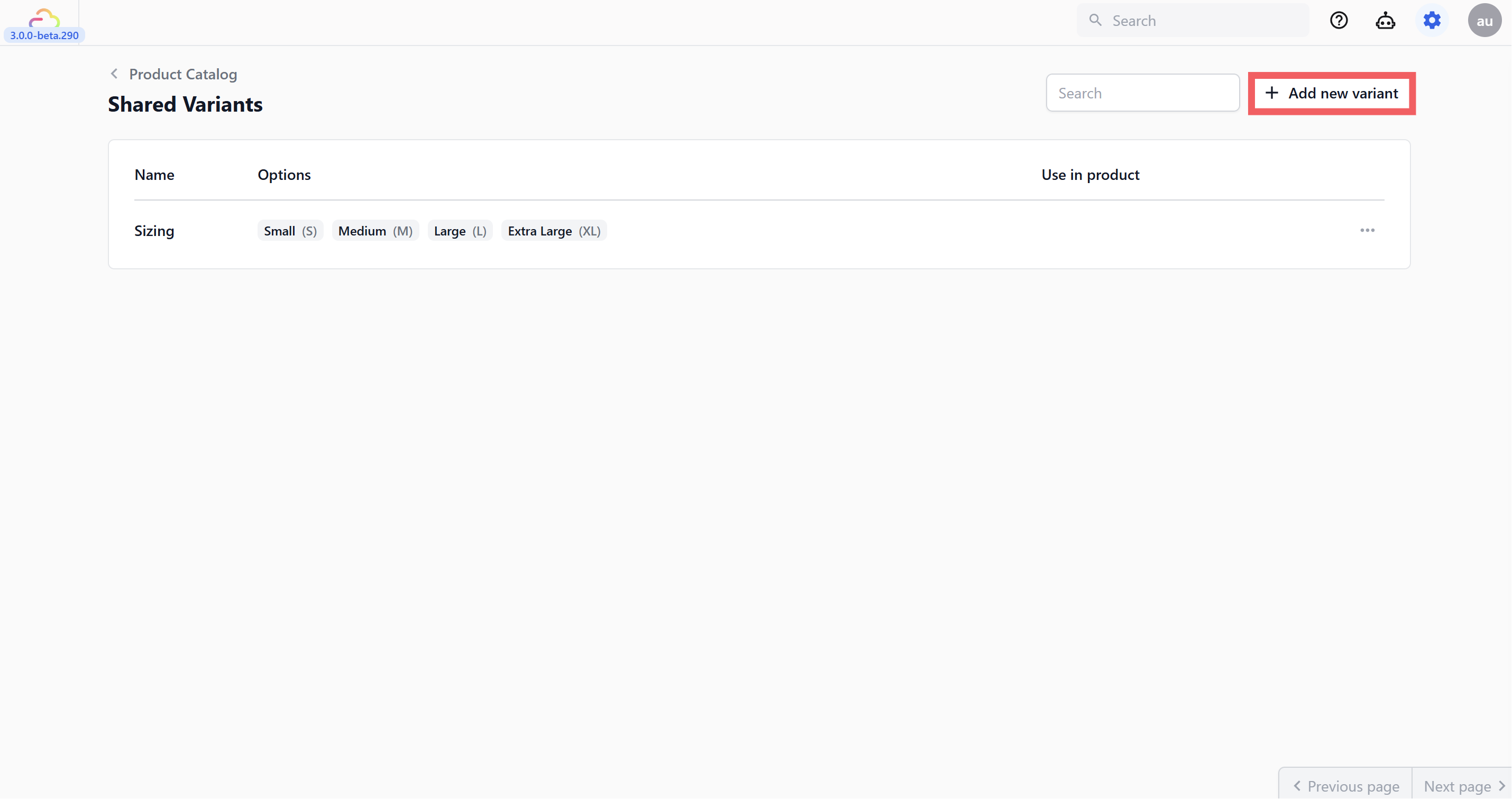
如何创建共享变体
- 点击 + 添加新变体 。
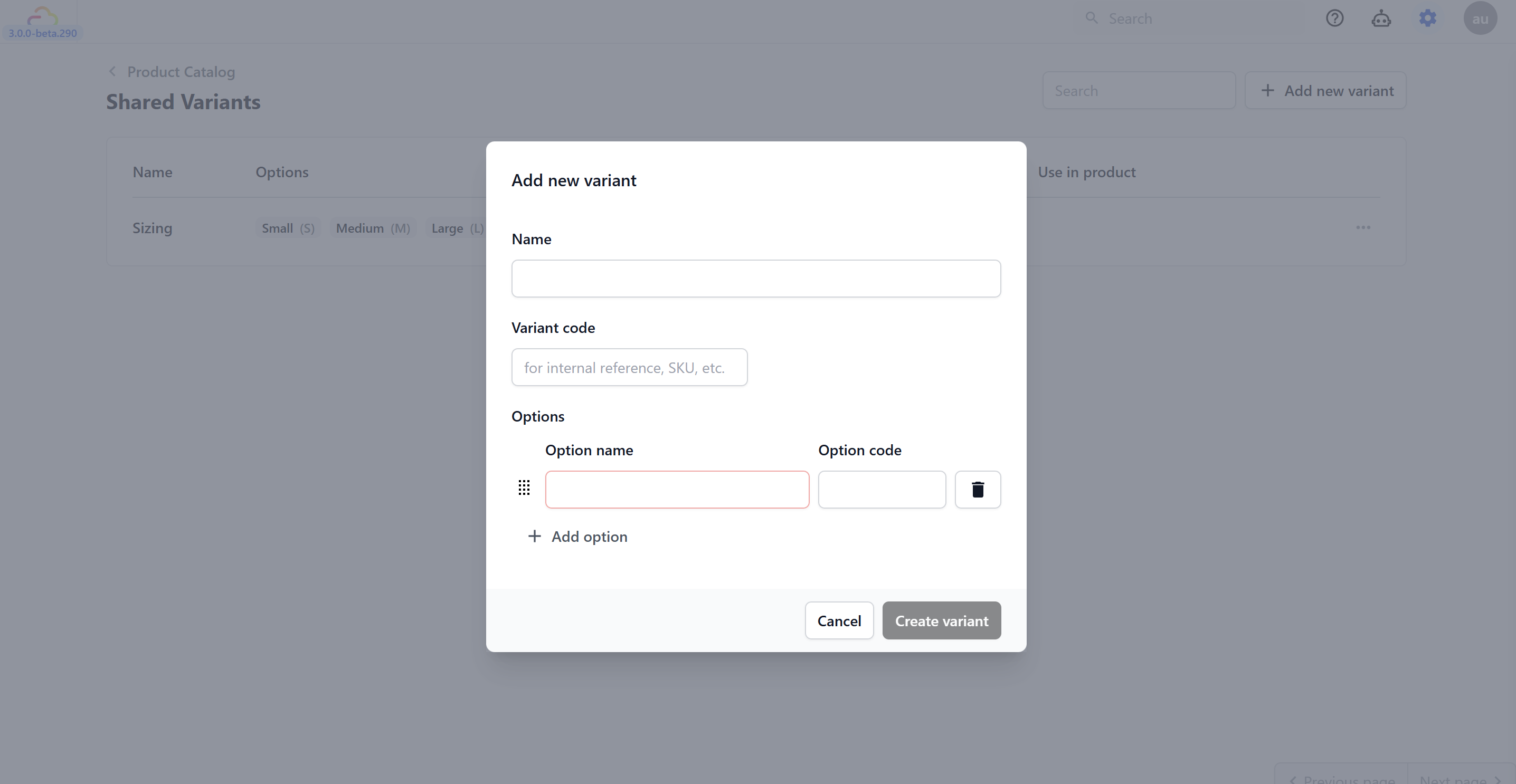
- 输入名称、可选的变体代码和选项/选项代码。
- 点击 + 添加选项 添加更多选项。
- 完成后点击 创建变体 。
如何在产品上使用共享变体
添加或编辑产品时点击 + 添加变体 ,选择 从共享变体中选择 ,再选择要应用的变体集。
使用集合整理目录
服务项目和零售产品添加完成后,可将它们组织到集合中。集合类似 POS 的分类标签,可让员工只查看相关项目,而不用浏览完整目录。
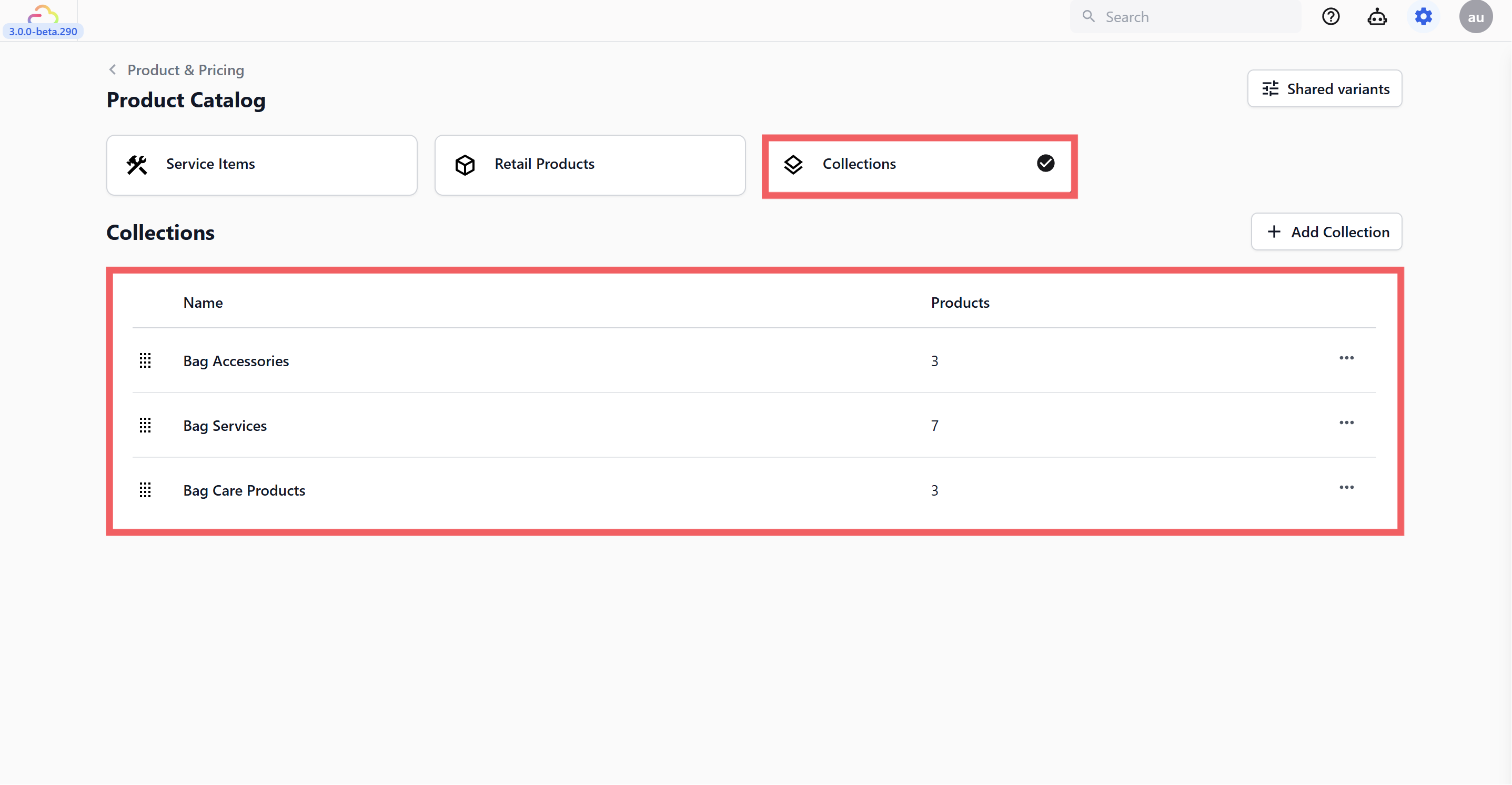
如何添加集合
- 点击 集合 标签页。
- 点击 + 添加集合 。
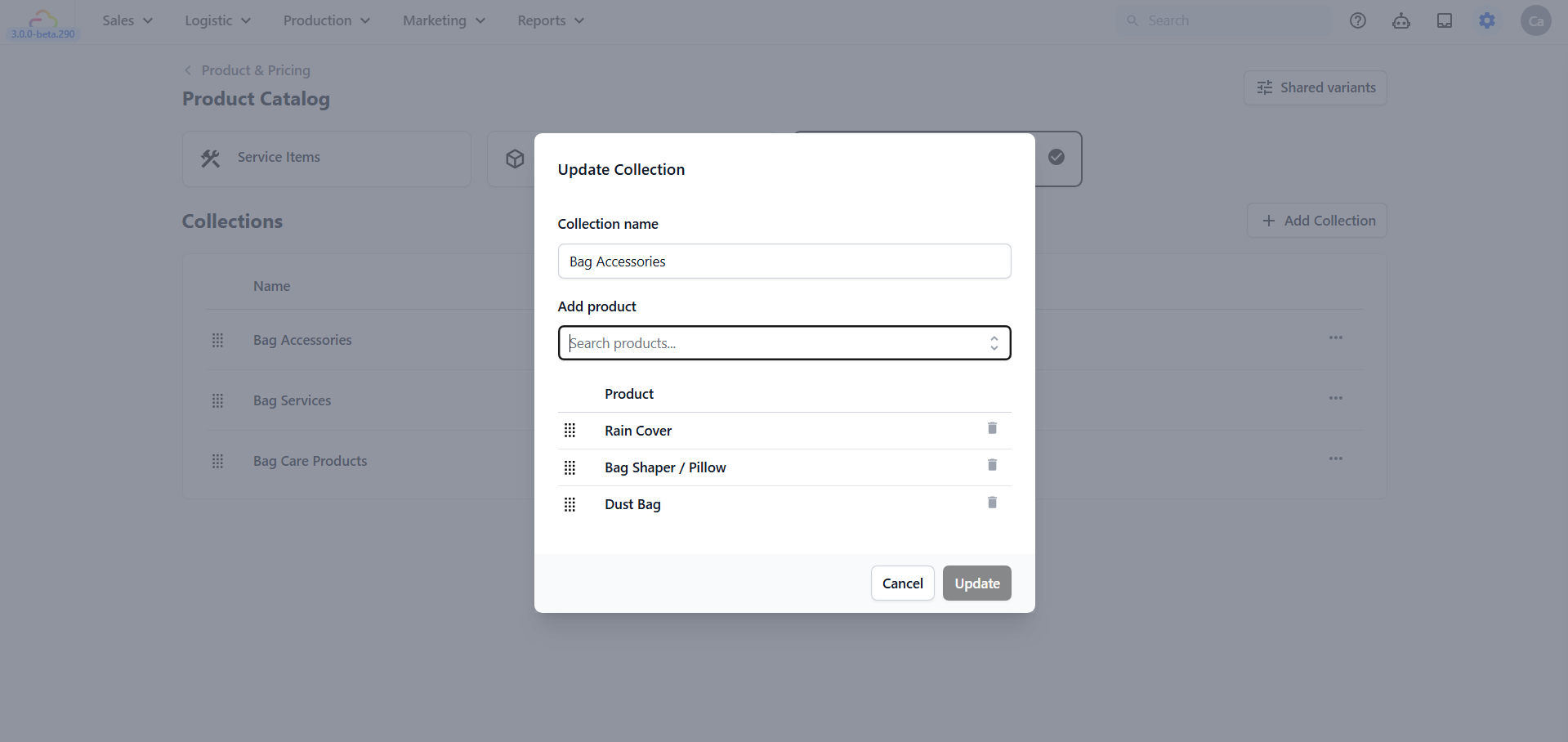
- 输入集合名称,搜索并选择要包含的产品,然后点击 添加 。
管理目录
搜索产品
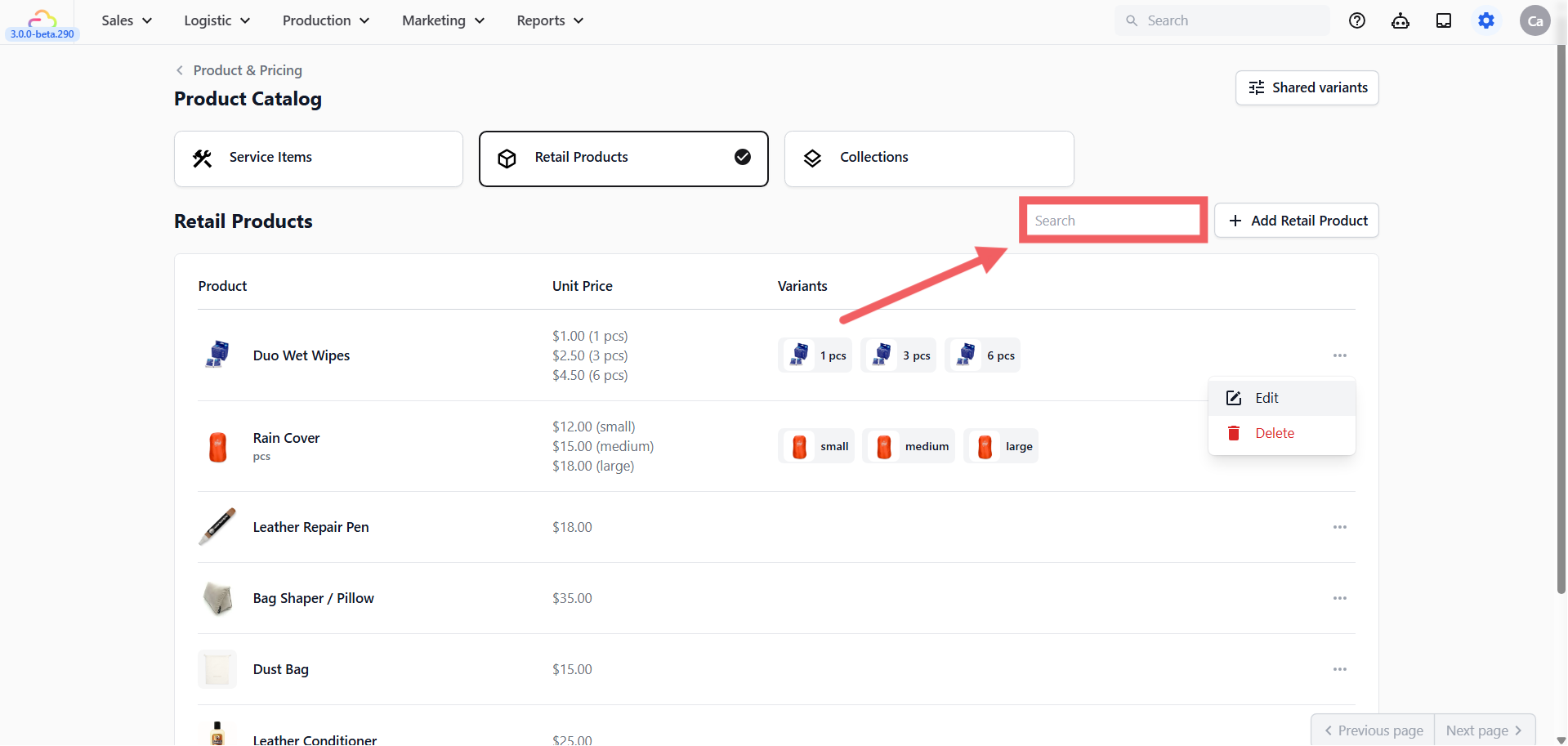
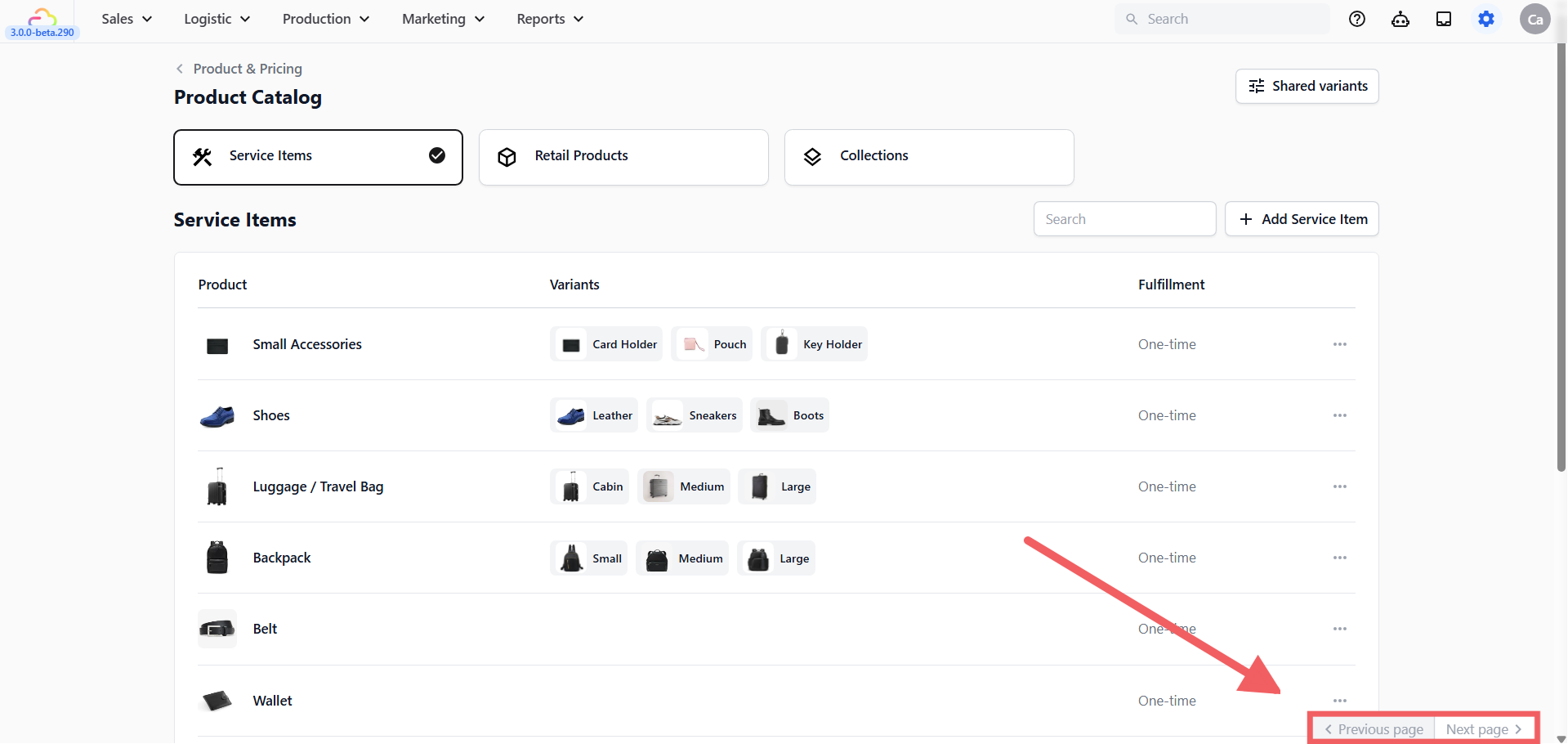
目录变大后,可使用各区域右上角的搜索栏按名称查找项目。集合区域没有搜索栏;若项目位于其他分页,请使用 上一页 与 下一页 浏览。
编辑或删除产品
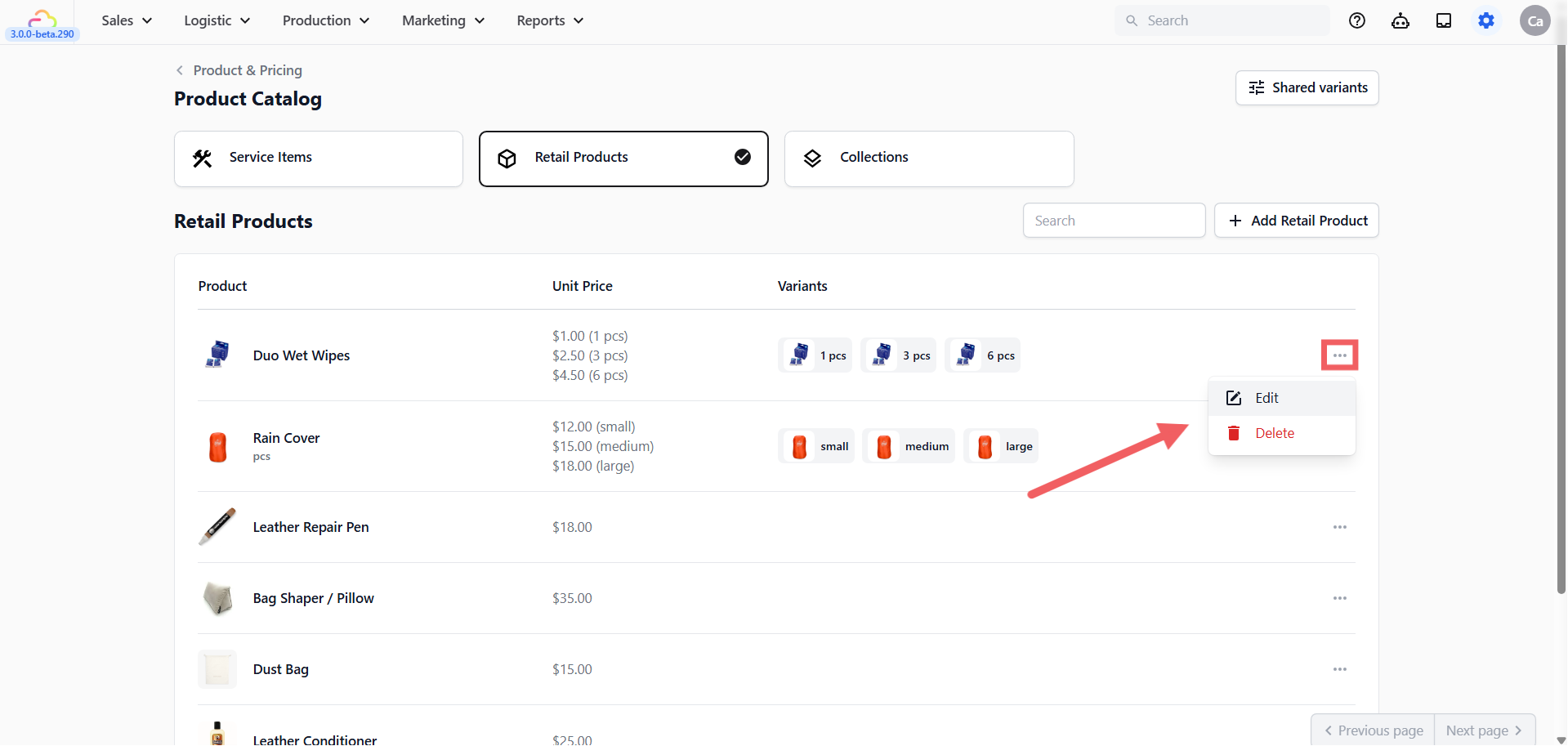
找到项目后,点击该行右侧的 ⋯ ,选择 编辑 更新资料,或选择 删除 移除项目。
下一步?
产品目录设置完成后,请继续阅读 设置服务选项 ,定义每个产品可使用的变体和附加项。