
开始之前
- 登录 Console。Console 是您管理生意的后台网站。
- 您需要有管理销售点设置的权限。账户所有者有这项权限。
- 先向商场管理处拿到报送资料。他们会告诉您用什么方式发送文件、发送到哪里、他们给您的登录账号,以及文件的每一行应该是什么格式。
为什么商场要求每日销售额
很多购物商场会按您的销售额收取一部分租金。为了计算这部分租金,商场会要求每个租户每天发送前一天的销售额。这通常称为商场报送或 POS 对接。
它帮您决定哪些门店需要报送,以及商场收到的数字是否正确。
打开商场报告
- 在菜单栏中,点击 设置。
- 在 销售渠道 下,点击 销售点。销售渠道是您接单的任何地方,例如门店或在线商店。
- 点击 商场报告 标签页。
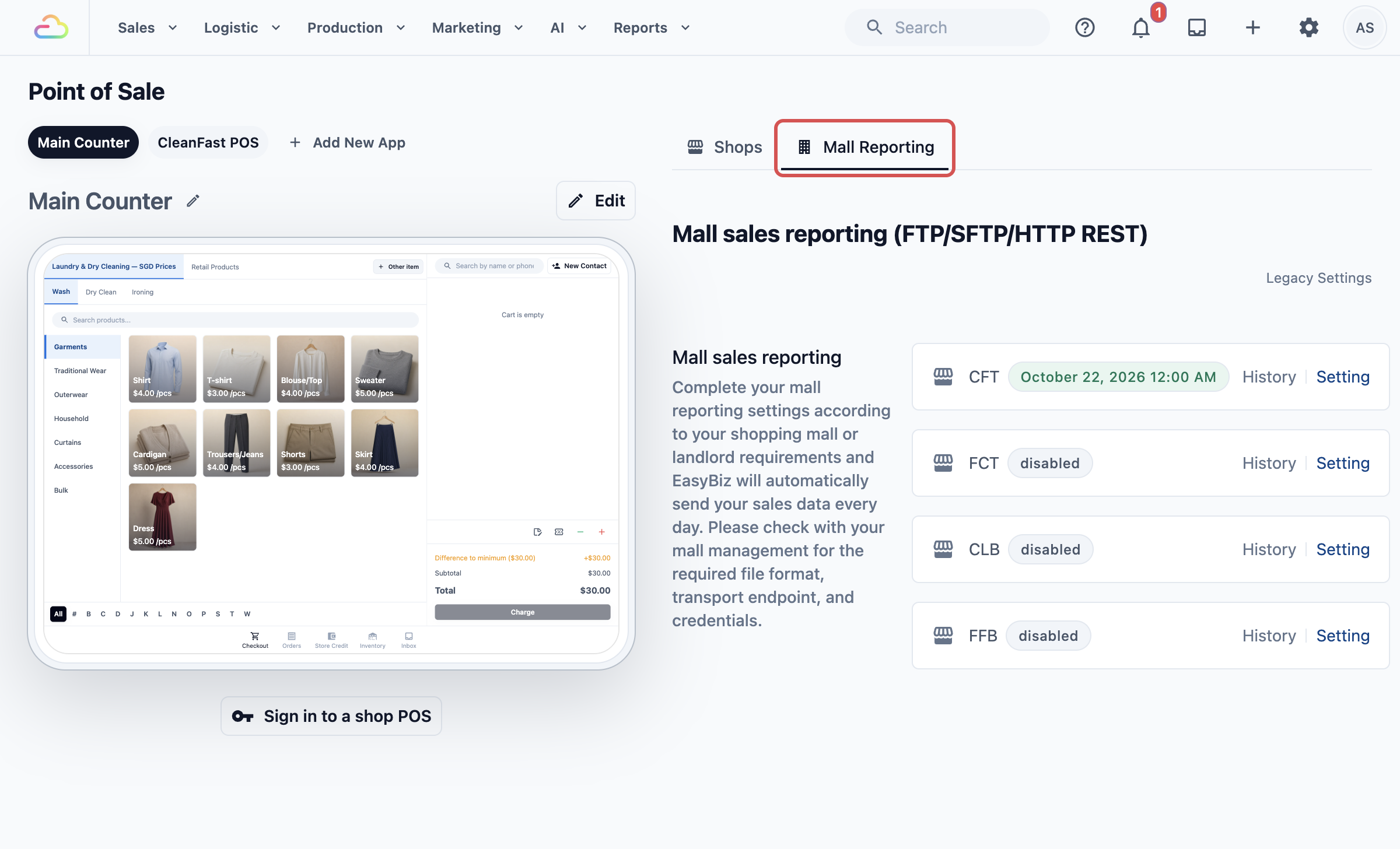
每家店铺都有自己的卡片。卡片上的标记会告诉您它的状态:
- 显示日期和时间,表示自动发送已开启。这就是下一个文件发出的时间。
- 显示“disabled”(已停用),表示这家店铺没有发送任何文件。
为一家门店设置商场报送
- 在商场门店的卡片上,点击 Setting(设置)。会打开这家门店的商场报告页面。
- 在 Transport(传输方式)下,选择商场要求的 Transport Type(传输类型)。传输方式是指文件送到商场的途径。
| Transport Type | 商场给您以下资料时选择它 |
|---|---|
| FTP/SFTP | 服务器地址、用户名和密码。FTP 和 SFTP 是把文件复制到另一台电脑的两种方式,SFTP 是比较安全的那种。 |
| HTTP REST | 一个网址(URL)和一个密钥或令牌(token)。您的销售数据会以网络请求的方式发送到商场的系统。 |
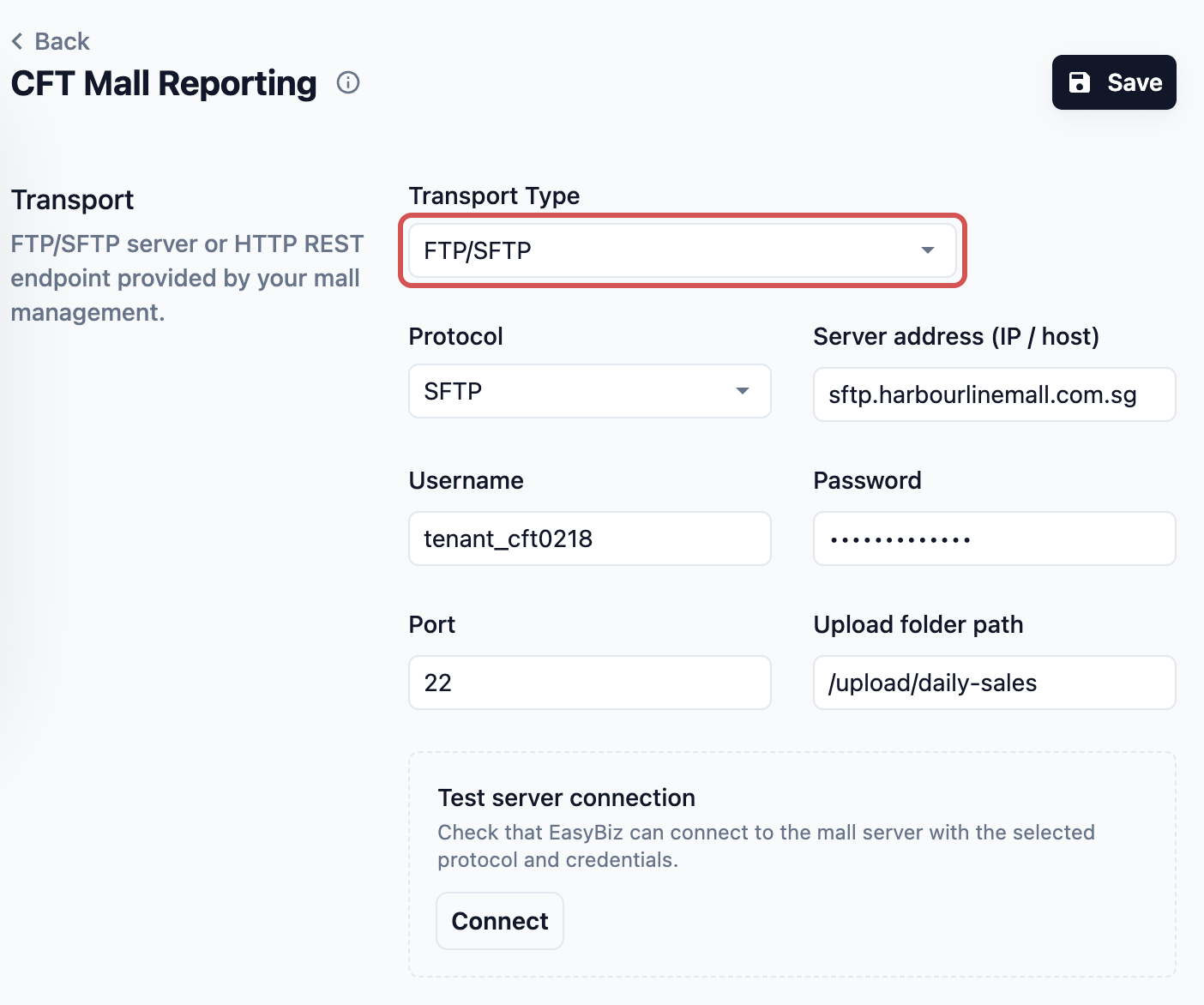
- 按照商场给您的资料,原样填写。如果商场没有提供端口或文件夹,请留空。
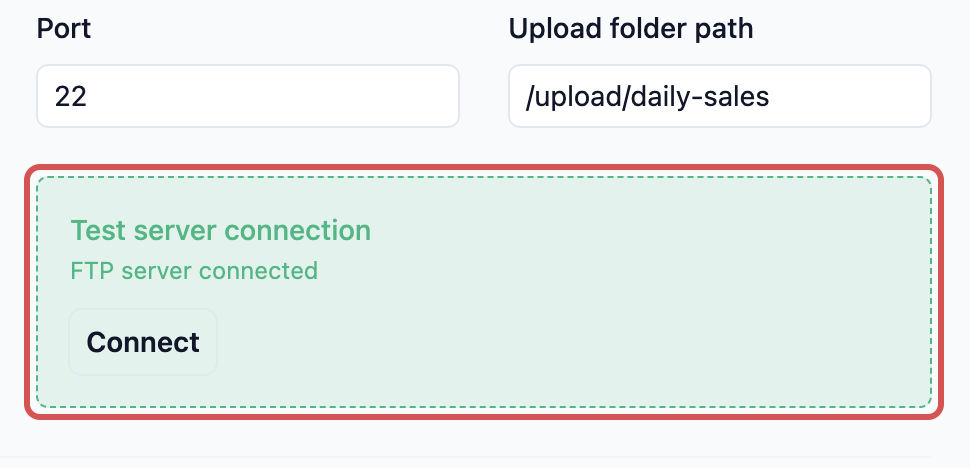
- 在 Test server connection(测试服务器连接)框中,点击 Connect(连接)。资料正确时,这个框会变成绿色,并显示“FTP server connected”(FTP 服务器已连接)或“HTTP endpoint accepted the test request”(HTTP 端点已接受测试请求)。如果变成红色,请和商场核对资料。
- 在 File format(文件格式)下,按商场指南中的样子填写 File name(文件名)和 Row format(行格式)。
- 在 每行代表 中,选择文件中的一行代表什么:当日全部销售额、每小时销售数据 或 每笔订单。商场的指南会告诉您选哪一个。
- 勾选商场要求的选项:
- No-sales placeholder(无销售占位行):即使当天没有销售,也会发送一行,例如公共假期休息的日子。
- Voided orders(已作废订单):把您取消的订单单独列为一行。当每一行代表一笔订单时,这一项很重要。
- 如果您的行格式包含付款方式,请打开 Payment method codes(付款方式代码),为每种付款方式(例如现金或银行卡)输入商场使用的代码。
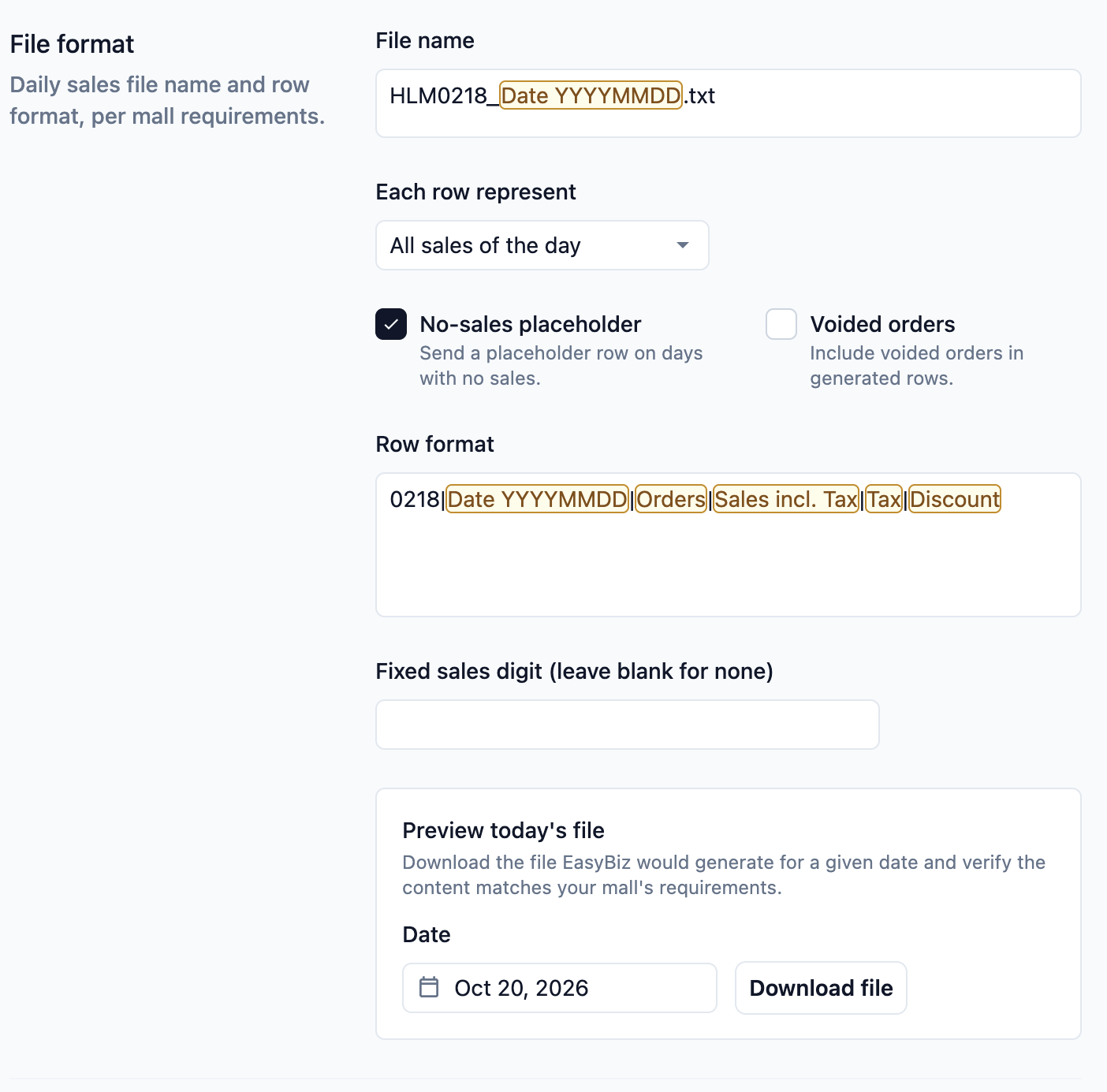
- 开启任何功能之前,先检查文件。在 Preview today's file(预览今天的文件)框中,选择最近的一个日期,然后点击 Download file(下载文件)。打开文件,与商场提供的样本对比。
- 点击 保存。
- 在 Automatic upload(自动上传)下,开启 Upload every day(每天上传)。会有消息确认下一次上传的时间,旁边的标记会显示“Next upload”(下次上传)和该日期。
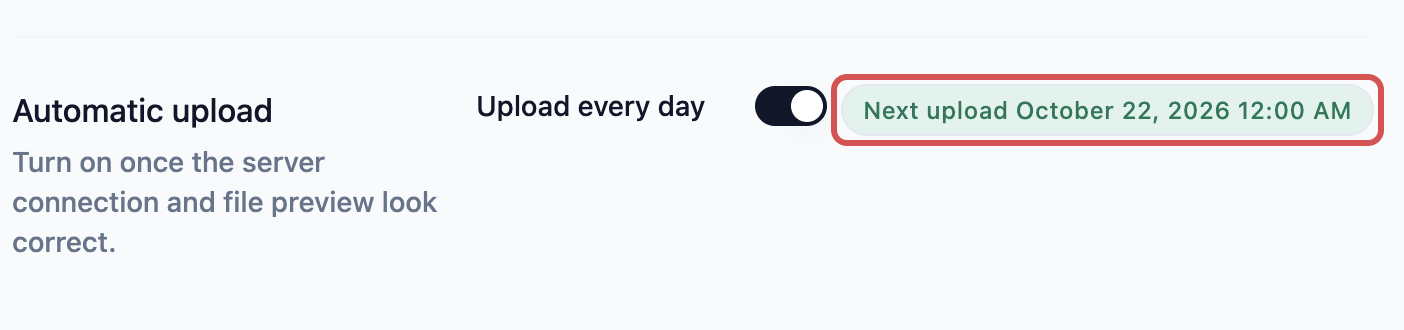
从现在起,每天一结束,EasyBiz 会在午夜过后不久发送当天的销售额。
查看发送记录
- 回到 商场报告 标签页。
- 在门店的卡片上,点击 History(记录)。
- 在左侧的日历中,点击某一天。上传成功的日子会有标记。
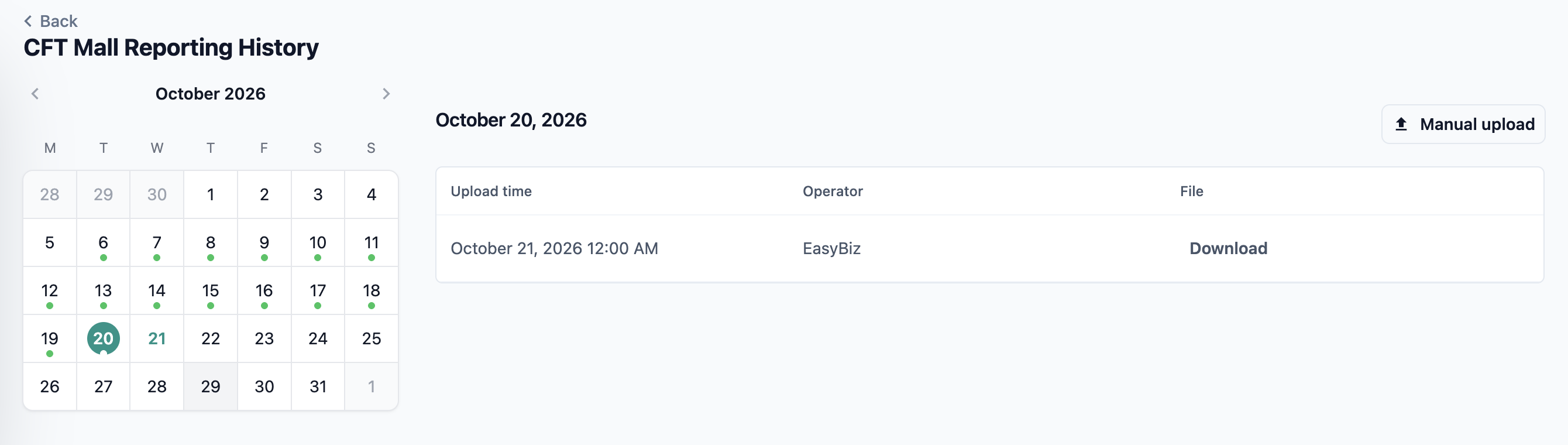
每一天按销售发生的日期归档,而不是按发送的日期。所以 3 月 5 日午夜刚过发送的文件,会显示在 3 月 4 日下。
表格显示当天的每一次上传:
- Upload time(上传时间):文件发送的时间。
- Operator(操作员):谁发送的。“EasyBiz”表示自动发送。
- File(文件):点击 Download(下载),查看商场收到的确切内容。
如果商场说缺了某一天,请选择那一天,然后点击 Manual upload(手动上传)。EasyBiz 会马上重新发送那一天的文件。
示例:BagCare Pro 的商场门店
BagCare Pro 在两家门店修包。一家是街边店,另一家在 Harbourline Mall 里面,这家商场要求每个租户每天通过 SFTP 发送销售额。
老板 Daniel 只为商场门店进行设置:
- 他打开 设置,然后点击 销售点,再点击 商场报告 标签页。
- 在 Harbourline 门店的卡片上,他点击 Setting。
- 他选择 FTP/SFTP,再选 SFTP,并输入商场来信中的服务器地址、用户名和密码。
- 他点击 Connect,看到“FTP server connected”。
- 商场要求每天一行,所以他选择 当日全部销售额,并从商场指南中复制文件名和行格式。
- 他下载昨天的文件,与商场的样本核对。总额与他的销售报告一致。
- 他点击 保存,并开启 Upload every day。
街边店的卡片仍然显示“disabled”,这正是他想要的。一周后,Daniel 打开 History,看到每一天都有标记,都是 EasyBiz 在午夜刚过时发送的。他再也不用记着商场这件事了。
常见问题
如果某一天发送失败怎么办?
EasyBiz 会自动重试。它会先等一小时,然后两小时,然后三小时,依此类推,最多再试 12 次。如果每次都失败,这家门店的自动发送会关闭,卡片会显示“disabled”。请与商场核对并修正资料,点击 Connect 测试,然后重新开启 Upload every day。再在 History 页面用 Manual upload 补发漏掉的日子。
会包括退款吗?
会。当天开出的贷项通知单(credit note)都会包括在内。贷项通知单是您减少账单金额或退钱给顾客时,EasyBiz 生成的记录。已取消(作废)的订单会自动从当天的总额中扣除。如果每一行代表一笔订单,只有勾选 Voided orders 后,已取消的订单才会单独显示为一行。
为什么商场的数字和我的销售报告对不上?
请检查三件事。文件只统计这一家门店,而销售报告除非您筛选,否则会把所有门店加起来。修改旧订单时,这个修改会算在您修改的那一天,而不是订单原来的日期。另外,如果您的行格式使用付款方式,这些金额跟随的是收到的钱,而不是做成的销售。为什么销售和付款总额不一样解释了两者为什么不同。
我修改了上周的一笔订单,商场会收到新的数字吗?
修改会算在您修改的那一天,所以会随那一天的文件发送给商场。已经发送过的那一天保持不变。这样您的商场数字就与销售报告记录修改的方式一致。
我可以发送开启功能之前的日子吗?
可以。打开 History,在日历中选择那个旧日期,然后点击 Manual upload。EasyBiz 会根据那一天的销售生成文件。
为什么我的销售点页面上没有商场报告?
您需要有管理销售点设置的权限。请账户所有者给您权限,或请他们替您设置。
下一步
这是本系列的最后一篇文章。请回到了解您的报告,快速浏览每份报告,以及每份报告能回答什么问题。