
开始之前
本指南只适用于马来西亚的店铺。如果您的店铺都在新加坡,可以跳过本指南,直接阅读把每日销售额发送给商场。
您的商家需要有一个马来西亚市场。市场是您做生意的国家,有自己的货币和税务。设置好马来西亚市场后,才会出现电子发票页面。
您需要有查看销售报告的权限。没有这项权限的员工看不到电子发票页面。让员工查看报告介绍了如何开启。
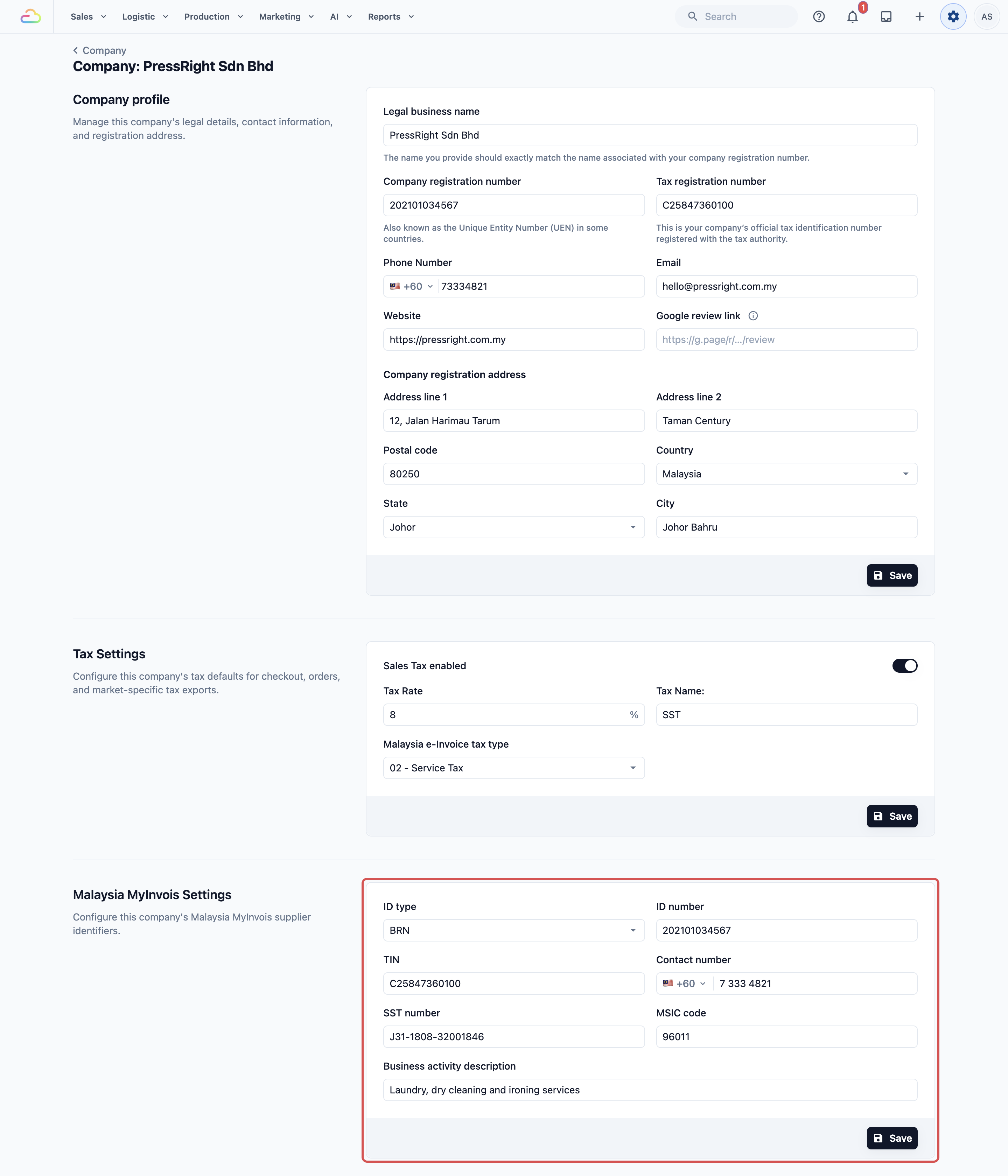
您公司的 MyInvois 资料只需填写一次:供应商法定名称、ID 类型、ID 号码、TIN、MSIC 代码、业务活动描述和注册地址,以及马来西亚电子发票税务类型和税率。检查方法:
点击 设置。
点击 公司。
点击您的马来西亚公司。
滚动到 马来西亚 MyInvois 设置,填写所有空白栏位。
什么是 MyInvois 和合并电子发票
MyInvois 是 LHDN 的电子发票网站。LHDN 是马来西亚的税务机关。您的店铺做的每一笔销售,都必须以电子发票的形式申报到 MyInvois。电子发票就是税务机关可以看到的数字发票。
您的大多数顾客是上门散客,从不要求开自己的电子发票。LHDN 允许您把这些销售合并成一张当月的合并电子发票。合并就是“放在一起”。您不用一张一张地申报几百张收据,只要申报一份月度汇总。
电子发票页面会为您生成这个月度文件。它帮您每个月回答两个问题:这个月可以申报了吗?每一笔销售都申报进去了吗?没有它,员工就得把每张收据手动抄进 LHDN 的电子表格。漏掉一笔销售,要等到数字对不上时才会发现。
申报分 3 步:
- 您从 Console 导出这个月的数据。导出就是保存为文件,这里是 LHDN 格式的 Excel 文件。
- 您自己把文件上传到 MyInvois 门户。这一步 Console 无法替您完成。
- 您回到电子发票页面,检查申报了哪些内容。
打开电子发票页面
- 登录 Console。
- 在屏幕顶部的菜单栏中,点击 报告。
- 点击 电子发票。
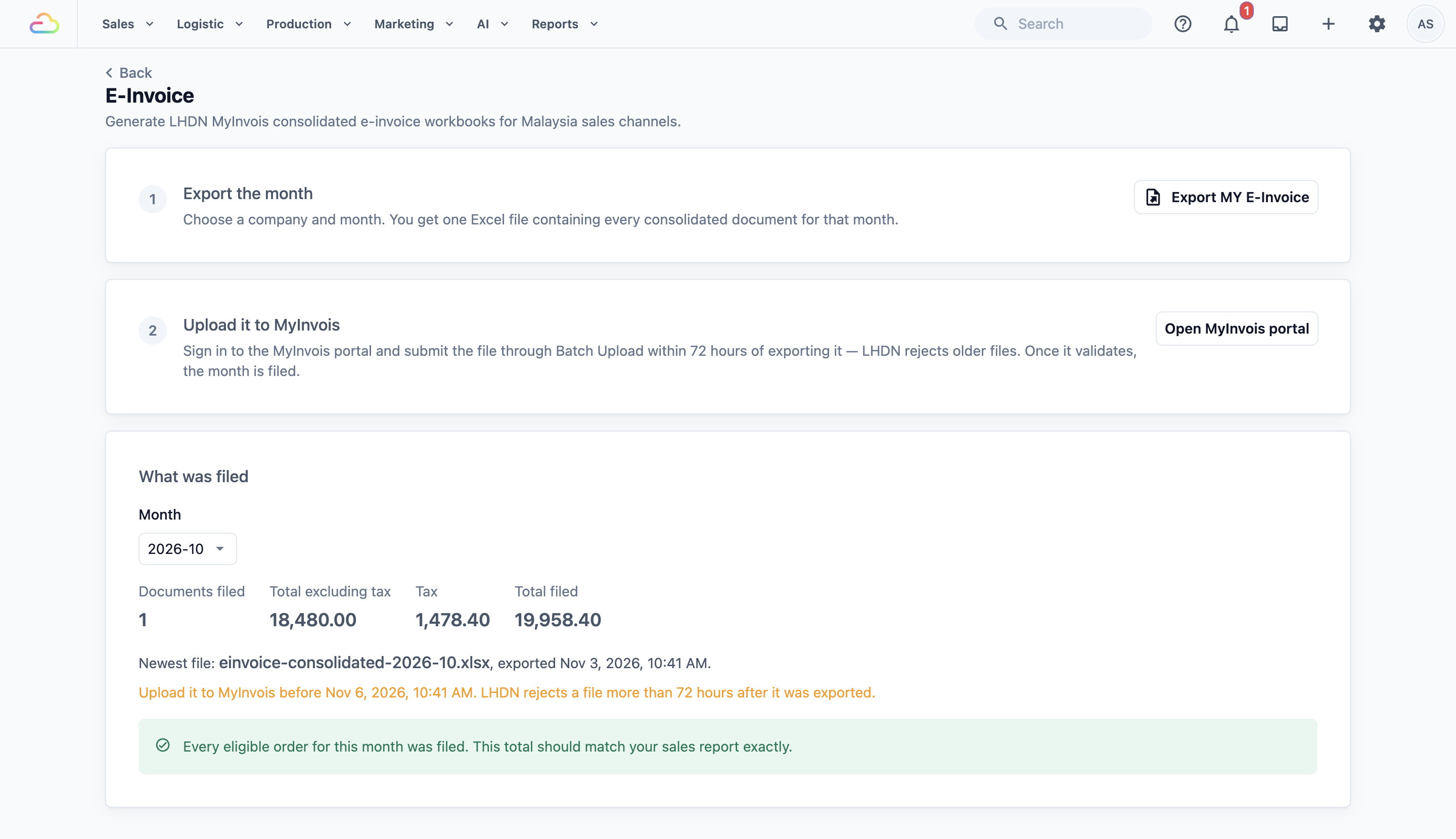
页面显示 2 张带编号的卡片:导出月份 和 上传至 MyInvois。下方是 已提交内容 部分。
导出月份
- 在 导出月份 卡片上,点击 导出 MY 电子发票。
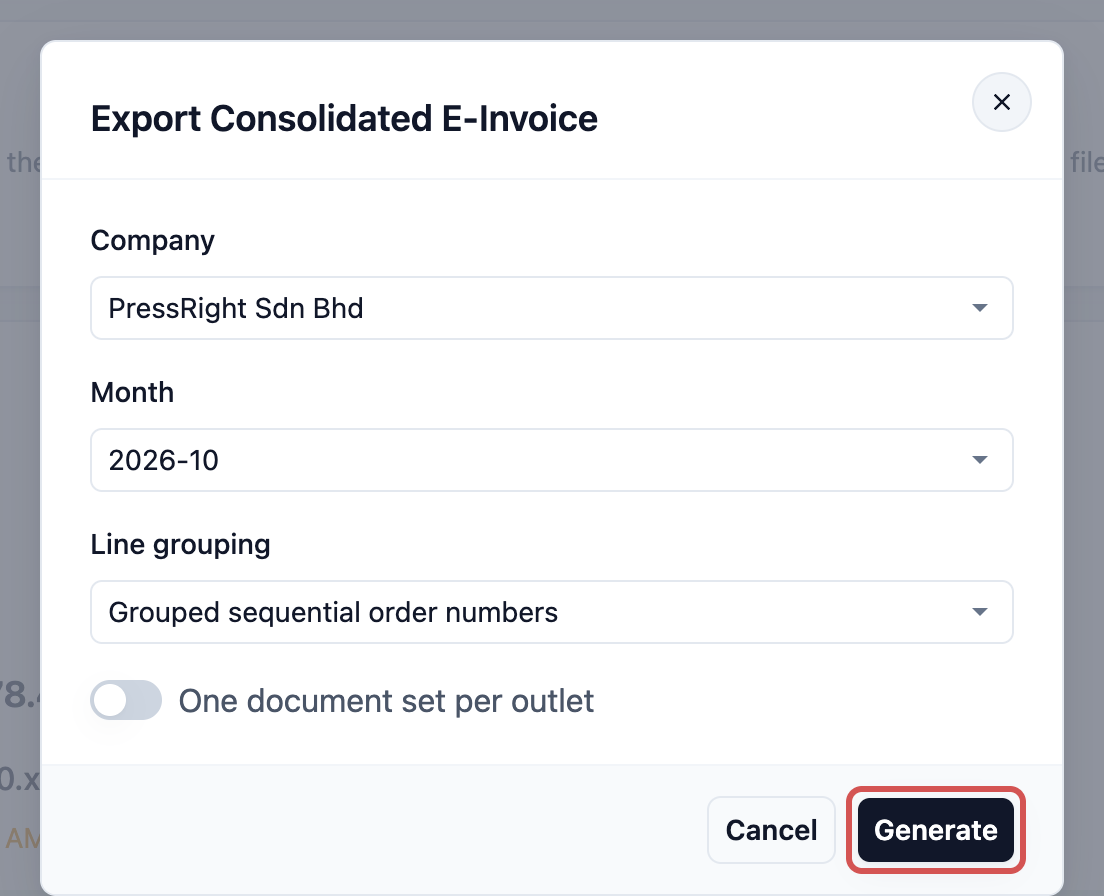
- 会打开 导出合并电子发票 窗口。在 公司 中,选择您要申报的公司。如果您在多个马来西亚市场做生意,请先选择 市场。
- 在 月份 中,选择您要申报的月份。
- 除非会计师另有要求,行项目分组 保持默认即可。各个选项的说明见下文。
- 如果每家门店必须分别申报自己的单据,请开启 每个门店一组单据。如果所有门店一起申报,请保持关闭。
- 点击 生成。
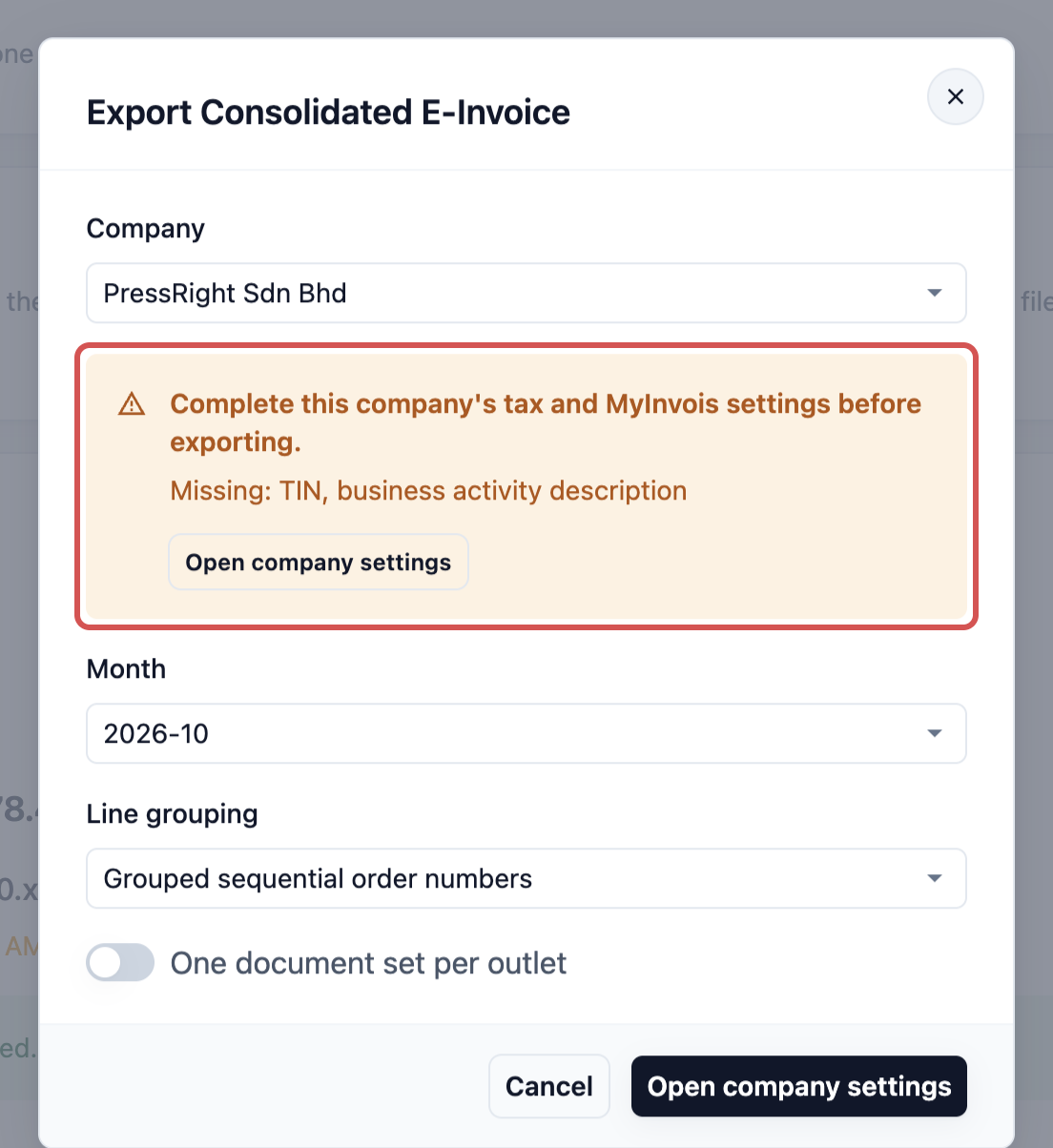
如果您公司的 MyInvois 资料不完整,窗口会显示“请先完成此公司的税务和 MyInvois 设置后再导出。”,并列出缺少的内容。点击 打开公司设置,填写这些栏位,然后回来重新导出。
- 页面上显示 导出就绪 时,点击 下载,把文件保存到您的电脑。

您也可以在“下载”页面找到这个文件。导出报告并在“下载”中找到文件介绍了文件的位置。
| 行项目分组 | 作用 |
|---|---|
| 按连续订单号分组 | 把订单号连续的订单合并成一行,例如订单 1001 到 1250。这是默认选项。它能让繁忙月份的文件保持足够小,MyInvois 才能接受。 |
| 每张订单一行 | 每张订单单独占一行。只有您的店一个月订单很少时才使用。 |
把文件提交到 MyInvois
导出后请马上提交。MyInvois 只接受导出后 72 小时内的文件。
- 在 上传至 MyInvois 卡片上,点击 打开 MyInvois 门户。门户会在新标签页中打开。
- 用您公司的账号登录 MyInvois。
- 打开 Batch Upload(批量上传),选择您刚下载的文件。
- 提交文件,等待 MyInvois 检查完成。验证通过后,这个月就申报完成了。
LHDN 要求在月份结束后 7 天内提交合并电子发票。所以请在下个月的第一周导出并上传。
如果 MyInvois 以签发日期“太旧”(too old)为由拒绝上传,说明这个文件已经超过 72 小时。请重新导出该月份,并上传新文件。
检查申报了哪些内容
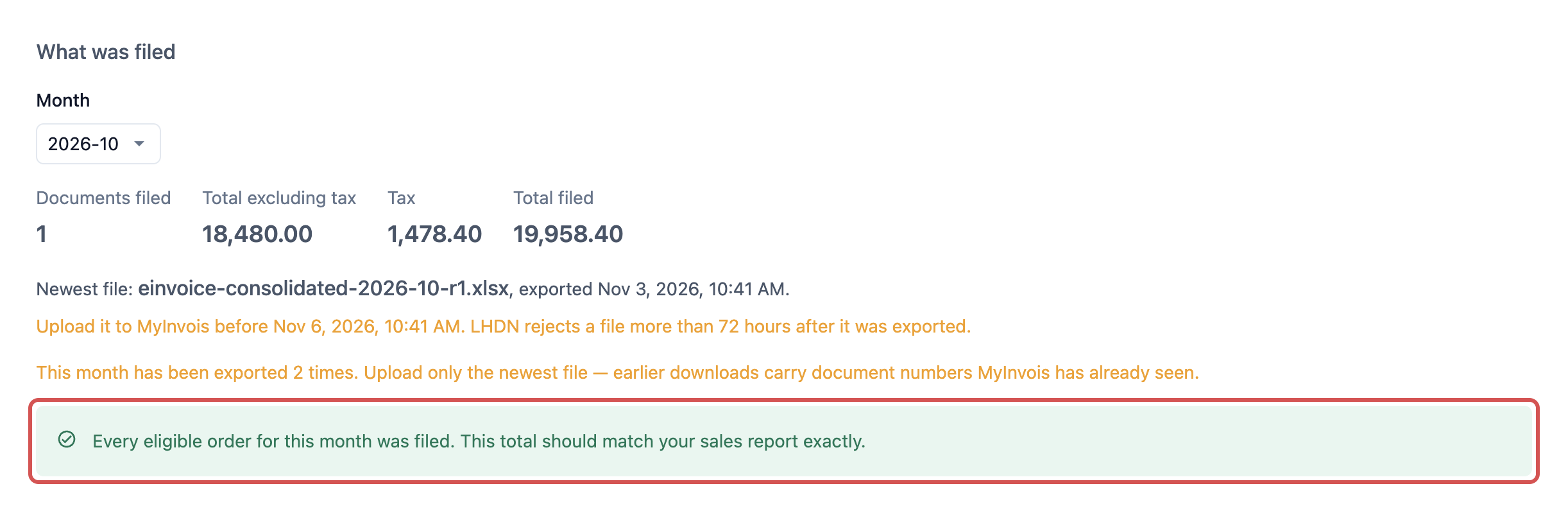
上传后,回到电子发票页面。已提交内容 部分显示您最近导出的月份。
在 月份 中,选择您要检查的月份。如果您有多家公司,也要选择 公司。
查看顶部的 4 个数字:
已提交文件数:文件中包含多少份单据。
不含税总额:您的税前销售额。
税额:这些销售的税款。
已提交总额:发送给 LHDN 的全部金额。
查看数字下方的一行说明。它会写出最新文件的名称、导出时间,以及必须在什么时间之前上传。超过 72 小时后,它会告诉您这个文件已过期。
如果这个月导出过不止一次,会有提示说明导出了几次。请只上传最新的文件。较早的文件所用的单据编号 MyInvois 已经收录过,所以会失败。
找一找以需要处理的订单数量为标题的清单。这些销售没有申报进去。每一行显示 订单、原因 和金额。点击某一行打开该订单并修正,然后重新导出该月份。
如果没有遗漏,会显示绿色提示:“本月所有符合条件的订单均已提交。此总额应与您的销售报表完全一致。”
有些订单是有意排除的,清单下方的灰色一行会统计它们的数量。这些是需要单独开具电子发票的销售,例如代理商销售和金额很大的订单。您不需要在这里处理它们。
示例:PressRight 新山分店申报 10 月
PressRight 是一家洗衣店,在新山(Johor Bahru)有一家分店。分店老板 Siti 在 11 月 3 日申报 10 月的销售。
- Siti 点击 报告,再点击 电子发票。
- 她点击 导出 MY 电子发票。
- 她选择 PressRight Sdn Bhd 作为公司,2026-10 作为月份。她把行项目分组保留为“按连续订单号分组”,然后点击 生成。
- 显示“导出就绪”后,她点击 下载。文件名为 einvoice-consolidated-2026-10.xlsx。
- 她点击 打开 MyInvois 门户,登录后通过 Batch Upload 提交文件。验证通过。
- 回到电子发票页面,已提交内容显示不含税总额 18,420.00、税额 1,473.60、已提交总额 19,893.60。
- 她看到“1 张订单需要处理”。原因是订单未设置公司。员工是在一个从未关联到她公司的销售渠道录入这笔订单的。
- 她打开订单,和员工一起修正销售渠道,然后重新导出 10 月。新文件名以 -r1 结尾。她只上传这个文件。
十分钟内,Siti 就完成了 10 月的申报,并且知道已提交总额与她的销售报告一致。
常见问题
为什么我的报告菜单中没有电子发票?
只有您的商家设置了马来西亚市场,才会出现电子发票。员工还需要有查看销售报告的权限,因为电子发票是根据同样的销售生成的。如果两者都具备仍然看不到,请联系客服检查您市场的国家设置。
哪些销售会被包括?
文件包含您的销售报告在该月统计的同样销售,范围是关联到您所选公司的销售渠道。销售渠道是您接单的任何地方,例如门店或在线商店。当月的退款会降低总额。有些订单会被排除,因为它们单独开发票或不属于销售:代理商销售、已有独立电子发票的订单、超过 RM10,000 的订单、已作废的订单,以及从未确认定价的订单。测试用的销售渠道也会被排除。
为什么同一个月的已提交总额比销售报告低?
差额就是被排除的订单。请查看需要处理的订单清单,以及关于有意排除订单的灰色一行。查看销售报告介绍了在哪里找到该月的销售总额来对比。
我可以导出去年的月份吗?
月份列表最多只能往回选 12 个月(包括本月)。更早的月份无法在电子发票页面导出,所以请按时申报每个月。
修正订单后需要重新导出吗?
需要。修正只有在新的导出中才会送到 MyInvois。每次重新导出都会得到新的单据编号,文件名以 -r1、-r2 等结尾。请只上传最新的那个。
下一步
继续阅读把每日销售额发送给商场,了解如何自动把门店的每日销售额发送给您的购物商场。