
开始之前
- 您的控制台中需要有销售菜单。如果菜单中没有付款,请让账户所有者为您的用户开通销售权限。
- 如果您的用户只能在部分销售渠道中操作,页面及其导出文件只会显示在这些渠道收取的付款。销售渠道是指您接收订单的任何地方,例如门店、在线商店或移动应用。
- 建议先阅读阅读付款报表。报表汇总付款金额,而本页面逐笔显示每一笔付款。
什么是付款页面
付款页面列出店铺记录的每一笔付款,每笔一行,最新的排在最前。其中包括柜台现金、PayNow、刷卡、在线商店上的付款以及退款。当您需要查找某一笔付款而不是总额时,就使用这个页面。例如,客户说昨天用 PayNow 付了款,或者银行对账单显示 $193.50,您想知道由哪几笔付款组成。
没有这个页面,您需要逐个打开订单才能找到一笔付款。有了它,只需一次搜索或两个筛选条件,几秒钟就能找到。
打开付款页面
- 在顶部导航栏中,点击销售下拉菜单。
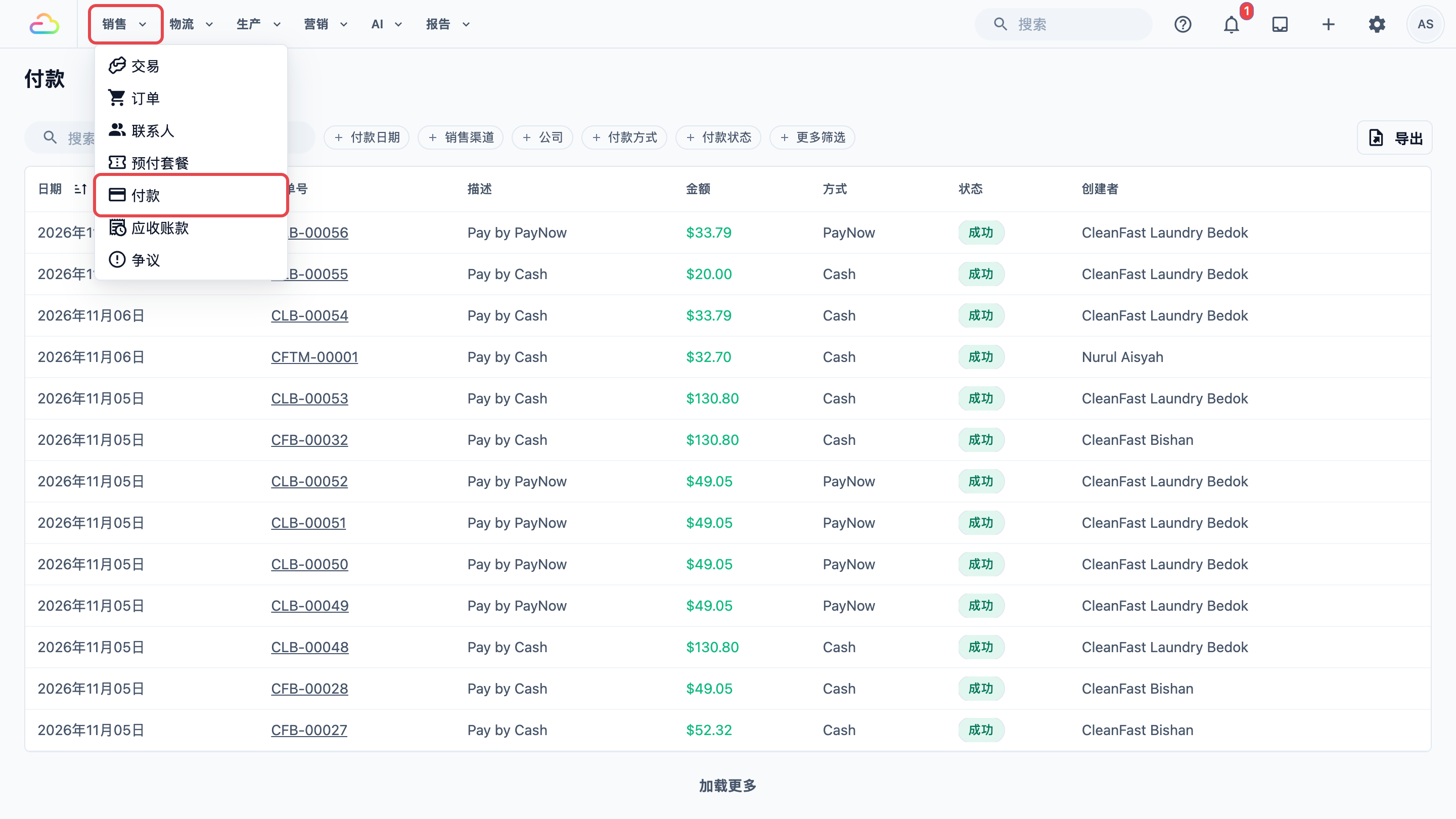
- 点击付款。
阅读付款列表
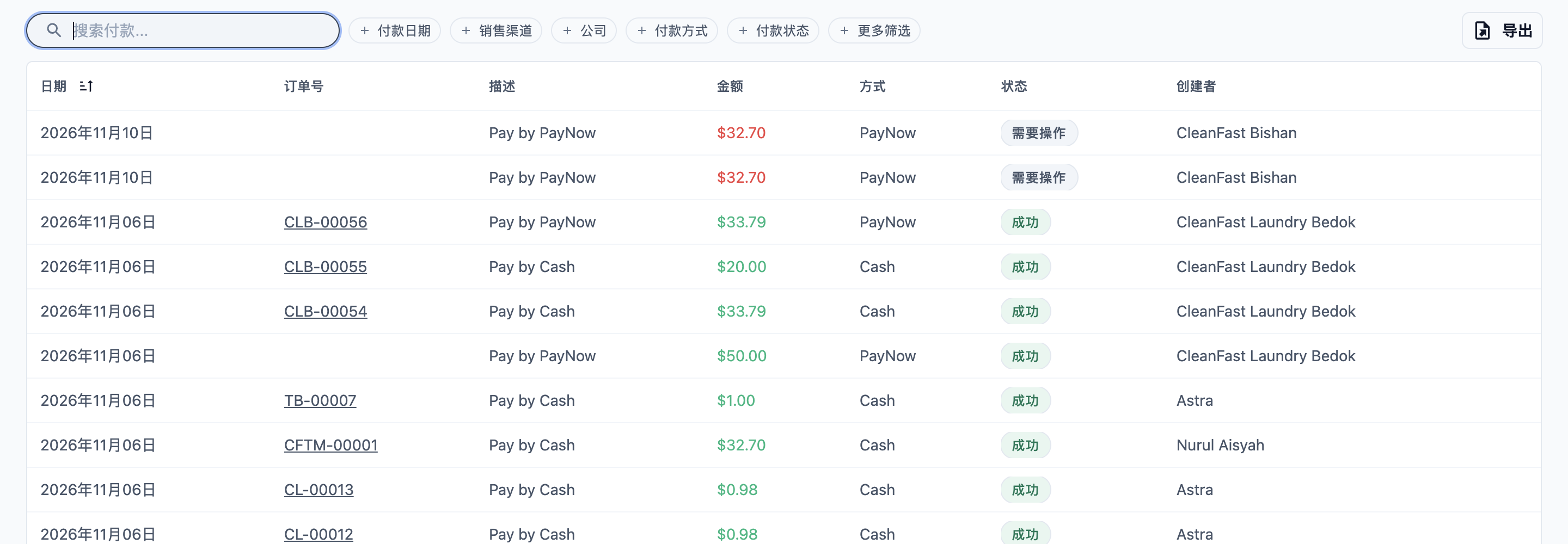
每一行是一笔付款。未设置筛选时,列表显示最新的 20 笔。点击底部的 加载更多 可再查看 20 笔。
除非账户所有者做过更改,列表会显示以下各列:
- 日期:付款的日期。如果员工为较早的日期记录了付款,这里显示的是那个较早的日期。
- 订单号:该付款对应的订单。
- 描述:发生了什么,例如 “Pay by Cash”(现金付款)或 “Refund by PayNow”(PayNow 退款),以及员工输入的备注。这一列在中文控制台中也以英文显示。
- 金额:付款金额。退款显示为负数。
- 方式:客户的付款方式,例如现金、PayNow 或银行卡。
- 状态:付款是否成功。请参阅下表。
- 创建者:记录这笔付款的员工;如果是在线付款,则为客户本人。
若要先查看最早的付款,请点击日期列标题。再次点击即可恢复为最新的在前。
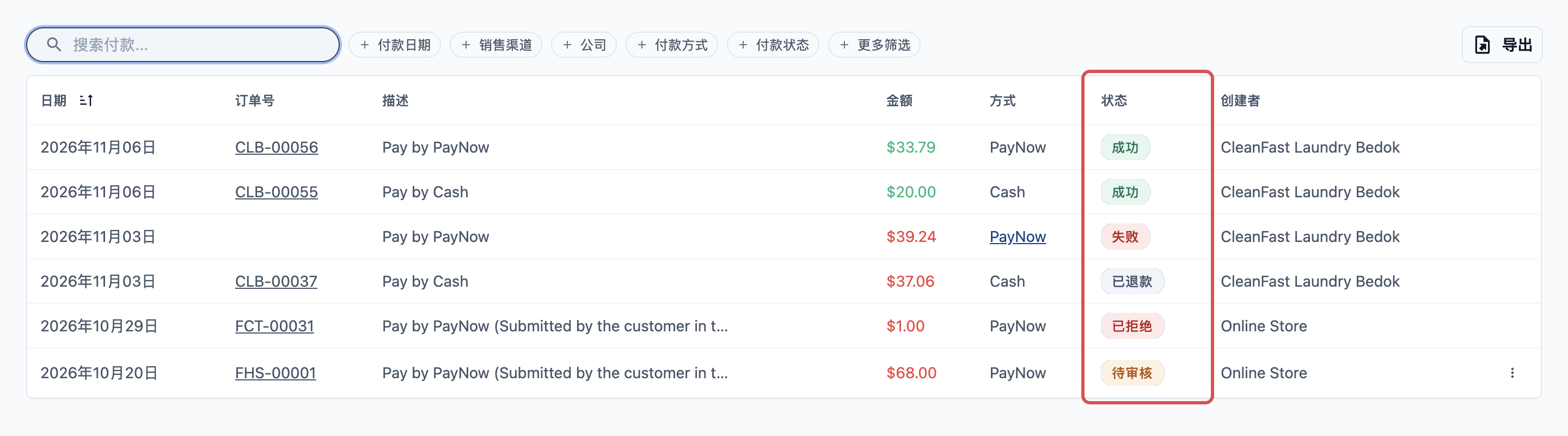
状态
| 状态 | 含义 |
|---|---|
| 成功 | 款项已到账。金额以绿色显示。 |
| 待审核 | 客户告诉您已使用您自己的某种方式付款,例如银行转账。员工仍需核实。请参阅批准或拒绝客户报告的付款。 |
| 失败 | 付款未成功,例如银行卡被拒。没有款项到账。 |
| 已拒绝 | 员工核实了客户报告的付款,发现款项从未到账。 |
添加列
若要为整个团队在列表中添加一列,例如客户姓名或电话号码:
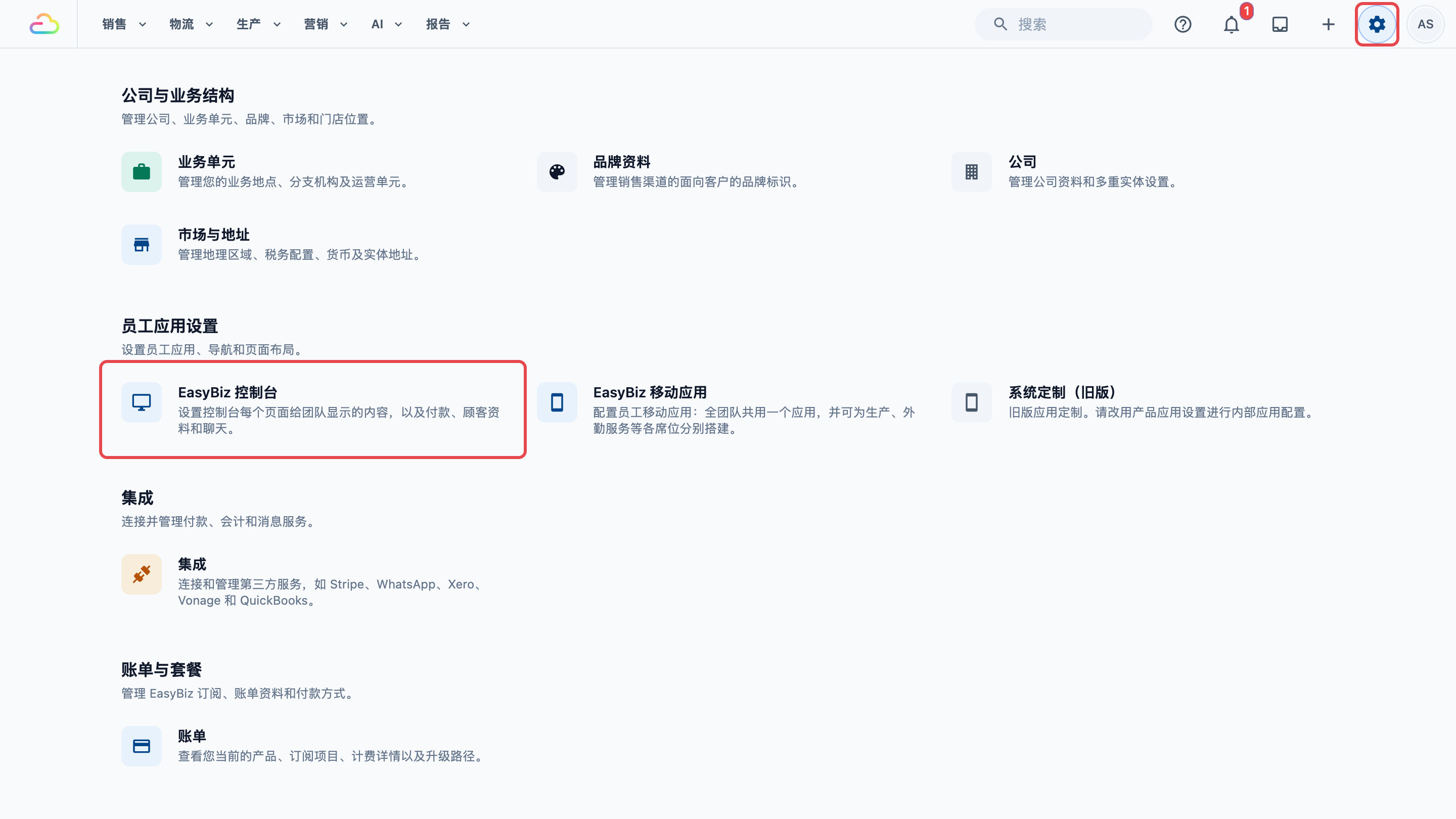
- 点击右上角的 ⚙️ 设置图标,然后在员工应用设置下点击 EasyBiz 控制台。
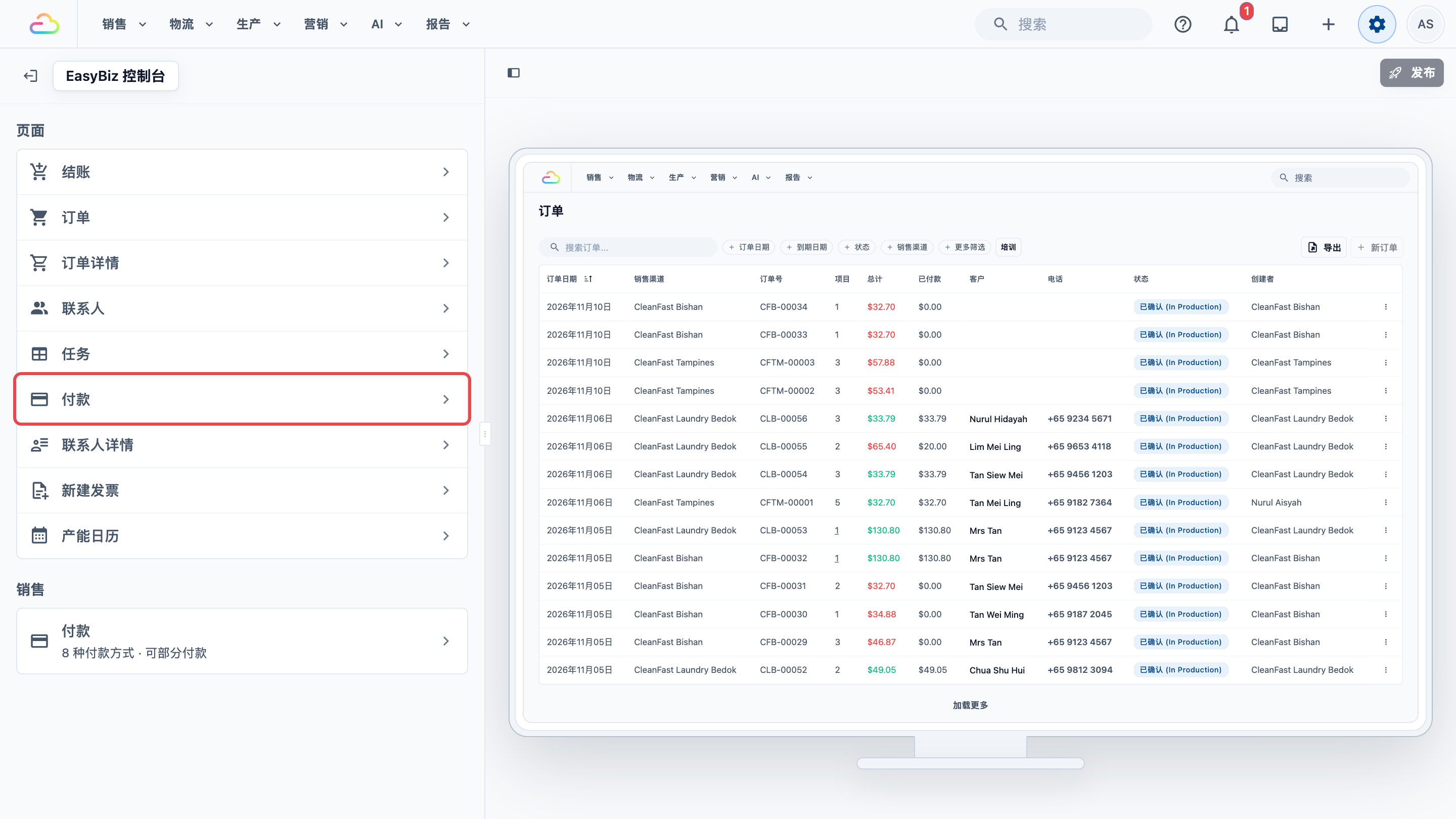
- 在页面下,点击付款。
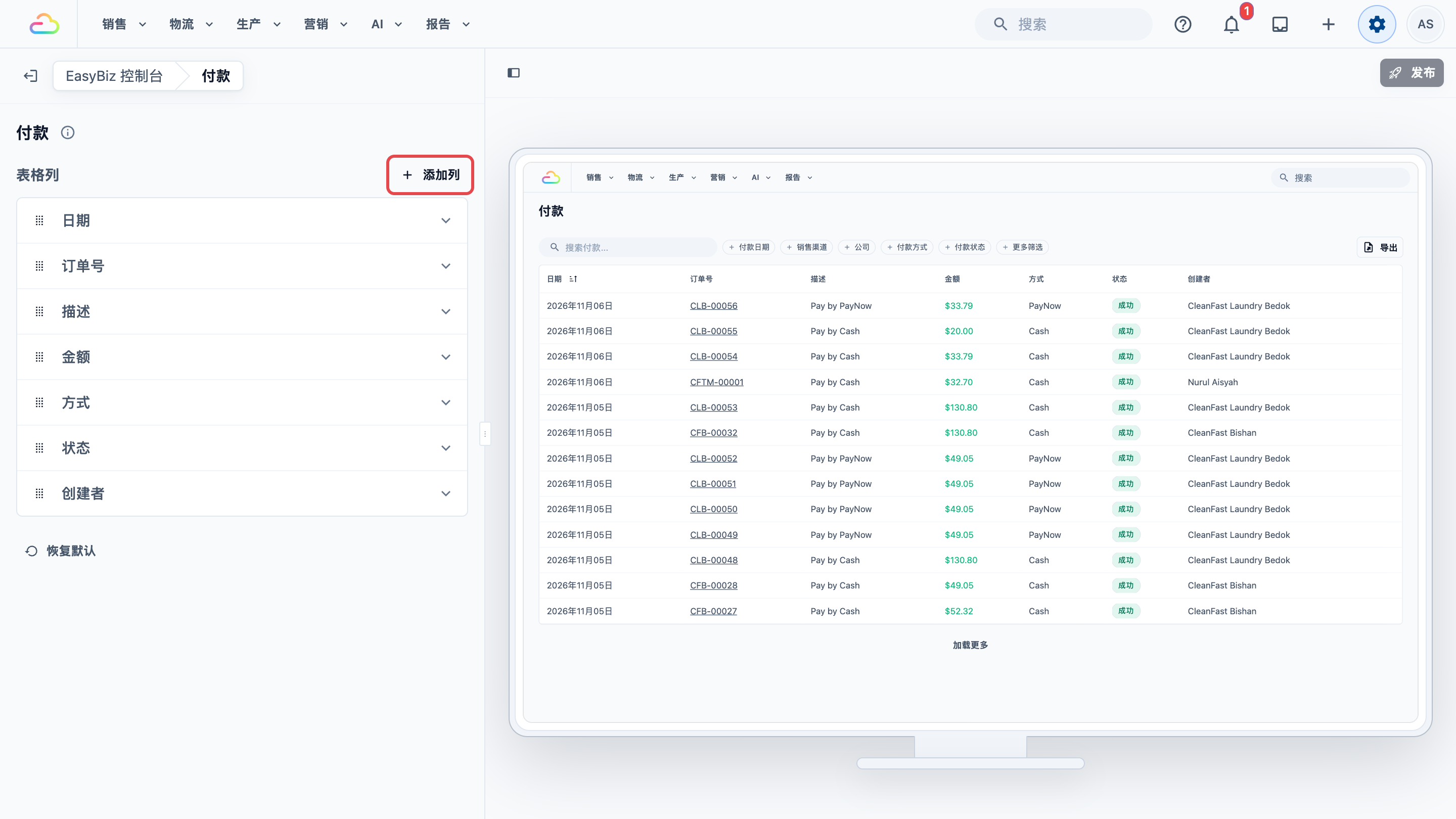
- 在表格列下,点击 添加列 。
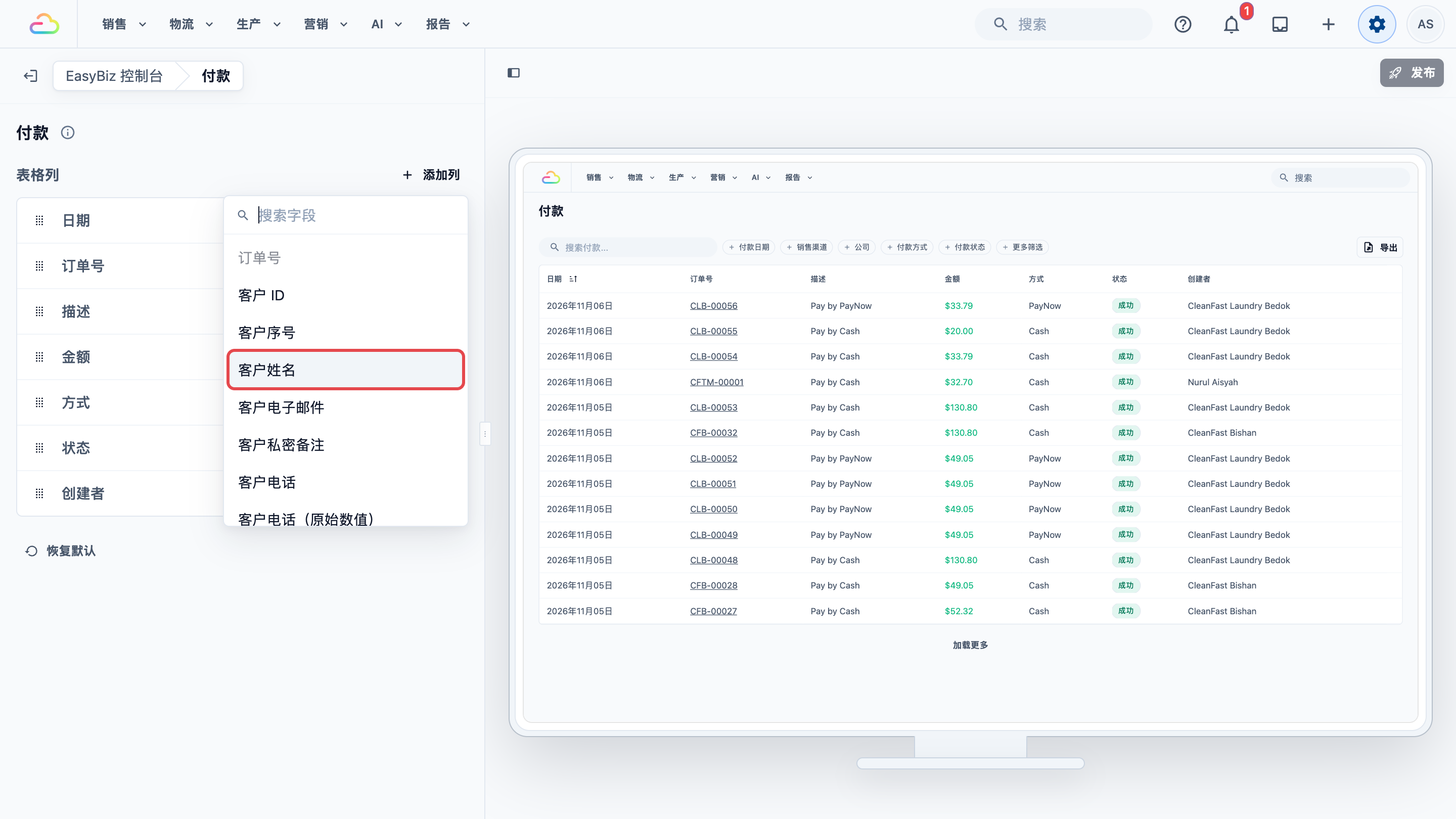
然后选择所需字段。
- 点击预览右上角的 发布 。
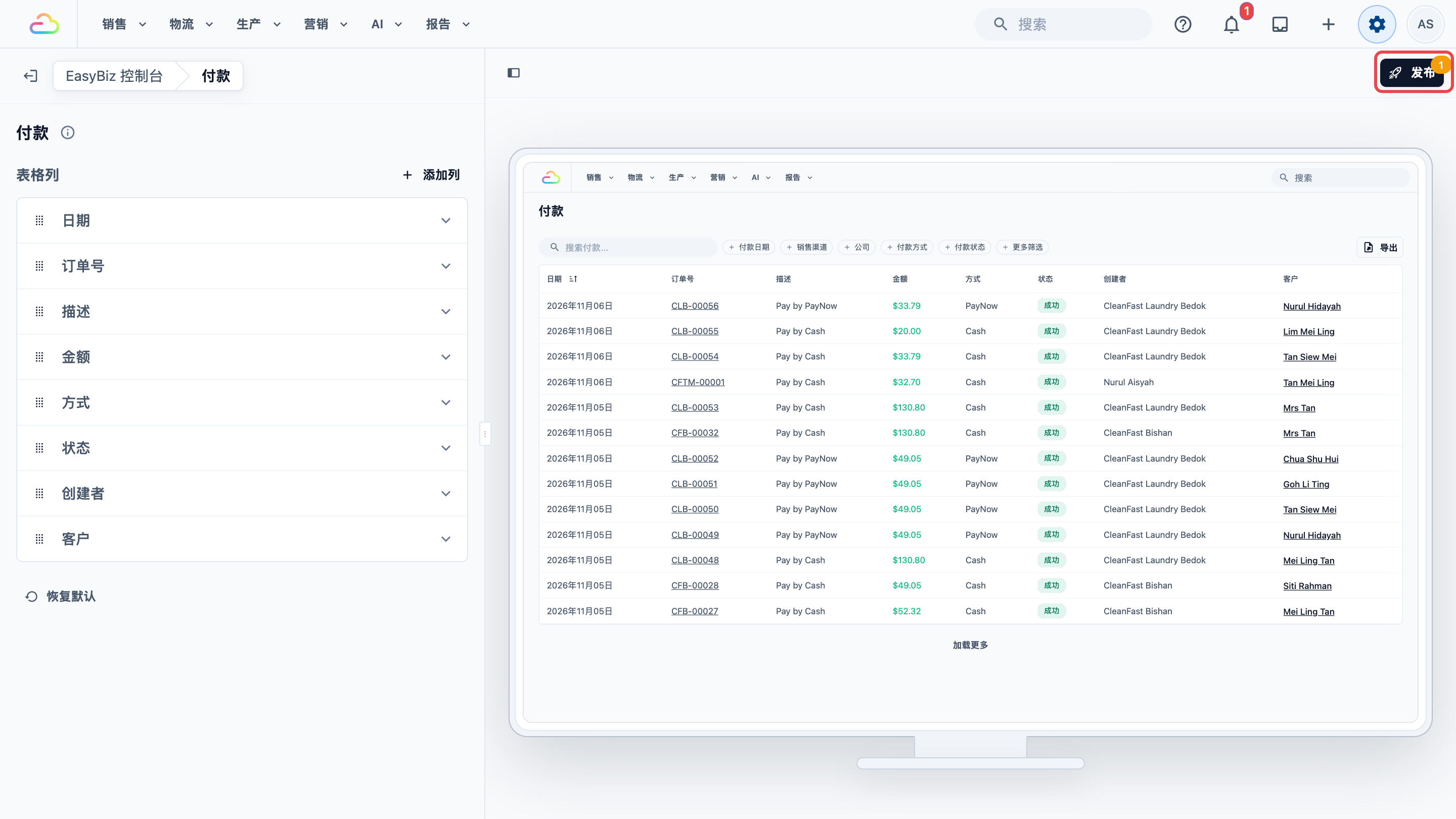
然后在检查您的更改中再次点击 发布 。发布之前,团队看到的内容不会有任何变化。
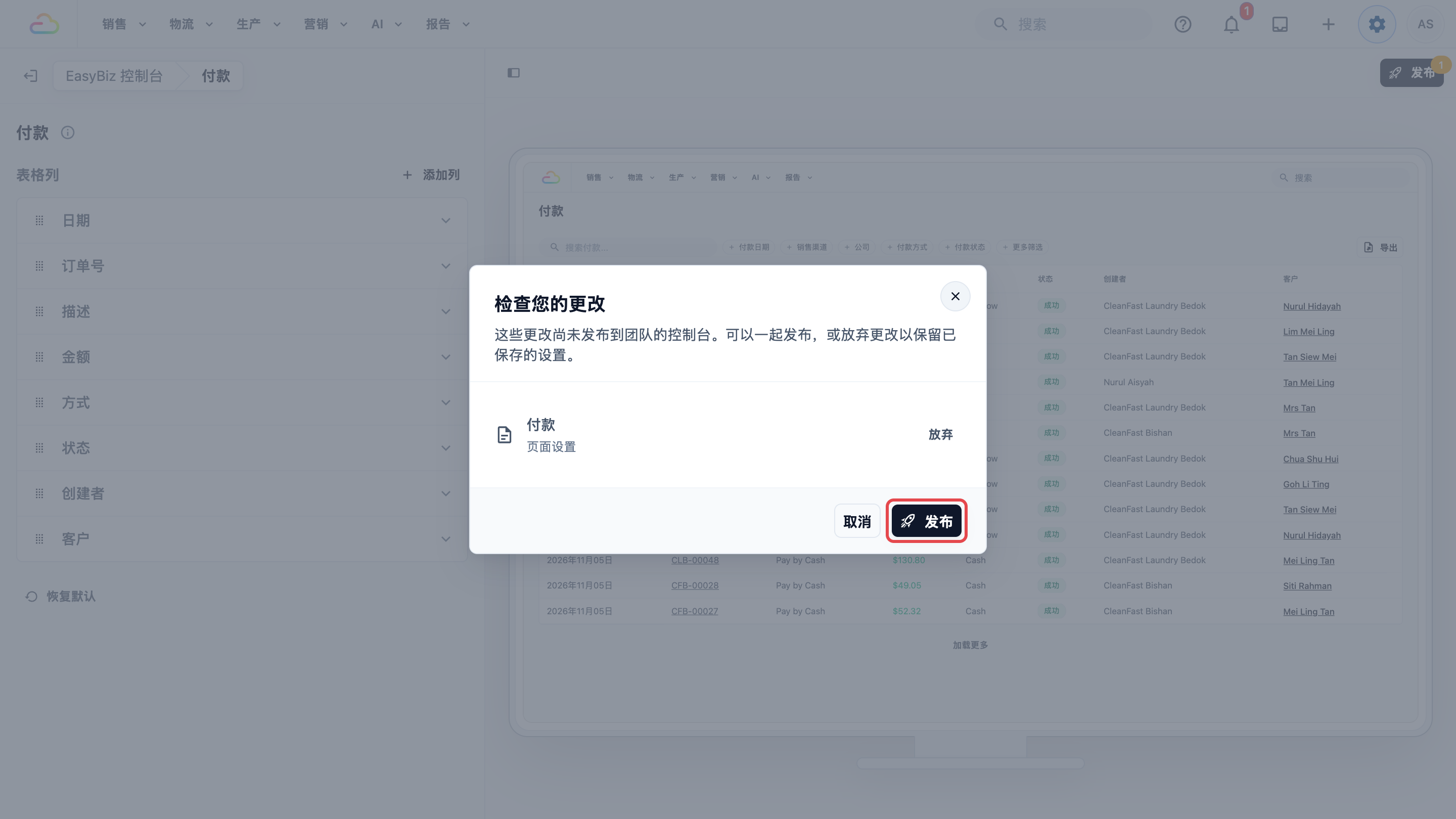
只有日期列可以对列表排序。在这里添加的列会显示在页面上,但不会出现在导出文件中。请参阅文件包含哪些内容。
查找付款
使用列表上方的搜索框和筛选按钮。
- 要查找某一笔付款,请在搜索付款...框中输入。您可以按订单号、客户姓名、员工姓名、备注或付款参考号搜索。
- 点击 付款日期 ,选择开始和结束日期,查看某一时间段。
- 点击 销售渠道 ,查看某一门店,例如淡滨尼(Tampines)。
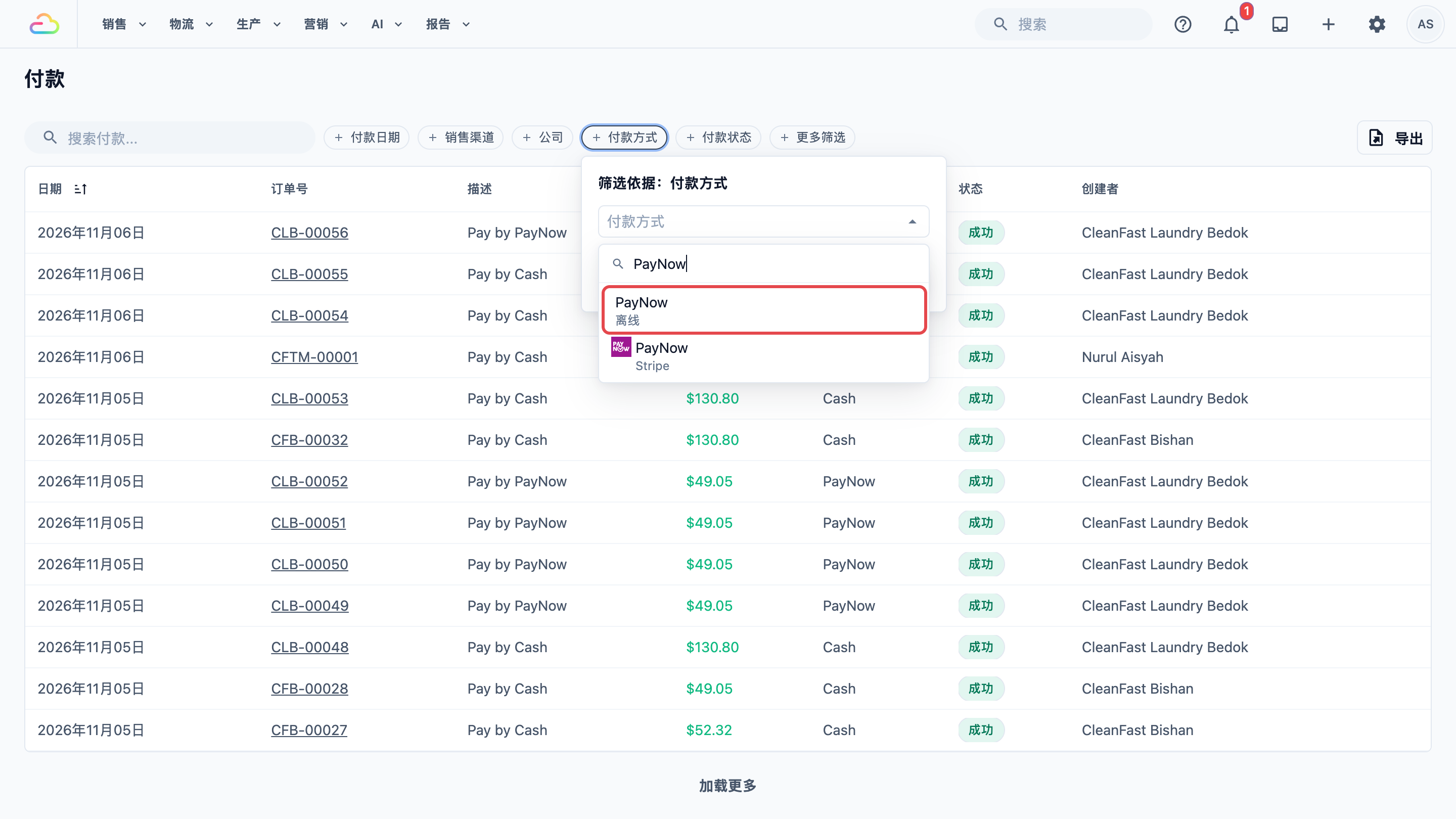
- 点击 付款方式 ,查看某一种付款方式,例如 PayNow。
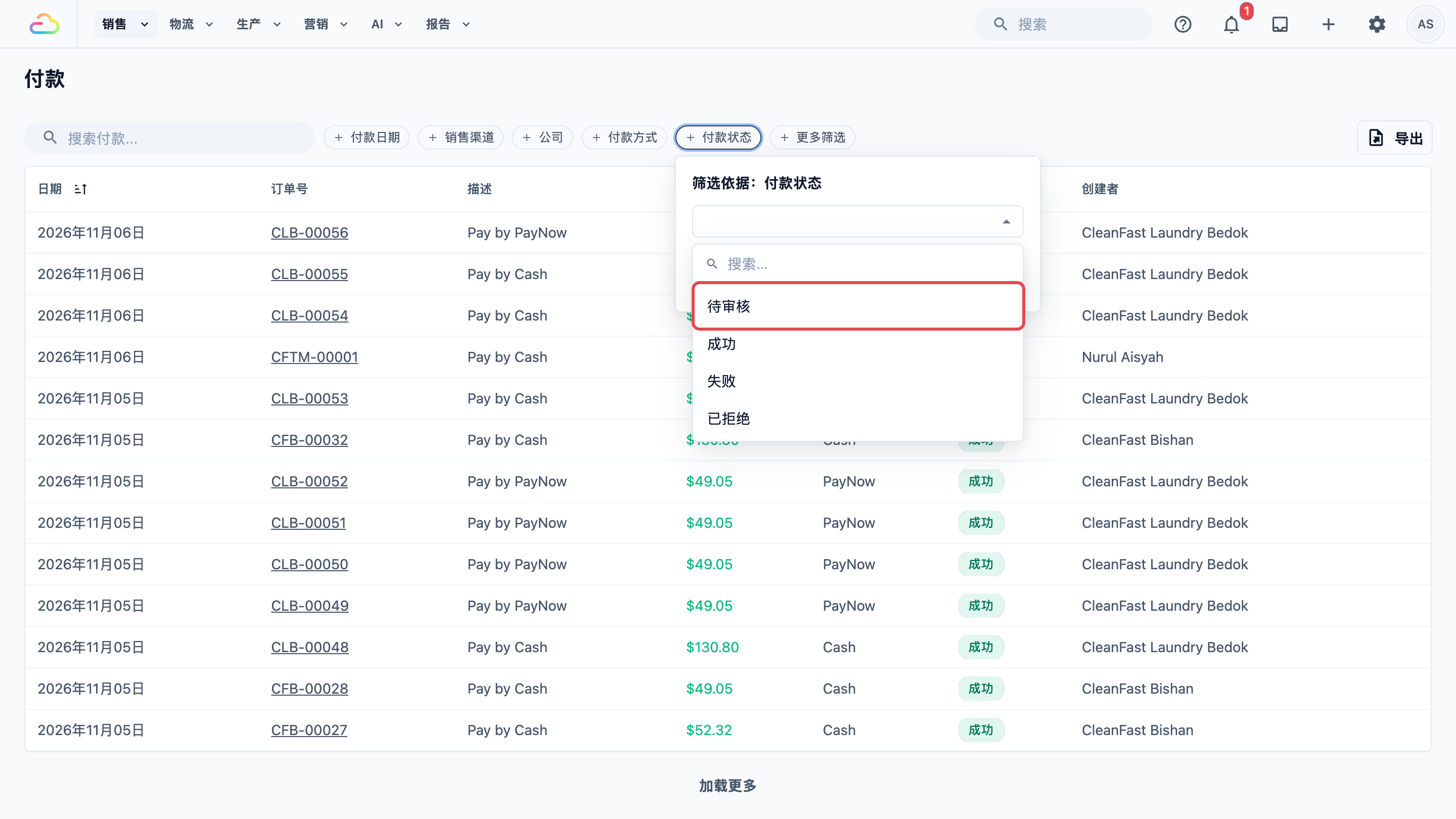
- 点击 付款状态 ,例如只查看待审核的付款。
- 点击 更多筛选 ,使用客户(某位客户的付款)和提交者(某位员工记录的付款)。
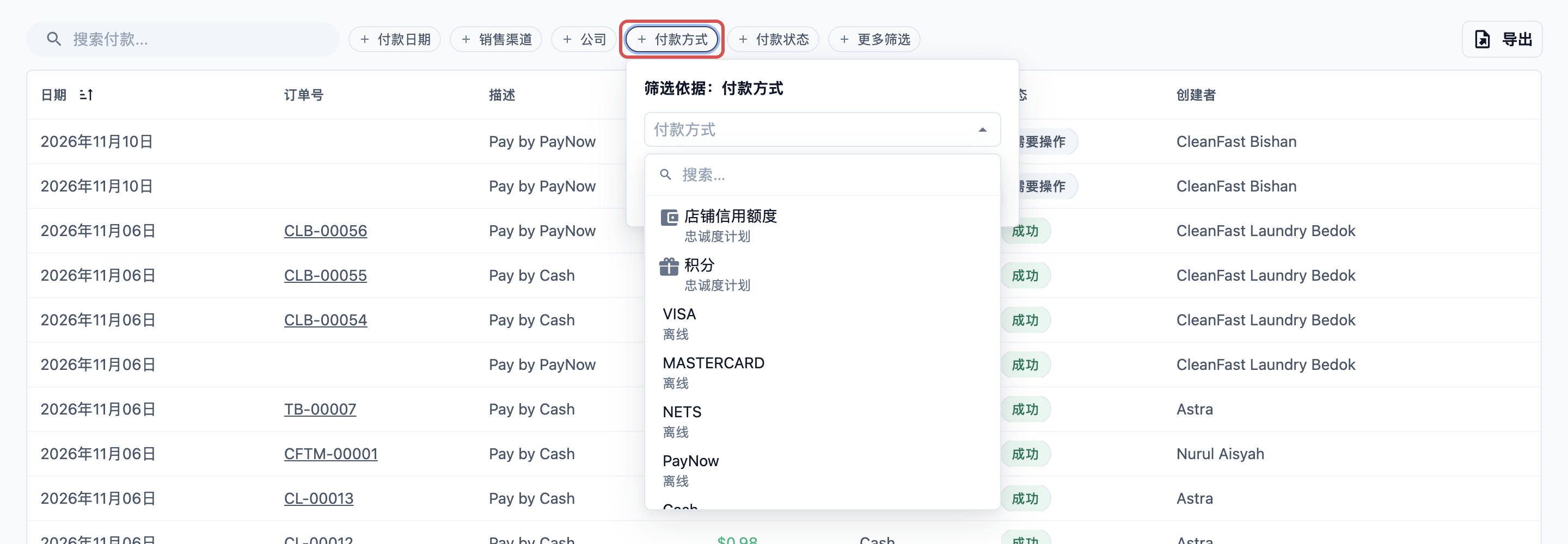
筛选条件可以组合使用。付款日期选 10 月、销售渠道选 Tampines、付款方式选 PayNow,就只显示 10 月在 Tampines 收取的 PayNow 付款。点击 清除筛选条件 可重新查看所有付款。
公司按公司筛选。仅当您的账户下有多家公司、且每家公司有各自的销售渠道时才需要使用。
筛选条件会保留在页面地址中,因此您可以将筛选后的页面加入书签,以后再次打开。
批准或拒绝客户报告的付款
仅当您的在线商店或移动应用允许客户使用您自己的某种方式(例如银行转账)付款并告知您已付款时,才需要使用此功能。每一笔这样的付款都会以待审核状态出现在本页面。在员工批准之前,订单不算已付款。
- 点击 付款状态 ,选择待审核。
- 在该付款所在行,点击右侧的 ⋮ 菜单,然后点击 批准或拒绝 。
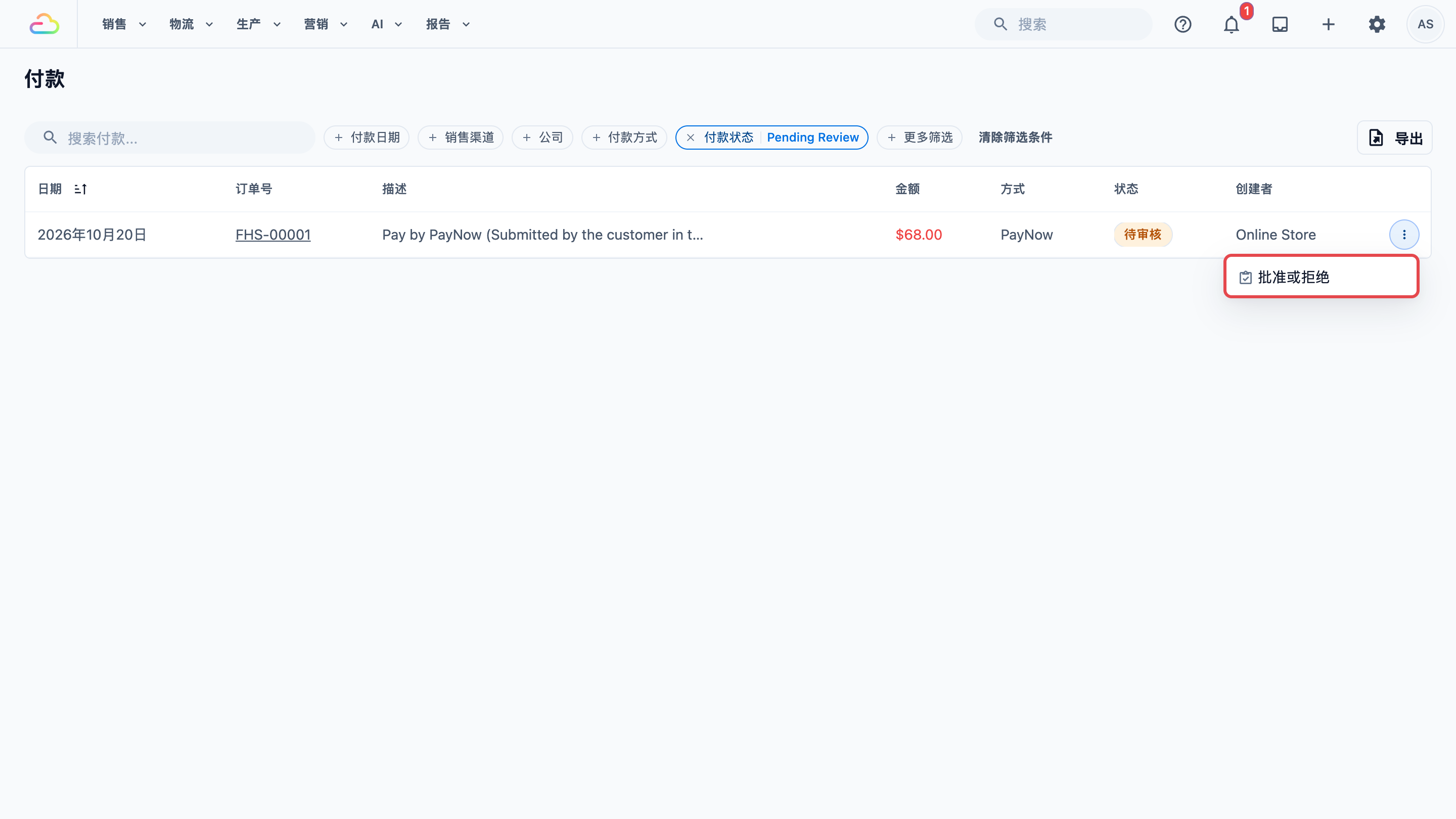
- 审核付款窗口会显示订单、金额、付款方式、客户和提交时间,以及客户添加的照片,例如转账凭证。
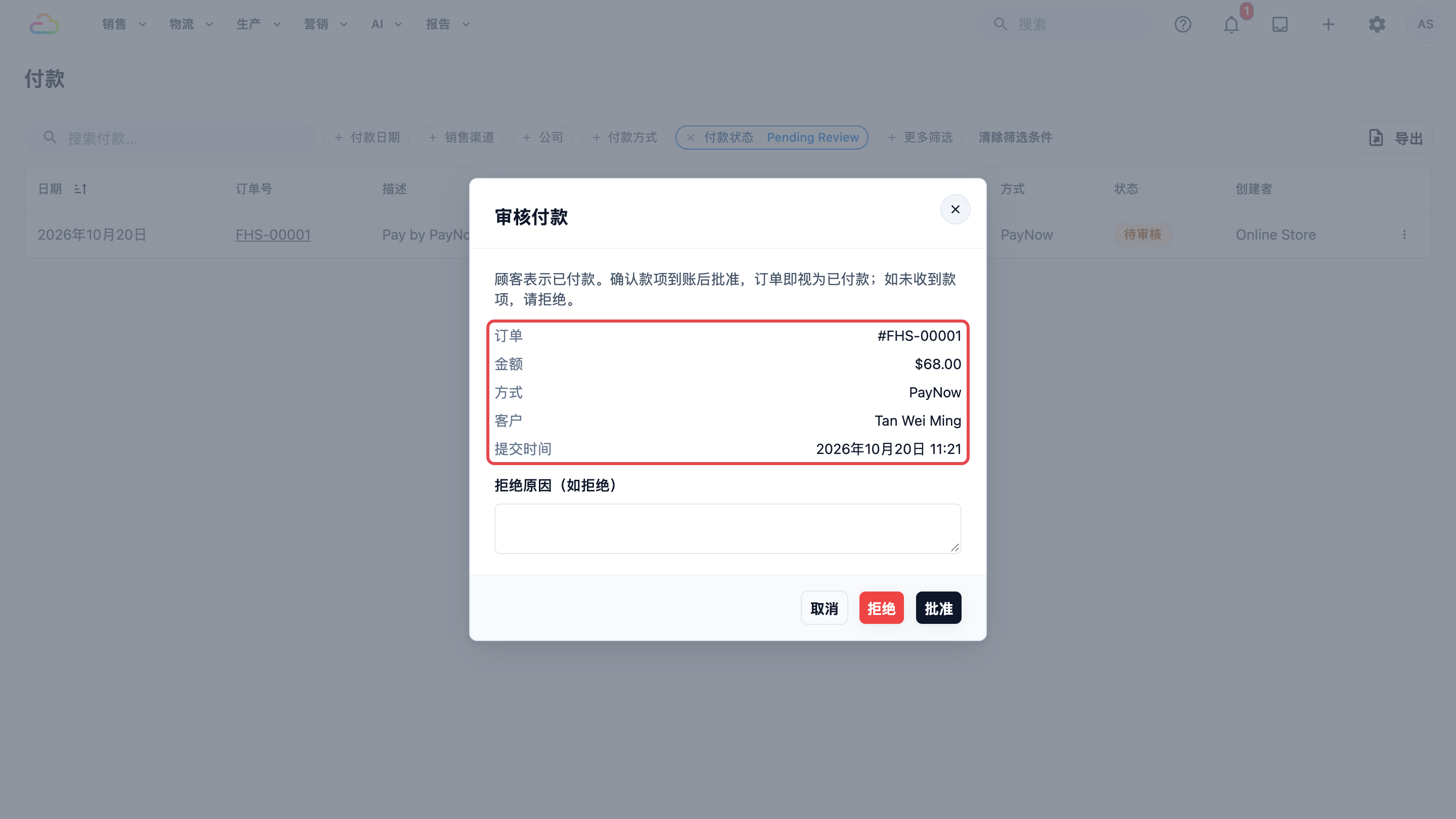
- 在您的银行账户中核对款项。
- 如果款项已到账,点击 批准 。订单随即变为已付款。
- 如果款项从未到账,请在拒绝原因(如拒绝)中输入原因,然后点击 拒绝 。订单仍欠该金额,客户可以重新付款。
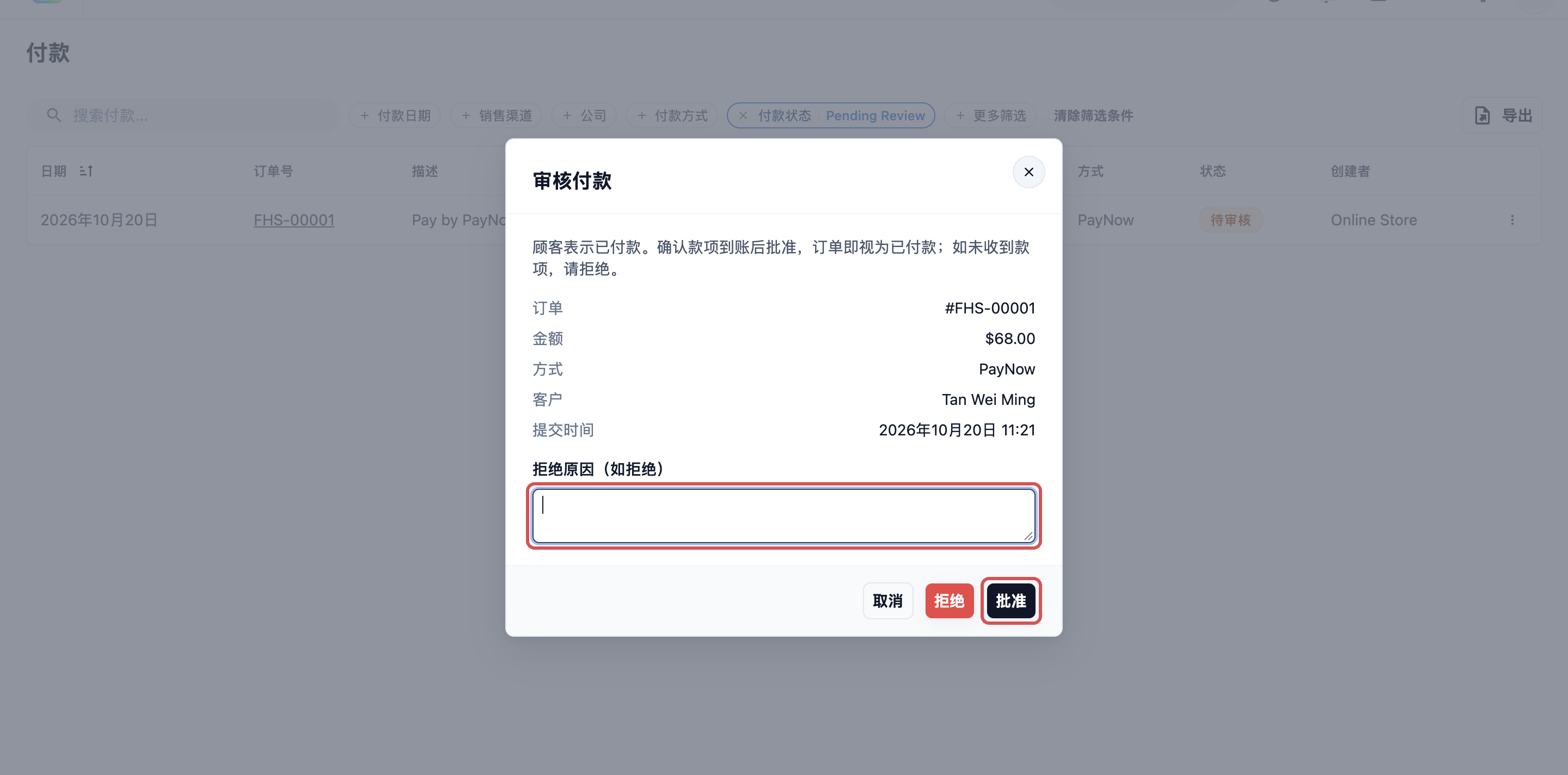
如需设置这些付款方式,请参阅在您的在线商店收款。
导出付款列表
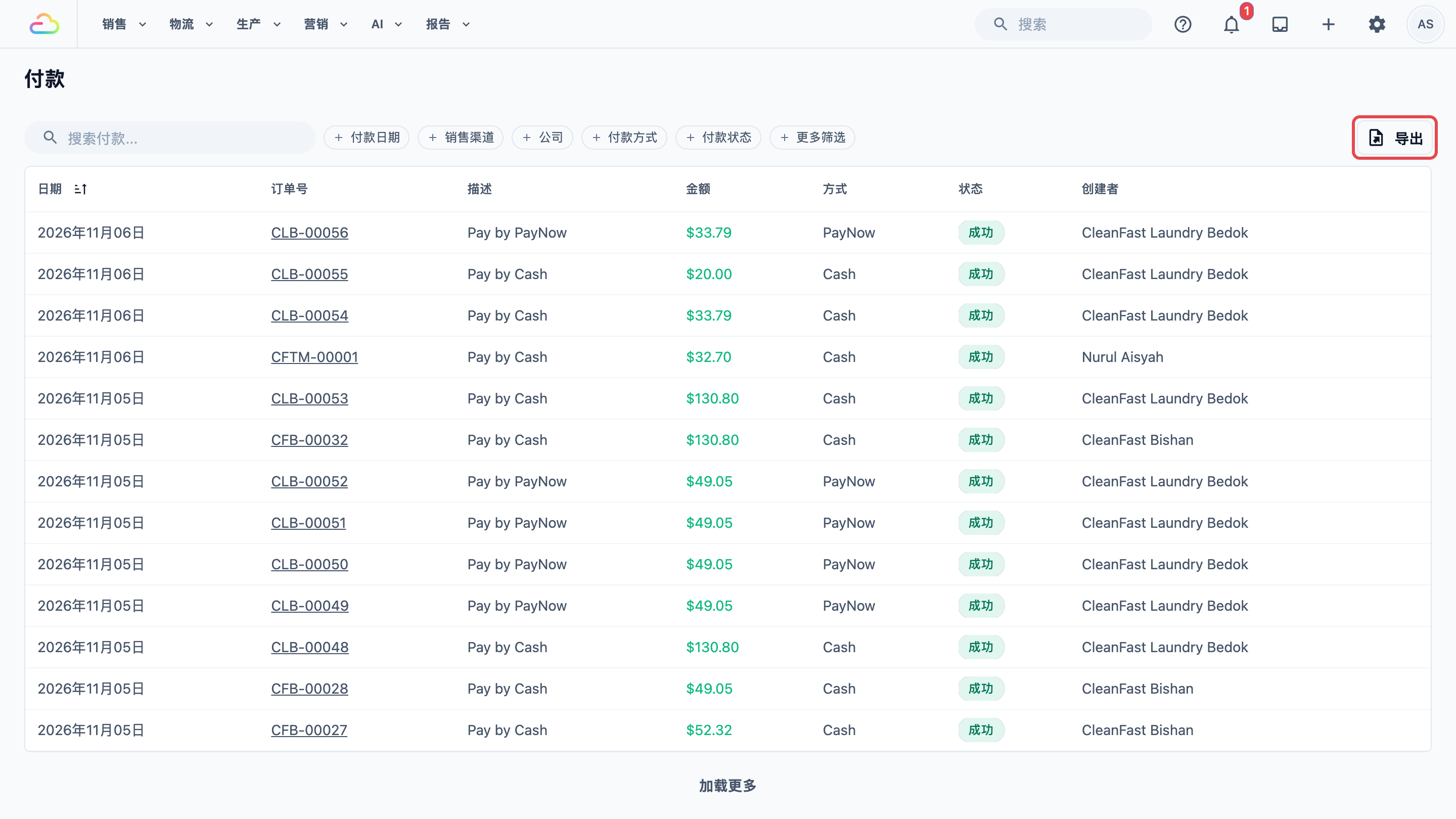
使用 导出 可将列表中的付款导出为 Excel 文件。例如,您可以将一个月的 PayNow 付款与银行对账单核对,或将本季度的所有退款交给会计。
- 将列表筛选为所需的付款,例如付款方式选 PayNow。
- 点击筛选条件右侧的 导出 。
- 在 Export payments(导出付款)窗口中,阅读顶部的灰色说明。它会列出应用到文件的筛选条件,例如 “This export has the payment method filter applied.”(此导出已应用付款方式筛选)。这个窗口在中文控制台中也以英文显示。
- 在 Date range(日期范围)下,选择时间段。
- 点击窗口中的 Export (导出)。生成文件期间,页面上的导出按钮显示导出中...。
- 显示导出就绪后,点击 下载 。
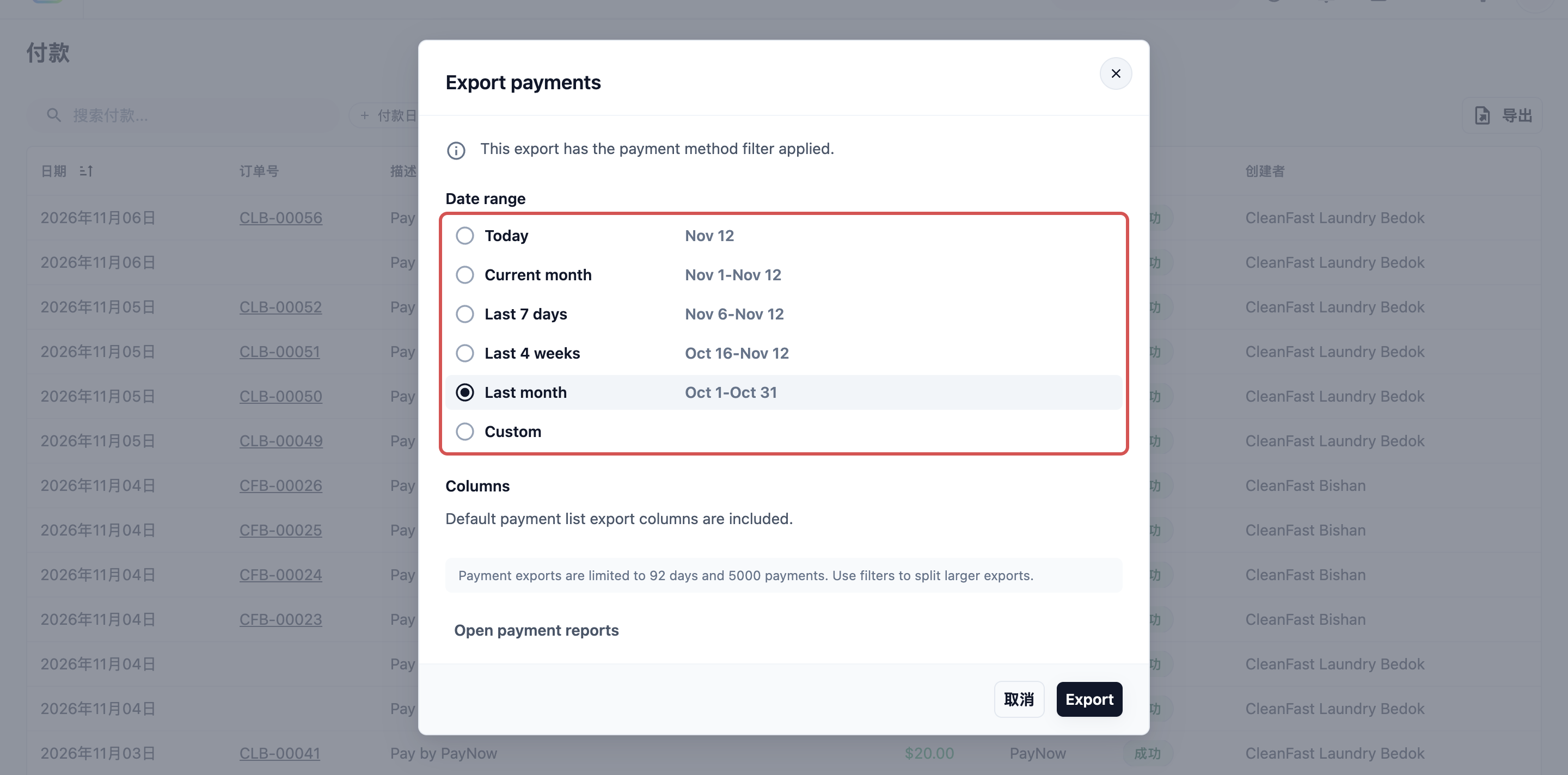
Date range(日期范围)
| 选项 | 涵盖范围 |
|---|---|
| Today(今天) | 仅今天。 |
| Current month(本月) | 从本月 1 日到今天。 |
| Last 7 days(过去 7 天) | 今天及之前的 6 天。 |
| Last 4 weeks(过去 4 周) | 今天及之前的 27 天。 |
| Last month(上个月) | 整个上个月。 |
| Custom(自定义) | 您在日历中选择的开始和结束日期。 |
如果您在列表上设置了付款日期,窗口会默认选中 Custom 并带入这些日期。如果没有设置,则默认选中 Today。
文件包含哪些内容
| 列表上的筛选条件 | 是否应用到文件? |
|---|---|
| 搜索付款...、销售渠道、公司、付款方式、付款状态 | 是。仅包含符合条件的付款。 |
| 更多筛选下的客户和提交者 | 是。灰色说明会列出它们,例如 “customer” 或 “creator”。 |
| 付款日期 | 它决定 Date range 的默认值。文件内容以您在窗口中选择的日期为准。 |
| 日期列的排序方式 | 是。文件按相同顺序排列,除非您更改过,否则最新的在前。 |
文件包含一个 Payments(付款)工作表,表头为英文:Date(日期)、Time(时间)、Order No(订单号)、Customer(客户)、Phone(电话)、Sales Channel(销售渠道)、Method(方式)、Status(状态)、Amount(金额)、Creator(创建者)、Note(备注)和 Reference(参考号)。这些列始终固定不变。您在列表中添加的列不会出现在文件中。
文件还会以付款报告的名称保留在您的下载页面上,方便以后再次下载。请参阅导出到 Excel 和下载页面。
限制
每次导出最多涵盖 92 天和 5,000 笔付款。如果范围超过 92 天,会显示红色提示 “Filtered payment exports are limited to 92 days.”(筛选后的付款导出限于 92 天),并且 Export 按钮无法点击。如果符合条件的付款更多,导出会停止并提示 “Payment export is limited to 5000 payments. Narrow the date range or add more filters.”(付款导出限于 5000 笔,请缩小日期范围或添加更多筛选条件)。请每次导出一个月,或添加销售渠道等筛选条件。
如需全年的总额,请点击窗口中的 Open payment reports (打开付款报表),改为导出付款报表。请参阅阅读付款报表。
示例:CleanFast 将 PayNow 与银行流水核对
CleanFast 洗衣店在 Tampines 和 Jurong 各有一家 POS 门店,还有一家在线商店。11 月 3 日,店主美玲在银行对账单上看到 10 月 31 日有一笔 $193.50 的 PayNow 入账。她想知道这笔钱对应哪些订单。
- 她点击销售,然后点击付款。
- 她点击 付款日期 ,将开始和结束日期都选为 2026 年 10 月 31 日。
- 她点击 付款方式 ,选择 PayNow。
- 列表显示三笔成功的付款:
| 订单号 | 销售渠道 | 金额 |
|---|---|---|
| T-01842 | Tampines | $45.00 |
| J-00977 | Jurong | $28.50 |
| W-00315 | 在线商店 | $120.00 |
| 合计 | $193.50 |
- $45.00 + $28.50 + $120.00 = $193.50,与银行流水一致。当天的 PayNow 已核对完毕。
- 月底时,她将付款日期设为整个 10 月,点击 导出 ,保留 Custom 的 10 月 1 日至 10 月 31 日,然后将文件发送给会计。
整个过程大约两分钟,无需打开任何一个订单。
常见问题
为什么我为较早日期记录的付款,会出现在今天的日期范围里?
日期列显示的是您记录付款时选择的日期。而付款日期筛选和导出是按付款录入 EasyBiz 的时间查找的。要找到这笔付款,请按您录入它的那一天筛选,或搜索它的订单号。
为什么付款页面的总额与付款报表不一致?
付款页面没有总额,它只逐笔列出付款。付款报表则按某个市场和时间段汇总金额。如需核对总额,请导出列表,在 Excel 中对金额列求和。失败和已拒绝的付款虽然在列表中,但并没有款项到账,请将它们排除在外。
为什么我的员工看不到所有门店的付款?
只能访问部分销售渠道的员工,在页面和导出文件中都只能看到在这些渠道收取的付款。账户所有者会为每个用户单独设置。
客户说已经付款,但我看到的是待审核。订单算已付款吗?
还不算。只有员工在审核付款中批准后,订单才算已付款。在此之前,订单仍显示应付余额,已确认的订单会继续留在应收账款列表中。请参阅在应收账款中跟踪未付账单。
我能把全年的付款导出到一个文件中吗?
不能。每次导出最多涵盖 92 天。请每次导出一个季度,或导出全年的付款报表,报表提供的是总额而不是逐笔付款。
为什么我的导出是空的或失败了?
如果没有付款符合您的筛选条件和日期,导出会失败并提示 “No payments matched this export.”(没有符合此导出条件的付款)。在下载页面上会显示为失败。请检查灰色说明和日期,清除不需要的筛选条件,然后重新导出。
后续步骤
现在,您可以查找任意一笔付款、批准客户报告的付款,并为会计导出付款记录。接下来,请在查看联系人报告中了解您的客户是谁,以及有多少是新客户。