开始前
请先阅读自定义字段简介,了解有哪些类型(文本、长文本、数字、金额、图片、电话号码、电子邮件、日期和选项),以及各自适合什么情况。您创建的每个字段都要选择一种类型,所以一开始就选对很重要。
在哪里找到自定义字段
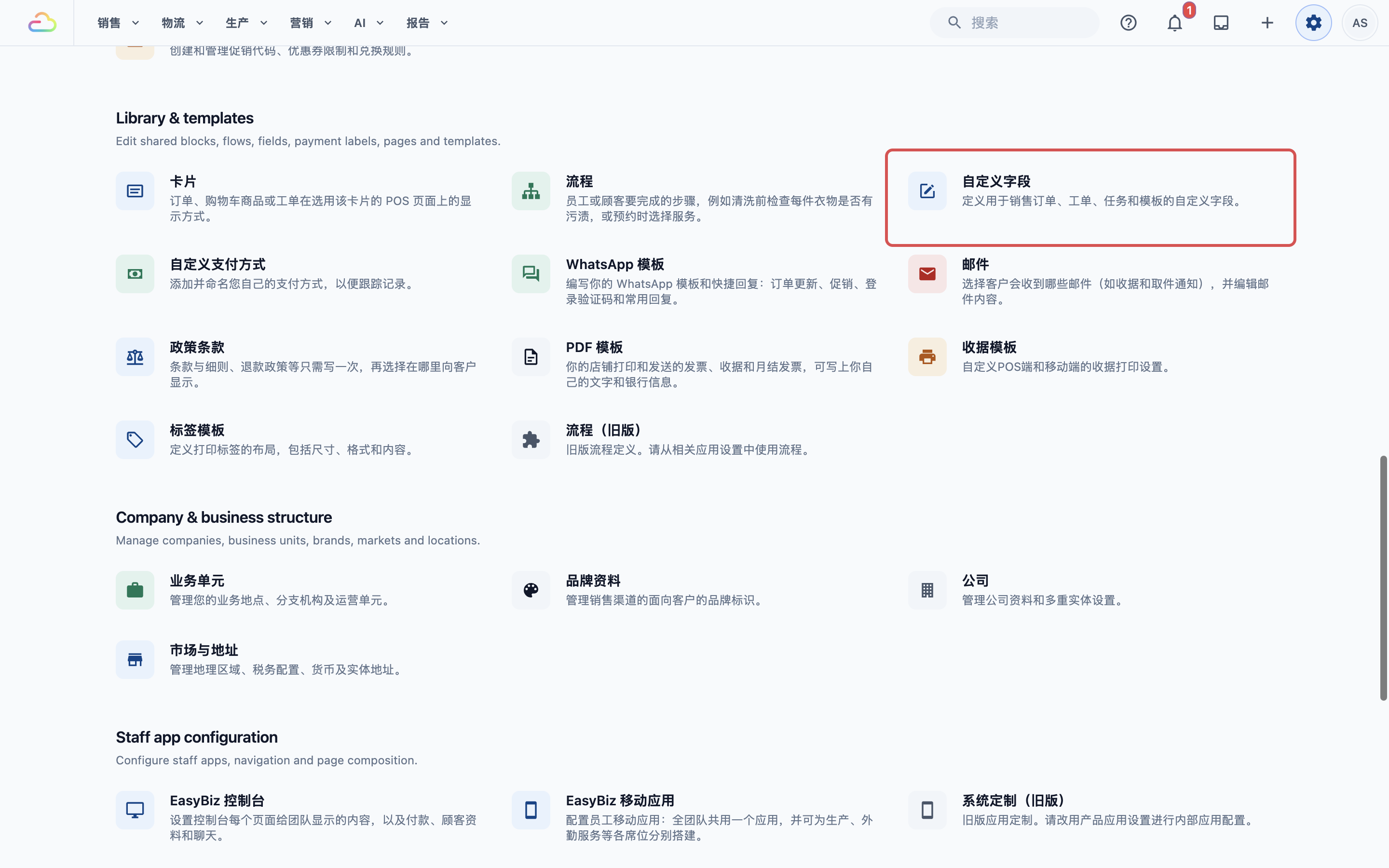
在顶部导航栏点击 设置 图标(⚙️)。在 Library & templates(库与模板)部分,点击 自定义字段。部分员工账户会把这张卡片放在 库 部分下;您也可以在 搜索设置 框中输入“自定义字段”。
如何新增自定义字段
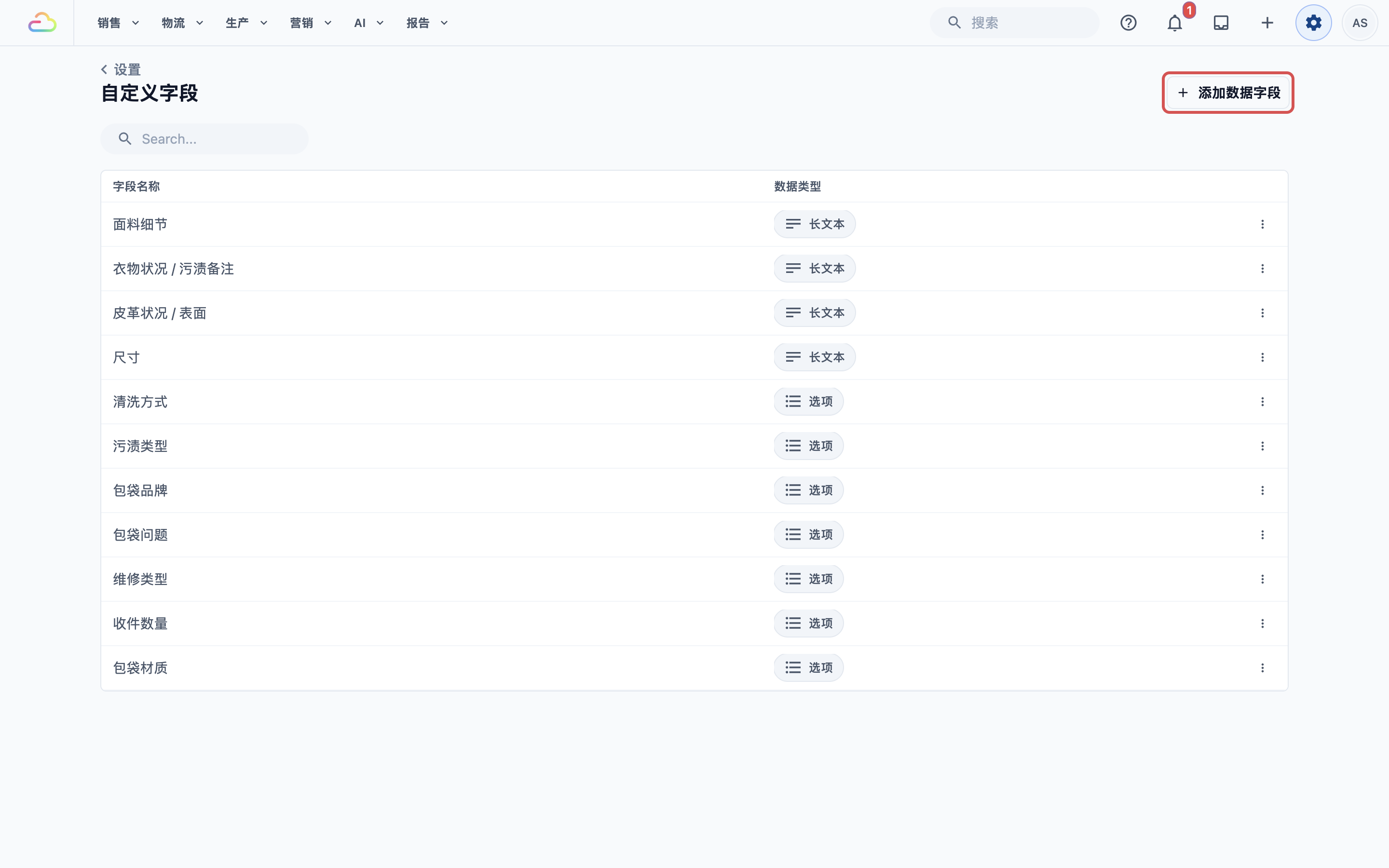
点击“自定义字段”页面右上角的 添加数据字段。系统会打开 新建数据字段 面板,里面有两个字段需要填写。
输入 字段名称:这是团队会看到的标签,所以要写得具体。“服务类型”比单单一个“类型”清楚得多。如果不同服务下有相似的字段,请在名称中加上背景,例如“包袋服务类型”和“包袋问题”,比“服务”和“问题”更容易管理。
从下拉菜单选择 数据类型。如果不确定该选哪种类型,请参阅自定义字段指南,里面有全部九种类型的说明和示例。
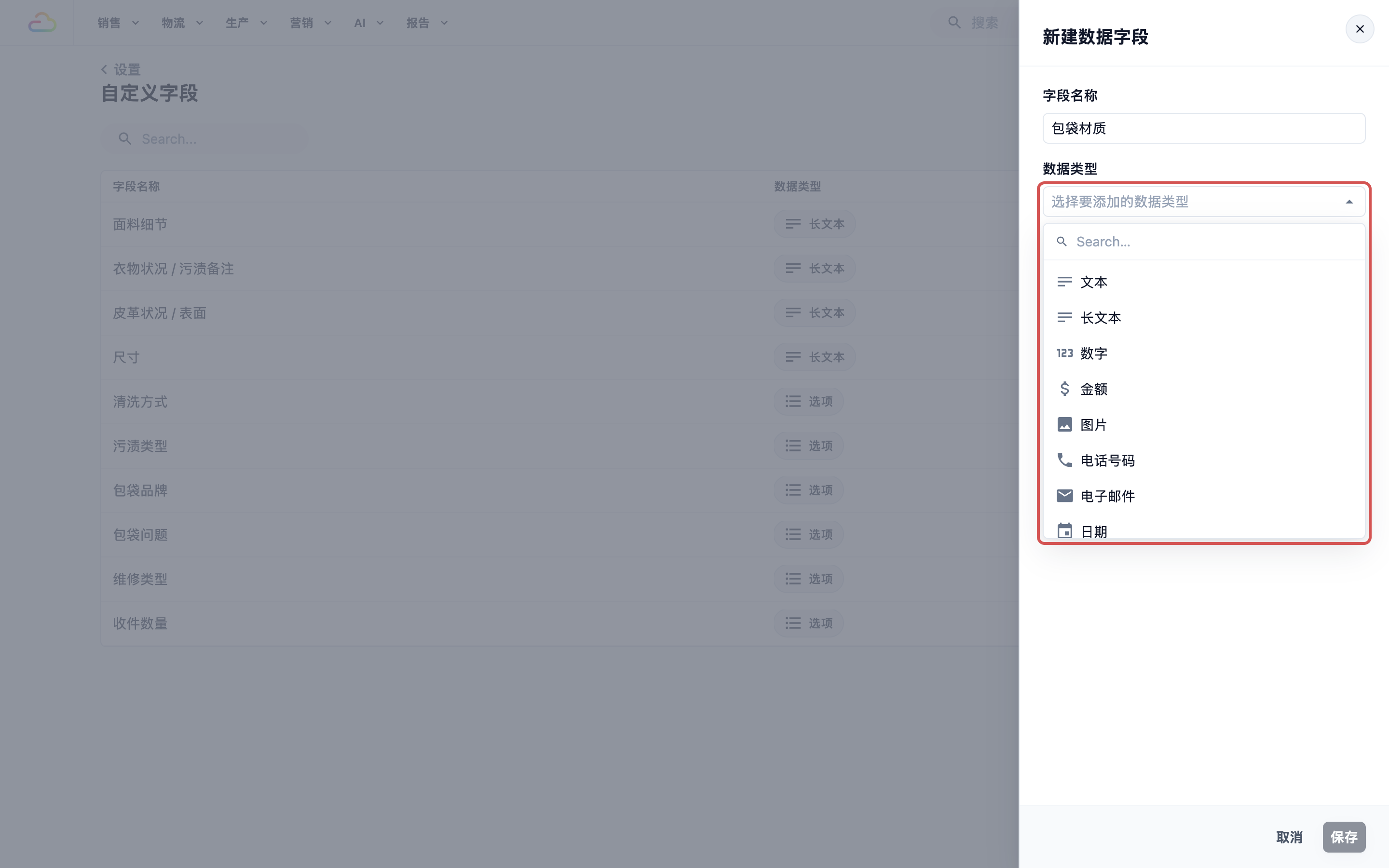
- 点击 保存。
新的自定义字段会出现在表格中,并可立即用于您的流程:在 设置 → 流程 中添加步骤时,它会列在 自定义字段 下。
使用选项字段
如果您选择 选项 作为数据类型,类型选择框下方会出现更多设置。您在这里定义团队可以选择的答案。
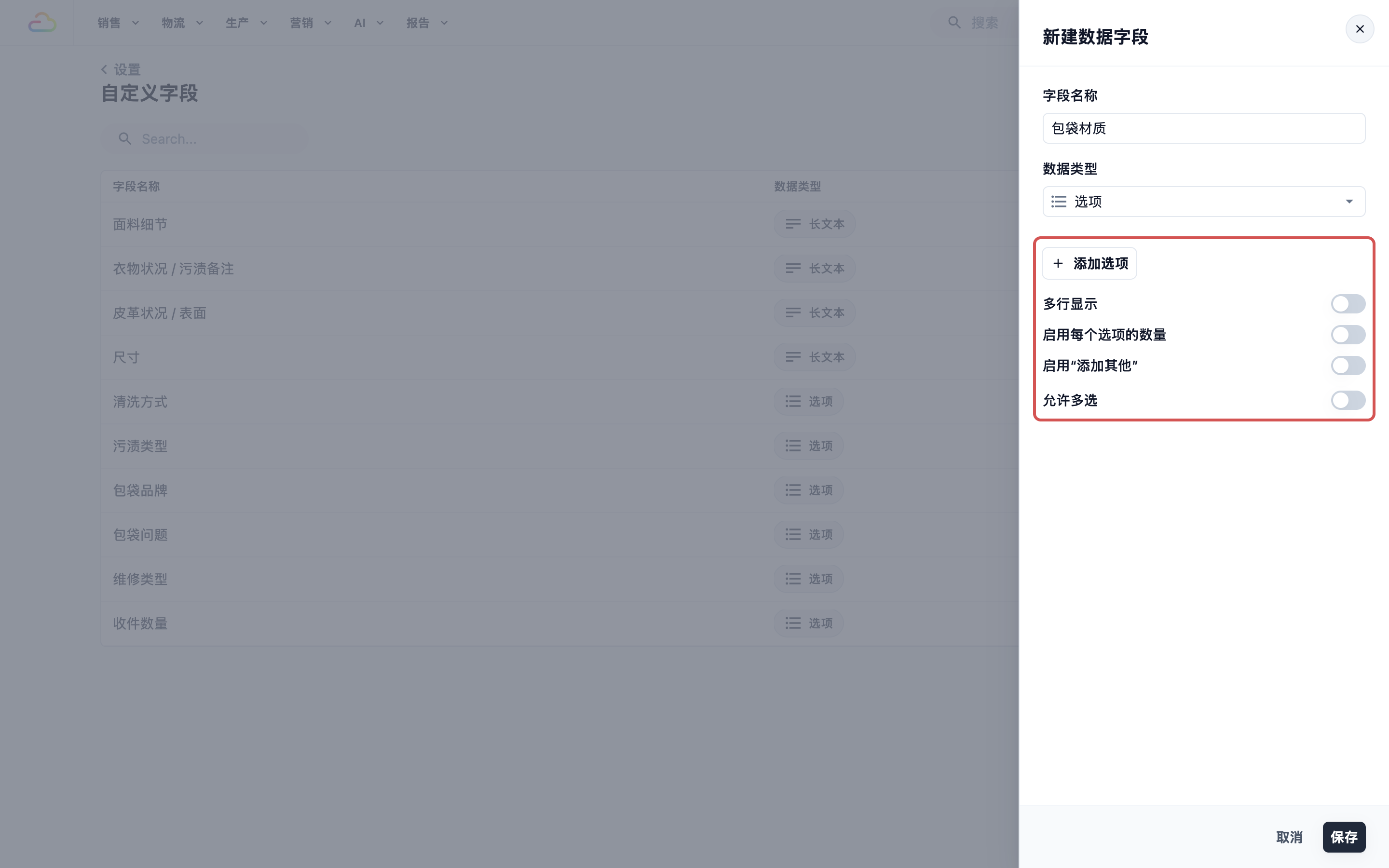
新增选项值
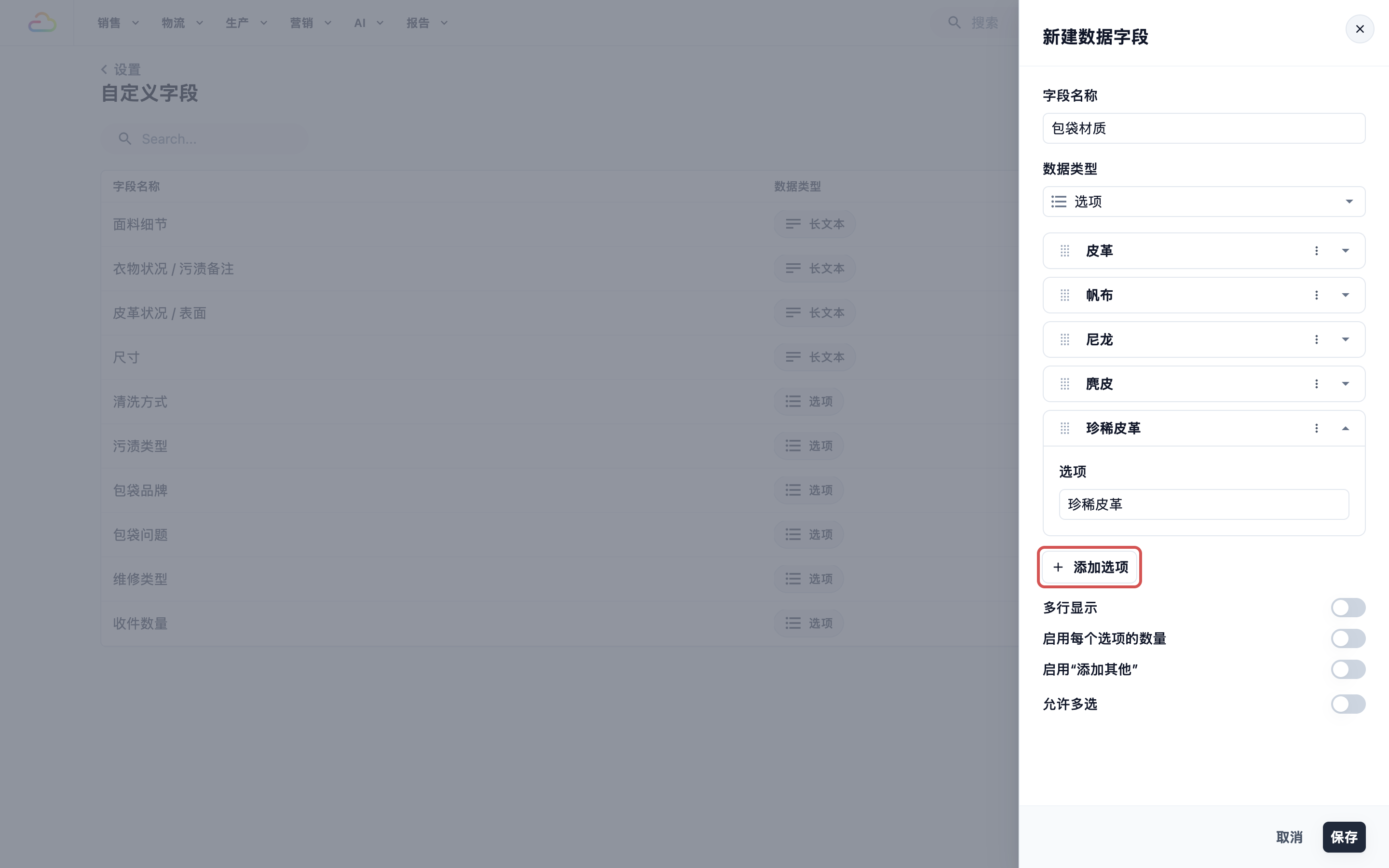
点击 添加选项,新增一行
输入选项值(例如“皮革”)
为每个需要的答案重复以上步骤
选项开关
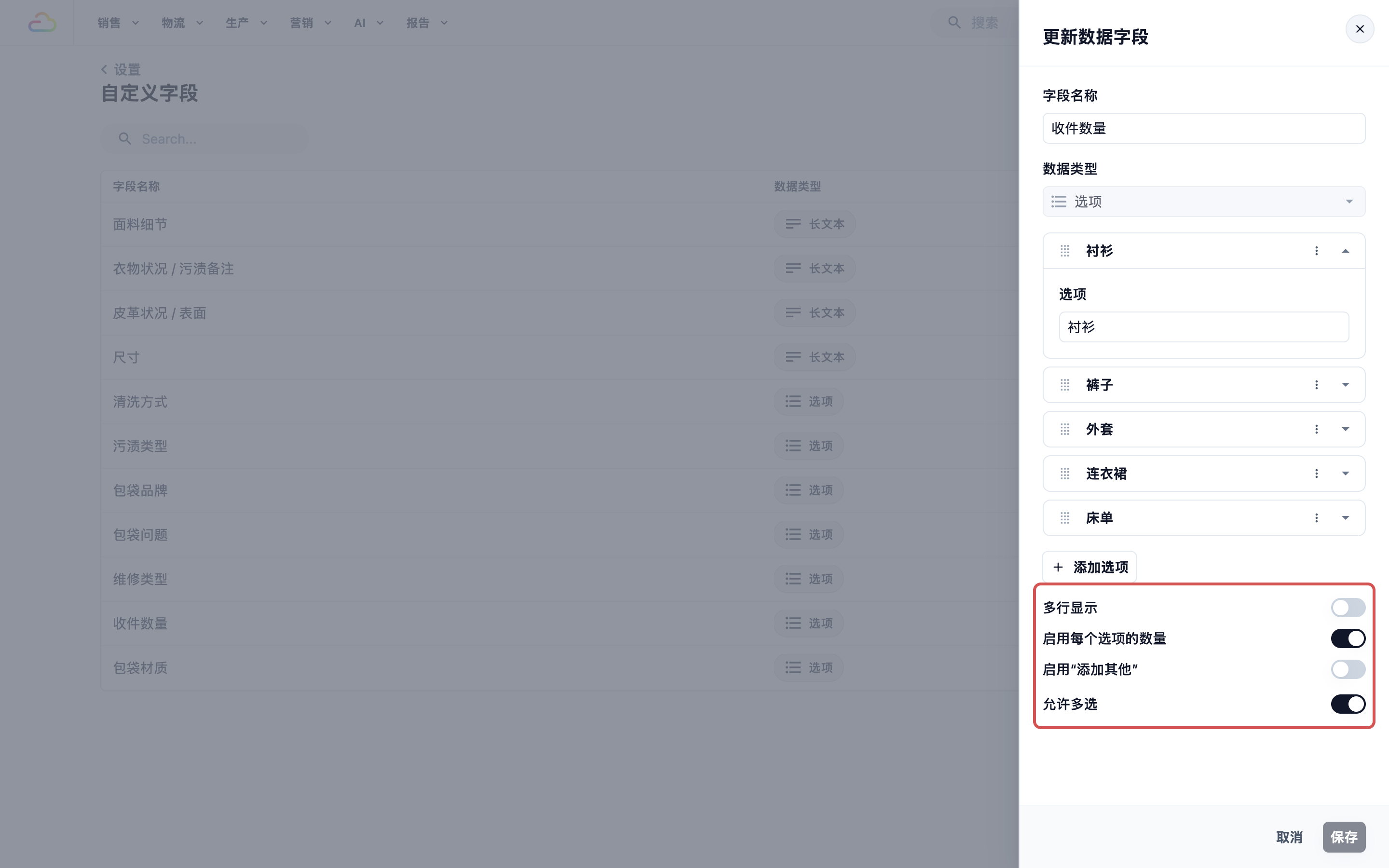
选项列表下方有四个开关,默认都是关闭的。
多行显示:开启后,选项会竖着排列(每行一个),而不是挤在一行里。如果选项很多或选项名称很长,请开启它,让员工在屏幕上更容易看清。
启用每个选项的数量:开启后,团队可以在每个选中的选项旁边输入数量。这适合 收件数量 这类字段,例如客户送来 3 件衬衫、2 条裤子和 1 件外套,员工选择每种物品并输入数量。
启用“添加其他”:开启后,选项列表末尾会多出一个可自由输入的文字框,让团队输入预设列表中没有的值。这适合 包袋品牌 这类无法列出所有品牌的字段:员工从常见品牌中选择,遇到少见品牌时可以自己输入。
允许多选:开启后,团队可以同时选择多个选项。这适合 包袋问题 这类字段,因为一个包可能同时有多个问题,例如“拉链损坏”“褪色”和“内衬破损”。
选项关联
选项关联会自动帮员工选好其他答案。当有人选择这个选项时,您在其他选项字段中关联给它的选项也会一起被选上;如果取消选择这个选项,那些选项也会一起被取消。
例如,把 包袋材质 中的 皮革 选项关联到 维修类型 中的 皮革保养。员工选择“皮革”时,系统会自动为他们勾选“皮革保养”。
打开选项字段,在列表中找到这个选项。
点击该选项的 ⋮ 菜单,选择 选项关联。
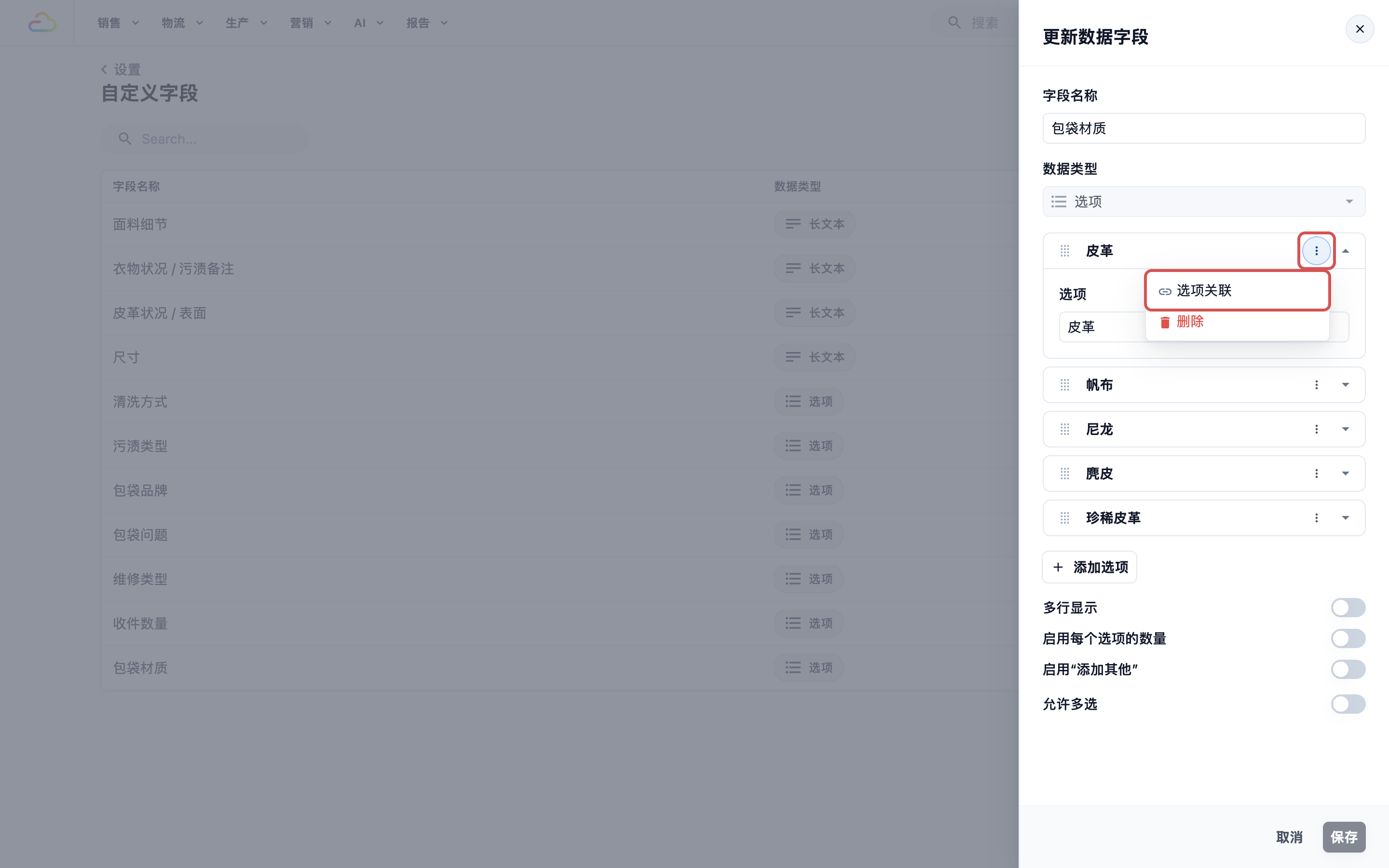
- 在 已链接数据选项 下,使用 添加自定义数据字段 选择另一个选项字段,然后选出应与这个选项一起被选上的选项。
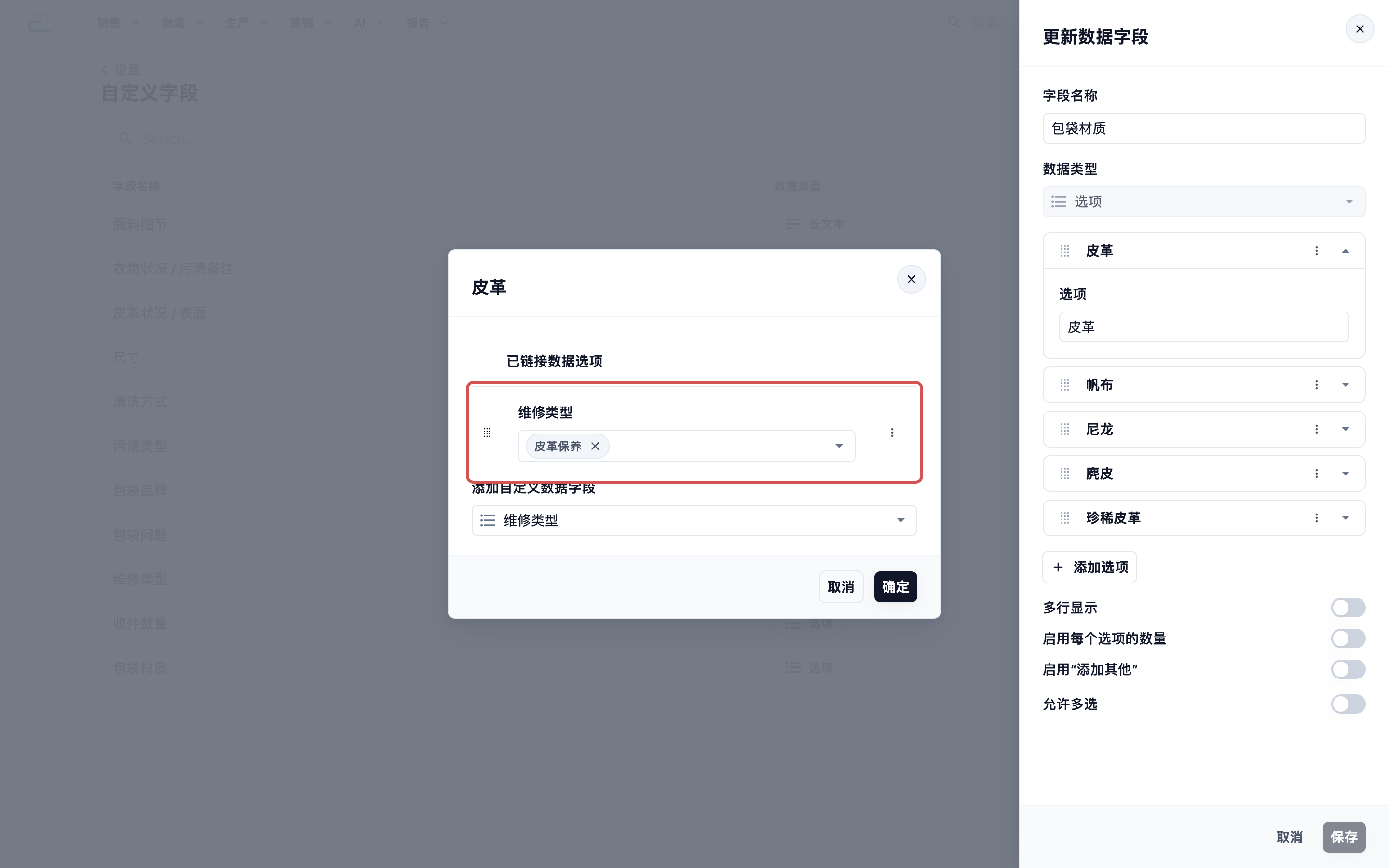
- 点击 确定,然后在自定义字段上点击 保存。
管理自定义字段
创建自定义字段后,您可以在同一个“自定义字段”页面查找和管理它们。
搜索
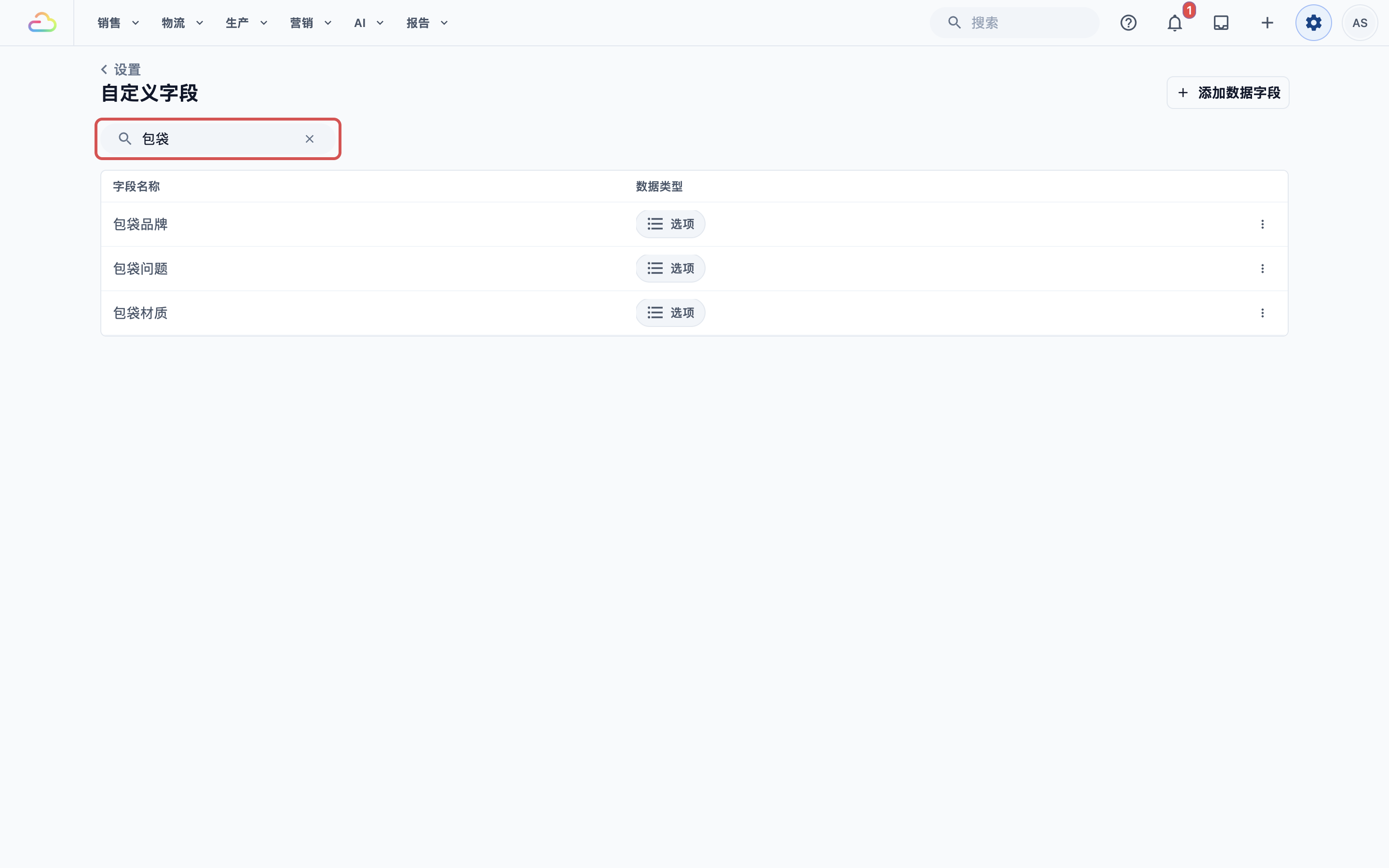
使用页面顶部的搜索栏快速找到某个字段。字段越来越多时,这特别有用:只需输入字段名称的一部分(例如输入“包袋”找出所有与包袋相关的字段)。
编辑和删除
编辑:点击表格中的任一自定义字段将它打开。右侧会出现 更新数据字段 面板,显示该字段目前的名称、数据类型和设置。您可以更新字段名称、添加或移除选项(适用于选项字段),或调整任何开关。完成后点击 保存。
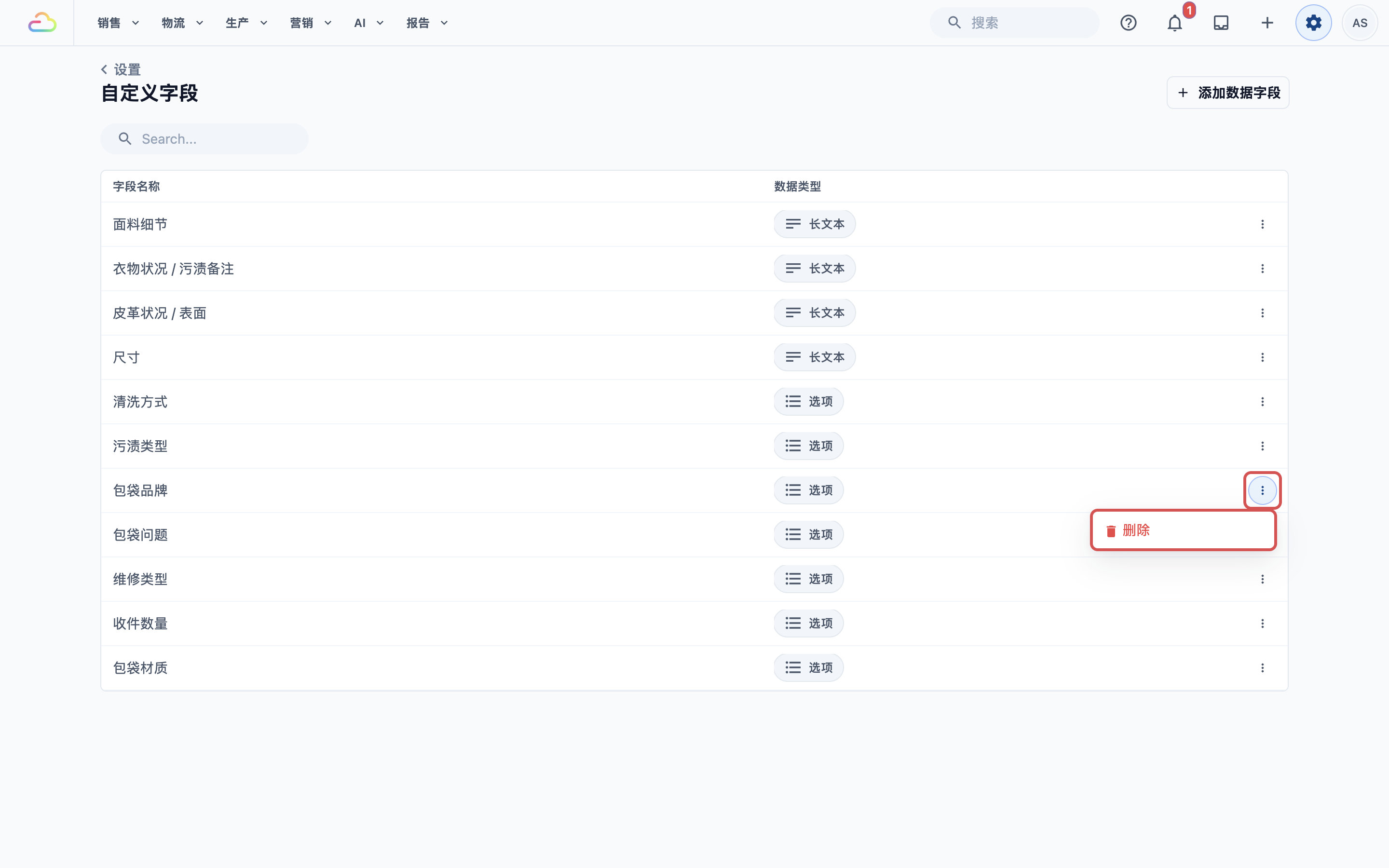
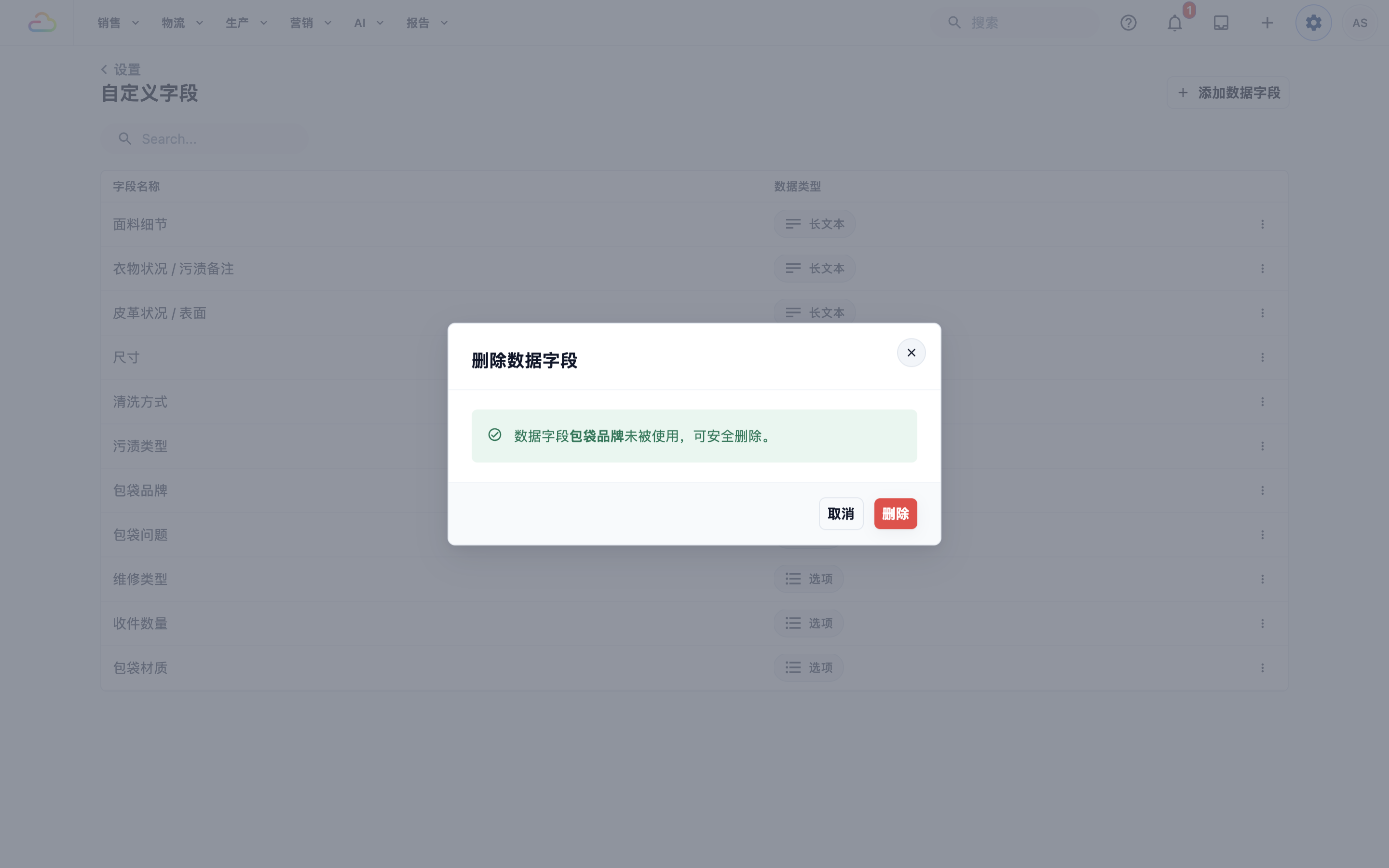
删除:在表格中,点击该字段那一行末尾的 ⋮ 菜单,选择 删除。在 删除数据字段 对话框中确认,即可永久移除该字段。