
开始之前
您需要:
- 在 Console 中打开设计代理。 如果您还没用过,请先阅读开始使用设计代理。它介绍设计代理在哪里、如何写好请求,以及费用。
- 海报上的文字。 例如促销名称、价格和截止日期,完全按客户应该看到的样子写好。
- 照片(如果要用)。 您的店面、完成的作品或现在的 Logo。照片是可选的,每条消息最多可以添加 4 张。
设计代理能做哪些图片
除了网站和落地页,设计代理还能为您的生意画图。您在提示词中描述图片,它就会把图片做出来。提示词就是您输入的消息,写法就像您在 WhatsApp 上向设计师交代工作一样。
它能做四类图片:
- Logo。 带店名的简洁标志,用于招牌、收据、制服和社交媒体。
- 照片。 逼真的图片,例如挂在衣架上、刚熨好的衬衫,或摆在柜台上、刚修复的手袋。
- 插画。 手绘风格的图片,例如为上门取送促销画的卡通送货车。
- 海报。 印有您自己文字的促销或公告,用于橱窗、Facebook 或 WhatsApp。
每张完成的图片都会保存到您的媒体中心。媒体中心是 EasyBiz 存放您所有商家图片的地方,按文件夹分类。在 EasyBiz 中每个用到图片的页面(包括您的网站),您和员工都可以从中选用任何一张。
为什么要用
- 不用付钱请设计师,也不用等。 为本周末的促销做一张新海报只要几分钟,而不是几天。
- 它已经了解您的生意。 设计代理会从您的 EasyBiz 账户读取您的服务、价格和品牌,您要输入的内容更少。
- 一切都在一个地方。 您的图片保存在媒体中心,随时可用于网站、海报和下一次营销活动。
如果不用它,您只能一直重复使用那几张旧照片,或者每张海报都要花钱请人做。您的 Facebook 专页、橱窗和网站看起来也会各不相同,客户更难认出您的店。
制作 Logo、照片或海报
- 在 Console 菜单中,点击 AI。
- 点击 设计代理。
- 点击 您想制作什么? 下方的消息框,描述您想要的图片。
- 要添加您自己的照片,点击输入框下方的图片按钮,最多选择 4 张。
- 点击 发送。
- 如果设计代理问 您想创建什么?,点击 图片。
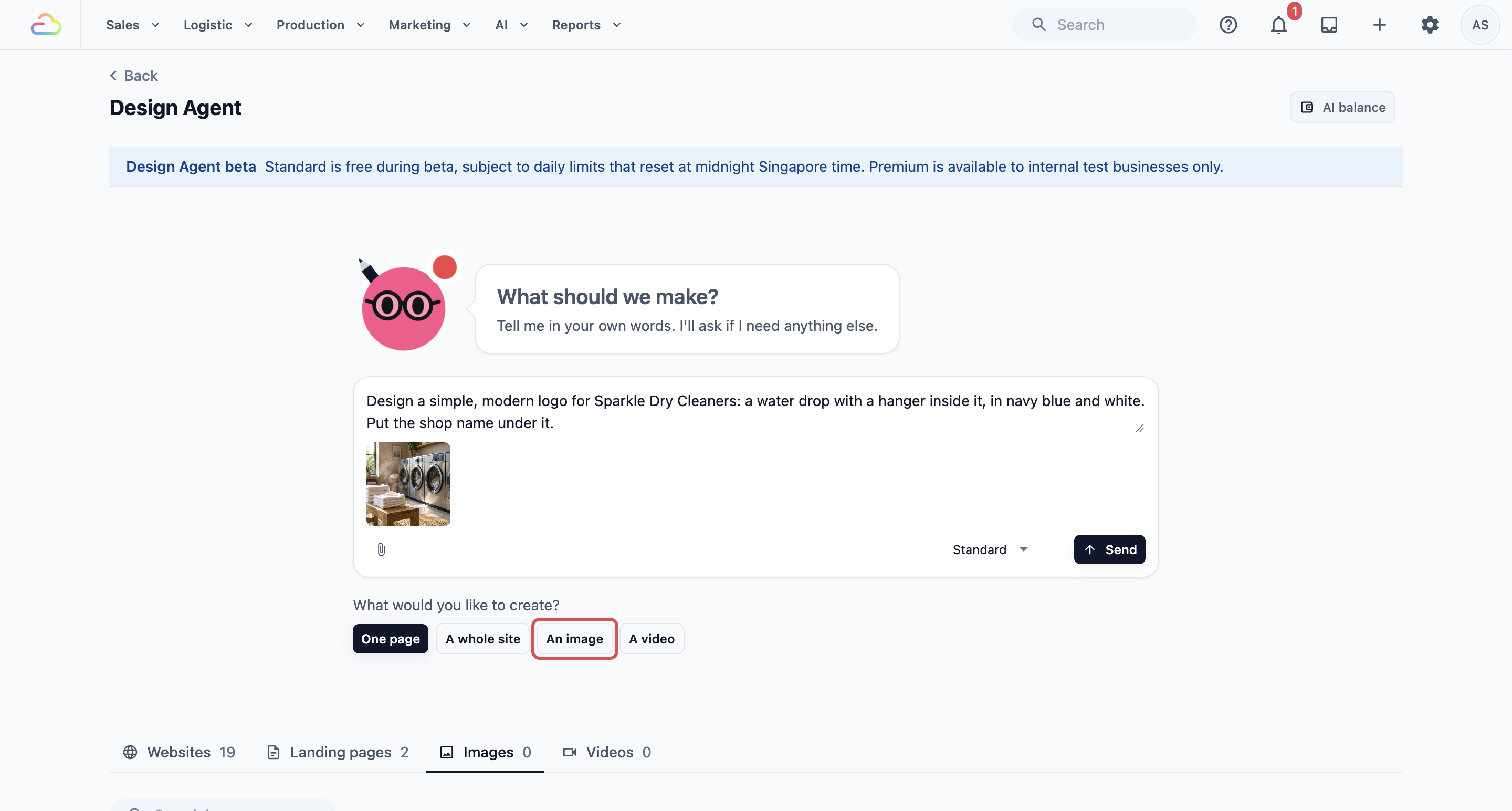
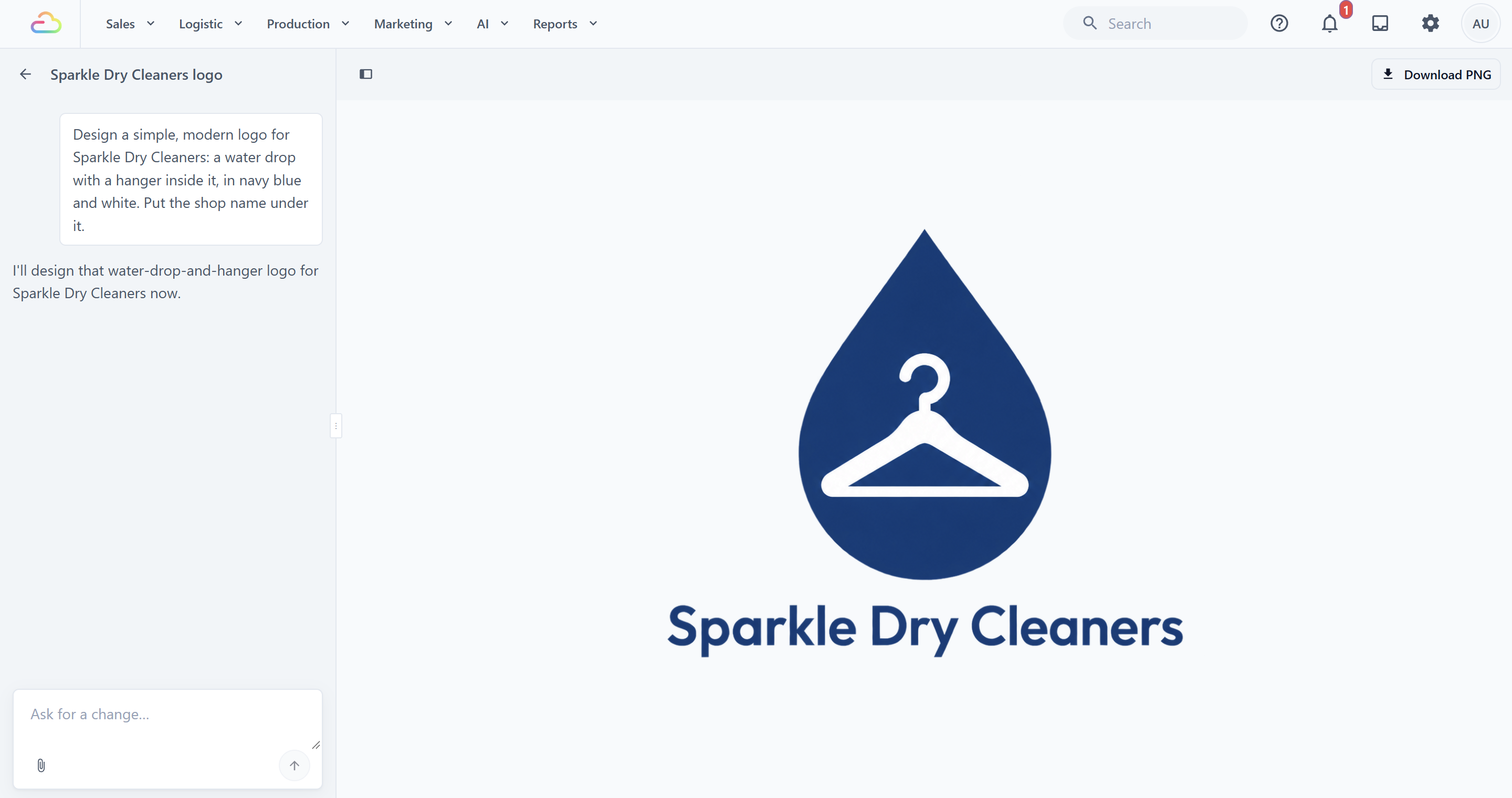
图片页面会打开。左侧是您和设计代理的对话,右侧会显示图片。设计代理工作时,您会看到 正在生成图片…。
如果设计代理需要更多信息,会在对话中问您。例如,如果您有多个品牌,它会问这张图片是给哪个品牌用的。点击一个答案,或输入您的回复。
图片完成后会显示在右侧,设计代理也会在对话中告诉您。设计代理页面的 图片 标签页下也会出现这张图片的卡片。
可以照抄的请求示例
请把细节改成您店里的情况。
- Logo: “为 Sparkle Dry Cleaners 设计一个简洁、现代的 Logo:一滴水里面有一个衣架,用海军蓝和白色。店名放在图案下方。”
- 照片: “做一张明亮、逼真的照片:干净的木质柜台上,洗衣篮里放着叠得整整齐齐的白衬衫。不要文字。”
- 插画: “画一辆友好的卡通货车,车顶放着洗衣袋,用我们的品牌颜色,用于免费上门取送促销。”
- 海报: “为我们的橱窗做一张竖版海报。标题:‘窗帘清洗八折’。小字:‘优惠至 12 月 31 日。WhatsApp 9123 4567 预约。’背景用一间整洁的客厅,挂着干净的窗帘。”
- 用您自己的照片: 附上一张店面照片,然后写:“用我这张店面照片做一张欢迎海报,写上‘淡滨尼新店开业’。”
修改图片
修改图片的方法和制作时一样:直接提要求。每条消息都会在当前图片的基础上修改,而不是从头重做。
- 点击对话下方的 提出修改… 输入框。
- 输入要修改的内容。
- 点击 发送。
正在生成图片… 会再次出现,新版本会替换右侧的图片。
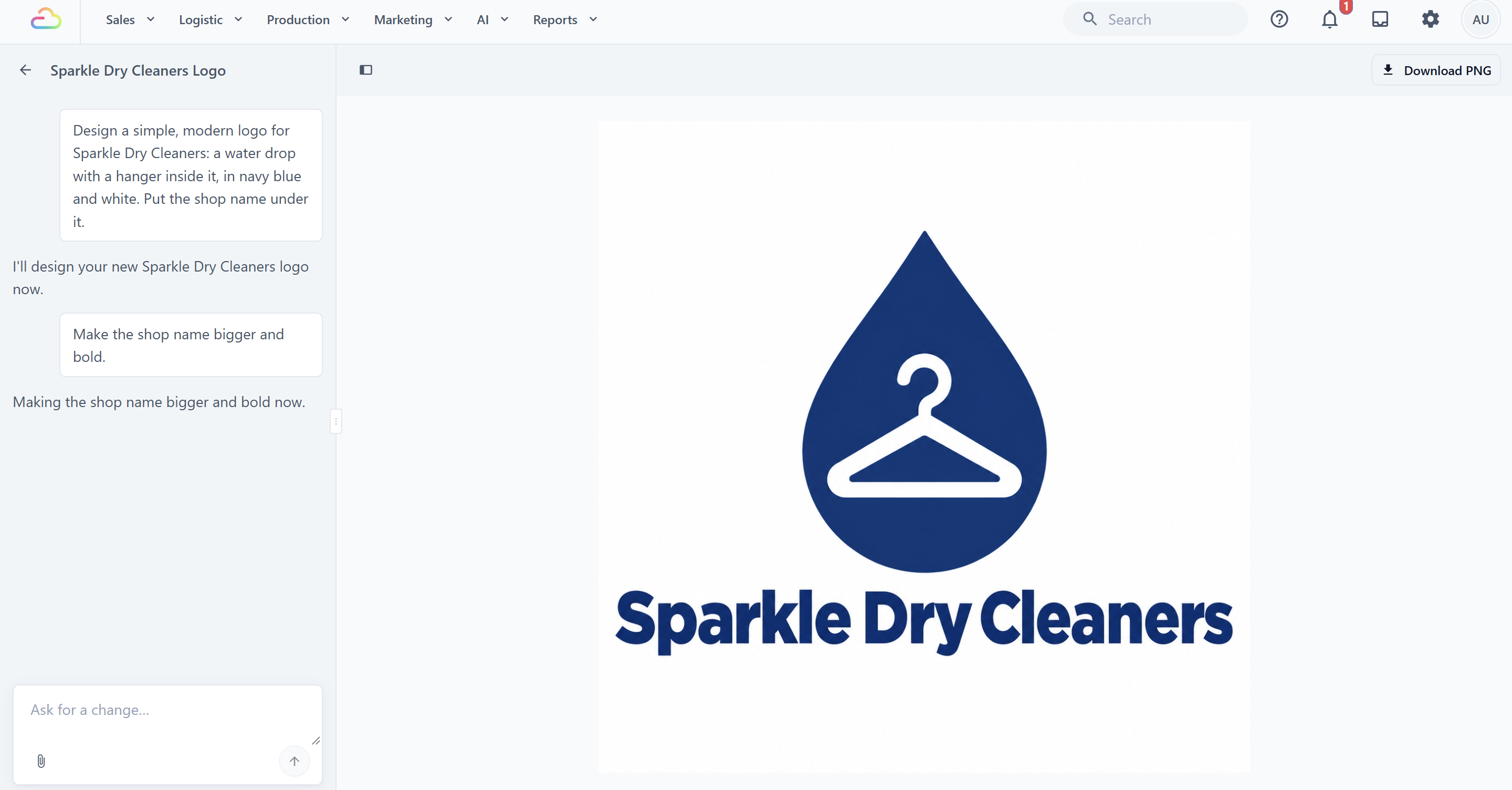
每次只提一个修改,这样您可以看清每次改了什么。例如:
- “把背景改成白色。”
- “把日期改成 11 月 30 日。”
- “把店名放大并加粗。”
- “用深一点的蓝色。”
- “做一个用于 Instagram 的正方形版本。”
要使用您自己的照片,点击输入框旁边的图片按钮,选择照片,并说明要怎么处理。您可以添加 JPG、PNG、WebP 或 HEIC 格式的照片,每张最大 10 MB,每条消息最多 4 张。
下载图片
在图片上方,点击 下载 PNG。把文件保存到电脑,然后发给印刷店,或发布到 Facebook、Instagram 或 WhatsApp。
以后再回到图片
- 在图片页面,点击图片名称旁边的返回箭头,回到设计代理页面。
- 点击 图片 标签页。
- 点击图片的卡片打开它,继续对话。
要给图片起一个更清楚的名字,例如“Logo 2026”,打开卡片上的菜单,点击 重命名。要删除不需要的图片,在同一个菜单中点击 删除。
在媒体中心查找并重复使用图片
设计代理制作的每张图片都保存在媒体中心的 营销 文件夹中。您要求的每个版本也都会保存在那里,所以如果您更喜欢之前的版本,它还在。
媒体中心不是从菜单打开的。每当您在 EasyBiz 中点击一个图片栏位时,它就会打开,例如网站上的照片,或品牌资料中的 Logo。在媒体中心查找您的图片:
- 点击您要填写的图片栏位。
- 在媒体中心的 文件夹 下,点击 营销。
- 点击您想要的图片。
- 点击 选择图片。
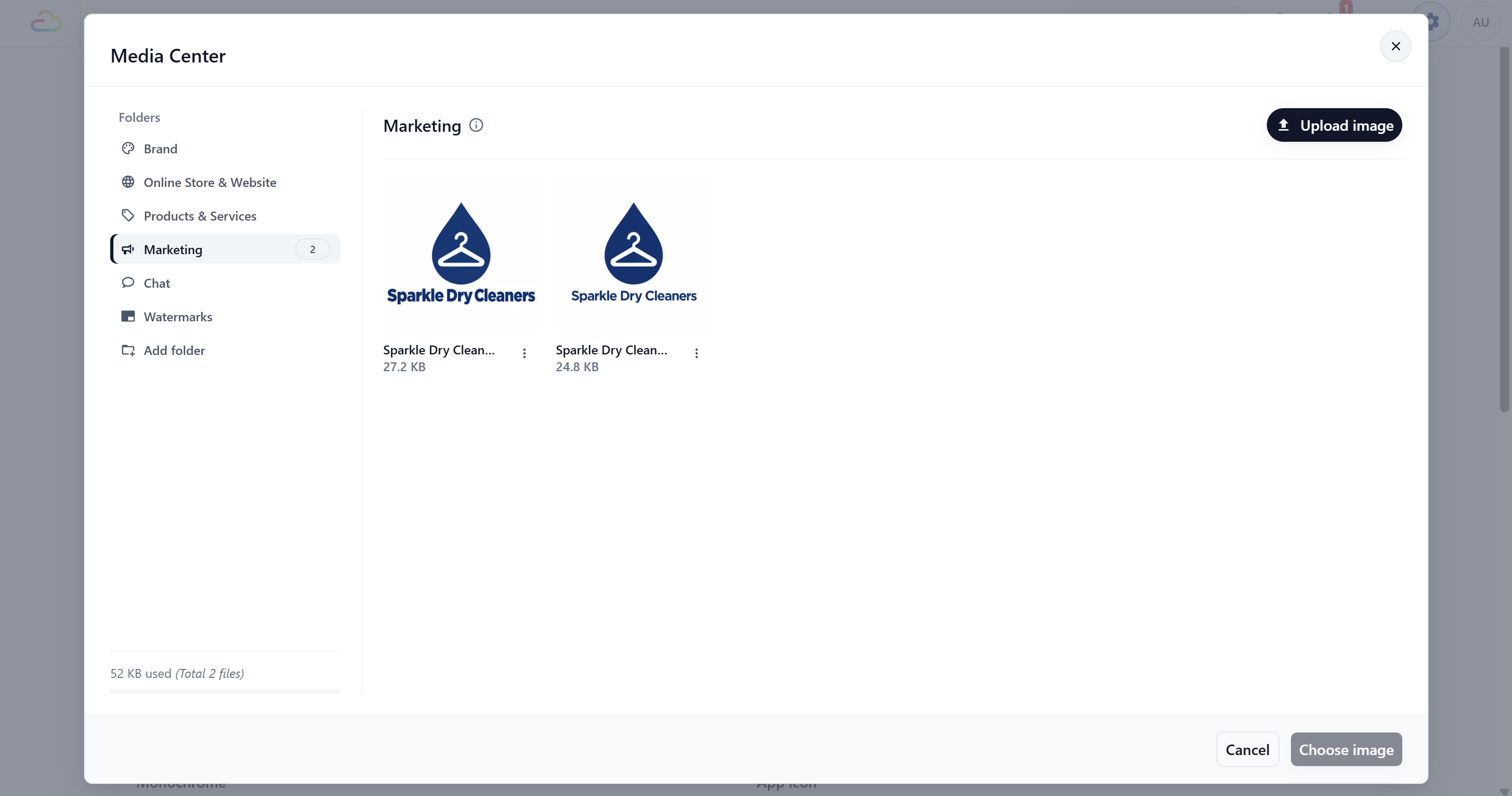
因为图片存放在媒体中心,您的员工不用请您发文件,就能使用同样的 Logo 和海报。
在网站上使用图片
您可以请设计代理帮您换照片,也可以自己换。如何建立和修改网站,请参阅创建和编辑您的网站。以下是自己把图片放到网站上的快捷方法:
- 在设计代理页面,点击 网站 标签页,打开您的网站。
- 在预览中,点击要替换的照片。
- 在打开的面板中,点击 照片 框。
- 在媒体中心的 文件夹 下,点击 营销。
- 点击您的图片,然后点击 选择图片。如果要求确认,点击 使用这张图片。
- 在 描述照片 下,用几个字描述这张图片,例如“手袋护理周海报,手袋清洗 75 折”。
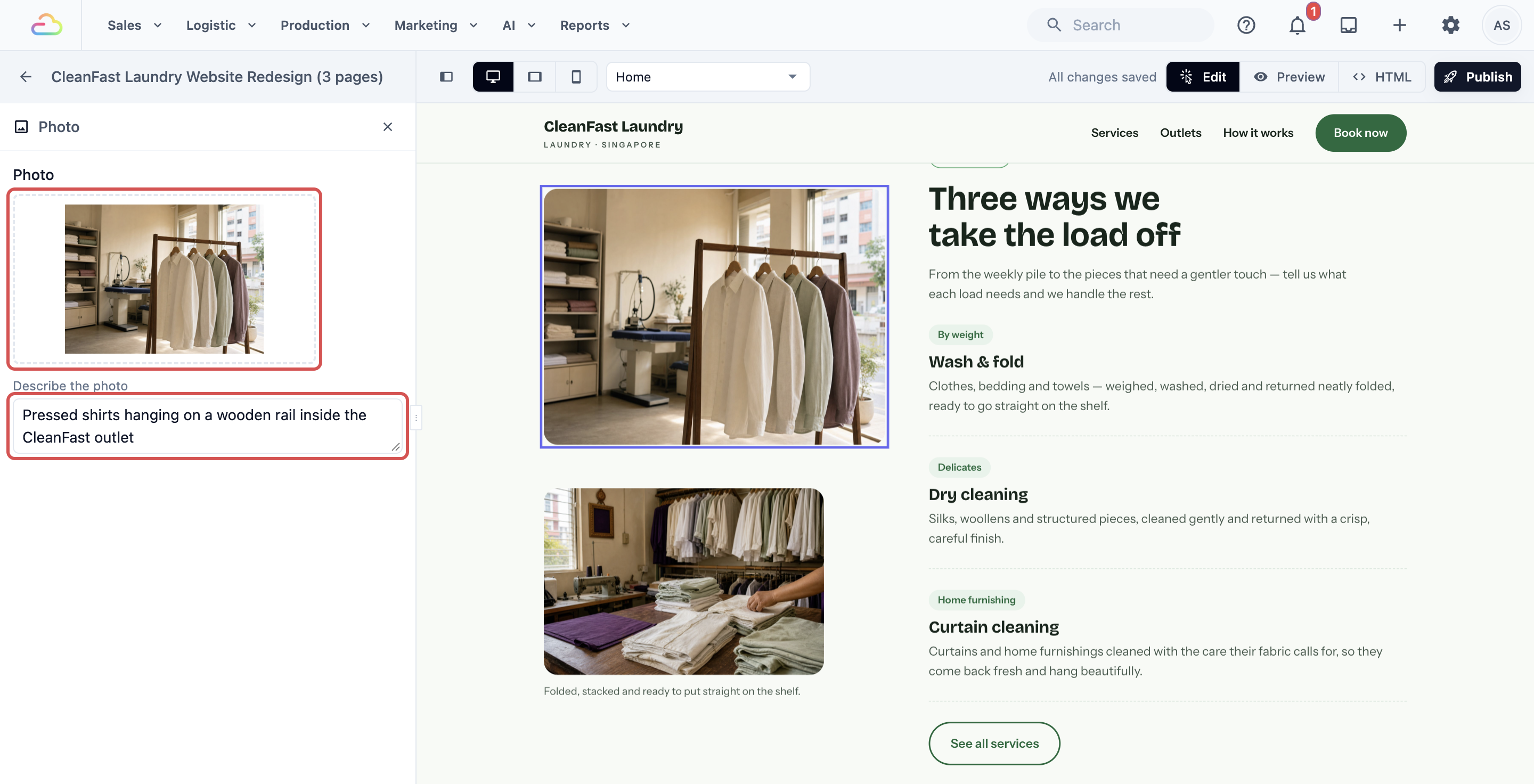
新图片会马上出现在预览中。您再次发布网站后,客户才会看到它。请参阅发布网站并绑定您自己的域名。
示例:BagCare Pro
BagCare Pro 是一家只有一间门店的包包维修和清洗店。店主林先生需要一个像样的 Logo,以及一张“Bag Spa Week”(手袋护理周)促销海报。
- 他打开设计代理,发送:“为 BagCare Pro 设计一个简洁、高级的 Logo:一个简单的手袋轮廓,加一点小闪光,用深棕色和金色。在图案下方写上 BagCare Pro。”
- 他很满意,但要求:“把闪光缩小一点,文字加粗一点。”他点击 下载 PNG,把文件发给招牌制作商。
- 他回到设计代理页面,发送一个新请求:“为我们的 Bag Spa Week 做一张竖版海报。标题:‘Bag Spa Week’。文字:‘手袋清洗和护理 75 折,12 月 1 日至 7 日。WhatsApp 9876 5432 预约。’画面是工作台上正在清洗的皮革手袋。使用我们的 Logo。”
- 他检查海报上的日期和电话号码,然后要求:“把标题放大。”
- 他下载海报,打印出来贴在橱窗上,并发布到 Facebook。
- 他在网站中把首页顶部的照片换成 营销 文件夹里的这张海报,然后再次发布网站。
客户在网上看到什么
- 打开 BagCare Pro 网站的客户,不论用手机还是电脑,都会在首页顶部看到 Bag Spa Week 海报。
- 关注他 Facebook 专页的客户会在动态中看到同一张海报,所以促销在哪里看起来都一样。
- 到店的客户会在橱窗看到打印的海报,在招牌上看到新 Logo。
- 海报上的信息完全按林先生输入的内容显示,因为设计代理只使用他提供的文字。
常见问题
这些图片可以用在 Facebook 和印刷品上吗?
可以。点击 下载 PNG,文件可以用在任何地方:Facebook、Instagram、WhatsApp、传单和橱窗海报。如果要做大尺寸的东西,例如招牌或横幅,请先把文件发给印刷店,请他们确认按该尺寸印出来是否清晰。
图片会计入我的每日上限吗?
会。公测期间图片免费,但会用掉您商家每天的免费额度,这与网站和落地页用的是同一份额度。每条制作或修改图片的消息都会用掉一部分,您员工的每个请求也一样。额度用完时,设计代理会显示 “Your business has reached today's free Design Agent limit. Please try again after midnight Singapore time. Your AI credits have not been charged.”(您的商家已用完今天的设计代理免费额度。请在新加坡时间午夜后再试。您的 AI 积分没有被扣除。)您的图片仍会保存,您可以照常下载和使用。
可以上传我自己的照片来修改吗?
可以。在图片页面,点击消息框旁边的图片按钮,选择您的照片并描述要怎么改,例如“把这张照片调亮,并去掉背景里的箱子”。设计代理会根据它做一张新图片。您的原始照片不会被改动。
可以把新 Logo 用作我在线商店的 Logo 吗?
可以。您品牌的 Logo 来自它的品牌资料,而不是来自设计代理。打开您的品牌资料,点击 Logo 栏位,然后从 营销 文件夹中选择新 Logo。请参阅创建和指派品牌资料。
接下来
现在您可以用设计代理制作 Logo、照片和海报,通过提要求来修改,在媒体中心找到它们,并放到您的网站上。这是“网站与设计”系列的最后一篇指南。如需全面了解设计代理能做的一切,请回到开始使用设计代理。