完成这份清单后,您的价格已经上线,付款已经连接,客户可以选择取件或送件时间,在线商店也准备好接第一张订单。
## 概览
新的 EasyBiz 账户有很多设置,一开始不一定清楚哪些最重要。本指南给出适合大多数洗衣店、干洗店和包袋维修店的设置顺序。每一步都说明要设置什么、为什么重要,以及完整指南在哪里。漏掉某一步,例如没有发布价目表,是客户无法下单最常见的原因。请在开店第一天使用它,或在账户中新增另一项业务时使用。
---
## 开始之前
- 注册并登录 Console,也就是您在电脑上使用的 EasyBiz 网站。如果还没有,请参阅 [充分利用您的免费试用](/zh/docs/making-the-most-of-your-free-trial)。
- 您需要拥有设置的店主或管理员权限。没有权限的员工无法打开业务单元、价目表或集成,价目表步骤也会提示他们联系管理员。
- 发布在线商店会把它加入您的订阅,所以负责发布的人需要有账单权限。
- 不需要任何客户资料。您现在是在设置店铺,还没有开始服务客户。
---
## 使用 AI 助手完成设置
第一次登录时,Console 首页会打开 AI 助手的对话。设置在左侧置顶的 **设置您的工作区** 对话中进行。点击 开始设置,AI 助手就会带您一步步完成。
AI 助手会询问您卖什么、客户通常怎么下单,例如在柜台用 **销售点(POS)**,或在线上用 **在线商店**。然后它会给出一份设置计划,让您确认。每一步它都会打开一张已经填好的卡片,您只需检查并保存。可选步骤,例如连接在线收款服务,可以先跳过,之后再完成。
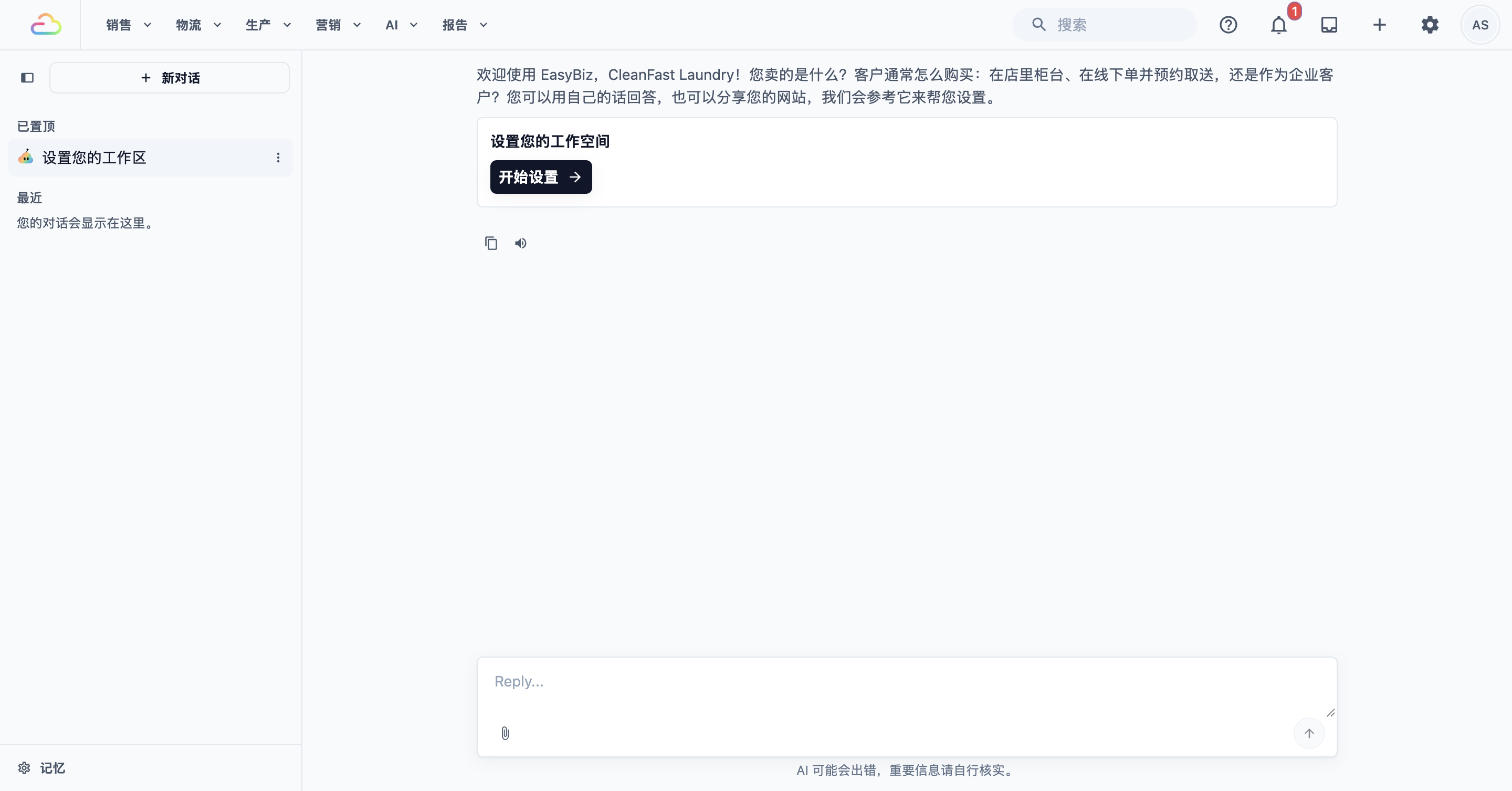
下面的步骤介绍接第一张订单前需要完成的设置。每一步也会告诉您它在设置中的位置,您可以自己设置,也可以随时回来修改。
中途停下了?在 **已置顶** 下打开 **设置您的工作区** 对话,就能从上次停下的地方继续。请参阅 [使用 AI 助手完成设置](/zh/docs/using-the-ai-assistant-for-setup)。
---
## 第 1 步:创建业务单元
业务单元是您店里的一条业务线,有自己的服务、价格和订单步骤。例如,同时做洗衣和包袋维修的店,可以把它们设为两个业务单元。这份清单上的其他内容,从价格到预约时间,都属于某个业务单元,所以要先做这一步。
如果跳过这一步,您的 POS 和在线商店就没有东西可卖。
1. 点击右上角的 ⚙️ 设置 图标。
2. 在 **管理** 部分,点击 业务单元。
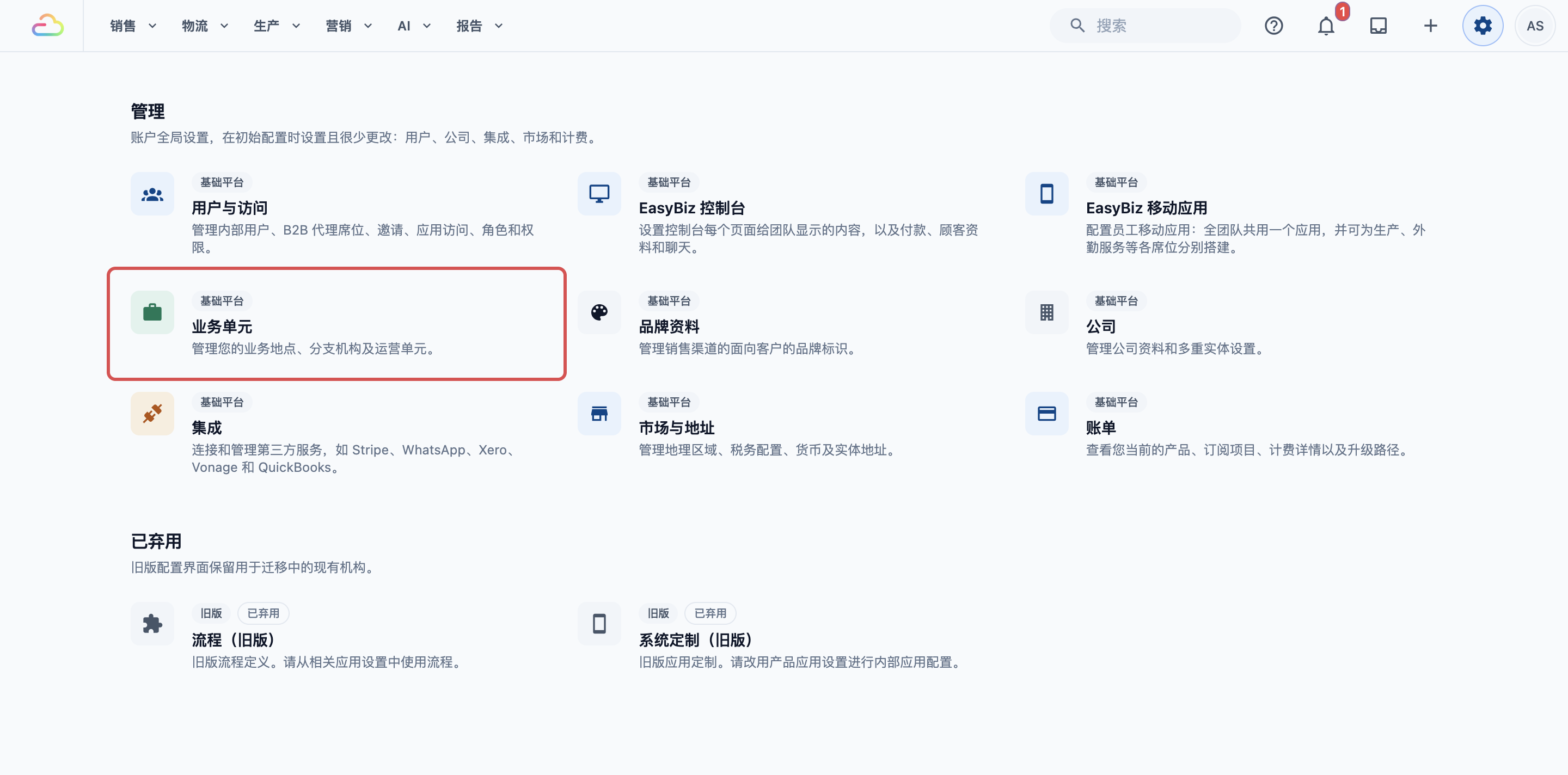
3. 点击 新建业务单元。
4. 输入 **显示名称**,例如「Laundry & Dry Cleaning」。不超过 120 个字符。
5. 选择 **业务类型**。
6. 点击 创建。
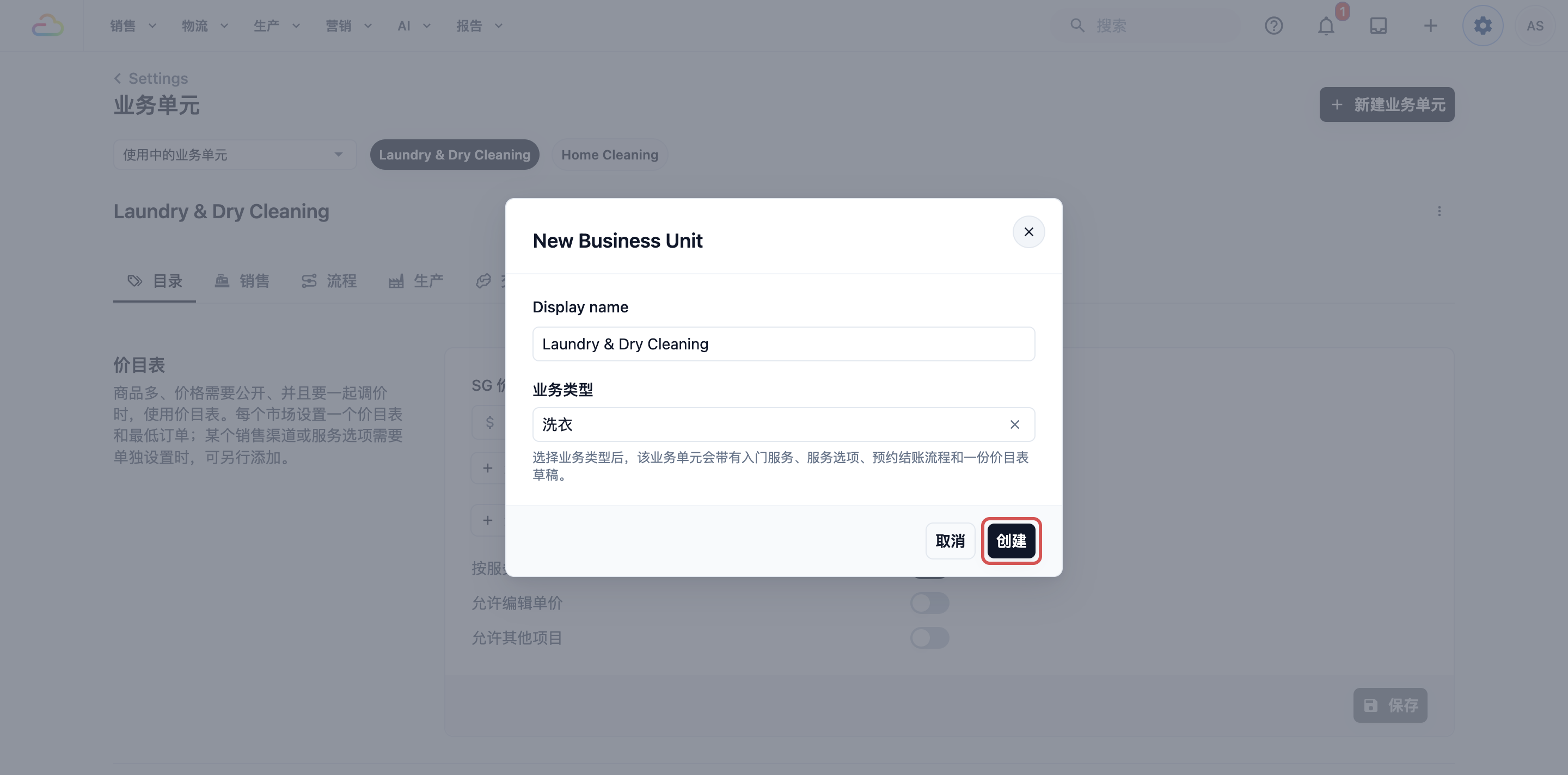
**业务类型**
| 选项 | 您会得到什么 |
| --- | --- |
| 洗衣 | 入门服务,例如水洗、干洗和熨烫,附带服务选项和一份草稿价目表 |
| 包袋服务 | 入门包袋服务,例如清洁和补色,附带一份草稿价目表 |
| 家居清洁 | 按小时或按房屋面积计价的入门清洁服务 |
| 空调服务 | 入门上门服务,例如常规保养和化学清洗,另加一份保养合约 |
| 软装清洁 | 入门软装清洁服务,附带一份草稿价目表 |
| 其他服务 | 一个简单的入门设置,由您自己调整 |
| 不选:我自己设置 | 一个空的业务单元,没有服务也没有价格 |
选择业务类型后,EasyBiz 会显示「业务单元已创建,并带有入门服务。请在价目表中检查价格后发布。」这条信息会直接带您进入第 2 步。
业务单元内各个标签页的说明,请参阅 [创建和编辑业务单元](/zh/docs/creating-and-editing-a-business-unit)。
---
## 第 2 步:检查并发布价目表
价目表是客户为每件物品支付的价格,例如洗烫一件衬衫 $4.00。业务类型会为您准备一份入门价目表,但它保存为草稿。草稿只是工作副本。您的柜台和在线商店只使用已发布的版本。
如果一直停留在草稿:
- 员工开始下单时,POS 会显示 **未配置任何价目表**。
- 在线商店的价格页面会显示「目前没有公开的价目表,欢迎联系我们获取报价。」
1. 点击右上角的 ⚙️ 设置 图标。
2. 在 **目录与定价** 部分,点击 价目表。
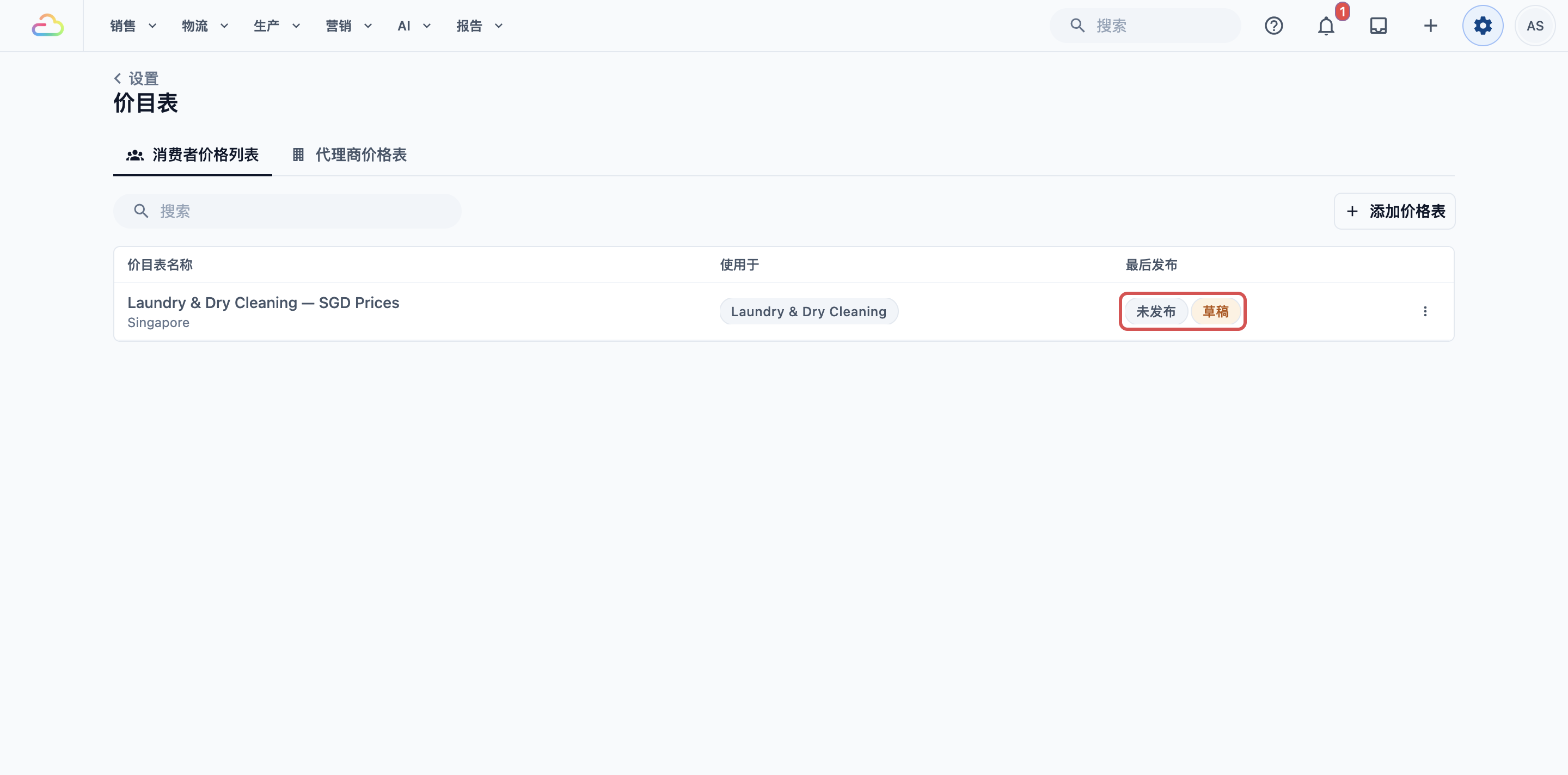
3. 点击价目表旁的 ⋮ 菜单,再点击 编辑草稿版本。
4. 把入门价格改成您自己的价格。
5. 点击 预览,按员工和客户看到的样子检查价格,然后点击 发布。
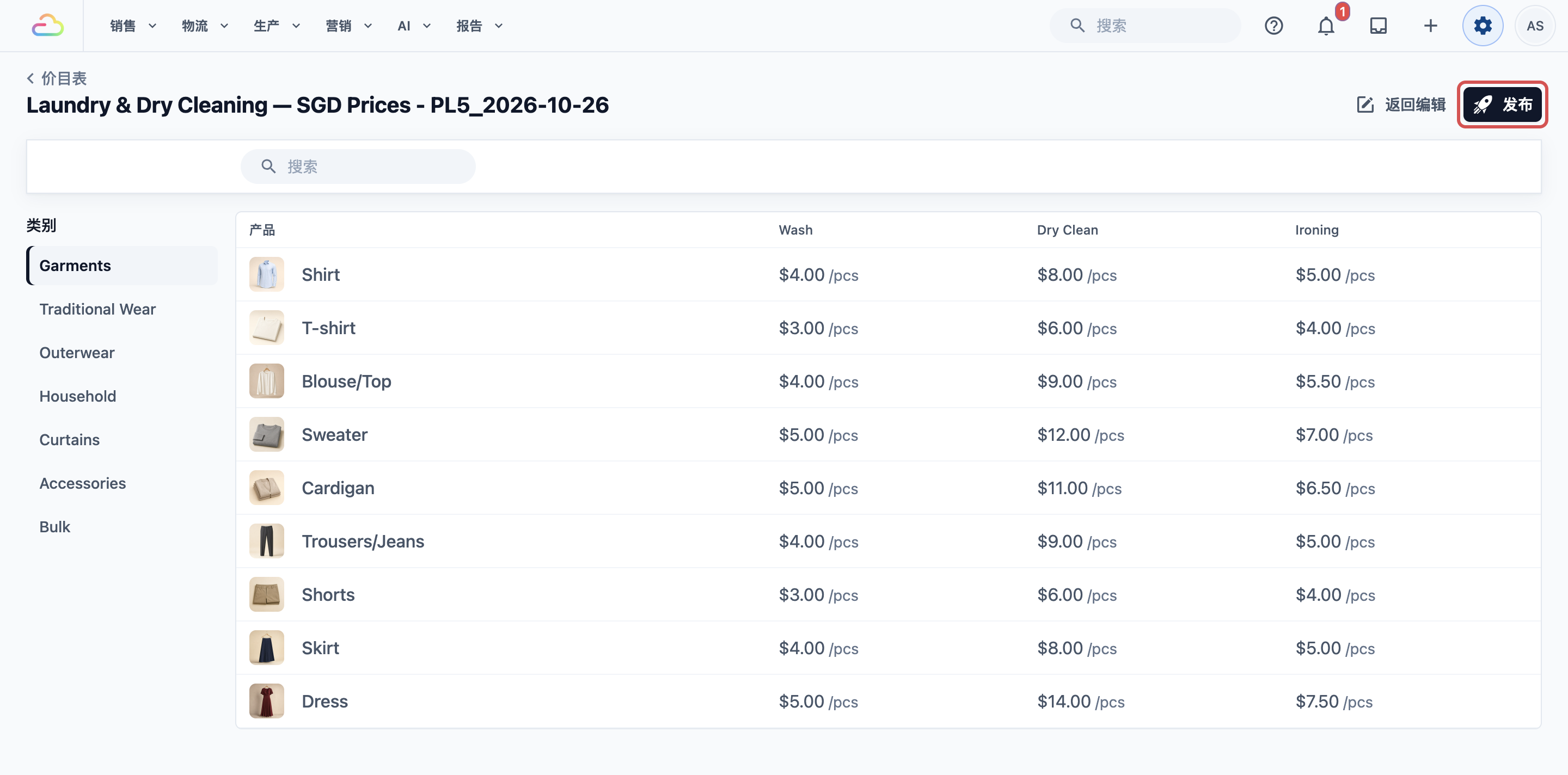
6. 在 **发布价格表** 窗口中,确认 **发布至业务单元** 显示您的业务单元,例如 Laundry & Dry Cleaning。
7. 在 **发布至销售渠道** 下,选择您的 POS 和在线商店。如果还没有添加,窗口会提示您,之后再发布给它们即可。
8. 点击 发布。
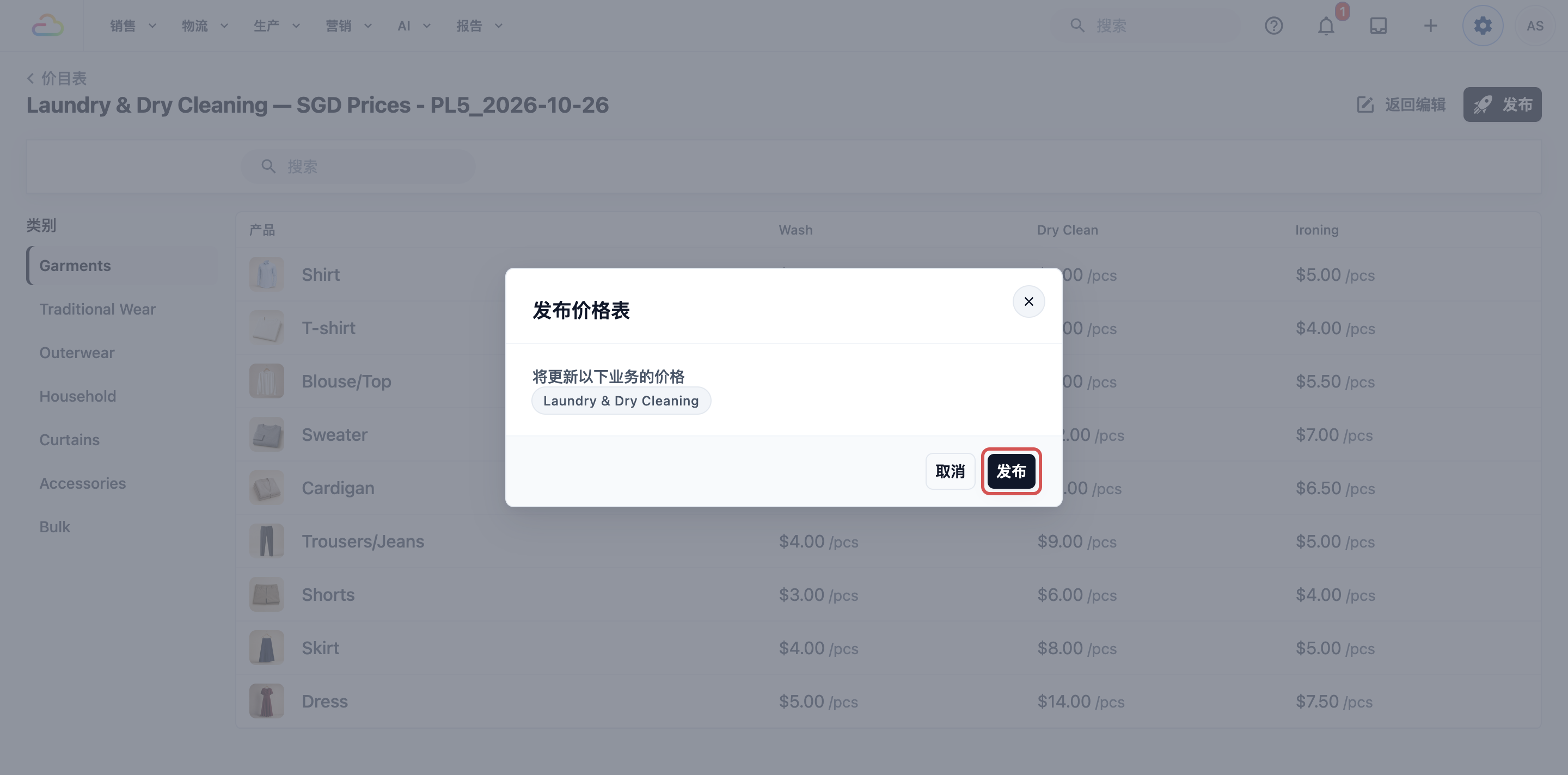
发布后,列表的 **最后发布** 栏会显示日期。之后要改价,请起草一个新版本并再次发布。完整指南请参阅 [创建价目表](/zh/docs/create-price-lists)。
---
## 第 3 步:连接 HitPay 收款
HitPay 是一项收款服务,让客户在您的柜台和在线商店通过 PayNow 或银行卡付款。款项直接进入您自己的 HitPay 账户。现金和柜台常用的其他付款方式已经为您设置好,所以 HitPay 是可选的。
仅在您希望客户在线付款或刷卡时才需要设置。如果跳过,客户仍然可以下单,您在柜台或送货时收款。
1. 点击右上角的 ⚙️ 设置 图标。
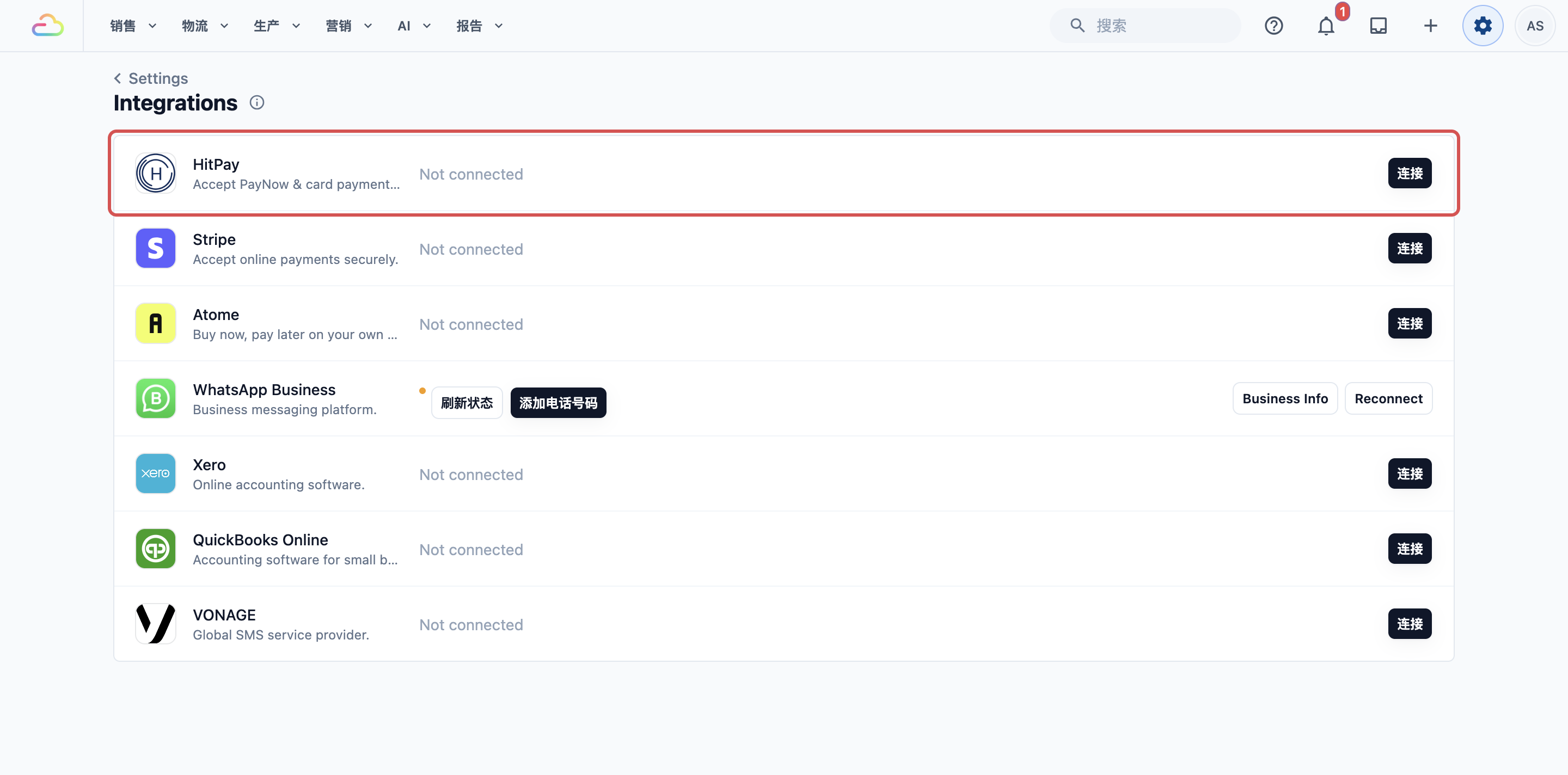
2. 在 **管理** 部分,点击 集成。
3. 找到 **HitPay**,点击 连接。
4. 在 **HitPay 账户** 窗口中,把您的 HitPay API 密钥和 webhook salt 粘贴到您所在国家的那一行。
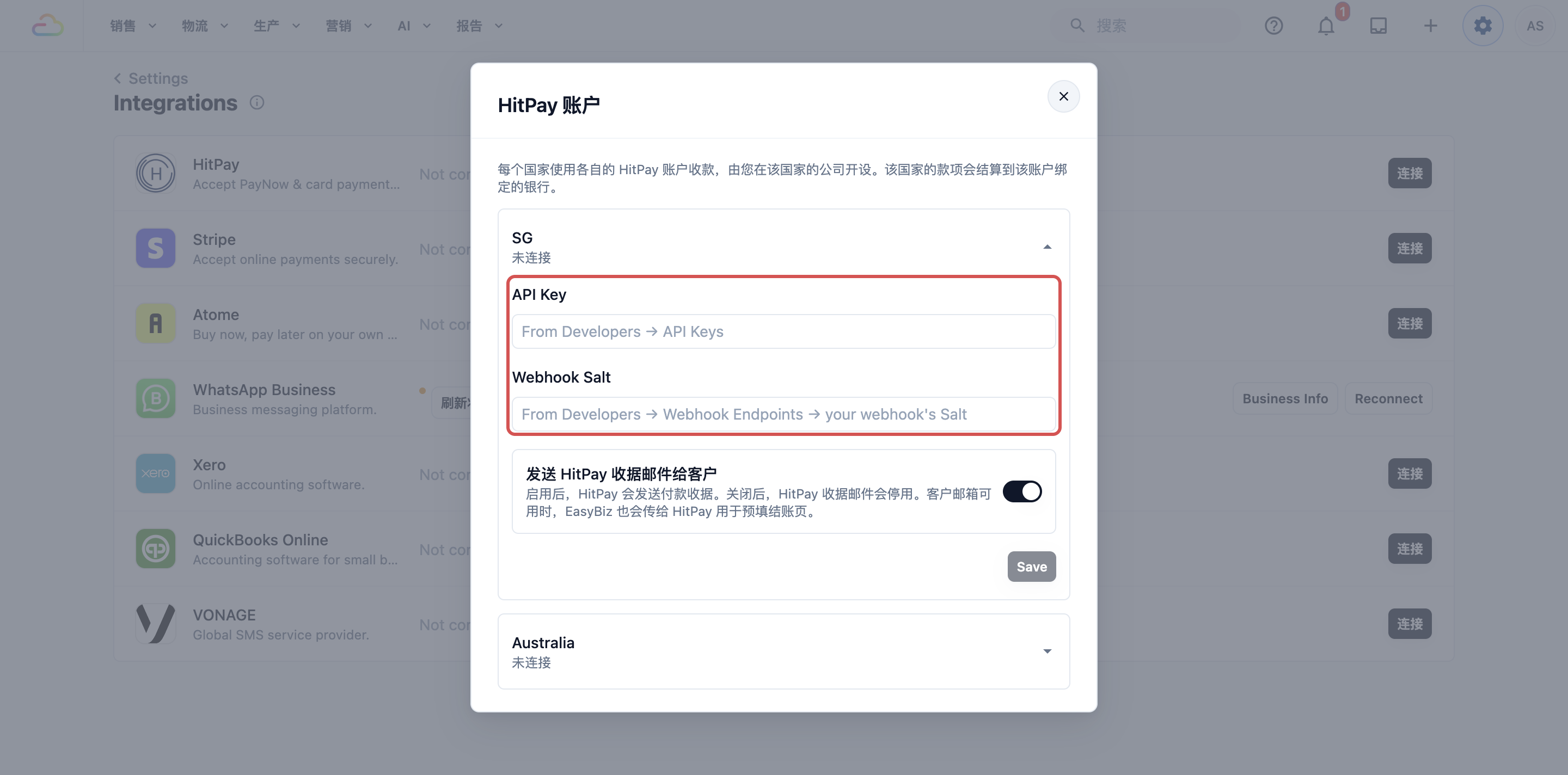
连接之后还没有结束。您还需要在柜台和在线商店把 HitPay 开启为付款方式。[将 HitPay 连接到 EasyBiz](/zh/docs/connecting-hitpay-to-easybiz) 介绍了每一步,包括在 HitPay 中哪里找到 API 密钥。
---
## 第 4 步:设置取件和送件时间
如果您提供上门取送,客户需要选择时间。您可以通过预约选项(例如 Standard Pickup)和它的时间段来设置。时间段是客户选择的时间范围,例如上午 9:00 至中午 12:00。
如果不设置,在线商店就没有可供客户预约的内容。如果某个选项没有时间段,客户只能选日期。
1. 点击右上角的 ⚙️ 设置 图标。
2. 在 **排程与调度** 部分,点击 预约。
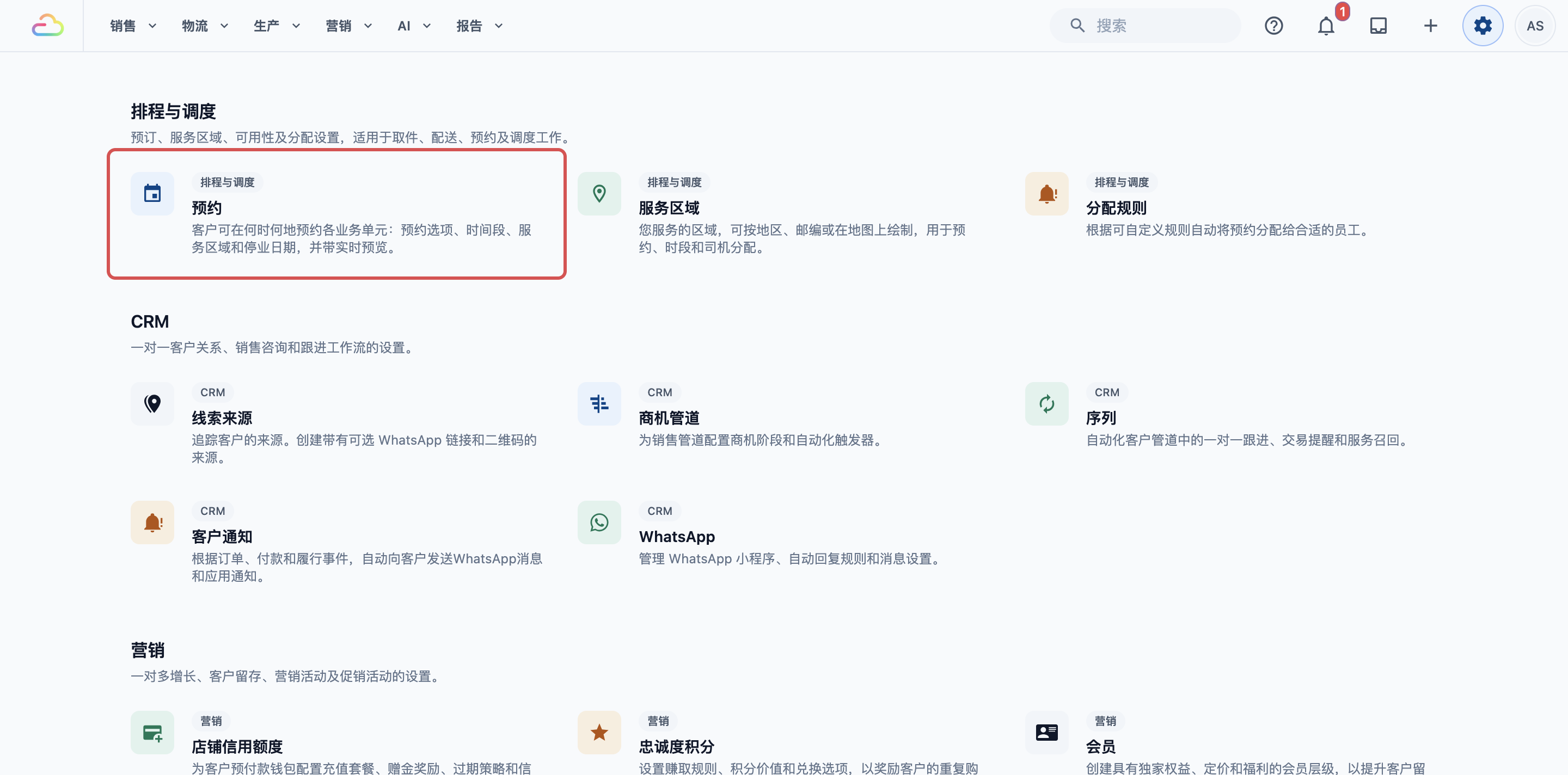
3. 点击您的业务单元,例如 Laundry & Dry Cleaning。
4. 在 **线上预约选项** 下,添加一个选项或点击已有选项,例如 Standard Pickup。
5. 在 **时间段** 下,点击 添加时间段,然后设置时间范围、日期和每日预约上限,例如 10 个预约。
6. 点击 保存。
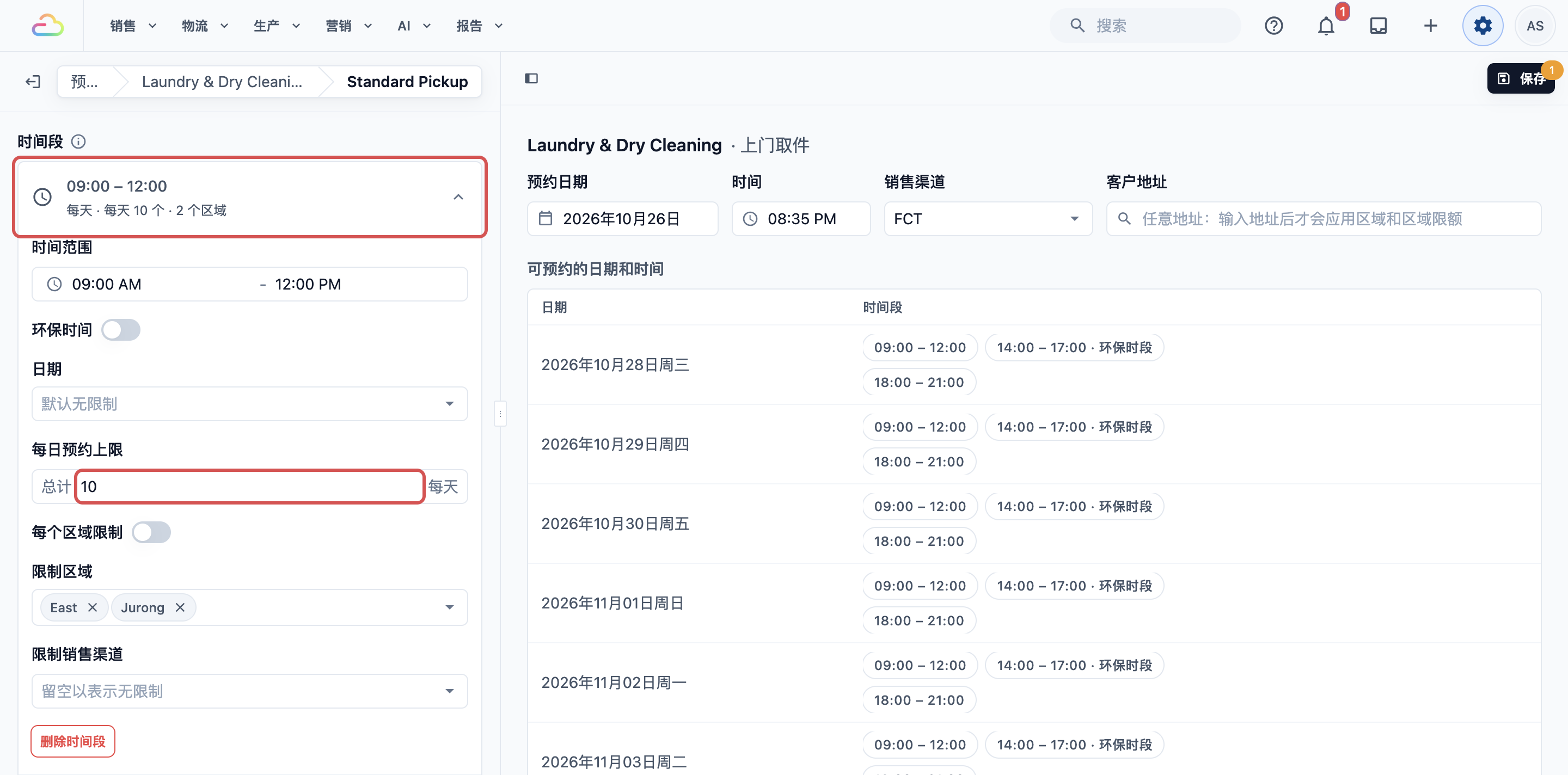
如果您用过旧系统,时间段取代了原来的时段页面,您需要在这里重新添加时间。各项设置的说明请参阅 [设置时间段和每日上限](/zh/docs/setting-up-time-slots)。
时间段只会在您服务的区域显示。请在同一个预约页面设置服务区域,参阅 [设置服务区域](/zh/docs/setting-up-service-areas)。
---
## 第 5 步:开启线上下单
在线商店是您自己的网站,客户可以在上面查看价格、预约取件并付款。它会用到上面所有设置:业务单元、已发布的价目表、付款方式和预约时间。
1. 点击右上角的 ⚙️ 设置 图标。
2. 在 **销售渠道** 部分,点击 在线商店与移动应用。
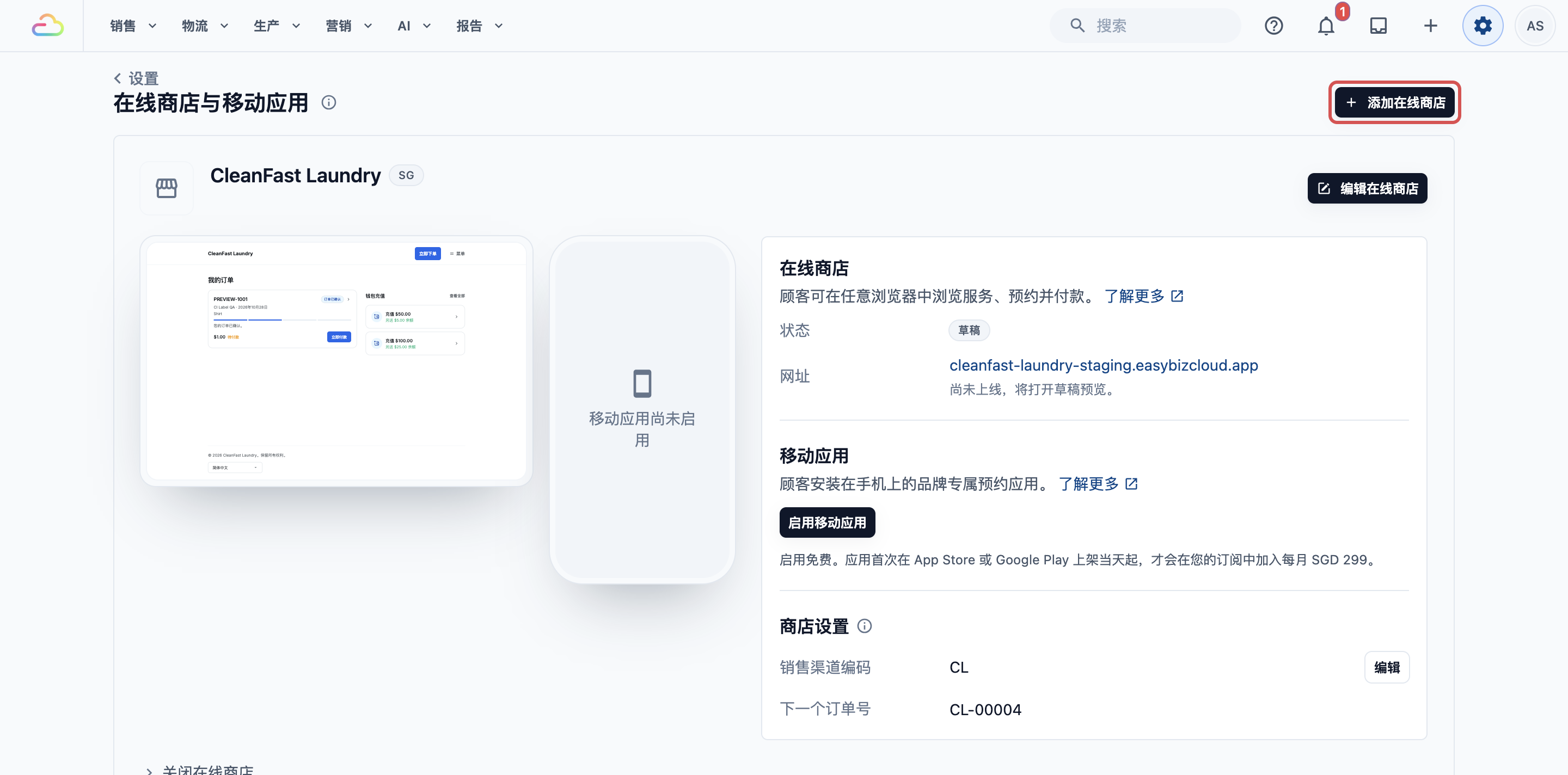
3. 点击 添加在线商店,选择您的品牌和市场,再点击 添加在线商店。
4. 在商店卡片上点击 启用在线商店,选择账单公司和网址,然后点击 启用。
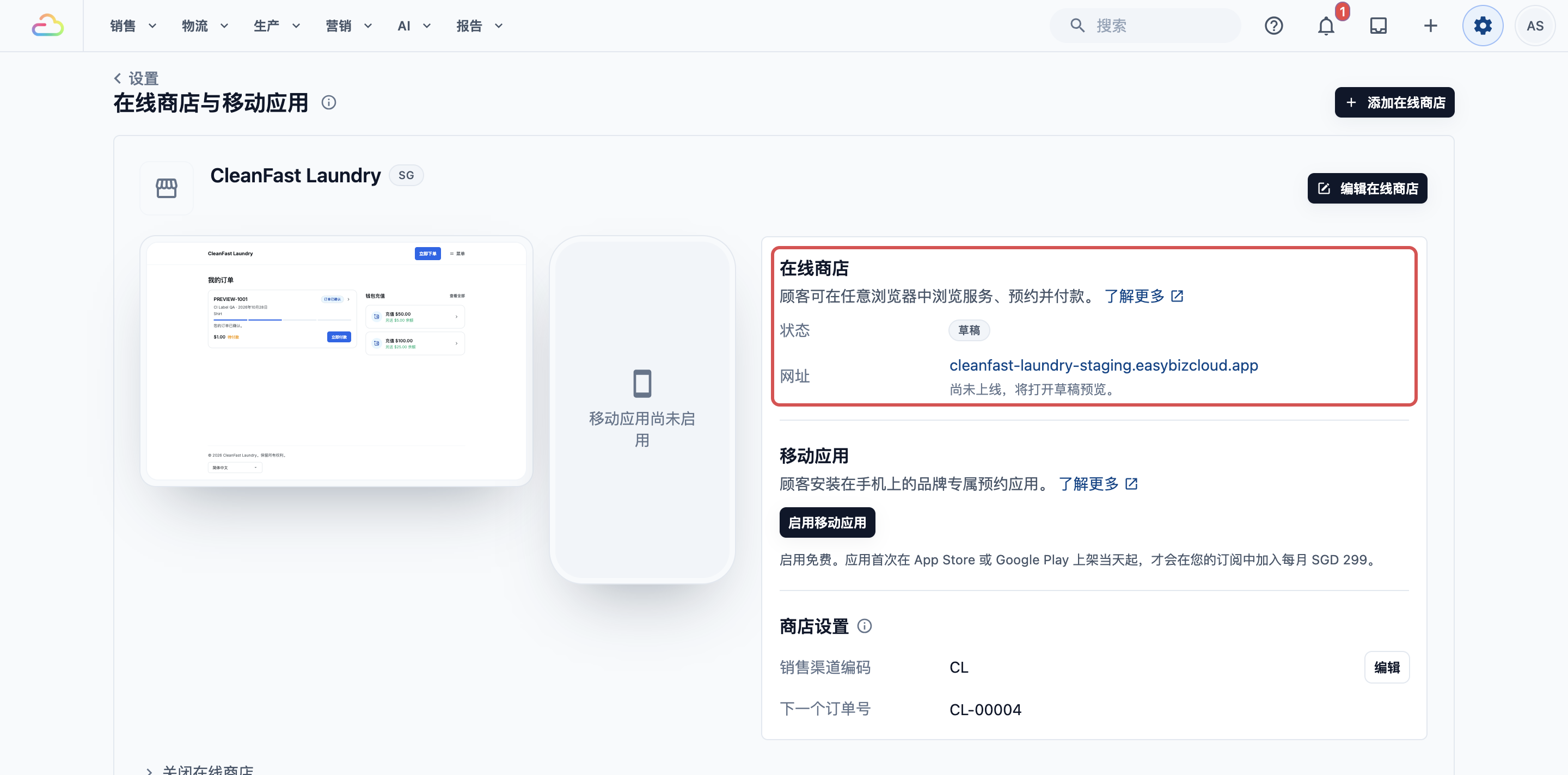
5. 在商店编辑器中点击 预览,下一笔测试订单。不会产生任何费用。
6. 确认无误后,点击 发布,再点击 发布在线商店。
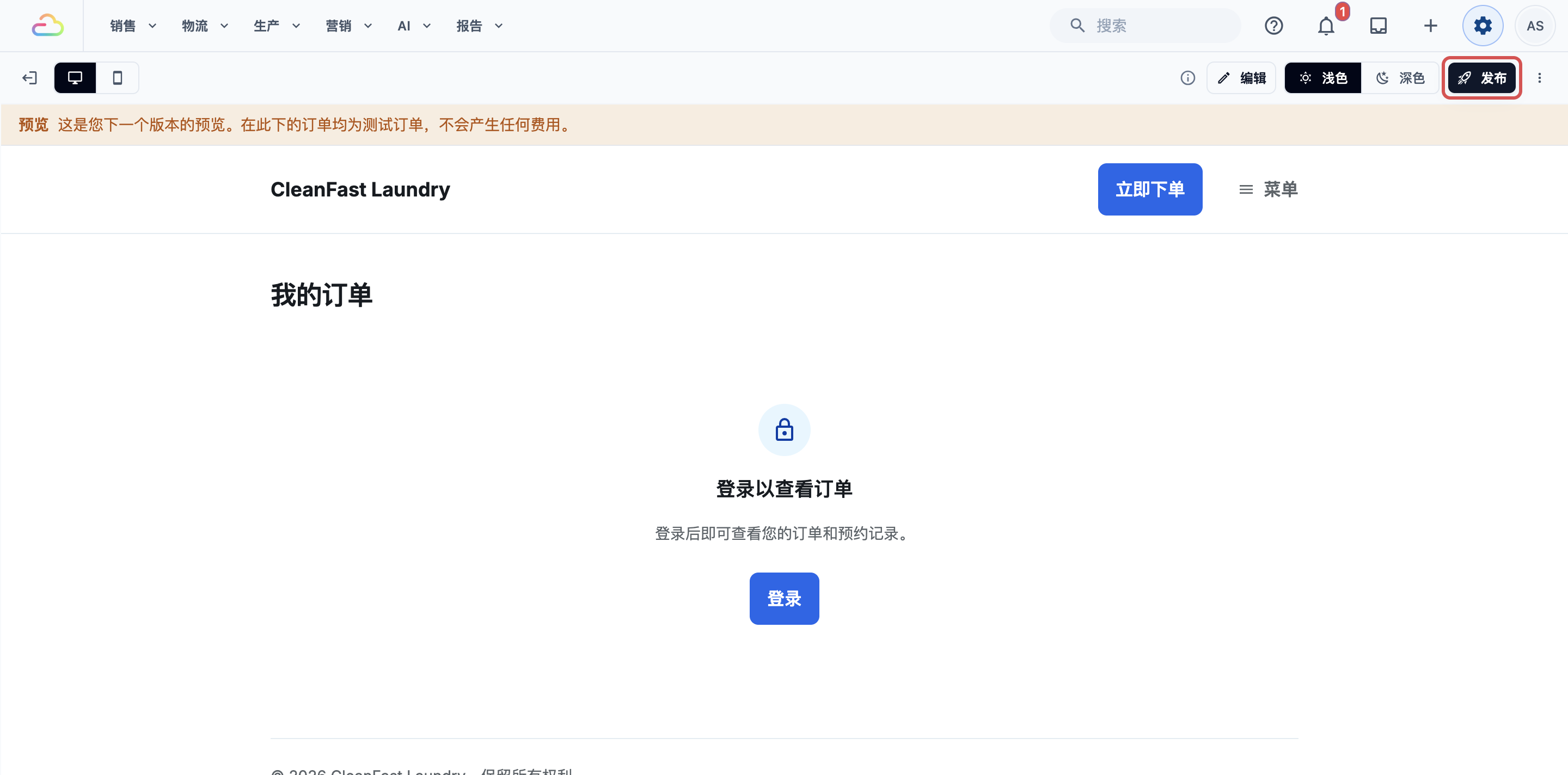
发布之前,商店不会上线,也不会收费。如果您用过旧版在线商店,它现在位于 **在线商店(旧版)**,新商店都在这里设置。每一步的说明请参阅 [添加商店并开启在线商店或移动应用](/zh/docs/adding-a-store-and-turning-on-online-store-or-mobile-app)。
---
## 例子:CleanFast Laundry 的第一天
CleanFast Laundry 是新加坡的一家洗衣和干洗店,它用一个上午完成了这份清单:
- **业务单元:** Laundry & Dry Cleaning,业务类型为洗衣。
- **价目表:** 把 Shirt 的 Wash 改为 $4.00,并发布到店铺柜台和在线商店。
- **付款:** 连接 HitPay,让客户可以用 PayNow 付款。
- **预约时间:** Standard Pickup,周一至周六,上午 9:00 至中午 12:00,每天 10 个预约。
- **在线商店:** cleanfast.easybizcloud.app,先用预览订单测试,然后发布。
保存后,员工在 POS 开始下单时会看到洗衣物品和价格。客户打开在线商店,看到同样的价格,选择上午取件,并用 PayNow 付款。
---
## 新增第二项业务,例如家居清洁
开展新的业务线时,请把它添加为独立的业务单元。家居清洁和洗衣的运作方式不同:它是在客户家中上门服务,按小时或按房屋面积计价,没有取件和生产环节。
1. 点击右上角的 ⚙️ 设置 图标。
2. 在 **管理** 部分,点击 业务单元。
3. 点击 新建业务单元,输入 **显示名称**,例如「Home Cleaning」,**业务类型** 选择 **家居清洁**,然后点击 创建。
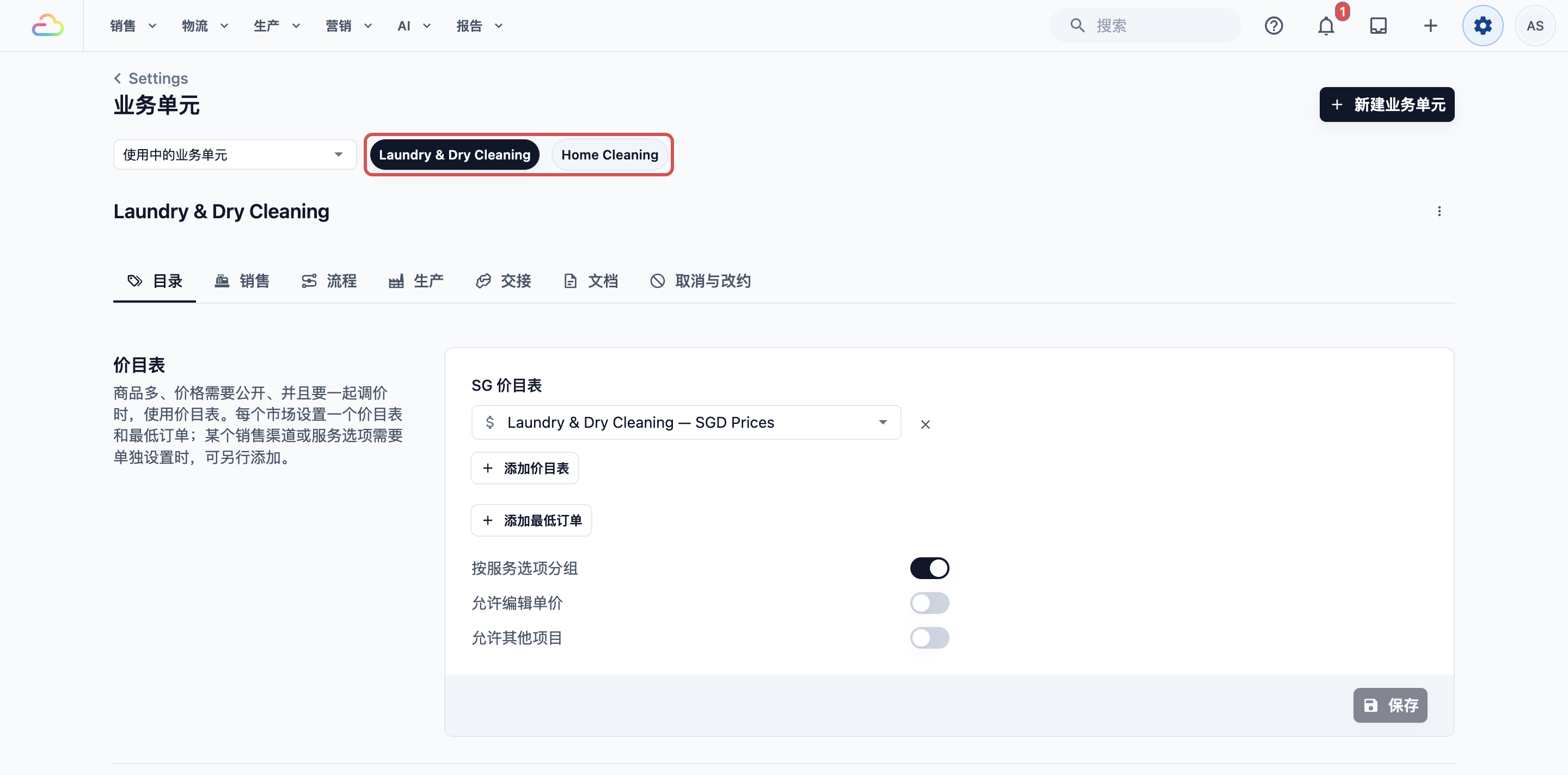
然后为它重复第 2、4、5 步:发布它的价目表,添加它的预约选项和时间段,并在在线商店中开启它。HitPay 连接是共用的,所以第 3 步已经完成。入门服务和价格请参阅 [在 EasyBiz 上经营家居清洁业务](/zh/docs/running-a-home-cleaning-business)。
---
## 常见问题
**我改了价格,但 POS 还是显示旧价格,为什么?**
> 您的修改保存在草稿中,发布后才会生效。打开价目表,点击预览,再点击发布,POS 和在线商店就会换成新价格。
**我需要 HitPay 才能开始接单吗?**
> 不需要。没有 HitPay,客户也可以下单,并在柜台或送货时付款。想让客户在线付款或刷卡时,再连接 HitPay。
**发布在线商店会改变我的账单吗?**
> 会。添加和预览商店是免费的,发布后商店才会加入您的订阅。移动应用单独计费,只在您发布它时才开始。
**我可以先设置 POS,再设置在线商店吗?**
> 可以。POS 需要业务单元和已发布的价目表,所以请先完成第 1 和第 2 步。预约时间和在线商店可以之后再做。
**我从旧版 EasyBiz 转过来,原来的时段和在线商店会保留吗?**
> 时段现在是预约页面中每个预约选项里的时间段,请在那里重新添加。旧商店会保留在「在线商店(旧版)」下,直到您在「在线商店与移动应用」中设置新商店。
**我的第二个业务单元没有出现在在线商店上,我漏了什么?**
> 每个业务单元都需要自己已发布的价目表和预约选项,还要在商店编辑器中开启它。在此之前,客户无法预约它。