## 开始之前
- 阅读[排程与调度简介](/docs/introduction-to-scheduling-and-dispatch),了解 3 张排程与调度卡片如何协同工作。
- 在[设置服务区域](/docs/setting-up-service-areas)中设置您服务的区域。您在预约页面选择每个业务单元在哪些区域接受预约时,会用到这些区域。
---
## 预约页面的作用
预约页面将客户和员工可以预约的所有内容集中在一个界面上:在线预约的上门取件和送货上门、员工在 POS(员工用于接单的柜台应用)上预约的送货上门,以及到店取回的订单的取件日期。您在左侧更改设置,右侧的实时预览会立即显示结果。
您不再需要先保存、打开在线商店并尝试预约,才能确认更改是否生效。您可以立即看到日期和时间,并且在您点击 保存 之前,任何更改都不会影响客户或员工。
如果某个业务单元没有预约选项,客户就无法为其预约上门取件、送货上门或现场服务。
---
## 打开预约页面
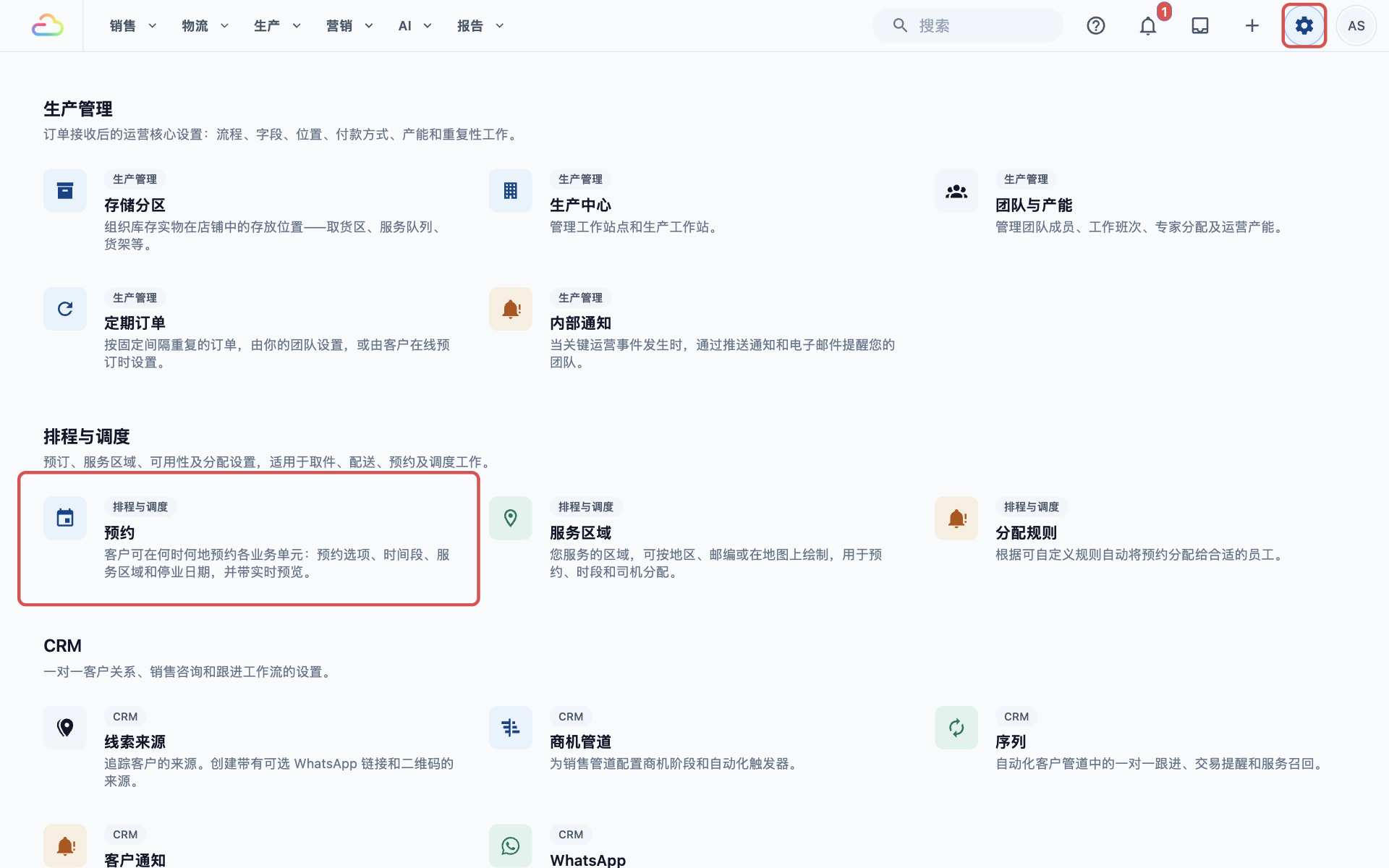
1. 点击右上角的 ⚙️ 设置 图标。
2. 向下滚动到 **排程与调度** 部分,然后点击 预约。
---
## 首页:业务单元和停业
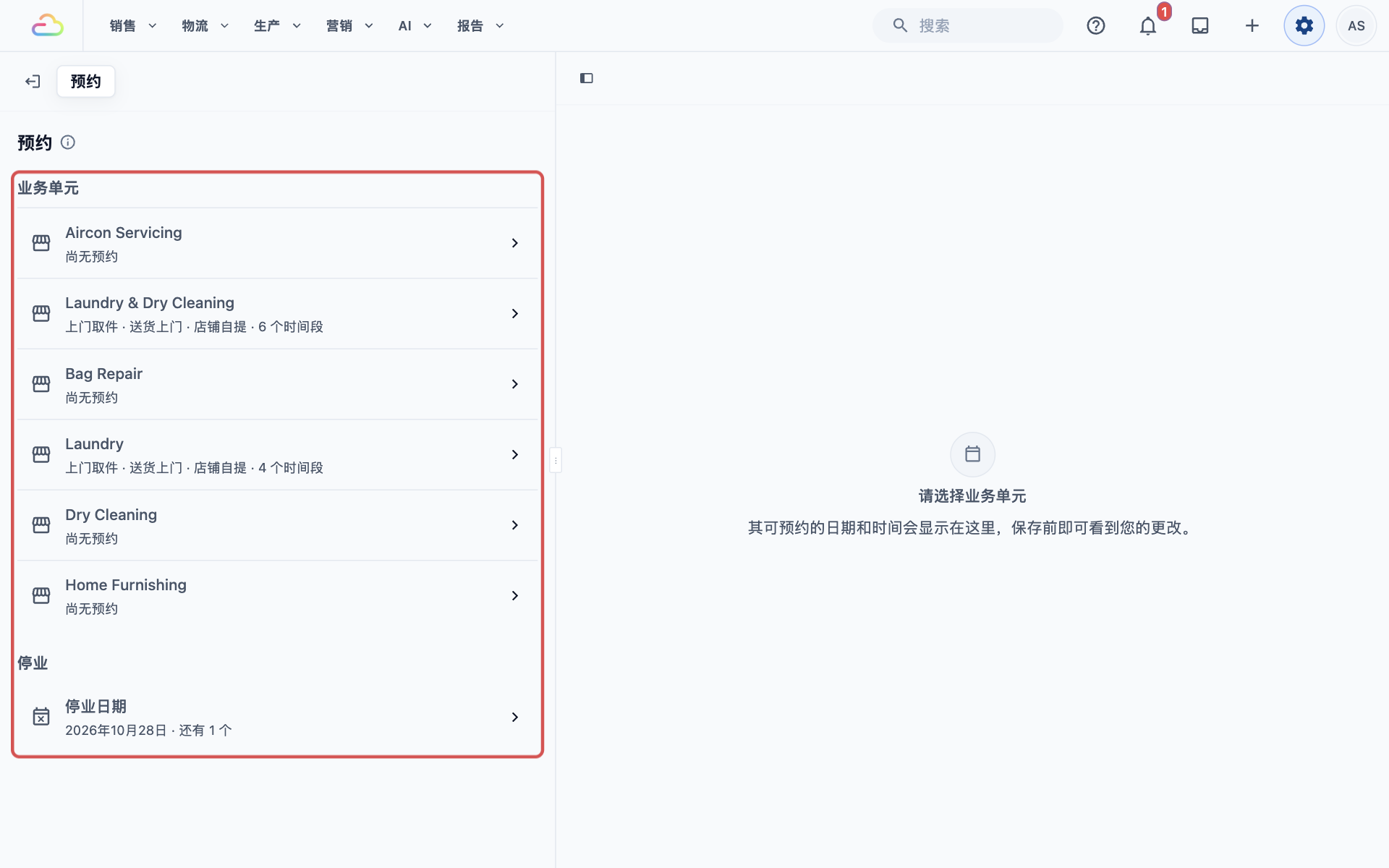
预约页面打开时显示一个包含 2 个部分的列表。
**业务单元**
每个业务单元占一行。业务单元是您店铺中的一条服务线,例如 Laundry & Dry Cleaning 或 Bag Repair。在其名称下方,有一行简短说明告诉您客户可以从中预约什么,例如:
- 上门取件 · 送货上门 · 店铺自提 · 6 个时间段
- 尚无预约:该单元没有预约选项时显示
时间段是客户在当天选择的时间范围,例如 09:00 至 12:00。
**停业**
停业日期 行显示您的下一次停业,例如"2026年10月28日 · 还有 1 个",或"近期没有"。一次停业可以同时关闭多个业务单元,因此停业日期放在这里,而不是放在某个单元内。相关说明请参阅[停业日期和已屏蔽客户](/docs/setting-up-blocking-rules)。
当您停留在此列表时,右侧的预览会显示"请选择业务单元"。
---
## 业务单元页面
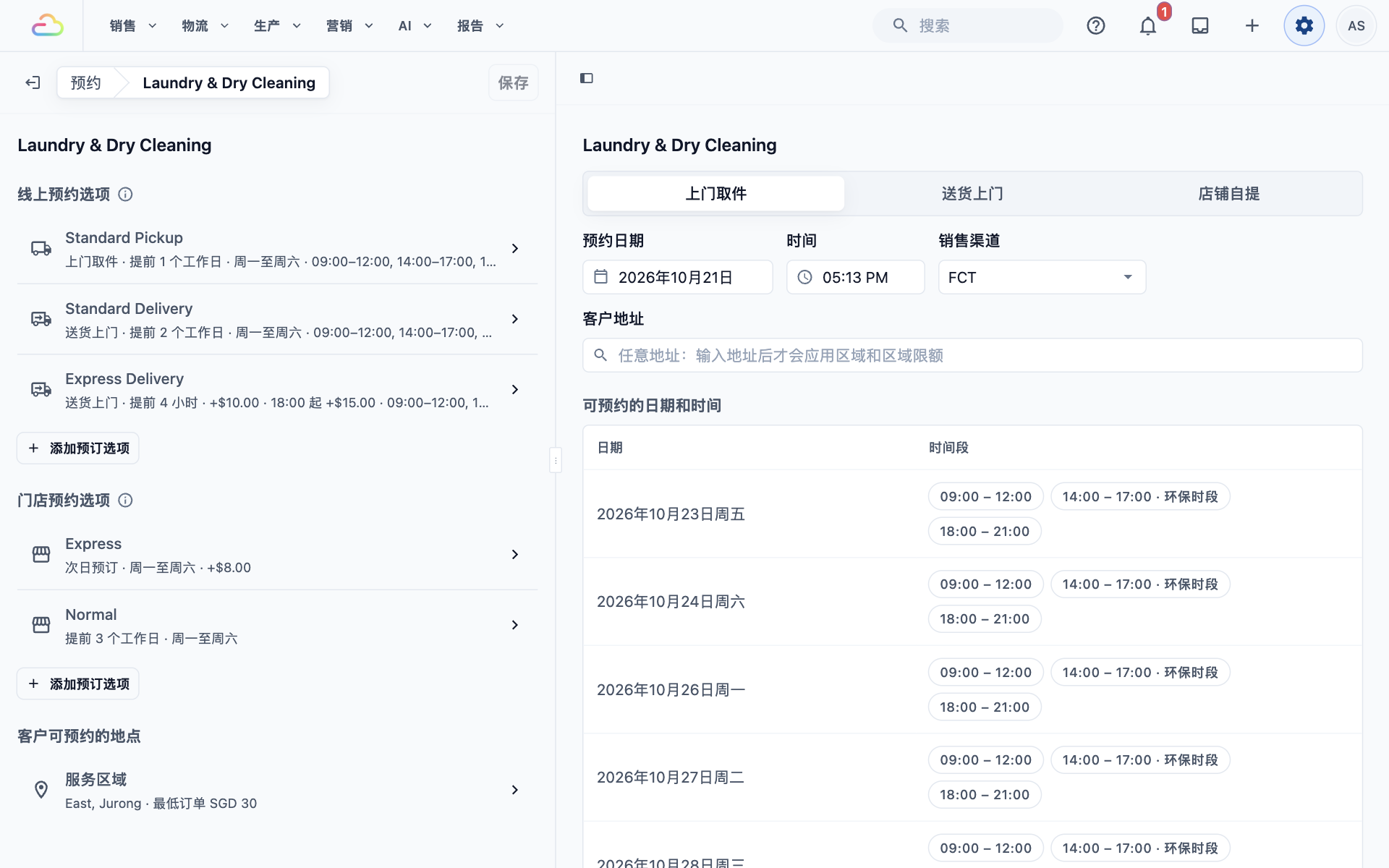
点击一个业务单元,例如 Laundry & Dry Cleaning。其页面包含 3 个部分。
**线上预约选项**
客户在您的在线商店、移动应用和 WhatsApp 上预约的上门取件、送货上门和现场服务(上门服务)。员工在 POS 上预约送货上门或在控制台中预约上门工作时,也会使用相同的选项。每一行显示选项名称、预约类型、可提前多久预约、运行日期、任何额外费用及其时间段。您可以在[设置在线预约选项](/docs/setting-up-booking-options)中进行设置。
**门店预约选项**
员工为客户到店取回(店铺自提)的 POS 和控制台订单提供的取件日期。如果某个单元没有此选项,会显示"没有门店选项:到店取件的 POS 订单没有取件日期。"请参阅[设置门店取件的取件日期](/docs/setting-collection-dates-for-shop-orders)。
**客户可预约的地点**
服务区域 行显示此单元服务的区域及其最低订单金额,例如"East, Jurong · 最低订单 SGD 30"。请参阅[选择每个业务单元接受预约的区域](/docs/choosing-where-customers-can-book)。
在 POS 上预约的送货上门与在线预约使用相同的时间段和每日上限。如果某个时间段在线上已约满,柜台员工也无法再预约该时间段。
### 页面导航
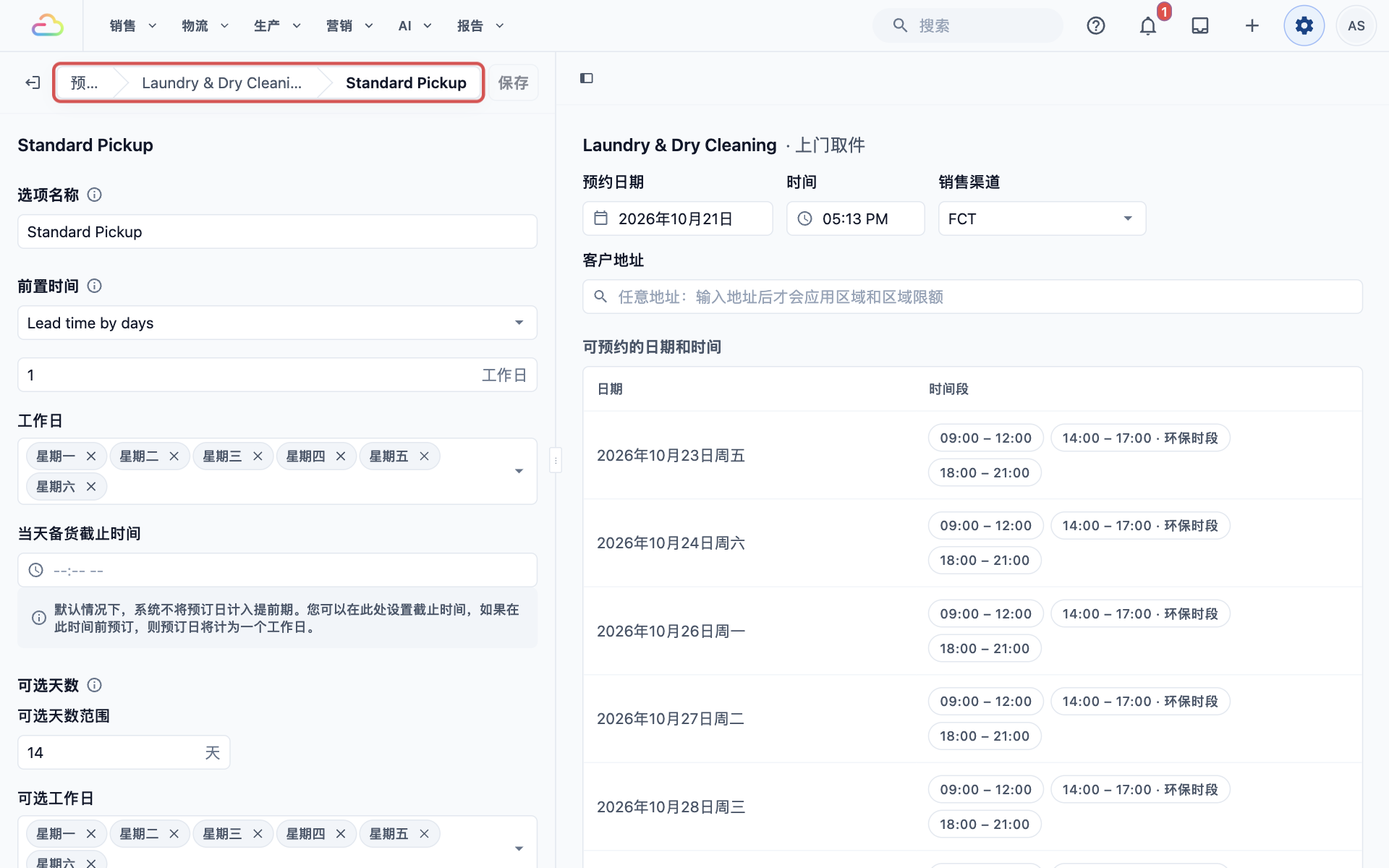
1. 要打开某个选项,请点击其所在行,例如 Standard Pickup。
2. 要返回,请点击顶部页面名称路径中的 Laundry & Dry Cleaning 或 预约。这条路径称为面包屑导航,它始终显示您当前所在的位置。
---
## 保存更改
在您点击 保存 之前,客户和员工看到的内容都不会改变。只要您编辑了任何内容,保存按钮上方就会出现橙色的"未保存的更改"标签。您可以通过面包屑导航在单元、选项和停业日期之间切换,未保存的编辑会一直保留。
1. 在任意单元、选项或停业日期中进行更改。
2. 在右侧的实时预览中检查结果。
3. 点击设置面板顶部的 保存。您会看到"预约设置已保存"。
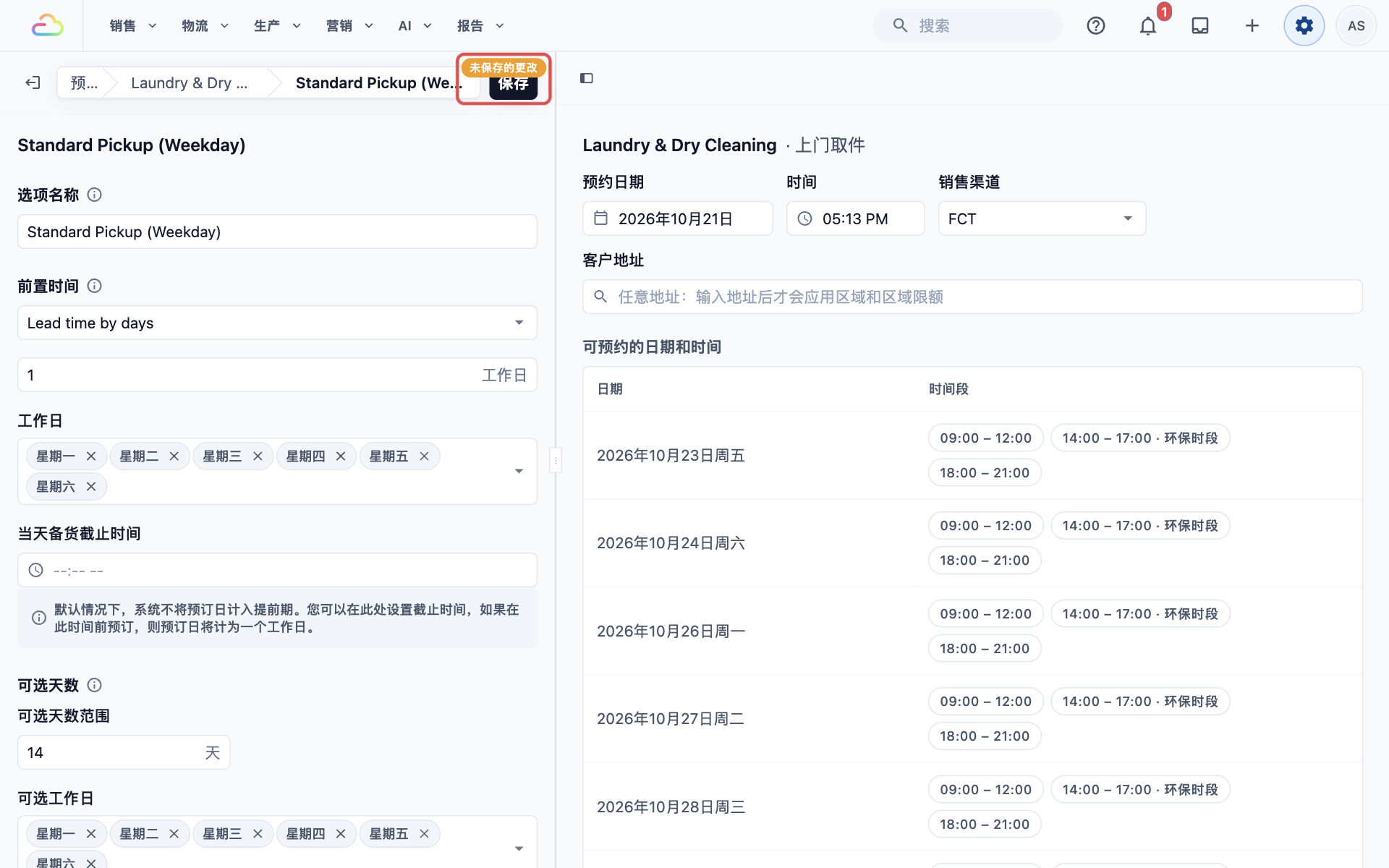
离开预约页面前请先保存。未保存的更改仅在您停留在此页面时保留。
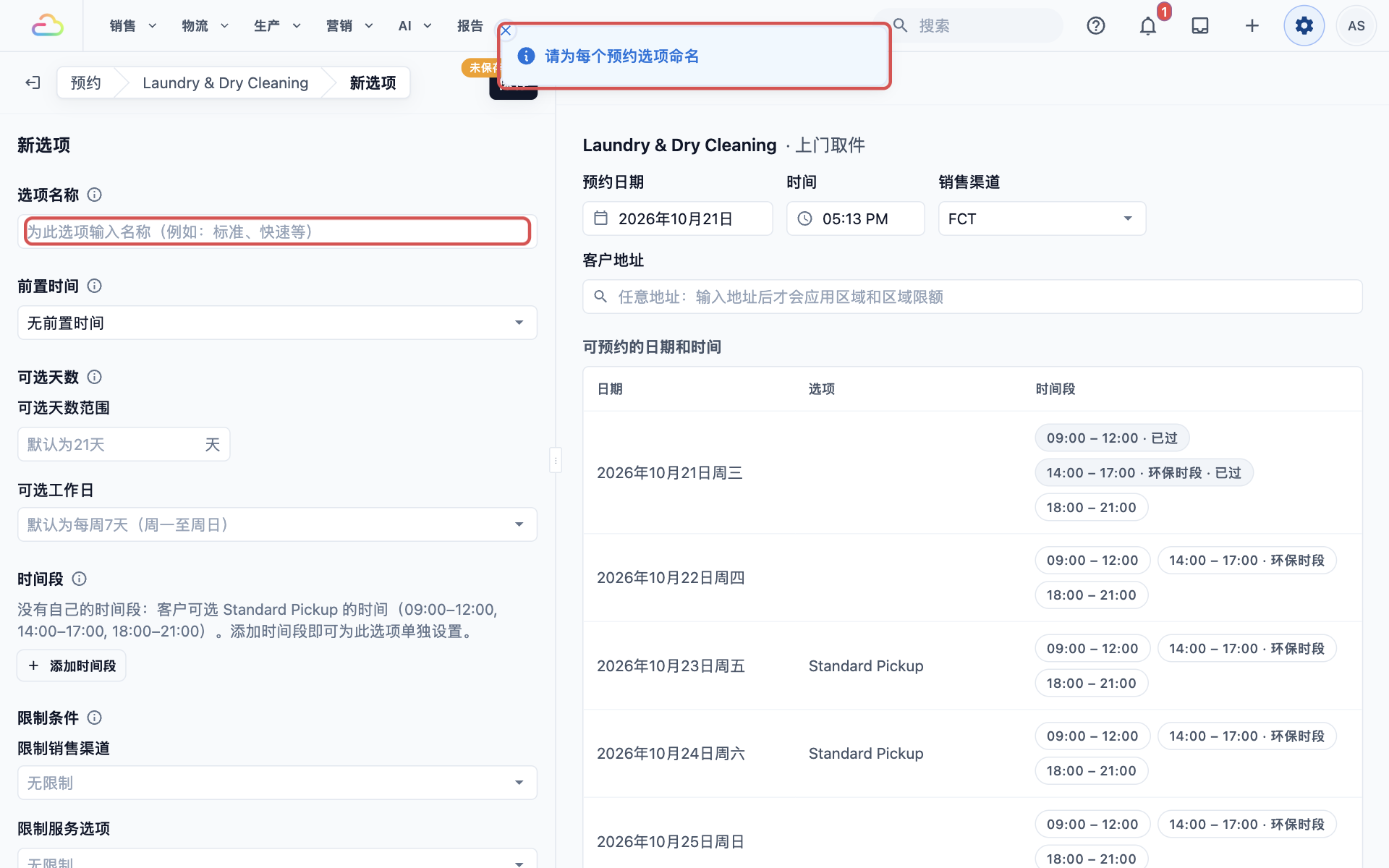
如果某些内容不完整,页面将无法保存,并会弹出消息告诉您需要修正的内容:
| 消息 | 需要修正的内容 |
| --- | --- |
| 请为每个预约选项命名 | 某个预约选项没有名称。打开它并输入名称。 |
| 请为每项附加费填写金额,为按时段附加费设置开始时间,并为公共假期附加费勾选日期 | 某项附加费(添加到订单的额外费用)缺少金额、开始时间或公共假日日期。 |
| 请为每个时间段设置开始和结束时间 | 某个时间段缺少开始或结束时间。 |
| 请为每个停业设置日期 | 某个停业日期尚未选择日期。 |
---
## 使用实时预览
实时预览使用与您的在线商店相同的预约规则,但采用的是您屏幕上的设置,无论是否已保存。您看到的就是保存后客户将看到的内容。
**预览显示的内容**
- 在业务单元列表上:"请选择业务单元"。
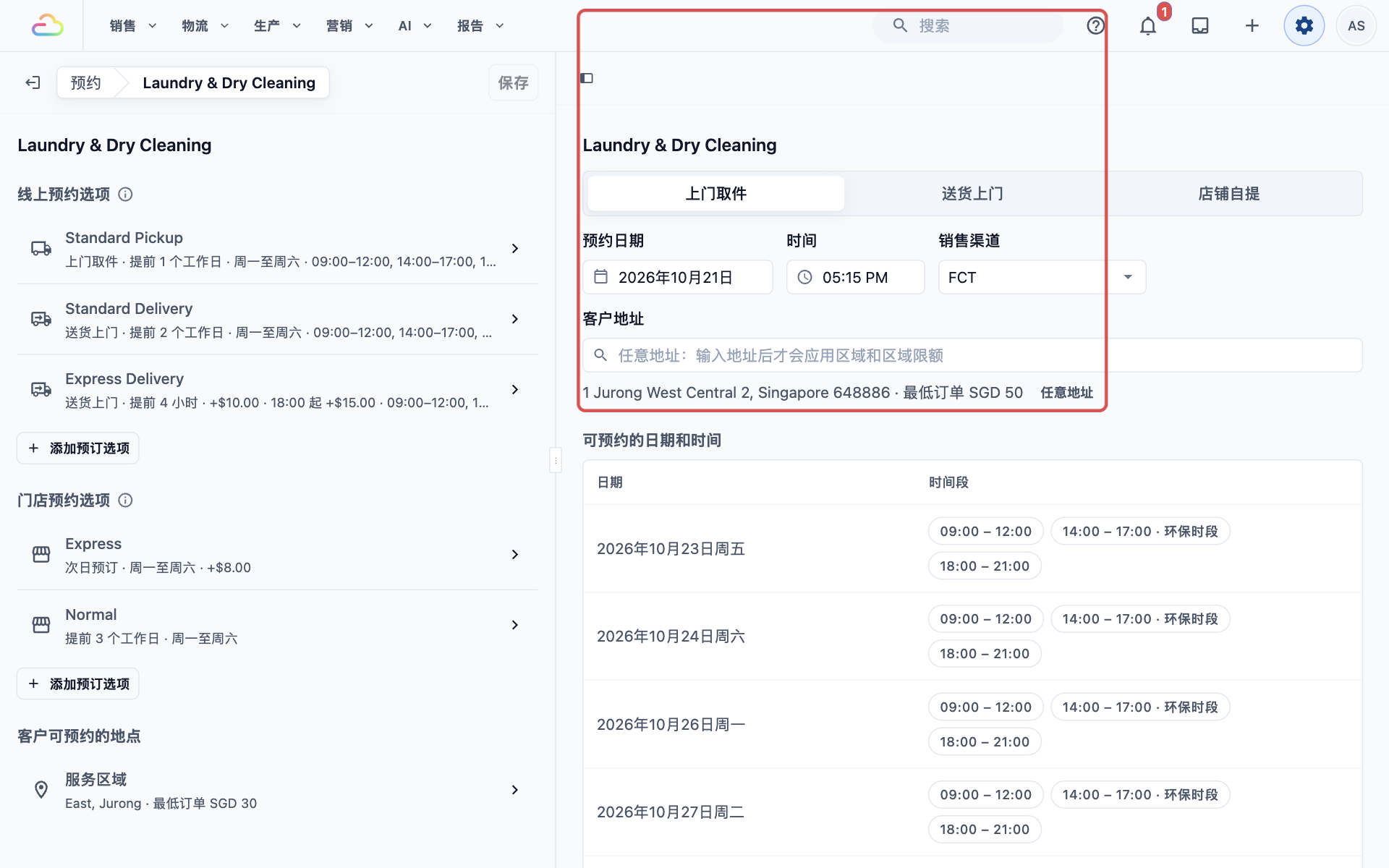
- 在单元页面上:该单元的日期和时间。如果该单元提供多种预约类型,可通过 上门取件、送货上门 和 店铺自提 等选项卡进行切换。
- 在选项页面上:该选项预约类型的日期和时间。
- 在服务区域上:显示该单元区域的地图,而不是日期。
- 在停业日期上:显示某一个单元的日期,顶部有下拉菜单可选择要检查的单元。
**顶部的输入框**
使用这些输入框来模拟客户的情况:
- **预约日期** 和 **时间**:客户进行预约的日期和时间。更改它们即可查看客户在下周五晚上预约时会看到什么。
- **销售渠道**:订单的来源。销售渠道是接收订单的地方,例如您的在线商店或某家 POS 门店。每家门店以其简码显示,例如 CLB 代表 CleanFast Laundry Bedok。选择一家门店即可查看员工在该柜台获得的日期。
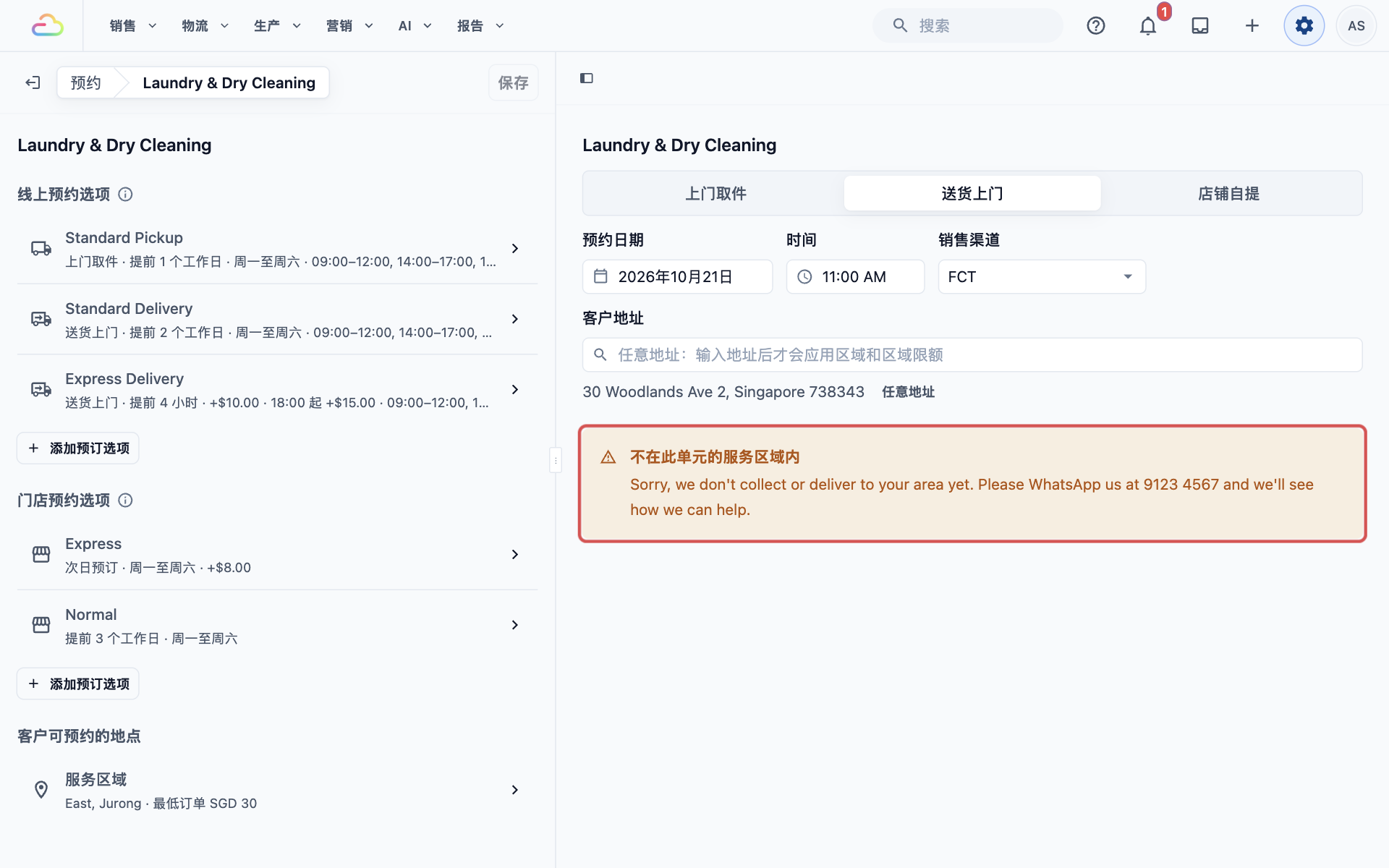
- **客户地址**:输入地址并从列表中选择。在您输入地址之前,预览会忽略您的服务区域。输入后,地址及其最低订单金额会显示在输入框下方。点击 任意地址 即可清除。
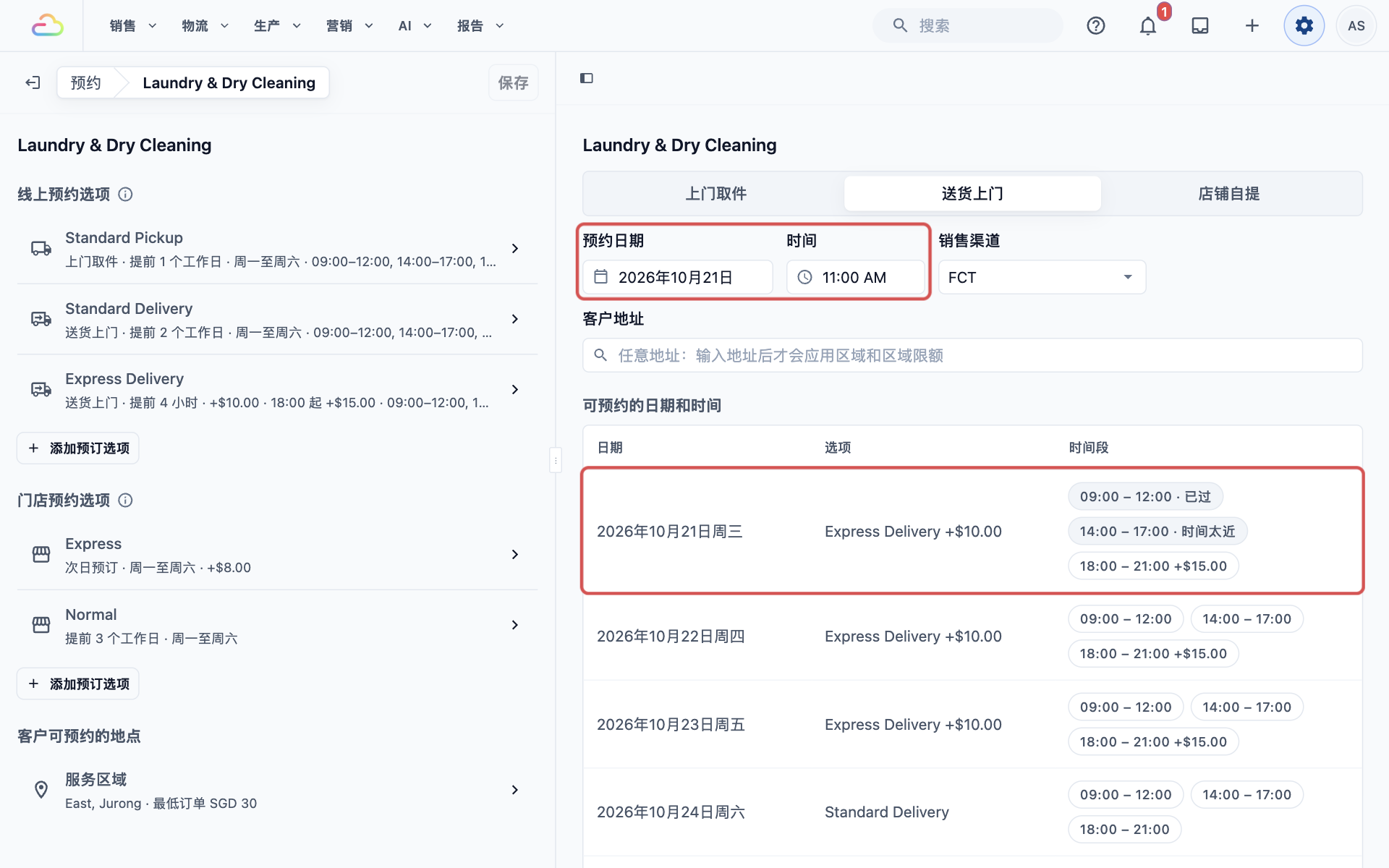
**可用日期和时间表**
| 列 | 显示内容 |
| --- | --- |
| 日期 | 客户可以预约的每一天 |
| 选项 | 客户当天获得的预约选项,以及任何额外费用。仅当该单元有多个此类型的选项,或有带附加费的选项时才会显示。 |
| 时间段 | 当天提供的时间段 |
**每个时间段上的标签**
| 标签 | 含义 |
| --- | --- |
| 无标签 | 客户可以预约此时间段 |
| 已满 | 该时间段已达到每日预约上限(一天内可接受的最多预约数) |
| 时间太近 | 该时间段的开始时间距预约时间太近。它处于选项的前置时间内,即预约前所需的提前通知时间。 |
| 已过 | 该时间段当天已经过去 |
| 环保时段 | 您的首选时间段,预约页面会优先为客户选中 |
| +$15.00 | 此时间段收取不同的附加费,例如晚间时段 |
| 任意时间 | 该选项没有时间段,客户只需选择日期。 |
**您可能看到的其他消息**
- **不在此单元的服务区域内**:该地址不在此单元的区域内。预览会显示客户将看到的消息。如果您尚未编写消息,会显示"该地区的客户会看到:抱歉,我们尚未覆盖此区域。"
- **最低订单**:该地址的最低订单金额,显示在地址旁边,例如"最低订单 SGD 50"。
- **暂无可预约内容**:该单元没有预约选项。添加一个选项即可查看客户可以预约的内容。
---
## 多个单元共享的选项
部分较早的账户中,同一个预约选项被多个业务单元使用。当您打开共享选项时,顶部会显示一条提示,例如"Bag Repair 也在使用:修改也会应用到那里。"此时您为 Laundry & Dry Cleaning 所做的更改也会改变 Bag Repair。
要仅在某一个单元中停止提供共享选项:
1. 打开该选项并滚动到底部。
2. 在 **从此业务单元移除** 下,点击 移除,然后点击 保存。其他单元会保留该选项。
---
## 示例:检查 Tampines 的上门取件
CleanFast Laundry 想查看 Tampines 的客户会看到什么。Laundry & Dry Cleaning 有一个上门取件选项:
- 选项:Standard Pickup
- 提前期:提前 1 个工作日,周一至周六
- 时间段:09:00 至 12:00、14:00 至 17:00(环保时段)和 18:00 至 21:00
- 服务区域:East 和 Jurong,最低订单 SGD 30
1. 在预约页面的 **业务单元** 下,点击 Laundry & Dry Cleaning。
2. 在预览中,点击 上门取件 选项卡。
3. 将 **预约日期** 保留为今天(星期三),**时间** 保留为当前时间。
4. 在 **客户地址** 中,输入 201 Tampines Street 21 并从列表中选择。
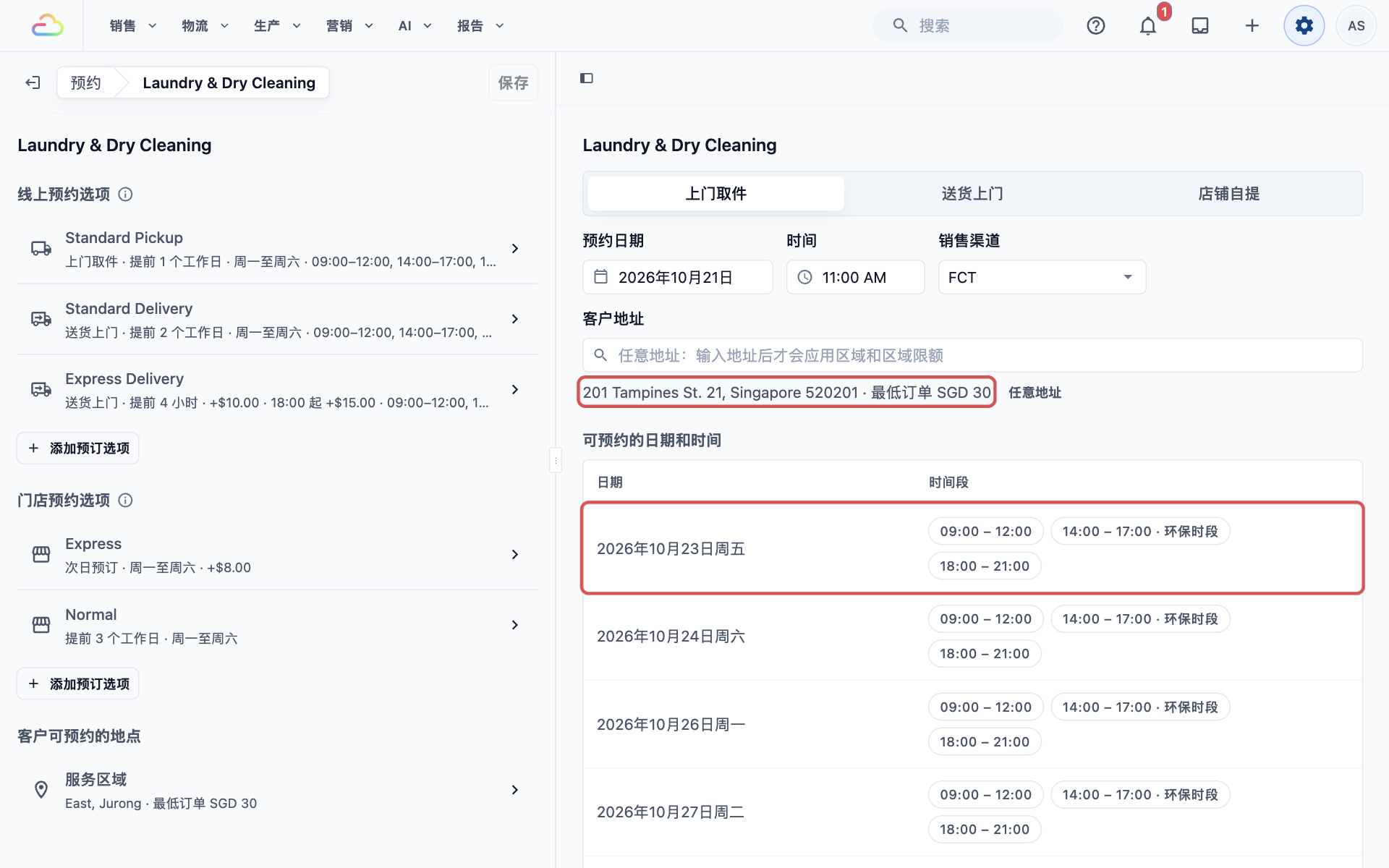
第一个日期是星期五,因为该选项需要 1 个完整工作日(星期四)进行准备。星期日没有出现,因为该选项只在周一至周六运行。14:00 至 17:00 显示环保时段,因此客户会看到它被优先选中。客户在在线商店上看到的正是这些日期和时间,并且适用 SGD 30 的最低订单金额。
---
## 常见问题
**预览会显示我未保存的更改吗?**
> 会。预览始终使用您屏幕上的内容,无论是否已保存。在您点击保存之前,客户看到的仍是您的旧设置。
**为什么预览中缺少某个日期?**
> 如果某个日期是此单元的停业日期、该选项不运行的日期,或超出客户可选择的范围,就不会显示。如果某个选项仅限特定销售渠道,选择其他销售渠道时它也会消失。仅限特定服务的选项不会显示,因为预览是以尚未选择服务的客户身份进行预约的。
**我编辑了一个选项,另一个业务单元也随之改变了。为什么?**
> 该选项是共享的。请查看选项顶部的"也在使用"提示。提供该选项的每个单元都会获得相同的更改。若只想为一个单元更改,请将其从该单元中移除,然后在该单元中添加一个单独的选项。
**预览会计算已有的预约吗?**
> 会。它会计算客户在线预约和员工在 POS 上预约的已有预约。达到每日上限的时间段会显示已满。在预览中尝试日期永远不会创建预约,也不会占用名额。
**POS 上的员工看到的日期与预览相同吗?**
> 相同。当员工在 POS 上选择送货上门时,会获得适用于该客户地址的送货上门选项的日期和时间段。要进行检查,请在销售渠道中选择您的门店并打开送货上门选项卡。对于到店取回的订单,POS 会使用您的门店预约选项,您可以在店铺自提选项卡中检查。上门取件不在 POS 上预约。
**保存后会改变客户已经做出的预约吗?**
> 不会。保存的更改仅适用于新预约。现有预约会保留客户所选的日期和时间段。
---
## 后续步骤
现在您已了解如何在预约页面中导航,并在保存前通过实时预览检查任何更改。如果您提供上门取件、送货上门或现场服务,请继续阅读[设置在线预约选项](/docs/setting-up-booking-options)。如果您的客户只到店送件和取件,请前往[设置门店取件的取件日期](/docs/setting-collection-dates-for-shop-orders)。