开启 **建议回复** 后,在等待您回复的 WhatsApp 对话中,消息框里会以灰色文字显示一条草稿回复。按 Tab 键(或在建议菜单中选择 **插入**)把它放进消息框,修改后像平常一样发送。按 Esc 键或直接开始输入,即可忽略它。在员工发送之前,什么都不会发出去。
## 开始之前
在客户对话中依靠建议回复之前,请先完成[使用前先测试您的代理](/zh/docs/test-your-agent-before-using-it)。
您需要:
- **在 EasyBiz Console 收件箱中:** CRM 席位。CRM 是 EasyBiz 中帮助团队管理客户对话和客户关系的部分。
- **在柜台:** POS 的 **WhatsApp Chat**(WhatsApp 聊天)页面,该页面包含在销售终端 专业版(Point of Sale Professional)中。POS 指员工在柜台使用的收银系统。请参阅[在 POS 上设置 WhatsApp 收件箱](/zh/docs/set-up-whatsapp-inbox-on-your-pos)。
- 已连接的 WhatsApp 号码。
- 已为您的业务开启 建议回复 开关。
- 一段员工可以回复的客户对话。
建议回复只适用于 WhatsApp 对话。收件箱中的其他渠道不会出现草稿。
回复前,请先核对客户的姓名和联系方式。一般问题即使没有关联客户记录也可以回答,但与客户订单有关的回答,取决于对话是否关联到正确的客户。
如果建议回复已关闭,员工仍然可以自己写回复。
---
## 打开 Console 收件箱
1. 在 Console 顶部导航栏中,点击 收件箱 图标。

收件箱图标位于通知铃铛和加号图标之间。
2. 在对话列表中,点击该客户的对话。
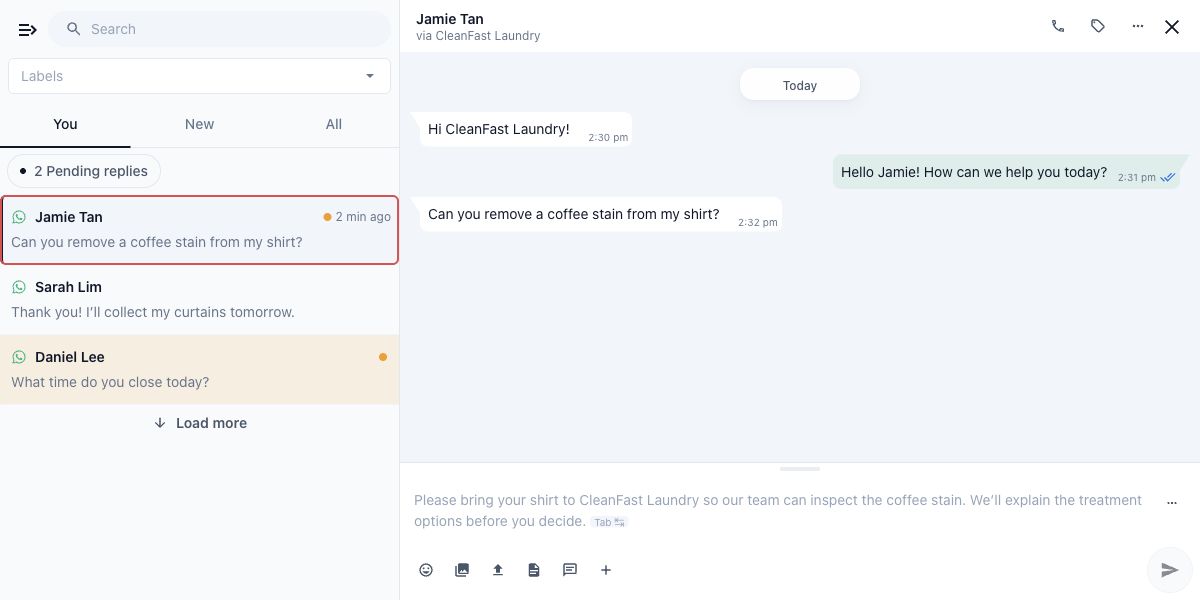
3. 阅读客户最新的消息,然后查看对话底部的消息框。
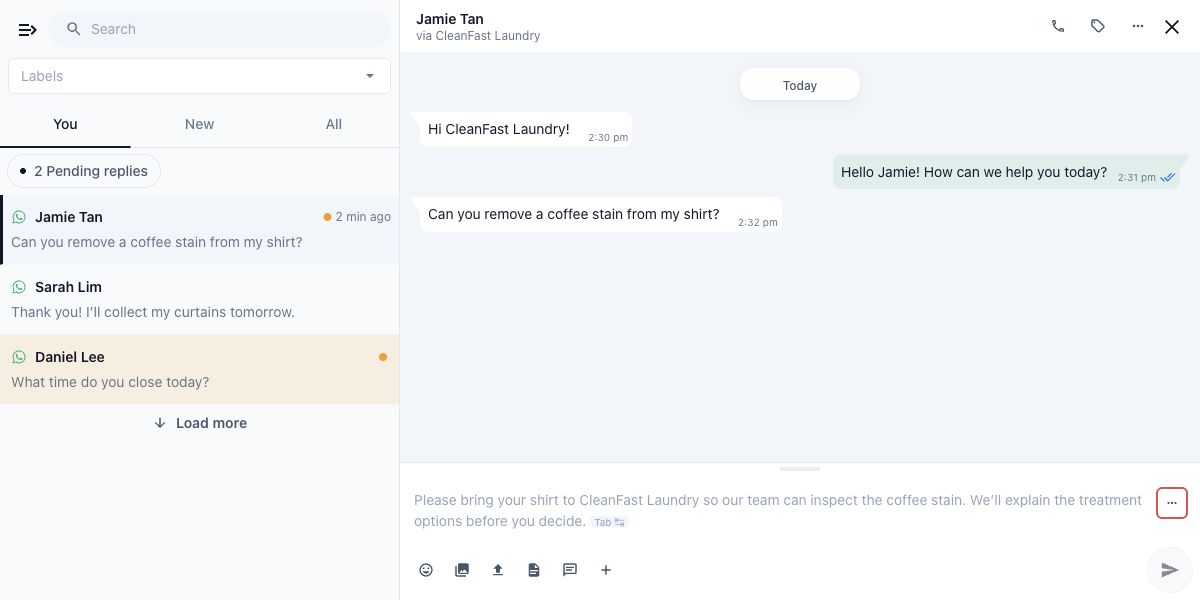
收件箱会在您当前工作旁边以面板形式打开。建议显示在消息框内,并不是已经发给客户的消息。
---
## 打开柜台聊天
在柜台,草稿会出现在 POS 的 **WhatsApp Chat** 页面上。在一些较早的 POS 设置中,这个页面叫 **收件箱**,您的业务也可能给它改了名字。
1. 在 POS 导航中,选择 WhatsApp Chat ,或您的业务给这个页面起的名字。
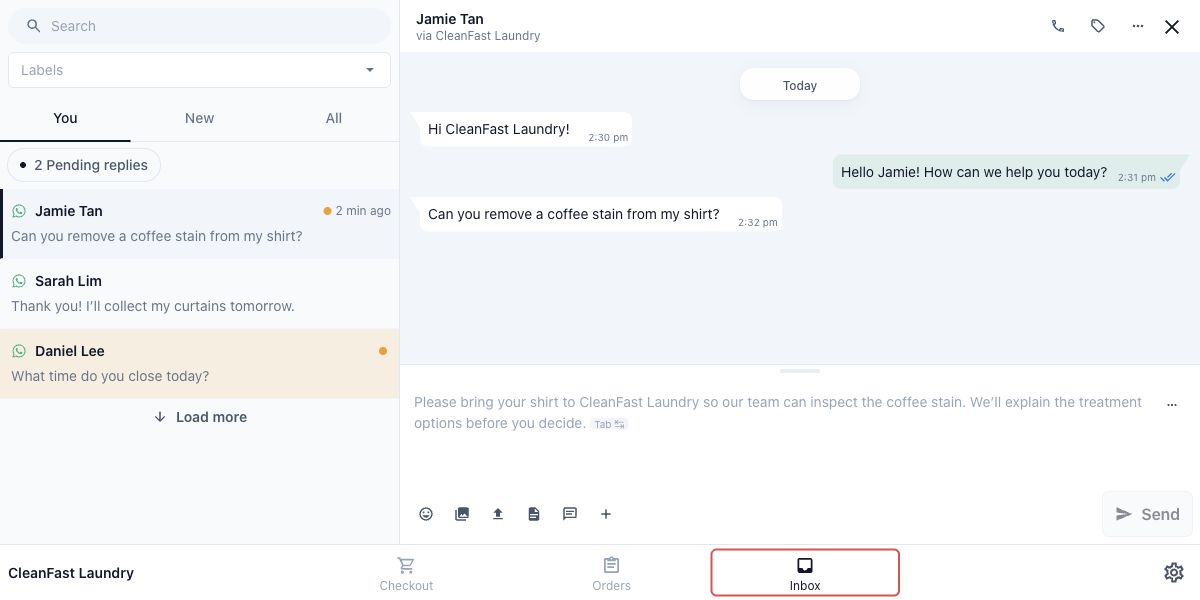
2. 从列表中选择该客户的对话。
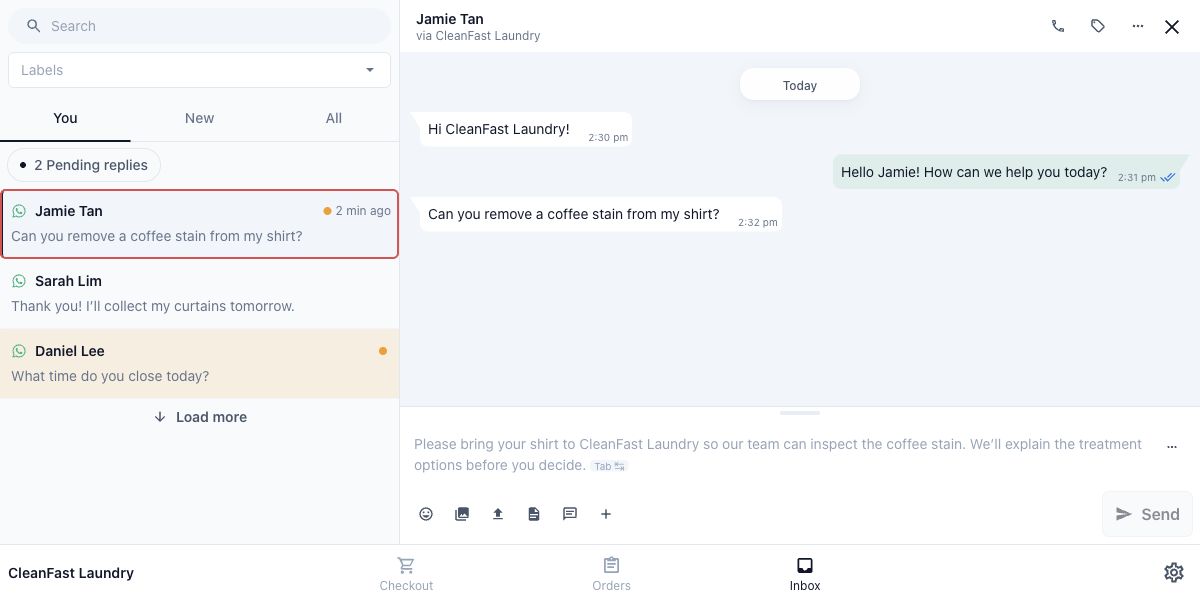
3. 阅读对话,并检查消息框中的灰色建议。
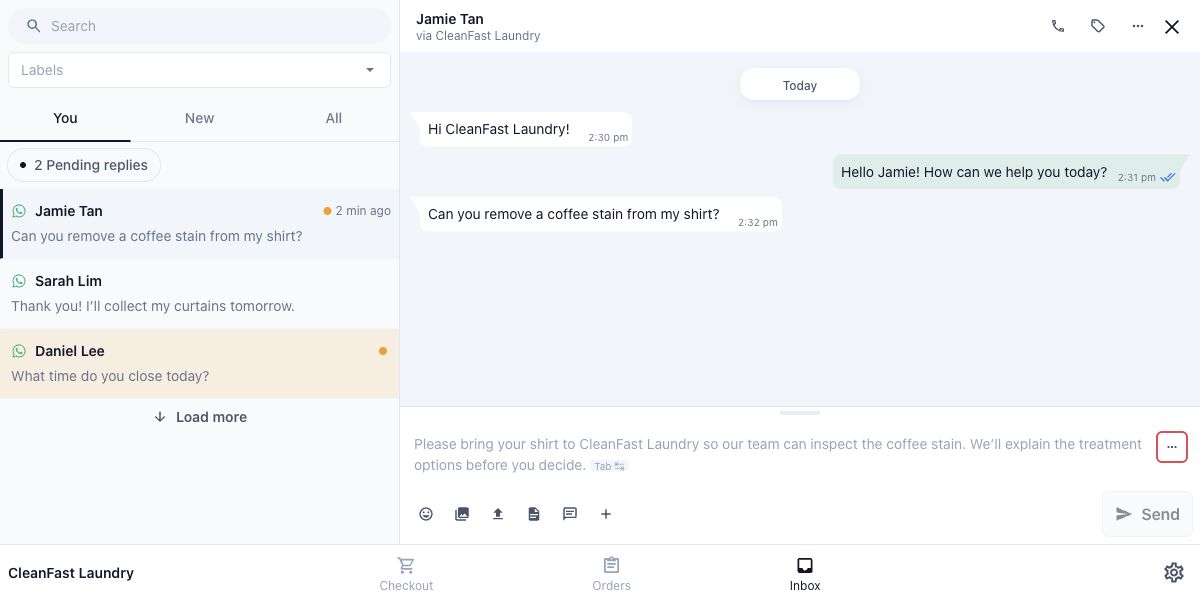
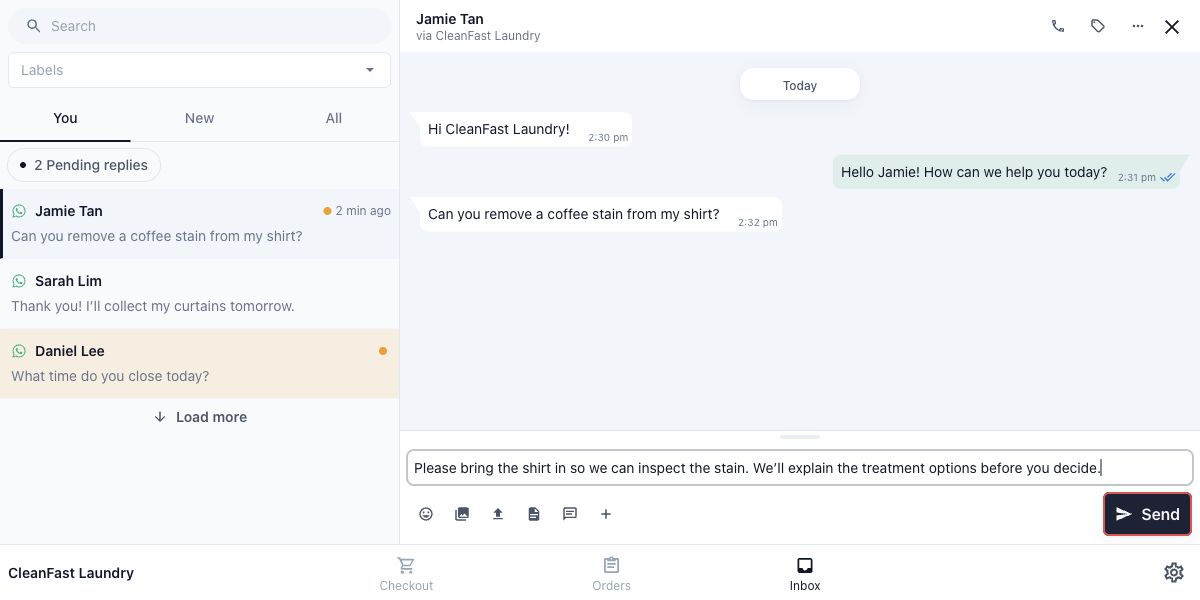
两个地方的建议用法相同。柜台显示 发送 按钮,而 Console 收件箱使用标有 发送消息 的发送图标。
---
## 了解建议何时出现
当您打开一段正在等待您的业务回复的对话时,可能会出现建议。如果您没有在输入,客户发来新消息后也可能出现建议。
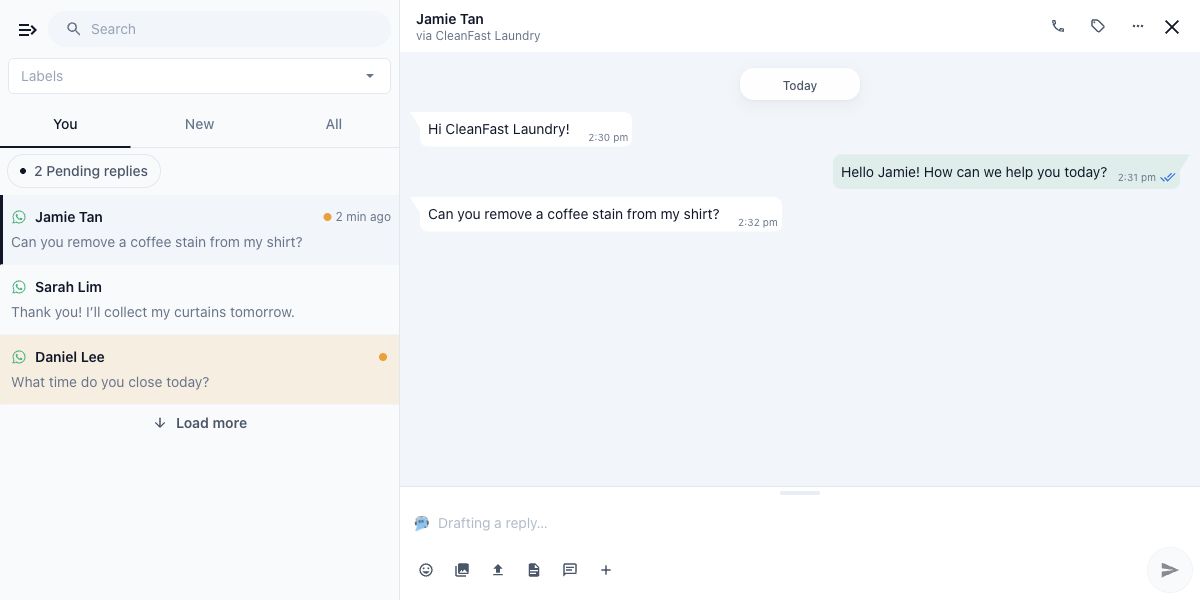
客户连续发来几条消息时,代理会等大约五秒,等客户发完再起草一条回复。代理工作时,您可能会看到“正在起草回复…”。
完成的建议会以灰色文字显示在消息框中。这时它还没有被插入,也没有被发送。
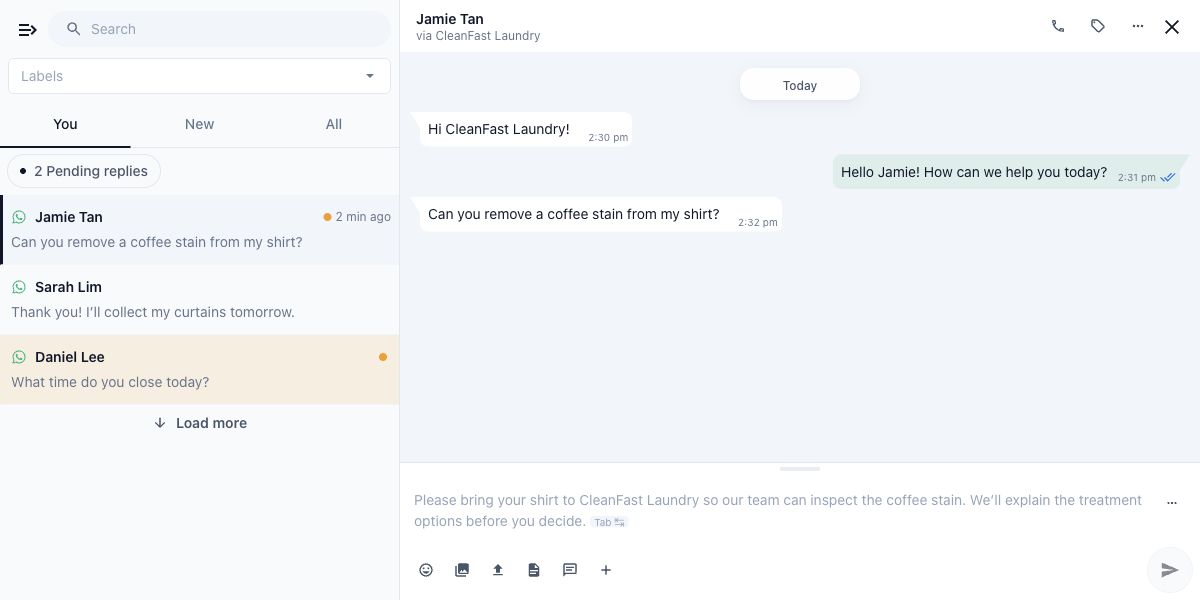
打开同一段对话的员工会看到同一条草稿,草稿落款处会填上各自的名字。
---
## 检查草稿上方的提醒
有时消息框上方会出现一条简短的提醒。使用草稿前,请先阅读:
- **"Fill in the part in square brackets before sending."**(发送前请填写方括号中的内容。)草稿为您留了空白,例如“[booking link]”或“[collection date]”。请把方括号部分换成真实信息,或者删掉。
- **"Check prices and dates before sending: they are not in your business records."**(发送前请核对价格和日期:它们不在您的业务记录中。)草稿提到的价格、日期或星期,代理在您的设置、业务知识、快捷回复或对话中都找不到。请确认或更正。
- **以 "Needs a person"(需要人工处理)开头的提醒。** 客户提出了投诉、要求退款或赔偿、要求找人,或者正在讲价。请谨慎处理这段对话,并按需要修改草稿。请参阅下文的“咨询需要人工处理时”。
---
## 检查、插入、修改并发送
这里没有单独的 审核 或 编辑 按钮。您阅读灰色文字、插入它,然后在普通的消息框中修改。
1. 对照客户最新的消息阅读建议回复。使用前,请核对其中的价格、日期、订单信息和承诺。

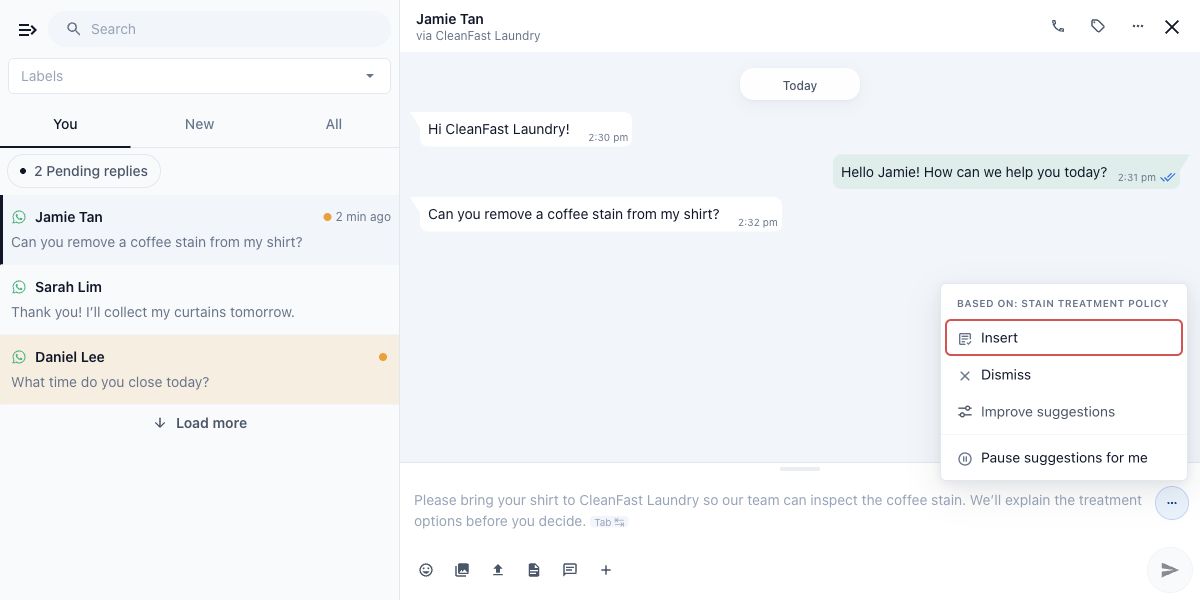
2. 点击消息框中的三点 建议选项 图标。

3. 如果菜单显示“依据:”,请阅读列出的来源。然后点击 插入 ,把建议复制到消息框中。
4. 直接在消息框中修改插入的文字。删除您无法确认的内容,并补充客户需要的信息。
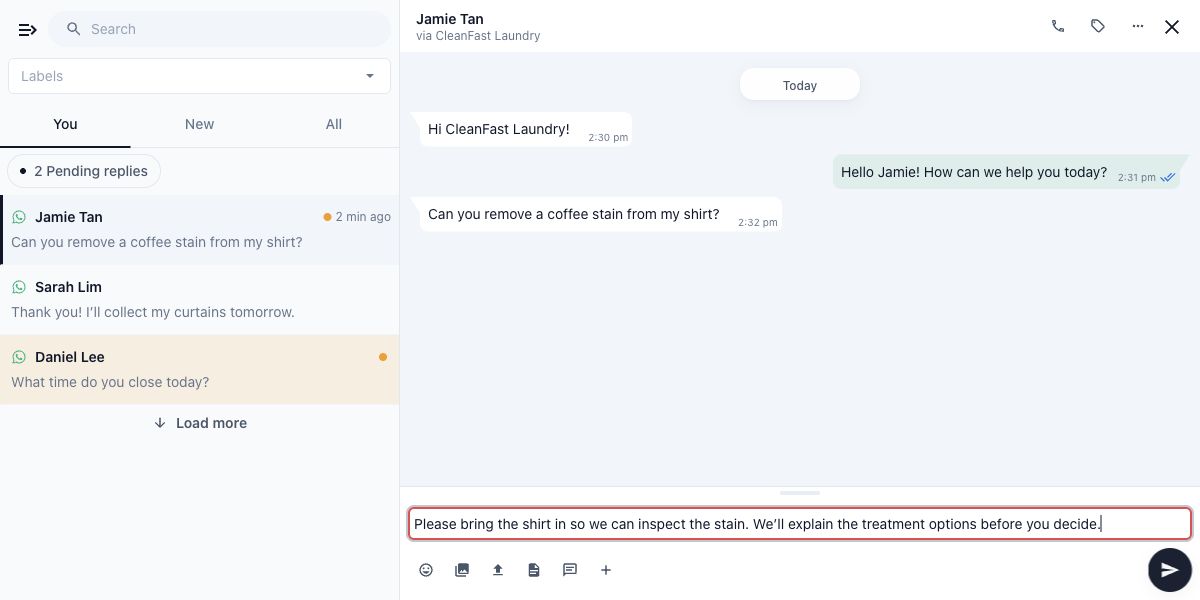
5. 在 Console 收件箱中,回复准备好后点击 发送消息 图标。
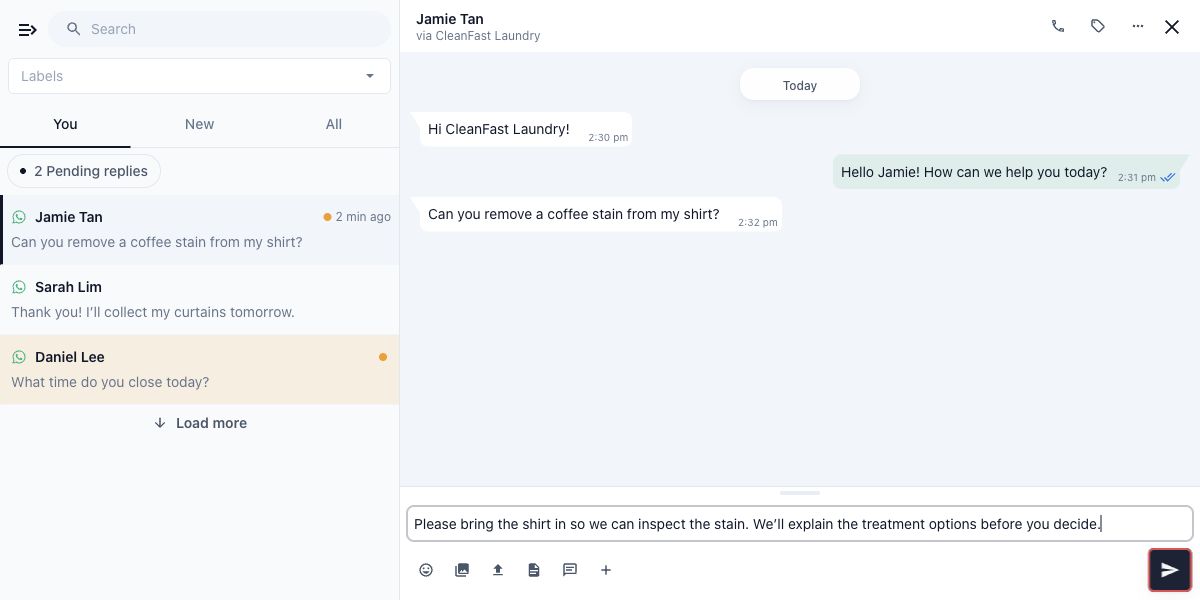
6. 如果您是在柜台,请点击 发送 。
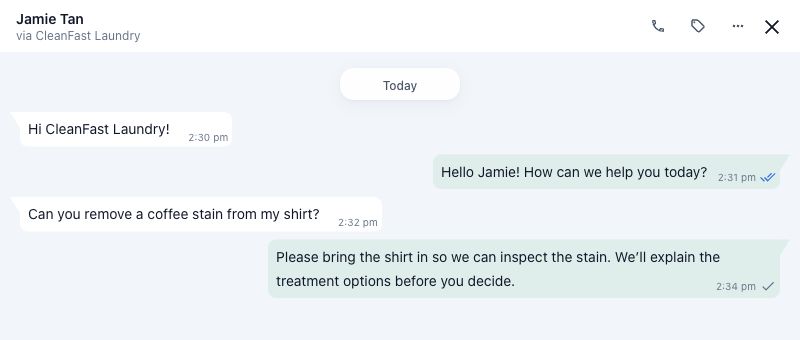
7. 确认您的回复已出现在对话中,并查看送达勾号,再认定客户已经收到。
使用键盘时,如果消息框是空的,按 Tab 键会插入显示中的建议。按 Enter 键发送消息框中的文字;按 Shift+Enter 键换行。
只有员工用发送按钮或 Enter 键发送时,建议回复才会发出。
---
## 忽略建议或暂停建议
当您这次不想使用某条建议时,可以忽略它。
1. 在灰色建议上点击 建议选项 。

2. 点击 忽略 。
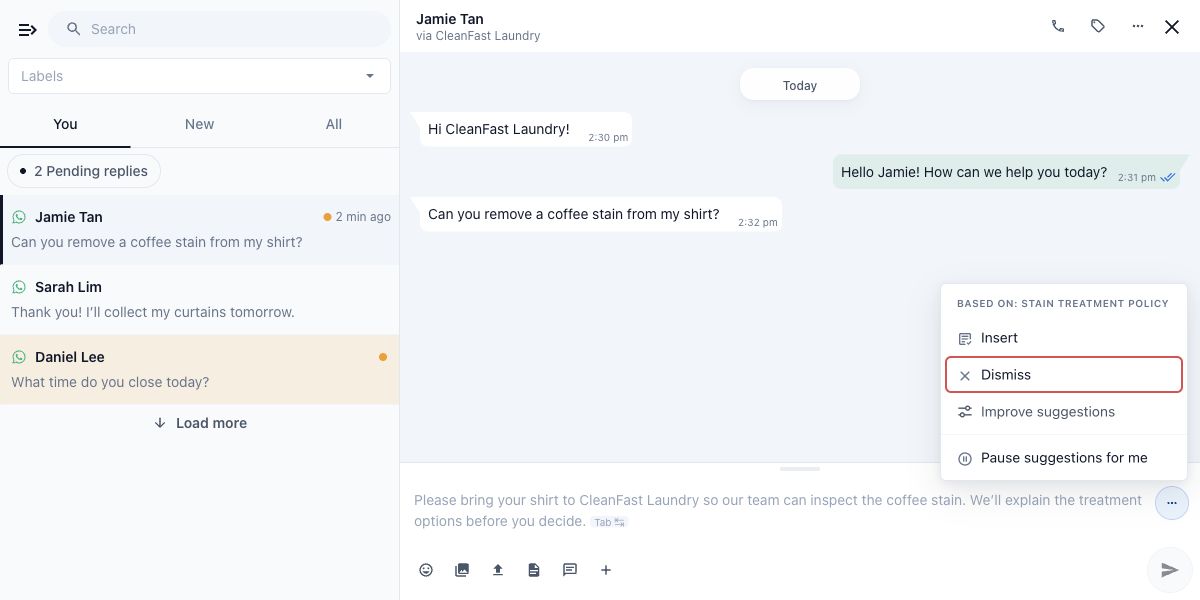
3. 在已清空的消息框中写您自己的回复。
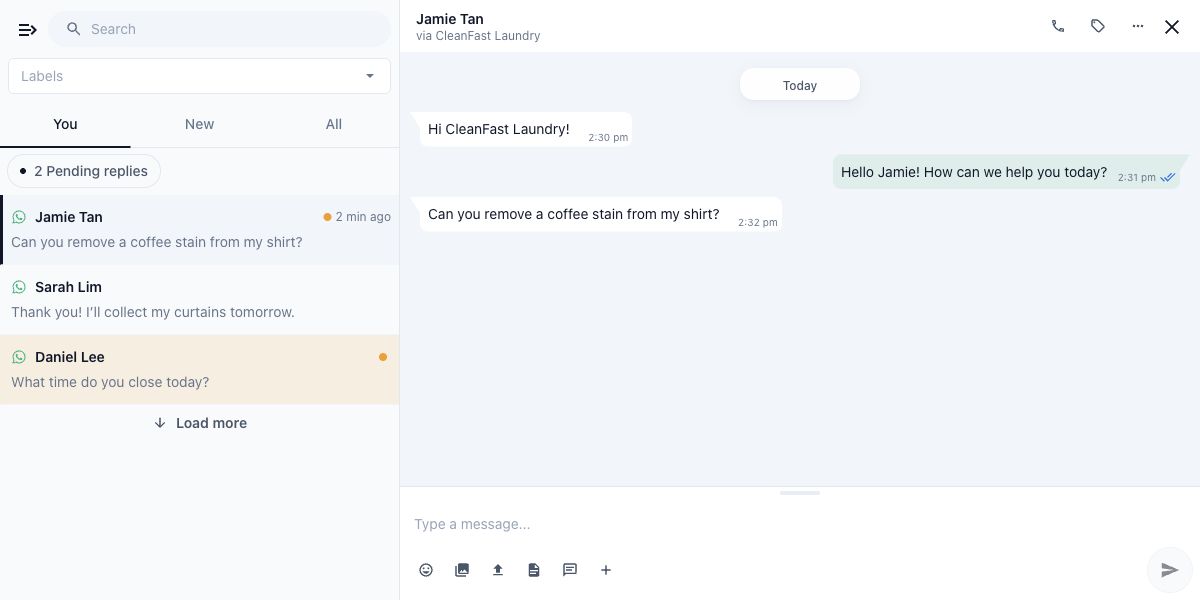
按 Esc 键也可以忽略显示中的建议。开始输入您自己的回答,建议也会隐藏。
已忽略的建议没有按钮可以找回。如果您离开后重新打开一段仍需回复的对话,建议可能会再次出现。
要让自己不再看到建议:
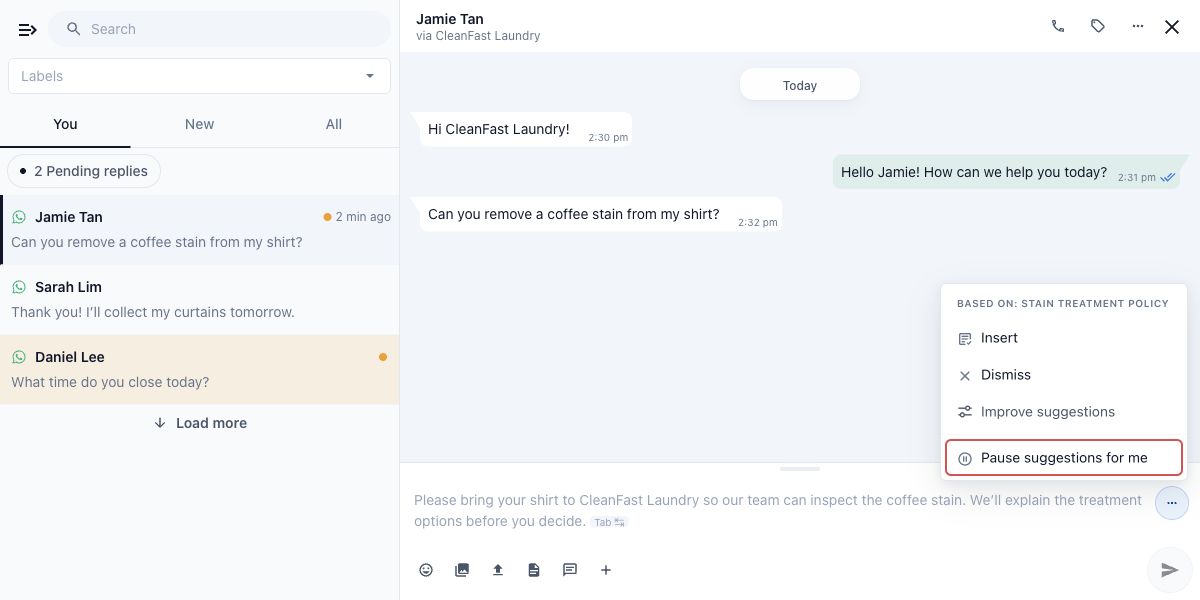
1. 在显示中的建议上打开 建议选项 ,然后点击 为我暂停建议 。
2. 确认消息框上方显示“您的 AI 建议已暂停”。
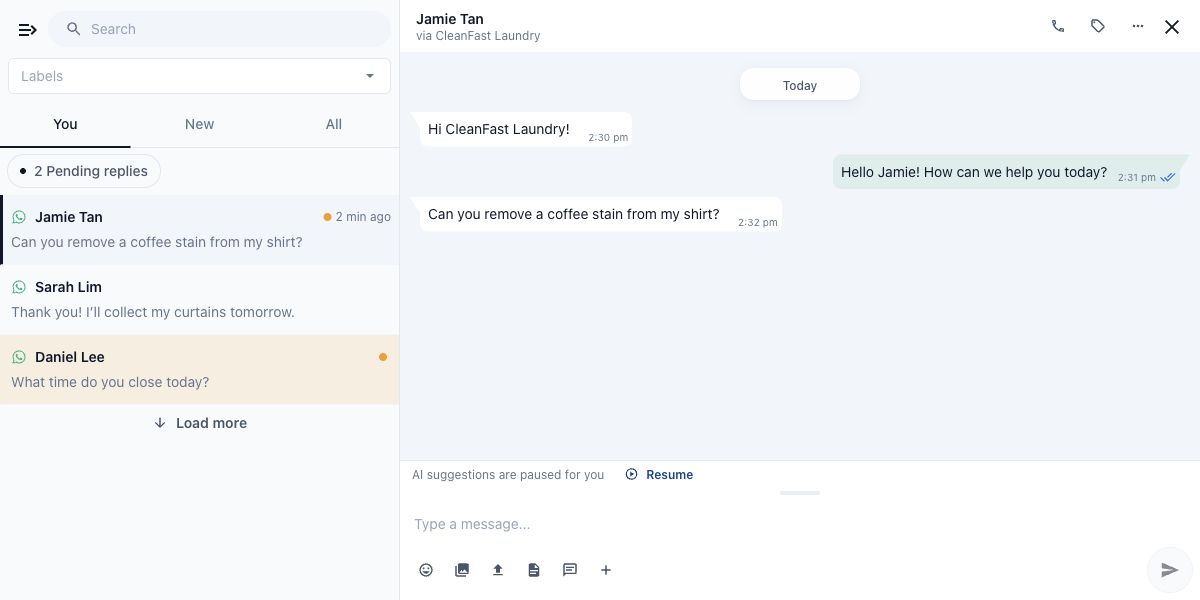
3. 想再次看到建议时,点击 恢复 。
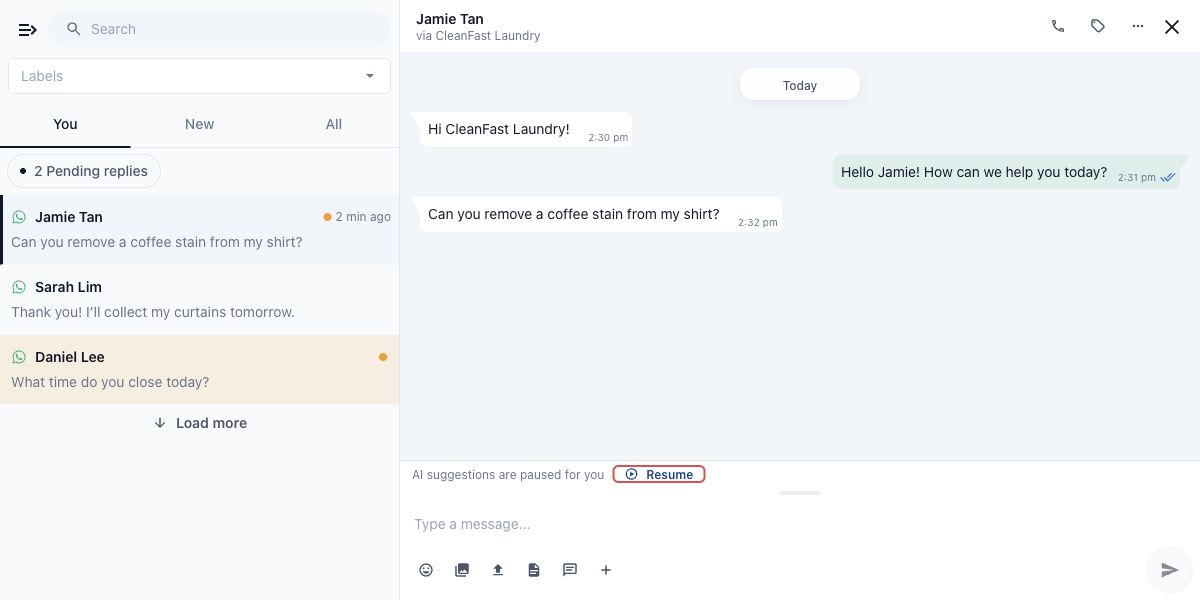
暂停只对您自己有效,并适用于您登录的每台设备。它不会为其他员工关闭建议。
---
## 改进建议
在 Console 收件箱中,建议菜单里还有 改进建议 。它会打开客服代理的设置标签页,您可以在那里添加知识、更改回复风格或添加转交话题。当您发现同一个错误出现不止一次时,就可以使用它。
---
## 咨询需要人工处理时
分为两种情况:
- **投诉、退款或赔偿要求、要求找人,或讲价。** 您仍然会收到草稿,消息框上方会出现以 "Needs a person" 开头的提醒。请仔细阅读对话,按需要修改草稿,或自己写回复。
- **您自己设置的转交话题之一**(在 **同时转交** 中设置)。代理不会写草稿。一条黄色提示栏会说明 AI 需要您的帮助,后面跟着 "Needs a person:" 和话题,例如 "Needs a person: Damaged or lost items"(需要人工处理:物品损坏或丢失)。提示栏五秒后消失。
这两种情况都不会在对话上留下永久标签,也不能证明已经有人接手负责。请在团队内商定由谁来回复。
这些规则如何设置,请参阅[选择何时由员工处理对话](/zh/docs/choose-when-staff-should-handle-a-conversation)。
---
## 示例:回复 CleanFast Laundry 的一条咨询
CleanFast Laundry 的业务知识写明,有污渍的衣物要先由员工检查,再确认可以怎样处理。Jamie 问:“你们能去掉我衬衫上的咖啡渍吗?”
1. 打开 Jamie 的对话,阅读建议回复。一条好的草稿会说明员工需要先检查衬衫,才能确认处理方式;实际措辞可能有所不同。

2. 使用 建议选项 ,再点击 插入 ,把草稿放进消息框。
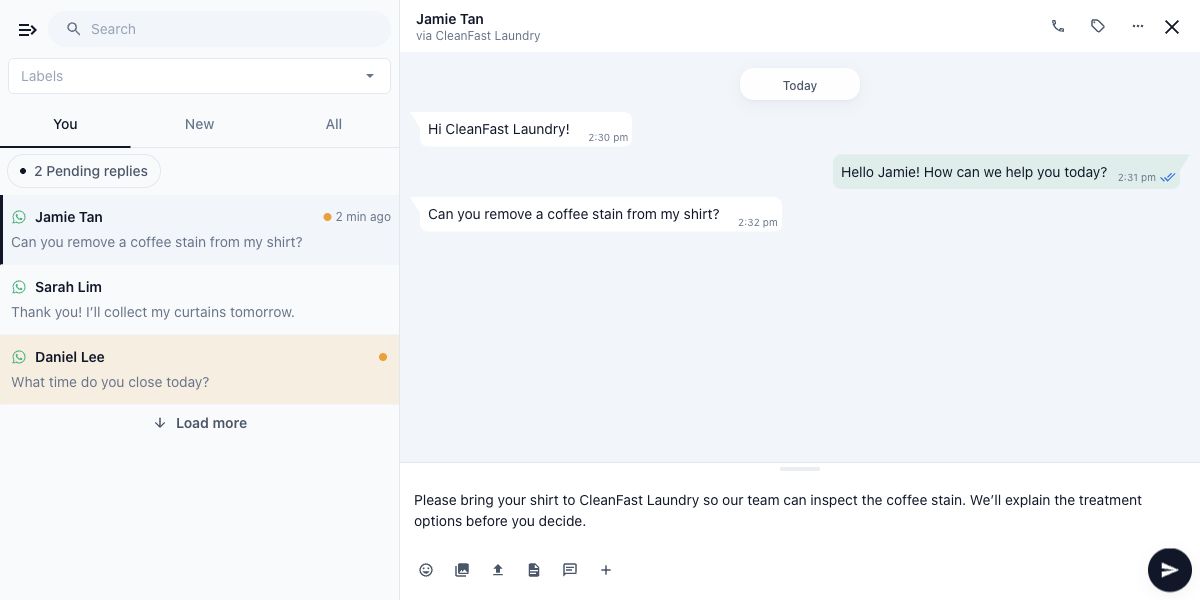
3. 检查措辞,把它改成员工能够负责的回复,例如:“请把衬衫带来,让我们检查一下污渍。我们会先向您说明可以怎样处理,再由您决定。”

4. 在柜台点击 发送 ,或在 Console 中点击 发送消息 图标。

Jamie 收到的是员工选择发送的消息。只插入建议,并不会联系 Jamie,也不会创建订单。
---
## 没有出现建议时
消息框是空的,并不一定表示出了问题。您随时可以自己写回复。
常见原因包括:
- 业务的 建议回复 已关闭。
- 您为自己暂停了建议。
- 您已经在输入回答。
- 这段对话目前不需要您的业务回复。
- 客户只是点了一个按钮(例如 YES),继续员工之前发起的事情。没有新问题需要回答,所以按原计划继续即可。
- 消息与您自己设置的某个转交话题相符,或者代理没有可用的草稿。
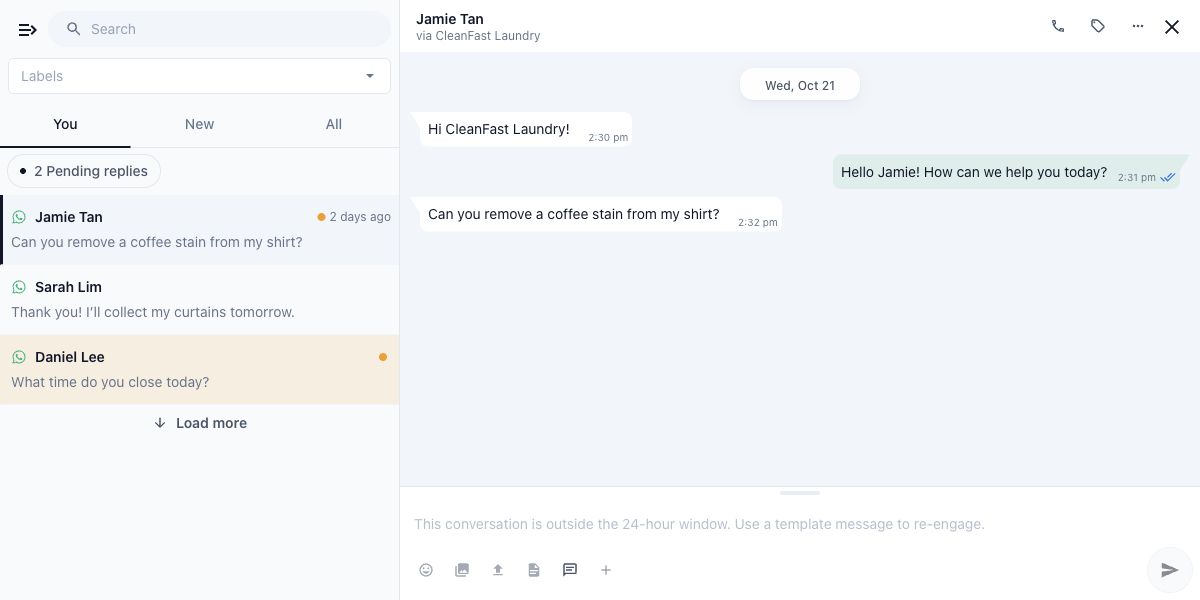
- WhatsApp 回复窗口已过期。
WhatsApp 回复窗口是指在客户最新一条消息之后,您可以发送普通回复的时间段。窗口过期后,收件箱会显示:“此对话已超出 24 小时窗口。请使用模板消息重新互动。”
更多检查方法和解决办法,请参阅[排查缺失或不正确的回复](/zh/docs/troubleshoot-missing-or-incorrect-replies)。
---
## 常见问题
**建议回复发出后,由谁负责?**
>由发送它的员工负责。建议只是一个起点,所以发送前请确认价格、日期、客户信息和承诺。
**客户能看到灰色建议或我还没发送的修改吗?**
>看不到。灰色建议和消息框只显示在您的屏幕上。客户只会收到您发送的文字。
**员工的修改会立即改变代理的知识吗?**
>不会。开启学习后,代理每晚读取一次员工发出的回复,并可能据此起草新的业务知识。未作任何修改就发送的建议,不算需要学习的新内容。请参阅[管理从对话中学到的知识](/zh/docs/manage-knowledge-learned-from-conversations)。
**建议回复适用于所有消息渠道吗?**
>不是。它只适用于 WhatsApp 对话。
**插入或发送建议,会修改订单或收款吗?**
>不会。建议只是消息文字。发送它不会更新订单、收款或退款。这些事情仍需员工在 EasyBiz 中操作。
**员工使用草稿要收费吗?**
>不收费。建议回复在公测期间免费,公测结束后仍然免费。
---
## 接下来
现在您已经知道如何在收件箱中检查、修改、忽略和发送建议回复。接下来,请阅读[管理从对话中学到的知识](/zh/docs/manage-knowledge-learned-from-conversations),控制代理从员工发送的回复中学习哪些内容。