## 什么是销售报告?
销售报告会自动记录您业务在所选期间内售出的所有内容,可以是一天、一个月、一年,或任何日期范围。
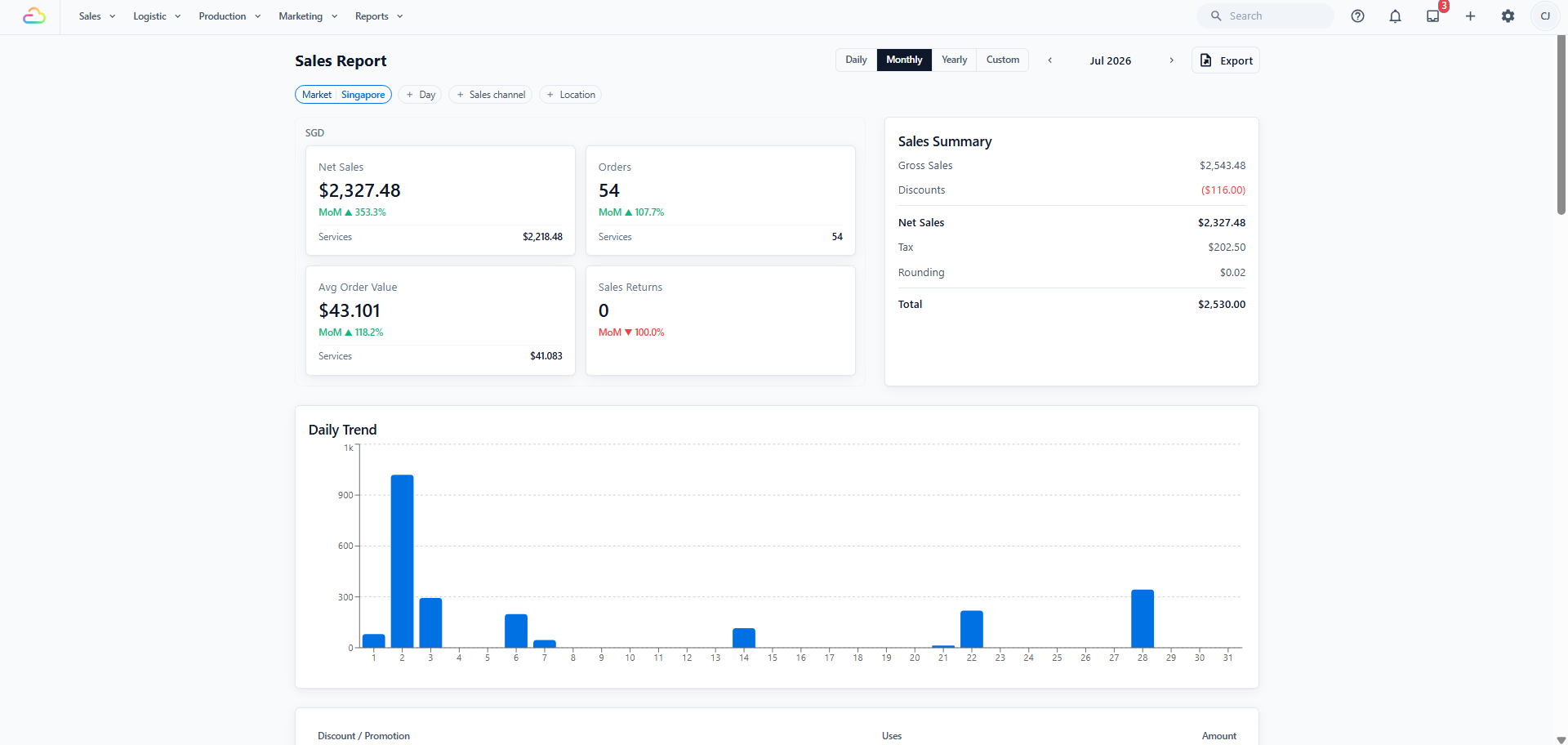
您不需要在其中输入任何内容。每当订单价格在柜台、线上或移动应用中确认后,EasyBiz 就会加入该金额。折扣、退货和取消也会以同样方式扣除。无需设置。
**销售渠道**是接收订单的地方,例如门店柜台、您的网店或移动应用。**业务单元**是您经营的一类服务,例如洗衣和干洗,或包袋维修。两者都会用于进一步汇总本报告下方的数字。
---
## 订单何时成为销售
订单会在其**价格确认**的日期记录为销售。它不会在订单创建时记录,也不会在付款时记录。
价格确认是指应付金额已经约定的时间点。在此之前,订单已经存在,但没有可报告的销售。
| 操作 | 对销售报告的影响 |
| --- | --- |
| 订单已创建并保留为草稿,或价格尚未确认 | 无。不会记录任何内容。 |
| 订单价格已确认 | 全额会在该日期记录为销售。 |
| 在确认前或确认后收款 | 无。付款是资金流动,不是销售。 |
| 在允许的情况下,更改已确认订单的价格 | 只记录差额,作为更改日期的调整。 |
| 编辑备注、照片、项目描述或工单详情 | 无。金额没有变化。 |
| 已处理销售退货 | 退货金额会在处理退货的日期扣除。 |
| 向客户退款 | 单独发生时无影响。 |
| 已确认订单被取消 | 会记录一条取消分录,用于抵销原销售。 |
| 销售退货被作废 | 金额会在作废日期加回。 |
**退货和退款并不相同。**退货会冲销销售并改变本报告。退款是把钱退还给客户,单独发生时不会改变本报告。两者可以分别发生。请参阅[处理退款和退货](/docs/processing-refunds-and-returns)。
---
## 使用哪个日期
每条分录都有一个日期。该日期按以下方式决定。
| 订单类型 | 记录日期 |
| --- | --- |
| 到店、线上或应用订单 | 价格确认的日期 |
| B2B 代理订单,即您会开发票的酒店、企业账户或合作伙伴订单 | 订单日期 |
| 日期落在您已关闭销售期间内的任何订单 | 仍然开放的第一个日期,请参阅下方[销售期间如何影响本报告](#销售期间如何影响本报告) |
**为什么 B2B 订单不同。**对于代理和企业账户,订单日期就是您开具的发票上显示的日期。将销售记录在同一天,可让销售报告与代理发票保持一致。
---
## 销售期间如何影响本报告
已结束月份的销售数字在申报后不应再变化。**销售期间**就是 EasyBiz 保护这些数字的方式,也是本报告中某个数字不在您预期位置的最常见原因。
**销售期间**是一段营业日,通常是一个日历月。**关闭**销售期间会告诉 EasyBiz,您已完成这些日期的检查,任何人都不得再更改这些销售的金额。
它**不会**关闭您的门店,也不是每日收银日结流程。完整说明请参阅[管理销售期间](/docs/managing-sales-periods)。
关闭期间会锁定您所选日期及以前每笔销售的**金额数字**,包括数量、价格、折扣和总额。它不会冻结订单。您的团队仍可添加备注和照片、对旧的未付款订单收款,以及重新打印收据。他们不能做的是更改旧销售的金额。
设置路径为 ⚙️ Settings → Company → Sales period management。
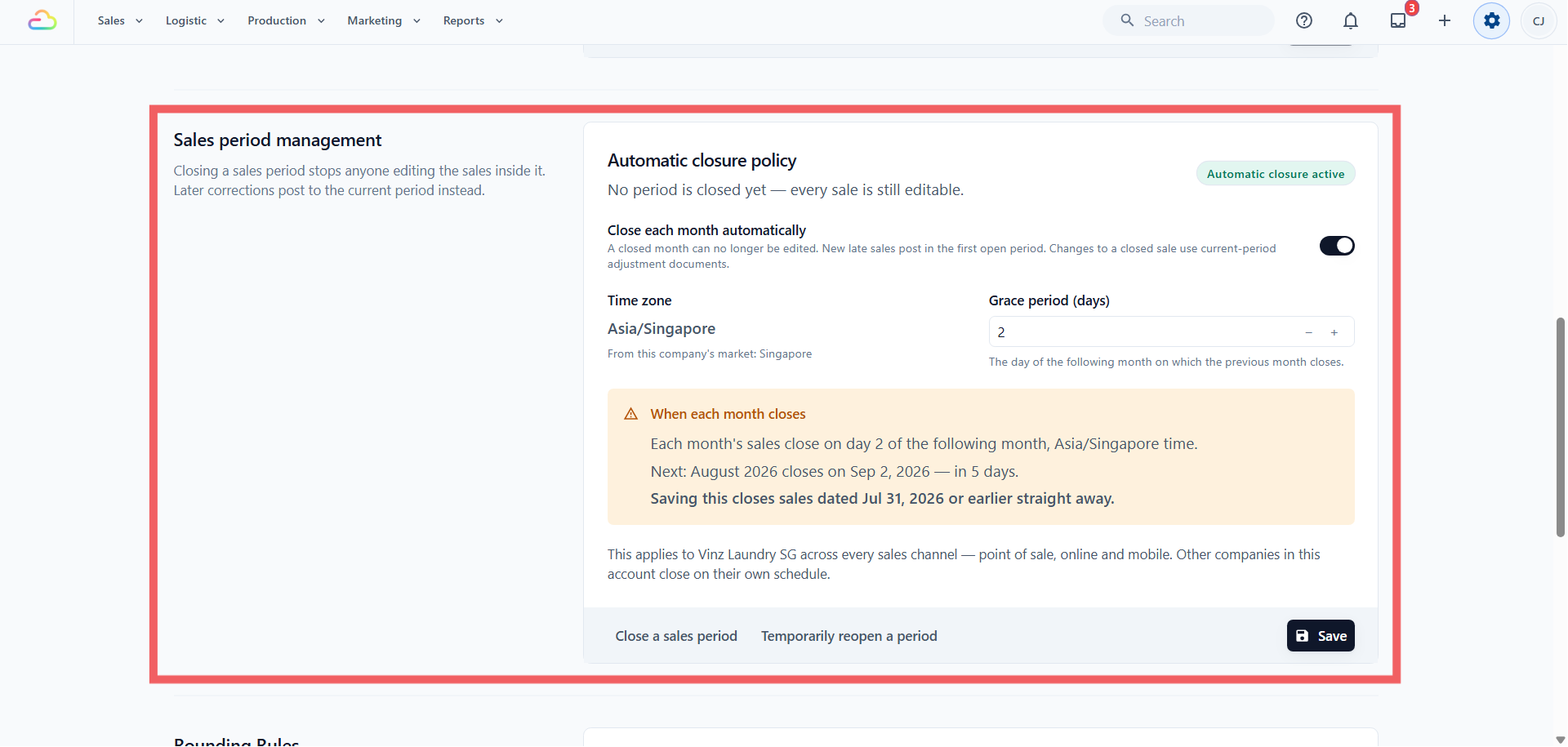
**这对本页面数字意味着什么**
| 情况 | 结果 |
| --- | --- |
| 7 月仍开放,且一笔 7 月订单在 8 月被更正 | 7 月数字会变化,以反映该更正。 |
| 7 月已关闭,且一笔 7 月订单在 8 月被更正 | 7 月会保持您申报时的数字。该更正会在 8 月记录到前期调整中。 |
更正始终落入您当前所在的期间,绝不会落入已经申报的期间。不会阻止任何操作,也不会丢失任何内容,只有它归属的日期会改变。
您在 8 月 1 日关闭了 7 月。8 月 14 日,一位客户退回了 7 月 20 日购买的一件商品。系统会正常处理退货,并当场向客户退款。7 月仍显示原销售。8 月会显示同金额的贷项通知单,日期为 8 月 14 日,并在旁边显示原销售日期 7 月 20 日。
### 阅读前期调整表
此表列出属于较早已关闭期间、但记录在您当前查看期间内的更正。当过往数字和当前数字不一致时,应先查看这里。
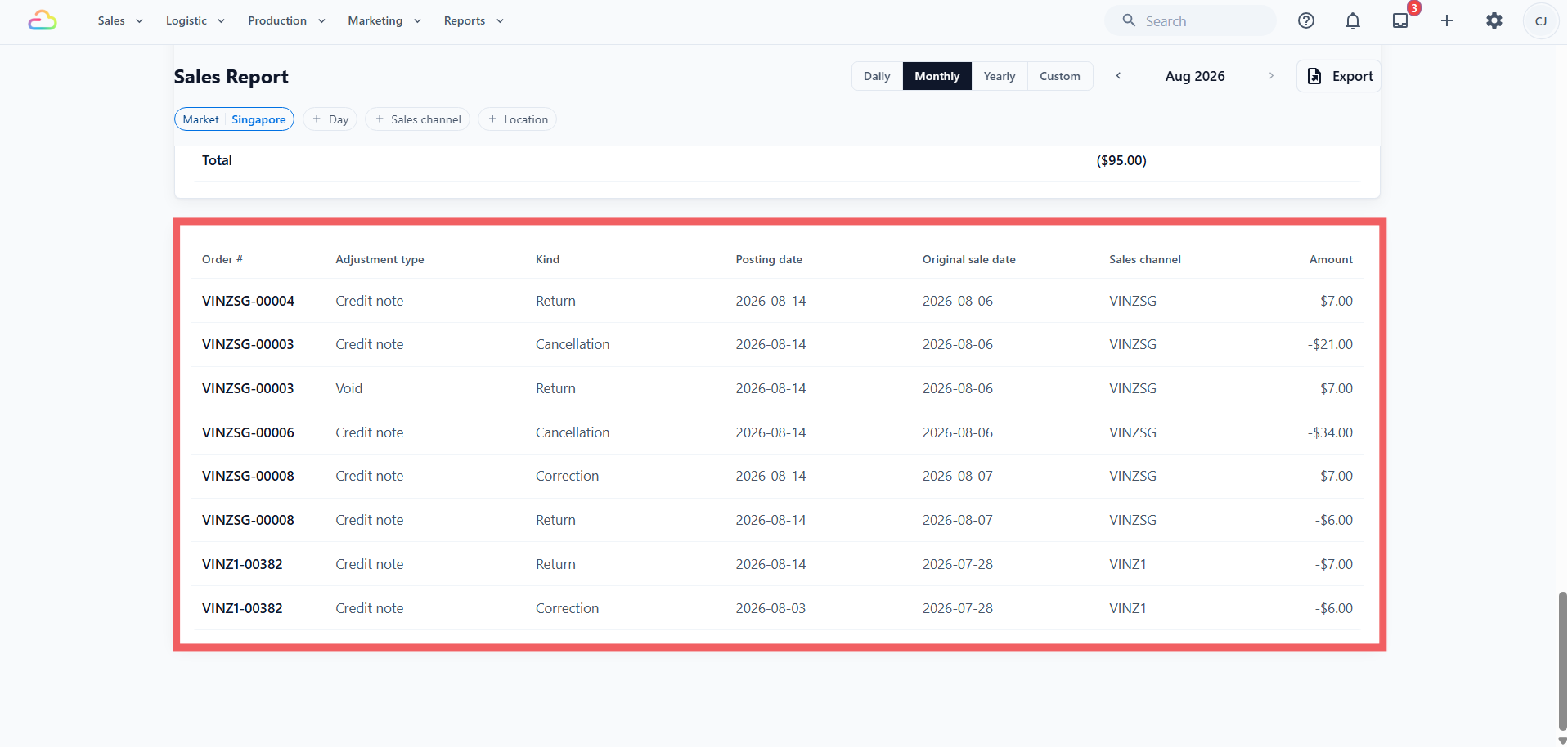
您会在页面最底部、`Sales Returns` 下方找到此表。它会显示在 `Monthly` 视图中;在 `Yearly` 视图中,选择 `Posting month` 后也会显示。它不会显示在 `Daily` 或 `Custom` 视图中。
| 列 | 含义 |
| --- | --- |
| Order # | 更正所关联的原始订单 |
| Adjustment type | 销售、修订、贷项通知单或作废 |
| Kind | 退货、取消或更正 |
| Posting date | 更正记录的日期,位于开放期间内 |
| Original sale date | 被更正销售的日期,位于已关闭期间内 |
| Sales channel | 原销售来自哪里 |
| Amount | 更正的金额 |
两个日期都会显示,因此 8 月的贷项通知单始终可以追溯到其对应的 7 月销售。
如果您申报 GST 或提交年度账目,请在检查完每个月后关闭该月份。您也可以设置在月末后指定天数自动关闭。如果会计师确实必须重述已申报月份,可在提供书面原因后将期间重新开放 48 小时;普通退款或取消不需要这样做。请参阅[管理销售期间](/docs/managing-sales-periods)。
B2B 代理订单是例外。它们始终记录在订单日期,即使该日期位于已关闭期间内,因为与代理约定的发票日期具有合同意义。
---
## 打开报告
1. 在顶部导航栏中,打开 Reports 菜单。
2. 点击 Sales。
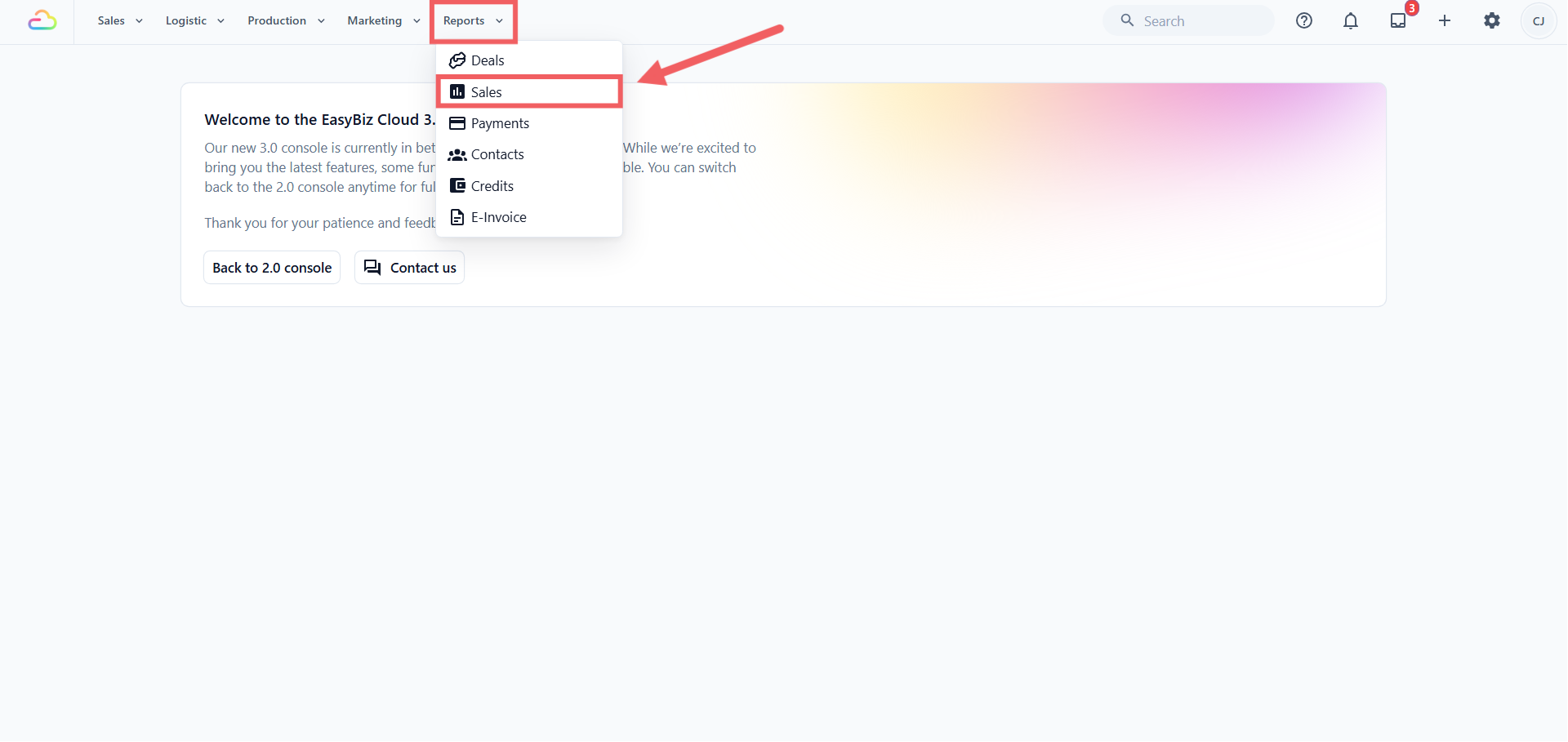
页面标题为 Sales Report。
并非每位员工都可以打开此页面。访问权限会按个人在其员工档案中授予;在使用付费席位的账户中,该人员还需要管理员席位。如果同事完全看不到 Reports 菜单,原因就在这里,这是权限设置,不是故障。
---
## 选择期间
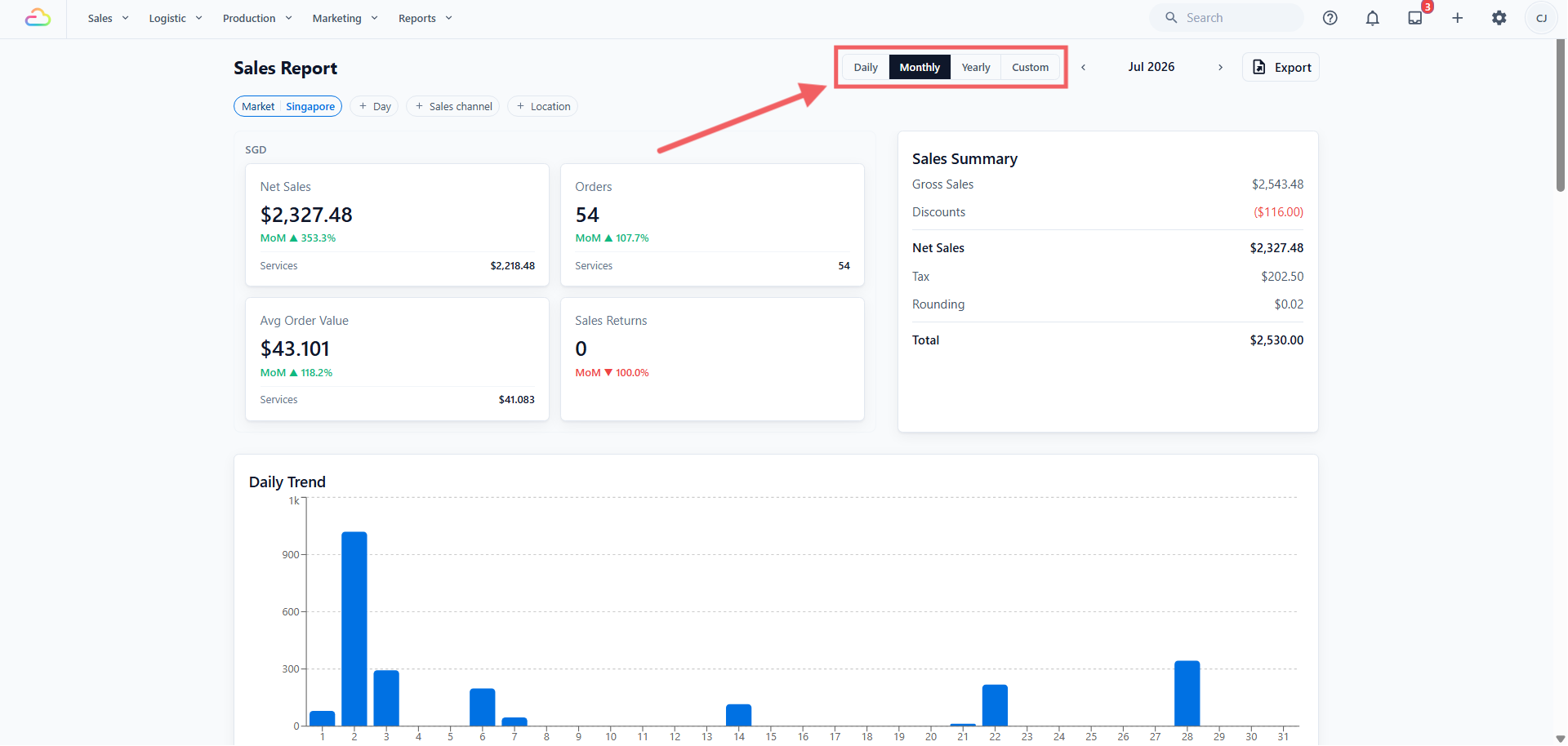
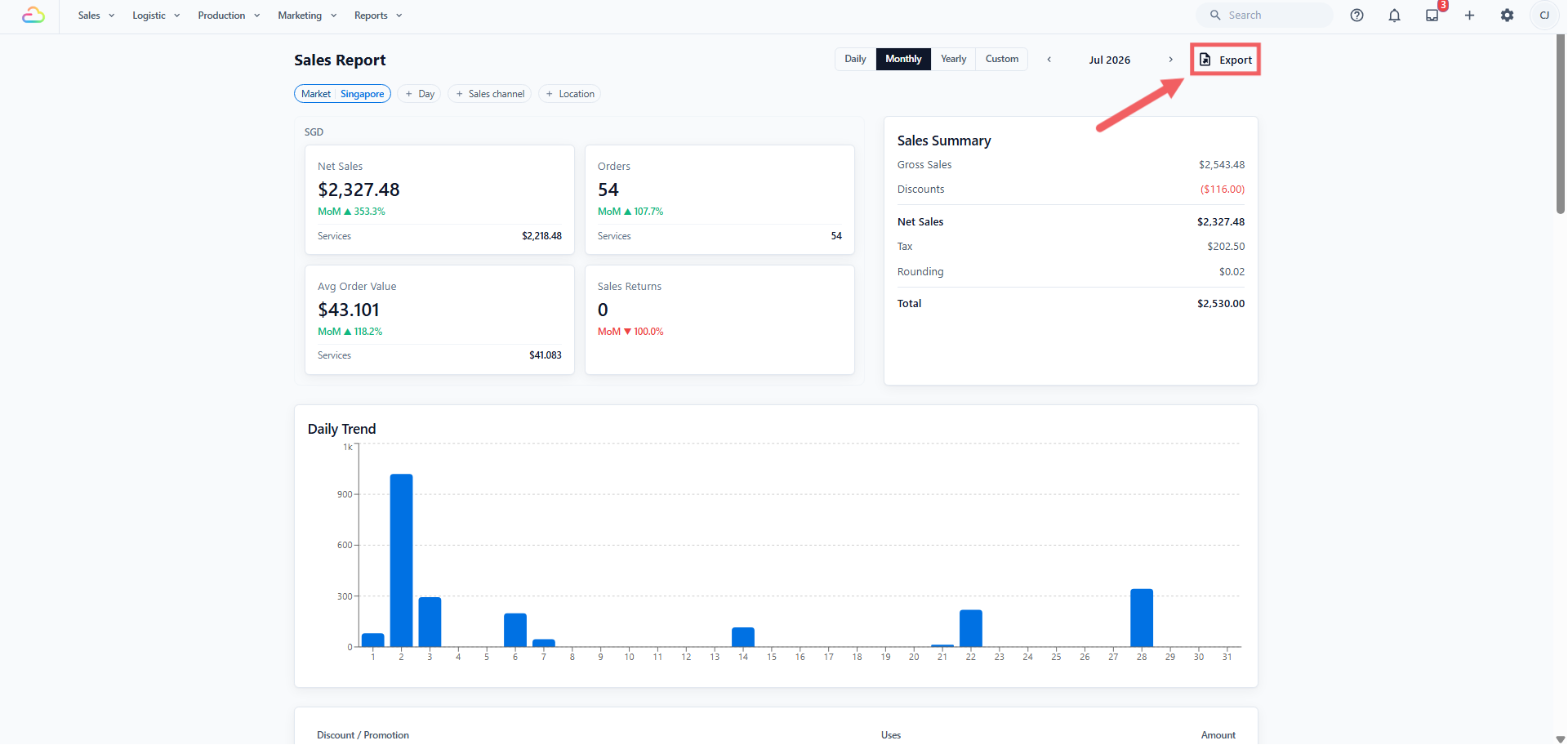
四个期间按钮位于页面右上角,在日期选择器和 Export 按钮旁边。
**每个期间与什么比较**
| Period | 显示 | 卡片上使用的比较 |
| --- | --- | --- |
| Daily | 单日 | 前一天,以及一周前的同一星期几 |
| Monthly | 一个日历月 | 上个月,以及去年同月 |
| Yearly | 一个日历年 | 上一年 |
| Custom | 最多 366 天、结束日期不晚于今天的任意范围 | 紧接在您所选范围之前、天数相同的范围 |
**卡片上的小百分比**
每张卡片都会在数字下方显示一个或两个百分比。简短标签说明它正在与什么比较。
| Label | 含义 | 显示于 |
| --- | --- | --- |
| `DoD` | 逐日比较,即与前一天比较 | `Daily` |
| `WoW` | 逐周比较,即与上周同一星期几比较 | `Daily` |
| `MoM` | 逐月比较,即与上个月比较 | `Monthly` |
| `YoY` | 逐年比较,即与去年同月或上一年比较 | `Monthly` 和 `Yearly` |
在 `Custom` 视图中,百分比会将您的范围与紧接在其之前、长度相同的范围比较。对于 14 天范围,就是其之前的 14 天。
只有在有可比较对象时才会显示百分比。如果较早期间没有销售,或您使用 EasyBiz 的时间还不够长,该行会直接省略。这不是错误。
对于仍在进行中的月份或年份,比较会使用较早期间中已经过去的相同天数。未完成的月份绝不会与完整月份比较。
**哪些期间会显示哪些区块**
系统只会在有意义的地方显示区块。
| Period | 趋势图 | Order Entries | 前期调整 |
| --- | --- | --- | --- |
| Daily | 无,单日没有趋势 | 显示 | 不显示 |
| Monthly | 每日趋势 | 不显示 | 显示 |
| Yearly | 每月趋势 | 不显示 | 选择过账月份后显示 |
| Custom | 每日趋势 | 不显示 | 不显示 |
使用 Daily 查看单笔订单,使用 Monthly 进行常规月末检查,使用 Custom 查看不按日历月对齐的促销活动或假期期间。
---
## 应用筛选条件
筛选条件行位于页面标题正下方。筛选条件会改变整个页面显示的内容,包括卡片、摘要以及下方每个表格。
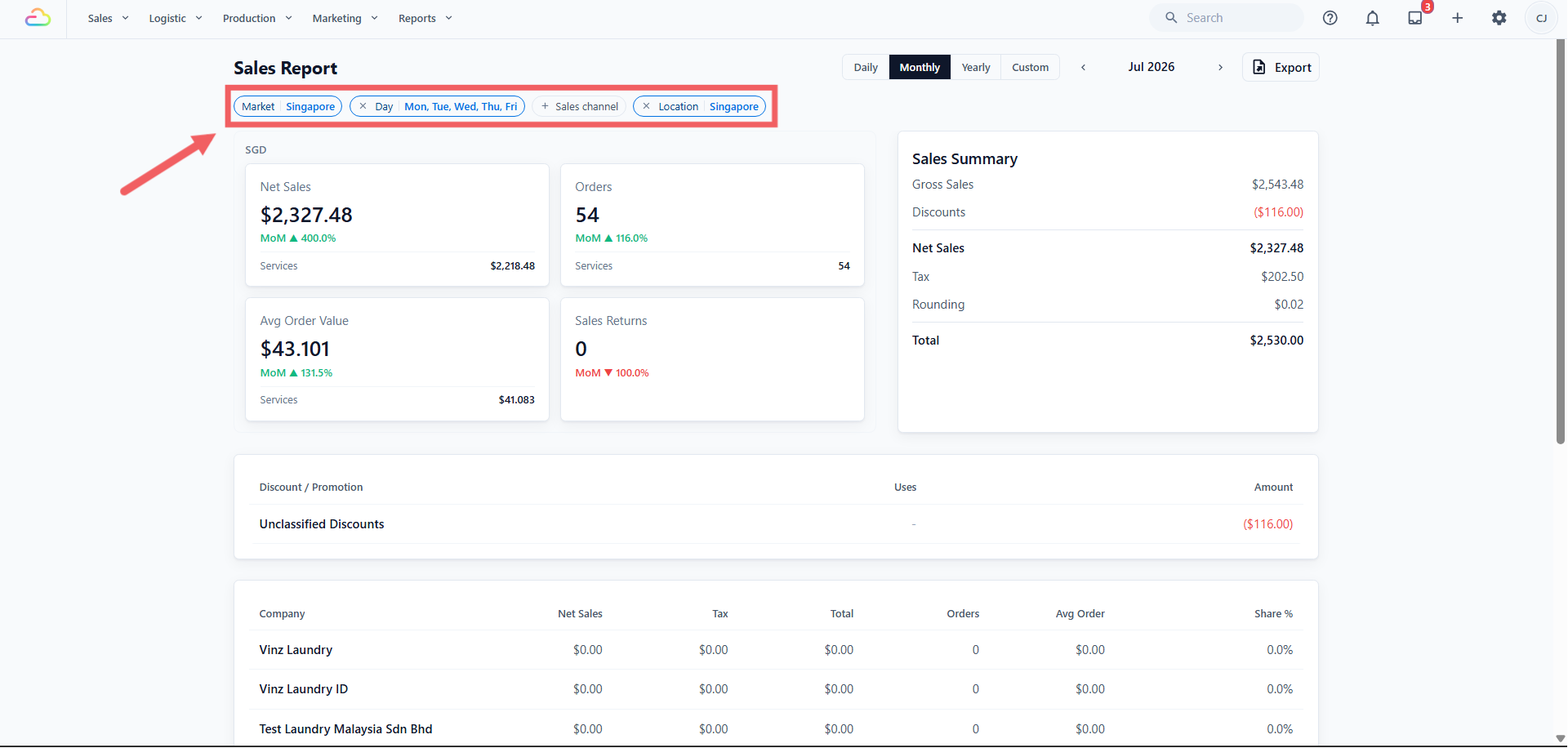
- **市场** — 市场是您开展交易的国家/地区。每个市场都有自己的货币和税务规则,因此报告一次只显示一个市场,且不会把两种货币的数字相加。此筛选条件始终会应用。如果您只在新加坡交易,系统会为您选择新加坡市场,不需要再选择。
- **Day** — 仅在 Monthly 和 Custom 中可用。选择一个或多个星期几,以单独评估这些日子的交易。
| 选择 | 结果 |
| --- | --- |
| 未选择 | 期间内的每一天 |
| Sat | 仅星期六 |
| 任意组合 | 例如选择 Fri、Sat 和 Sun 来查看周末交易 |
- **销售渠道** — 销售渠道是接收订单的地方,例如门店柜台、您的网店或移动应用。此筛选条件会将报告缩小到其中一个渠道。
- **Location** — 地点是一个实体场所。此筛选条件会将报告缩小到一个地址,该地址可能通过多个渠道接收订单。
您可以按销售渠道**或**地点筛选,但不能同时按两者筛选。选择其中一个会清除另一个。
---
## 阅读四张卡片
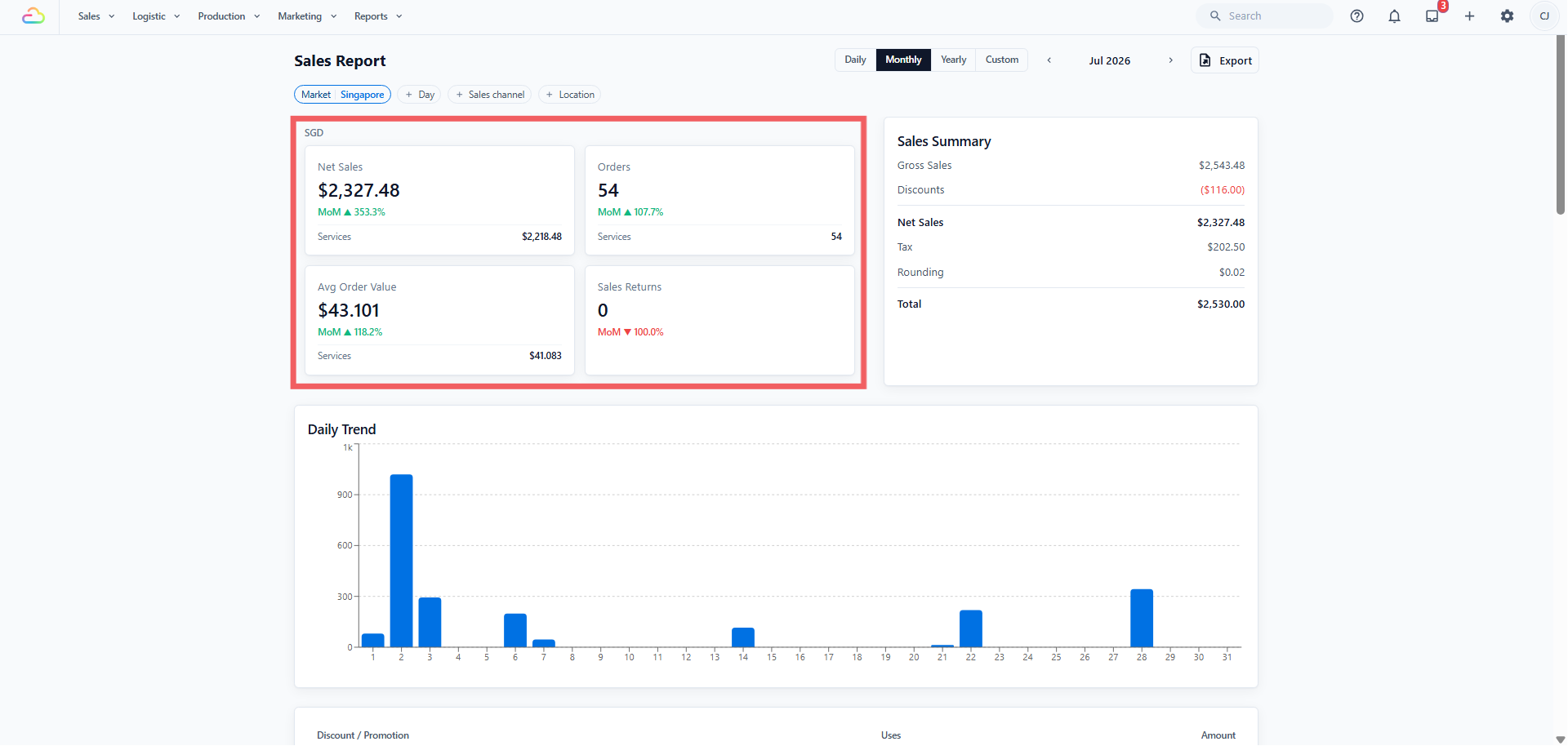
| 卡片 | 含义 |
| --- | --- |
| Net Sales | 期间内所有售出内容在折扣后的价值。这是主要数字。 |
| Orders | 期间内记录的订单数量。 |
| Avg Order Value | Net Sales 除以 Orders。 |
| Sales Returns | 已发出退货的数量。这是次数,不是金额。金额会显示在下方的 Sales Returns 表中。 |
每张卡片也会根据上方的比较规则,显示相对较早期间的百分比变化。
如果您同时销售服务和零售商品,Net Sales、Orders 和 Avg Order Value 会在数字下方分别显示 Services 和 Retail 拆分。
---
## 阅读销售摘要
销售摘要位于卡片旁边,显示总额的构成。
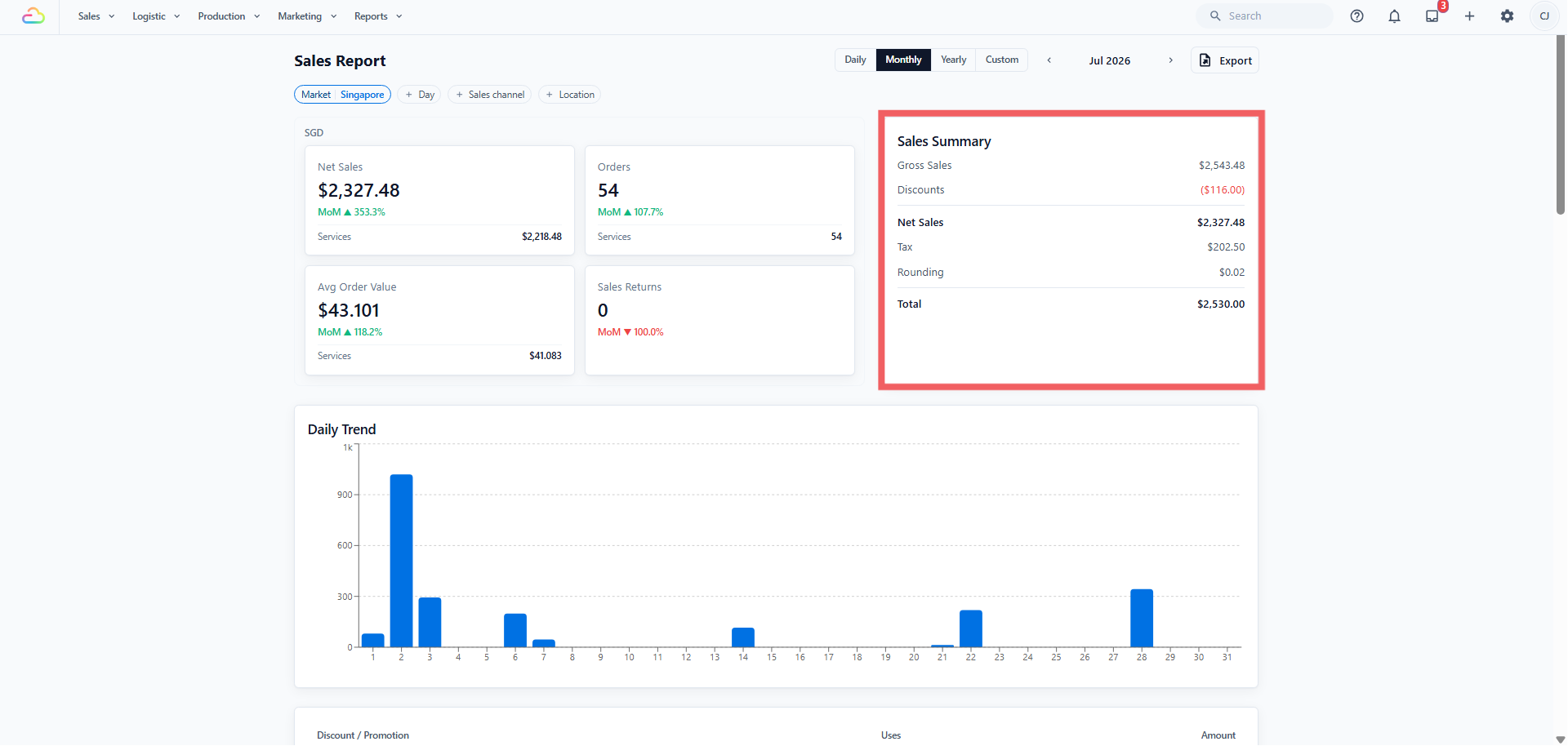
| 行 | 含义 |
| --- | --- |
| Gross Sales | 折扣前收取的所有金额,包括附加费 |
| Discounts | 已给予的总折扣,显示为负数 |
| Net Sales | Gross Sales 减 Discounts,即与卡片相同的数字 |
| Tax | 期间销售对应的 GST 或其他税项 |
| Rounding | 现金舍入调整 |
| Total | 客户应付金额,包括税项和舍入 |
一笔 $100 的订单有 $10 折扣,GST 为 9%:Gross Sales $100,Discounts −$10,Net Sales $90,Tax $8.10,Total $98.10。Avg Order Value 按 $90 计算。Net Sales 始终为税前金额。
如果某期间没有税项且没有折扣,销售摘要卡片会显示为空行。上方卡片中的 Net Sales 已经说明完整数字。
---
## 拆分表格
卡片下方会用不同方式对同一期间进行分组。除非已应用筛选条件,否则每个分组都会加总到相同的 Net Sales 数字。没有可显示内容时,表格会隐藏。
| 表格 | 显示内容 | 何时出现 |
| --- | --- | --- |
| Daily Trend / Monthly Trend | 覆盖该期间的柱状图。悬停在柱上可查看当天销售额、订单数和渠道拆分。 | Monthly、Yearly 和 Custom 视图 |
| Discount Breakdown | 每项折扣的成本,并可下钻查看背后的订单 | 至少给予过一项折扣 |
| Sales by Business | 按销售渠道列出的销售额,每个柜台、网店或应用为一行 | 未应用销售渠道筛选条件 |
| Sales by Company | 按账户中注册的法律公司列出的销售额,适用于您经营两个注册实体的情况。不是 B2B 客户列表。 | 您有多个公司,且未应用渠道筛选条件 |
| Sales by Business Unit | 按服务线列出的销售额,例如洗衣对比包袋维修 | 您经营多个业务单元,且未应用渠道筛选条件 |
| Sales by Lead Source | 按客户如何找到您分组的销售额,并在下方列出活动 | 至少一笔订单有潜在客户来源,且未应用渠道筛选条件 |
| Net Sales by Product | 按产品或服务选项列出的销售额;同时销售两者时,会拆分为 Service Items 和 Retail Products | 该期间有销售 |
| Sales Returns | 期间内每笔退货,包括订单号、日期、渠道、金额和备注 | 至少发出过一笔退货 |
| Prior-period adjustments | 属于已关闭期间的更正,已在[销售期间如何影响本报告](#销售期间如何影响本报告)中说明 | Monthly 视图,或已选择过账月份的 Yearly 视图 |
| Order Entries | 单日的逐行记录 | Daily 视图,且当天有分录 |
当某一天的总额不符合您的预期时,应打开 Order Entries 查看。
| 分录类型 | 含义 |
| --- | --- |
| Sale | 订单价格已确认。会增加当天金额。 |
| Amendment | 已确认订单的价格已更改。只显示差额。 |
| Credit Note | 销售被减少,即退货或取消。会从当天金额中扣除。 |
| Void | 冲销较早分录的分录,用于某项内容被错误记录时。 |
---
## 为什么表格可能不显示
表格只会在有数据可显示时出现。没有显示并不表示故障。
| 表格 | 何时出现 |
| --- | --- |
| Discount Breakdown | 期间内至少给予过一项折扣 |
| Sales Returns | 期间内至少发出过一笔退货 |
| Sales by Company | 已配置多个法律公司 |
| Sales by Business Unit | 经营多个业务单元 |
| Sales by Lead Source | 期间内至少一笔订单记录了潜在客户来源 |
| Sales by Business, Company, Business Unit, Lead Source | 未应用销售渠道筛选条件。报告一旦筛选到单一渠道,这些比较就不再适用,因此会隐藏。 |
| Prior-period adjustments | Monthly 视图,或已选择过账月份的 Yearly 视图 |
| Order Entries | Daily 视图,且当天至少存在一条分录 |
---
## 导出到 Excel
报告可以下载为 Excel 文件(.xlsx),方便将数字发送给会计师,或自行处理。
1. 点击页面右上角的 Export。
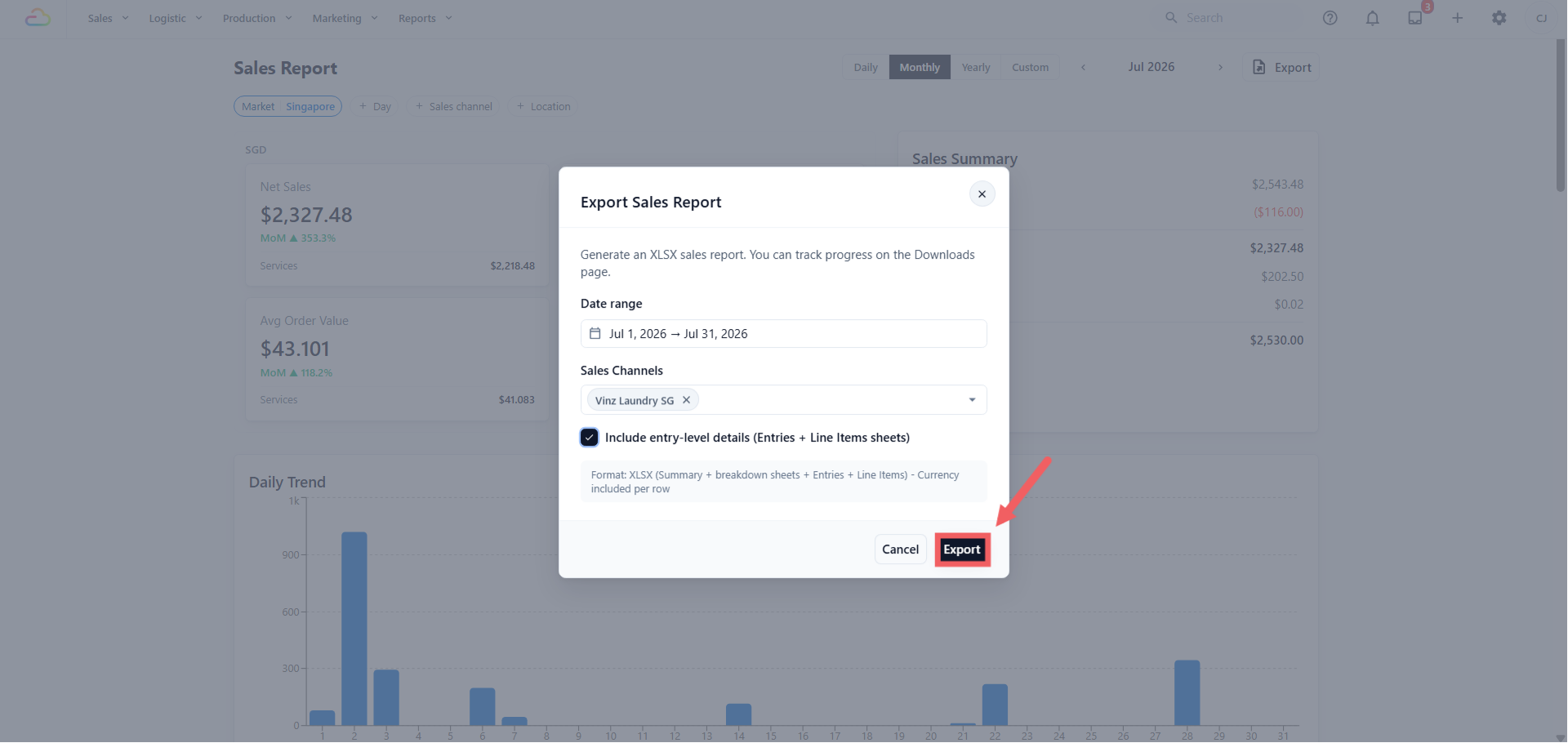
2. 检查日期范围。它会根据屏幕上的期间自动填入,也可以更改。
3. 选择要包含的销售渠道,或留空以包含全部渠道。
4. 决定是否包含分录级详情。未勾选时,您会得到摘要和分组工作表。勾选后,文件还会列出每条分录和每个行项目。
5. 点击 Export。
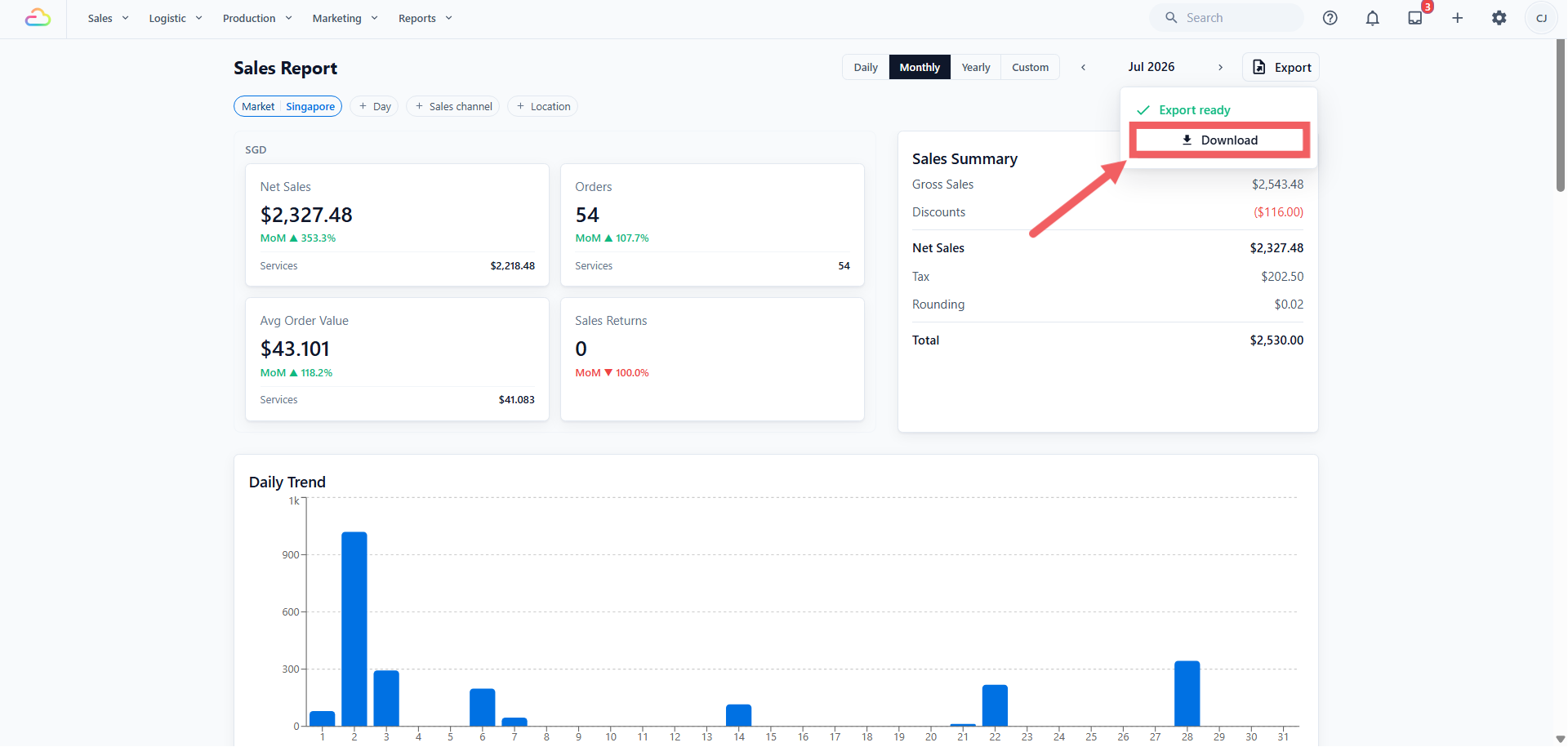
文件会在后台准备。准备好后,Export 按钮上会出现一个小的 Export ready 面板;点击 Download 保存。您也可以随时在 **Downloads** 页面找到它。
**文件中包含什么**
| Sheet | 内容 |
| --- | --- |
| Summary | 与屏幕上销售摘要相同的数字 |
| Daily Sales | 范围内每天一行 |
| By Sales Channel, By Company, By Business Unit, By Market, By Location | 与页面表格相同的分组 |
| By Source | 按客户如何找到您列出的销售额 |
| Discount Promotion | 每项折扣及其成本 |
| Entries, Line Items | 仅在您勾选详情框时包含 |
| 导出内容 | 允许的最长范围 |
| --- | --- |
| 摘要和分组工作表 | 366 天 |
| 包含分录级详情 | 92 天 |
如果范围太长,对话框会提示,且 Export 按钮会保持关闭。请缩短范围,或取消勾选详情框。
---
## 如果数字看起来不正确
请按以下顺序检查。
- **页面为空。**检查市场筛选条件,然后检查期间。Daily 只显示一天。
- **报告与收银机不一致。**这通常是已产生销售和已收到款项之间的差异,本文开头已有说明。未付款订单会计入销售;针对较早订单收到的付款不会计入。请与付款报告和门店日结单比较。请参阅[为什么报告总数可能不同](/docs/why-report-totals-can-differ)。
- **过往月份发生变化。**该月份当时仍开放。请在每个月检查完成后关闭。请参阅[管理销售期间](/docs/managing-sales-periods)。
- **较早日期的更正出现在当前期间。**原日期位于已关闭期间内,因此更正被记录在当前期间。它会列在前期调整下。
- **横幅提示有分录等待市场分配。**部分订单尚未匹配到市场,在匹配前会从总额中排除。如果横幅未消失,请联系支持团队。
- **看起来少了钱。**仍然欠付的金额是未结清应收款,不是丢失。请参阅[管理应收款](/docs/managing-your-receivables)。
---
## 常见问题
**订单已确认但未付款。它会计为销售吗?**
> 会。销售会记录在价格确认的日期。是否已收到付款会单独跟踪,位置在 Reports 下的 Payments,或应收款中。
**为什么 B2B 代理订单的日期与普通订单不同?**
> 代理订单会记录在订单日期,因为这是开给代理的发票上显示的日期。所有其他订单都会记录在其价格确认的日期。
**我更改了已确认订单的价格,但销售额只小幅变动。为什么?**
> 只会记录差额。原销售仍保留在原日期,差额调整会记录在更改日期。销售发生日期绝不会被重写。
**我收到了旧订单的付款。为什么今天的销售没有增加?**
> 付款不是销售。销售在价格确认时已经记录。该付款会显示在付款报告中。
**为什么已关闭月份中的数字不能更正?**
> 这正是关闭期间的目的。正常处理更正即可,它会记录在当前期间,并在前期调整下列出,同时显示原销售日期。如果会计师确实必须重述已申报月份,请参阅[管理销售期间](/docs/managing-sales-periods)。
**我取消了一个已确认订单。数字会怎样?**
> 会记录一条取消分录,用于抵销原销售,Net Sales 会相应减少。如果原销售位于已关闭期间内,取消会记录在当前期间。
**销售退货误发后被作废。销售会恢复吗?**
> 会。金额会在作废日期加回,而不是在原退货日期加回。
**某些表格在一个月份出现,在另一个月份不出现。这是故障吗?**
> 不是。每个表格只会在有数据可显示时出现;筛选到单一销售渠道时,渠道比较表也会隐藏。请参阅上方“为什么表格可能不显示”。
**导出文件与屏幕显示不一致。为什么?**
> 请检查导出日期范围、屏幕上是否应用了销售渠道或地点筛选条件,以及导出请求是否早于某个较晚更正的记录时间。导出是在请求时生成的快照;屏幕上的页面是实时的。
**某位员工无法打开销售报告。需要什么权限?**
> 其档案中需要销售报告数据权限。在使用基于席位访问的账户中,还需要管理员席位。
**我为客户创建了一笔免费的 Redo Order。它会如何显示在本报告中?**
> redo 订单是真实订单,带有自动 100% Redo Discount,因此不会增加 Net Sales。它会计入 Orders,会在 Gross Sales 和 Discounts 中显示为相等且相反的金额,也会在 Discount Breakdown 中显示为 Redo Discount 行。由于它增加了一笔金额为零的订单,因此会拉低 Avg Order Value,这是预期结果,不是错误。请参阅[处理销售和订单](/docs/processing-sales-and-orders)。
---
## 下一步
您现在已经了解销售报告中每个数字代表什么,以及每笔销售会记录在哪个日期。下一步是在每个月完成后保护这些数字,确保已申报月份不能被更改。请参阅[管理销售期间](/docs/managing-sales-periods)。如需在关闭前处理退货,请参阅[处理退款和退货](/docs/processing-refunds-and-returns)。