您的门店已正式上线并开始真实销售,或已安全切回培训模式,而且您清楚了解每项更改对账单的影响。
---
## 开始之前
- 请先添加门店。每个新门店都从培训模式开始。请参阅 [添加门店并在培训模式下练习](/docs/setting-up-a-new-pos-shop)。
- 您需要有当前有效的试用或订阅。
- 要将门店上线,您需要账单权限,例如账户所有者。要将门店切回培训模式,您需要 POS 设置权限。
如果您以前设置过:在旧版账单中,添加店铺 会将新门店加入您的订阅并立即上线。在当前账单中,每个新门店都从培训模式开始,而 启用正式营业 才是将其加入订阅的步骤。
---
## 概述
每个门店要么是“正式营业”,要么是“培训模式”。正式营业的门店进行真实销售:订单会收款、使用您的真实订单编号,并计入您的销售数据。培训模式的门店只接受练习订单,员工可以放心学习,不会影响您的账目。门店上线的那一刻,也就是它加入您的订阅并开始计费的时候。您可以随时将已上线的门店切回培训模式,例如在装修期间,之后再恢复上线,无需额外付费。
### 适用范围
- **控制台:** 您可以在“店铺”选项卡或“账单”中更改门店状态。
- **POS:** 门店的 POS 设备会自动切换。员工会看到 **培训模式已开启** 横幅出现或消失,无需重新登录。
- **客户:** 只有已上线门店的订单才会向客户发送付款请求、通知和有效收据。
---
## 为什么这很重要
在正确的日期让门店上线可以保持记录清晰。员工在开业前练习的每个订单都不会计入您的销售,第一笔真实订单将开始您正式的流水编号。
如果您从未将新门店上线,所有订单都将一直是练习订单。不会收取任何款项,客户收不到任何消息,门店的销售数据也会保持为空。
当已上线的门店需要暂停真实销售一段时间时,将其切回培训模式非常有用。但这不会停止该门店的计费。
---
## 将门店上线
您可以从“店铺”选项卡中的门店卡片开始,也可以从“账单”开始。两种方式的结果相同。
### 从“店铺”选项卡
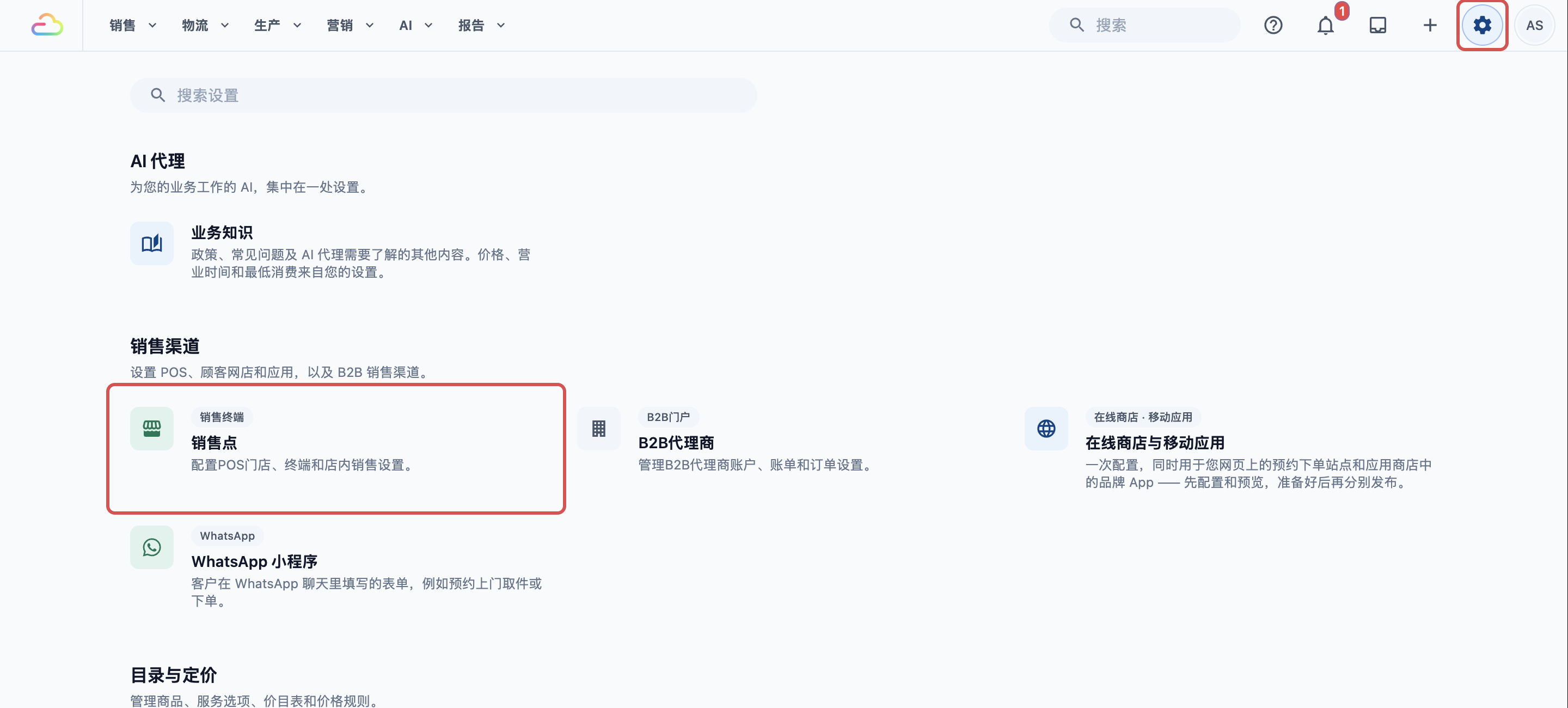
1. 点击右上角的 ⚙️ 设置图标。
2. 在 **销售渠道** 部分下,点击 **销售点**。
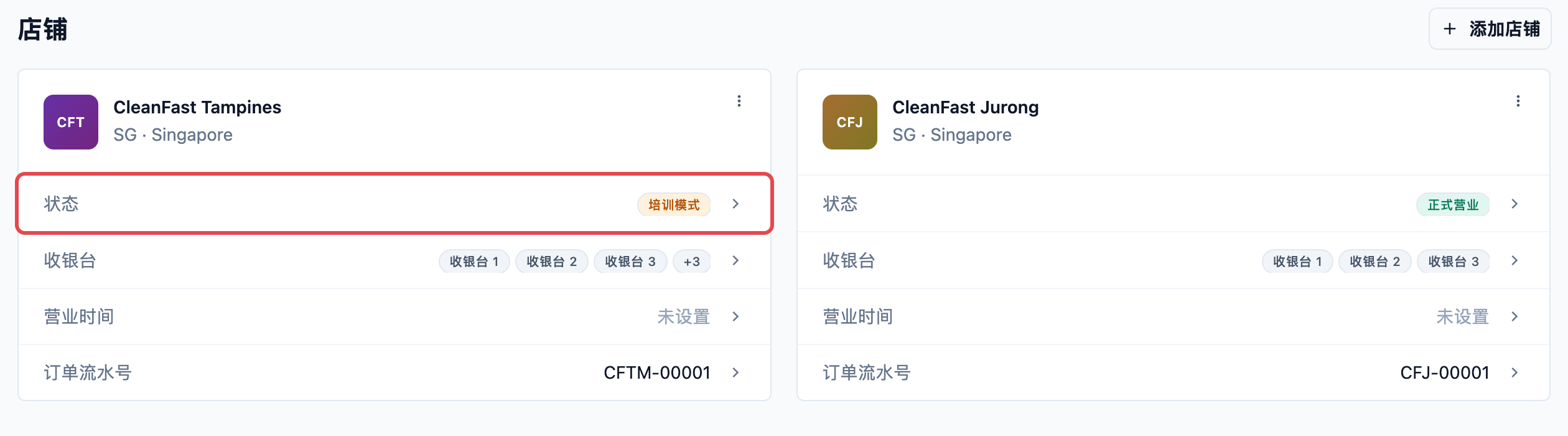
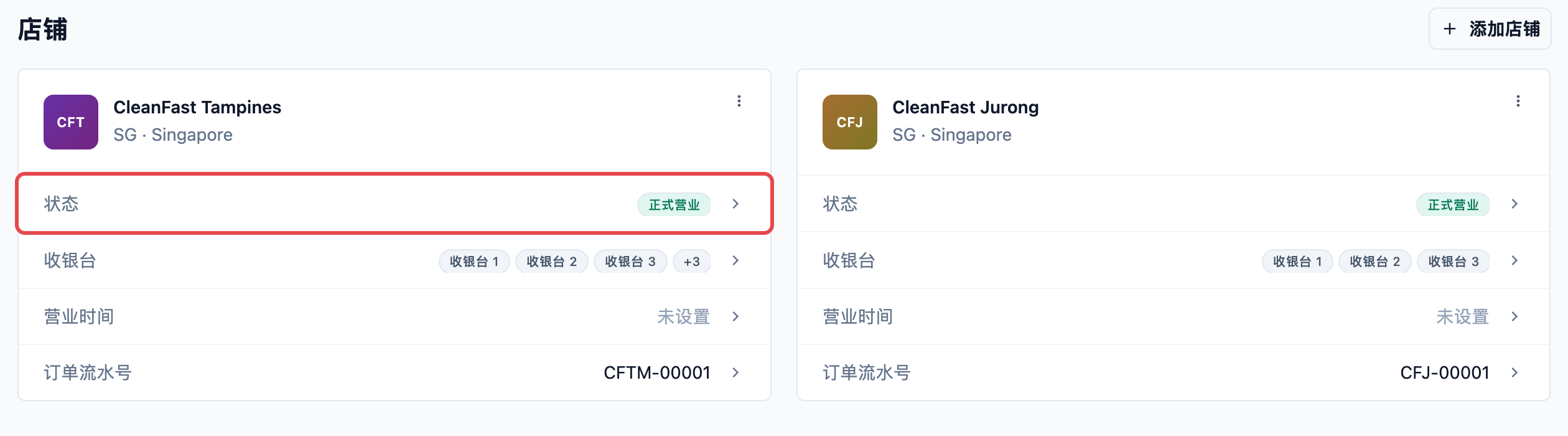
3. 在 店铺 选项卡中,找到该门店并点击其 **状态** 行。该行显示 **培训模式**。
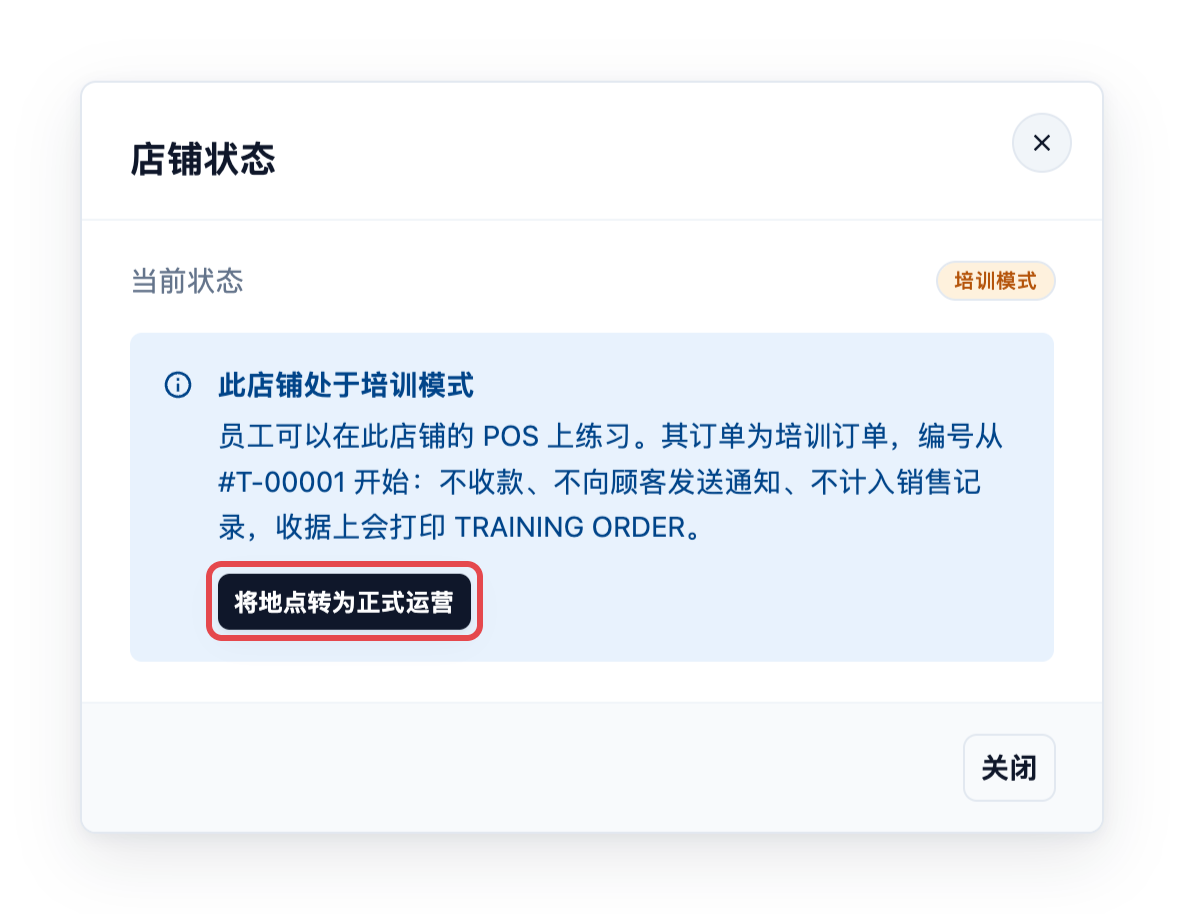
**店铺状态** 对话框随即打开。其中显示 **当前状态** 为“培训模式”,以及提示 **此店铺处于培训模式**。
4. 点击 将地点转为正式运营。
接下来会发生什么取决于门店的情况:
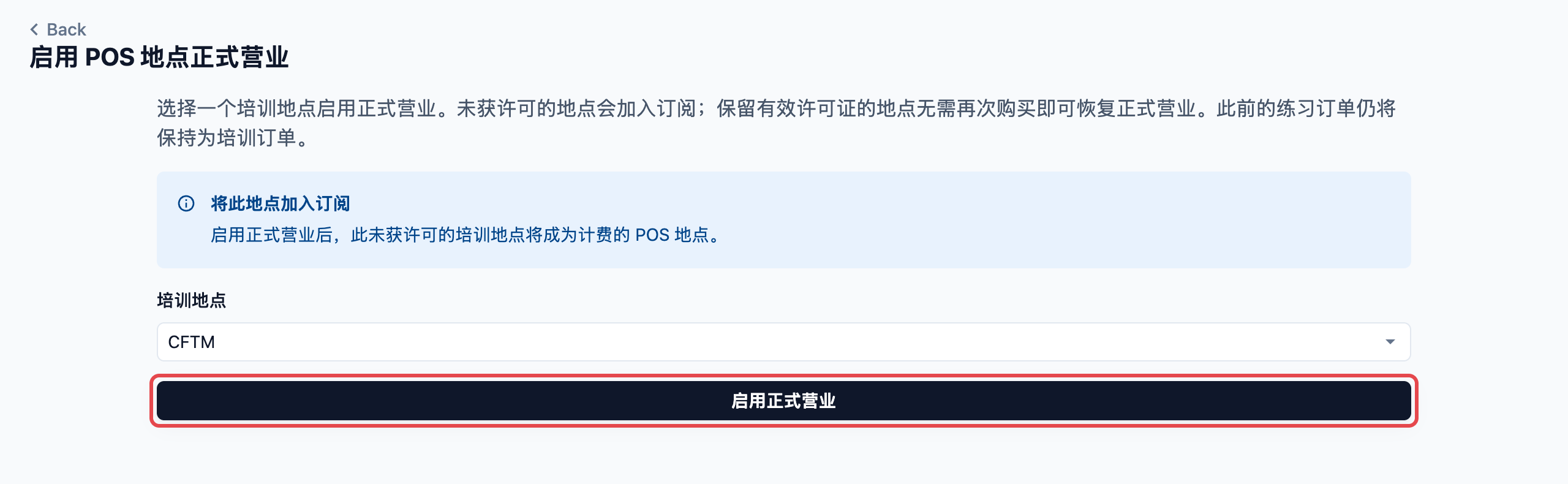
- **从未上线过的新门店:** 会打开 **启用 POS 地点正式营业** 页面,并已选中该门店。请按以下步骤在该页面完成操作。
- **您之前切回培训模式的门店:** 会立即上线,不经过账单页面。您会看到 **地点已启用正式营业,可以开始销售**,其“状态”行显示 **正式营业**。
对于新门店,在 **启用 POS 地点正式营业** 页面上:
1. 确认 **培训地点** 显示的是正确的门店。
2. 阅读提示 **将此地点加入订阅**:“启用正式营业后,此未获许可的培训地点将成为计费的 POS 地点。”
3. 点击 启用正式营业。
您会看到 **地点已启用正式营业,可以开始销售**,并返回“店铺”选项卡。该门店的“状态”行现在显示 **正式营业**。
### 从“账单”
当您已经在“账单”页面上,或想在一个列表中查看所有培训中的门店时,请使用此方式。
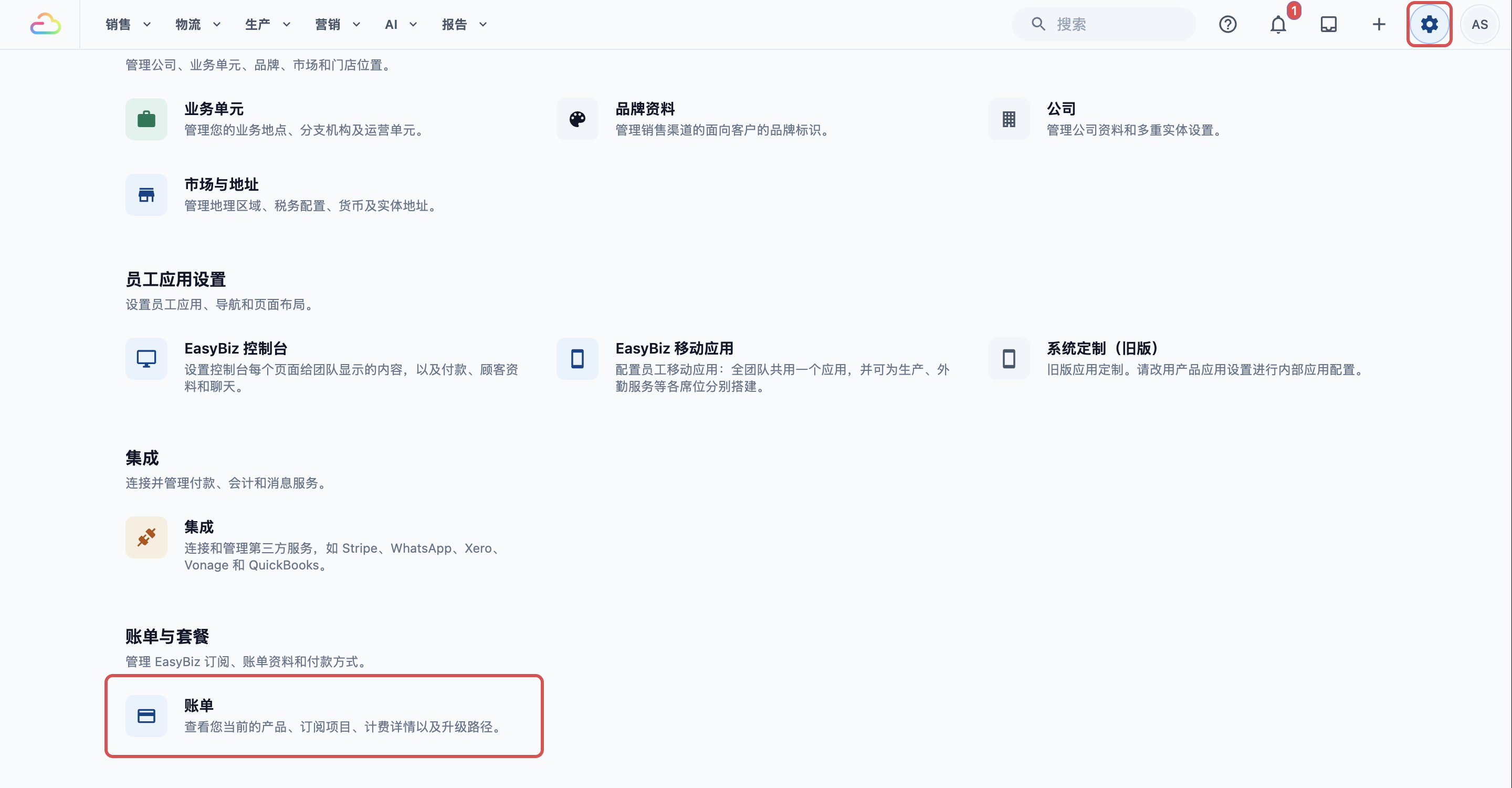
1. 点击右上角的 ⚙️ 设置图标。
2. 在 **账单与套餐** 部分下,点击 **账单**。
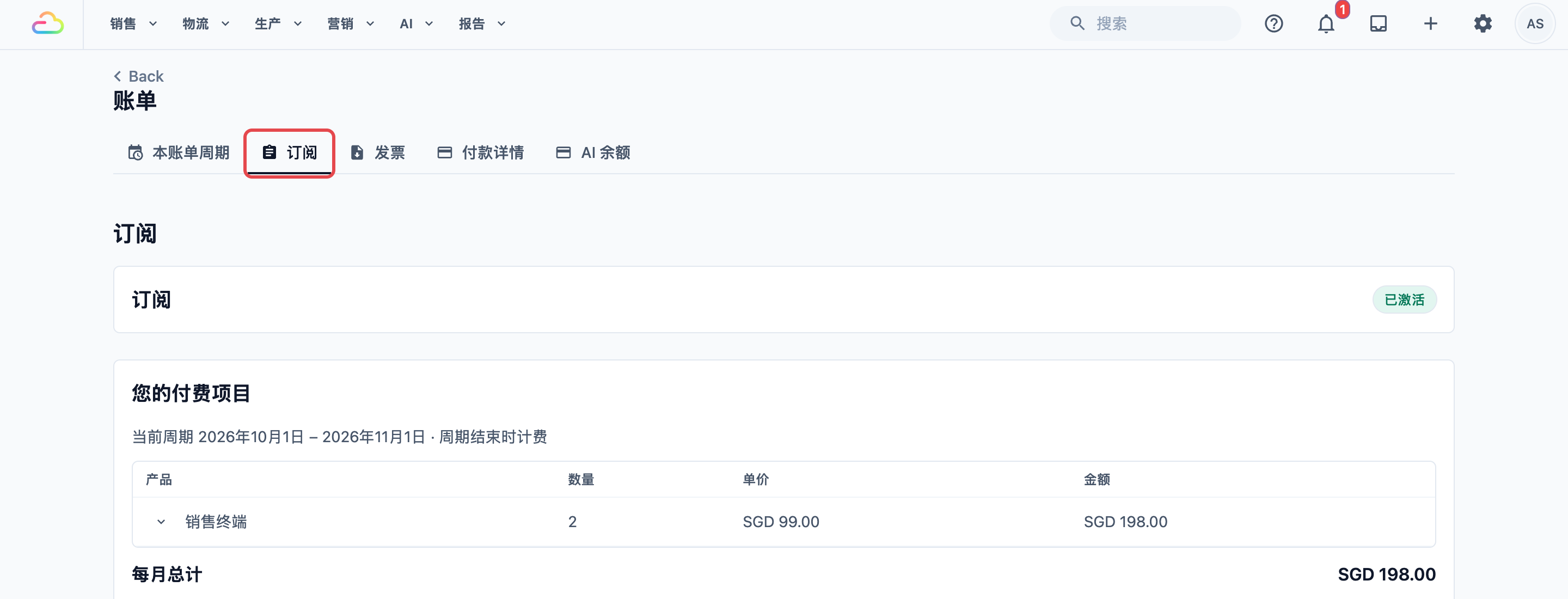
3. 点击 订阅 选项卡。
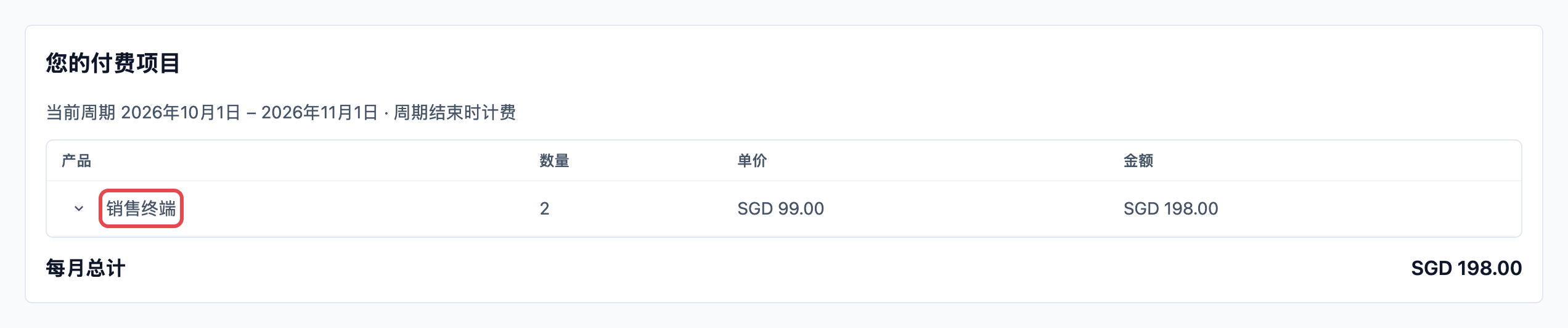
4. 在 **您的付费项目** 下,点击 **销售终端**。
5. 点击 添加地点。
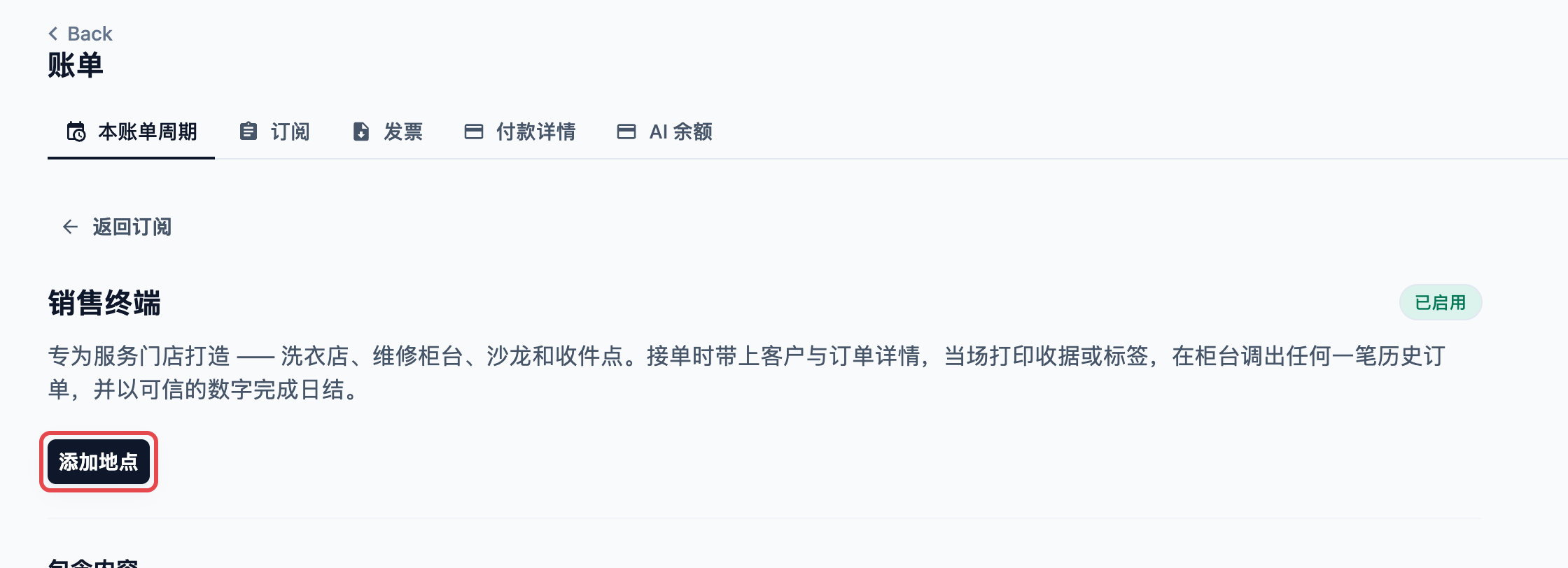
**启用 POS 地点正式营业** 页面随即打开。
6. 在 **培训地点** 中选择门店。如果您只有一个培训中的门店,它已被默认选中。
7. 查看下方的提示,然后点击 启用正式营业。
**您会看到的提示**
| 提示 | 含义 |
|---|---|
| 将此地点加入订阅 | 该门店从未上线过。它将被加入您的订阅,并从现在开始计费。 |
| 免费恢复正式营业 | 该门店之前已上线,后来被您切回培训模式。它在订阅中的位置仍然保留,因此不会新增任何项目。 |
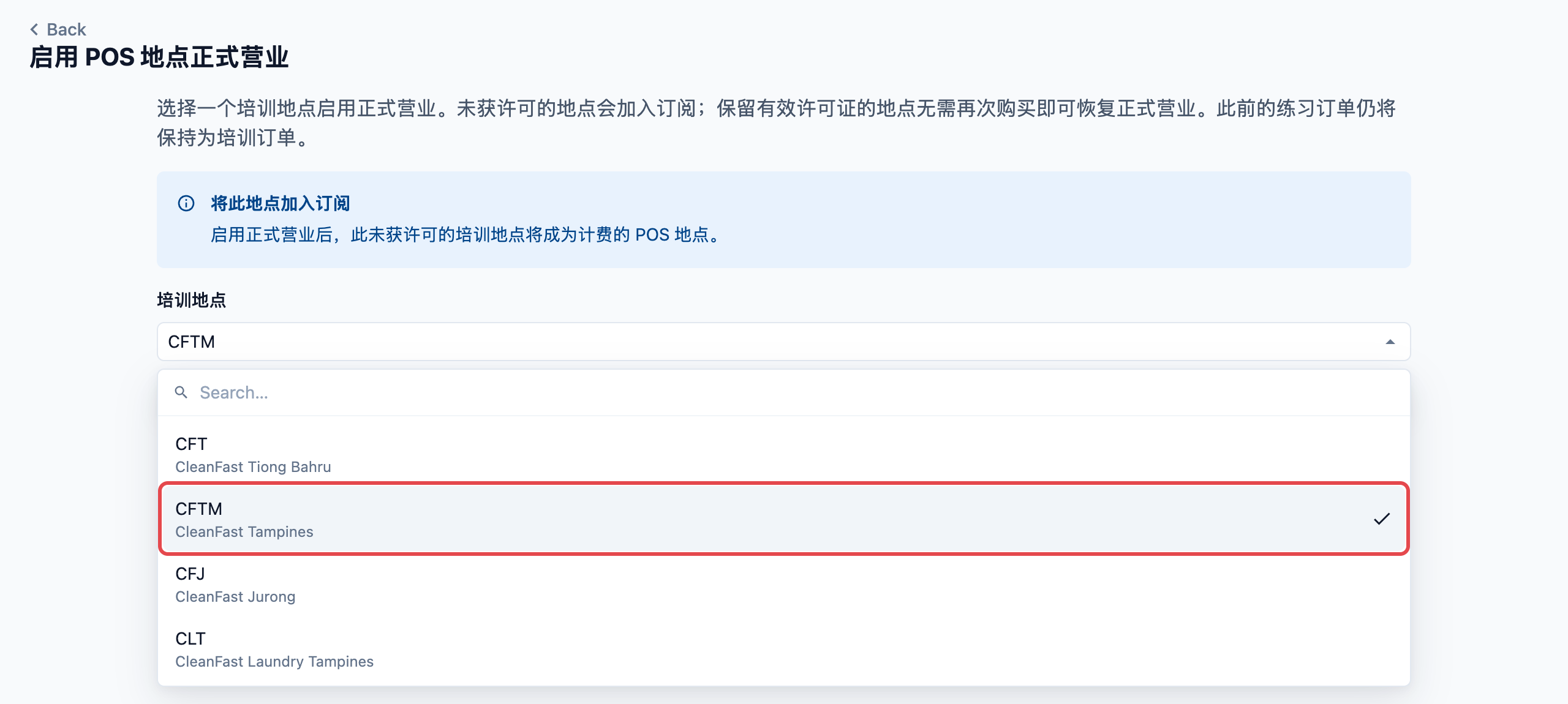
如果 **您的付费项目** 下尚未列出 **销售终端**,请改为从“店铺”选项卡将门店上线。
**此页面上的其他消息**
| 消息 | 处理方法 |
|---|---|
| 需要账单管理权限 | “拥有账单管理权限的管理员可以将培训地点启用为正式营业。”请联系您的账户所有者或拥有账单权限的同事。 |
| 需要有效的试用或订阅 | 开始或恢复您的订阅,然后返回此页面。 |
| 没有可启用正式营业的培训地点 | 您所有营业中的门店都已正式营业。如需新门店,请先添加门店。 |
---
## 门店上线后的变化
- 新订单都是真实订单。它们会收款、使用门店的流水编号(例如 CFT-00001),并计入您的销售和报表。
- 客户会照常收到收据和通知。
- 之前录入的练习订单仍为培训订单。它们不会计入您的销售,也无法转为真实订单。
- 门店的 POS 设备会自动切换为上线状态,**培训模式已开启** 横幅会消失。员工无需重新登录。
每台 POS 设备在 POS 设置中也有自己的 **培训模式** 开关,用于在已正式营业的门店上练习。如果门店上线后某台设备仍显示“培训模式已开启”,请在该设备上打开设置并关闭“培训模式”。
---
## 将已上线的门店切回培训模式
仅当整个门店需要暂停真实销售一段时间时才使用此功能,例如装修期间或全员复训。如果只是让某位员工在某台设备上练习,请改用该设备的“培训模式”开关,详见 [添加门店并在培训模式下练习](/docs/setting-up-a-new-pos-shop)。
1. 点击右上角的 ⚙️ 设置图标。
2. 在 **销售渠道** 部分下,点击 **销售点**。

3. 在 店铺 选项卡中,点击该门店的 **状态** 行。该行显示 **正式营业**。
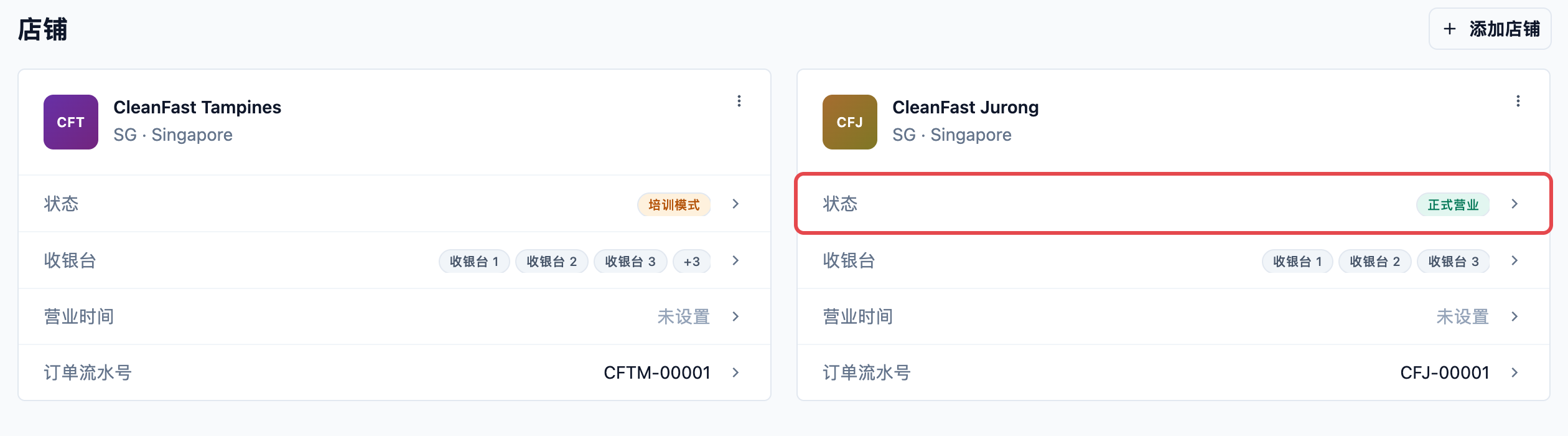
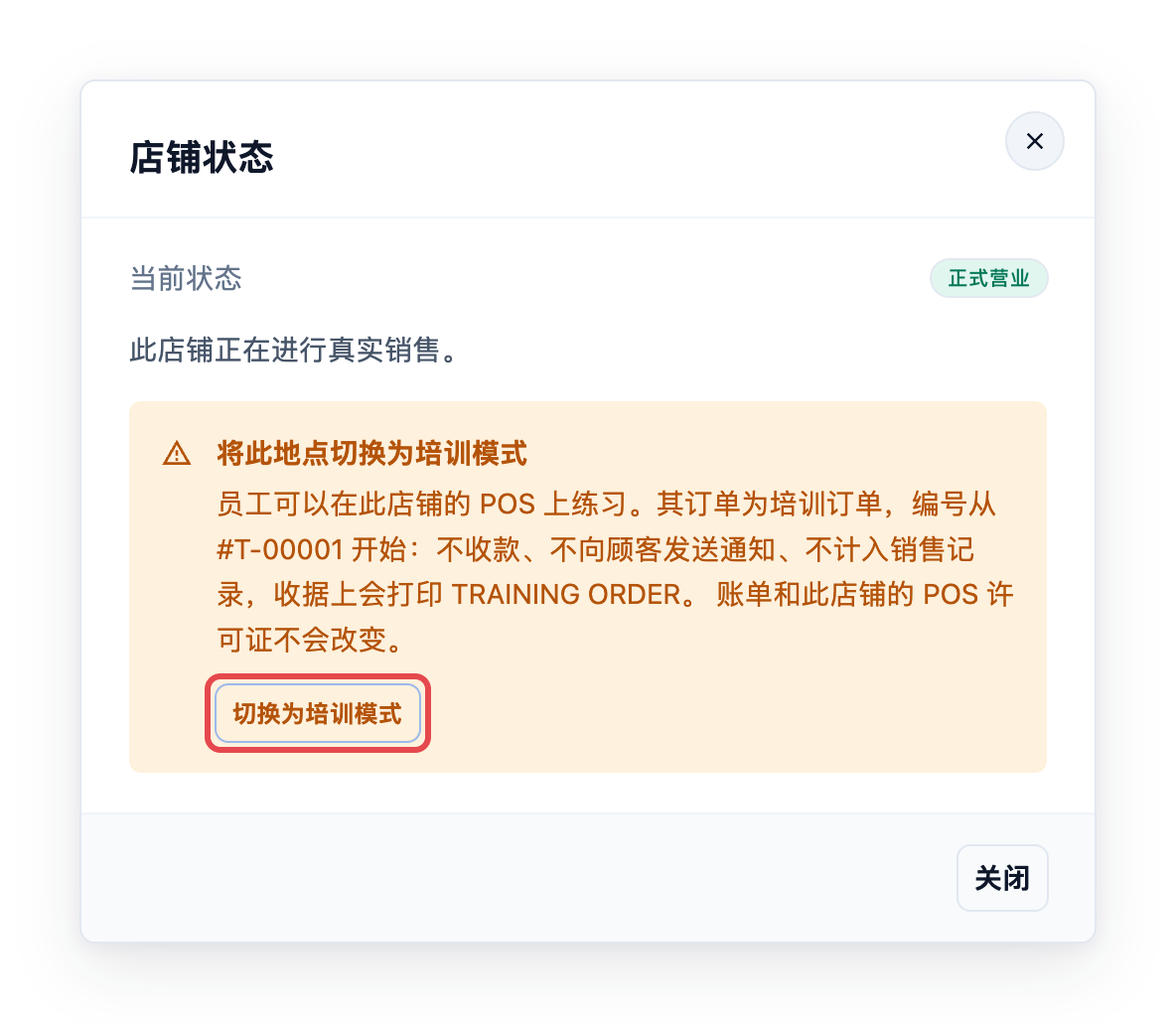
**店铺状态** 对话框会显示“此店铺正在进行真实销售。”以及名为 **将此地点切换为培训模式** 的部分,其中说明了培训模式的含义,并指出“账单和此店铺的 POS 许可证不会改变。”
4. 点击 切换为培训模式。
随即打开确认框:**将此地点切换为培训模式?**“之后的订单都将是培训订单。账单和此地点的 POS 许可证不会改变。”
5. 点击 切换为培训模式 确认,或点击 取消 保持门店上线。
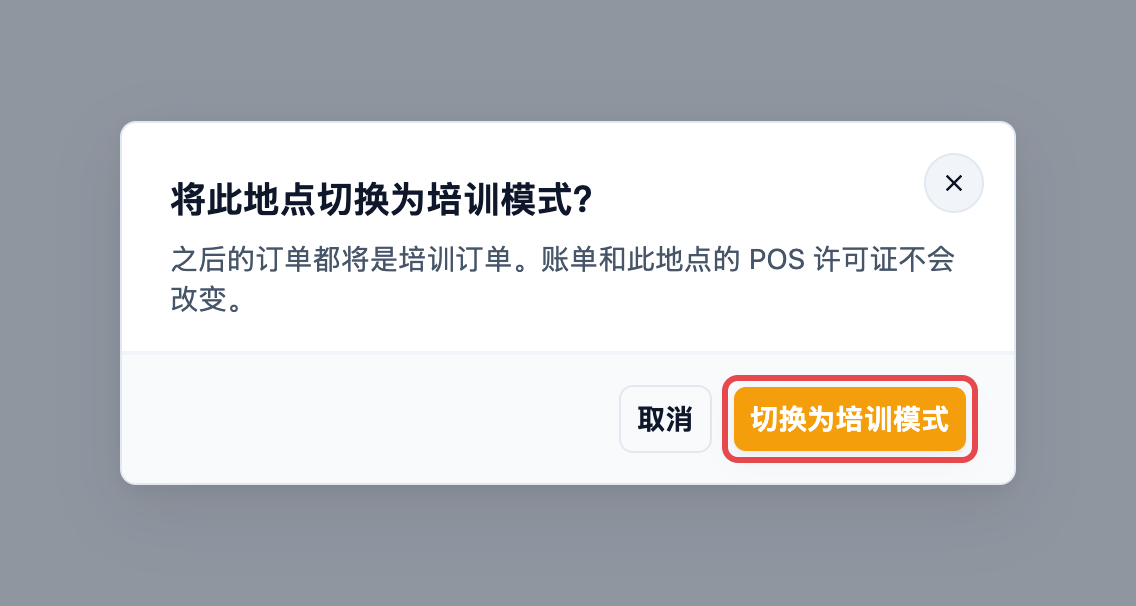
您会看到 **地点已切换为培训模式**,该门店的“状态”行显示 **培训模式**。
变化如下:
- 从现在起,该门店的订单均为培训订单,编号从 #T-00001 开始。它们不会收款,不会向客户发送任何内容,也不会计入您的销售。
- 之前录入的真实订单保持不变。
- 门店的 POS 设备会自动切换到培训模式。每台设备上的 **培训模式** 开关会被打开并锁定,并显示提示“此地点已在 EasyBiz 控制台中设为培训模式,无法进行真实销售。”
- 您的账单不会改变。门店保留其 POS 许可,即它在您订阅中的付费位置。
如果您看不到 切换为培训模式,说明您需要 POS 设置权限。请联系您的账户所有者。
将门店切回培训模式不会停止该门店的计费。要停止为不再需要的门店付费,请按照 [添加门店并在培训模式下练习](/docs/setting-up-a-new-pos-shop) 中的说明关闭该门店。
### 将门店恢复上线
当门店再次准备就绪时,点击其 **状态** 行,然后点击 将地点转为正式运营。由于门店保留了许可,它会立即上线,无需额外付费。此操作需要账单权限。
---
## 计费方式
- 只要门店的 POS 许可处于有效状态,无论是否接单,都会计费。从未上线过的门店没有许可,不会计费。
- 标准版 POS 每个门店每月 S$99。专业版 POS 每个门店每月 S$149。
- 您的所有门店都使用同一方案。第一个门店从标准版开始,之后每个新门店都会加入其他门店所用的方案。升级到专业版后,所有门店都将按新价格计费。
- 免费试用期间不收取任何费用。“账单”中会显示试用结束后您的订阅费用。
---
## 设置示例
CleanFast Laundry 在 Jurong 有一家使用标准版 POS 的已上线门店,现在在 Tampines 开设第二家分店。
1. 店主添加了 CleanFast Tampines。该门店从培训模式开始,员工用一周时间练习洗衣和包袋维修订单,编号为 #T-00001、#T-00002,依此类推。
2. 开业当天,店主点击 Tampines 的 **状态** 行,然后点击 将地点转为正式运营。页面显示 **将此地点加入订阅**。再点击一次 启用正式营业 后,第一笔真实订单编号为 CFT-00001。
3. 两个月后,Jurong 门店关闭装修两周。拥有 POS 设置权限的店长将 Jurong 切回培训模式,让员工在不产生真实订单的情况下练习新服务。
4. Jurong 重新开业时,店主点击其 **状态** 行,然后点击 将地点转为正式运营。门店立即上线,订阅中不会新增任何项目。
CleanFast 在此期间每月的 POS 账单:
- CleanFast Jurong,标准版:S$99
- CleanFast Tampines,标准版:S$99
- 合计:2 × S$99 = 每月 S$198
Jurong 处于培训模式期间账单仍为 S$198,恢复上线后也仍为 S$198。如果 CleanFast 之后升级到专业版,两个门店都会按新价格计费:2 × S$149 = 每月 S$298。
---
## 常见问题
**“切换为培训模式”会停止我的计费吗?**
> 不会。培训中的门店保留其 POS 许可,仍会计费。要停止为某个门店付费,请改为关闭该门店。
**门店上线后,练习订单会变成真实销售吗?**
> 不会。在培训模式下录入的订单仍为培训订单,永远不会计入您的销售。真实销售从门店上线后的第一笔订单开始。
**为什么我看不到“将地点转为正式运营”?**
> 将门店上线会将其计入您的账单,因此只有拥有账单权限的人(例如账户所有者)才能看到此按钮。请让他们将门店上线,或为您授予账单权限。
**将门店恢复上线时需要再次付费吗?**
> 不需要。切回培训模式的门店保留了许可,因此恢复上线无需额外付费。
**客户会收到来自培训订单的消息吗?**
> 不会。培训订单不会发送 WhatsApp 或电子邮件通知,也不会收款。其收据会打印 TRAINING ORDER 字样,且不是有效的税务发票。
**POS 设备需要重新登录吗?**
> 不需要。已登录该门店的设备会自动在培训模式和上线状态之间切换。员工可以继续在同一台设备上工作。
**我可以在免费试用期间将门店上线吗?**
> 可以。门店会被加入您的订阅,但试用期间不收取任何费用。“账单”中会显示试用结束后您需要支付的费用。
---
## 后续步骤
您的门店已正式上线并开始真实销售,您也知道在需要时如何将其切回培训模式。接下来,请参阅 [登录、切换和退出 POS 设备](/docs/sign-in-to-your-pos),确保每台收银设备都已登录到正确的门店。
您在练习期间登录的设备,在门店正式营业后仍保持登录。如果您的设备已经登录,可以直接阅读[创建 POS 应用并使用编辑器](/docs/create-your-pos-app)。