## 开始之前
- 将您的 WhatsApp Business 号码连接到 EasyBiz。请参阅[连接和配置 WhatsApp](/docs/connect-and-configure-whatsapp)。
- 至少拥有一个已获 Meta 批准的消息模板。请参阅[WhatsApp 消息模板简介](/docs/introduction-to-whatsapp-message-templates)。
- 您需要拥有控制台或 POS 上收件箱的访问权限。
---
## 概述
WhatsApp 有一项规则,决定您的店铺何时可以向客户发送普通消息。在客户最后一条消息后的 24 小时内,您可以自由聊天。超过这个时间,或者由您主动先联系对方时,您必须发送模板:一种由 WhatsApp 的母公司 Meta 审核并批准的预设消息。EasyBiz 会提示您哪些聊天已锁定,并让您只需几次点击即可发送模板,客户的详细信息会自动填入。客户回复后,聊天会重新开启,您就可以像平常一样输入消息。
**适用范围**
- **控制台**:收件箱,您可在此发起新聊天和发送模板。
- **POS**:POS 上的收件箱操作方式相同。
- **客户**:通过 WhatsApp 从您的企业号码收到消息。
---
## 为什么重要
- **几天后仍能联系客户**。即使距离客户的最后一条消息已经很久,您仍然可以通知客户衣物已可领取,或提醒他们有未付账单。
- **主动联系客户**。即使对方从未给您发过消息,您也可以与到店或来电的客户发起聊天。
- **无需再换手机**。如果没有模板,超过 24 小时的聊天会一直处于锁定状态。您的员工就只能打电话,或使用团队其他成员看不到的个人手机。
---
## 用通俗的话解释 24 小时规则
24 小时窗口是指客户最后一条消息之后的 24 小时。客户每发送一条新消息,都会重新开始计算 24 小时。您自己发送的消息(包括模板)则不会。
| **聊天状态** | **含义** |
|---|---|
| 窗口开启 | 客户在过去 24 小时内给您发过消息。您可以自由输入并发送消息、照片、文件和快捷回复。 |
| 窗口关闭 | 客户的最后一条消息已超过 24 小时。文本框被锁定,并显示"此对话已超出 24 小时窗口。请使用模板消息重新联系。"只有模板按钮可用。 |
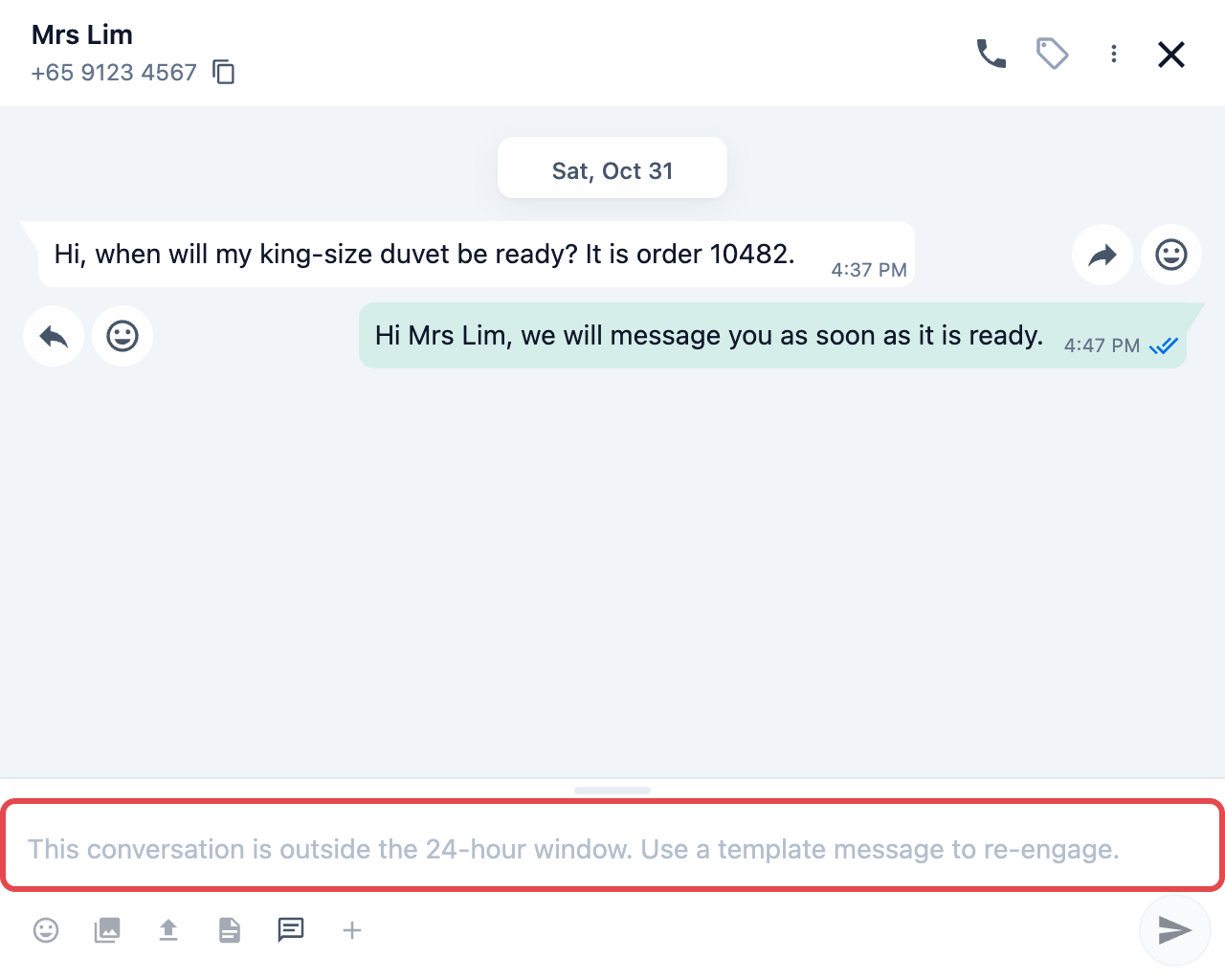
快捷回复属于普通消息,因此窗口关闭后也无法使用。请改为发送模板。
---
## 发起新聊天
使用此功能向尚未与您开启聊天的客户发送消息,包括从未给您店铺发过消息的人。
1. 在顶部导航栏中,点击 收件箱 图标。
2. 不要选择任何聊天。右侧会显示新对话面板。
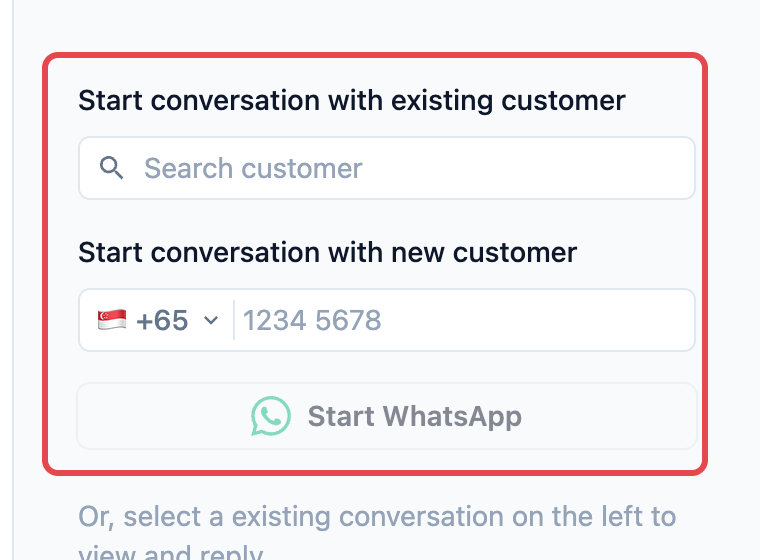
3. 使用下方两个输入框之一,选择要发送消息的对象。
4. 如果您的店铺有多个 WhatsApp 账户或号码,请选择用于发送的账户或号码。
5. 点击 开始 WhatsApp 。聊天随即打开,可以发送模板。
6. 发送一条已获批准的模板。请参阅下方的**发送模板**。
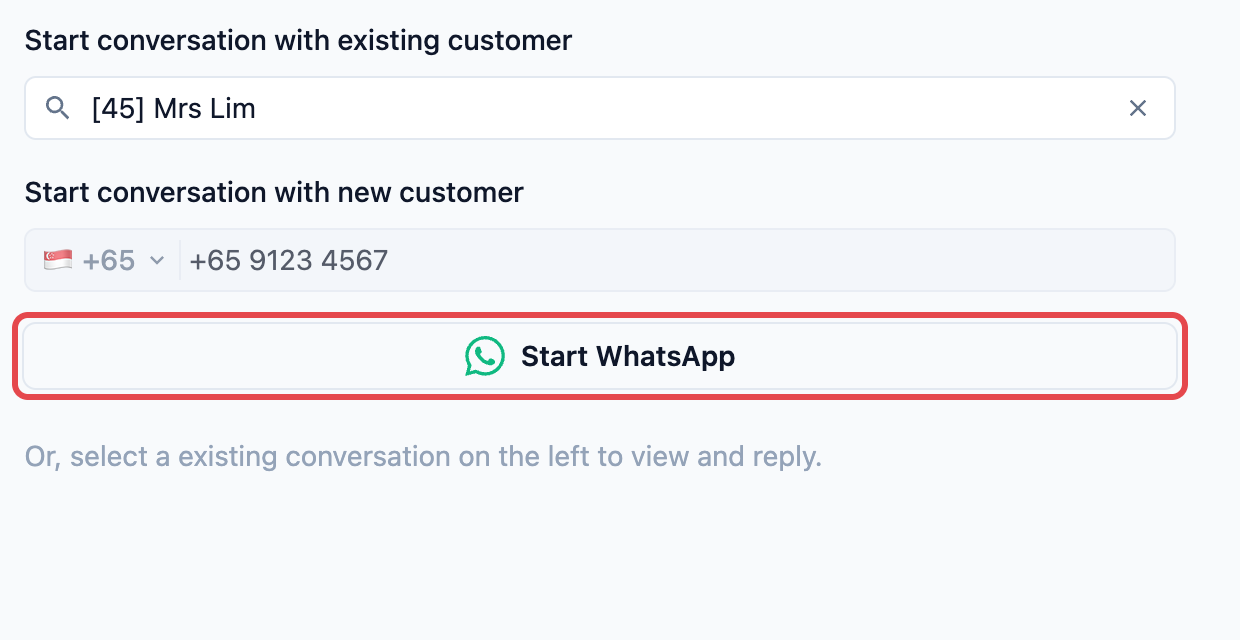
**与现有客户开始对话**
输入客户姓名,然后从列表中选择该客户。系统会自动填入其已保存的电话号码。如果该客户没有保存电话号码,EasyBiz 会显示"客户没有电话号码。"请先在客户记录中添加电话号码。
**与新客户开始对话**
输入尚未在您客户列表中的人的电话号码。请确认国家代码正确。选择了现有客户时,此输入框会显示为灰色。
**WhatsApp 账户**
仅当您的店铺有多个 WhatsApp Business 账户时才会显示。请选择用于发送该消息的账户。
**电话号码**
仅当所选账户有 2 个或更多号码时才会显示。请选择客户看到的发信号码。如需了解更多信息,请参阅[连接多个 WhatsApp 号码](/docs/connect-multiple-whatsapp-numbers)。
您无法通过输入普通消息来发起聊天。在客户回复之前,WhatsApp 只允许发送已获批准的模板。
---
## 发送模板
使用模板发起新聊天,或重新开启窗口已关闭的聊天。
1. 点击文本框下方的模板按钮(对话气泡图标)。
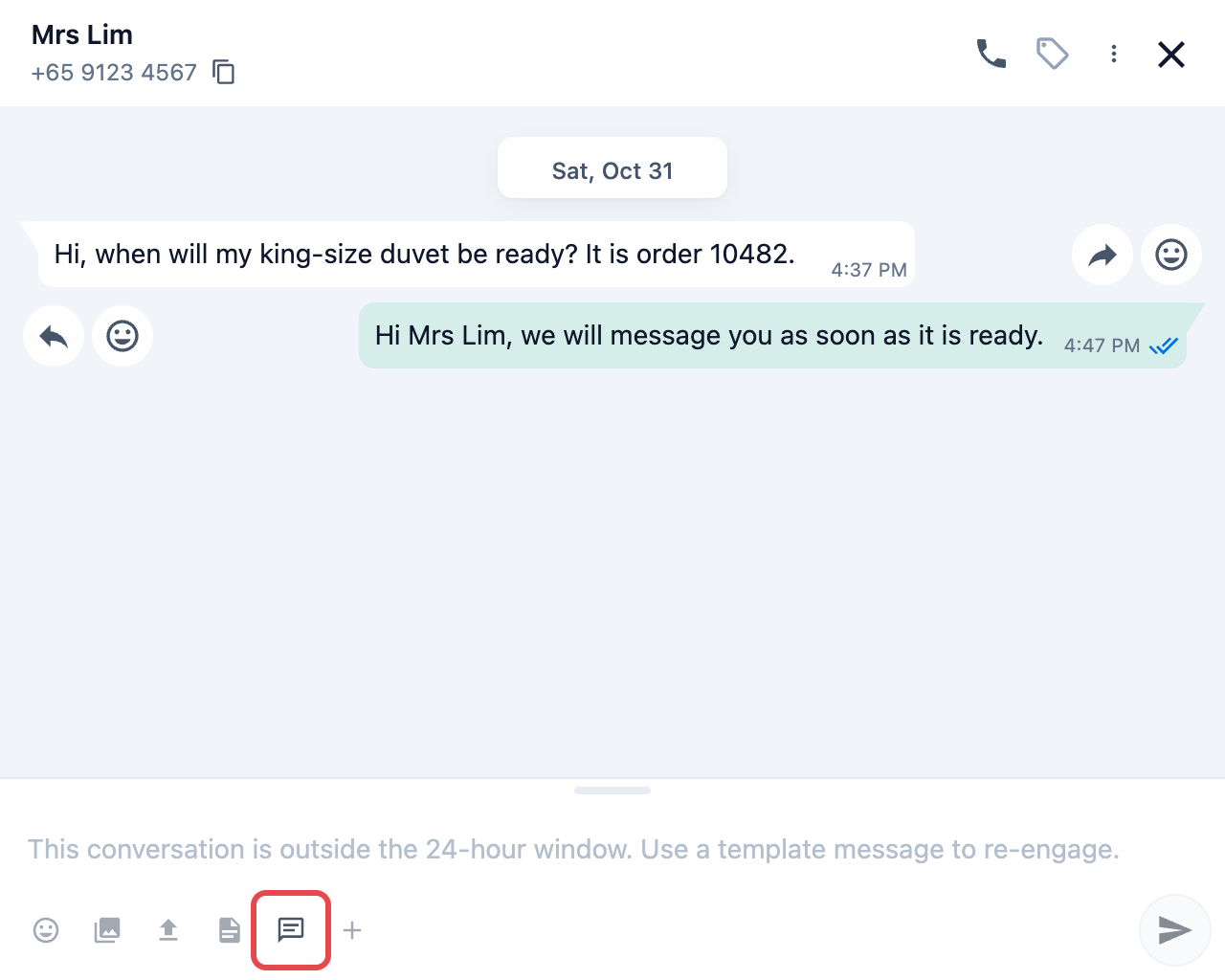
2. 按名称搜索模板,或滚动浏览列表。列表中只显示已获 Meta 批准的模板,排列顺序为:实用类模板在前,其次是身份验证类,最后是营销类。
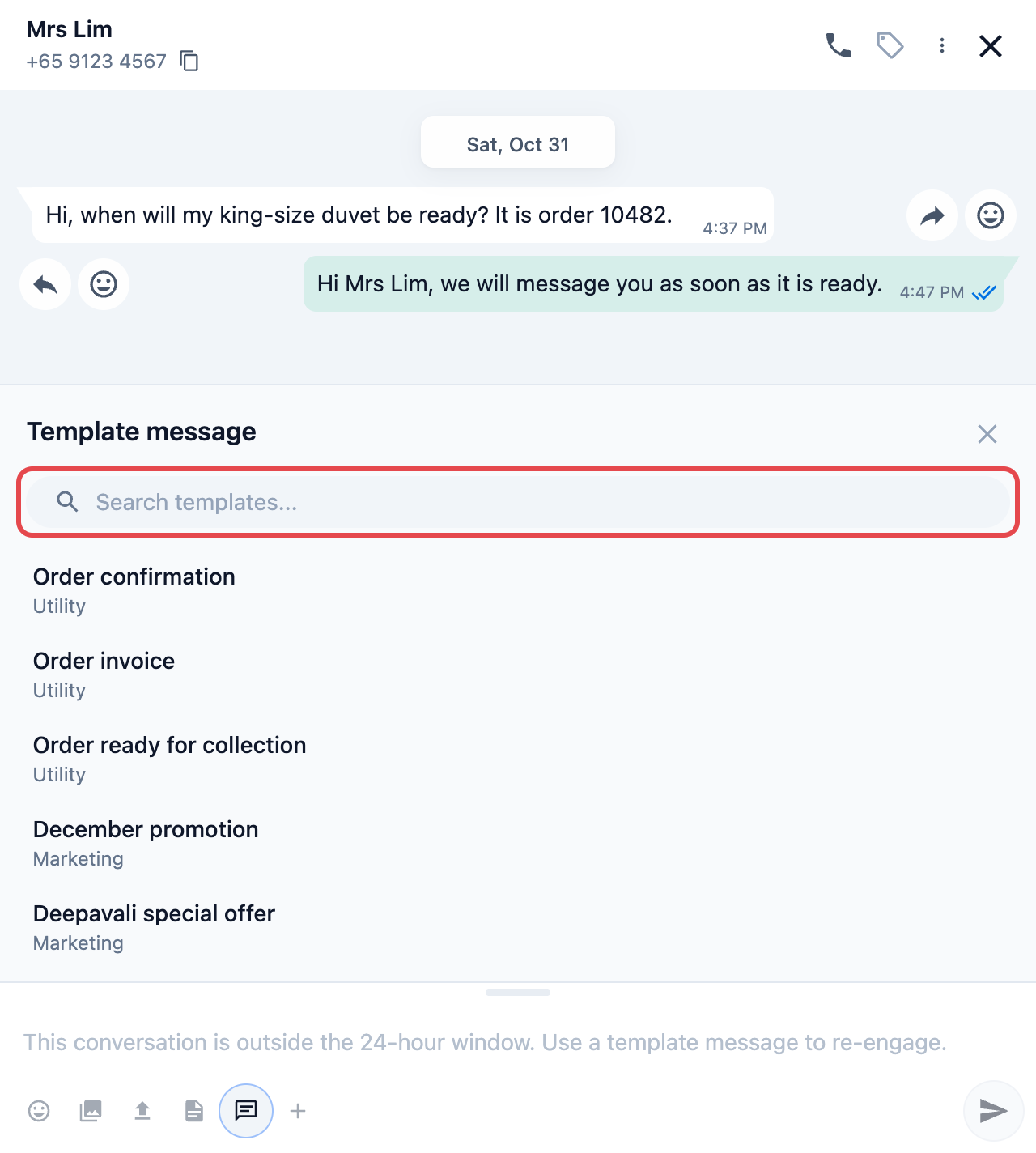
3. 选择一个模板。客户的详细信息会自动填入。
4. 如果模板包含订单详情,请在**选择订单**下选择订单。列表会显示该客户电话号码下的订单。
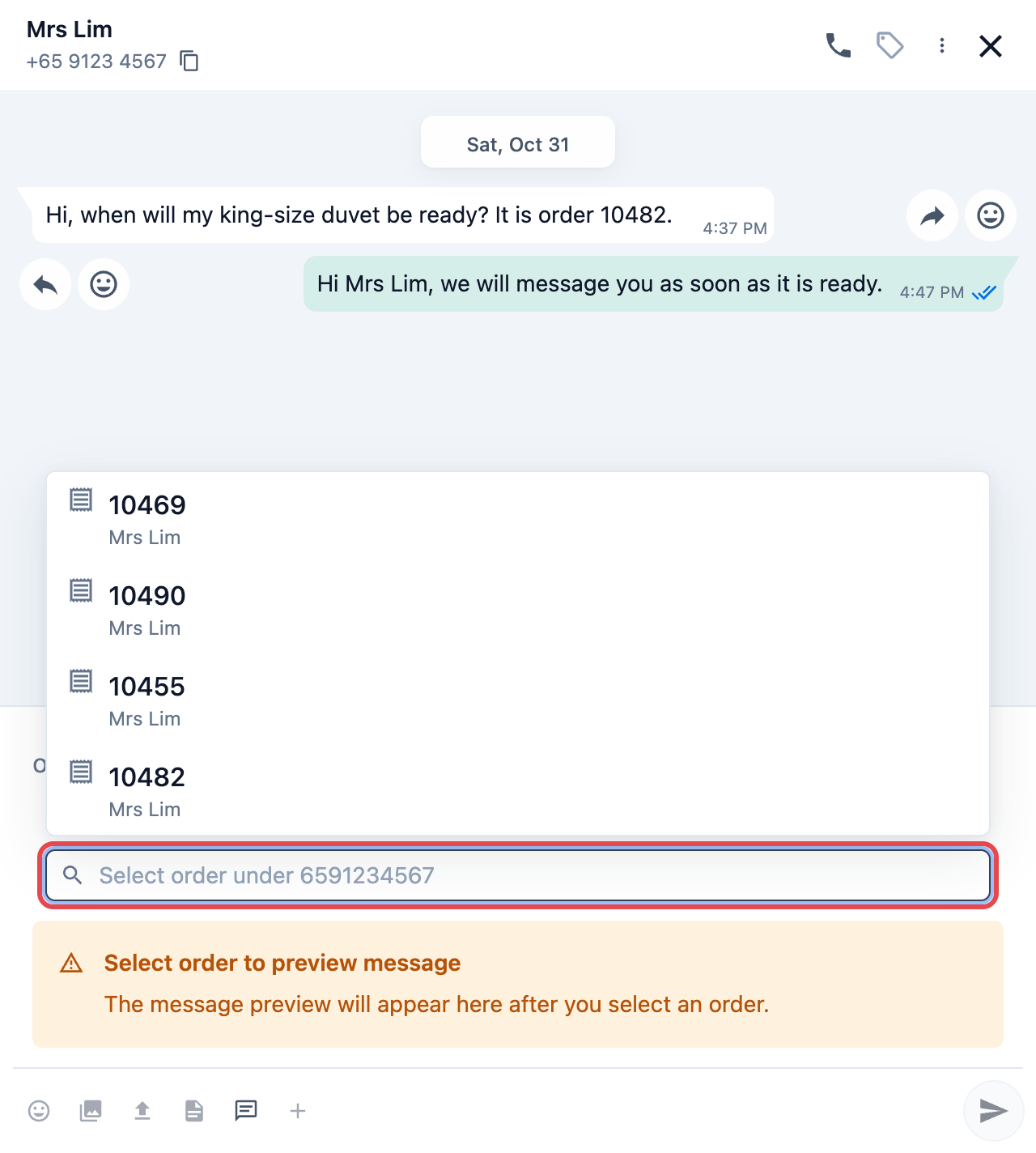
5. 检查预览,然后点击发送按钮或按 Enter 键。
**模板类型**
| **类型** | **用途** |
|---|---|
| 实用 | 与订单或账户相关的消息,例如"您的衣物已可领取"或付款提醒。 |
| 营销 | 店铺的促销活动、优惠和新闻。 |
| 身份验证 | 供客户登录使用的一次性验证码。 |
每个模板都必须先获得 Meta 批准才能发送。您可以在设置中创建并提交模板,具体请参阅[WhatsApp 消息模板简介](/docs/introduction-to-whatsapp-message-templates)。
Meta 会对模板消息收取少量费用,例如您为重新开启已锁定聊天而发送的每条模板。该费用支付给 Meta,而非 EasyBiz,因此不会显示在您的 EasyBiz 账单页面上。
---
## 示例:3 天后洗好的被子
CleanFast Laundry 的淡滨尼门店于 11 月 2 日星期一收下了 Lim 太太的一床特大号被子,订单号为 10482。当天下午,她通过 WhatsApp 给门店发消息,询问什么时候能洗好。被子于 11 月 5 日星期四洗好。
1. 柜台的 Aisha 在收件箱中打开 Lim 太太的聊天。她的最后一条消息是 3 天前发的,因此文本框已锁定。
2. Aisha 点击模板按钮并搜索"ready"。
3. 她选择"订单可领取"(实用类)模板,并在**选择订单**下选择订单 10482。
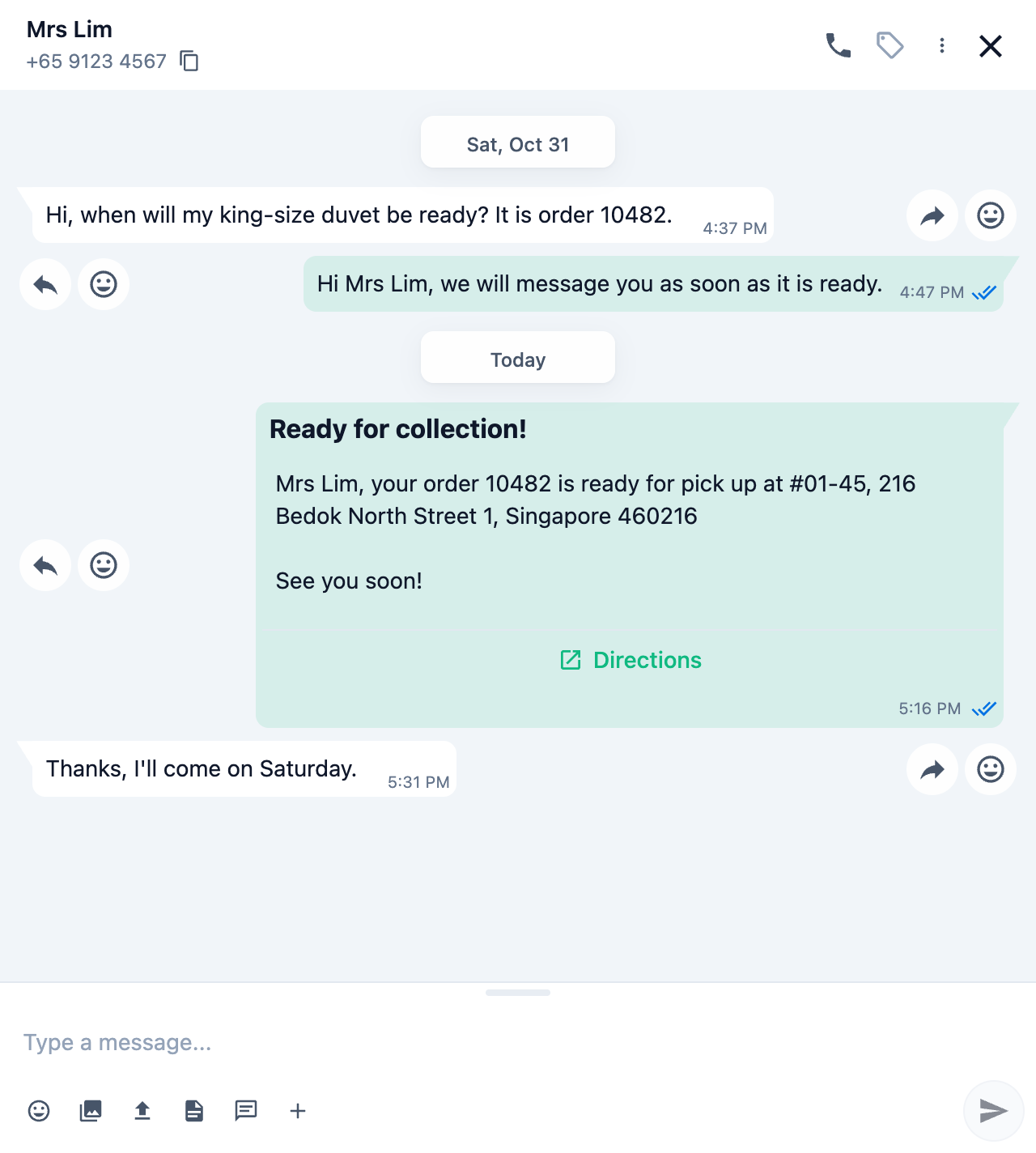
4. 预览内容为:"Lim 太太您好,您的订单 10482 已可在 CleanFast Laundry 淡滨尼门店领取。"Aisha 将其发送出去。
5. 下午 4:15,Lim 太太回复:"谢谢,我星期六过来。"
窗口重新开启,直到 11 月 6 日星期五下午 4:15。Aisha 现在可以输入普通回复,例如告知门店星期六的营业时间。
---
## 员工和客户看到的内容
- **员工**会在聊天中看到已发送的模板,其中已填入客户姓名和订单详情。文本框会保持锁定,直到客户回复后自动解锁。
- **客户**会通过 WhatsApp 从您的企业号码收到消息,与您店铺发送的其他消息无异。
---
## 常见问题
**为什么列表中没有我的模板?**
> 只有已获 Meta 批准的模板才会显示。新建的模板或正在等待 Meta 批准的模板暂时不会显示。请在设置的 WhatsApp 模板中查看其状态。如果您有多个 WhatsApp 账户,列表会显示该聊天所属账户的模板。
**客户已经回复了,接下来怎么做?**
> 聊天会从客户回复时起重新开启 24 小时,您可以像平常一样输入和发送消息。客户每发送一条新消息,都会重新开始计算 24 小时。
**我可以给从未与我们聊过天的客户发消息吗?**
> 可以。在"与新客户开始对话"下输入对方的号码,点击"开始 WhatsApp",然后发送一条已获批准的模板。对方回复后,您就可以自由输入消息。
**我编辑了一个模板,发送出去的是哪个版本?**
> 是 Meta 最后批准的版本。您的修改只有在 Meta 批准后才会被发送。
**EasyBiz 会对模板收费吗?**
> 不会。模板消息由 Meta 收费,并直接向您的 WhatsApp 账户计费。EasyBiz 不会额外收取任何费用。
---
## 后续步骤
现在,您可以与任意客户发起 WhatsApp 聊天,并在 24 小时窗口关闭后重新开启聊天。接下来,请参阅[关闭和重新开启聊天](/docs/close-and-reopen-a-chat),了解如何关闭已完成的聊天,并在客户再次联系时重新开启,让您的收件箱保持整洁。