## 开始前

确认已完成[设置 POS 前需要准备什么](/docs/what-you-need-before-setting-up-your-pos)，并已为目标门店创建 [POS 应用](/docs/create-your-pos-app)。

## 授权设备登录

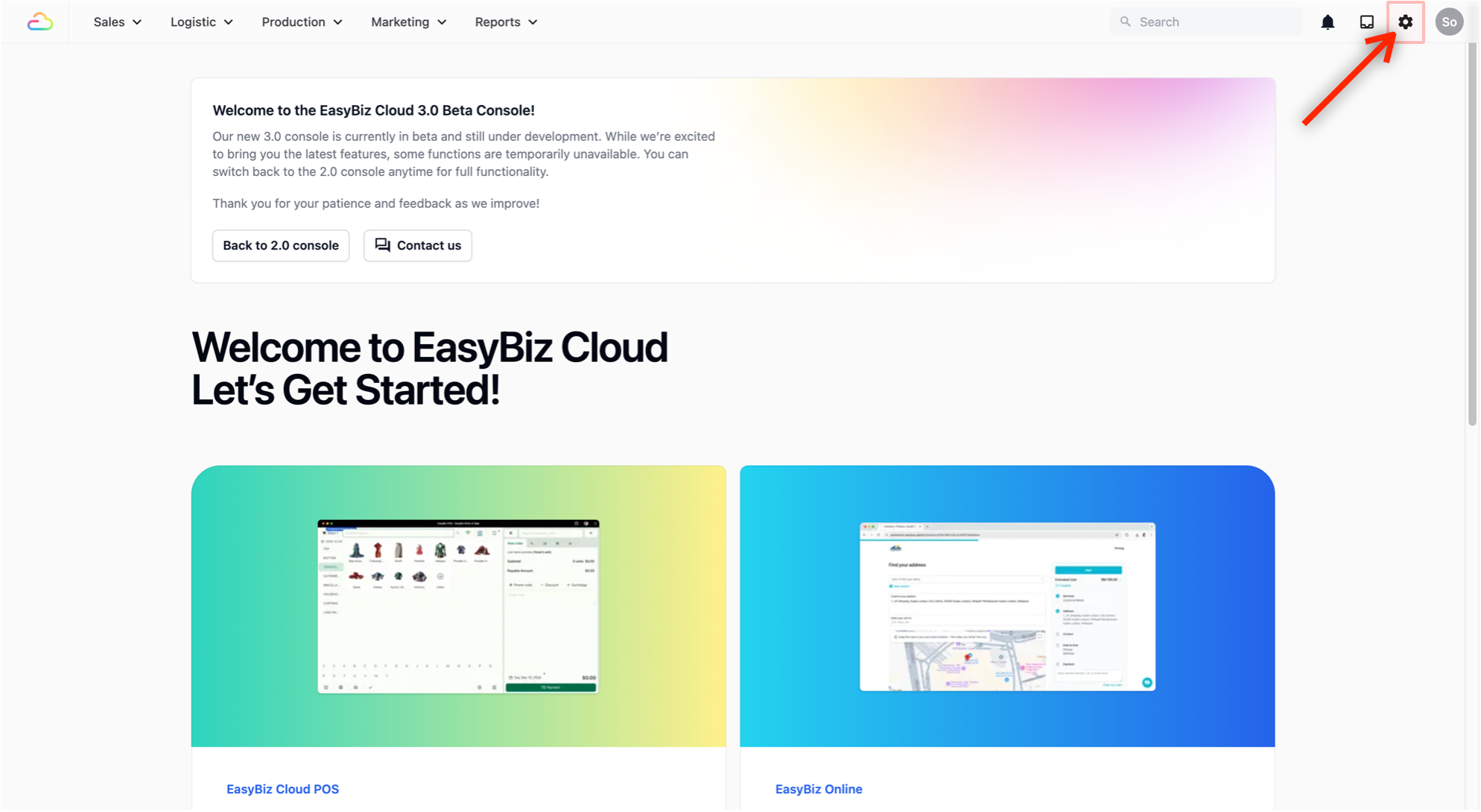
管理员在控制台中完成授权；设备端员工只需要打开 POS 并提供屏幕上的代码。

### 在 POS 设备上开始

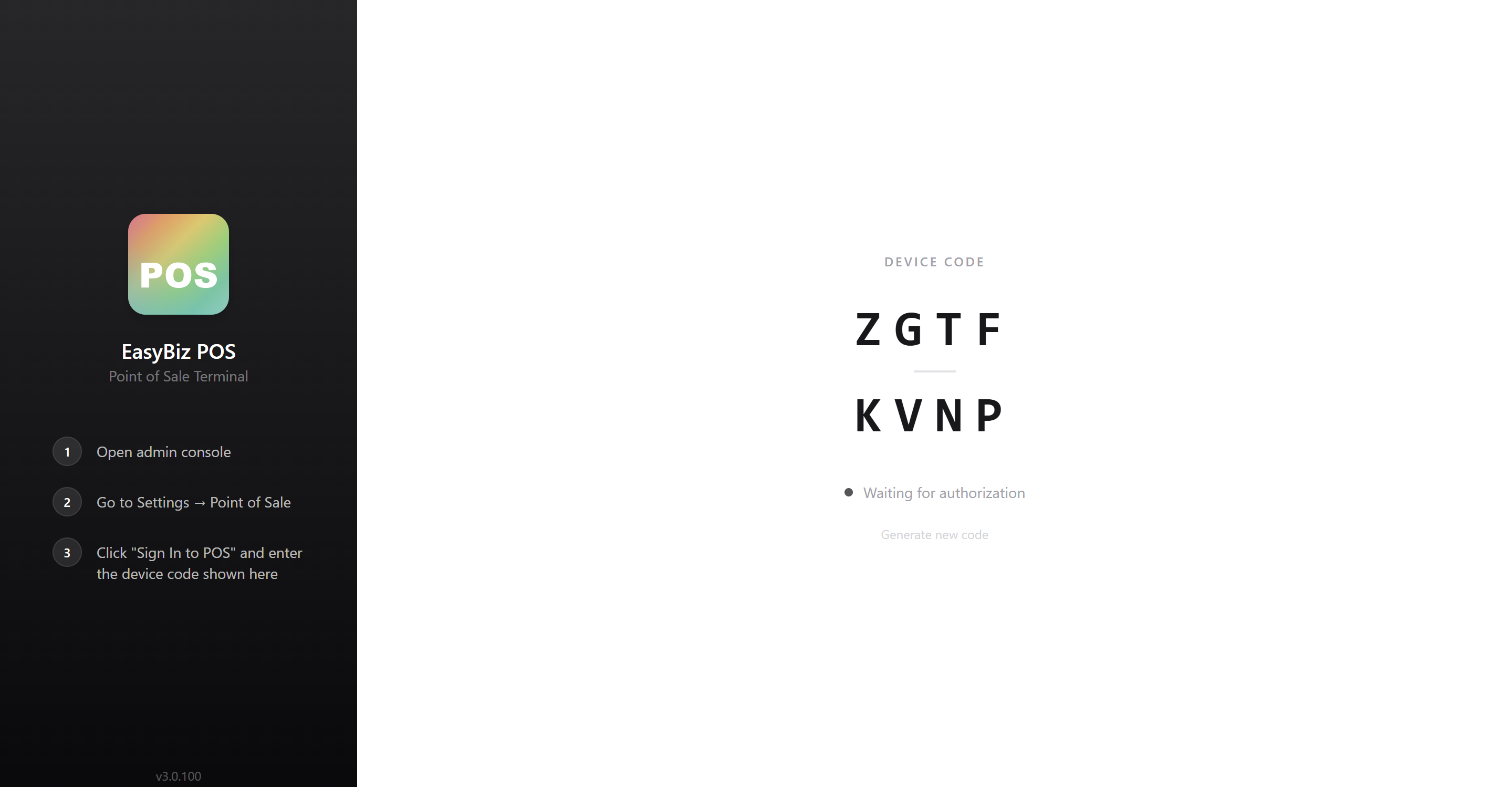
打开 EasyBiz POS。屏幕会显示八位代码，供管理员输入。<Video src="https://cdn.easybizcloud.app/knowledge/video/75ee5a42df2d3ef23fdf7d4f6e1f3352f44355515dd70e33e78197c46c668157.mp4" />

### 在控制台输入代码

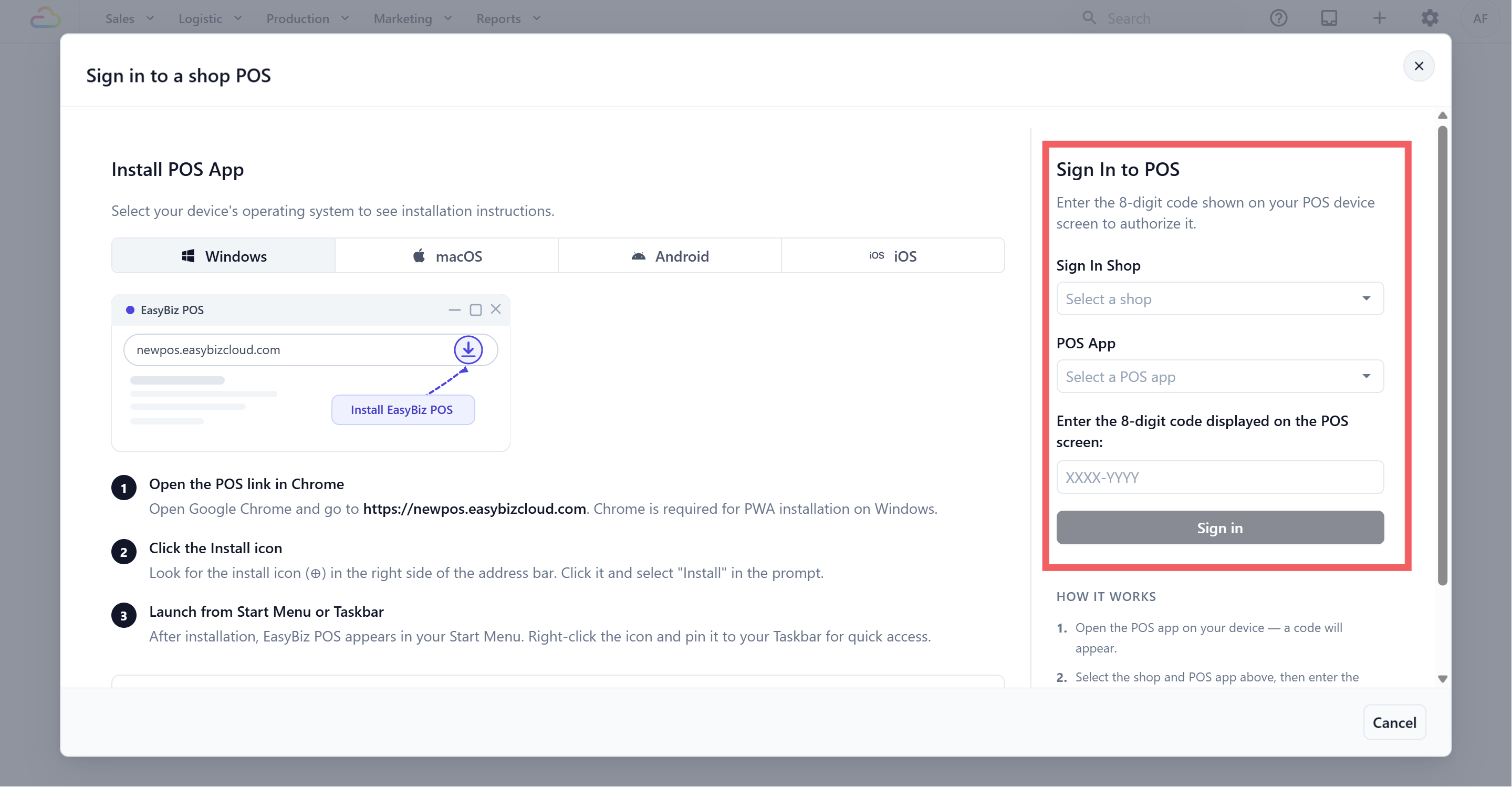
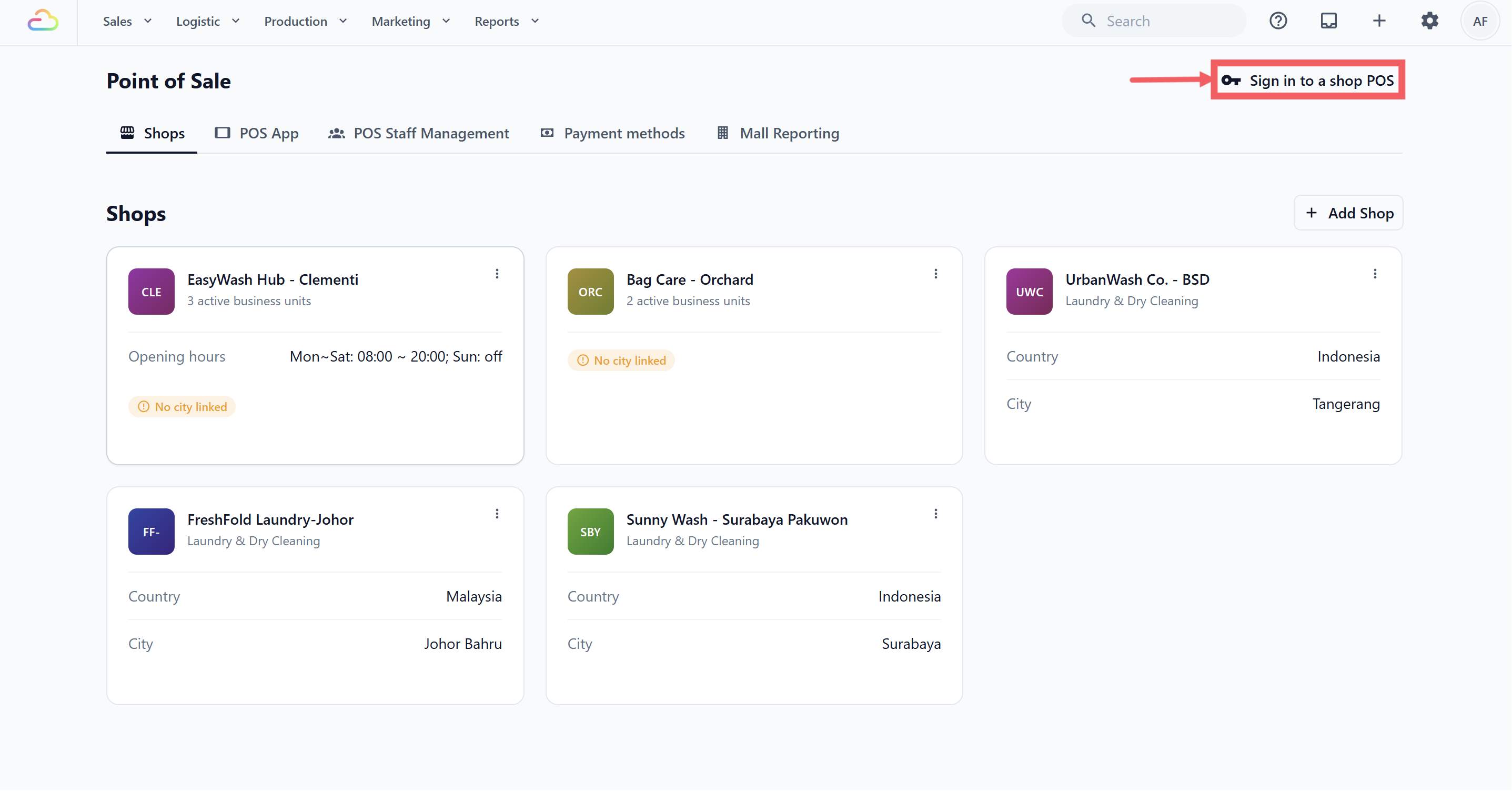
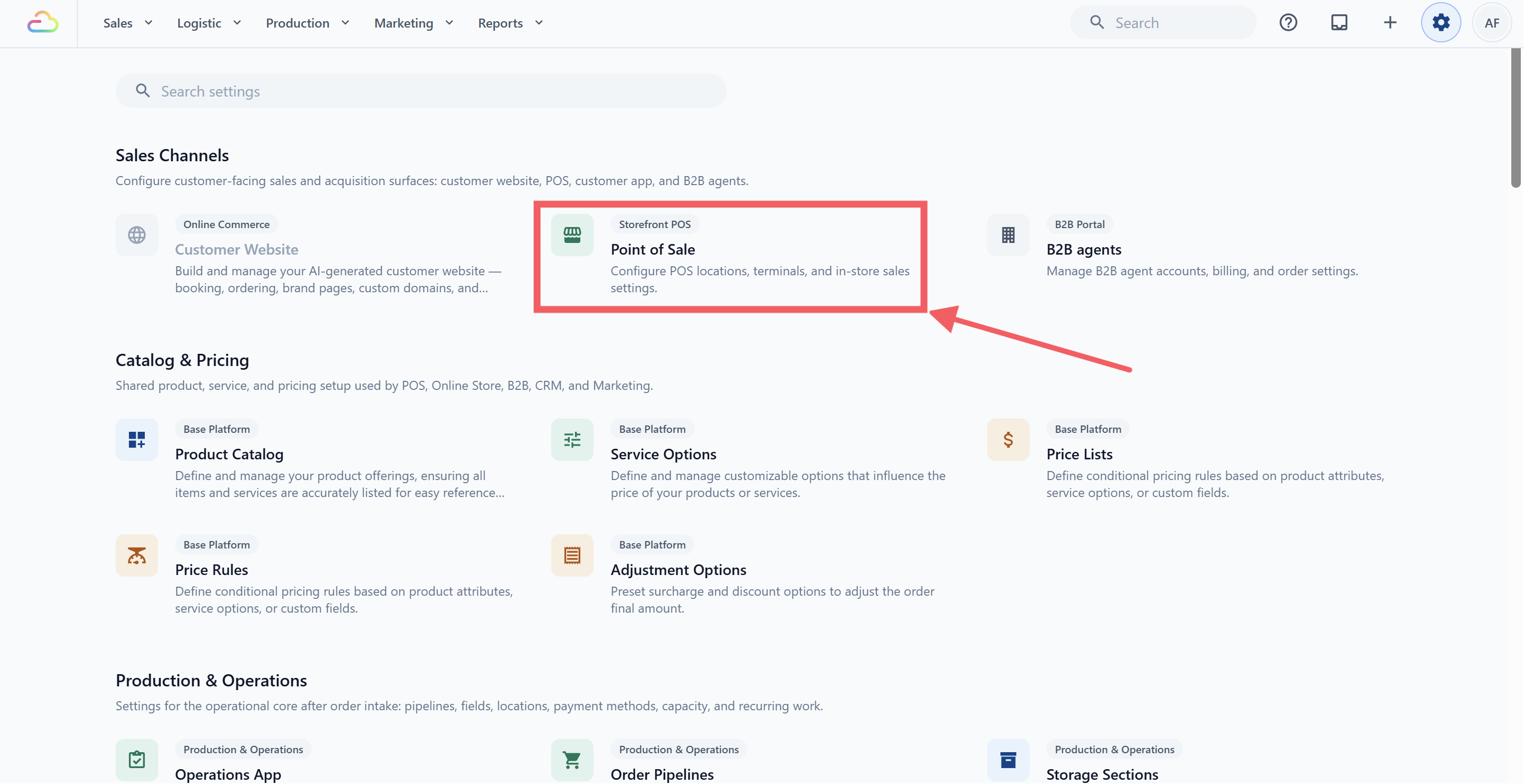
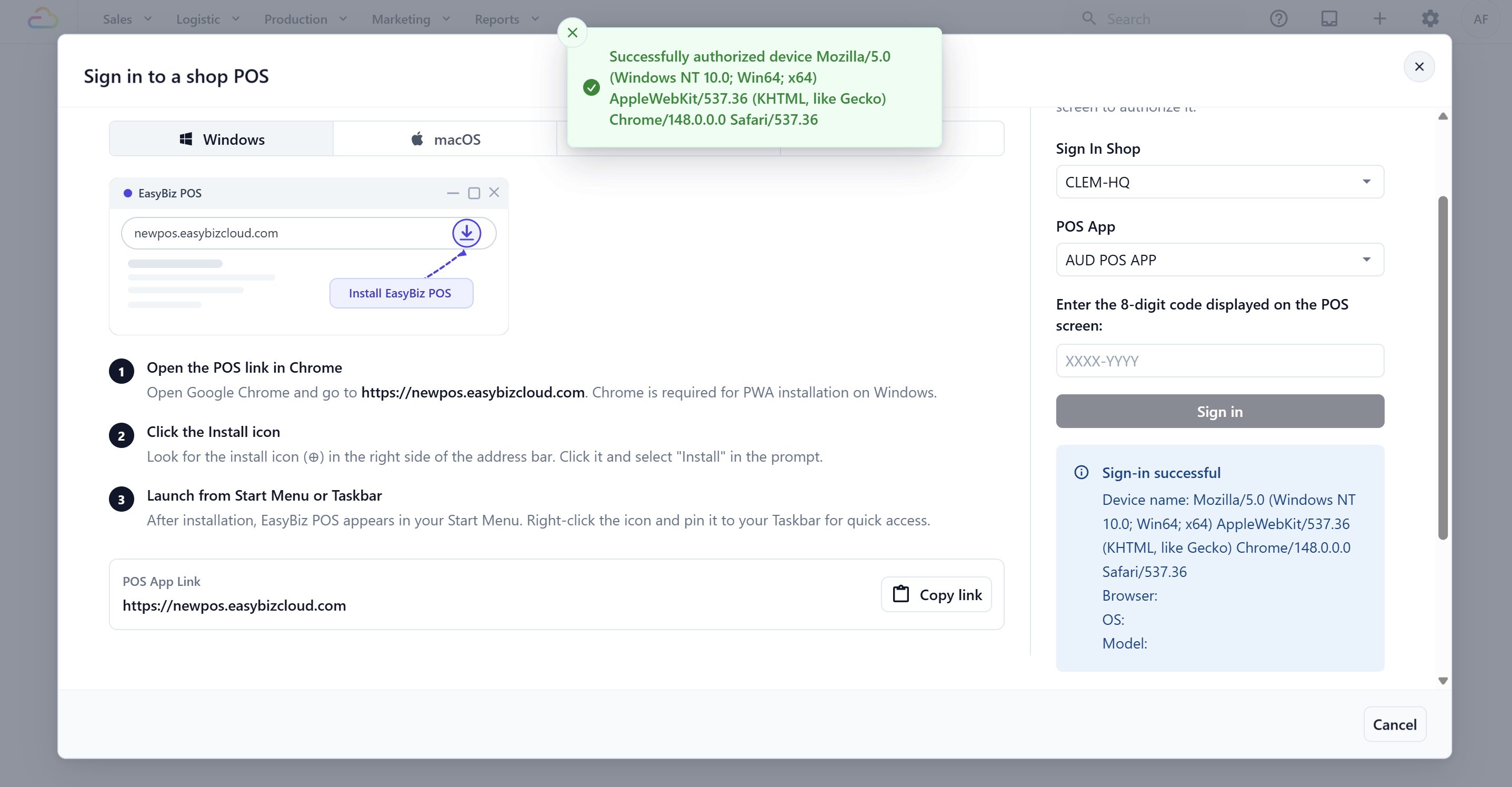
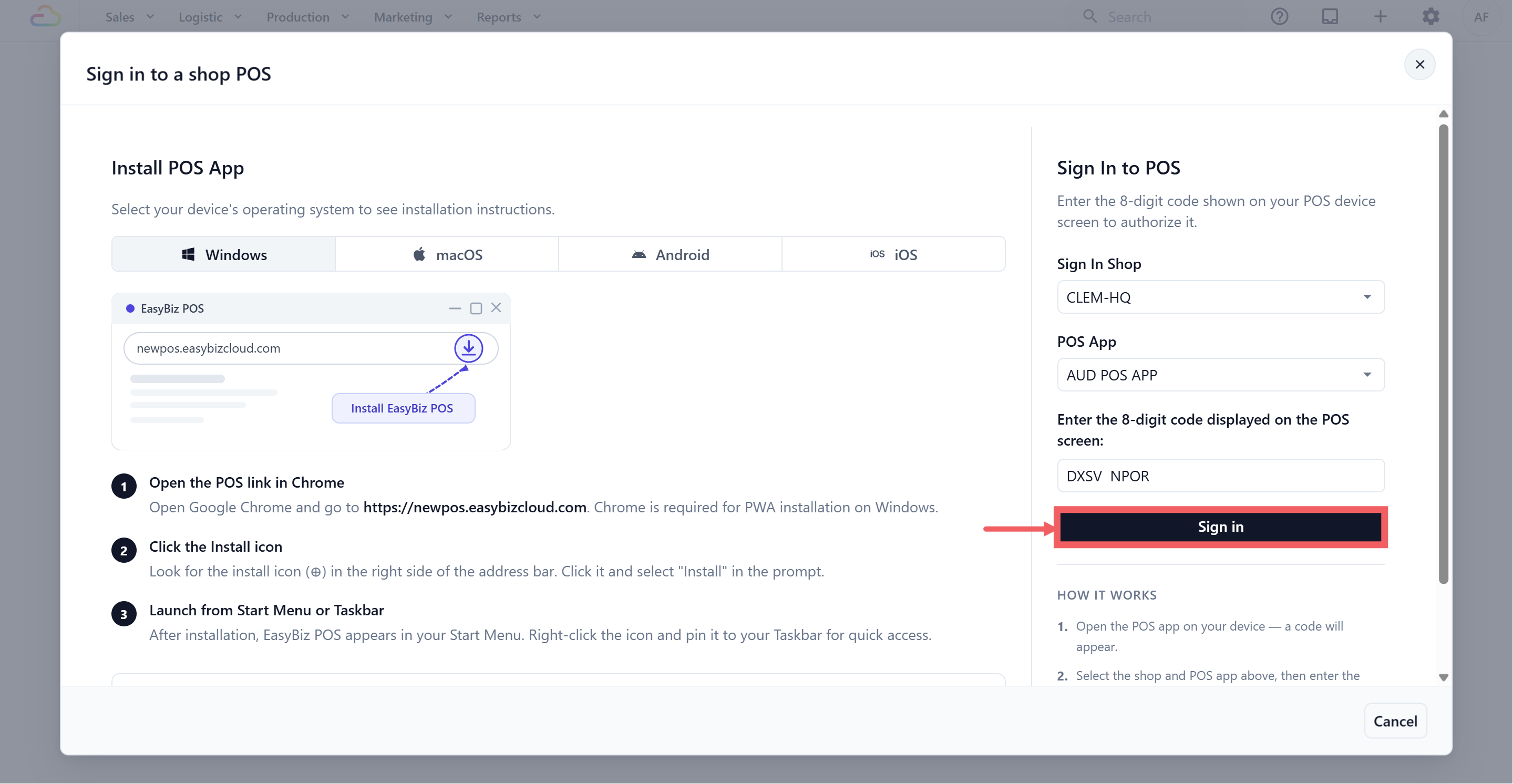
进入设置中的 POS 页面，选择 <Badge>登录 POS</Badge>，选择门店和 POS 应用，输入代码后点击 <Badge>登录</Badge>。

<Callout type="note" title="提示">

代码会刷新。若出现错误，请让员工在设备上选择重试并使用新代码。

</Callout>

<Callout type="important" title="重要">

若考勤打卡设为必需，设备登录后员工必须先打卡才能进入结账页面。相关配置见[设置 POS 考勤打卡](/docs/set-up-time-clock-on-your-pos)。

</Callout>

## 常见问题

代码通常在生成后 30 分钟内有效；若同一门店未启用 Multi-Station，较新的登录可能会使旧设备退出。

## 下一步

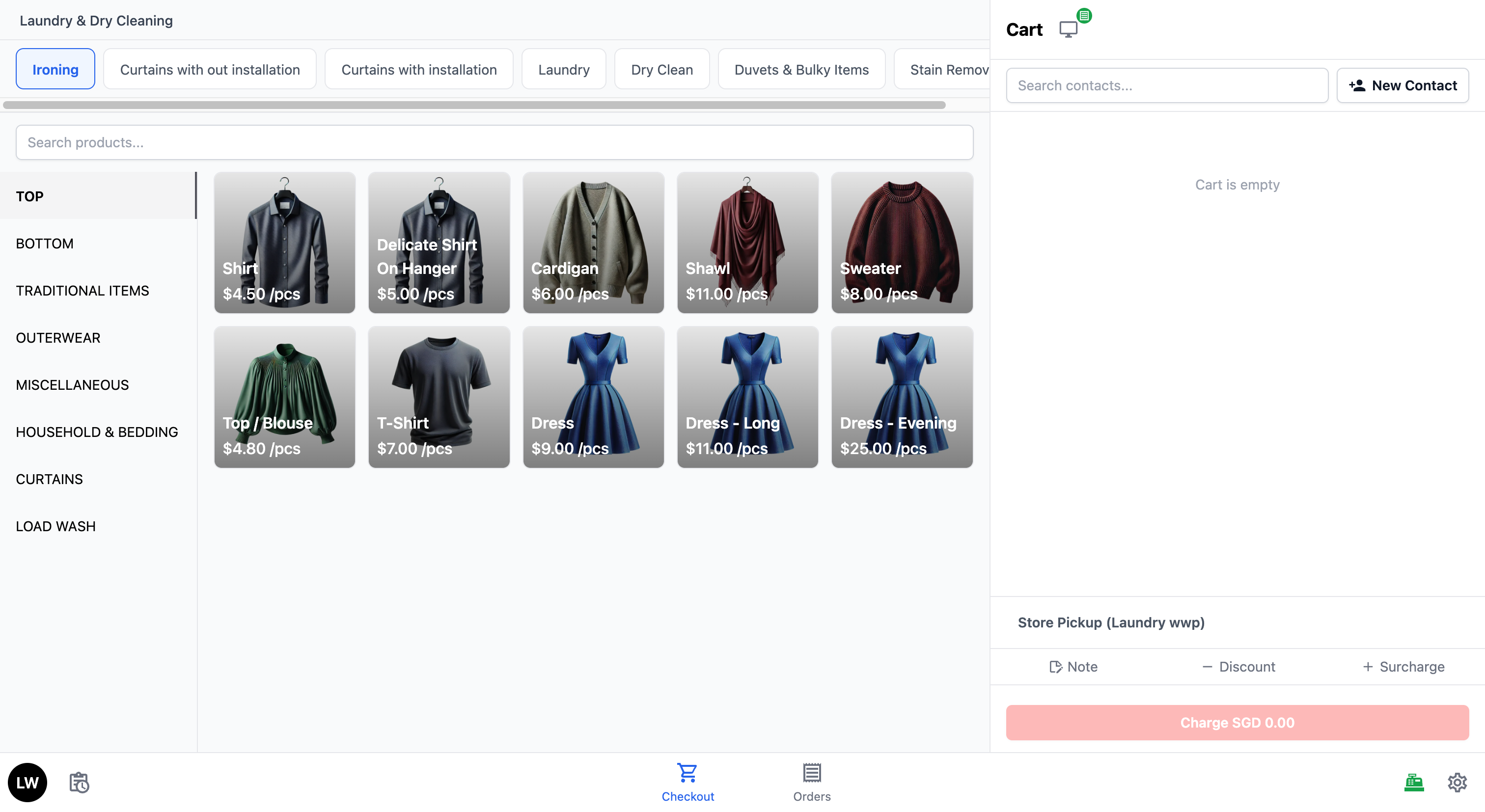
授权成功后，继续学习[如何使用 POS 屏幕](/docs/how-to-get-around-your-pos-screen)。
![POS 设备显示代码。](https://cdn.easybizcloud.app/knowledge/faa85f385d2b0c7a3c0509b02f8fa6f06111929191df977259627562513adbf1.png)
![打开控制台设置。](https://cdn.easybizcloud.app/knowledge/86abbde96ebbee452bd6d2d78bae706cae00fdfa7ee75ca9e8b8ad6c2c441a5a.png)
![授权成功后的 POS。](https://cdn.easybizcloud.app/knowledge/11d683a394384502c1847dbbb0ece537e726642eb60c4e5271865f01e74effb3.png)
![设备代码页面。](https://cdn.easybizcloud.app/knowledge/2e0ad0a2a7154b53913ebd59f7f2da05161d8b9b5d150af4f7e141abeb09874b.png)
![输入设备代码。](https://cdn.easybizcloud.app/knowledge/7d97e38c87489c4d8f6e98f188d8bb8e04cb98c703b9a27ed1fde3ff5ef780ba.png)
![选择登录 POS。](https://cdn.easybizcloud.app/knowledge/754a56bd16f2a9956a31c08dd959c06496396342faca86fdc0f06650d91de871.png)
![进入销售渠道与 POS。](https://cdn.easybizcloud.app/knowledge/a21eb139cd317a8396e3d3fcdb630593b224d27f97d5a5424338cc4870b199d3.png)
![确认授权成功。](https://cdn.easybizcloud.app/knowledge/813e3a409acb0043b35910ee24f40974ee8e6837ce0ccb362b050c248e61e231.png)