## 这个模板有什么用
工单小票是给员工用的一张打印小票。它用收据打印机打印,也就是您打印客户收据的那台打印机。当一个业务单元会创建工单时,每个服务项目都会变成一张工单。工单是 1 件物品的工作卡,写着您的团队要做的任务,例如洗涤、熨烫或缝补。
这张小票是内部使用的。它跟着物品走,让您的团队知道下一步要做什么。您的客户通常不会看到它。
它可以帮您:
- 清楚告诉员工每件物品需要做哪些任务
- 用二维码把小票和物品对上
- 减少手写备注,避免后场搞混
**可以跳过吗?** 可以,如果您不用工单,或您的团队直接看订单画面工作。之后随时都可以再添加小票。
---
## 开始之前
- **[设置打包流程和工单](/docs/setting-up-packing-flows-and-work-orders)**:在业务单元的 生产 选项卡上开启“为每个服务项目创建工单”,并添加您的任务。没有工单,小票就没有内容可以打印。
- **[设置业务单元文档](/docs/setting-up-business-unit-documents)**:工单小票和您的收据、标签在同一个页面上选择。
- **[将打印机连接到 POS](/docs/connecting-your-printers-to-the-pos)**:工单小票用收据打印机打印,不是标签打印机。
---
## 打开收据模板页面
这一步在控制台(您办公室使用的 EasyBiz 网站)中完成。
1. 点击右上角的 ⚙️ 设置 图标。
2. 滚动到 **库** 部分。
3. 点击 收据模板。
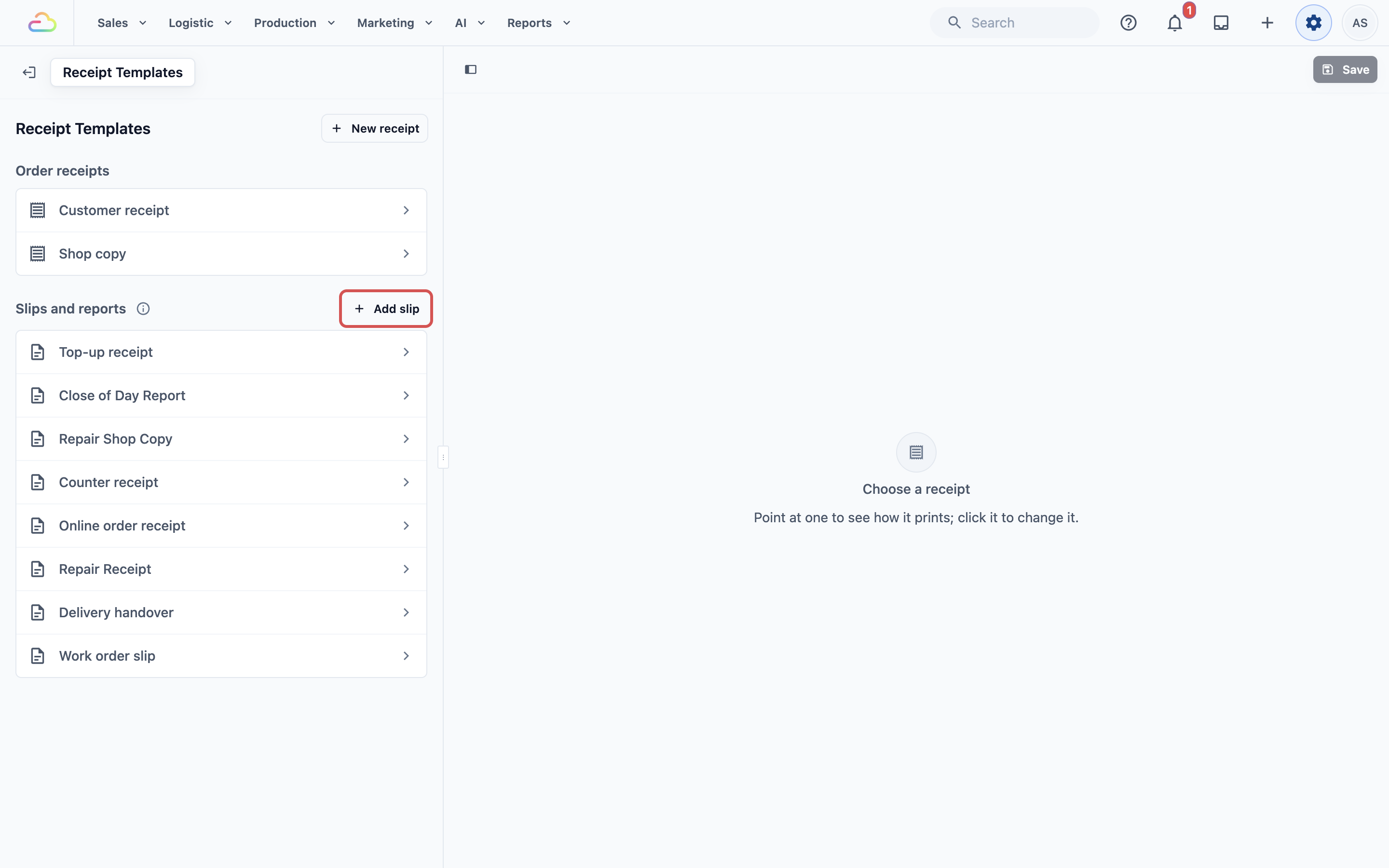
打开的页面叫 **收据模板**。您的工单小票列在 **工单和报表** 下。
---
## 创建工单小票
1. 在收据模板页面的 **工单和报表** 下,点击 添加单据。
2. 在 **模板名称** 中输入一个名称,例如“工单小票”。
3. 在 **模板内容** 下,点击 **工单备注** 卡片。
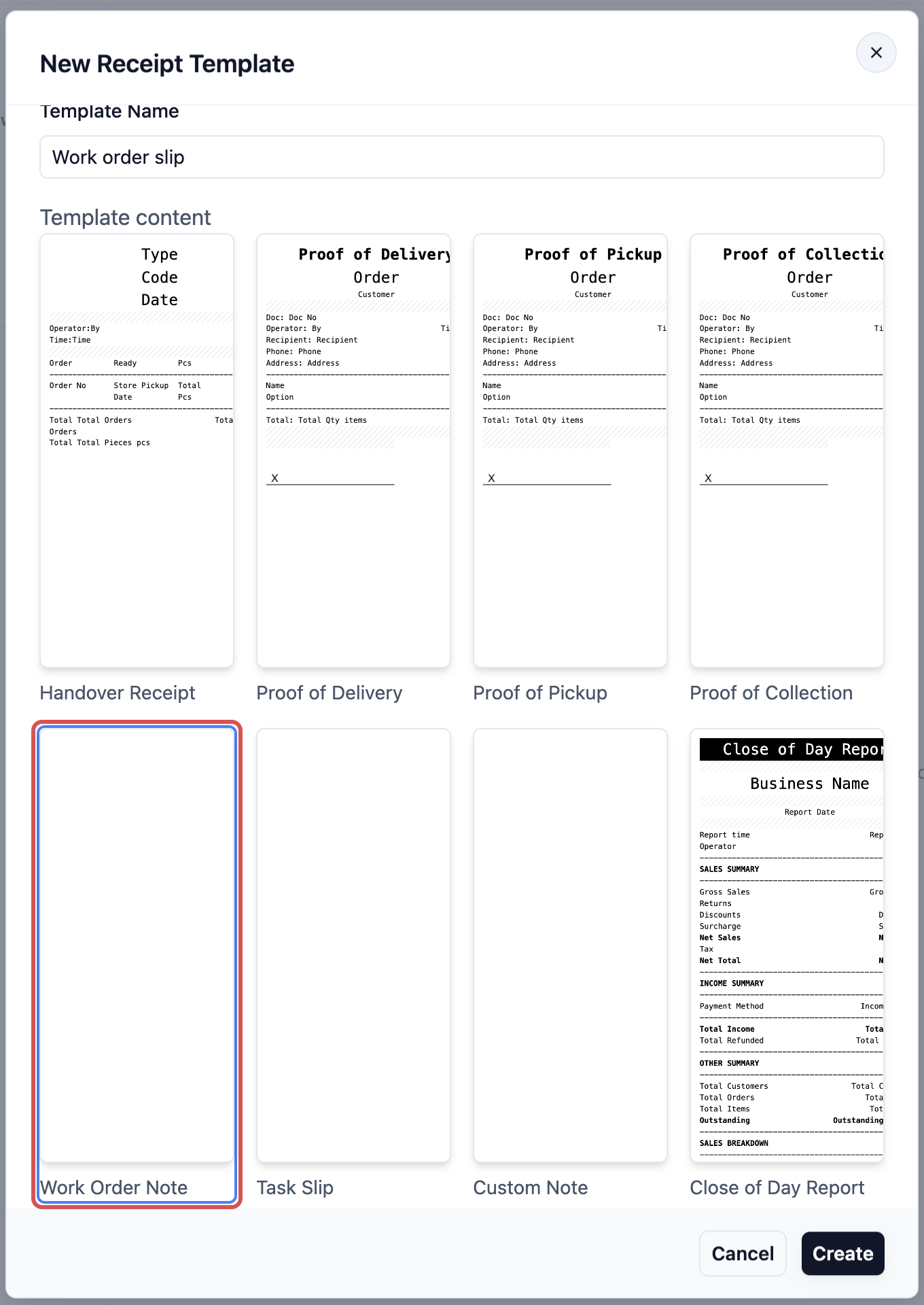
4. 点击 创建。
工单备注一开始是空白的。您把想让员工看到的内容加进去。
| 选项 | 意思 |
| --- | --- |
| 工单备注 | 每张工单打印 1 张小票,列出它的任务。本文用的就是这个。 |
| 任务说明单 | 每个任务打印 1 张小票,适合把每个任务交给不同人做的店。 |
---
## 添加员工需要的资料
编辑器左边显示小票,右边是您可以添加的区块。一个区块就是小票上的一部分,例如一行文字或一个二维码。
1. 如果预览上方显示 编辑模板,先点击它。
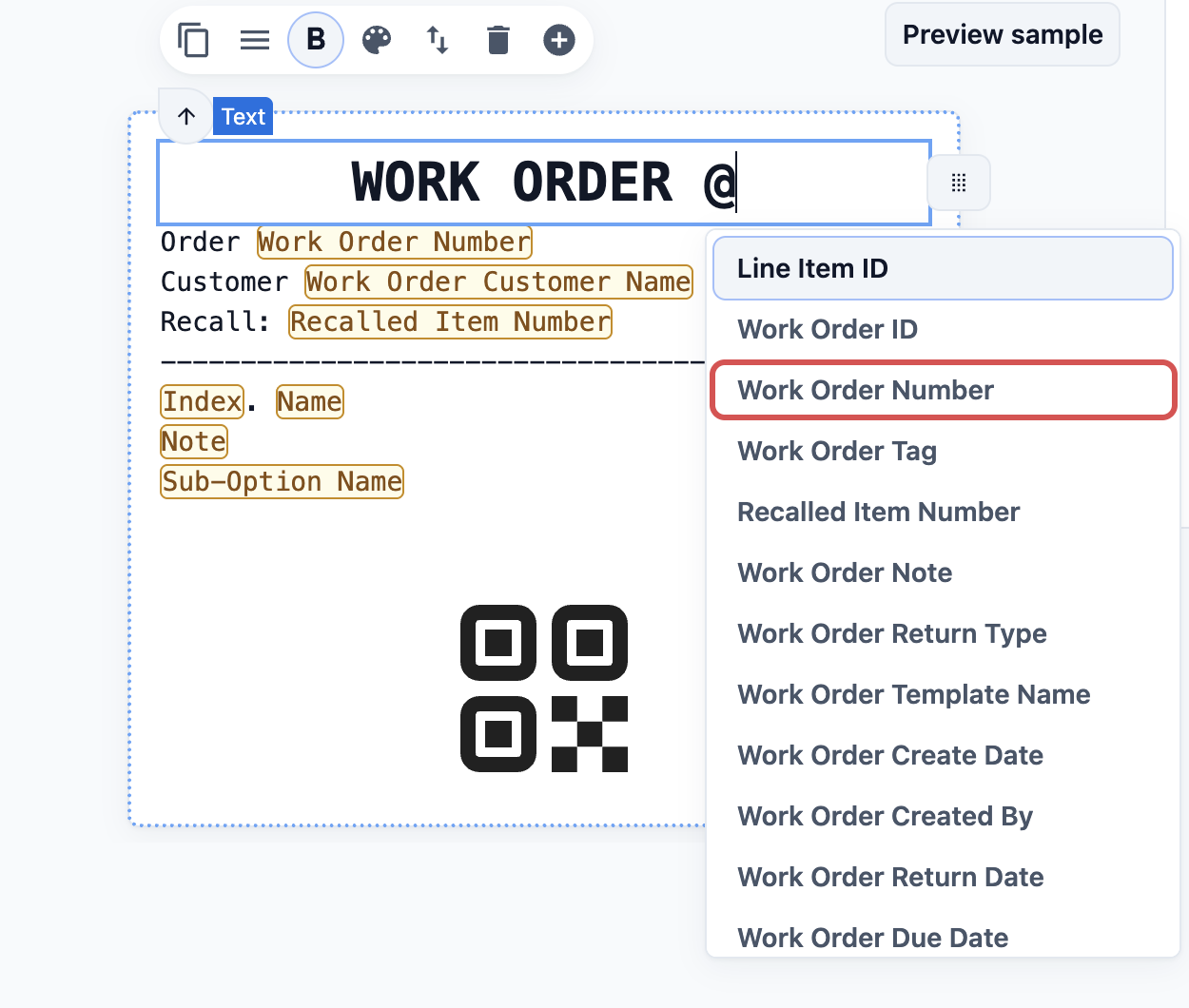
2. 添加一个文字区块,输入一个标题,例如“WORK ORDER”(工单)。
3. 在文字中输入 **@**,从列表中选一项资料,例如 **Work Order Number**(工单号)或 **Work Order Customer Name**(工单客户姓名)。
4. 添加 工单任务 区块。它会列出这件物品的任务。
5. 如果您想印出“Starch: Light”(上浆:轻)这样的选项,添加 行项目服务子选项。
6. 添加 行项目二维码 区块,让员工扫描小票就能找到物品。
7. 点击 保存。
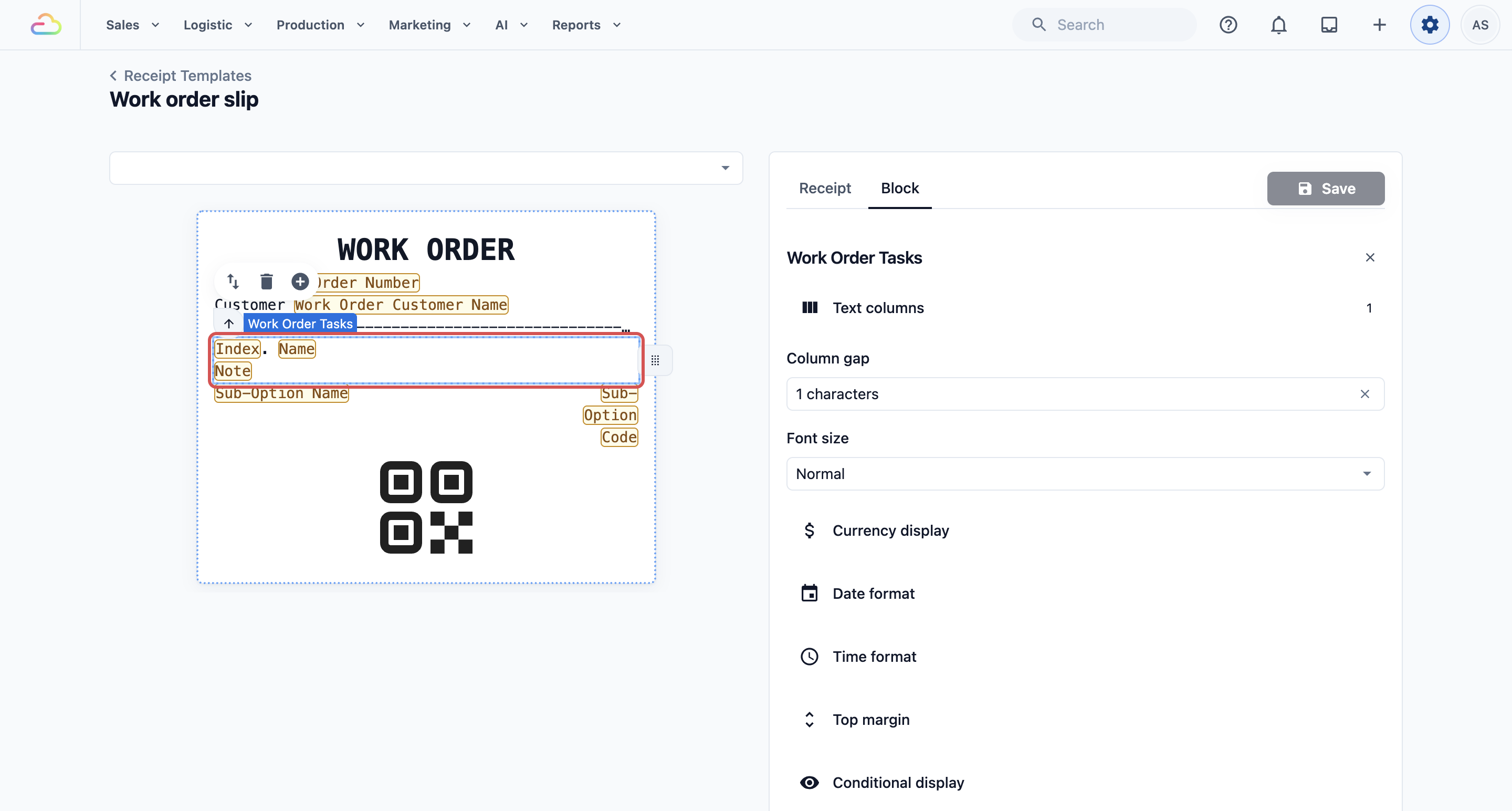
小票越短越好。只有订单号、任务和二维码的小票,在忙碌的柜台也很容易看。
---
## 为每个业务单元选择小票
新的小票要有业务单元使用它,才会起作用。
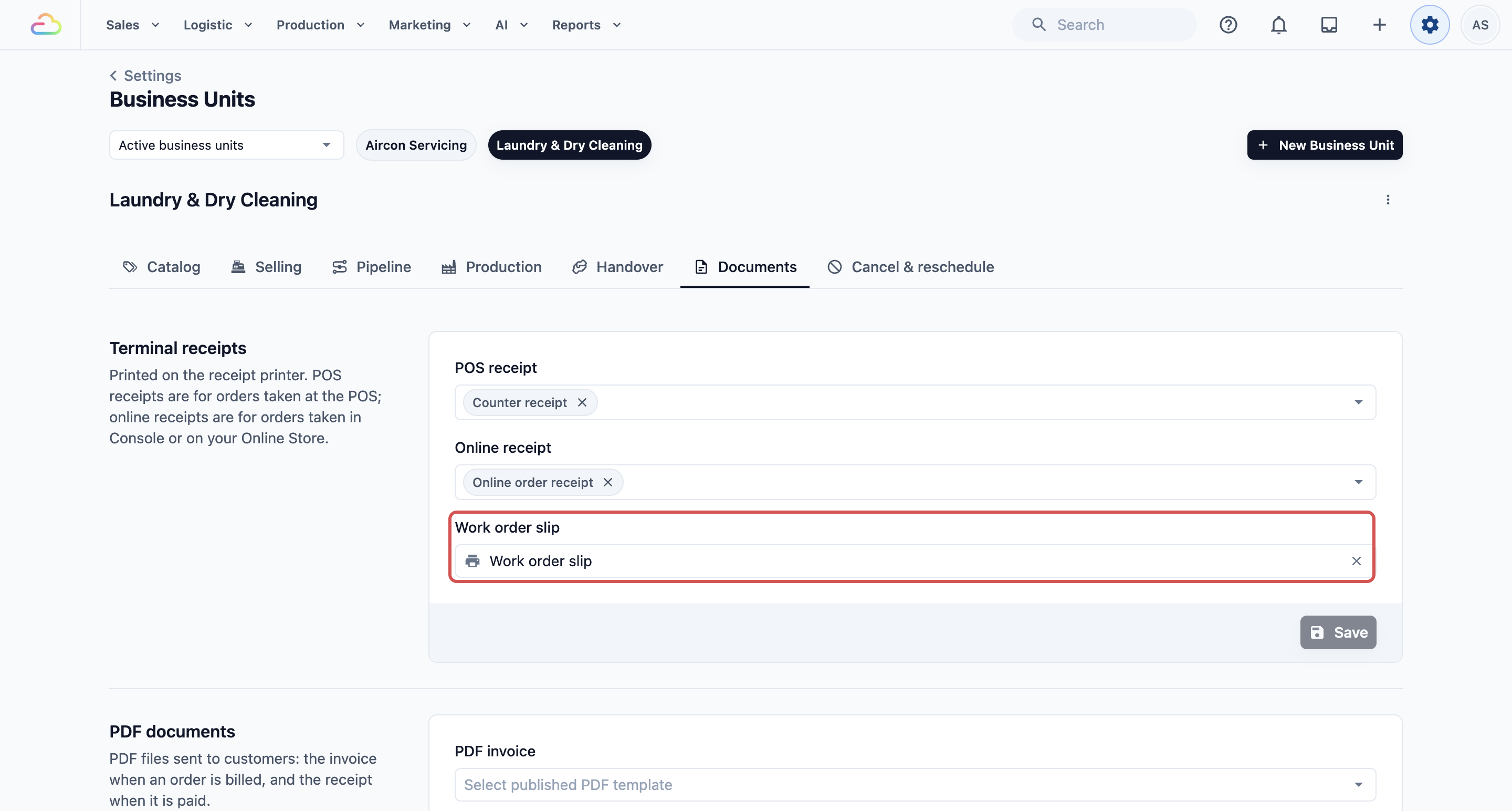
1. 点击 ⚙️ 设置 图标。
2. 在 **管理** 部分中,点击 业务单元。
3. 点击这个业务单元,例如洗衣。
4. 点击 文档 选项卡。
5. 找到 **终端收据**。
6. 在 **工单小票** 中,选择您的新模板。
7. 点击 保存。您会看到“文档设置已更新”。
---
## 打印工单小票
这一步在控制台中完成。
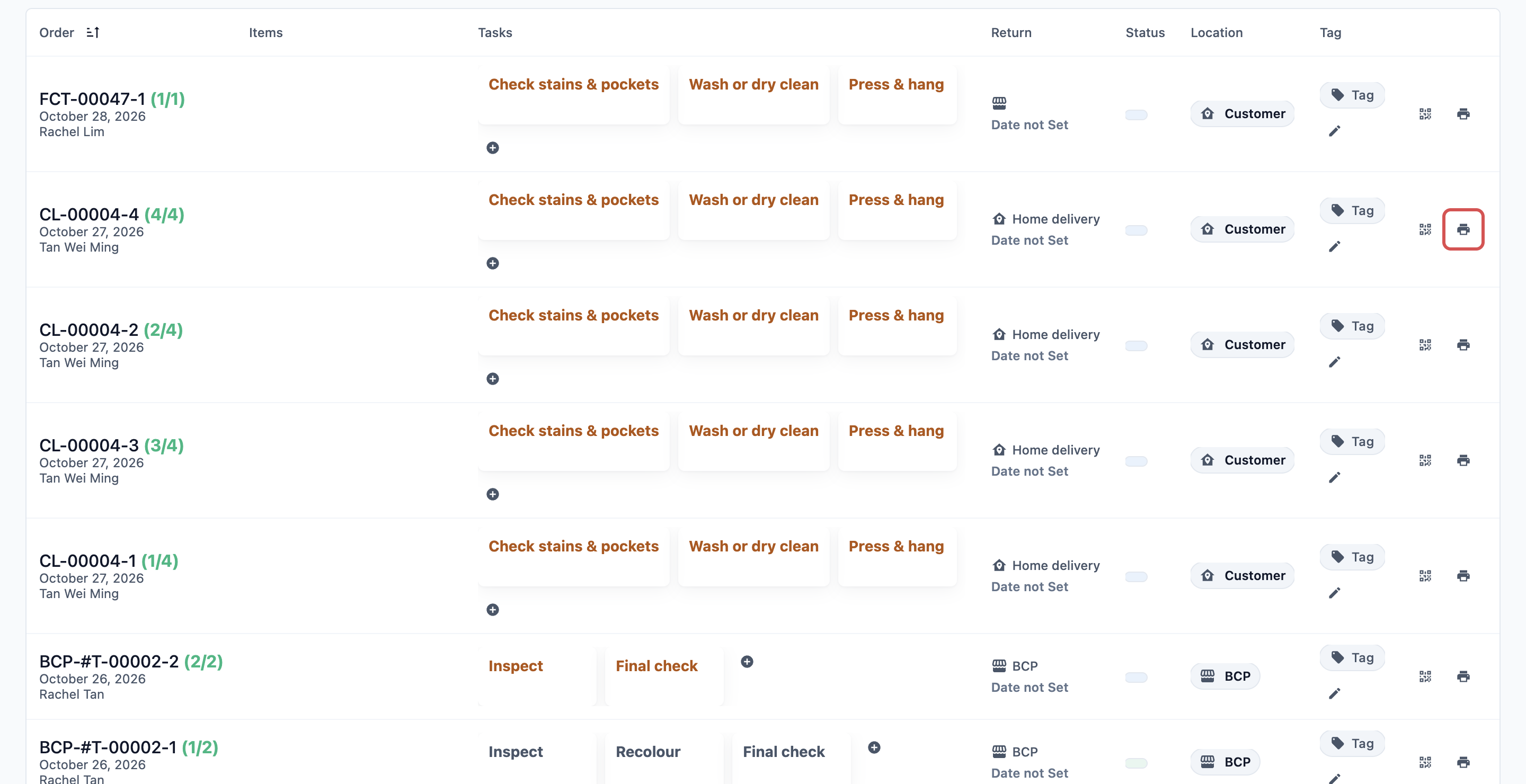
1. 在侧边菜单的 **生产** 下,点击 **工单**。
2. 找到这张工单。
3. 点击它那一行的打印机图标。
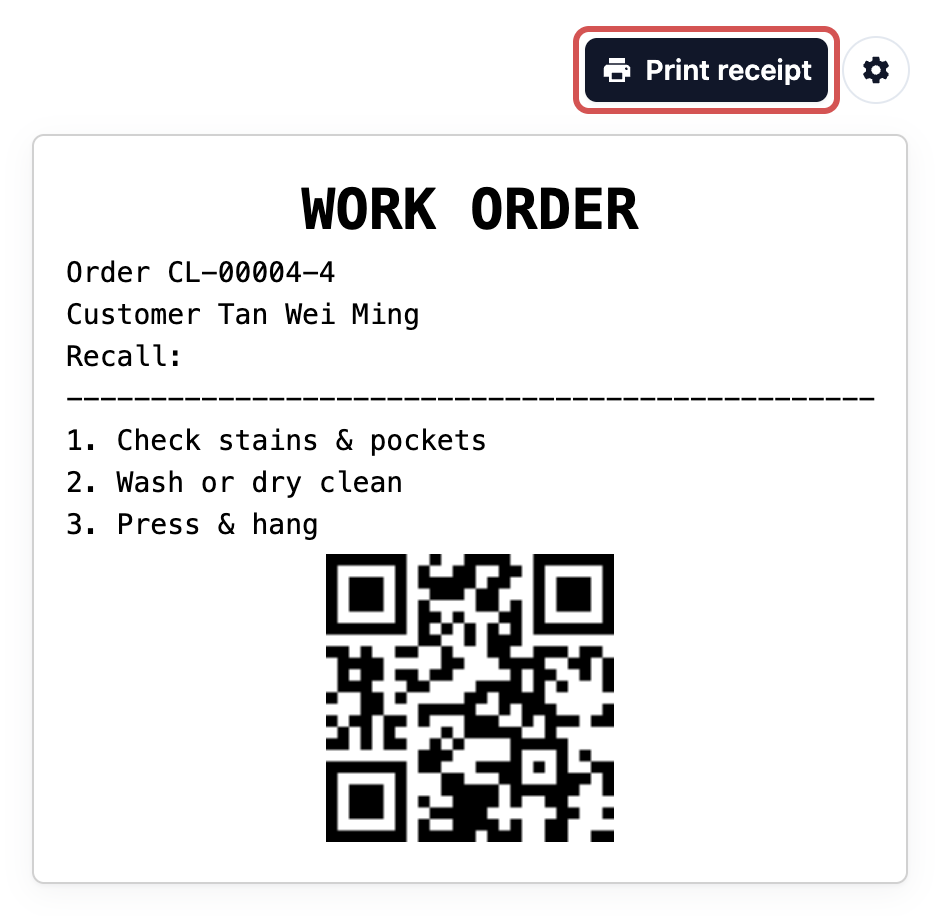
4. 在打开的窗口中检查小票。
5. 点击 打印收据。
如果您看到“无工单收据模板”,表示这个业务单元还没有选择小票。请在业务单元 文档 选项卡的 **工单小票** 中选择一张。
---
## 设置示例
- **CleanFast Laundry 的洗衣业务单元**:每件物品打印 1 张工单小票。小票上有订单号、任务,以及员工在每个工位扫描的二维码。
- **CleanFast Laundry 的包包修理业务单元**:使用任务说明单,因为每个任务都交给不同的修理师傅。它还在小票上加了子选项,修理师傅不用打开订单就能看到“Colour: Dark brown”(颜色:深棕)。
---
## 您的员工会看到什么
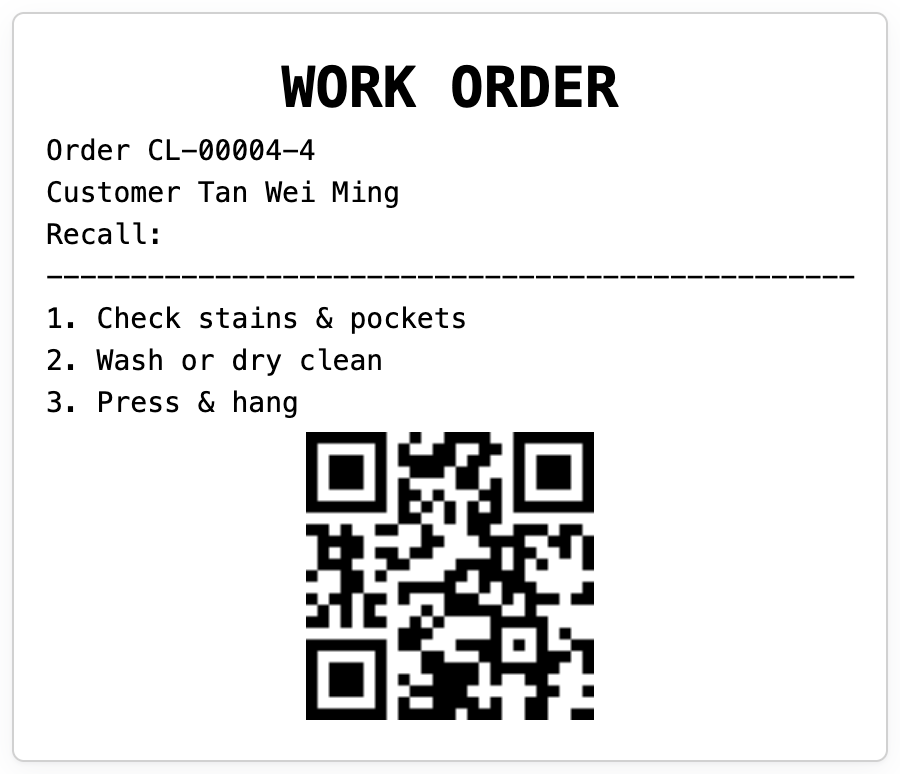
您的员工会从收据打印机拿到一张窄窄的纸质小票,每张工单一张。上面有标题、订单号、任务列表和二维码。它跟着物品走遍您的工坊。
---
## 常见问题
**我的客户会拿到这张小票吗?**
>不会。它是给员工用的。您的客户拿到的是订单收据。
**这是 PDF 吗?**
>不是。工单是用收据打印机打印的小票。没有工单或任务的 PDF。
**不同的服务可以用不同的小票吗?**
>可以。每个业务单元各自选择自己的工单小票。
**以后可以修改小票吗?**
>可以。在收据模板页面的 **工单和报表** 中打开它,修改后点击 保存。
**修改小票会影响已经打印出来的小票吗?**
>不会。已经打印出来的纸不会变。下一张打印的小票会用新的版式。
---
## 下一步
您工坊用的小票已经准备好了。接下来,设置贴在每件物品上的标签。请参阅[设置物品标签](/docs/setting-up-your-item-labels)。