## 开始之前
请先设置您的 Store Credit 计划。您的到期规则和充值套餐会决定收据需要显示哪些内容,而连接此模板的设置也在同一页面上。
继续之前,请参阅[设置您的 Store Credit 计划](/docs/setting-up-your-store-credit-program)。
---
## 在哪里找到收据模板
您的充值收据与店铺打印的其他所有小票都在同一个列表中创建。
1. 点击右上角的 ⚙️ Settings 图标。
2. 在 **Library** 部分下,点击 Receipt template。
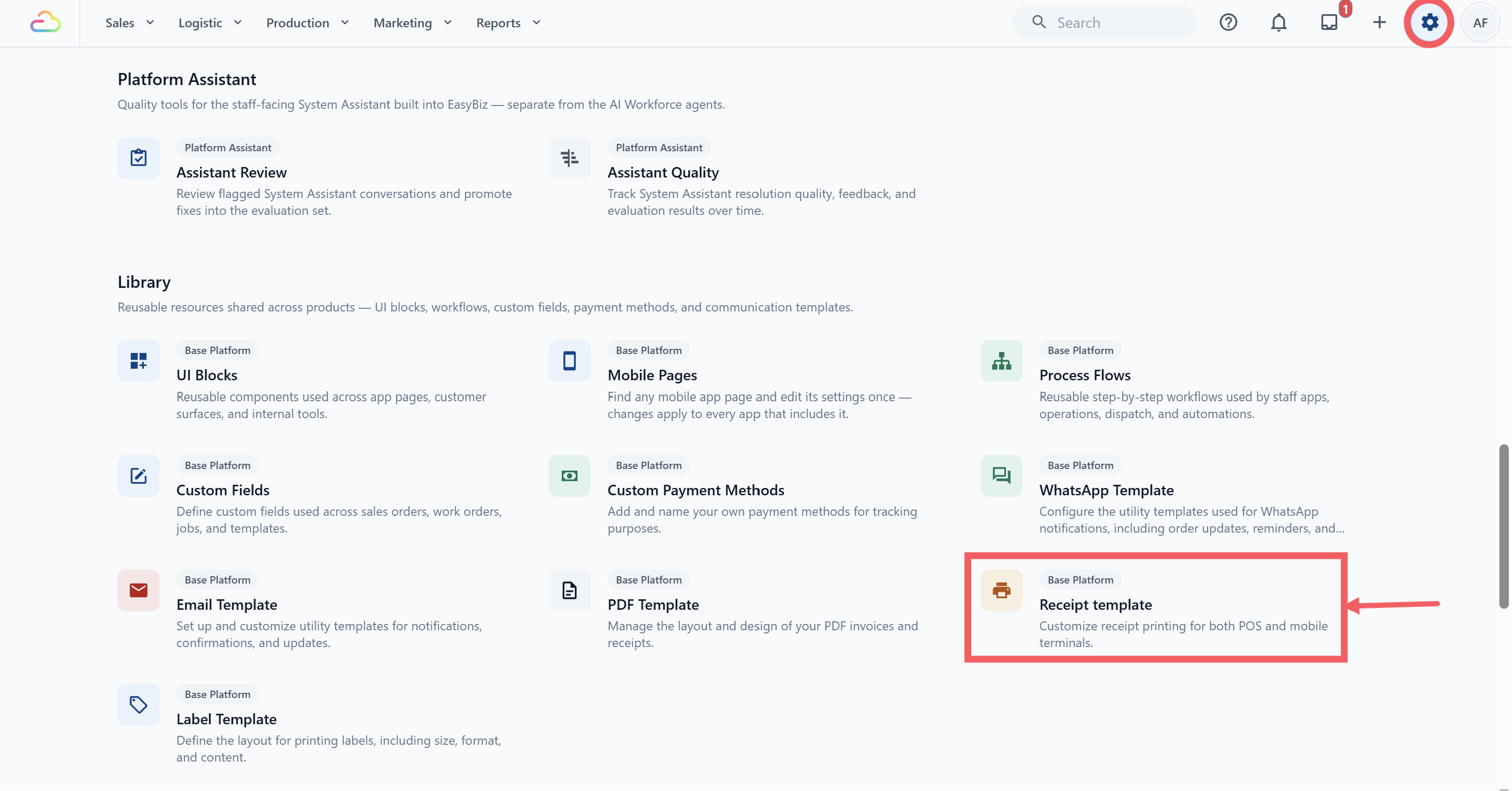
3. 打开的页面标题为 Receipt Templates。您已经在使用的小票(例如 POS 订单收据)会列在这里。
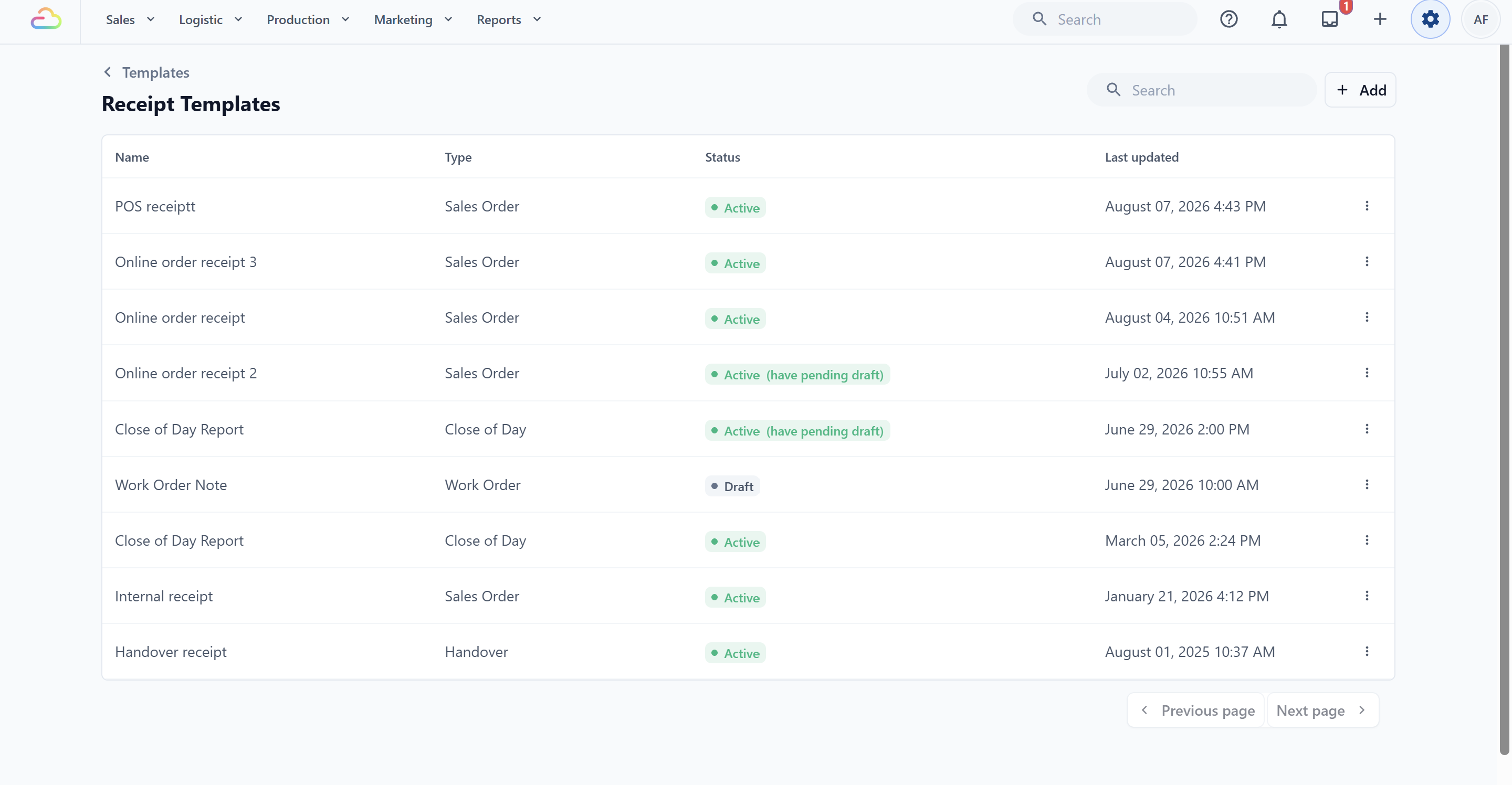
没有单独的 Store Credit 收据页面。充值收据是此列表中的一行,其 Type 显示为 Credit。
---
## 创建充值收据模板
1. 点击右上角的 + Add。系统会打开标题为 New Receipt Template 的弹窗。
2. 输入 **Template name**,例如 Store Credit Top-Up Receipt。这是您稍后会在 Store Credit 设置中选择的名称,因此请保持简单明了。
3. 在 **Template content** 下,滚动到卡片列表底部。**Top up receipt** 是最后一张卡片。
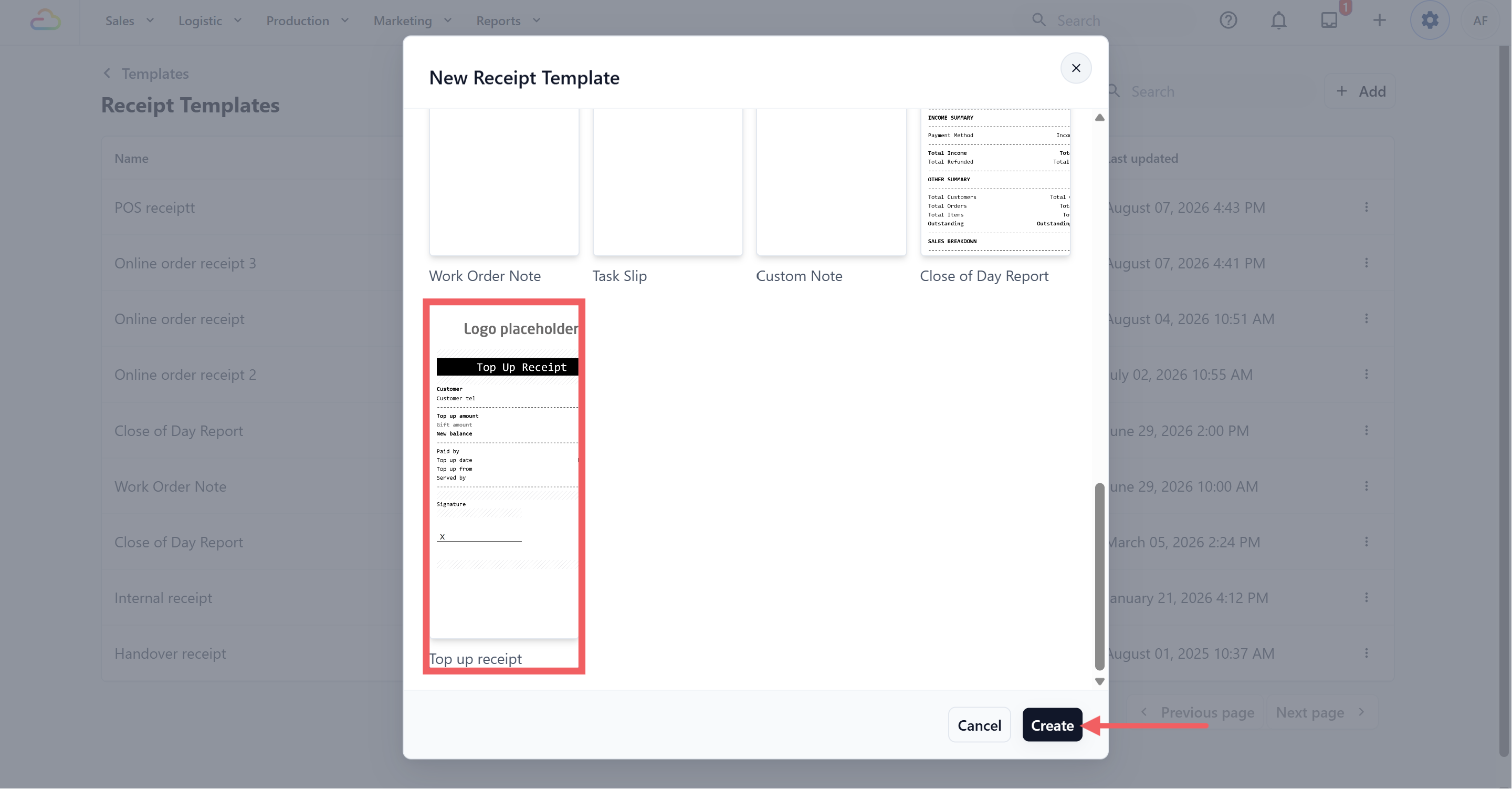
4. 点击 **Top up receipt** 卡片,然后点击 Create。
请谨慎选择卡片。模板创建后,内容类型便固定不变。如果选错了卡片,请删除该模板并创建新的模板。
---
## 现成版式已打印哪些内容
编辑器打开时会显示一张可用的小票。
- 居中的品牌 Logo
- 黑底白字的大号 Top Up Receipt 标题
- 客户和客户电话
- 充值金额、赠送金额、新余额
- 付款方式、充值日期、充值来源、服务员工
- 签名栏
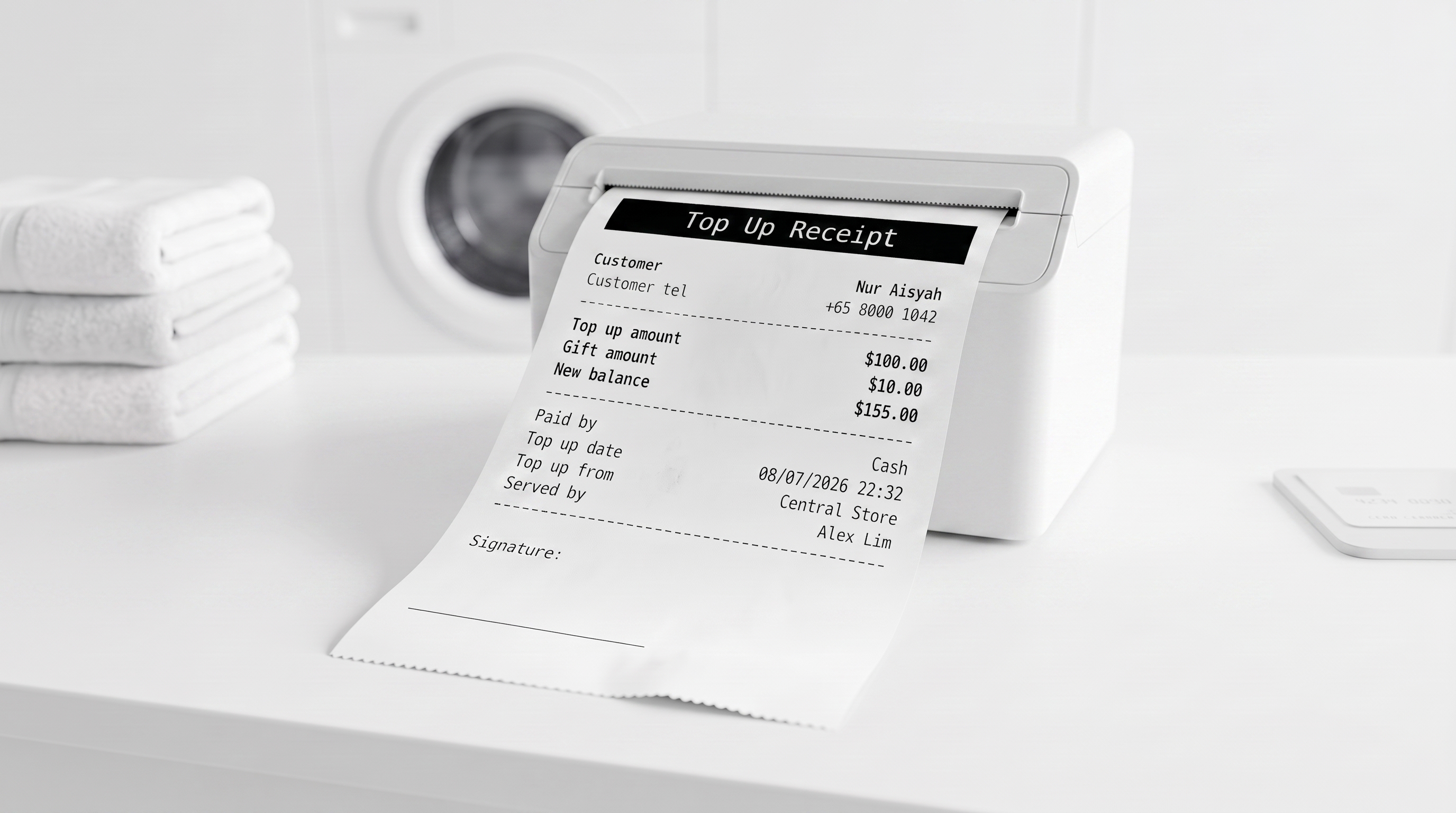
**Gift amount** 行只会在该次充值确实包含赠送额度时打印。没有赠送的普通充值会省略此行,因此小票不会显示令人困惑的 $0.00 gift。
---
## 设置纸张宽度和格式
点击小票的外边缘以选中收据本身。随后 **Block** 选项卡会显示 **Normal character per line**。
| 选择此项 | 结果 |
| --- | --- |
| 48 Characters (80mm) | 适用于普通柜台打印机 |
| 32 Characters (58mm) | 适用于小型手持打印机 |
**Receipt** 选项卡包含适用于整张小票的三个设置:**Date format**、**Time format** 和 **Currency display**。每个设置都可以保留为 Default to preferences,以跟随您的 Console 设置。
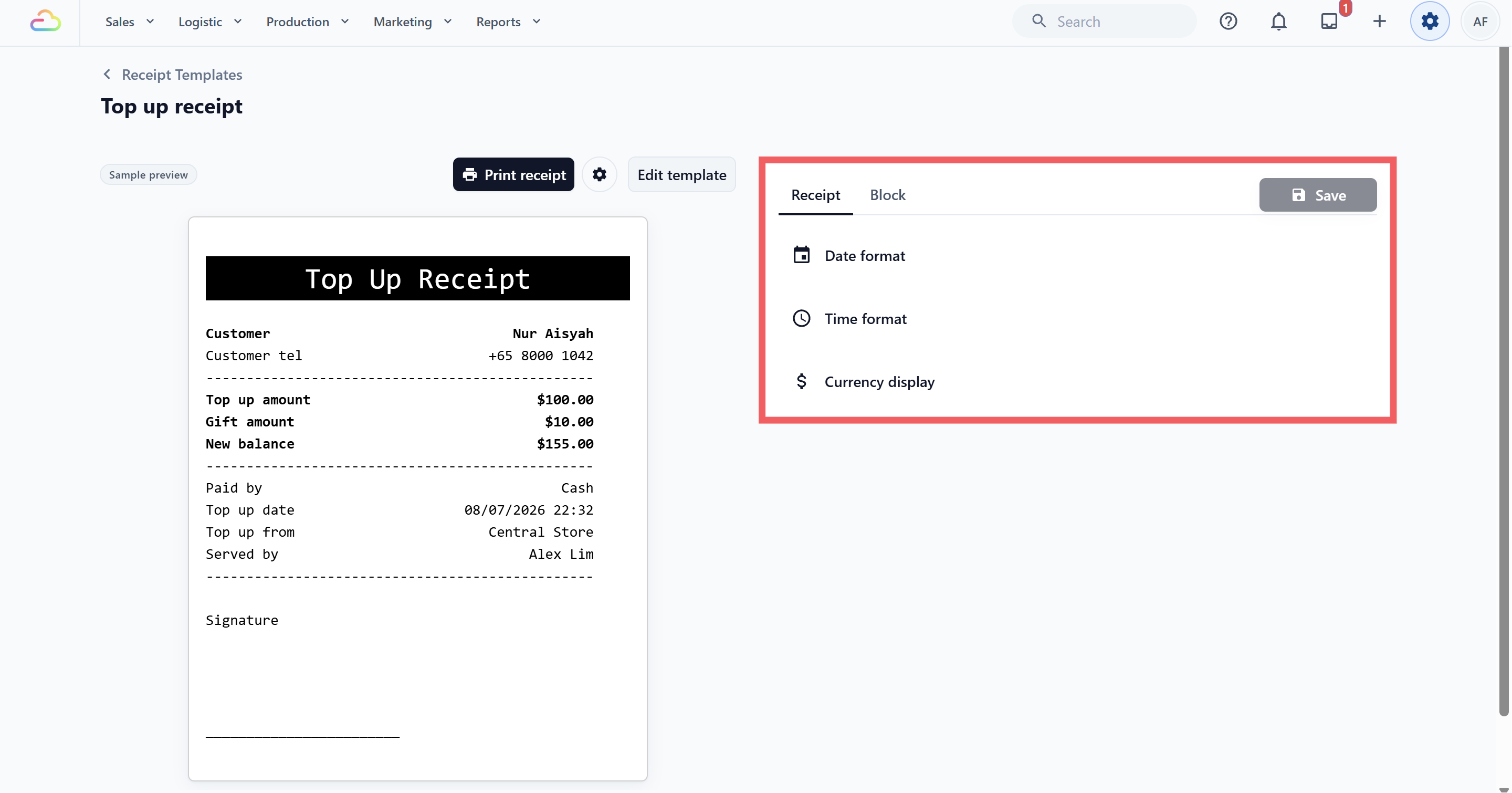
选择错误的宽度通常是小票打印时右侧列被截断的原因。中文字符占用两个英文字符的空间,因此英文中能放下的一行,在中文中仍可能换行。
---
## 自定义版式
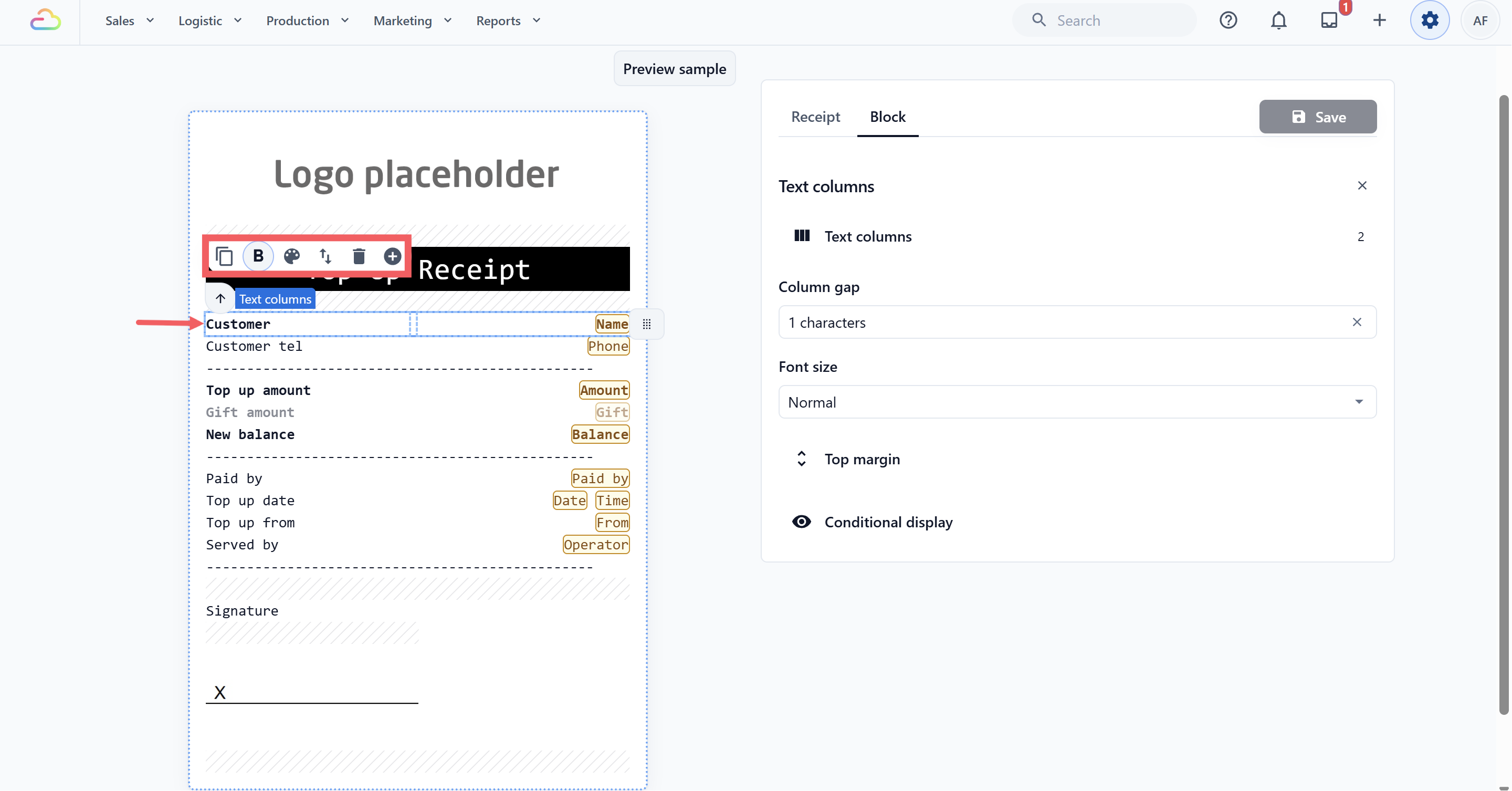
点击小票的任意部分以选中该区块。区块上会出现一个小工具栏,**Block** 选项卡也会显示其设置。
- 改写措辞,例如将 Top Up Receipt 改为 Thank You For Topping Up。
- **Font size**:Small、Normal、Large、Huge 或 Giant。
- **Alignment**:点击可在 Left、Center、Right 之间循环切换。
- **Bold** 和 **Invert mode**,用于将标题打印为黑条上的白字。
- **Top margin**:在区块上方添加 1 到 5 个空行。
- **Move block** 可将其上移或下移,或使用 **Delete block** 将其移除。
- **Conditional display** 可仅在特定情况下打印某个区块。
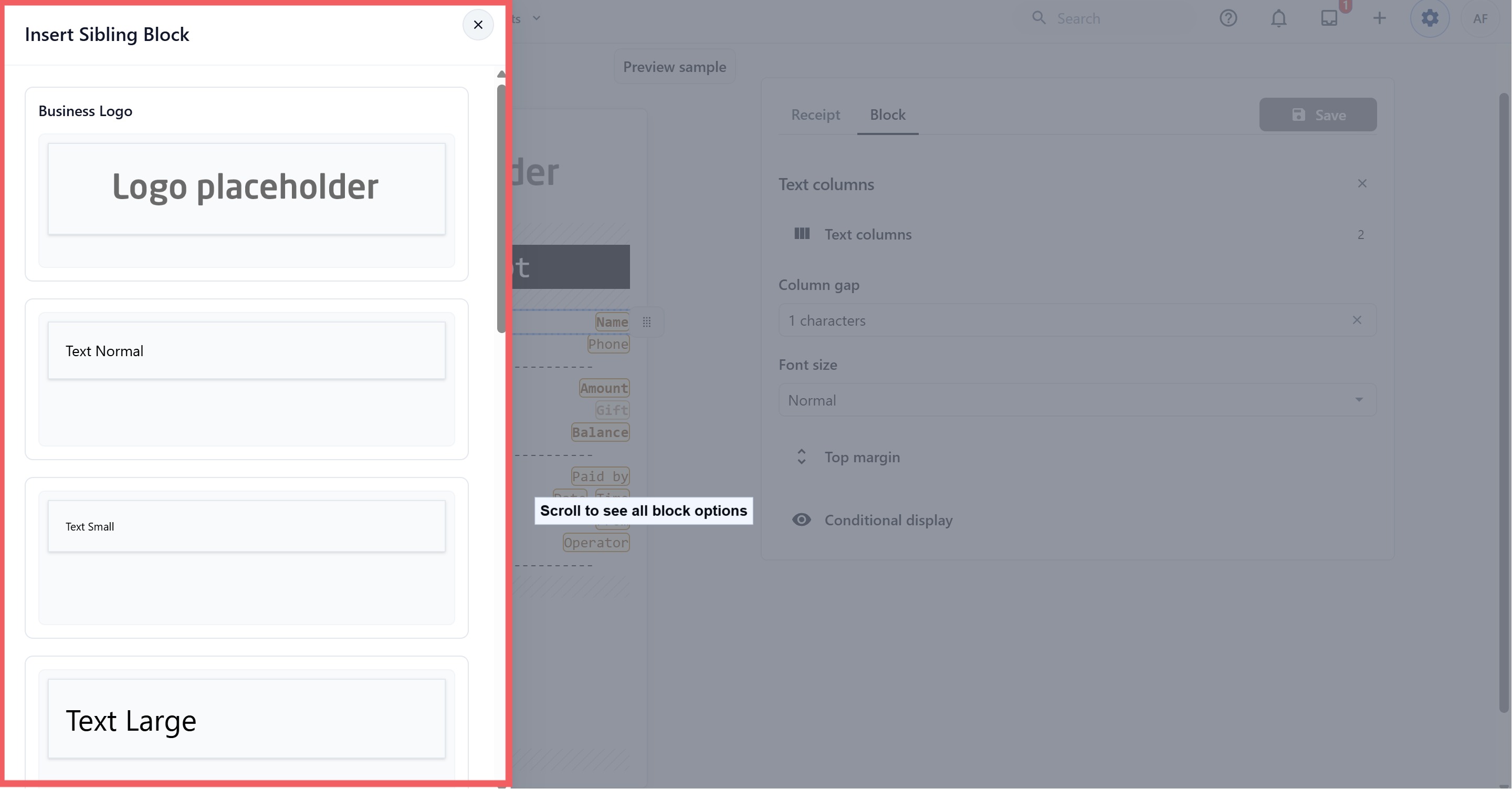
要添加新内容,请选择您想在其下方添加内容的区块,然后点击 ⊕ **Insert sibling block below** 按钮。抽屉会打开,并显示充值收据可使用的区块:Business Logo、三种文字大小、Text side by side、Text 3 columns、Line Feed、Dash line、Signature 和 PAYNOW QR Code (Manual)。
不要删除金额和余额行。如果您需要某一行的第二份副本,请复制现有行,而不是手动输入数字。手动输入的金额会在每张收据上打印相同数字。
---
## 添加手动 PayNow 二维码
添加 **PAYNOW QR Code (Manual)** 区块,然后设置两个选项。
PayNow 仅在新加坡可用。如果您的业务在其他市场运营,请跳过本节,并使用您所在市场支持的付款方式。
| 设置 | 作用 |
| --- | --- |
| QR code size | 1 到 8。尺寸越大,在窄小票上越容易扫描。 |
| Auto Include Amount | Total Amount 和 Outstanding Amount 都会为客户支付的金额打印二维码。No Amount 会打印不含金额的二维码,因此客户需要在银行应用中输入金额。 |
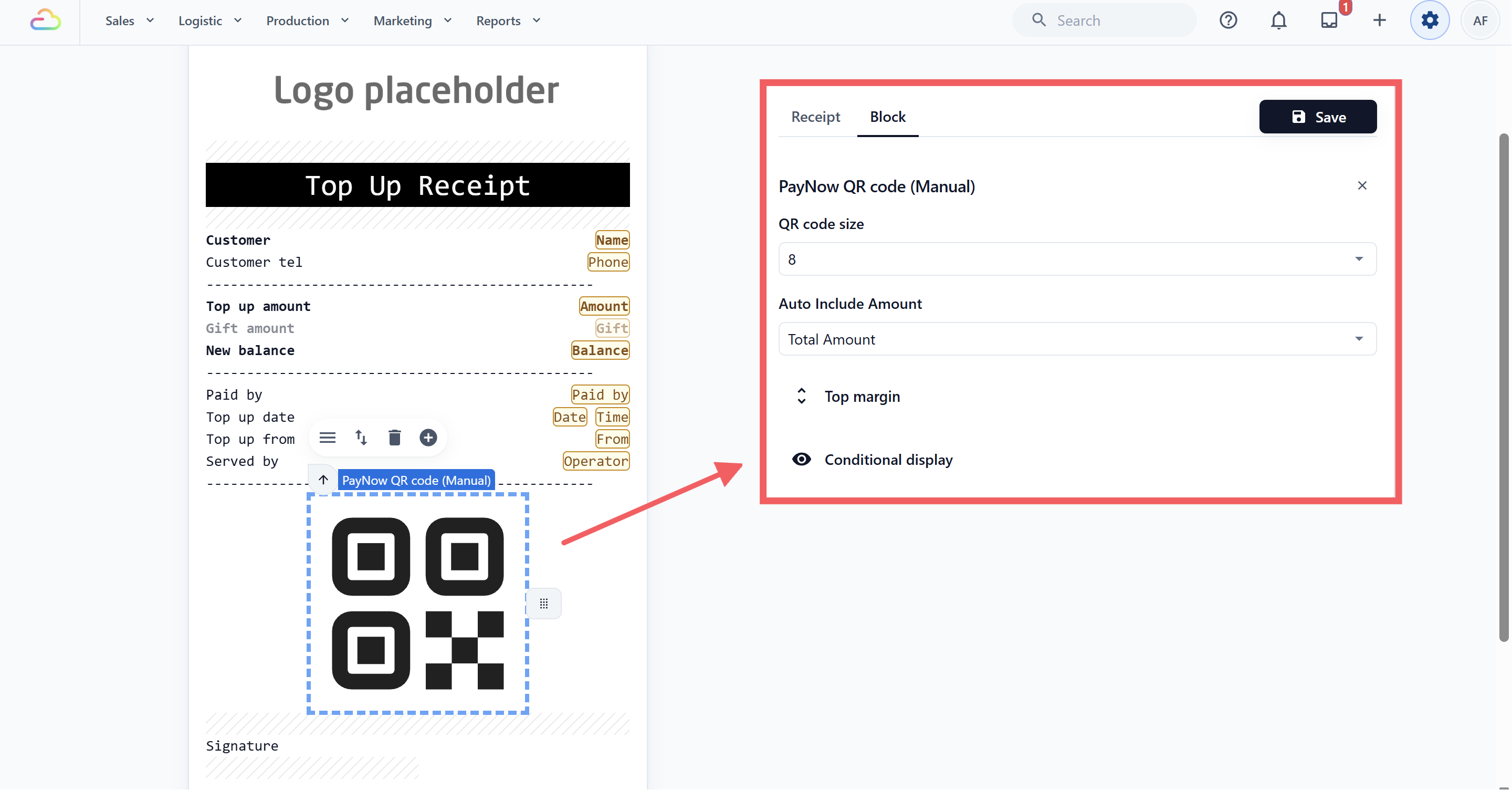
Manual 表示 EasyBiz 会使用您自己的公司注册号码生成二维码。您无需上传二维码图片。如果未保存注册号码,编辑器会显示警告,二维码不会打印任何内容,但小票其余部分会正常打印。请在 Settings 的 **Administration** 部分下的 **Company** 中添加。
PayNow 是一种基于新加坡注册号码的新加坡付款方式,因此只有在新加坡注册的公司才能使用此区块。二维码也绝不会包含赠送额度,只包含客户实际支付的金额。
---
## 保存模板
点击右上角的 Save。保存也会同时发布:Receipt Templates 列表中的 Status 会从 Draft 变为 Active。
从未保存过的模板会保持 Draft 状态,而 Draft 模板不会出现在 Store Credit 设置中。
---
## 将其连接到 Store Credit
1. 点击右上角的 ⚙️ Settings 图标。
2. 在 **Marketing** 部分下,点击 Store Credit。
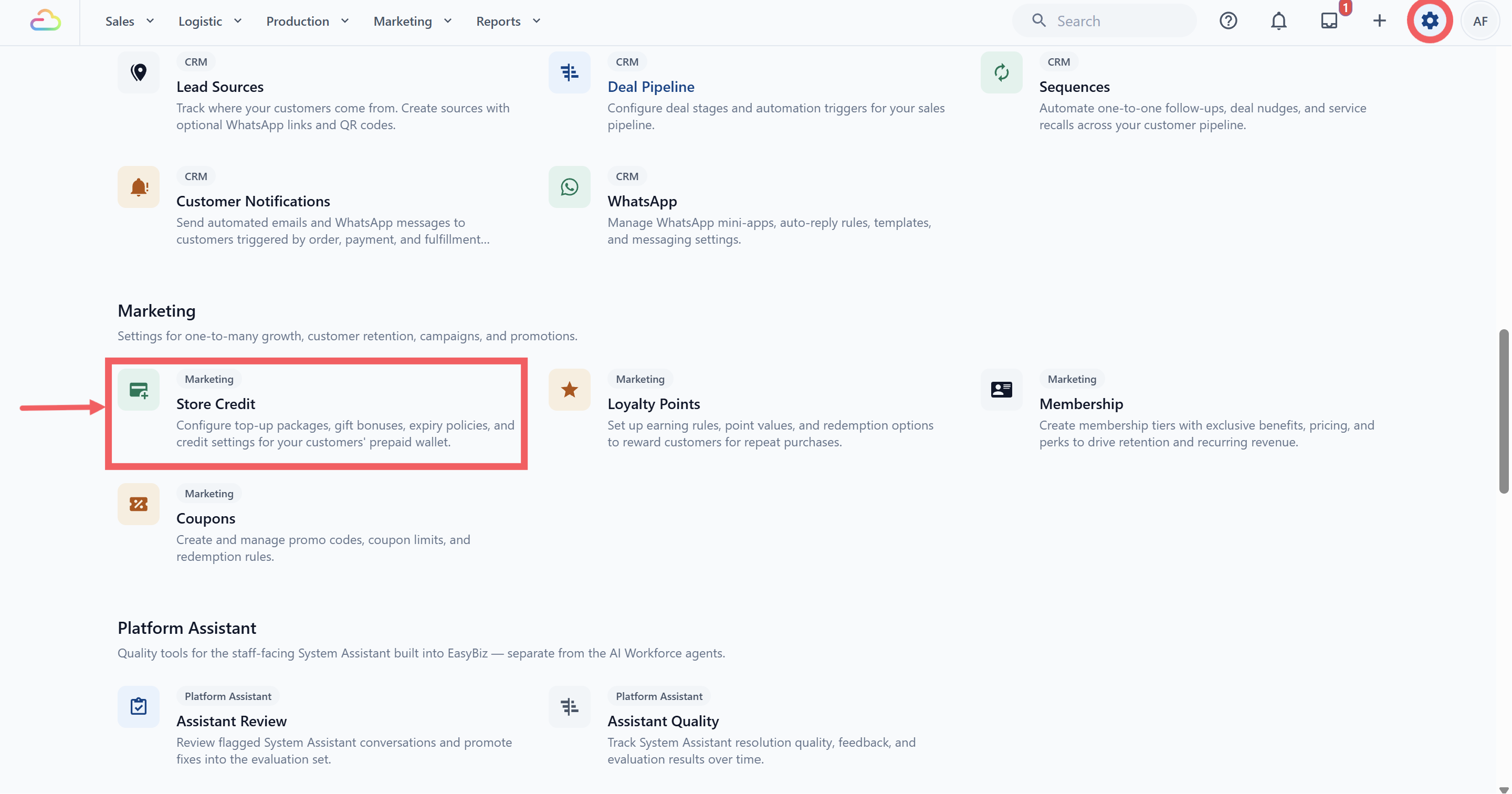
3. 在 **General Settings** 下,打开 **Top-up receipt template** 并选择您保存的模板。
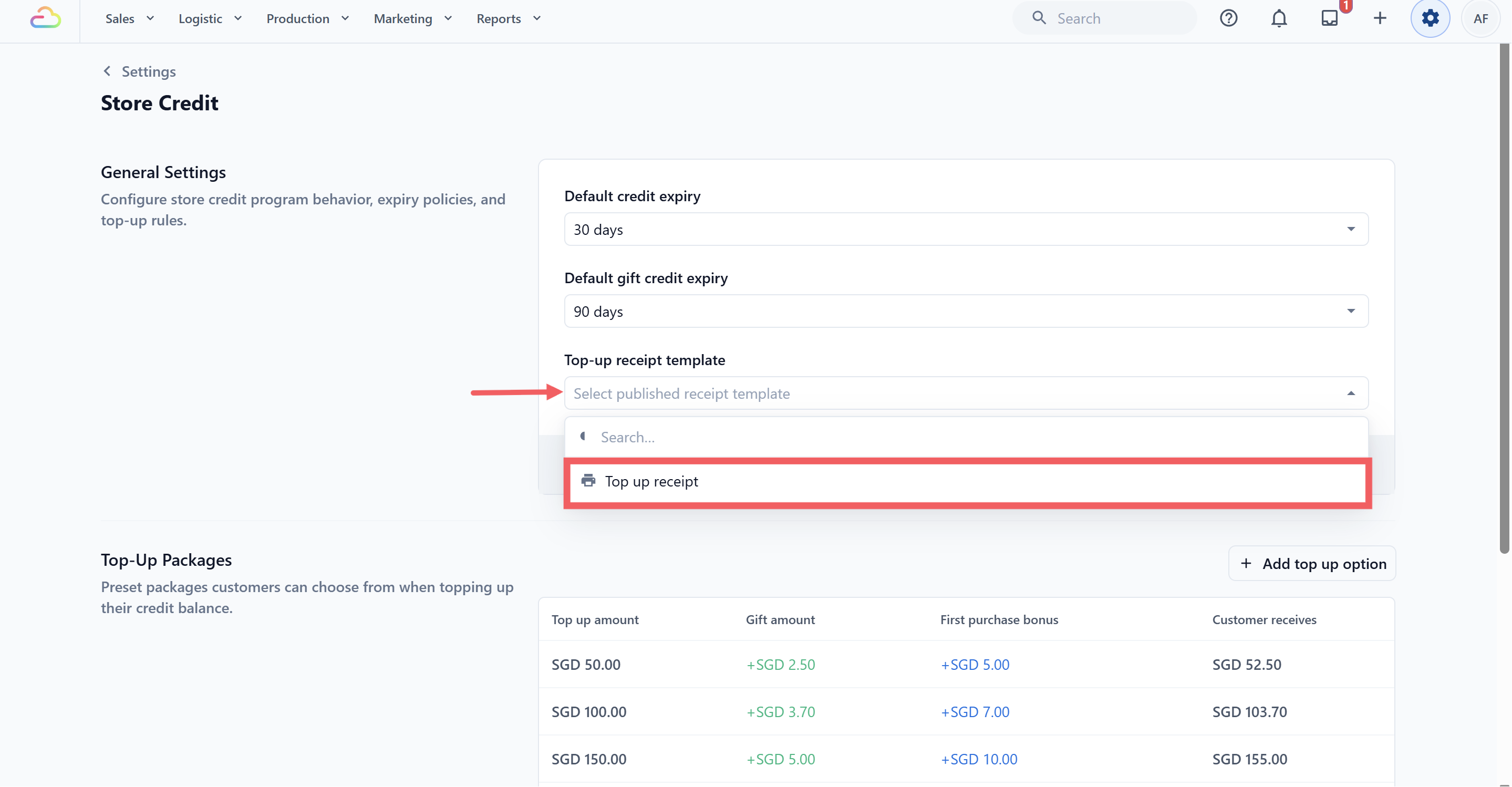
4. 点击 Save。
---
## 员工在柜台会看到什么
| POS 版本 | 员工会看到什么 | 打印什么 |
| --- | --- | --- |
| 较旧的 POS 应用 | 现有的充值完成流程 | 连接模板后打印您的模板,否则打印 EasyBiz 的固定标准小票 |
| 较新的 POS 应用 | 显示小票、Print receipt 按钮和打印机设置按钮的 Payment Succeeded 屏幕 | 您的模板 |
未连接模板时,较旧应用仍会打印其内置的普通小票,但较新应用完全不会显示小票,也不会显示 Print receipt 按钮。请连接模板,确保每个柜台都能向客户交付同一份纸质收据。
---
## 测试
在 POS 上使用测试客户做一笔小额充值。
1. 打开 Credit 选项卡,选择一个套餐或自定义金额,然后收款。
2. 付款成功后,小票会显示在成功页面上,其下方会有一个 Print receipt 按钮。
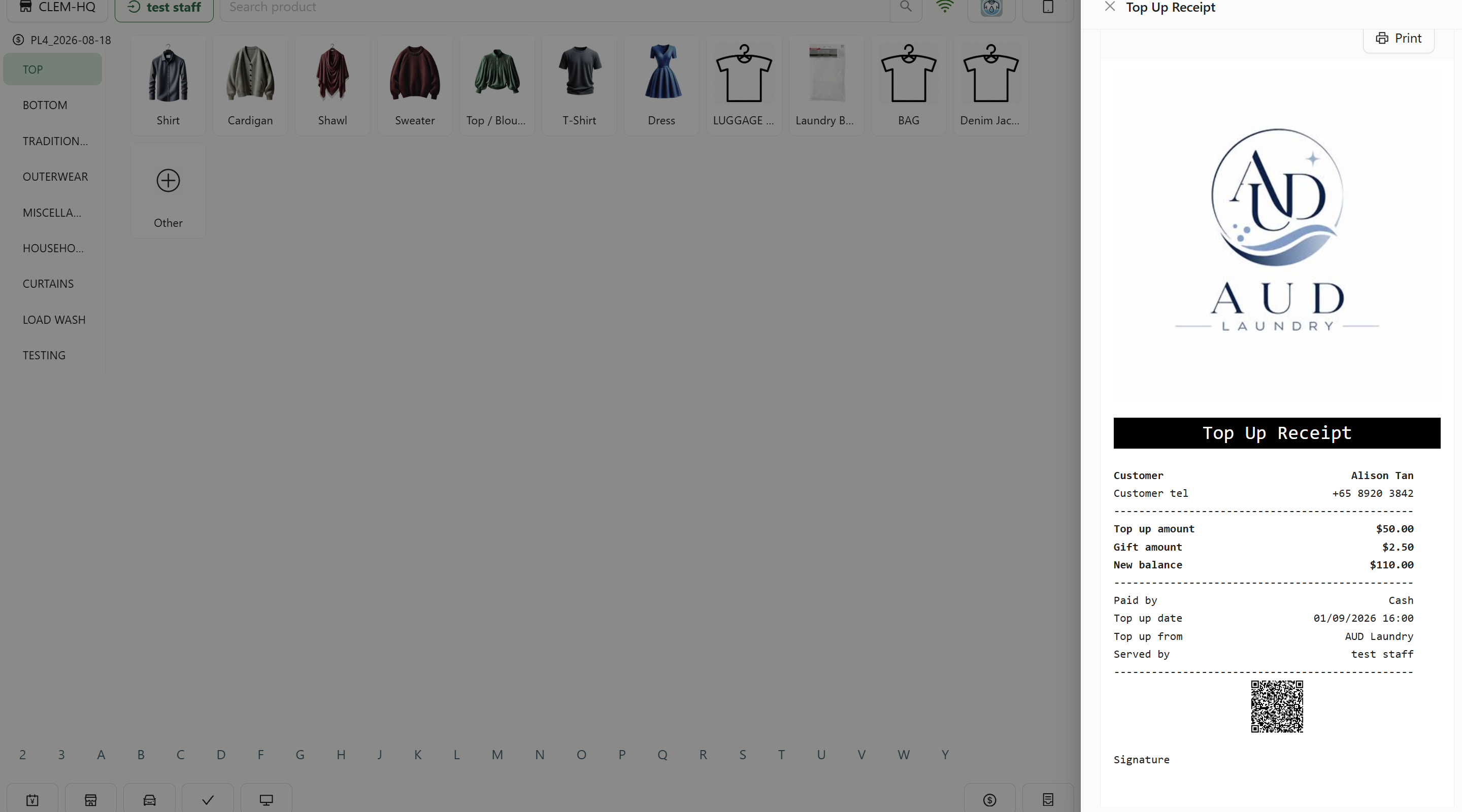
您不需要连接打印机也能检查版式。屏幕上的小票与实际打印内容完全一致。如果打印机尚未配对,旁边的按钮会打开收据打印机设置。
---
## 常见问题
**员工充值前是否必须先有模板?**
> 不需要。无论是否有模板,充值都能进行。变化的是员工可以交给客户的内容:较新的 POS 应用在连接模板之前不会显示小票或打印按钮,而较旧应用会回退到一张您无法编辑的固定小票。
**为什么我的模板没有出现在选择器中?**
> 要么它从未保存过,因此仍是 Draft,而系统只提供 Active 模板;要么它是从错误的卡片创建的。选择器只提供从 Top up receipt 卡片创建的模板,并且该卡片在创建后无法更改。
**选中的一个模板是否会在所有网点和 POS 设备之间共享?**
> 是的。整个业务只有一个设置。您不能为不同网点、销售渠道或设备提供不同的充值收据。更改它会一次性影响每个柜台。
**更改模板会更新早前充值产生的收据吗?**
> 不会。每次充值都会保留当时生成的小票。新模板会从下一次充值开始应用。
**收据会自动打印,或通过电子邮件或 WhatsApp 发送吗?**
> 都不会。它是在收款设备的成功屏幕上手动打印的。员工关闭该屏幕后,打印选项就会消失。充值收据没有电子邮件或 WhatsApp 版本。
**如果收据打印失败,充值会怎样?**
> 额度会先添加到钱包,然后才生成小票。打印机关机、缺纸,或模板构建失败,都不会退回款项或移除额度。请在客户档案中查看客户余额以确认。
**为什么 PayNow 二维码缺失或为空白?**
> 几乎总是因为 Settings、Administration、Company 下缺少公司注册号码。没有它时,该区块会静默地不打印任何内容,而小票其余部分会正常打印。也请检查您是否已将该区块添加到 Store Credit 设置中连接的同一个模板。
**二维码是否包含赠送额度?**
> 不包含。它只承载客户支付的金额。带 $10 赠送的 $100 套餐会生成 $100 的二维码,因为 $10 是您授予的额度,不是客户转账的金额。
**为什么我在文本区块中输入 @ 时找不到充值字段?**
> 充值收据上的 @ 列表目前提供客户和公司字段,不提供充值金额字段。请保留现成的金额、赠送和余额行,并改写其标签,而不是重新构建这些行。如果您需要某一行出现两次,请复制现有行。
---
## 下一步?
通过[在 POS 上设置 Store Credit](/docs/set-up-store-credit-on-your-pos),让柜台员工可以看到 Credit 选项卡。