## 开始前

请先创建 POS 应用，并确认管理员有权修改支付设置。

<Callout type="note" title="提示">

不同门店和 POS 应用可以显示不同的支付方式；不要假定所有设备的结账页相同。

</Callout>

## 打开支付设置

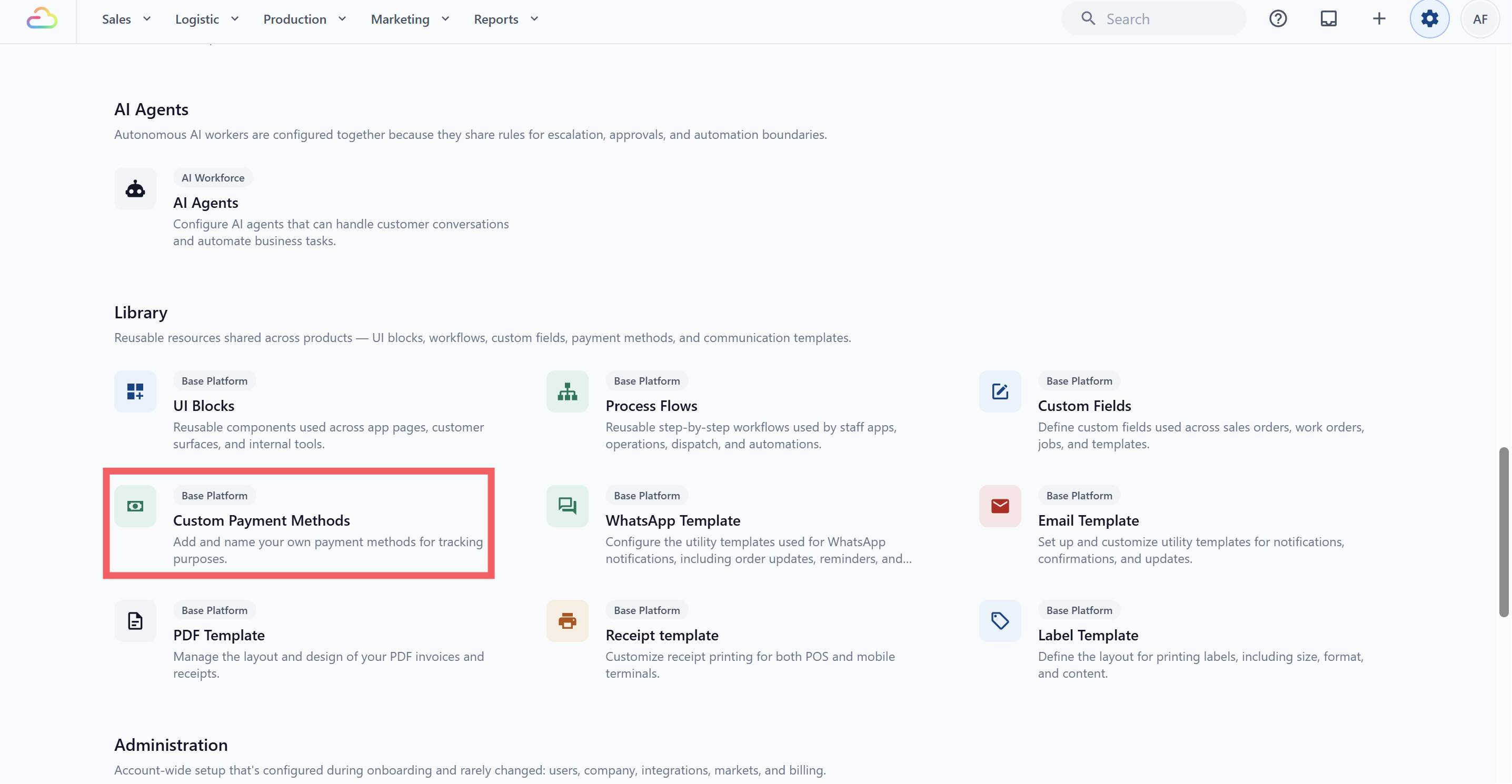
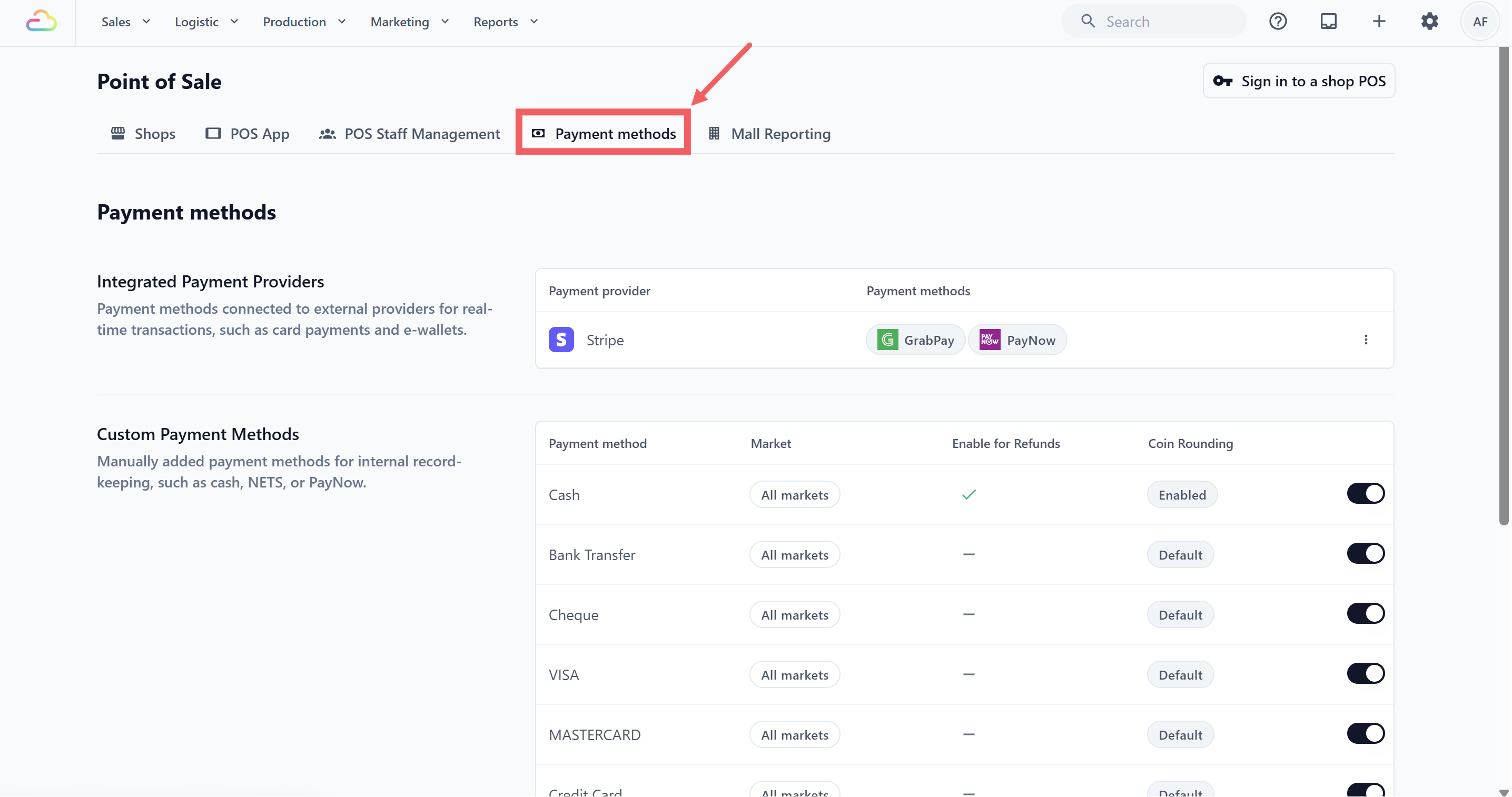
在 POS 应用配置中选择支付区域。

<Badge>设置</Badge>
<Badge>POS 应用</Badge>
<Badge>支付方式</Badge>

## 添加支付方式

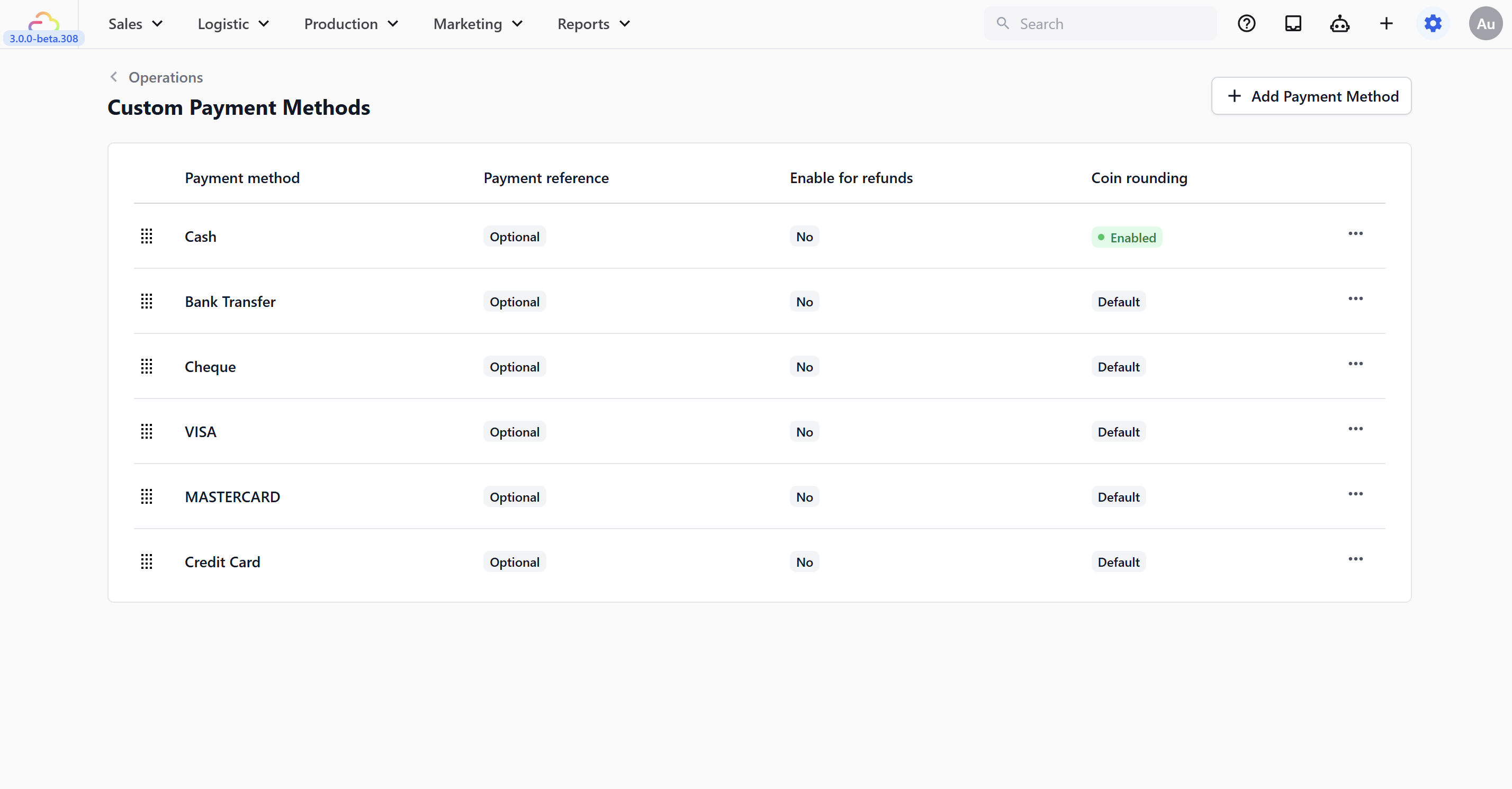
选择要启用的现金、银行卡、第三方或自定义付款方式，并填写必要名称和配置。

<Badge>添加支付方式</Badge>

## 调整显示顺序

按柜台常用程度排序，避免员工在结账时看到无关选项。

### 现金

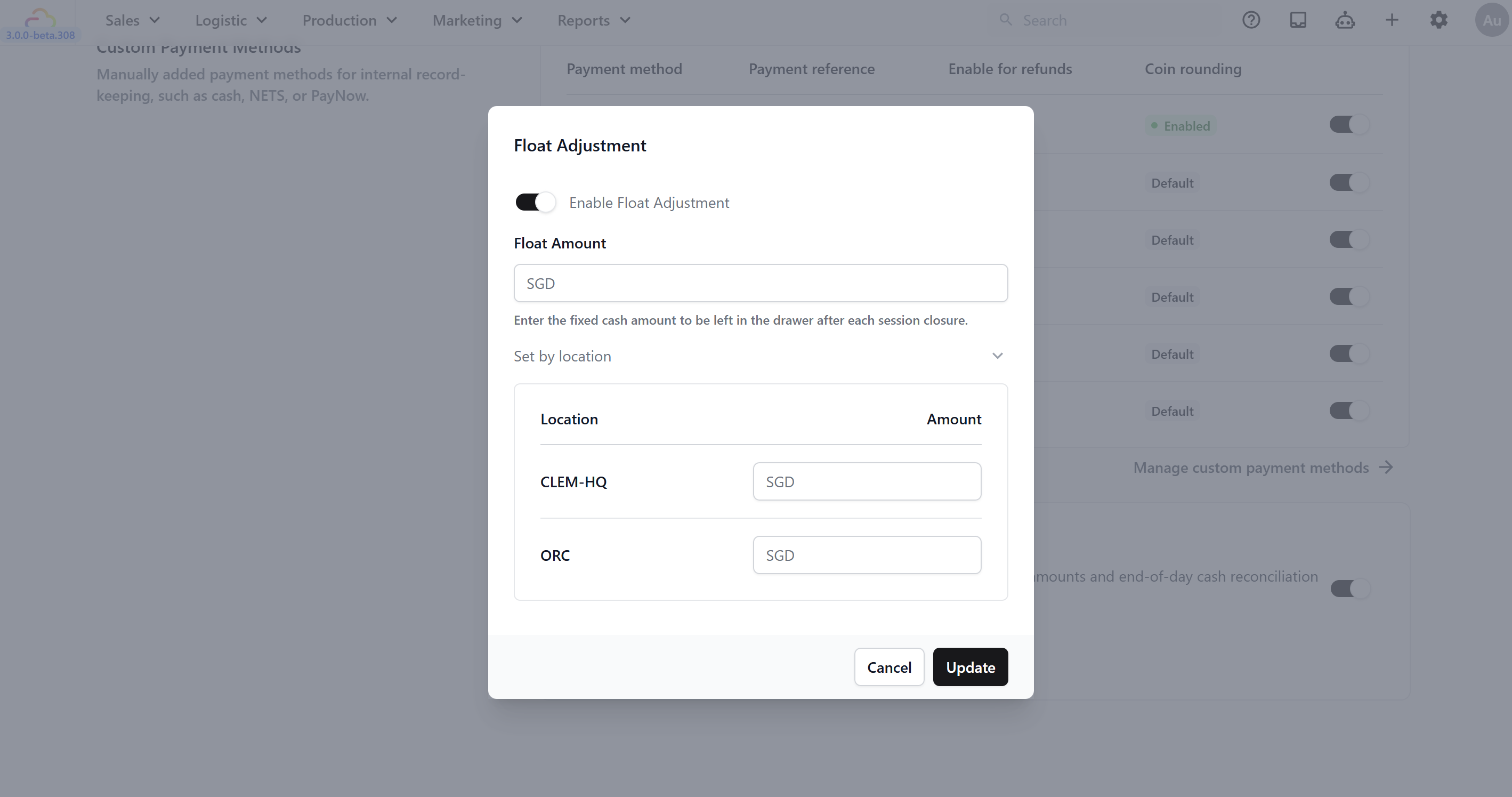
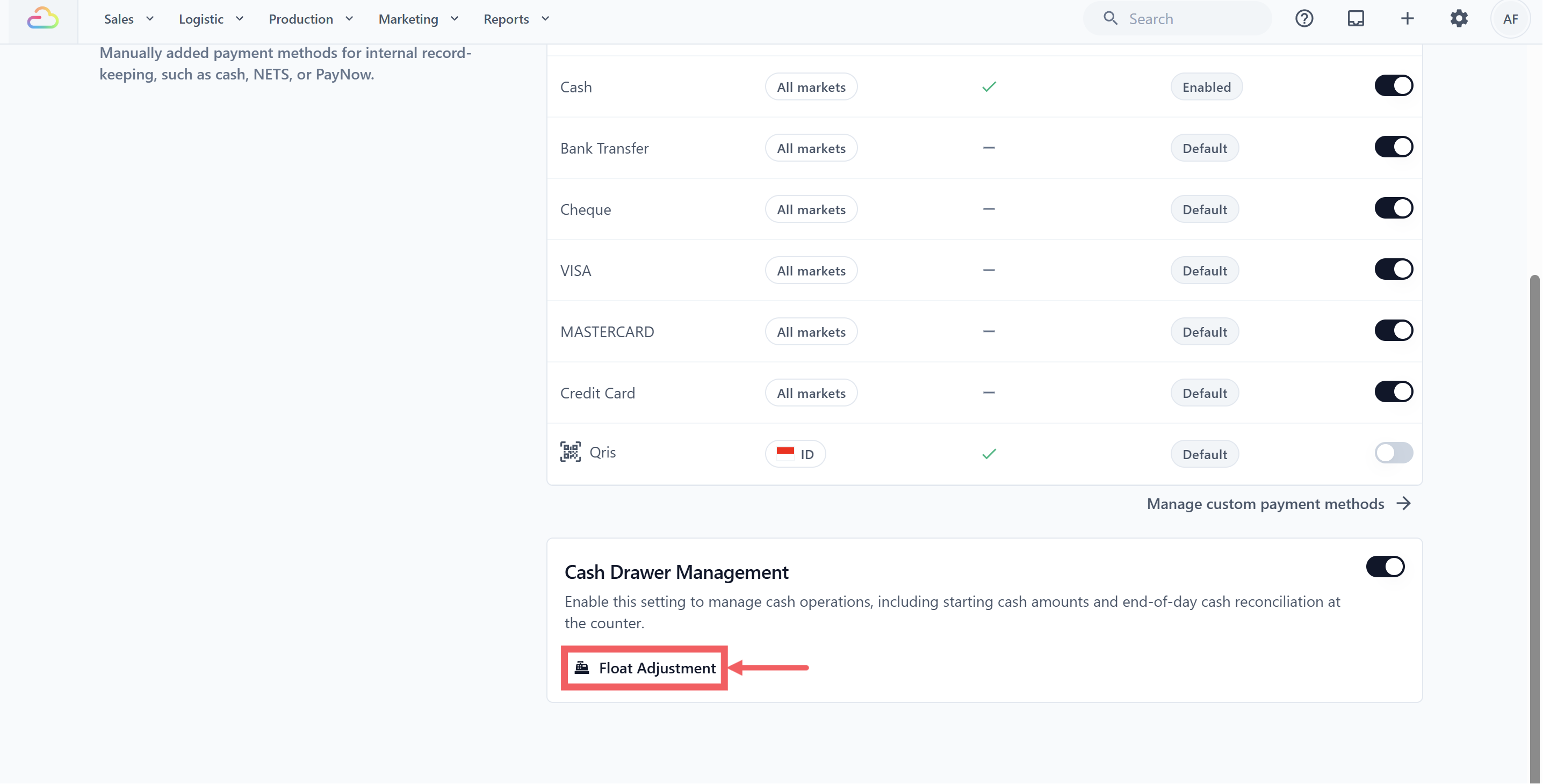
启用现金时，请确认钱箱流程已设置，详见[设置 POS 钱箱](/docs/set-cash-drawer-on-your-pos)。

### 电子付款

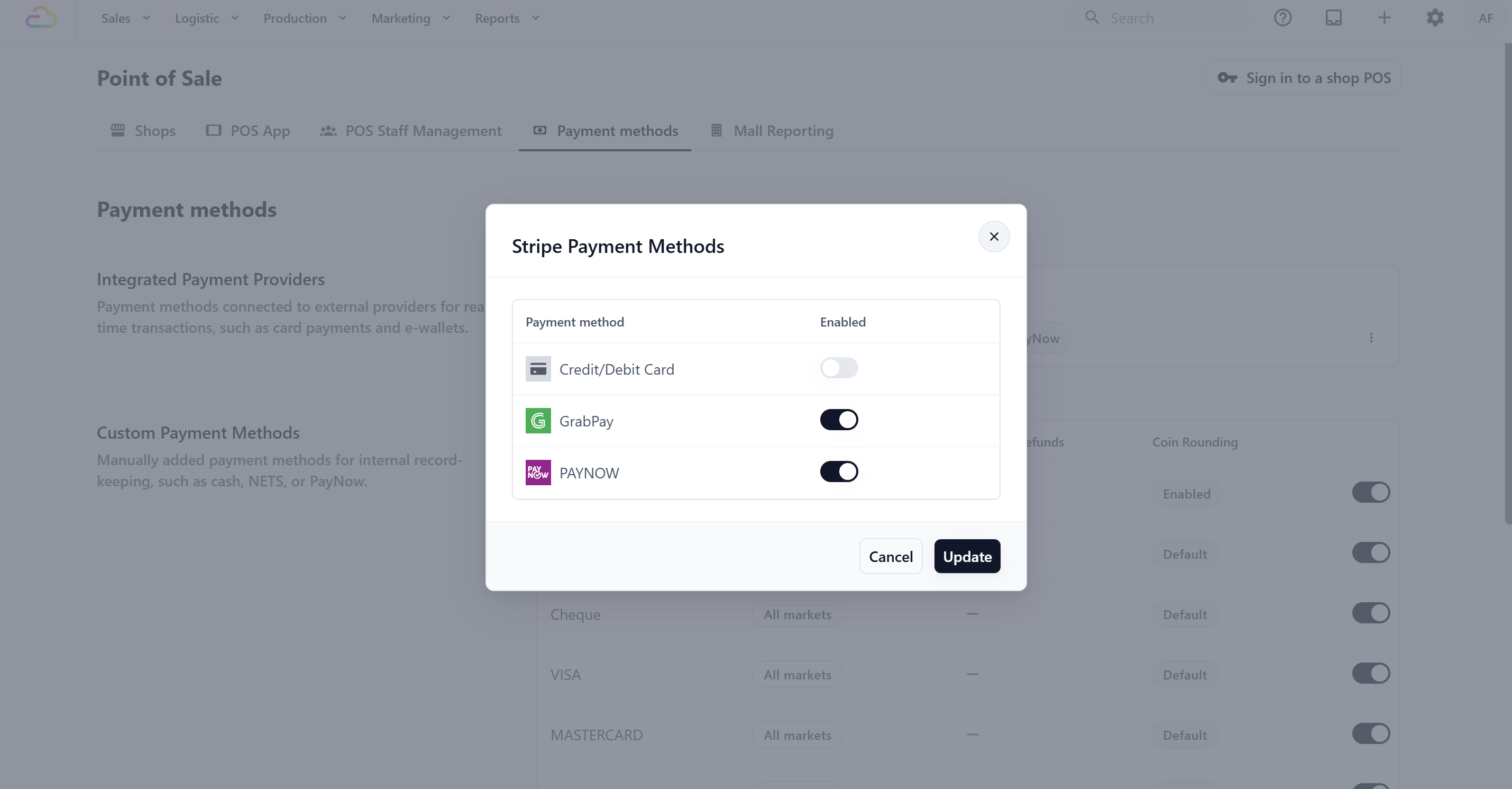
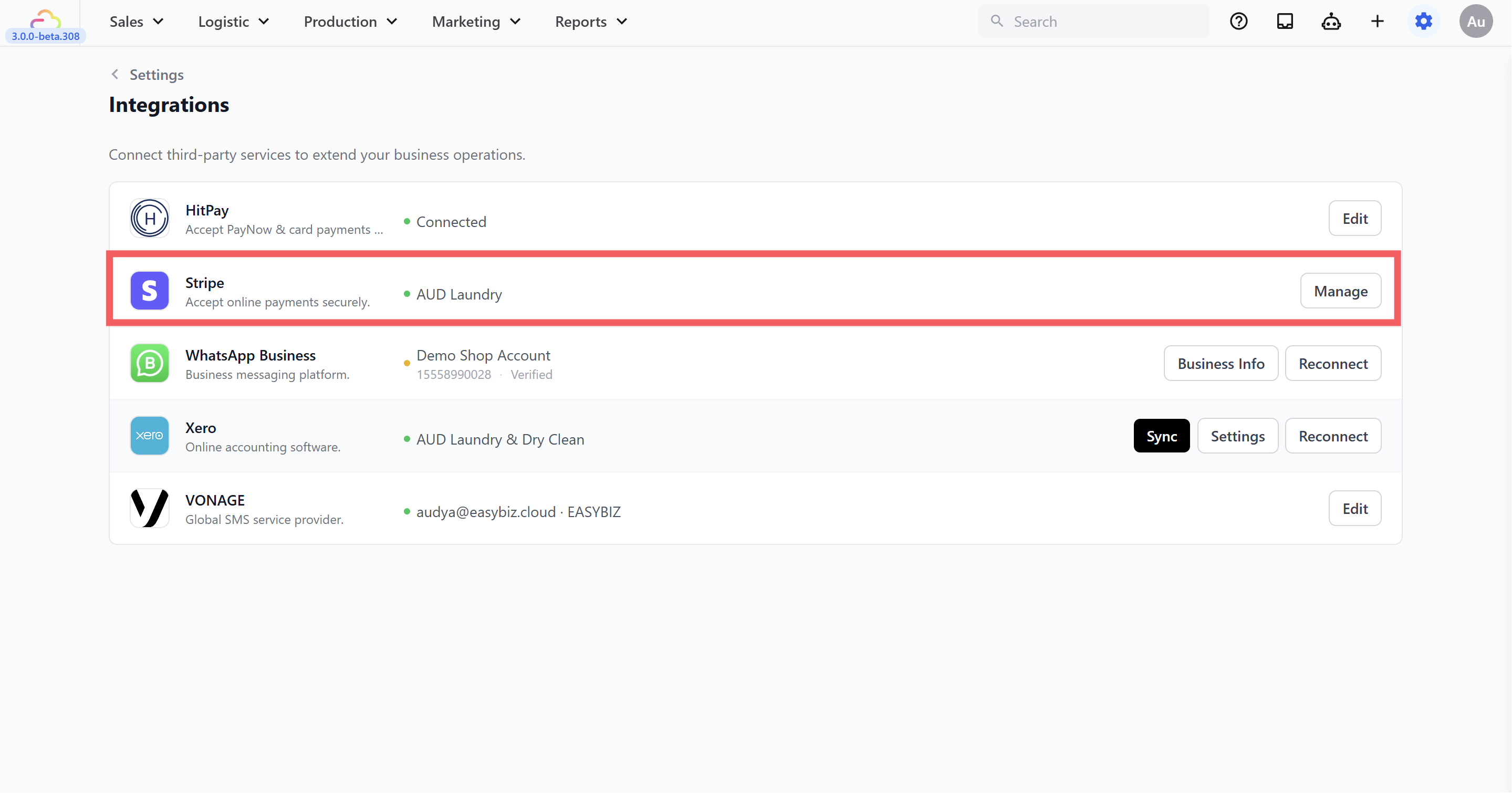
对接支付服务时，请确认提供商设置已完成并在测试环境中验证。

## 应用于 POS 应用

将已配置的付款方式分配到需要的 POS 应用。有关应用页面设置，参阅[创建 POS 应用](/docs/create-your-pos-app)。

### 结账测试

在设备上创建测试订单，确认支付方式在结账页出现并可以完成收款。

## 处理不显示的方式

若未显示，请检查应用是否已保存和发布、门店是否正确，以及付款方式是否处于启用状态。

### 设备与网络

网络或外部支付设备的问题也可能导致付款无法使用。

## 保存与发布

保存变更，并通知柜台团队新的收款流程。

<Callout type="tip" title="建议">

在营业时间外变更支付配置，并在变更后用小额测试订单验证。

</Callout>

## 相关资料

应用配置请参阅[创建 POS 应用的支付设置](/docs/create-your-pos-app#payment)，设备登录请参阅[登录 POS](/docs/sign-in-to-your-pos)。

<Callout type="important" title="重要">

只有经授权的管理员应启用或停用会影响收款的支付方式。

</Callout>

<Badge>保存</Badge>
<Badge>发布</Badge>

<Callout type="note" title="检查">

确认钱箱、收据和日结流程均能识别新增的付款方式。

</Callout>

<Badge>测试结账</Badge>
<Badge>确认付款</Badge>

<Video src="https://cdn.easybizcloud.app/knowledge/video/42adb62a5bbaf0933ee1fe9da8f9ff5d9458e34dfb99cbaa86fc9ff49dcdaa37.mp4" />

<Callout type="note" title="视频说明">

视频演示支付方式在 POS 应用配置中的位置。

</Callout>

<Callout type="tip" title="完成后">

完成支付设置后，使用已授权的设备执行一次端到端结账测试。

</Callout>

**操作截图。**

![打开支付设置。](https://cdn.easybizcloud.app/knowledge/fa3b0f74715f10abc96a62bc24b115f2517166bf7790707870d46d183e0e05a8.png)
![选择支付方式。](https://cdn.easybizcloud.app/knowledge/9450611d7103790fcbf45ad22566af9242fa61fff2e5b1215daba19278052105.png)
![编辑方式。](https://cdn.easybizcloud.app/knowledge/205a9b9a02da8c62fdd34b6a4526bb71405d033c6ac4215f40675b44abc677a6.png)
![确认配置。](https://cdn.easybizcloud.app/knowledge/dc45902ce3a6a26973af91512128b2f9e0dc0f6ca20dd620b17514a14742438f.png)
![保存变更。](https://cdn.easybizcloud.app/knowledge/df688b5c3c4b502e3c94c5dd98fcd5eef14c792f044443cbeecc50061a6333ae.png)
![结账页显示。](https://cdn.easybizcloud.app/knowledge/a9d4b28164135b3d4181737c8e50834c91cc24cf261ba9f40fbebd71a072211e.png)
![验证付款。](https://cdn.easybizcloud.app/knowledge/1ededfe3452ad1ad79f14a332102dc2e4f76304fc5a19dc78a45c71d2f276886.png)

**下一步。**

确认支付方式正常后，培训员工按新的结账流程操作。