## 开始之前
- 开启您的在线商店、移动应用或两者。请参阅[添加商店并启用在线商店或移动应用](/zh/docs/adding-a-store-and-turning-on-online-store-or-mobile-app)。
- 优惠、推荐好友、充值套餐或会员卡片,需要先开启对应的页面。请参阅下文的 **开启或关闭可选页面**。
---
## 打开订单页面
1. 前往 ⚙️ 设置 › **销售渠道** › 在线商店与移动应用。
2. 在商店卡片上,点击 编辑在线商店和移动应用。如果只开启了一个产品,按钮会显示为 编辑在线商店 或 编辑移动应用。
3. 在 **页面** 下,点击 订单。
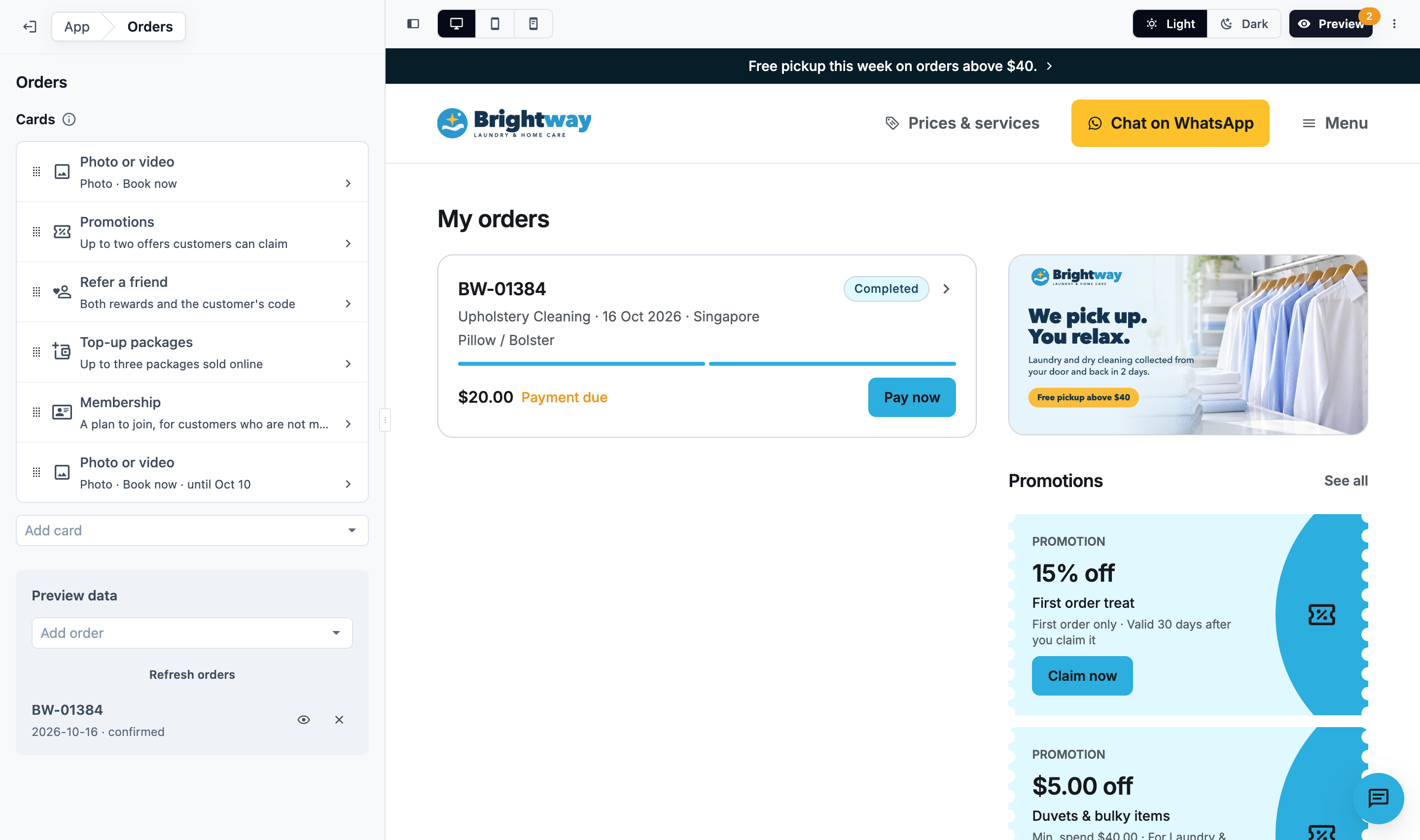
在页面设置中,**预览数据** 用来选择编辑器预览显示哪些订单:您最近的订单、另一个近期订单,或示例,例如 **示例:待付款**。它不会对顾客造成任何改变。
---
## 顾客在“我的订单”上看到的内容
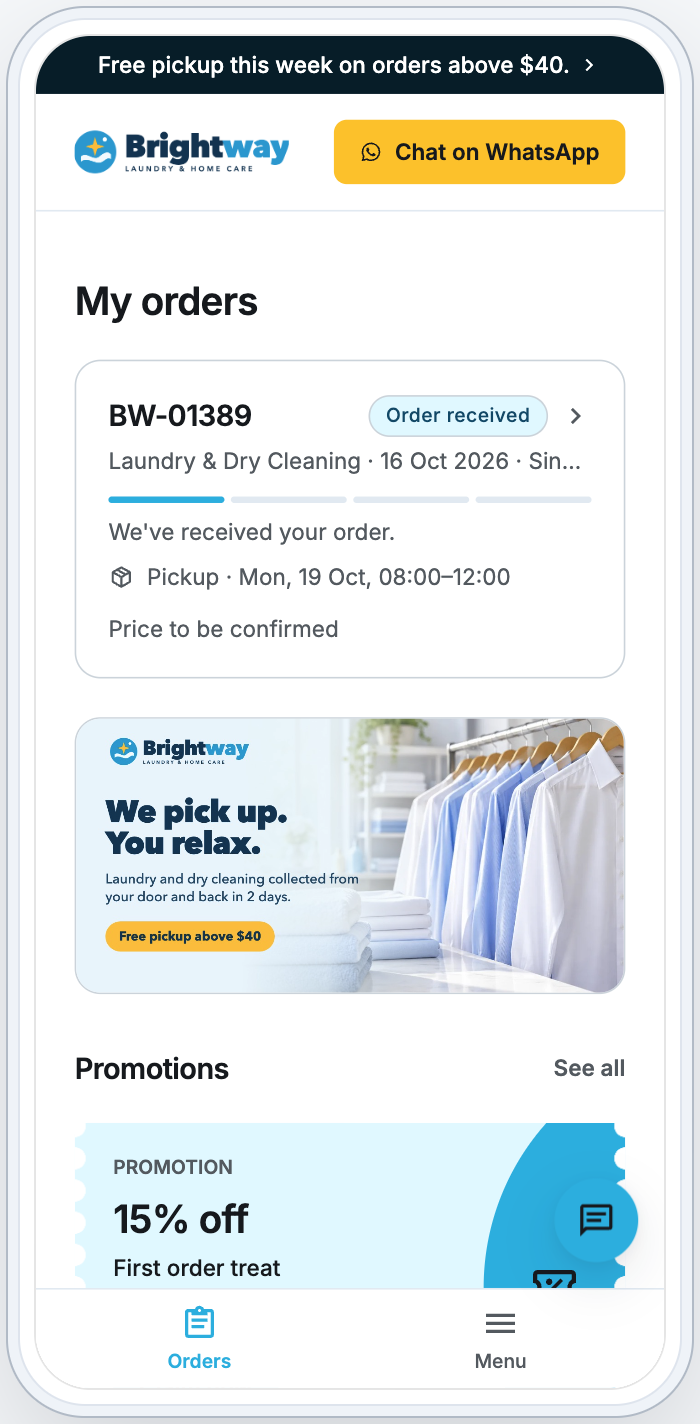
打开您的网址会进入 **我的订单**。在移动应用中,它是 **订单** 标签。
- 仍在进行中的订单排在最前面,逐个往下排列。**历史订单** 在它们下方,点击 **加载更多** 可查看更早的订单。
- 未登录的顾客会看到 **登录以查看订单**,以及您的卡片。
- 没有进行中的订单时,页面会显示 **您目前没有进行中的订单**,以及 **立即预订**。
每个订单显示:
| 部分 | 显示的内容 |
|---|---|
| 第一行 | 订单号及其状态 |
| 第二行 | 业务单元和下单日期,例如“Laundry & Dry Cleaning · 2026年9月22日” |
| 物品 | 前几个物品。在您添加物品之前,显示顾客预约的服务 |
| 进度 | 进行中的订单:进度条、当前进展,以及下一次上门取件、上门服务、送货或自取,例如“上门取件 · 9月4日周四 10:00–12:00” |
| 金额 | 总额,以及 **已付款**、**待付款** 或仍需支付的金额。如果您的商店为该订单接受在线付款,会显示 **立即付款**。订单定价之前,显示 **价格待确认** |
点按一个订单会打开它自己的页面,显示进度、时间安排、物品和付款记录。如需让顾客在那里改约或取消,请参阅[设置取消与改约](/zh/docs/setting-up-cancel-and-reschedule)。
---
## 在订单旁边添加卡片
在电脑上,卡片显示在订单旁边;在手机和移动应用中,卡片显示在进行中的订单下方。
1. 在订单页面的 **卡片** 下,点击 添加卡片 并选择一张卡片。暂时不能添加的卡片会说明原因,例如 **请先打开「优惠」页面**。
2. 拖动卡片,排成您希望顾客看到的顺序。
3. 如需修改卡片,点击它。如需移除,点击它,然后点击 移除卡片。
您最多可以添加 12 张卡片。每种卡片只能添加一次,**图片或视频** 除外,它可以添加任意多次。
| 卡片 | 顾客看到的内容 | 需要什么 |
|---|---|---|
| 图片或视频 | 您自己的推广内容。点按后会完整打开,显示您的文字和一个按钮 | 一张图片,或一个小于 50 MB 的 MP4 视频 |
| 优惠 | 最多两个您的优惠,每个都有 **立即领取**,以及 **查看全部** | 已开启优惠页面,并有顾客可以领取的优惠 |
| 推荐好友 | 两种奖励、顾客自己的推荐码,以及 **邀请好友** | 已开启推荐好友页面,并已设置奖励 |
| 充值套餐 | **钱包充值**:最多三个线上出售的套餐,每个都会打开其付款页面,以及 **查看全部** | 已开启钱包页面,并有线上出售的套餐。只向已登录的顾客显示 |
| 会员 | 一个可加入的方案,显示价格和期限,以及 **立即加入** | 已开启会员页面,并有线上出售的方案。不向会员显示 |
| 下载应用 | **下载应用**,以及您的 App Store 和 Google Play 按钮 | 仅限在线商店,且您的应用已在应用商店上架(见下文) |
没有内容可提供给某位顾客的卡片不会显示,例如没有优惠时的“优惠”卡片。未登录的顾客仍然能看到您的卡片。领取优惠时,会先要求他们登录。
### 设置图片或视频卡片
点击卡片打开设置。
| 设置 | 作用 |
|---|---|
| 图片或视频 | 卡片以 2:1 的比例显示(例如 1200 × 600),并裁剪以适应。视频显示第一帧,点按卡片时播放。视频必须是 MP4 格式,且小于 50 MB |
| 文字(可选) | 最多 300 个字符,打开图片或视频时显示在其下方 |
| 按钮 | 按钮打开的内容:**立即预订**、**价格与服务**、**优惠**、**推荐好友**、**钱包**、**会员**、**定期订单**、**网页** 或 **不显示按钮** |
| 业务单元 | 选择 **立即预订**,且结账页面开启了两个或更多业务单元时:预约从哪个业务单元开始,或 **由顾客选择** |
| 网址 | 选择 **网页** 时:要打开的页面,例如 yourwebsite.com/sale |
| 显示至(可选) | 卡片显示的最后一天。点击 不设结束日期 可清除 |
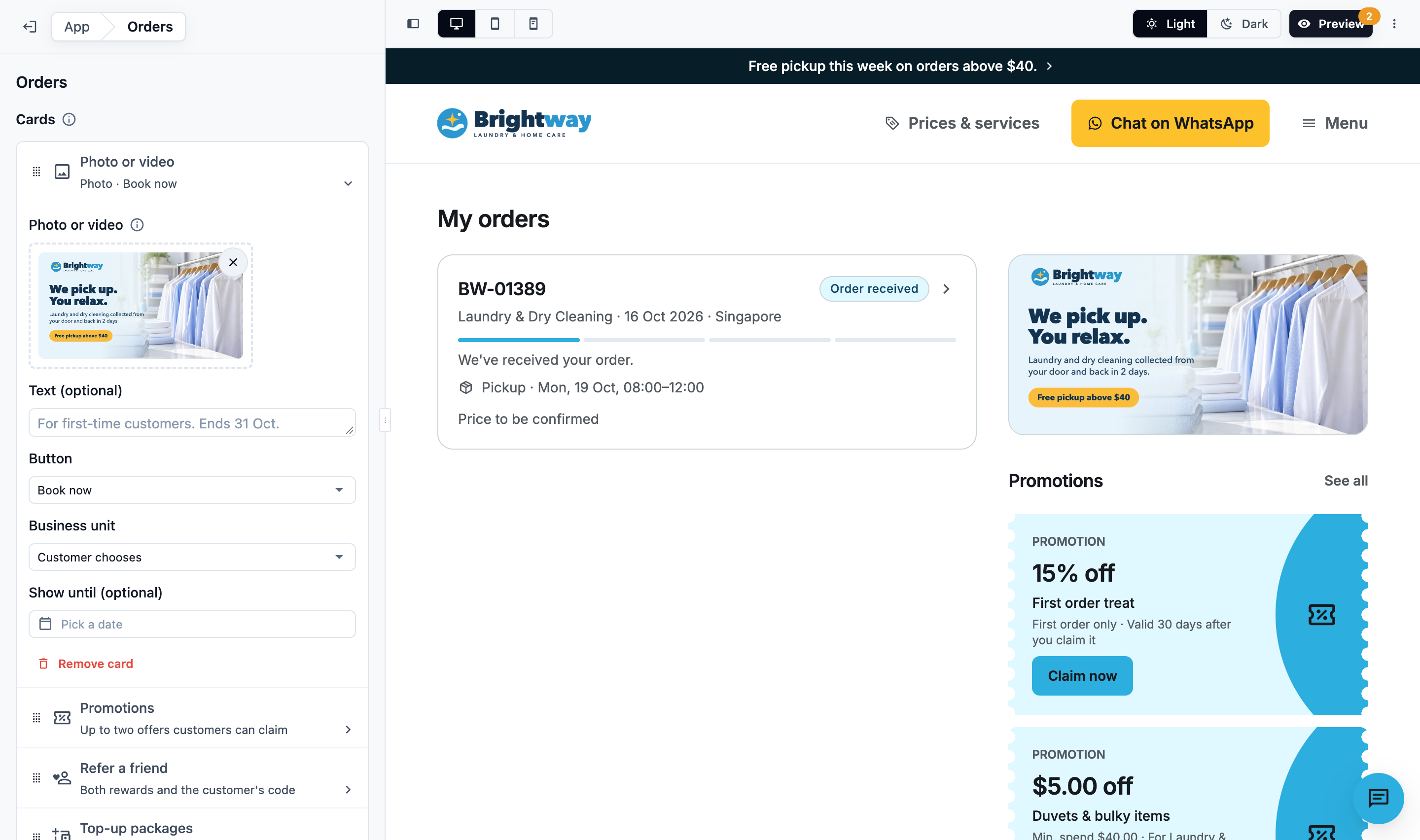
在卡片的按钮上,顾客看到的是页面名称,例如 **立即预订** 或 **价格与服务**。网页按钮显示 **了解更多**。如果按钮对应的页面在您的商店中已关闭,卡片打开后不会显示按钮。
**示例:** Brightway Laundry 添加了一张十月优惠的图片。**文字:** “首次光顾的顾客专享。10 月 31 日截止。” **按钮:** 立即预订。**显示至:** 10 月 31 日。从 11 月 1 日起,顾客就不会再看到这张卡片。
### 下载应用卡片
- 它只显示在您的在线商店上。移动应用中的顾客已经有这个应用了。
- 您的移动应用在 App Store 或 Google Play 上架后,就可以添加这张卡片。EasyBiz 会把您的应用链接添加到商店卡片的 **应用商店** 中。在此之前,卡片会提示 **请先在移动应用的「应用商店」中添加 App Store 或 Google Play 链接**。
- 如果您的应用链接有变化,卡片会提示 **应用商店链接已更改**。点击卡片,然后点击 使用新链接。
请参阅[上架您的移动应用](/zh/docs/launch-your-mobile-app)。
---
## 选择顾客可以在“我的账户”上修改什么
1. 在编辑器中,在 **页面** 下点击 账户。
2. 在 **联系方式** 下,打开或关闭 **顾客可以修改姓名**。
| 顾客可以修改姓名 | 结果 |
|---|---|
| 开启(默认) | 顾客可以在“我的账户”上修改姓名 |
| 关闭 | 顾客在注册时填写姓名,之后只有您的员工可以修改。“我的账户”会显示“如需修改姓名,请联系我们。” |
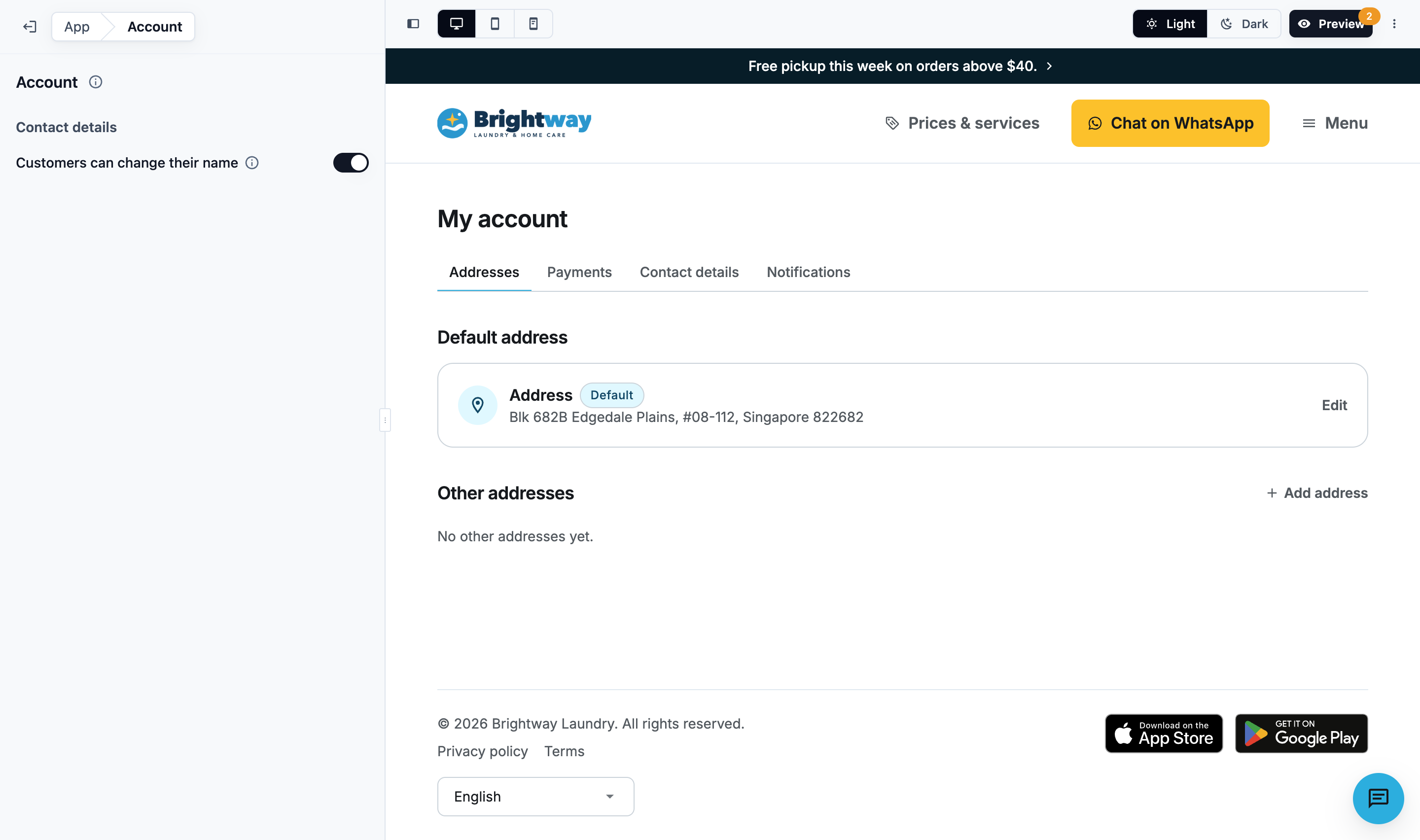
这也适用于预约的“联系方式”步骤。账户中还没有姓名的顾客仍然可以添加姓名。
顾客必须提供哪些联系方式(例如电子邮箱或手机号码),在 **登录** 页面设置。请参阅[顾客登录与注册](/zh/docs/customer-sign-in-and-sign-up)。
---
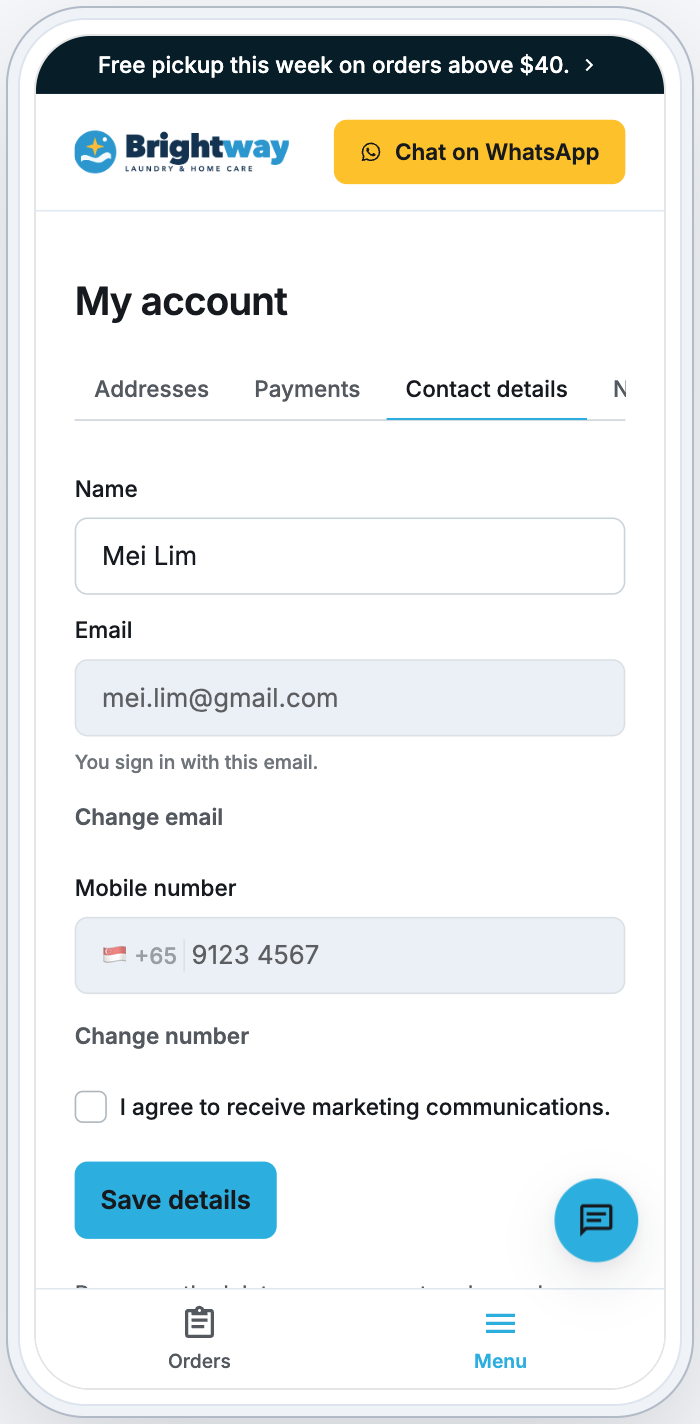
## 顾客在“我的账户”上看到的内容
| 标签 | 顾客可以做什么 |
|---|---|
| 地址 | 添加和编辑地址,并选择默认地址 |
| 付款方式 | 查看已保存的银行卡,添加或删除银行卡,并选择默认银行卡。只有当您的商店接受在线银行卡付款时才显示 |
| 联系方式 | 修改姓名(在您允许时),以及更改电子邮箱或手机号码。用于登录的新邮箱或新号码需要通过一次性验证码确认;只用于联系的会直接保存。如果您征求营销信息同意,顾客也可以在这里更改自己的选择 |
| 通知 | 在此设备上开启通知,并选择 **订单动态** 和 **来自您商店的消息** |
- 使用 HitPay 时,顾客的账户中需要有电子邮箱才能保存银行卡。
- 在移动应用中,“我的账户”还有 **语言**、**国家/地区**(在多个国家销售的商店中)和 **退出登录**。在您的在线商店上,语言和国家/地区在页脚中,**退出登录** 在 **菜单** 中。
- 关于通知,请参阅[在线顾客的订单更新](/zh/docs/order-updates-for-online-customers)。
### 删除账户
EasyBiz 为您的商家开启账户删除功能后,顾客可以删除自己的账户。请联系 EasyBiz 开启。Apple 和 Google 要求您的移动应用提供这项功能。
- 开启后,**删除账户** 会显示在“联系方式”标签的末尾。
- 顾客通过一次性验证码验证身份,勾选“我了解删除账户是永久性的。”,然后点击 **删除账户**。
- 顾客的个人资料、地址、已保存的银行卡和登录信息会被删除。收据、发票和付款记录会按法律要求的期限保留,但不再包含顾客的姓名或联系方式。
- 如果还有未完成的订单或预约,或仍有欠款,顾客会看到具体是什么以及如何联系您,账户暂时不会被删除。
---
## 开启或关闭可选页面
在 **页面** 下,打开该页面并开启它。关闭的页面会显示 **已隐藏**,它的卡片也不会显示在订单页面上。
| 页面 | 开关 | 了解更多 |
|---|---|---|
| 钱包 | **提供钱包** | [设置您的储值计划](/zh/docs/setting-up-your-store-credit-program) |
| 优惠 | **提供优惠** | [设置优惠券和线上优惠](/zh/docs/setting-up-coupons) |
| 定期订单 | **提供定期订单** | 按照[让顾客在线预约](/zh/docs/letting-customers-book-online)设置;顾客如何更改或停止定期订单,请参阅[管理您的定期订单](/zh/docs/manage-your-repeat-orders) |
| 推荐好友 | **开启推荐好友** | [设置推荐好友](/zh/docs/setting-up-refer-a-friend) |
| 会员 | **出售会员** | [设置会员方案](/zh/docs/setting-up-membership-plans) |
| 预付套餐 | **销售预付套餐** | [为合约和服务包设置预付套餐](/zh/docs/set-up-prepaid-packages) |
**预付套餐** 页面会列出在 设置 › 预付套餐 中标记为 **在线出售** 的套餐。未登录的顾客也可以浏览。选择规格时会先要求顾客登录,然后打开付款页面。已登录的顾客还可以在 **我的套餐** 下查看自己套餐的剩余数量。
---
## 让更改上线
卡片、账户设置和页面开关会随时保存,但顾客要在您发布后才能看到:
1. 点击 预览,检查“我的订单”和“我的账户”。
2. 点击 发布。
请参阅[编辑、预览并发布您的在线商店](/zh/docs/edit-preview-and-publish-your-online-store)。
---
## 常见问题
**为什么某张卡片没有显示在我的商店上?**
>可能这张卡片对该顾客没有可提供的内容(没有可领取的优惠,或顾客已经是会员)、它的页面已关闭、它的 **显示至** 日期已过,或者您还没有发布。充值套餐只向已登录的顾客显示。
**顾客能看到他们在我店里下的订单吗?**
>能,只要您的门店和这个商店使用同一个品牌资料销售。“我的订单”会列出该顾客在这个品牌下的所有订单。
**顾客可以自己更改电子邮箱或手机号码吗?**
>可以,在“联系方式”标签中,通过发送到新邮箱或新号码的一次性验证码更改。如果该邮箱或号码已经属于另一个账户,顾客会被要求联系您。如果两个账户都是这位顾客的,请合并这两个联系人。请参阅[合并和删除重复联系人](/zh/docs/merging-and-deleting-duplicate-contacts)。
**我可以重命名“我的订单”或“我的账户”吗?**
>不可以。页面名称由 EasyBiz 提供,并会翻译成顾客的语言。
**我的视频放不进卡片。**
>请使用小于 50 MB 的 MP4 视频。手机、CapCut 和 Canva 都可以保存这种格式。如果还是无法播放,请重新另存为 MP4 再上传。
---
## 下一步
现在,顾客可以跟进自己的订单,在订单旁边看到您的卡片,并自己管理账户。下一步,为顾客会再送来护理的物品(例如手袋)提供专属页面,显示每次送修的记录和下次需要护理的时间:[设置物品页面](/zh/docs/setting-up-item-pages)。