订单收据是 POS 为一张订单打印的小票,例如在客户送件时打印。您在 Console 的 ⚙️ 设置 › **收据模板** 中设置它:点击 **新建收据**,选一个起点(客户收据、店铺留底或配送单),修改它打印的各行内容,在预览中检查,然后点击 **保存**。之后在每个业务单元的 **文档** 页选择这张收据。
## 这张收据有什么用
订单收据会显示您的店铺资料、每件物品和价格、已收的付款,以及还欠的金额。客户送件或付款时,员工把它交给客户。同一个业务单元里的所有 POS 终端可以共用一张收据。
它可以帮您:
- 给每位客户同样清楚的凭证,写明他们交了什么、付了多少。
- 印出订单号,员工和客户以后可以凭它找到订单。
- 只打印您店里需要的内容,用您自己的说法。
**可以跳过吗?** 只有在您的店从不打印收据时才可以。没有收据时,员工尝试打印,POS 会显示“未配置收据”。
---
## 开始之前
- **[将打印机连接到 POS](/docs/connecting-your-printers-to-the-pos)**:先配对收据打印机,这样才能打印测试。
- **[业务单元简介](/docs/introduction-to-business-units)**:业务单元是您生意中的一条业务线,例如洗衣或居家清洁。每个业务单元各自选择要用的收据。
- 如果您以前设置过收据:编辑器现在是一个由各行组成的列表,标志开关现在也变成了一行。请参阅下文的“修改收据打印的内容”。
---
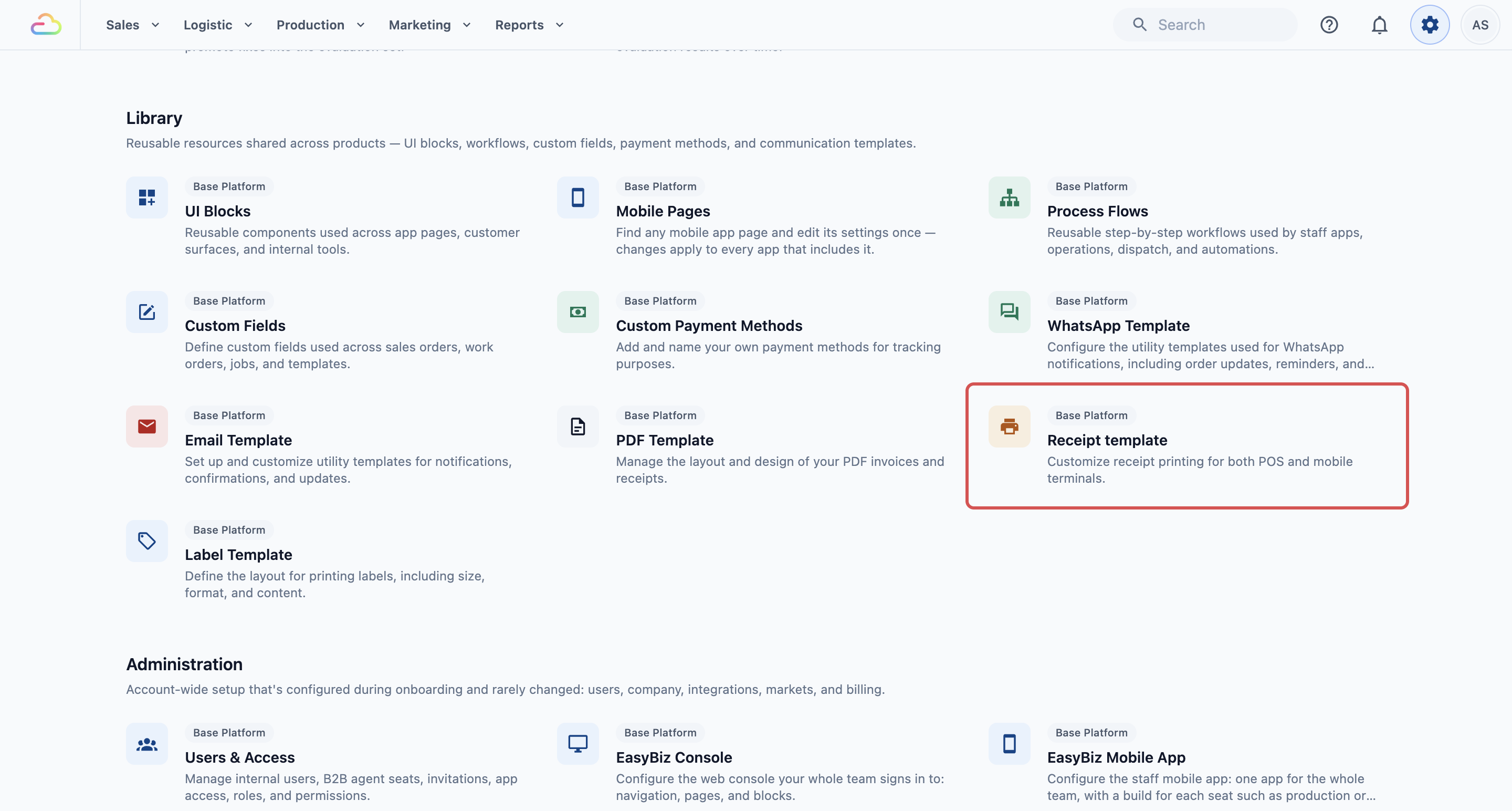
## 打开收据模板页面
1. 点击 Console 右上角的 ⚙️ 设置 图标。
2. 在 **库** 部分下,点击 收据模板。
3. **收据模板** 页面打开。页面上有 2 个列表:
- **订单收据**:为订单打印的收据。本文讲的就是这些。
- **单据和报表**:工单小票、移交收据、日结报告,以及员工打印的其他单据。它们在自己的编辑器里打开。
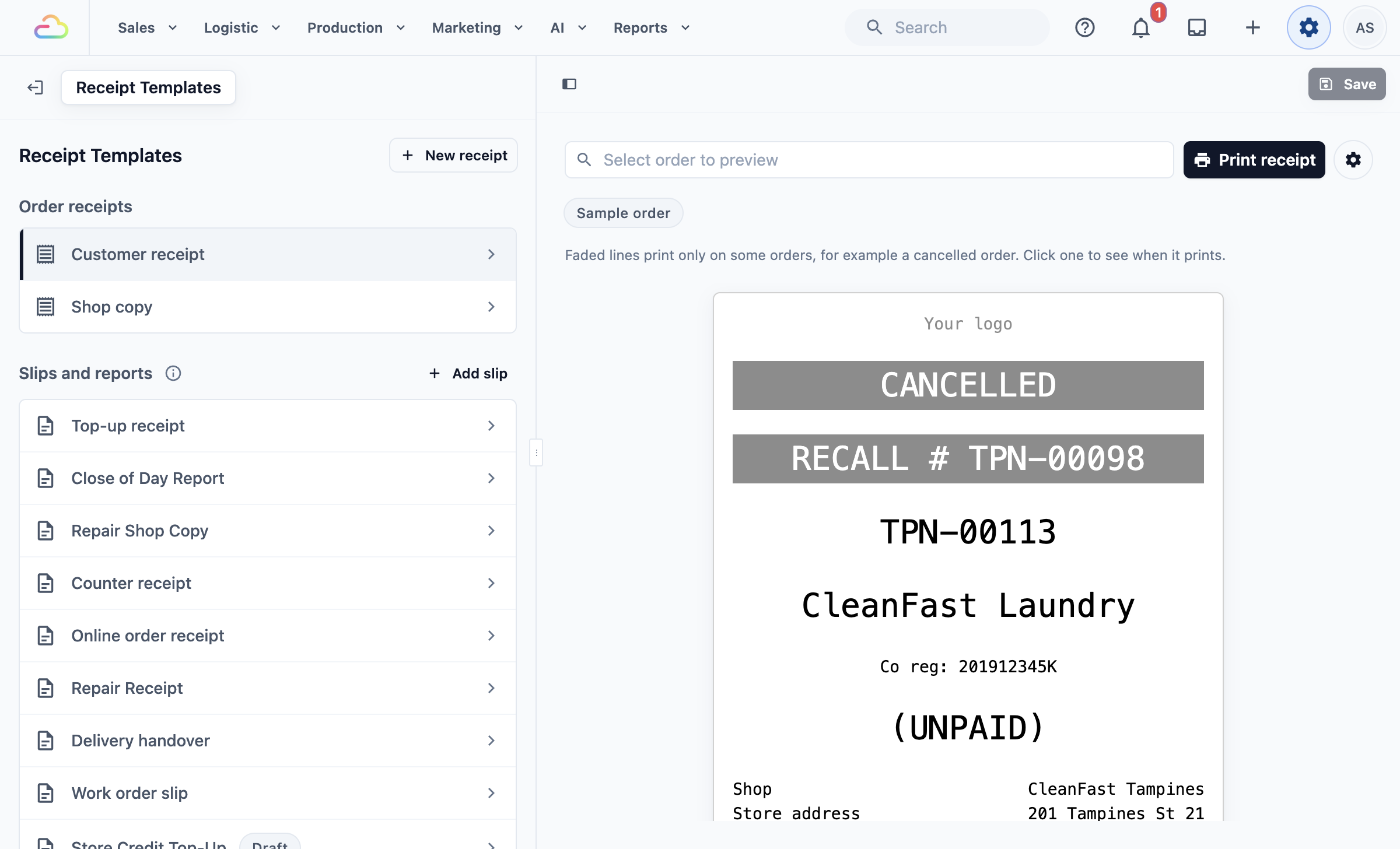
把鼠标移到一张收据上,就能在预览中看到它。点击它就可以修改。
---
## 添加订单收据
如果 **订单收据** 里已经有您的收据,点击它的名称,然后跳到下一节。
1. 点击右上角的 新建收据。
2. 选一个起点。收据会马上保存,您会看到“已添加收据”。
3. 收据打开后,在 **名称** 中输入一个简单的名称,例如“柜台收据”。员工选择收据时看到的就是这个名称。
| 起点 | 用途 |
| --- | --- |
| 客户收据 | 有价格、付款记录和您的条款,送件时交给客户 |
| 店铺留底 | 客户姓名和日期印得大,跟着订单留在店里。不显示价格 |
| 配送单 | 列出配送了什么,不显示价格,让客户签收 |
之后所有内容都可以修改,起点只是帮您少打字。
---
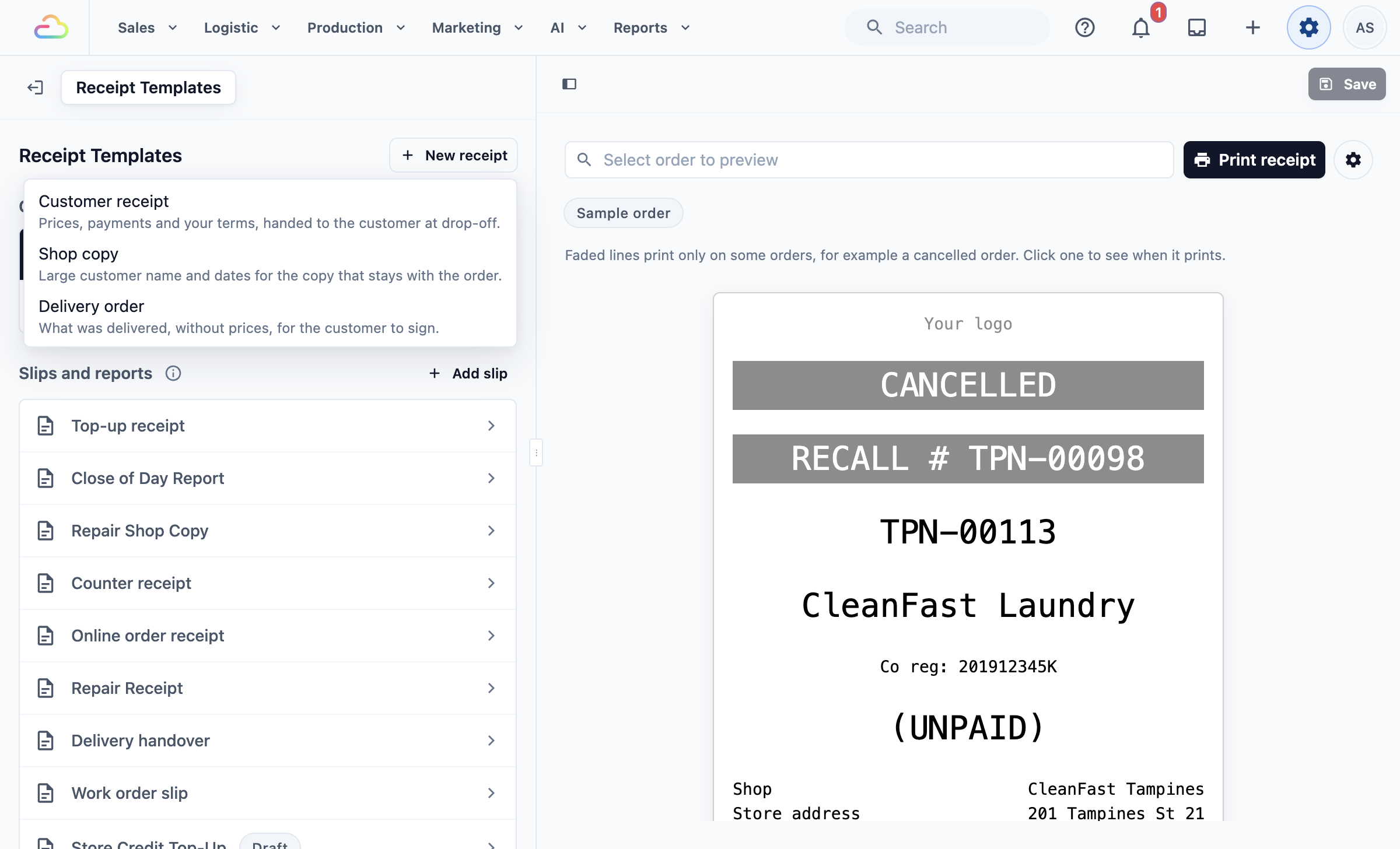
## 新的客户收据会打印什么
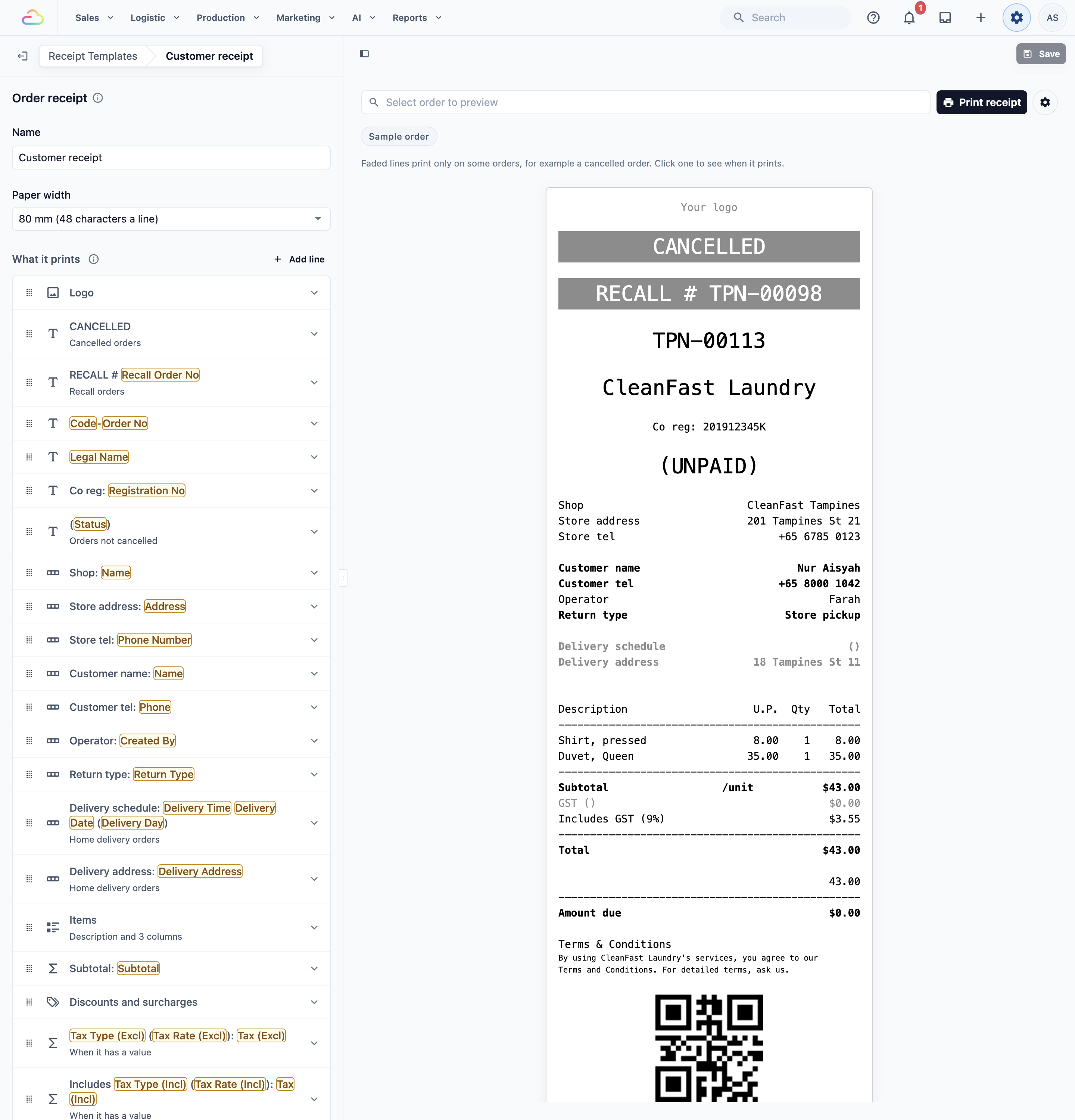
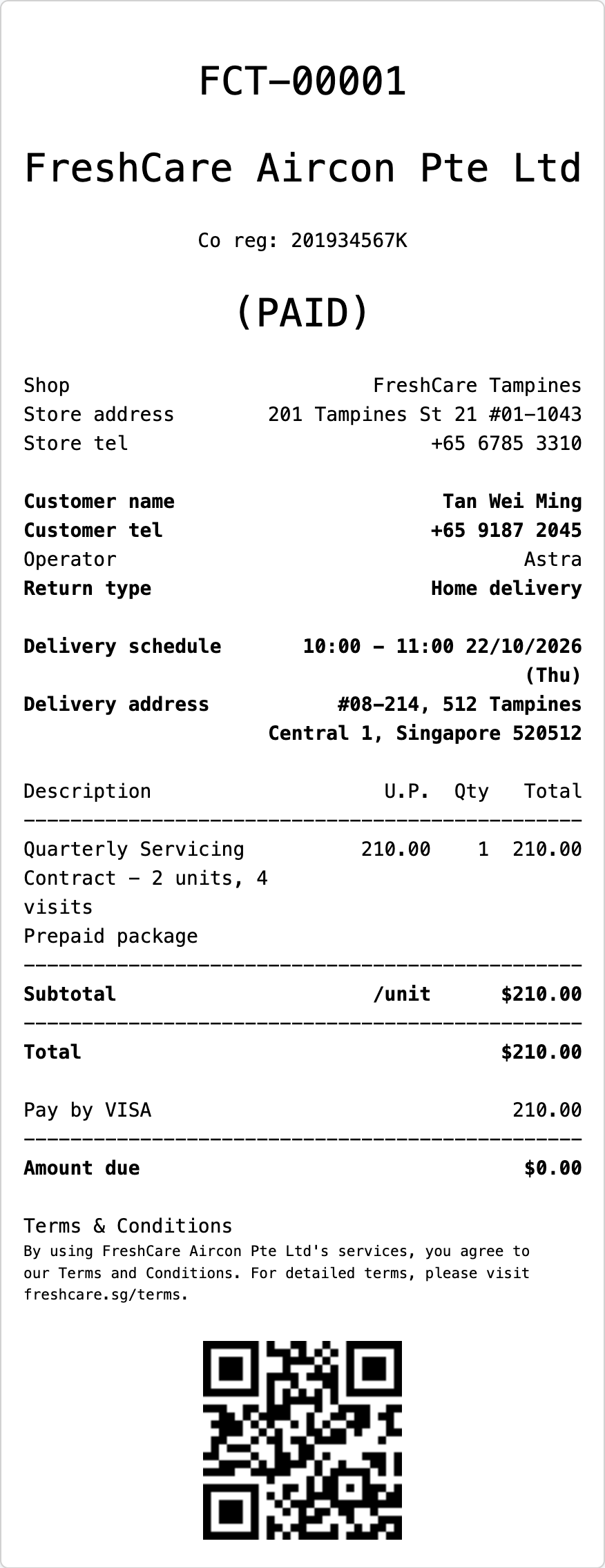
- 顶部是您的标志。订单取消或属于返工时,会印出醒目的 **CANCELLED**(已取消)或 **RECALL**(返工)提示。
- 销售渠道代码和订单号,例如 VINZ1-00113。销售渠道是接这张订单的店铺或柜台。
- 您的公司名称和注册号,以及订单的状态。
- 店铺的名称、地址和电话。
- 客户的姓名和电话、为客户服务的员工(“Operator”,即操作员),以及取回方式。
- 配送时间和地址,只在上门配送的订单上打印。
- 每件物品,以及 Description(物品说明)、U.P.(单价)、Qty(数量)和 Total(小计)。
- 小计、所有折扣和附加费、税、总额(Total)、每笔已收的付款,以及 Amount due(应付余额)。
- 一段简短的条款说明(Terms & Conditions),以及员工扫描就能打开订单的订单二维码。
**店铺留底** 会用大字印出订单号、店铺、客户姓名、送件日期、件数和取件日期,然后是物品和数量。**配送单** 会印出物品和数量(不显示价格)、一行让客户确认货物完好送达的文字,以及签名位置。
---
## 修改收据打印的内容
订单收据有以下设置,从上到下依次是:
- **名称**:员工选择收据时看到的名称。
- **纸张宽度**:普通柜台打印机选 **80 毫米(每行 48 个字符)**,小型手持打印机选 **58 毫米(每行 32 个字符)**。
- **打印的内容**:收据打印的每一行,按从上到下的顺序排在一个列表里。
- **最后空几行**:最后一行之后多留的纸,可设 0 到 6 行,方便整齐地撕下收据。
原来的 5 个部分(顶部、订单资料、物品、金额和底部)以及 **在顶部打印你的标志** 开关已经取消。现在每一行都在同一个列表里,标志也单独成为一行,您可以移动或删除它。
### 打印的内容
列表按打印顺序显示每一行,所以列表里看到的就是纸上印出来的样子。
- 点击一行就能打开它。预览会标出这一行打印的内容。
- 上下拖动一行,可以调整它在收据上的位置。
- 在打开的行中点击 删除,就能把它去掉。
- 点击预览上的一行,就能在列表中打开这一行。
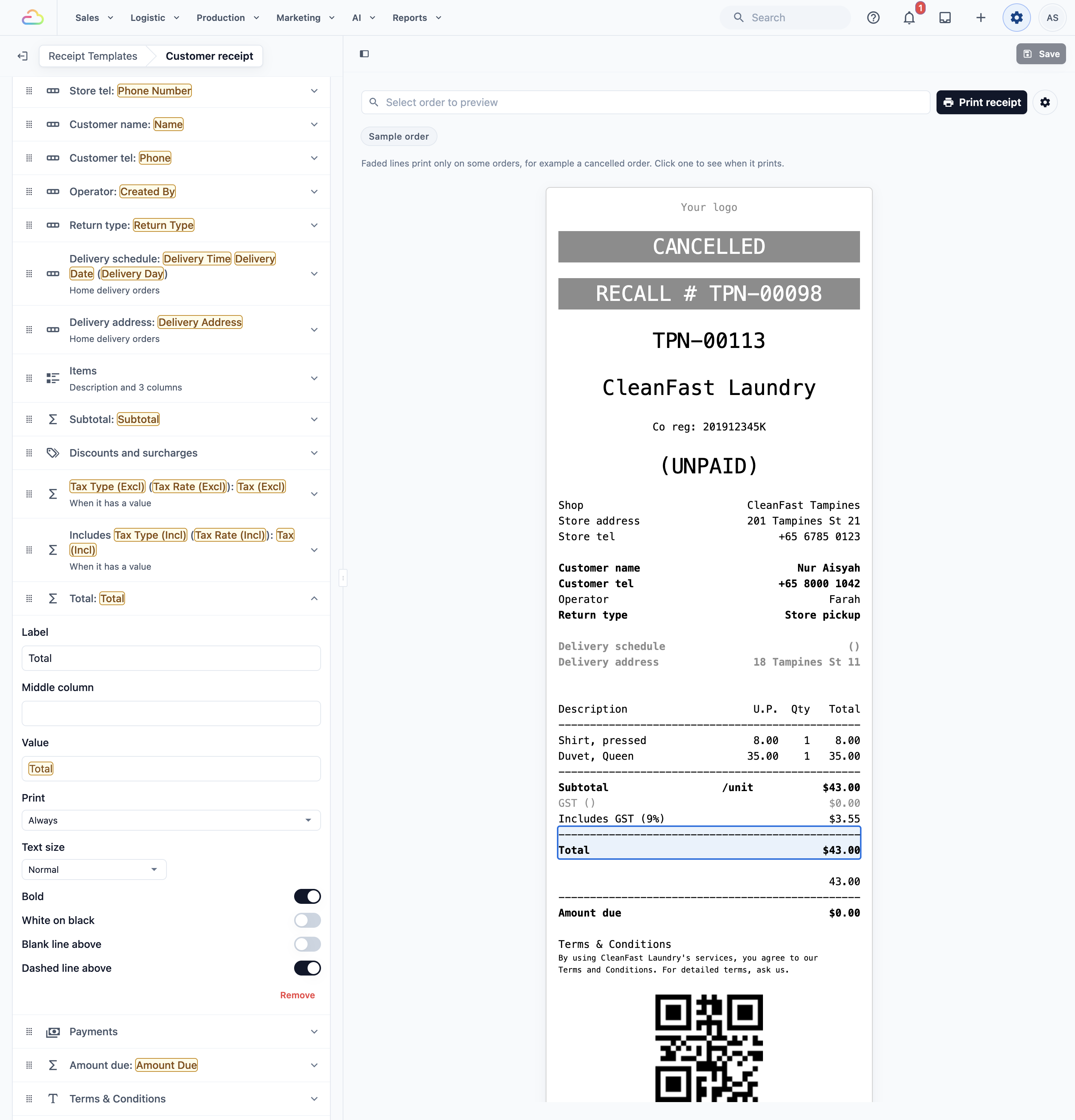
要添加一行,先打开您想让它跟在后面的那一行,然后点击 添加一行 并选择类型。新的一行会放在打开的那一行下面。如果没有打开任何一行,它会放在最后。
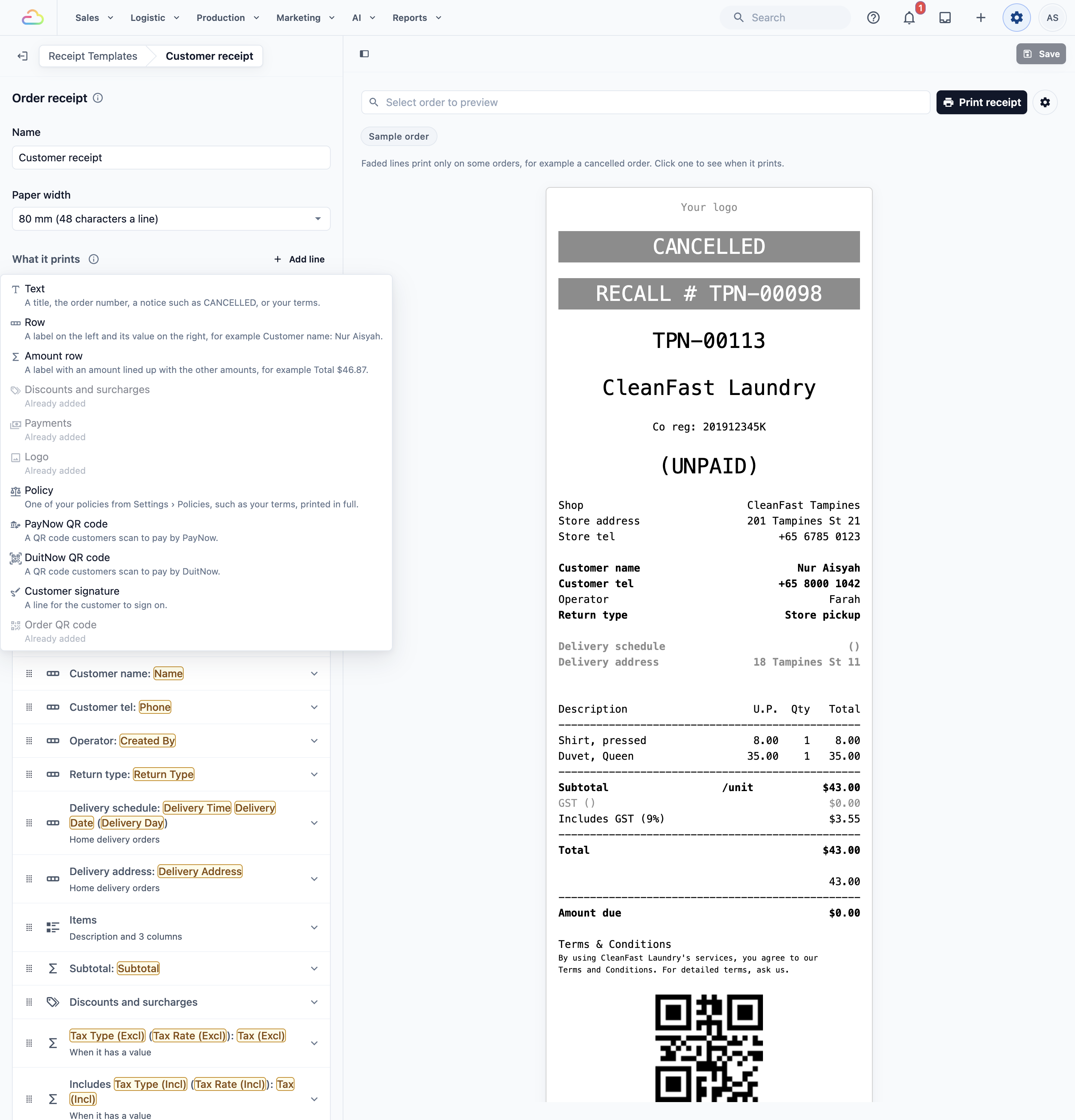
**添加一行**
| 行类型 | 打印的内容 |
| --- | --- |
| 文字 | 标题、订单号、CANCELLED 之类的提示,或一段简短说明 |
| 资料行 | 左边是名称,右边是内容,例如 客户姓名:Mei Ling Tan |
| 金额行 | 名称加上一个与其他金额对齐的金额,例如 Total $46.87 |
| 折扣和附加费 | 订单上的每笔折扣或附加费各印一行 |
| 付款记录 | 客户的每笔付款各印一行 |
| 标志 | 您店铺的标志 |
| 政策 | 完整印出您的一条政策,例如您的物品遗失条款 |
| PayNow 二维码 | 客户扫描后用 PayNow 付款的二维码 |
| DuitNow 二维码(仅限马来西亚) | 客户扫描后用 DuitNow 付款的二维码 |
| 客户签名 | 一条让客户签名的线 |
| 备注框 | 一个空白框,用来手写,例如送货时司机写的备注。**可写几行** 决定它的高度,1 到 10 行 |
| 订单二维码 | 员工扫描就能打开订单的二维码 |
标志、折扣和附加费、付款记录、二维码、签名和备注框在一张收据上只打印一次,所以列表中已有它们时,它们在 **添加一行** 中会变成灰色。每条政策只能添加一次。**物品** 这一行始终在列表中,不能删除,但可以移动。
在任何文字里输入 **@**,然后选一项资料,例如客户姓名或订单总额。打印时,它会换成每张订单的真实资料。
**资料行** 有 **名称** 和 **内容**。**金额行** 有 **名称**、**中间一栏** 和 **内容**。**折扣和附加费** 和 **付款记录** 设置每一笔打印什么,并把它们各印成一行。
大多数行还有:
- **打印**:这一行什么时候打印。选 **每次都打印**,或只在某些订单上打印(见下表)。
- **字体大小**:正常、大或小。
- **位置**:居中、靠左或靠右,适用于文字行和政策。
- **粗体** 和 **黑底白字**,让一行更显眼。
- **上面空一行** 和 **上面加一条虚线**,让收据更有间隔。
**标志** 这一行没有设置。如果您的店铺没有标志,它就不会打印任何内容。
| 打印选项 | 这一行打印在 |
| --- | --- |
| 每次都打印 | 每一张订单 |
| 到店取件的订单 / 上门配送的订单 | 客户自己来取的订单,或您配送的订单 |
| 有内容时才打印 | 这项资料有填写的订单,所以空白的行永远不会印出 |
| 取件和配送地址不同时 | 从一个地址取件、配送到另一个地址的订单 |
| 已付款的订单 / 已付款或未付款的订单 | 按付款状态区分的订单 |
| 未取消的订单 / 已取消的订单 | 按是否已取消区分的订单 |
| 等待确认的订单 | 员工还没确认的订单 |
| 返工的订单 | 拿回来重做的订单 |
| 当天要交的订单 / 明天前要交的订单 / 两天内要交的订单 | 加急订单 |
| 收了加急费的订单 | 带有加急费的订单 |
### 物品
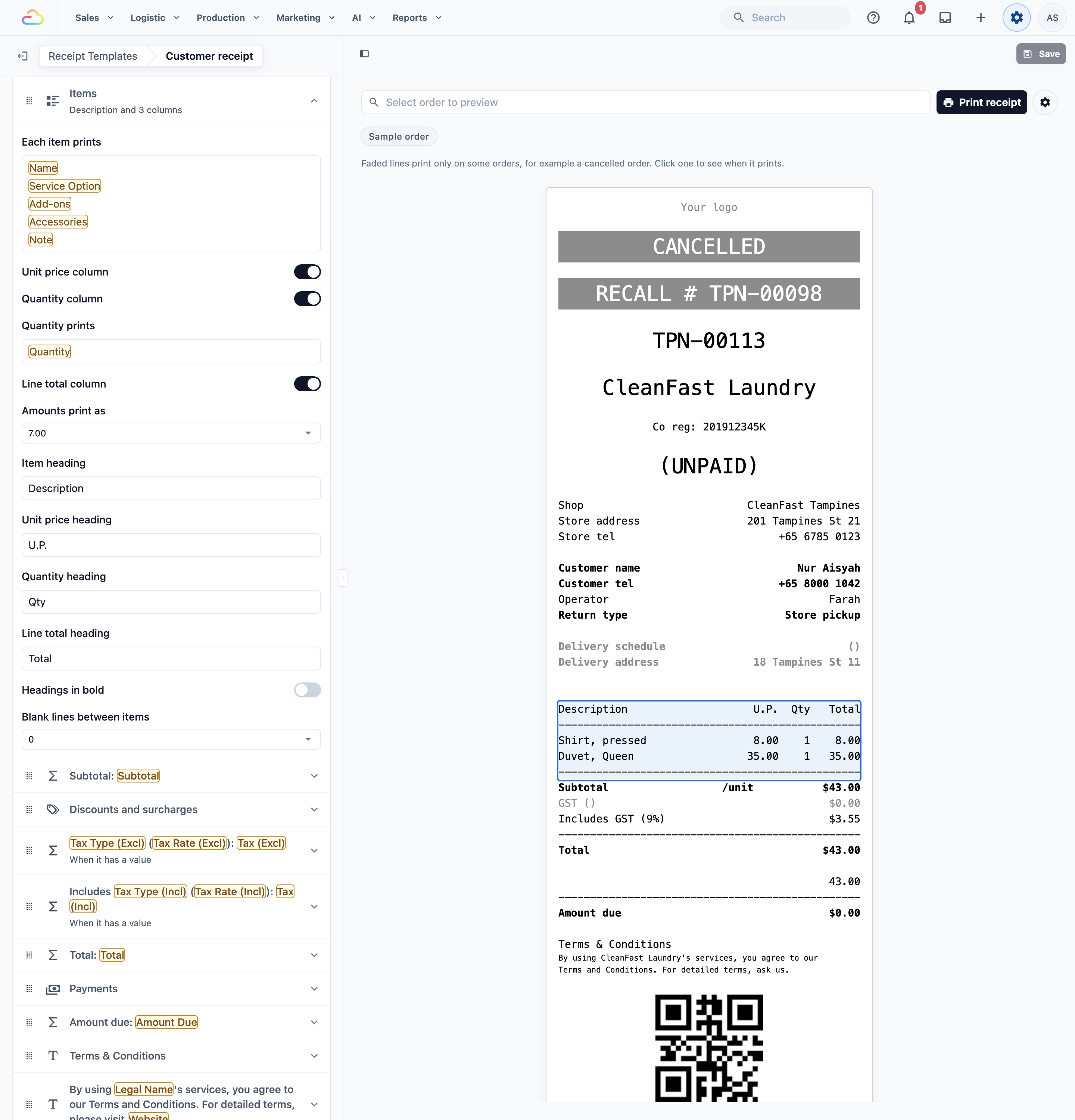
**物品** 这一行决定每件物品打印什么,以及显示哪些栏:
- **每件物品打印**:每件物品下面印的几行,例如物品名称、服务选项、附加项目和备注。
- **单价栏**、**数量栏** 和 **小计栏**:关掉一栏就不会印出这一栏。**数量栏打印** 决定数量栏显示什么。
- **金额显示为**:例如 7.00、$7.00、S$7.00 或 SGD 7.00。
- 每一栏的标题、**标题用粗体**,以及 **物品之间空几行**。
- **物品按 A 到 Z 排列**:物品按名称顺序打印,而不是按员工加入的顺序。
- **每个部门打印一张收据**:每个部门各印一张收据,例如 CLOTHING 的物品一张、LINEN 的物品一张,让每个部门都有自己的一张单。每张收据都印出订单的总额,没有部门的物品印在 OTHERS 那一张。要在每张上印出部门名称,就加一行 **文字**,输入 **@** 并选 **这一联的部门**。
例如,给客户签收的配送单可以关掉单价栏和小计栏。
### 付款二维码、政策和签名
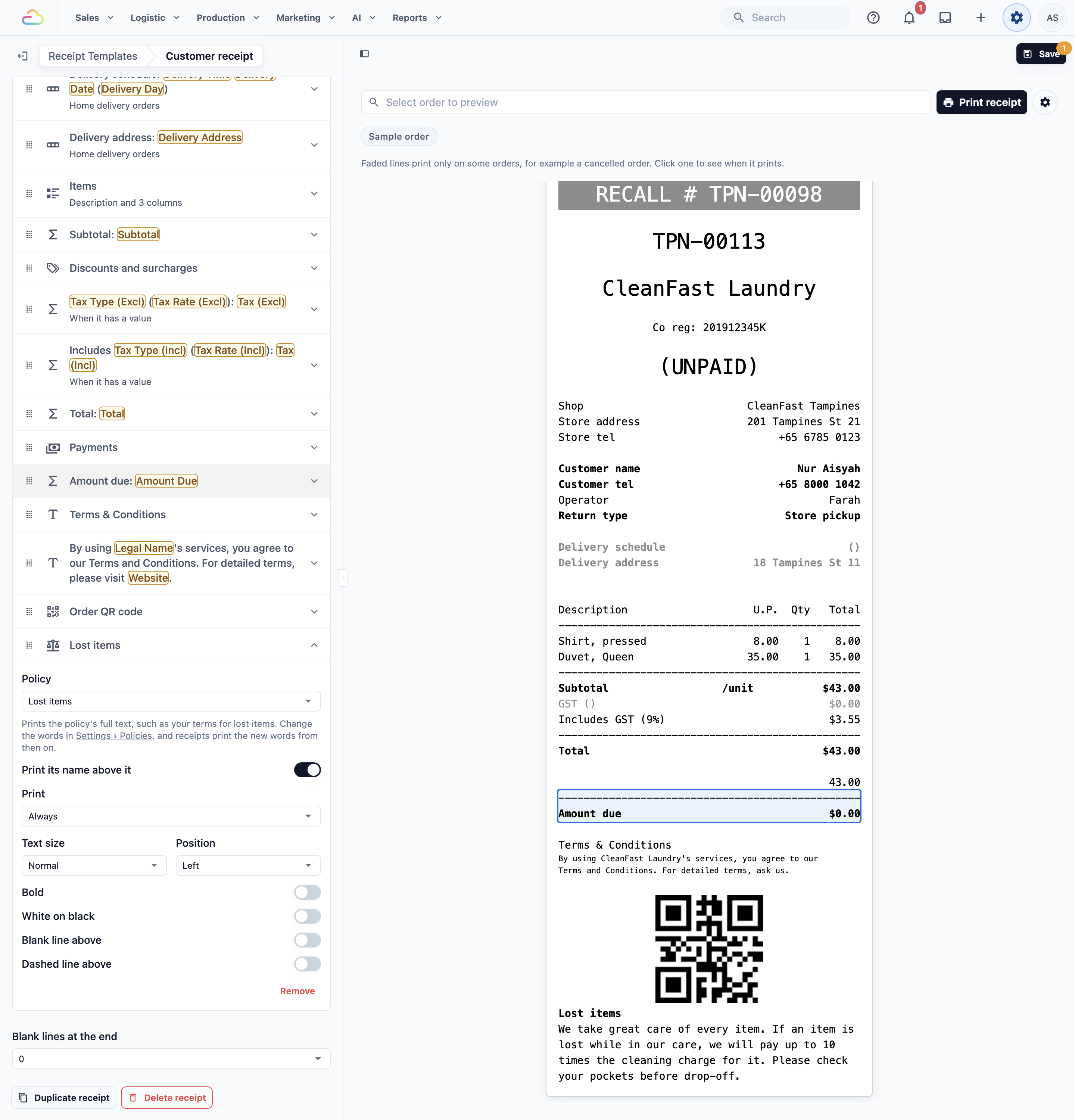
**政策** 会完整印出您的一条政策,例如您的物品遗失条款。在 **政策** 中选择它,打开 **在上方印出政策名称** 就会把政策名称印成标题。文字在 ⚙️ 设置 › **政策条款** 中编写和修改,之后的收据就会印出新的文字。如果您还没有任何政策,**添加一行** 会显示“请先在 设置 › 政策条款 中写一条”。请参阅[设置政策条款和客户确认项](/docs/setting-up-your-policies-and-customer-acknowledgements)。
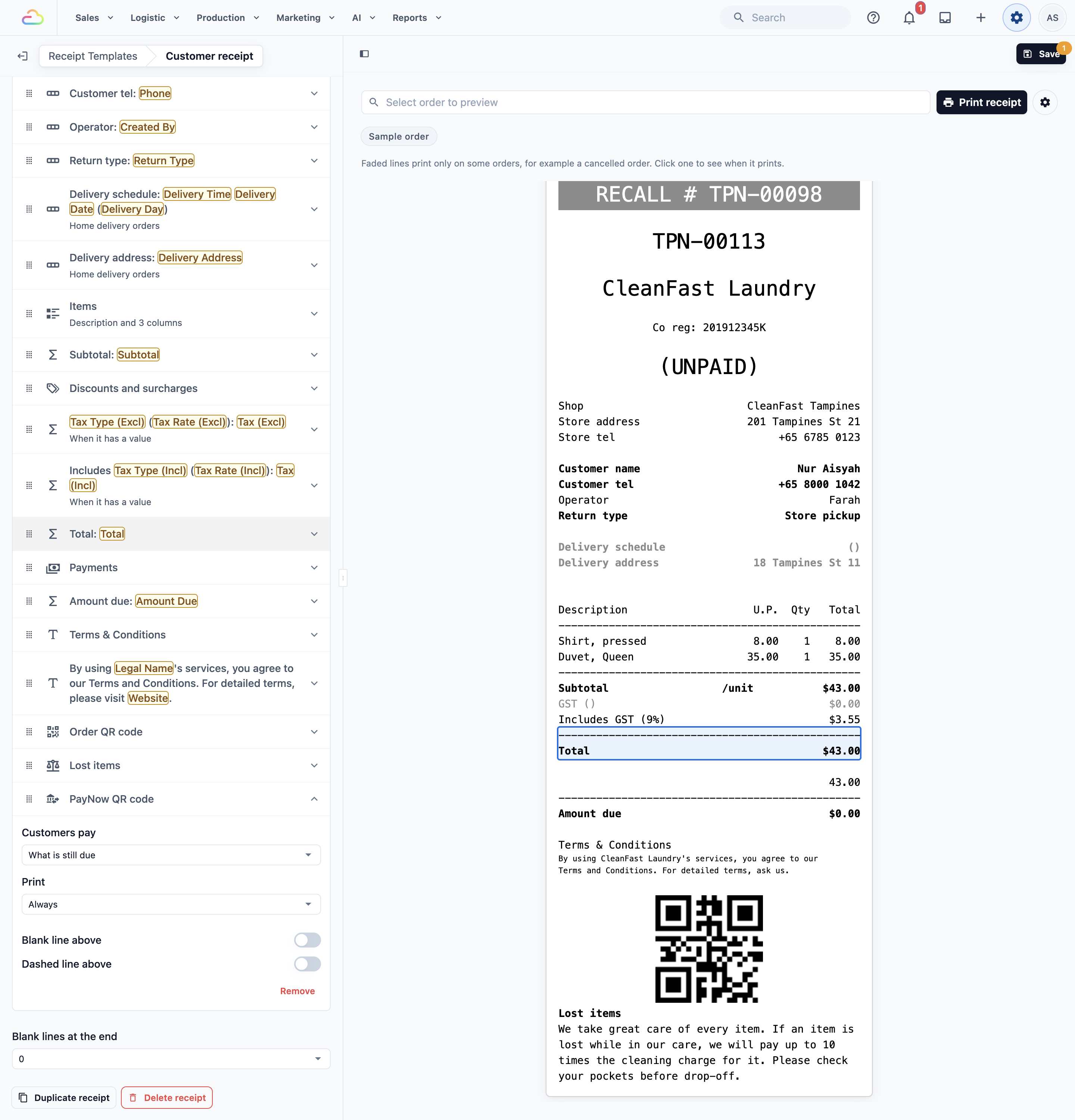
**PayNow 二维码** 让客户扫码付款。在 **客户要付** 中选择 **订单总额**、**还欠的金额** 或 **客户自己输入金额**。二维码使用您在 ⚙️ 设置 › **公司** 中填写的公司注册号。
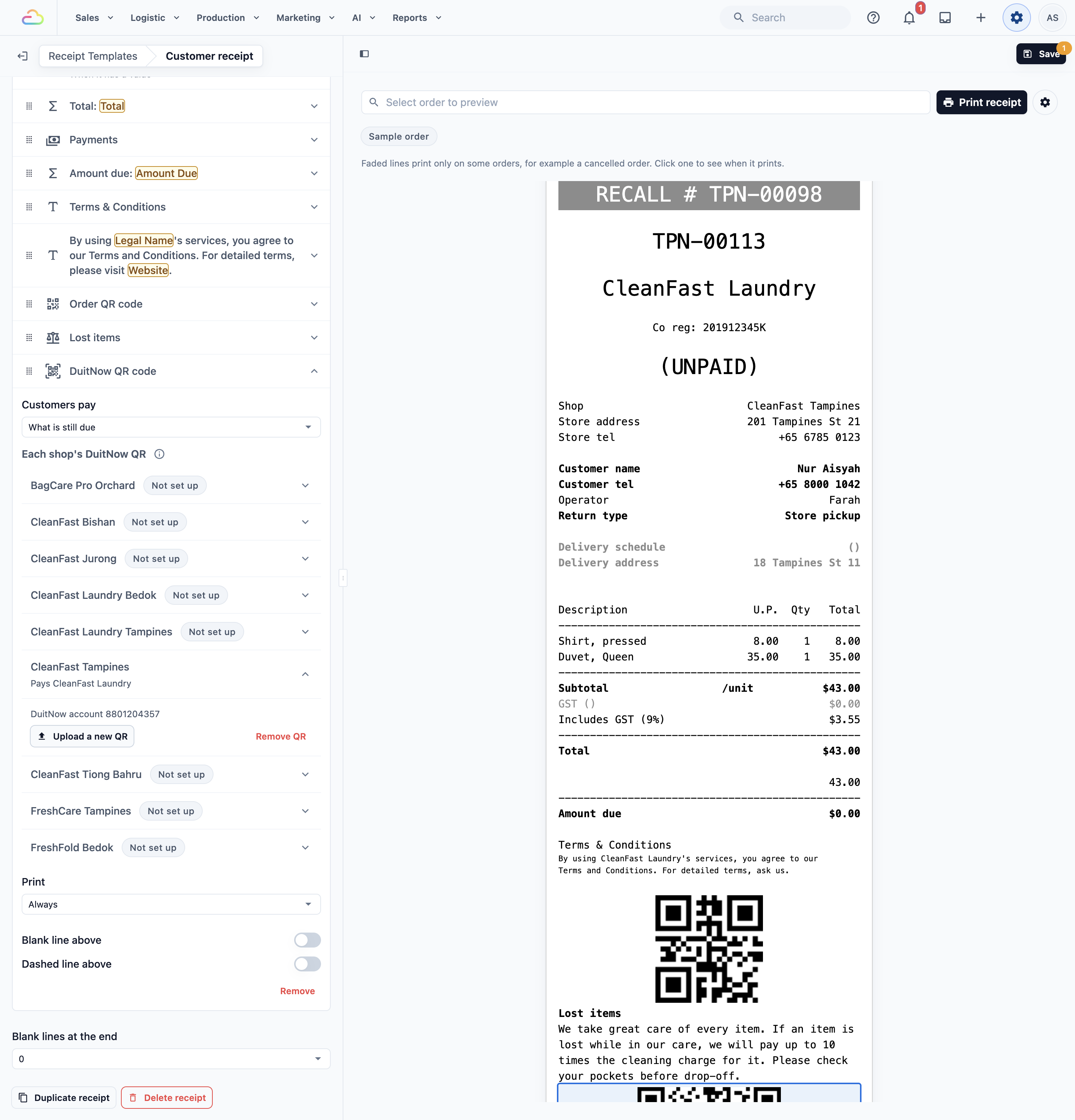
**DuitNow 二维码(仅限马来西亚)**:只有在您的业务已设置马来西亚市场时才使用。也只有这时,**DuitNow 二维码** 这一行才会出现在 **添加一行** 中。
1. 点击 添加一行,选择 **DuitNow 二维码**。
2. 在 **客户要付** 中选择 **订单总额**、**还欠的金额** 或 **客户自己输入金额**。
3. 在 **每家店的 DuitNow 二维码** 下,点击每家店旁边的 上传二维码。上传银行给这家店的 DuitNow 二维码(摆在柜台上的那个)的清晰照片或截图。之后这家店会显示“付款给 [您的账户名称]”。
这家店打印的收据会印出已填好金额和订单号的二维码,客户扫码就能付款,不用输入。标为 **未设置** 的店不会打印二维码。不接受一次性付款二维码(自带金额的二维码)。
**客户签名** 会印出一个让客户签名的位置。
**订单二维码** 会印出一个员工扫描就能打开订单的二维码。
---
## 预览和保存
预览就在设置旁边,您输入时会随之更新。
- 一开始显示的是一张虚构的订单,标为 **示例订单**。
- 要查看真实订单,点击 **选择要预览的订单**,选一张最近的订单。
- 只在某些订单上打印的行(例如 CANCELLED 提示)会显示为淡色。预览下方的说明写着“淡色的行只在某些订单上打印,例如已取消的订单。点击一行即可查看它何时打印。”
- 如果您的店铺还没有标志,预览会在标志的位置显示一个淡色的“您的标志”占位。
- 打开一行时,预览会标出这一行打印的内容。点击预览上的一行,就能打开它的设置。
- 一切都没问题后,点击右上角的 保存。您会看到“收据已保存”。保存会存下您改过的每一张收据。
如果已有业务单元在用这张收据,下一张收据就会按新版式打印。重新打印以前的订单也会用新版式。保存前请先用一张真实订单预览。
---
## 打印测试
您用的这台电脑需要已配对收据打印机。Console 会记住自己的打印机,和 POS 分开。
1. 在预览中,用 **选择要预览的订单** 选一张真实订单,或保留示例订单。
2. 点击 打印收据。
3. 如果没有打印出来,点击旁边的齿轮按钮。**收据打印机设置** 会打开,您可以在那里配对打印机。
打印机设置中的 **测试打印** 按钮只检查打印机。它打印的是一张示例小票,不是您自己的收据。
---
## 为每个业务单元选择收据
收据保存后,要有业务单元使用它,才会打印出来。
1. 点击 ⚙️ 设置 图标。
2. 在 **管理** 部分下,点击 业务单元。
3. 打开这个业务单元,然后点击 **文档** 页。
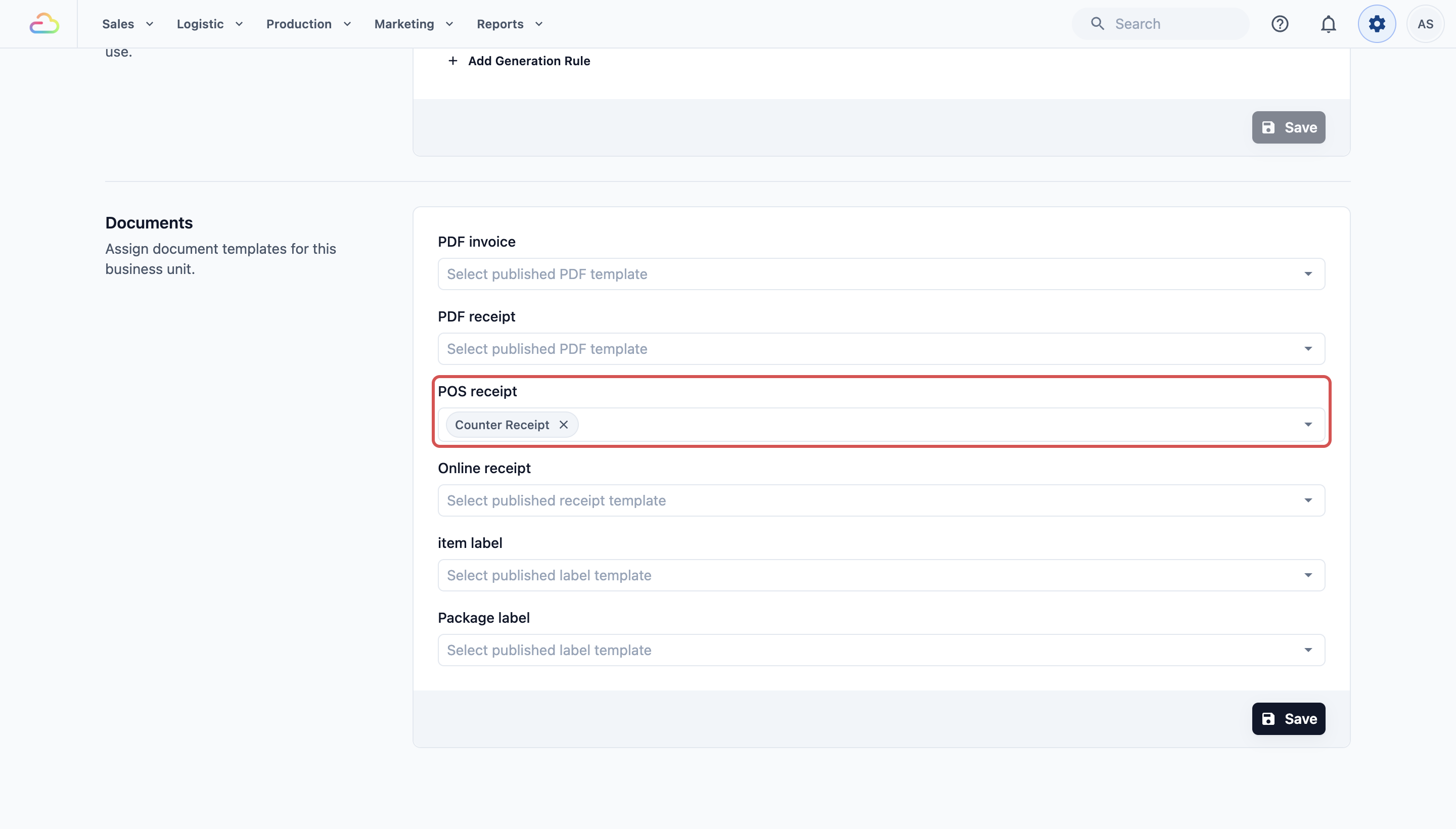
4. 在 **终端收据** 下,打开 **POS收据**,选择您的收据。可以选不止 1 张,例如一张客户收据和一张店铺留底。
5. 如果这个业务单元会在 Console 或您的在线商店接单,也设置 **在线收据**。
6. 点击 保存。您会看到“文档设置已更新”。
企业客户也可以打印自己的收据,在 **代理** 里它自己的页面上选择。打开 ⚙️ 设置 › **B2B代理商**,点击这个企业客户,然后在 **代理销售订单设置** 下的 **收据模板** 中选择即可。
---
## 复制或删除收据
复制收据 和 删除收据 位于已打开收据的设置底部。
要复制一份,例如为您的另一家店再做一张客户收据:
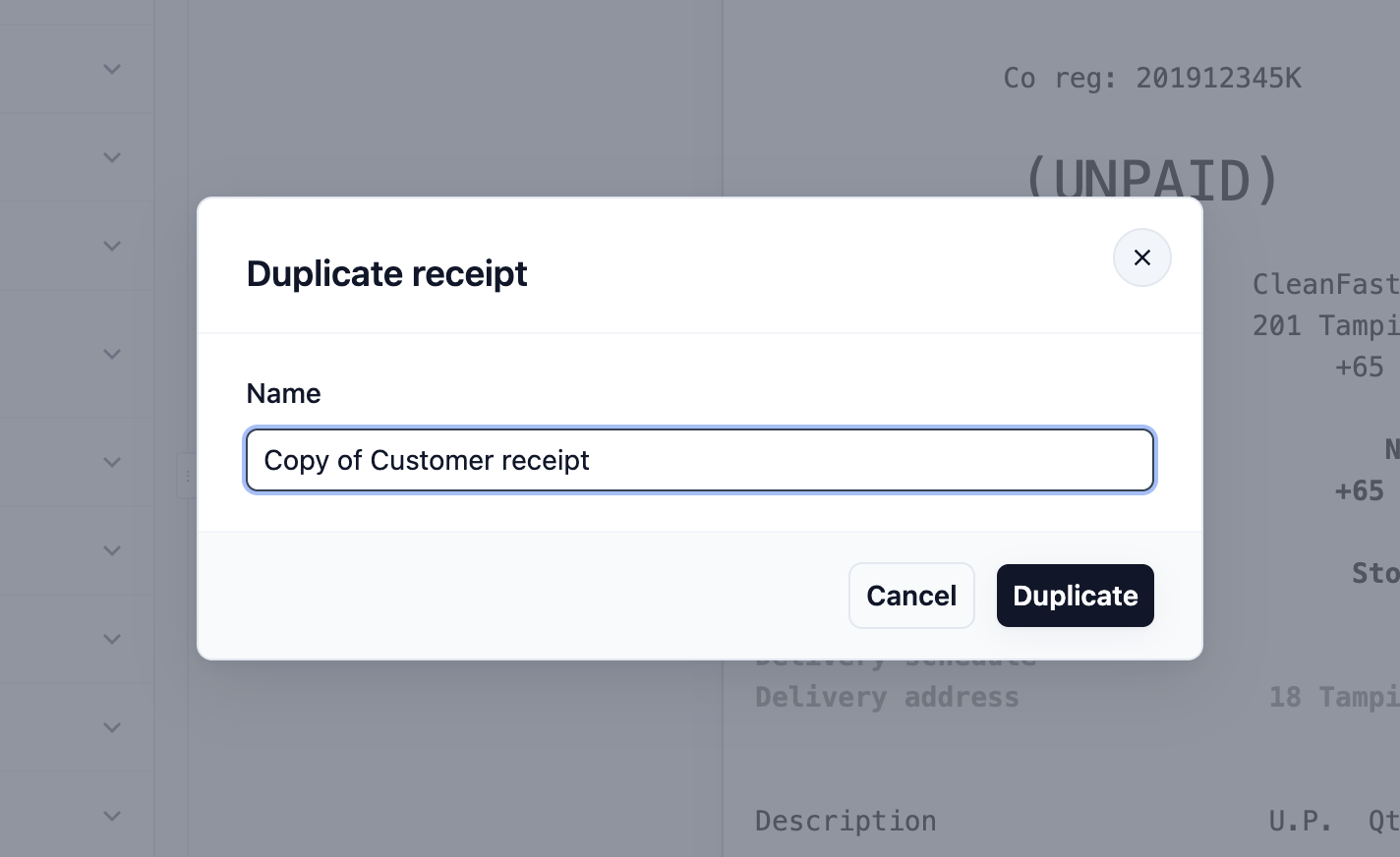
1. 打开这张收据,点击 复制收据。
2. **名称** 会自动填为“[名称] 的副本”,例如“柜台收据 的副本”。您可以按需修改。
3. 点击 复制。您会看到“收据已复制”,副本随即打开。
副本是根据上次保存的版本制作的。如果您有未保存的修改,对话框会显示“副本根据上次保存的版本制作。请先保存,才能包含您最新的修改。”新的副本在您到业务单元的 **文档** 页选择它之前,不会被任何业务单元使用。
要删除收据,打开它并点击 删除收据。如果还有业务单元在用它,EasyBiz 会告诉您是哪几个。请先到它们的 **文档** 页为它们选择另一张收据。
---
## 2026 年 10 月之前的收据
您用旧编辑器做的订单收据已经搬到这些设置里,打印出来和以前完全一样。您修改一行时,只有那一行会改变。
---
## 其他单据和报表
您的店可能还会打印几种其他单据。它们列在 **单据和报表** 下,用 添加单据 添加:
- **工单小票**:在工坊里跟着每件物品走的小票。请参阅[设置工单小票](/docs/setting-up-your-work-order-slips)。
- **日结报告**:柜台每天结束时的汇总。请参阅[设置日结报告模板](/docs/setting-up-the-close-of-day-report-template)。
- **充值收据**:储值充值的凭证。请参阅[设置您的充值收据模板](/docs/setting-up-your-top-up-receipt-template)。
- **移交收据**、**配送凭证**、**取件凭证**、**领取凭证**、**任务单** 和 **自定义备注**。
---
## 设置示例
- **Sunshine Laundry(1 个柜台):** 用 80 毫米打印机打印客户收据。配送的几行只在上门配送的订单上打印,所以柜台送件的订单永远不会显示这些行。
- **Bright Aircon Services:** 大部分工作是通过电话在 Console 中接单的。他们把同一张收据同时选为 POS收据和在线收据。
- **Stitch & Mend Alterations:** 使用 58 毫米手持打印机,所以选择了 **58 毫米(每行 32 个字符)**,并缩短了地址那一行。
- **Prestige Dry Cleaners:** 为客户打印一张客户收据,再打印一张跟着袋子留在店里的店铺留底。他们的物品遗失条款作为一条 **政策** 印在底部。
---
## 您的客户会看到什么
您的客户会在柜台拿到收据打印机印出的小票。顶部是您的标志和店铺资料,接着是他们的订单号、物品、总额、已付的金额,以及还欠的金额。
---
## 常见问题
**为什么 POS 显示“未配置收据”?**
> 这个业务单元还没有选择 POS收据。请在 业务单元 › 文档 › 终端收据 中选择一张。
**不同的业务单元可以用不同的收据吗?**
> 可以。每个业务单元各自选择自己的 POS收据和在线收据。
**为什么收据右边被截掉了?**
> 纸张宽度和您的打印机不符。小卷纸选 58 毫米(每行 32 个字符),普通卷纸选 80 毫米(每行 48 个字符)。
**可以只在某些订单上隐藏一行吗?**
> 可以。打开这一行,修改 **打印**,例如改成 **上门配送的订单** 或 **有内容时才打印**。
**一定要有打印机才能检查版式吗?**
> 不用。预览会准确显示打印出来的样子,可以用示例订单,也可以用真实订单。
**为什么在添加一行中找不到 DuitNow 二维码?**
> 只有在您的业务已设置马来西亚市场时才会显示。新加坡的店铺请改用 PayNow 二维码这一行。
**为什么预览中显示的一行,打印出来的收据上却没有?**
> 淡色的行只在某些订单上打印,例如已取消订单上的 CANCELLED。点击这一淡色的行,即可查看它的打印选项。打印收据只会发送这张订单实际要打印的内容。
**修改收据会改变我已经给出去的收据吗?**
> 不会。已经打印出来的纸质收据不会变。新打印的收据和重新打印的收据会用保存后的版式。
---
## 下一步
您的订单收据已经设置好了。接下来,设置客户充值储值时员工打印的小票。请参阅[设置您的充值收据模板](/docs/setting-up-your-top-up-receipt-template)。