PDF 是客户为一张订单收到的发票、收据和报价单文件,以及企业客户收到的月结发票。您在 EasyBiz Console 的 ⚙️ 设置 › **PDF 模板** 中设置它们:点击 **新建 PDF**,选择类型(发票、收据、报价单或月结发票),填好文字和开关,检查预览,然后点击 **保存**。之后在每个业务单元的 **文档** 页选择它使用哪个 PDF。如果没有设置,您的订单会打印标准发票和收据。
## 这些 PDF 有什么用
发票用来请客户付款。收据确认一笔付款。报价单在客户同意之前先列出价格。同一类型的每份 PDF 都是同样简洁的版式。文字、日期以及要多印哪些资料,由您来选。
它可以帮您:
- 在每份文件上显示您的公司名称、地址、注册号和 GST 号
- 给客户一份清楚的物品、合计和应付金额清单,并写明怎么付款
- 让您发出的每张发票和收据都是同一个样子
**可以跳过吗?** 可以。您的订单已经会打印标准发票和收据。想在上面写您自己的文字、银行资料或条款时,再添加您自己的 PDF。
---
## 开始之前
- **[创建和配置公司](/zh/docs/creating-and-configuring-a-company)**:PDF 上印的公司名称、地址、电子邮件、电话、网站、注册号和 GST 号都来自这里。您的银行转账资料和 PayNow UEN 填在同一页的 **客户如何付款给你** 下。
- **[选择您的收据、发票和标签](/zh/docs/setting-up-business-unit-documents)**:每个业务单元各自选择自己的 PDF 发票和 PDF 收据。
---
## 打开 PDF 模板页面
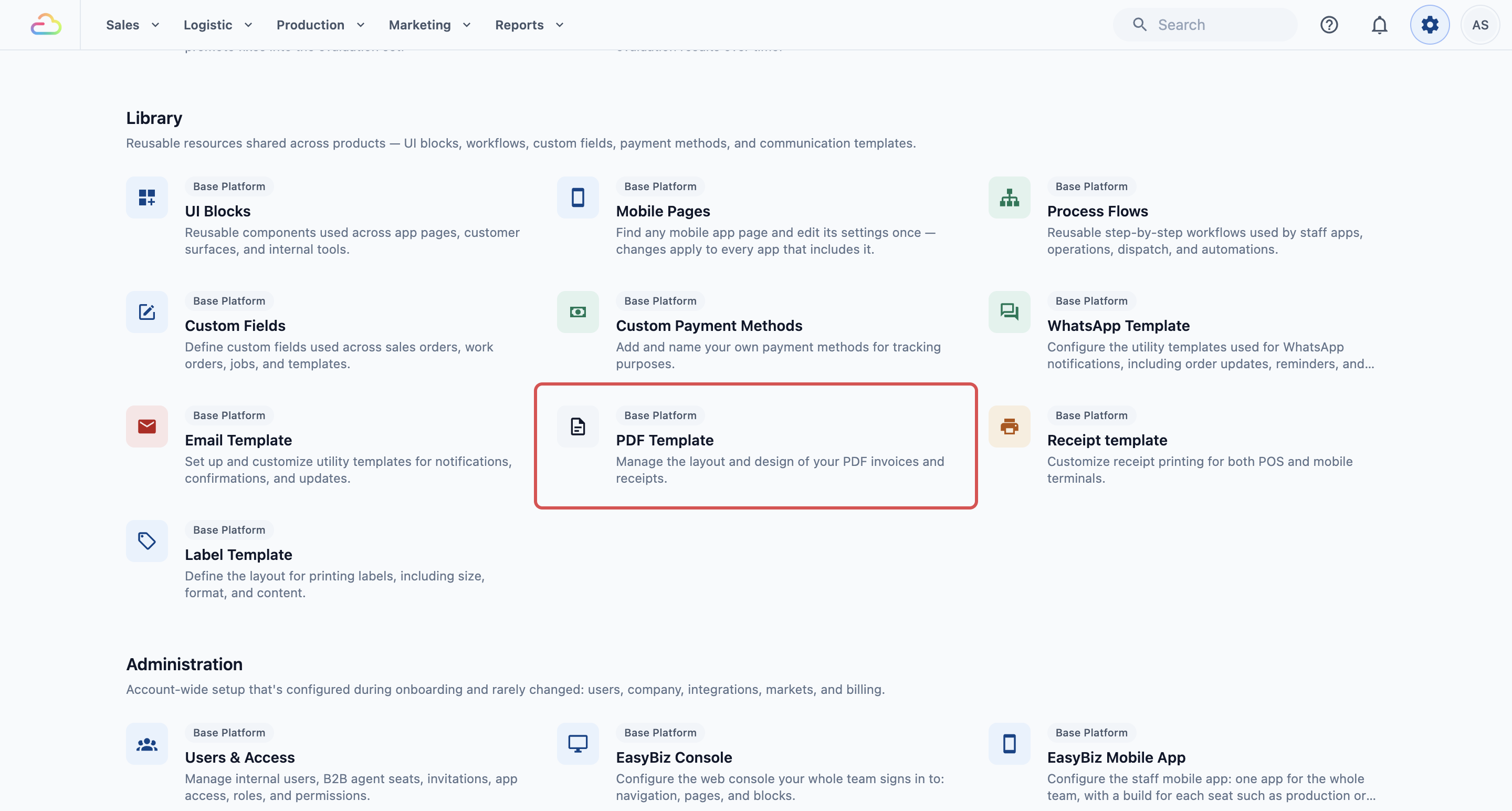
这一步在 EasyBiz Console(您办公室使用的 EasyBiz 网站)中完成,不是在 POS 上。
1. 点击右上角的 ⚙️ 设置 图标。
2. 滚动到 **库** 部分。
3. 点击 PDF 模板。
**PDF 模板** 页面把您的 PDF 分成 2 组列出:**订单单据** 和 **月结发票**。把鼠标移到一个 PDF 上,就能用示例订单预览它。点击它就可以修改。如果您还没有任何 PDF,页面会显示“还没有 PDF。你的订单会打印标准发票和收据。”
---
## 添加 PDF
1. 在 PDF 模板页面,点击 新建 PDF。
2. 选择 PDF 的类型。
3. 在 **名称** 中输入员工认得出的名称,例如“洗衣发票”。
| 类型 | 用途 |
| --- | --- |
| 发票 | 订单的发票,可从订单打印,或随发票邮件附上 |
| 收据 | 订单的付款凭证,可从订单打印,或随收据邮件附上 |
| 报价单 | 客户同意之前的订单价格 |
| 月结发票 | 企业客户当月所有订单的一张发票,附有这些订单的列表 |
每种类型都可以有不止 1 个,例如每家公司一张发票。
---
## 修改文字和打印内容
每个 PDF 只有一栏设置,按打印的先后排列:
- **名称**:员工选择 PDF 时看到的名称。
- **标志**:印在顶部。留空则印出您的品牌标志。
- **标题** 和号码那一行,例如 **发票号码**。
- 开具日期。在发票上,**开票日期** 这一栏可以选:开票日期、下单日期、取件日期、送货日期、付款日期或打印日期。打开 **到期日** 就会印出付款到期的日期。
- **日期格式**:业务默认,或 16 Oct 2026、16/10/2026 这样的格式。
- **印出企业客户自己的品牌**:适用于您以合作店铺名义处理订单的情况。在这些店铺的订单上,PDF 顶部显示合作店铺的标志和地址,并开给该店铺的顾客。
- **详细信息**:和单号、日期印在一起的订单资料,每项都用您自己的标签。点击 **添加信息**,例如印出酒店的 P.O. 号码。关于客户的资料,例如服务地址或账单地址,打开它,把 **印在** 设为 **账单对象下方**,它就会印在账单对象下面。
- **留言**:印在金额下方,例如“感谢您的惠顾”。
- **商品详情**:印在每件商品名称下方。如果一行中的值全部为空,这行就不印,所以商品没有品牌时,“品牌: @品牌”不会出现。
- **选项详情**:为商品的每个选项各印一次,例如修补或清洗。留空则不印。
- **印出付款方式**:印出您的银行资料、PayNow UEN 和 PayNow 二维码。还有未付款项时,二维码会自动填入该金额。在 ⚙️ 设置 › **公司** 中为每家公司设置一次。
- **印出“在线付款”链接**:在金额下方加上“在线付款”链接。客户点开即可在您的在线商店打开订单并付款。
- **结尾备注**:在 PDF 末尾,例如您的营业时间或“取件后恕不退换”。
- **条款**:按您选择的顺序完整印在 PDF 末尾的条款。您在 ⚙️ 设置 › **政策条款** 中编写它们。请参阅[设置政策条款和客户确认项](/zh/docs/setting-up-your-policies-and-customer-acknowledgements)。
在文字栏中输入 **@**,选一项资料,例如客户姓名或订单号。它会换成每张订单的真实资料。
每份 PDF 都会印出 **账单对象**:开给谁,以及他们的地址。企业客户的订单开给该企业客户,并把您的顾客写成“Attn”。新的发票一开始就打开了 **到期日**、**印出付款方式** 和 **印出“在线付款”链接**。新的收据按付款日期(**付款日期**)开具。报价单没有 **印出付款方式** 设置,它的到期日叫 **有效期至**。
只要在 设置 › 公司 中填好,您公司的注册号(新加坡 UEN 会显示为 UEN)和 GST 注册号就会自动印在公司资料下方。
---
## 预览和保存
预览就在设置旁边。它用一张虚构的订单,配上您自己的名称、标志、货币和付款资料来显示 PDF,并随您的输入更新。
- 点击一项设置时,预览会标出它打印的内容。
- 点击预览上的某个部分,就能打开它的设置。
- 看起来没问题后,点击右上角的 保存。您会看到“PDF 模板已保存”。保存会存下您改过的每一个 PDF。
预览永远使用示例订单。要查看真实订单的 PDF,请从订单中打开。
保存后,您的修改会用在客户收到的下一份 PDF 上。保存前请仔细检查预览,确保客户永远不会收到缺少资料的文件。
---
## 企业客户的月结发票
**月结发票** 把一个企业客户当月的所有订单开成一张发票。除了上面的设置,它还有 **服务说明行**,例如“2026 年 10 月服务费”,以及 **订单列表**。
点击 **当月订单** 来设置订单列表:
- **印出订单列表**,以及 **印在哪里**:发票后单独一页,或印在发票上、代替服务说明行。
- **标题**、**列**(例如 分店、日期、订单号、商品列、商品、数量、金额,以及任何订单信息)和 **合计行**(例如 税前合计、税 和 含税合计)。
- **行的排序方式**、**日期写法**、**按什么分表格**(按分店)、**不列出这些商品**、**并排表格** 和 **横向打印列表**。
月结发票在开出时生成一次,并保存为 PDF 文件。之后即使您修改模板,它也不会改变。企业客户收到哪一份月结发票,在 **代理** 里它自己的页面上选择。打开 ⚙️ 设置 › **B2B代理商**,点击这个企业客户,然后在 **代理账单信息** 下的 **月结发票 PDF** 中选择。
---
## 选择每个业务单元使用哪个 PDF
1. 点击 ⚙️ 设置 图标。
2. 在 **管理** 部分中,点击 业务单元。
3. 点击这个业务单元,例如洗衣。
4. 点击 文档 选项卡。
5. 找到 **PDF 文档**。
6. 在 **PDF 账单** 中,选择发票。
7. 在 **PDF 收据** 中,选择收据。
8. 点击 保存。您会看到“文档设置已更新”。
列表中也有标准 PDF,例如“发票(标准)”。没有选择任何 PDF 的业务单元会打印标准 PDF。
---
## 移除 PDF
打开这个 PDF,点击 **移除 PDF**,然后点击 保存。原本使用它的业务单元会显示“已删除的 PDF”,并打印同类型的标准 PDF,直到您选择另一个。
---
## 设置示例
- **Sunshine Laundry** 保留了标准收据,另外加了一张发票,**留言** 写着“谢谢!请在 30 天内取件。”
- **Ah Hock Aircon Services** 做了第二张叫“冷气发票”的发票,在 **结尾备注** 中写明 90 天的服务保修。他们的冷气业务单元用这张,洗衣业务单元继续用标准发票。
- **Mei Ling Alterations** 关掉了 **印出“在线付款”链接**,因为他们的客户都在柜台付款。
---
## 您的客户会看到什么
您的客户会收到一份 PDF,通常附在电子邮件里。上面有您的标志、您的公司资料、他们的姓名、物品和合计。文件以 PDF 的 **标题** 和号码命名,例如“Invoice_10234”。
---
## 常见问题
**每个业务单元都需要不同的 PDF 吗?**
>不需要。几个业务单元可以用同一个 PDF。只有文字必须不同时,才需要再做一个。
**我的公司地址是从哪里来的?**
>来自您的公司设置。在那里修改,每份 PDF 都会用上新的资料。
**怎样显示我的 GST 号?**
>在 设置 › 公司 中填好您的 GST 注册号。它会自动印在公司资料下方。
**修改模板会改变以前的发票吗?**
>已经发出或下载的 PDF 不会改变。订单的 PDF 每次打开或发送时都会重新生成,所以保存后,如果您打开或重新发送以前的订单,新的 PDF 会使用新的文字和您目前的公司资料。订单的物品和金额保持不变。已开出的月结发票会保留开出时生成的 PDF。
**可以在这个页面预览真实订单吗?**
>不可以。预览永远使用带有您自己名称和标志的示例订单。要查看真实的 PDF,请从订单中打开。
---
## 下一步
您的 PDF 已经准备好了。接下来,设置把它们发送给客户的电子邮件。请参阅[设置客户电子邮件](/zh/docs/setting-up-your-customer-emails)。