## 开始之前
您需要一个在线商店或移动应用。公告栏在两者上都会显示。页脚只在在线商店中显示。请参阅[添加商店并启用在线商店或移动应用](/docs/adding-a-store-and-turning-on-online-store-or-mobile-app)。
## 打开商店编辑器
1. 前往 ⚙️ 设置 › **销售渠道** › 在线商店与移动应用。
2. 在您的商店上,点击 编辑在线商店和移动应用。如果只启用了一个产品,按钮会显示 编辑在线商店 或 编辑移动应用。
---
## 公告栏
在线商店中,公告栏显示在页眉上方;在移动应用中,显示在页面顶部。顾客预约、付款或登录时,公告栏会隐藏。
1. 在 **导航** 下,点击 公告栏。
2. 填写 **内容**,最多 120 个字符。例如:“2月9日至12日农历新年休息,13日恢复接单。”
3. 在 **点击后打开** 中,选择点按公告栏时打开的页面,或保持 **无链接**。
4. 如果只想显示一段时间,勾选 **仅在两个日期之间显示**,并选择 **开始日期和结束日期**。公告栏会从开始日期起显示,直到结束日期当天结束。
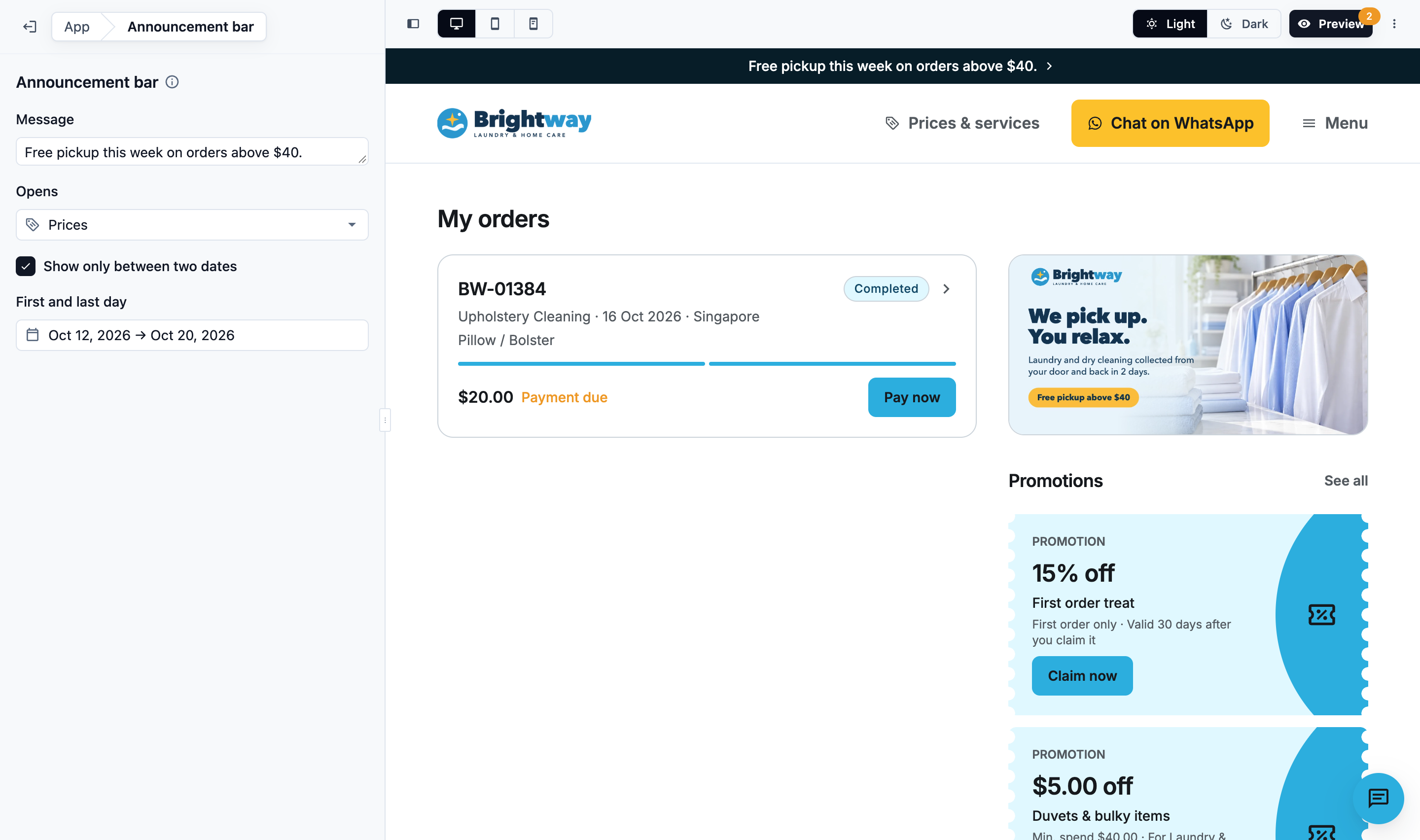
每一处更改都会自动保存,并立即显示在编辑器的预览中。无论设置了什么日期,预览都会显示公告栏。
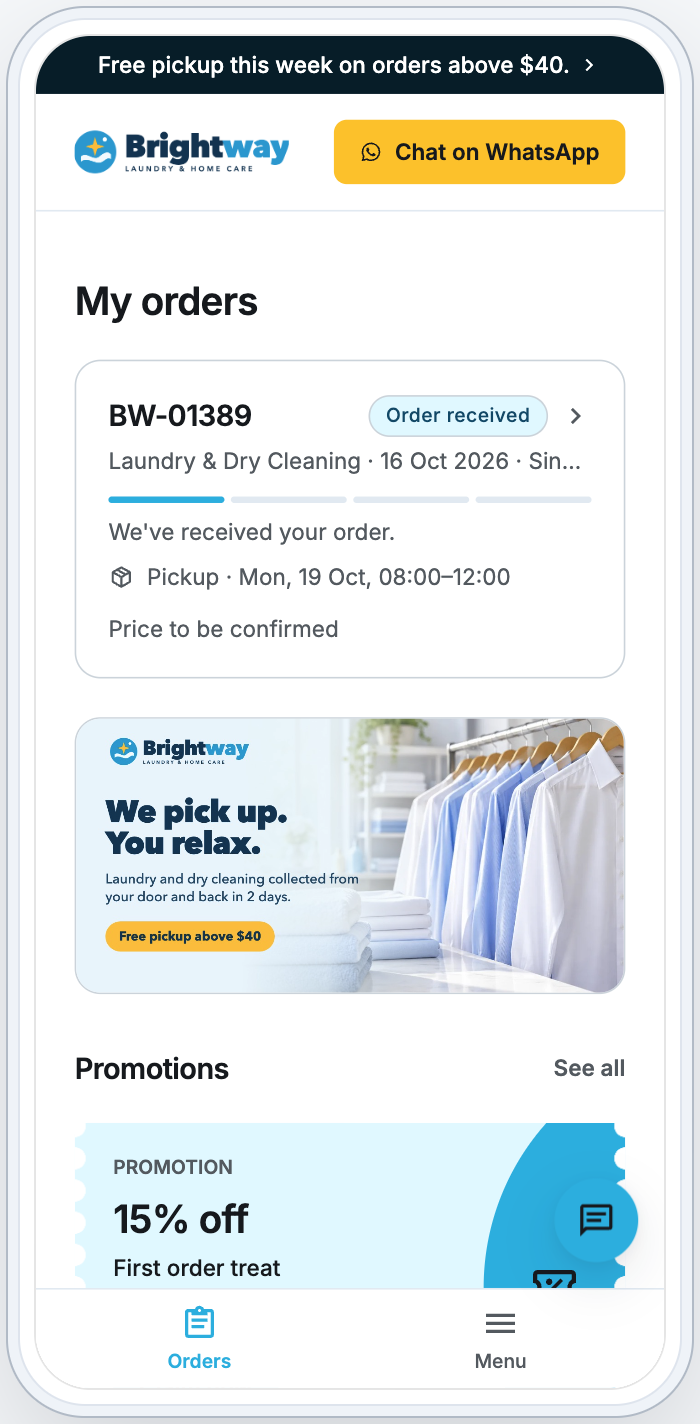
要移除公告栏,清空内容即可。
---
## 页脚
页脚位于在线商店每个页面的底部。它始终显示您的版权信息,例如“© 2026 Brightway Laundry。保留所有权利。”,以及语言选择器。在多个国家销售的商店,还会在语言选择器旁显示顾客所在的国家,方便顾客更改。您可以添加两个链接:
| 字段 | 顾客看到的内容 | 要填写的内容 |
| --- | --- | --- |
| 隐私政策链接 | **隐私政策** 链接 | 您自己网站上的页面,例如 yourwebsite.com/privacy |
| 条款链接 | **条款** 链接 | 您自己网站上的页面,例如 yourwebsite.com/terms |
1. 在 **导航** 下,点击 页脚。
2. 填写一个或两个链接。可以不写 `https://`,EasyBiz 会自动加上。
留空的链接不会显示。链接必须是安全网页(https),否则输入框会提示“请输入网页地址,例如 yourwebsite.com/privacy”。

您的移动应用上架 App Store 或 Google Play 后,页脚还会显示它的下载徽章,链接到您应用的商店页面。这不需要发布。
页脚只在在线商店中显示。移动应用没有页脚;应用中的顾客在 **我的账户** 页面更改语言,在多个国家销售的商店还可以在这里更改国家。
在线商店和移动应用的 **菜单** 底部都有一行小字 **由 EasyBiz Cloud 提供支持** 和版本号。您报告问题时,它能帮助 EasyBiz 支持团队。
---
## 顾客看到的语言
您的在线商店和移动应用提供 **English** 和 **简体中文** 两种语言,无需设置。
- 商店会按顾客手机或浏览器的语言打开。如果是其他语言,则以英文打开。
- 在在线商店中,顾客用页脚中的语言选择器切换语言。
- 在移动应用中,顾客在 **我的账户** 页面的 **语言** 中切换。
- 商店会在该手机或浏览器上记住顾客的选择。
EasyBiz 会翻译系统自带的文字,例如页面名称、按钮、步骤和提示。您不能重命名页面。您自己填写的文字,例如公告、服务名称和联系问候语,会按您填写的原样显示。
---
## 上线
您的更改已保存,但顾客要在您发布之后才能看到:
1. 点击 预览,检查商店。
2. 点击 发布。
您分别发布在线商店和移动应用时,公告栏会在对应产品上生效。请参阅[编辑、预览并发布您的在线商店](/docs/edit-preview-and-publish-your-online-store)。
---
## 常见问题
**我可以为促销周末安排公告栏吗?**
> 可以。勾选 **仅在两个日期之间显示**,选择开始日期和结束日期。顾客只会在这几天看到它。请在开始日期之前发布。
**可以只在部分页面显示公告栏吗?**
> 不可以。除了顾客预约、付款或登录时,它会显示在每个页面上。
**如果我没有在线商店,公告栏会在移动应用中显示吗?**
> 会。公告栏也会显示在移动应用的页面顶部。发布移动应用后即会生效。
**可以关闭中文吗?**
> 不可以。两种语言始终可用,每位顾客自己选择。
**我可以设置自己的字体或页脚颜色吗?**
> 不可以。商店的颜色来自您的品牌资料,字体使用 EasyBiz 的标准字体。请参阅[创建和指派品牌资料](/docs/creating-and-assigning-a-brand-profile)。
---
## 下一步
让顾客在任何页面给您发消息:[设置联系组件和在线聊天](/docs/setting-up-the-contact-widget-and-live-chat)。