## 何时使用实用模板
当您发送的消息是为了回应客户或团队刚刚完成的操作时,请使用实用模板:
- 刚刚创建了新预约 → 发送订单确认
- 司机无法联系客户取件 → 发送取件失败
- 客户的物品已清洁完成并准备好 → 发送可取货或配送完成
- 已生成发票 → 发送订单发票
- 客户已付款 → 发送订单收据
- 订单需要取消 → 发送订单取消
设置第一个模板大约需要 10–15 分钟。您只需设置一次,之后每次都会自动发送。
实用模板可以在任何时间发送,即使客户已经数周没有给您发消息。它们不受 24 小时窗口限制,因为它们关联的是系统中的特定事件。
请使用事实性、通知式语气编写实用模板。只要消息中包含任何促销内容,哪怕只有一行,Meta 审核后也会将其重新归类为营销模板。
---
## 可用的预制模板
EasyBiz 提供 13 个现成的实用模板,因此您无需从零开始。每个模板都已按照正确的实用模板风格编写。
| 模板 | 发送内容 | 预制按钮 |
| --- | --- | --- |
| Welcome | 新账户创建确认 | 无 |
| Order confirmation | 预约已确认,并包含取件和配送详情 | Track order |
| Pick up failed | 取件尝试未成功 | Reschedule, Call us |
| Pick up rescheduled | 取件时间已更改 | 无 |
| Pick up complete | 物品已收取 | Track order |
| Delivery failed | 配送尝试未成功 | Reschedule, Call us |
| Delivery rescheduled | 配送时间已更改 | 无 |
| Delivery complete | 订单已送达 | Call us |
| Ready for collection | 订单可到店自取,并包含地址 | Directions |
| Collected | 客户已取走订单 | 无 |
| Order invoice | 发票已可查看,并包含应付金额 | Make payment |
| Order receipt | 已收到付款,并附 PDF 收据 | 无 |
| Order cancelled | 订单已成功取消 | View order detail |
建议从 Order confirmation、Pick up complete 和 Ready for collection 开始。这三个模板覆盖客户订单旅程中最关键的时刻,并会立即减少团队每天收到的“我的订单准备好了吗?”消息数量。
---
## 创建实用模板
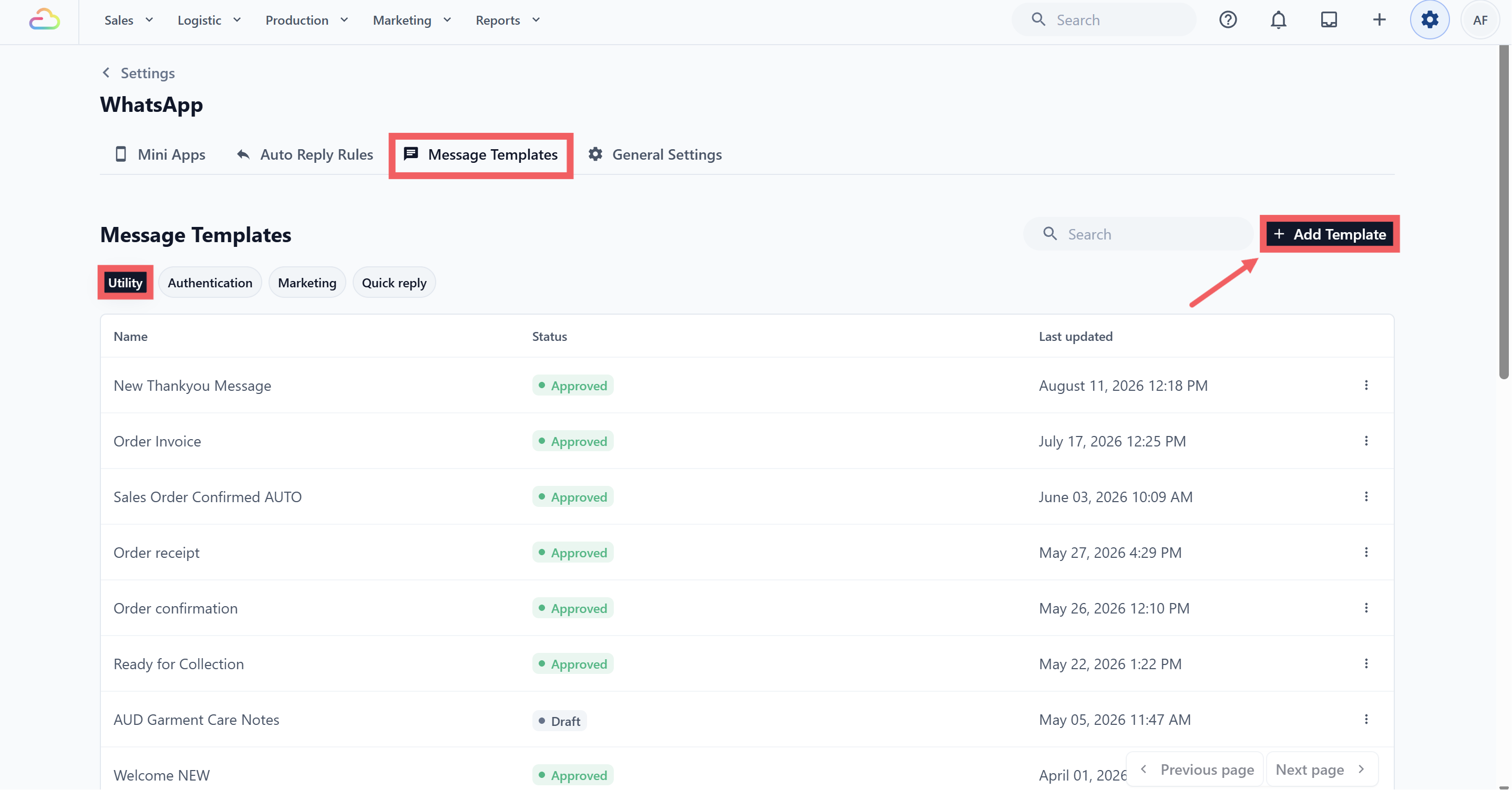
1. 点击 Utility 标签页,然后点击 + Add Template,会出现标题为“New WhatsApp Template”的对话框。
2. 填写模板详情:
- **Template name** — 给团队内部使用的标签(例如 Order Confirmed、Collection Ready)。不会显示给客户。
- **Auto-move deal to stage** — 可选。当此模板发送时,自动将客户移动到销售管道中的某个阶段。如果您未使用 Deals,请保留为 None。[了解更多关于 Deals 的信息](/docs/introduction-to-deals)
- **Default reply status**
- Replied — 将对话标记为已完成,并从 Pending 列表中移除。
- Pending — 将对话保留在 Pending 列表中,方便团队记得跟进。
3. 点击一个预制模板卡片将其选中。选中的卡片周围会出现蓝色边框。在选择模板之前,Create 按钮会显示为灰色。点击 Create 后,编辑器会打开,并预加载该模板,方便您自定义。
4. 点击 Create 打开模板编辑器
预制模板文案只是起点,可完全编辑。编辑器打开后,请将示例措辞替换为您自己的消息。您复用的是结构(占位符、按钮、布局),不是完全相同的文字。
---
## 在编辑器中配置模板
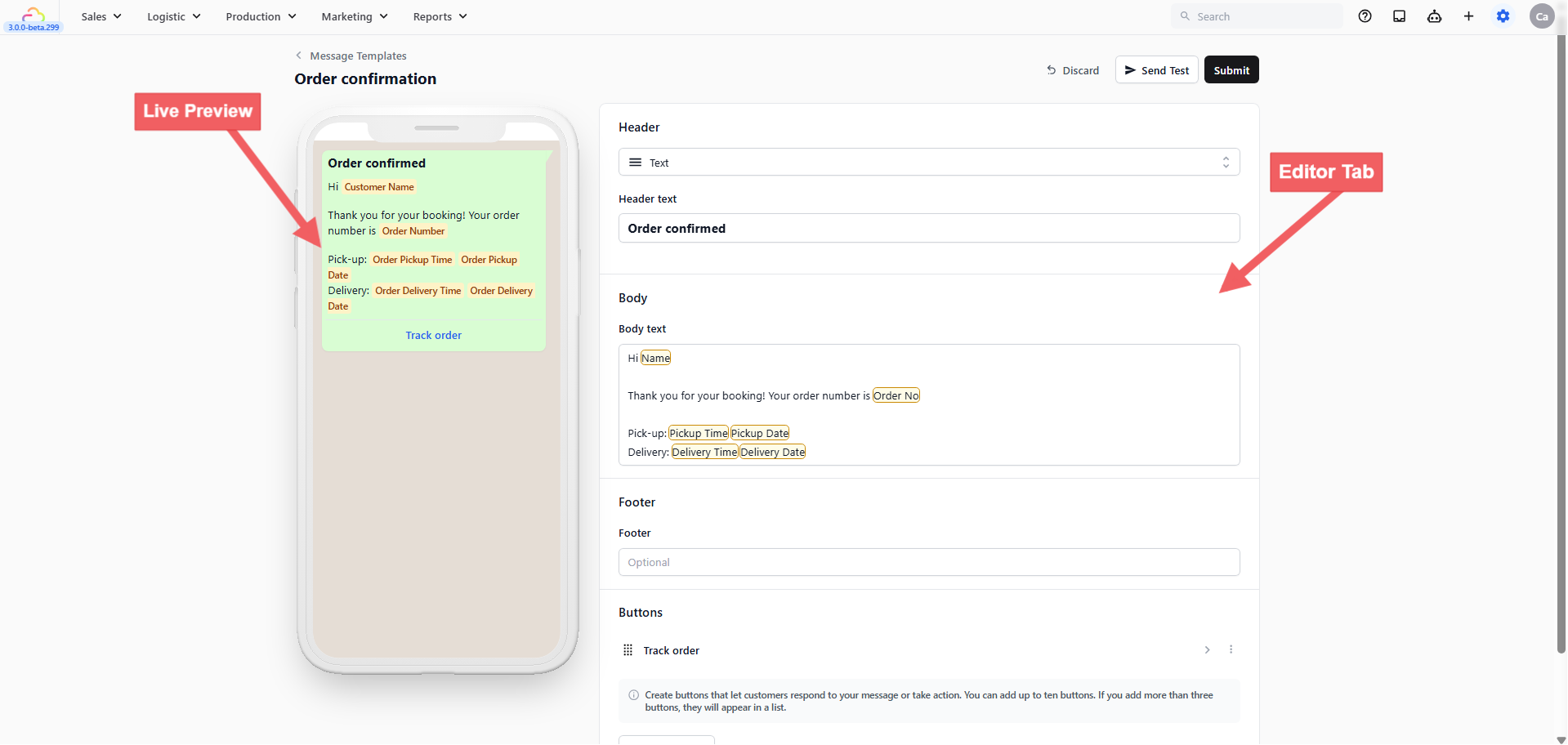
编辑器左侧显示实时预览,并会在您输入时更新。请使用右侧各部分配置模板:
在编辑器右上角,您会看到三个按钮
- **Discard** → 将草稿还原到此模板上次发布的版本。
- **Send Test** → 让您预览消息在真实设备上的显示效果
对于实用模板和营销模板,Send Test 只有在 Meta 批准模板后才可用。如果您在批准前点击它,账户选择器会是空的。批准后,请使用 Send Test 确认一切显示正确,再发送给客户。
- **Submit** → 将模板提交给 Meta 审核
### 标题
显示在消息最顶部。选项包括:
- None — 无标题
- Text — 简短的加粗标题(例如 Your Order Is Confirmed!)
- Image — 照片或横幅
- Document — PDF 附件
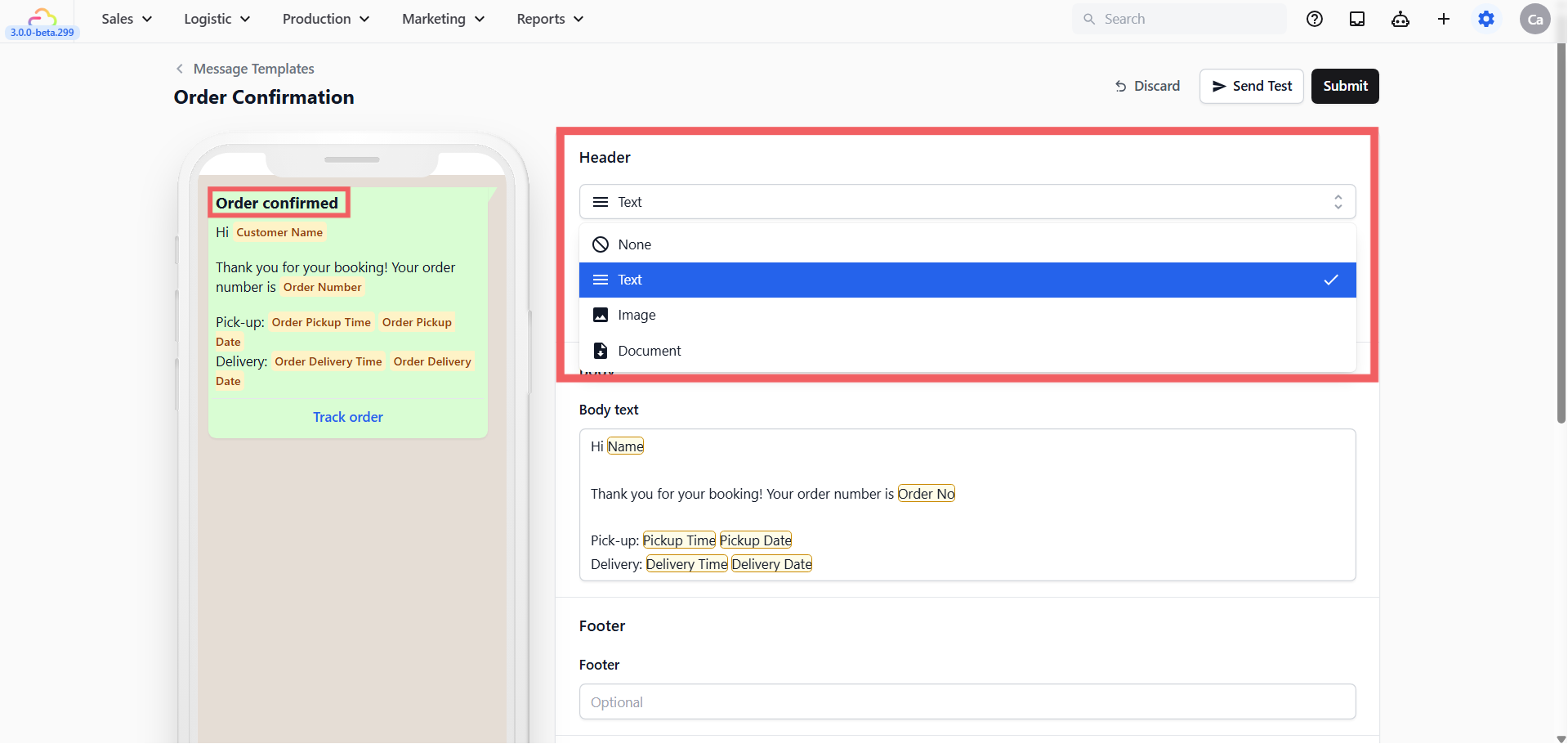
当您选择 Image 或 Document 作为标题类型时,标题字段下方会出现“Samples for header content”区域。您需要在这里上传示例图片或 PDF,以便 WhatsApp 使用真实内容审核您的模板。如果没有示例,模板可能会被拒绝。请上传任何相关图片或示例 PDF,不一定必须是最终文件。
### 正文
正文是客户阅读的主要消息。请保持简短、事实性。
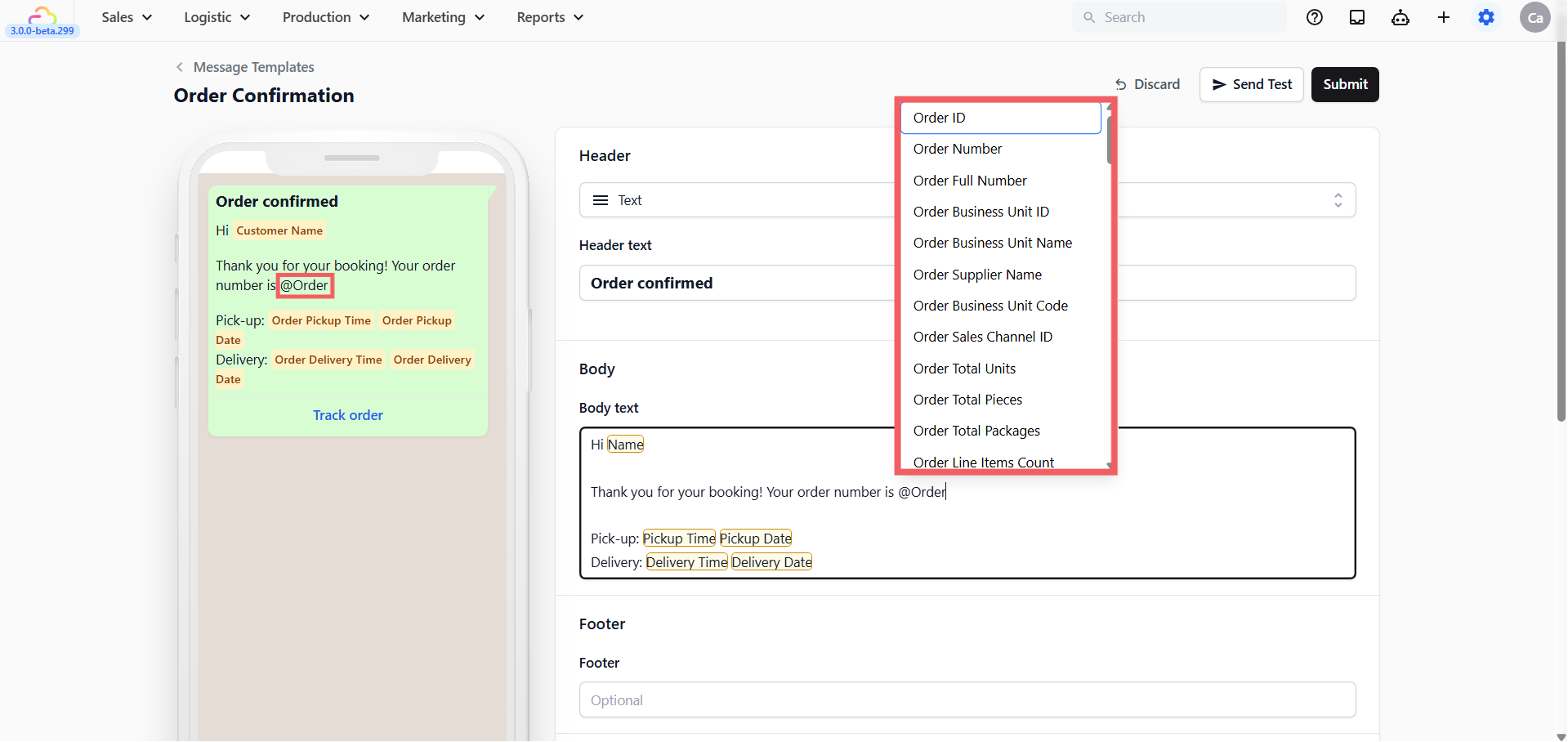
如需个性化消息,请在 Body 字段中输入 @,可用占位符下拉列表会出现,点击任意一项即可插入消息中。EasyBiz 会在发送消息时自动用真实信息填充这些占位符。常用占位符包括:
- `@Customer Name` — 例如 Sarah
- `@Order Number` — 例如 #00234
- `@Order Pickup Date` — 例如 Wednesday, 9 April
- `@Order Pickup Time` — 例如 10:00 AM – 12:00 PM
- `@Order Delivery Date` — 例如 Friday, 11 April
- `@Order Delivery Time` — 例如 2:00 PM – 5:00 PM
- `@Order Amount Due` — 例如 SGD 45.00
这些只是最常用的占位符。系统还有更多可用选项,例如客户邮箱、客户电话、门店名称、订单日期、订单小计等。在 Body 字段中输入 `@` 即可查看完整列表,并选择您需要的内容。
如果不确定从哪里开始,请先使用 Order confirmation、Pick up complete 和 Ready for collection。这三个模板覆盖客户订单旅程中最重要的时刻;设置完成后,仅它们就能减少团队每天收到的“我的订单准备好了吗?”消息。
消息不能以占位符结尾。请始终在最后一个占位符后至少添加一个字词或标点。不要在一个模板中使用过多占位符,WhatsApp 会限制允许的数量。
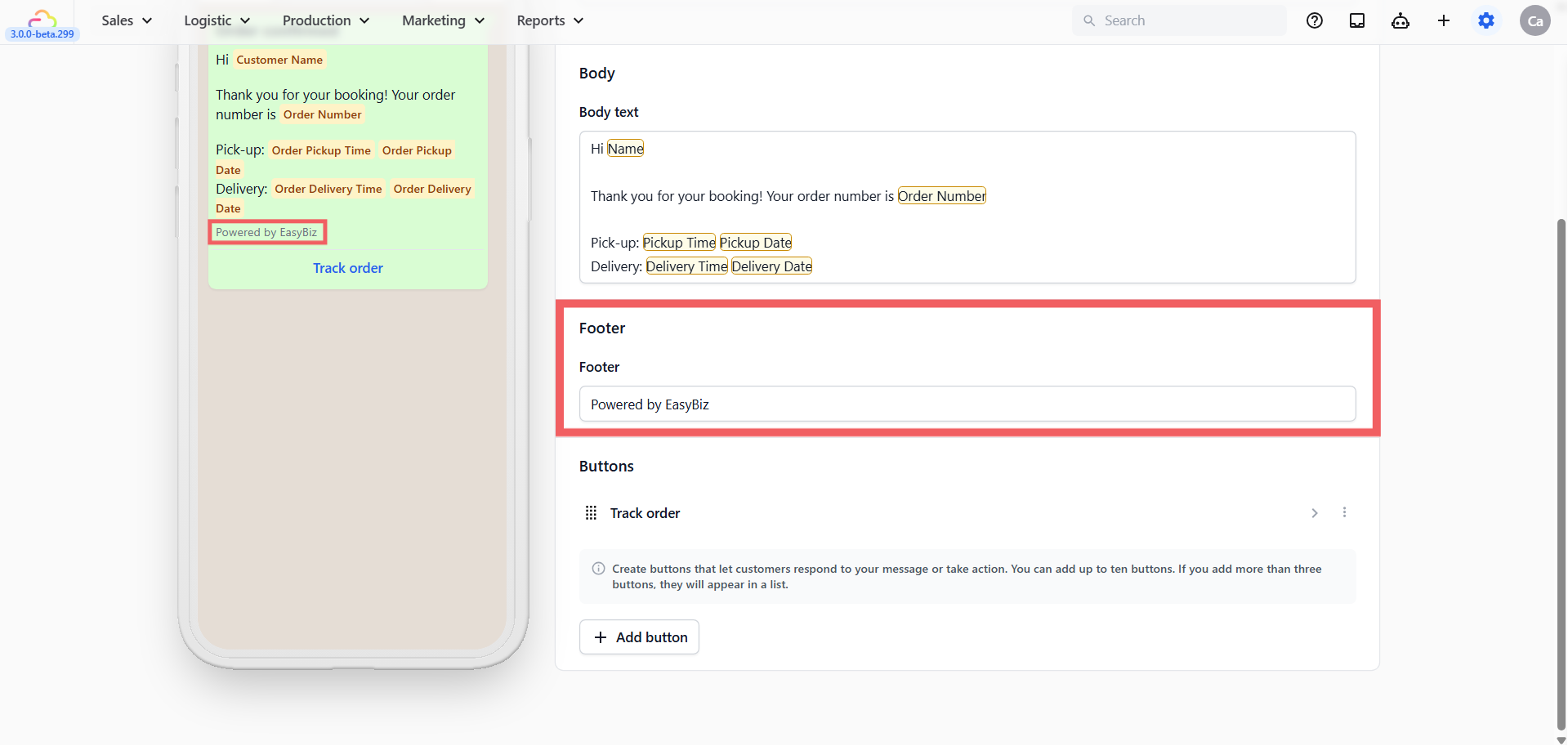
### 页脚
正文下方的简短结尾语。可用于填写您的企业名称或简短备注。不能包含占位符。
### 按钮
按钮会显示在消息下方,作为可点击的链接。点击 + Add button 并选择:
- **Quick reply** → 客户可以点击的回复按钮(例如“Yes, I'm interested”、“Stop Promotion”)。
- **Visit website** → 打开网页。选择 Static(所有人使用同一 URL)或 Dynamic(每位客户的 URL 不同)。对大多数企业来说,Static 就足够了。
- **Call phone number** → 拨打您输入的电话号码。
- **Open Mini App** → 在 WhatsApp 中打开预约或订单表单。选择要链接的 Mini App。[了解更多关于 Mini Apps 的信息](/docs/what-is-a-mini-app)
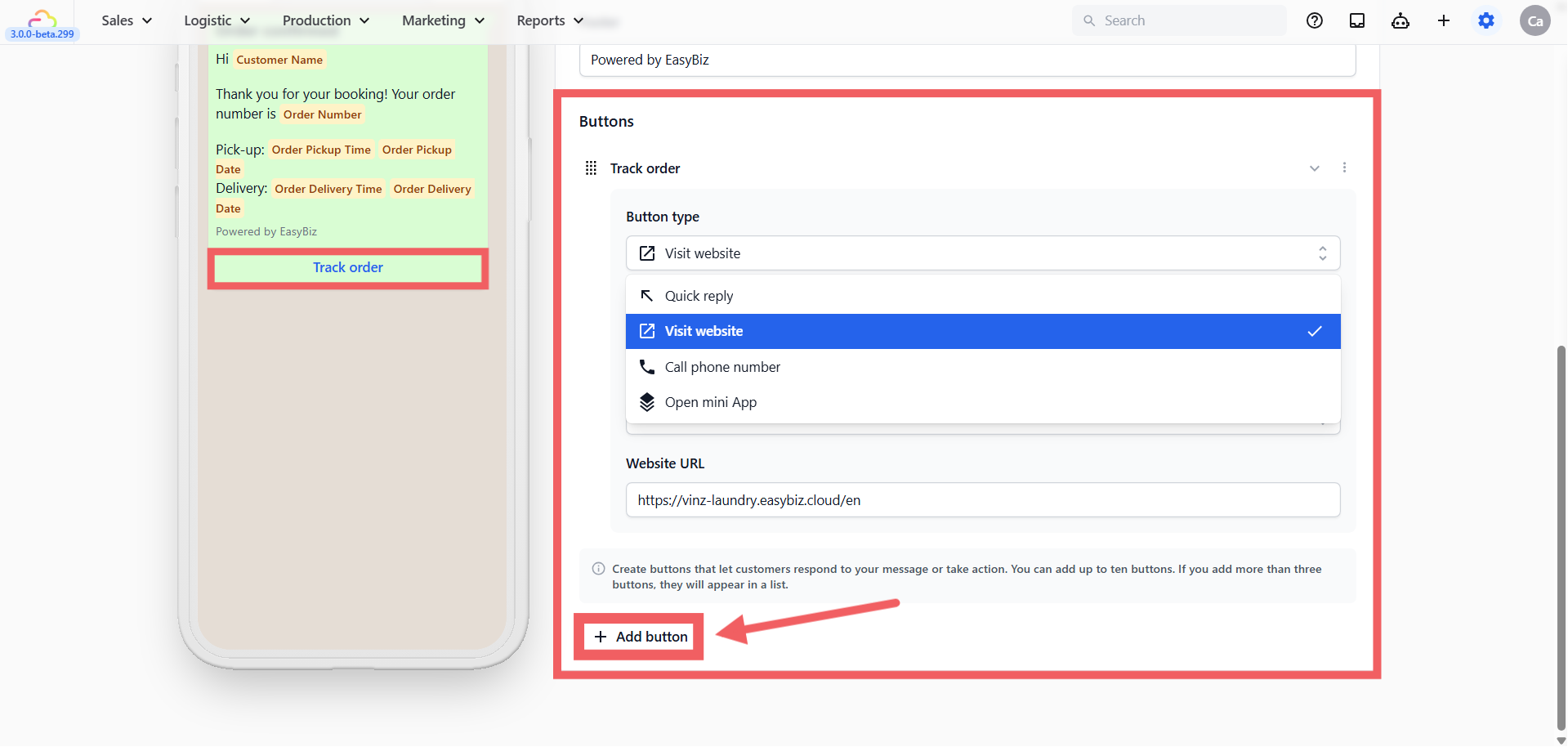
您最多可以添加 10 个按钮。如果添加超过 3 个,它们会自动显示为可滚动列表。可通过**拖放**重新排序。
---
## 提交审核
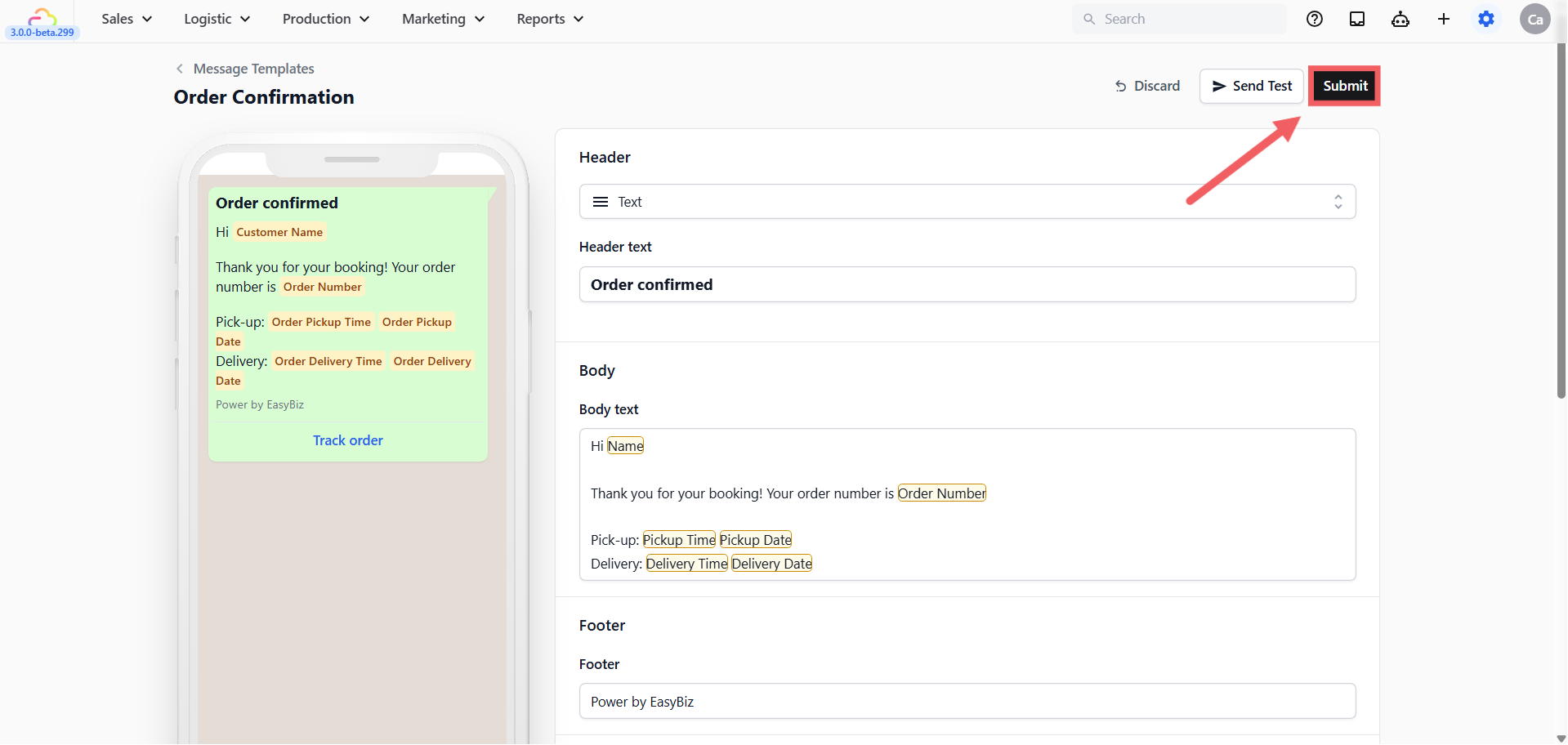
对模板满意后,点击右上角的 Submit。
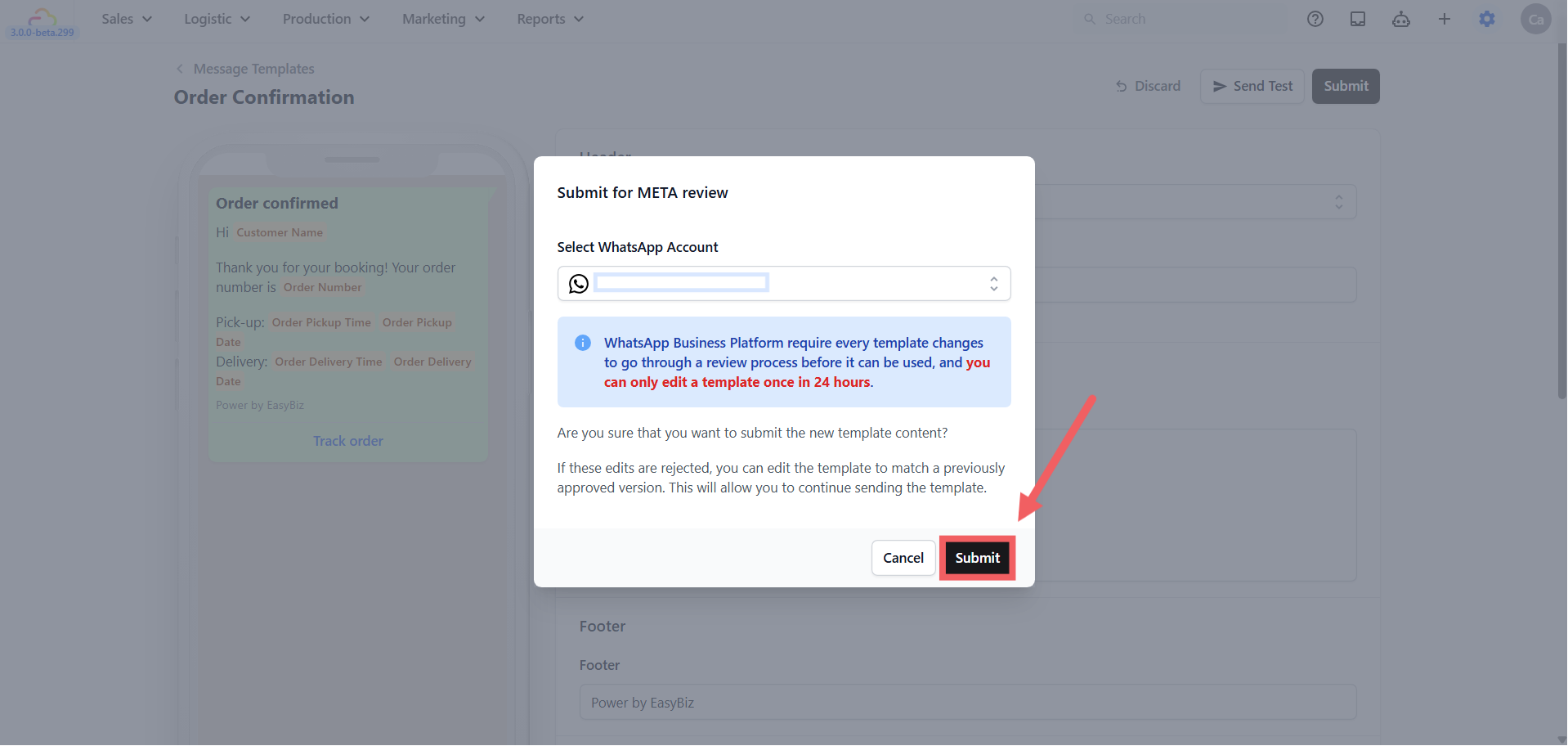
选择您的 WhatsApp Business Account,然后点击 Submit。Meta 审核通常需要几分钟,但最长可能需要 24 小时。
提交后,您可以返回模板列表,状态会显示为 **Pending**。Meta 批准后,状态会变为 **Approved**,模板即可发送给客户。
如果模板批准后没有显示在 Utility 标签页,请检查 Marketing 标签页。Meta 可能已根据您的措辞将其重新归类。
---
## 如何发送实用模板
模板批准后,有两种发送方式。
### 从模板列表直接发送
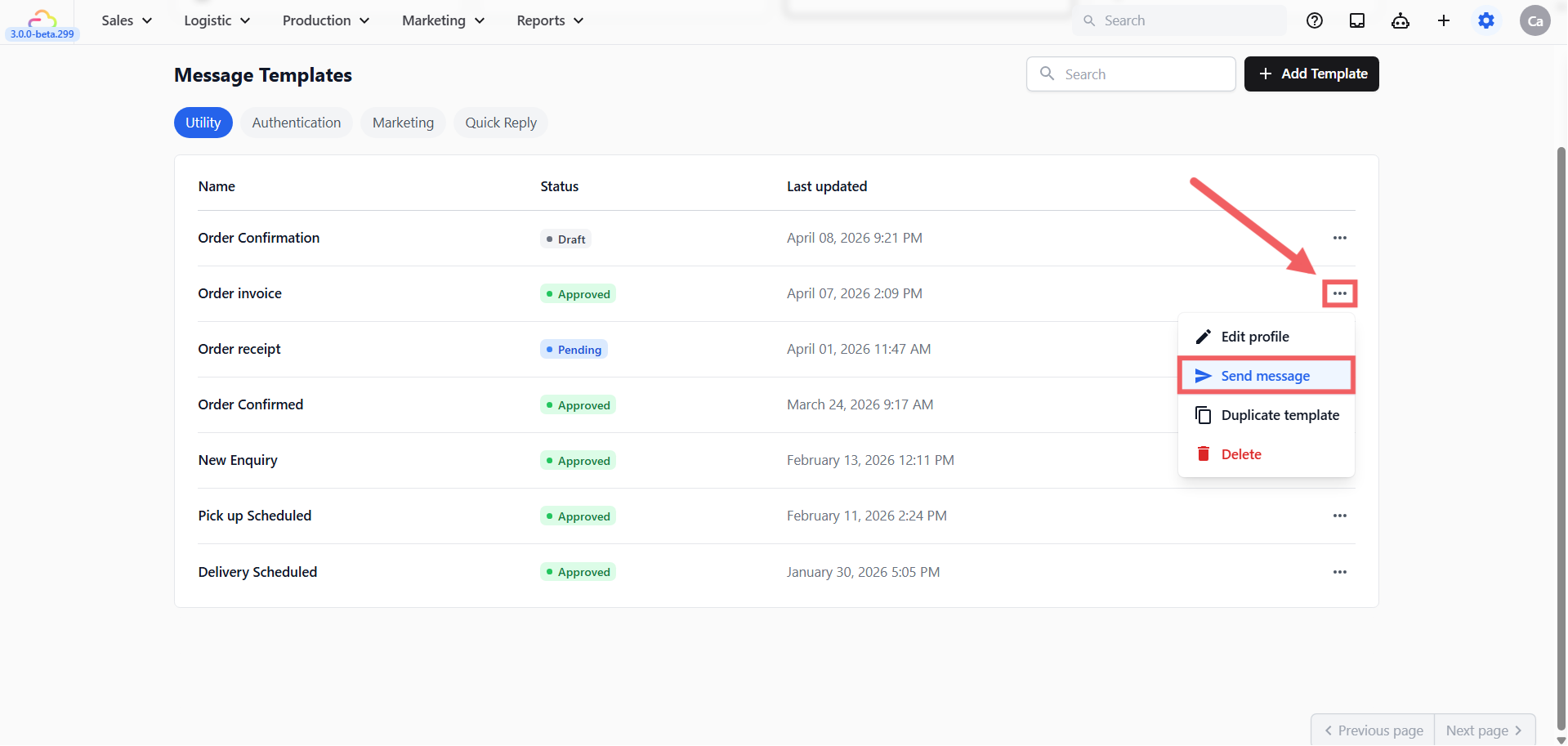
1. 前往 Message Templates 页面并点击 Utility 标签页
2. 找到要发送的模板
3. 点击该模板行右侧的 ⋮ 三点菜单
4. 点击 Send message,会出现一个对话框
5. 如果模板包含 `@Customer Name` 或 `@Order Number` 等占位符,EasyBiz 会要求您在发送前确认详情。没有占位符的模板会立即发送。
6. 点击 Send
### 从收件箱发送
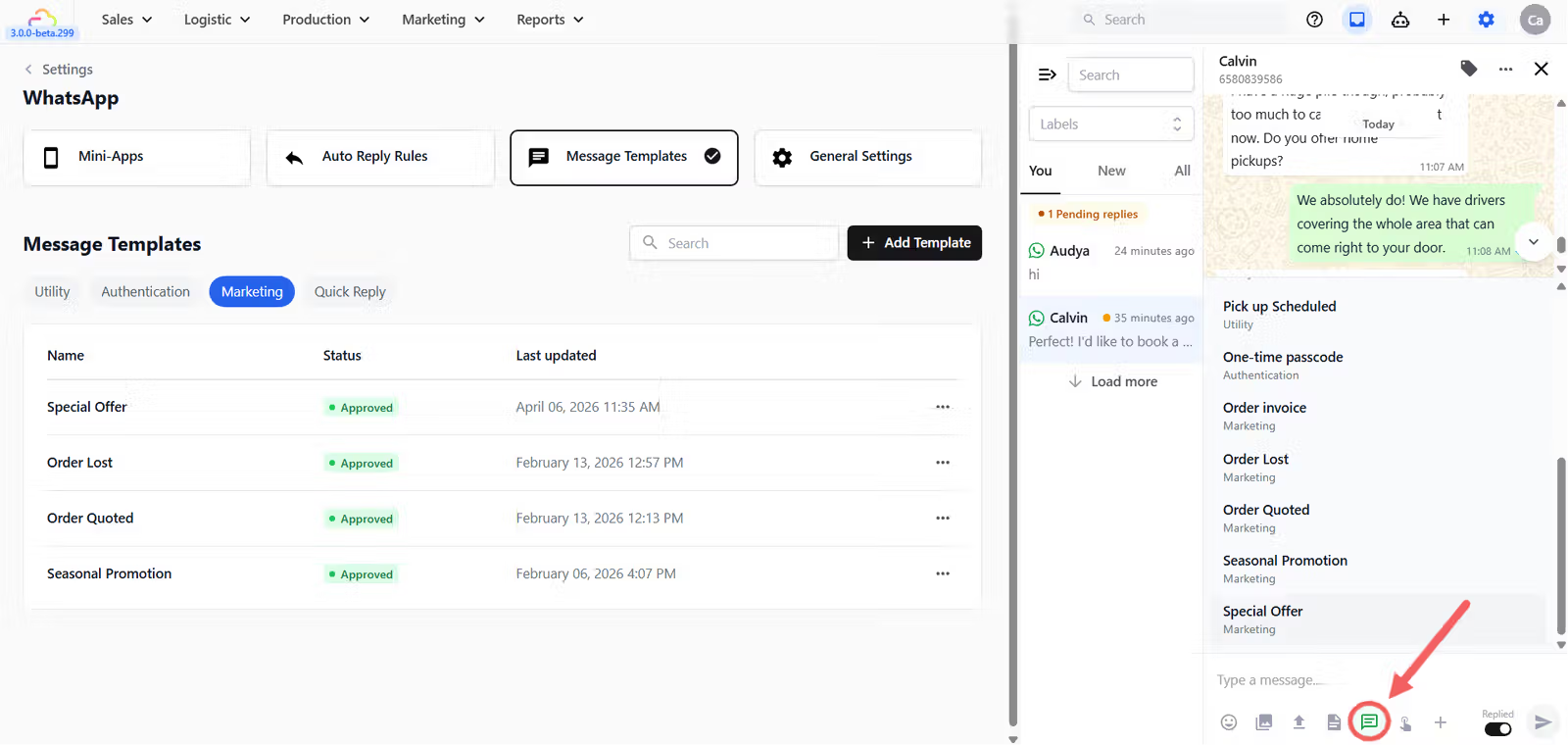
1. 打开 WhatsApp Inbox 并选择客户
2. 在输入区域下方,点击模板图标(看起来像消息气泡 💬)
3. 选择已批准的实用模板
4. 如果模板包含 `@Customer Name` 或 `@Order Number` 等占位符,EasyBiz 会要求您在发送前确认详情。没有占位符的模板会立即发送。
5. 点击 Send
---
## 让模板保持在实用类别
如果客户突然停止收到您的消息,请不要慌。这很可能是 `Error 131049`,这是 WhatsApp 标记被太多收件人忽略的消息的方式。实用模板更不容易触发此限制,因为它们回应的是真实客户操作,而不是未经请求的推广。
如果您看到 `Error 131049`,请停止使用该模板。创建一个新的实用模板,遵循以下建议,然后重新提交:
1. **将每条消息关联到具体客户操作。** “Your order #1234 is confirmed” 属于实用模板。“Don't forget to book again!” 属于营销模板。
2. **任何位置都不要有促销内容,哪怕只有一行。** 在收据中加入“Enjoy 10% off your next visit!”会让整个模板变为营销模板。
3. **要具体,不要泛泛而谈。** 没有订单详情或上下文的模糊消息会被自动归类为营销模板。
4. **避免开放式问题。** “Let us know if you need help” 或 “Any questions?” 会向 Meta 系统传递互动意图信号。
5. **像系统通知一样写。** 订单号、状态、日期、金额。只写事实。
已提交的模板每 24 小时只能编辑一次。如果模板被拒绝,您可以将其编辑为与之前已批准版本一致的内容,以保持可用。
---
## 下一步?
实用模板准备好后,请继续阅读[设置营销模板](/docs/setting-up-marketing-templates),创建可发送给已同意接收消息客户的促销消息。