## 任务表的用途
任务表是所有取件、配送和上门服务任务的主列表。每个任务代表外勤员工的一次上门或到访,例如向客户收取物品、配送已完成的订单,或在客户地点执行服务。
大多数任务会根据客户订单自动创建。你也可以为一次性工作新增独立任务。办公室员工可以从任务表查看已排期内容、找出未指派工作、指派外勤员工、更新任务详情并追踪完成情况。
对于多市场企业,每个任务都属于一个 **市场** 和 **地点**:
- **市场** 是提供任务业务背景的国家或地区。
- **地点** 是负责规划和派发任务的实体运营区域。
由订单创建的任务会保留订单上存储的市场和地点。任务地址不会独立地将任务移动到另一个市场或地点。
表格会自动遵循你账户的市场和地点访问权限。你只会看到自己被允许管理区域内的任务。
如果客户总是在柜台交付和领取,你可能不需要任务表。提供上门收取、配送、家庭服务或其他外勤工作的企业,会用它进行日常排期和派工。
---
## 打开任务表
1. 在顶部导航栏,点击 **Logistic** 下拉菜单。
2. 点击 Jobs。
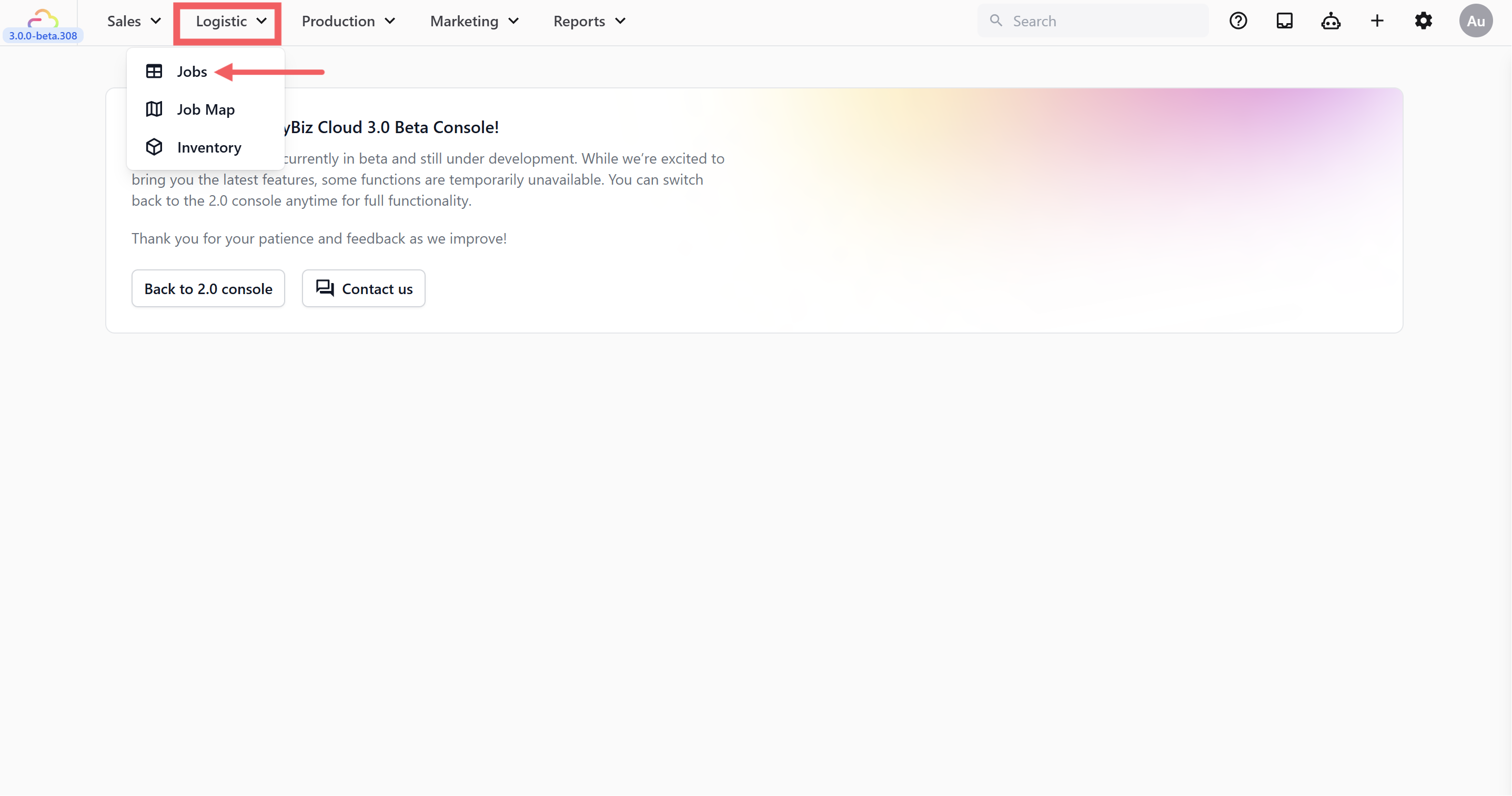
你的 Console 导航可以自定义。如果缺少 **Logistic** 或 **Jobs**,请让管理员检查你的 Console 访问权限和导航设置。
---
## 每一列显示什么
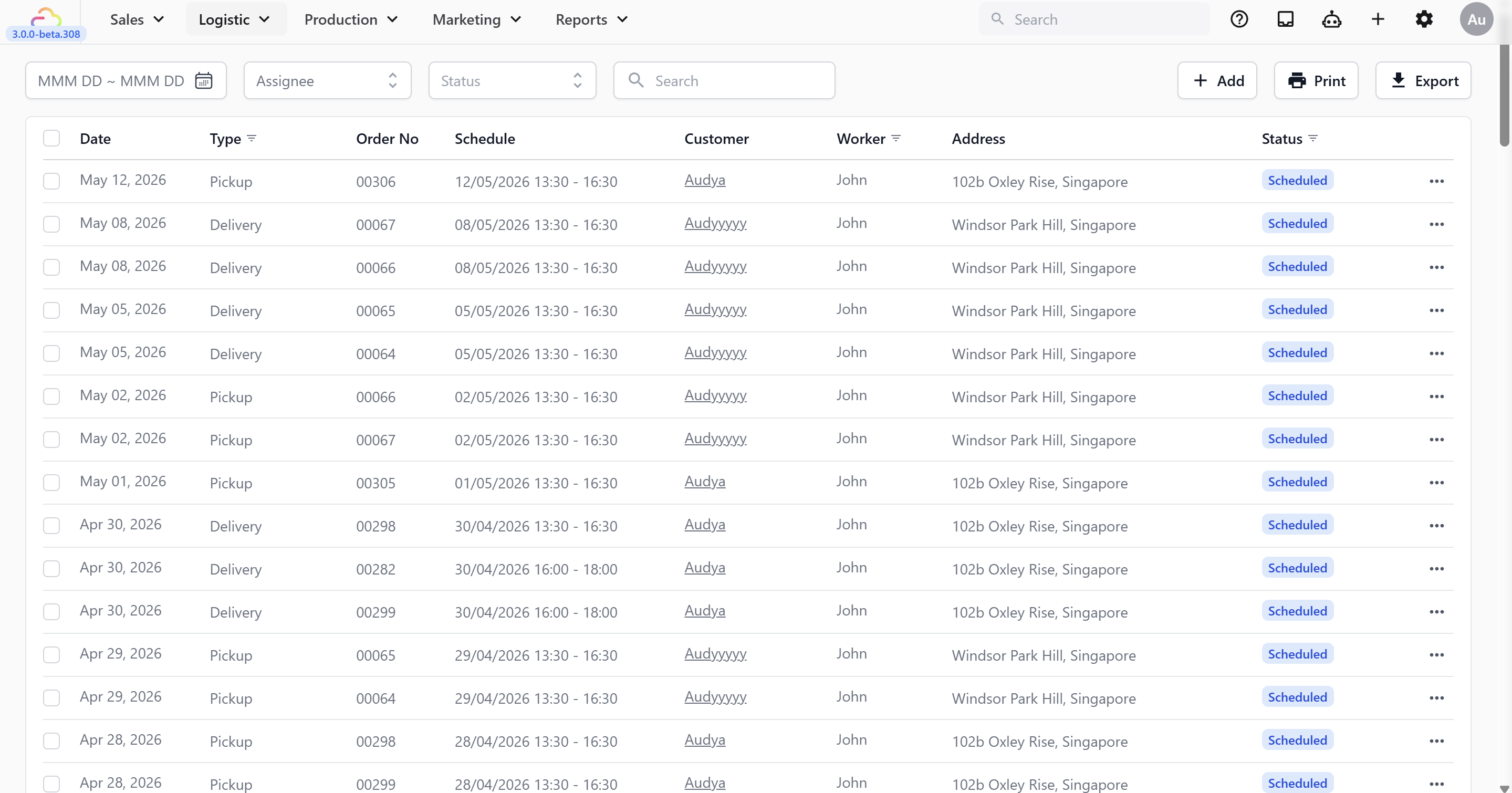
每一行代表一个任务。默认列包括:
| 列 | 显示内容 |
| --- | --- |
| Date | 任务安排的日期。查看某个特定日期时,此列可能会自动隐藏。 |
| Type | 取件、配送或上门服务。 |
| Order No | 与任务关联的客户订单。独立任务为空。 |
| Schedule | 已排期的日期和时间窗口。 |
| Customer | 与任务关联的客户。 |
| Worker | 指派给任务的外勤员工。未指派时为空。 |
| Address | 取件、配送或服务地址。 |
| Status | Pending、Scheduled、Completed 或 Failed。 |
默认表格不会新增单独的市场或地点列。使用表格上方的 **Location** 筛选器来分开派工工作。每个地点选项都会显示其市场名称,帮助多市场团队选择正确的运营区域。
规划路线或打印派工单前,请选择一个地点。地点留空会显示你账户有权访问的所有市场和地点中的任务。
---
## 打开任务页面设置
页面设置控制任务表中显示哪些列,以及同一日期的任务如何排序。
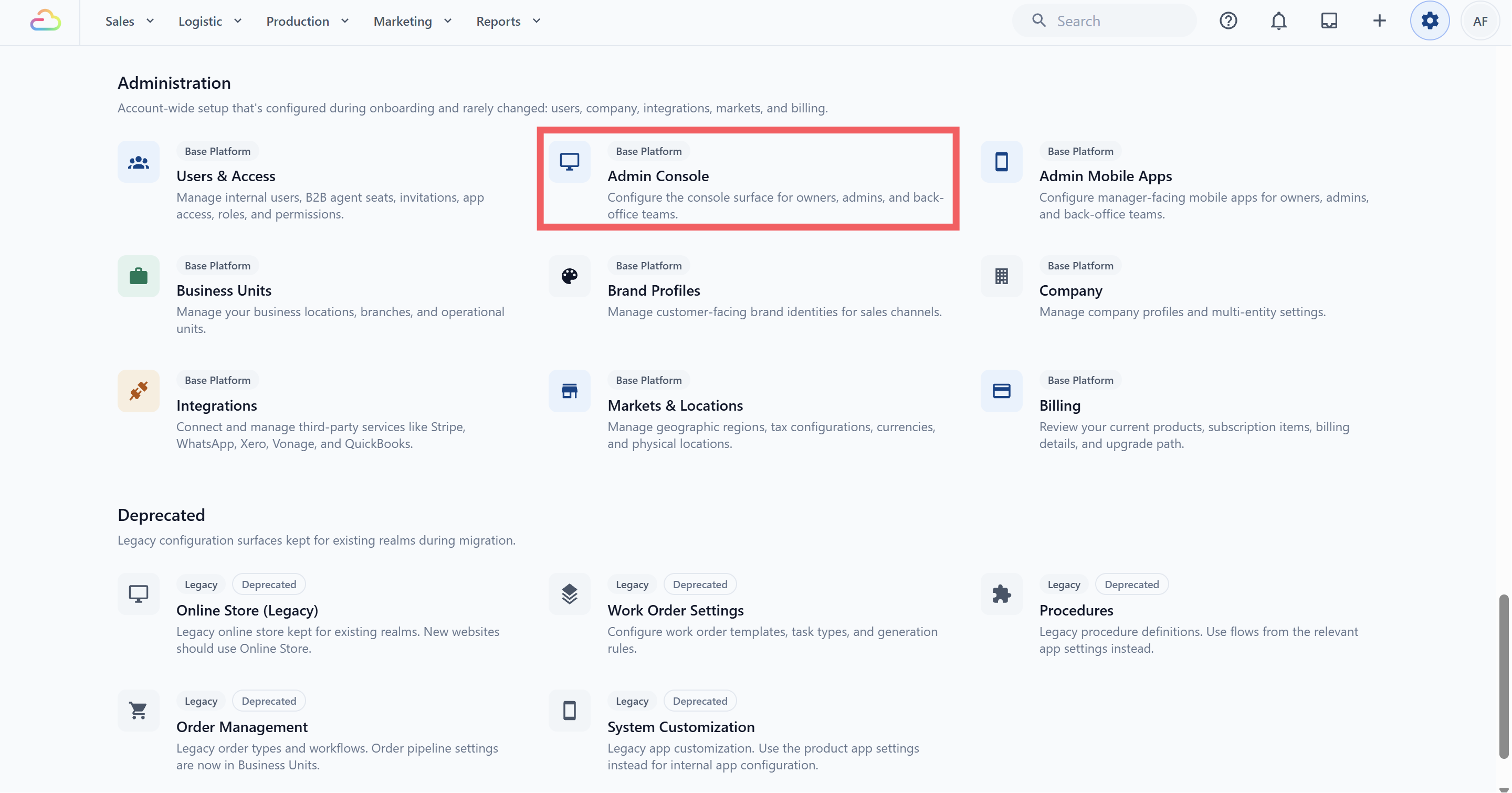
1. 点击 ⚙️ Settings 图标。
2. 在 **Administration** 下,点击 **Admin Console**。
3. 在 **Console Pages** 部分,找到并点击 **Jobs**。
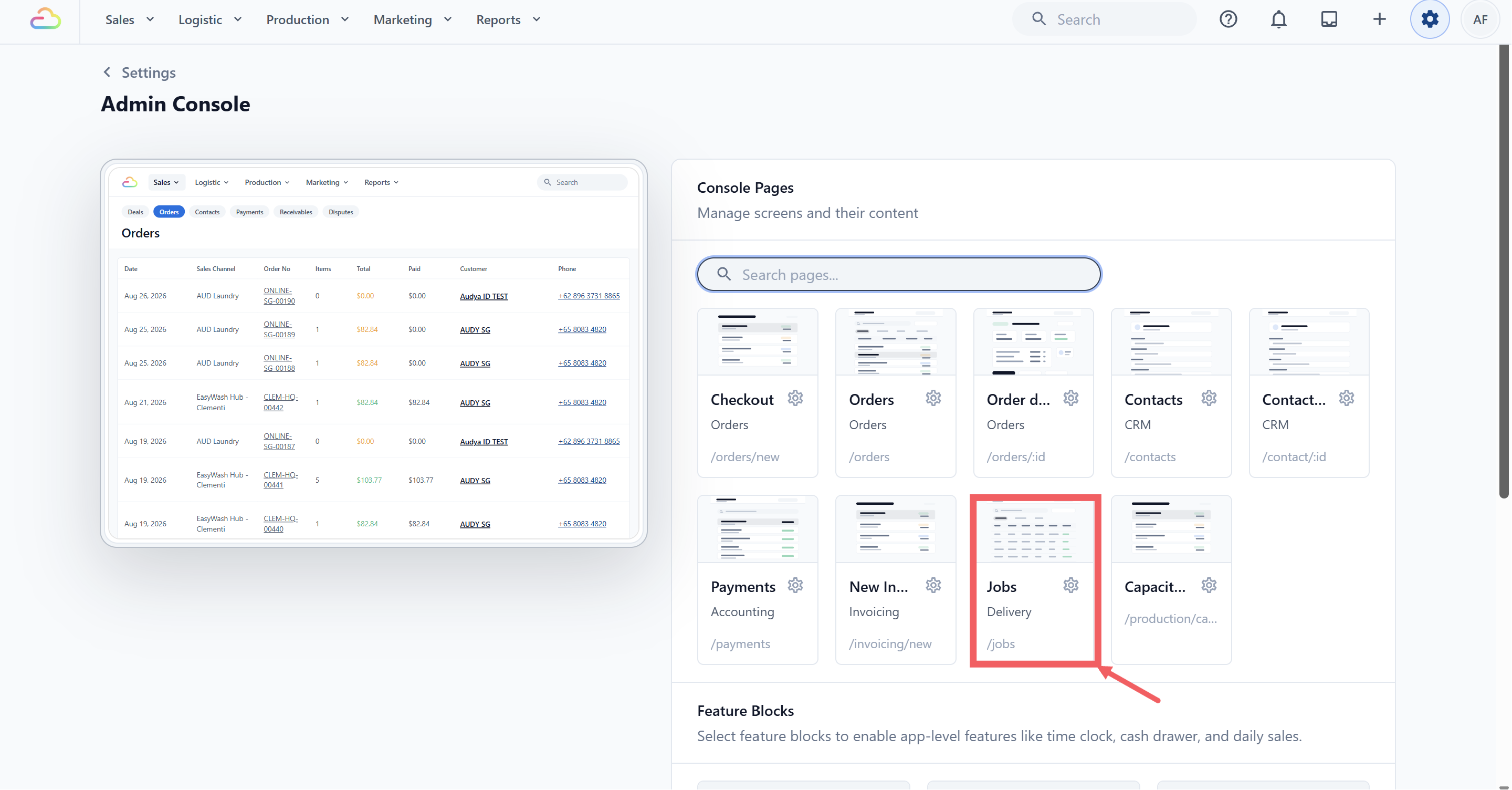
4. **Edit Jobs** 屏幕会打开,显示任务表设置和实时预览。
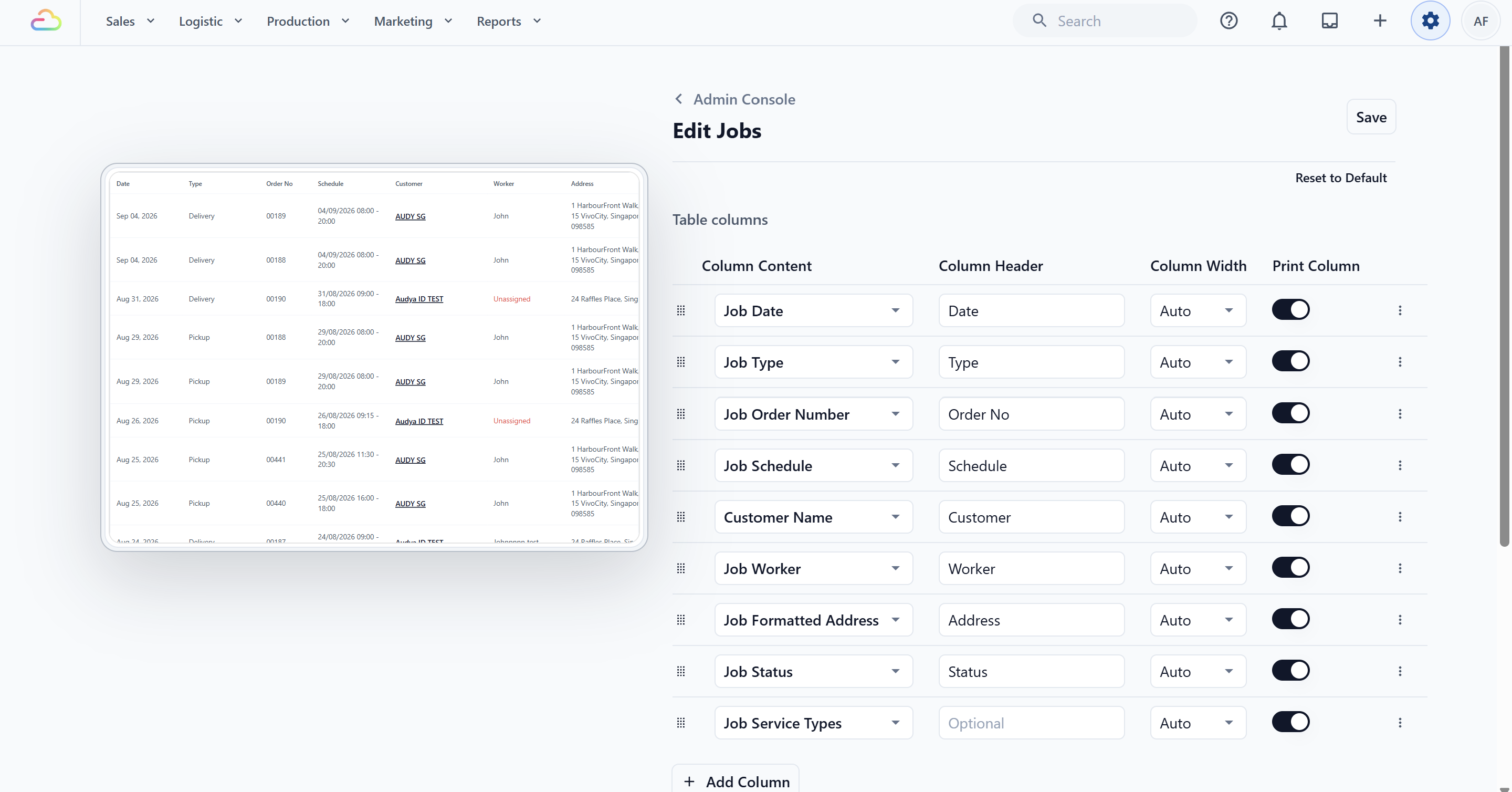
5. 完成更改后,点击右上角的 Save。
---
### 表格列设置的含义
**Table Columns** 下的每一行控制任务表中的一列。
- **Column Content** 选择要显示的信息,例如客户姓名、任务时间、员工、订单应付金额或任务备注。
- **Column Header** 更改列顶部的标签。留空则使用默认标签。
- **Column Width** 控制该列占用多少表格宽度。
- **Print Column** 控制打印任务表时是否包含该列。
- ⠿ 向上或向下拖动一行可更改列顺序。
- 打开某一行的操作菜单并选择 **Remove**,即可移除该列。
点击 Reset to Default 可恢复标准任务表列和排序。
更改只有在你点击页面顶部的 **Save** 后才会应用。
---
### 自定义任务表列
默认列涵盖大多数派工团队需要的信息。你可以移除未使用的列,或点击 + Add Column 新增另一个字段。
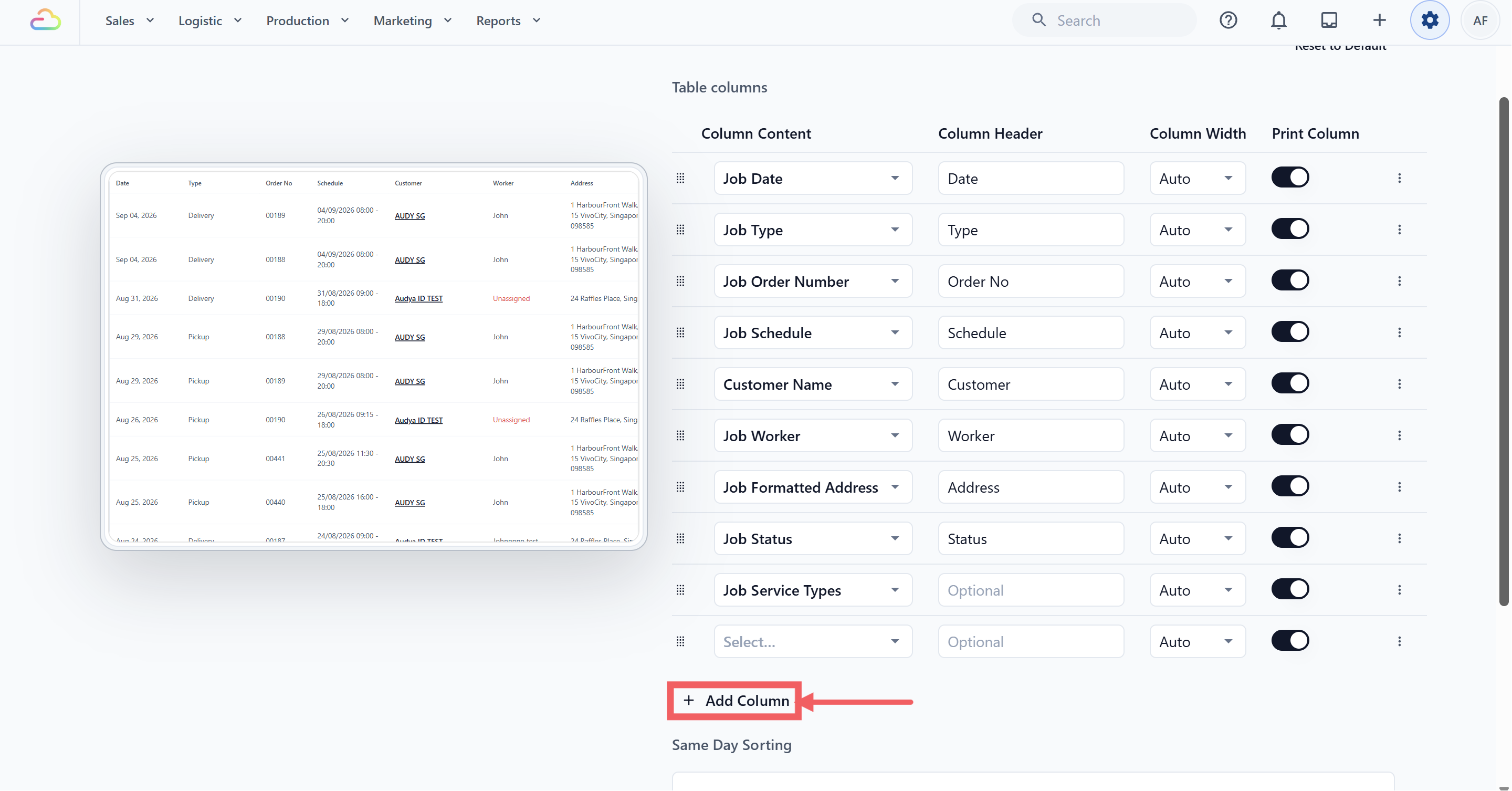
| 列 | 适合在以下情况新增 |
| --- | --- |
| Customer Phone | 派工员或外勤员工经常需要致电客户。 |
| Customer Private Note | 员工需要客户专属提醒,例如进入说明或偏好。 |
| Job Time | 表格通常筛选到某一天,团队需要紧凑的仅时间列。 |
| Job Schedule Option | 客户会选择命名的取件或配送时间窗口。 |
| Order Amount Due | 外勤员工可能需要收款。 |
| Job Note | 无需打开任务即可看到任务专属说明。 |
| Job Service Types | 外勤员工到达前需要知道涉及的服务。 |
| Job Photos | 表格中应显示凭证或参考照片。 |
| Sales Channel Code or Name | 你的团队管理通过多个门店、POS 地点或线上渠道创建的任务。 |
使用 **Location** 筛选器,而不是新增大量额外列,来区分多市场派工看板。只添加员工做日常决策所需的列。
一家以配送为主的洗衣企业新增 Customer Phone、Order Amount Due、Job Service Types 和 Job Note。派工员先选择正确的地点,然后根据聚焦的每日路线列表开展工作。
---
### 当天排序
当天排序控制同一日期已排期任务的顺序。当你希望使用实用的路线顺序,而不只是按日期分组任务时,这很有用。
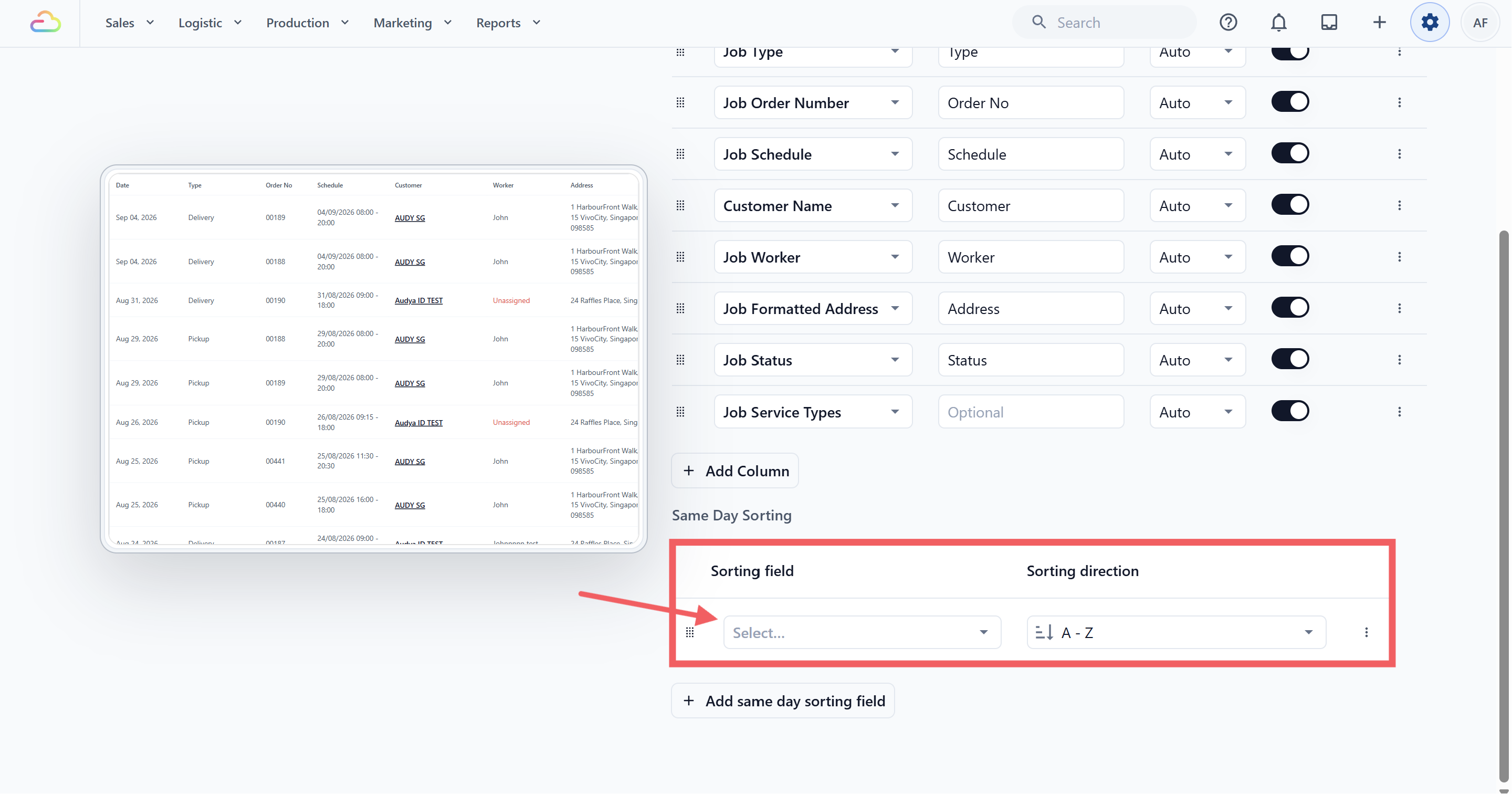
常见排序字段包括:
- **Job Time** → 较早的任务优先显示。
- **Job Worker** → 按已指派的外勤员工对任务分组。
- **Job Schedule Option** → 按命名的取件或配送时间窗口对任务分组。
你可以新增多个排序字段,并将它们拖动到优先级顺序。为每个字段选择升序或降序方向,然后点击 **Save**。
当天排序只会更改行顺序。它不会新增一列。如果员工也需要看到排序值,请在 Table Columns 下添加该字段。
当天排序适用于当前可见的任务。查看路线前请选择一个地点,避免混合来自不同运营区域的任务。
---
## 任务状态
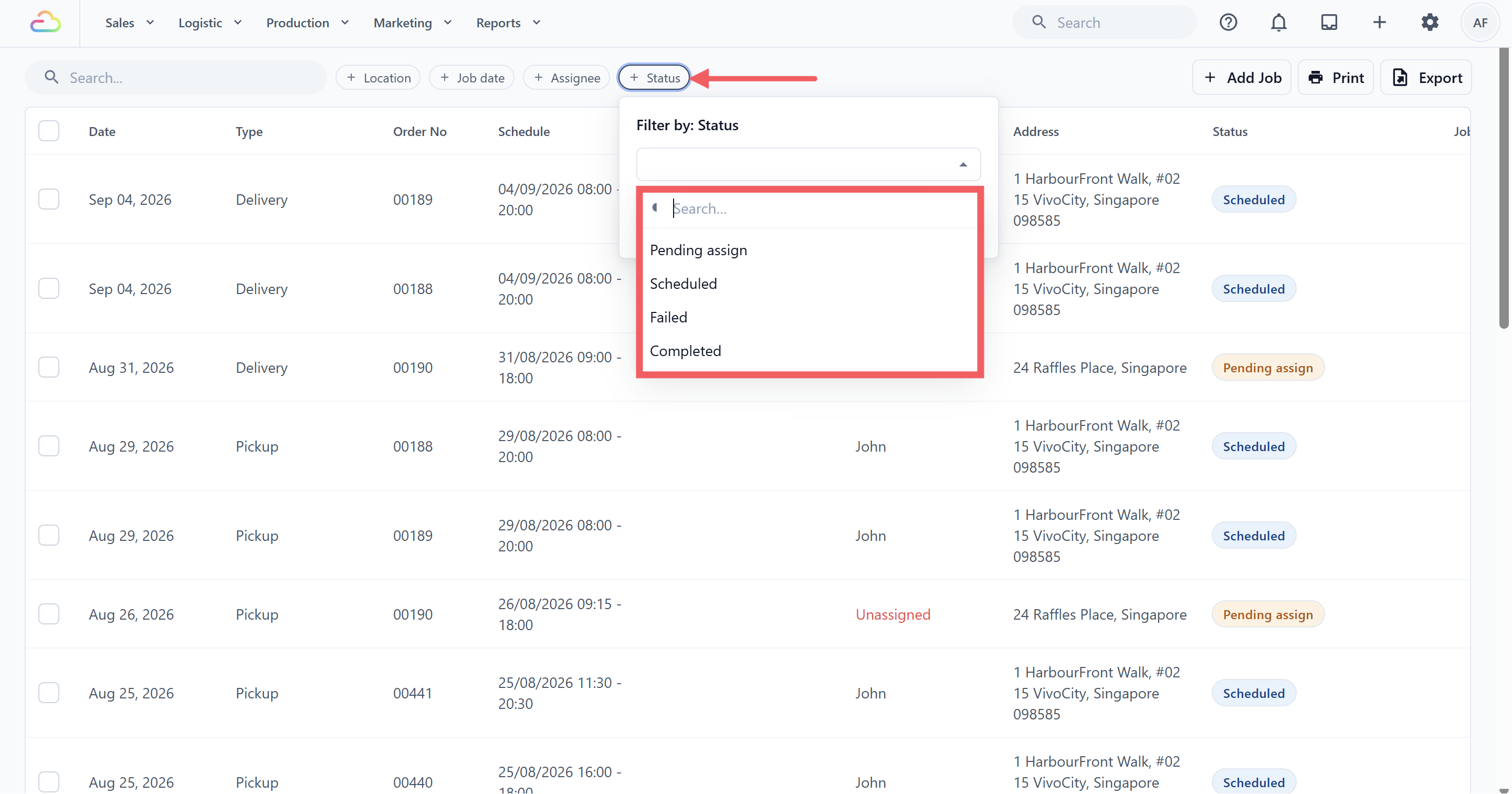
| 状态 | 含义 |
| --- | --- |
| Pending | 任务已存在,但未指派外勤员工。 |
| Scheduled | 已指派外勤员工,任务会显示在他们的工作列表中。 |
| Completed | 外勤员工或办公室团队已完成任务。 |
| Failed | 任务无法完成,例如客户不在。 |
指派外勤员工会将进行中的任务移动到 **Scheduled**。移除指派会将其返回 **Pending**。指派规则也可能在创建新任务时自动指派员工。
员工选择器只包含拥有外勤员工访问权限的用户。如果缺少某个人,请检查其用户访问权限和已指派席位。
使用行操作菜单取消任务。确认后,已取消的任务会从当前任务表中移除。
---
## 筛选和搜索
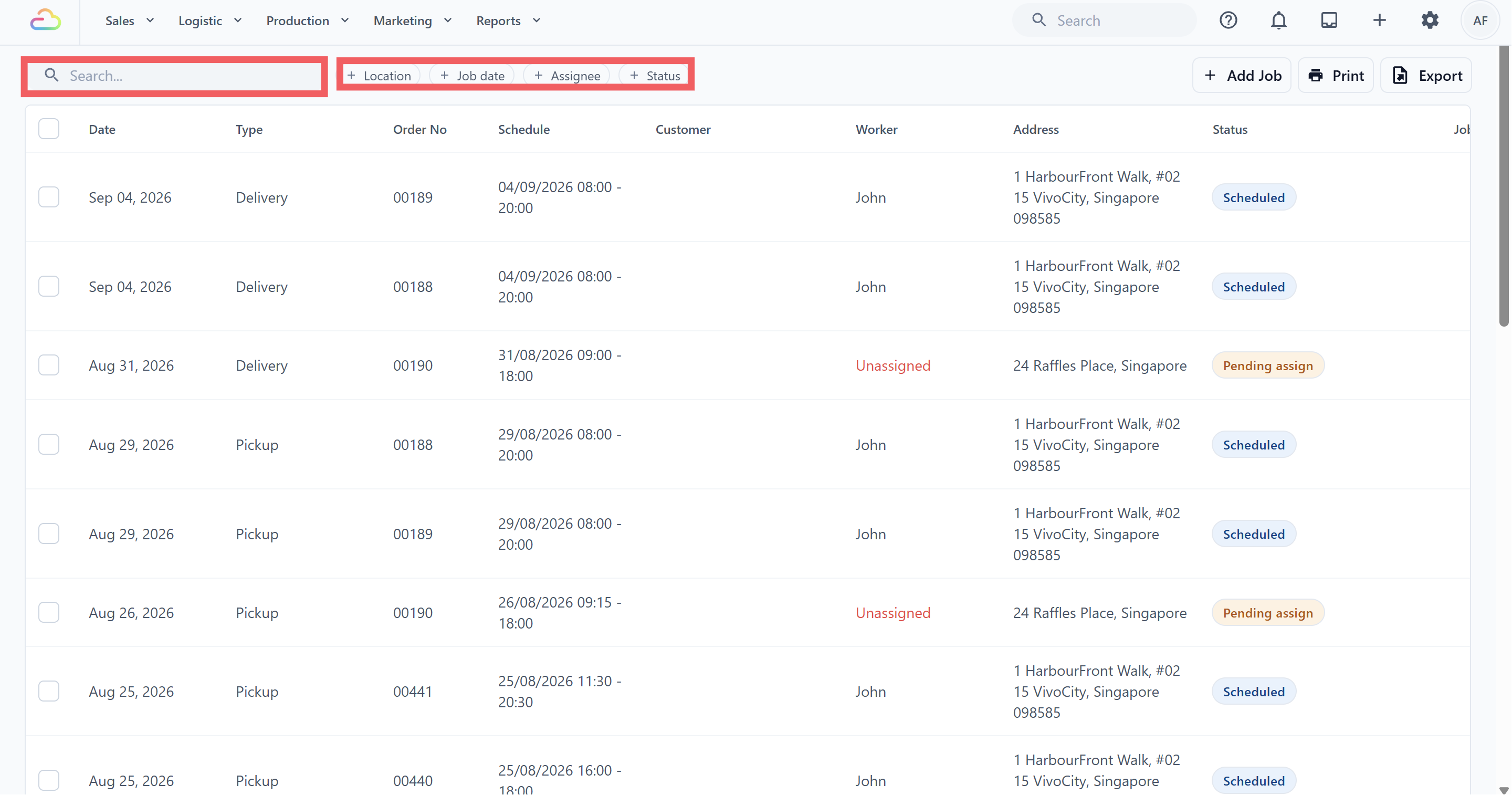
使用表格上方的控件缩小任务列表范围:
- **Location:** 选择运营地点。地点的市场会显示在其名称下方。清除此筛选器可查看每个可访问地点。
- **Job date:** 选择日期或日期范围,最多 366 天。当 Status 筛选器为 **Completed** 时,日期范围使用完成日期;否则使用排期日期。
- **Assignee:** 显示指派给某一位外勤员工的任务。
- **Status:** 仅显示 Pending、Scheduled、Completed 或 Failed 任务。
- **Search:** 按客户、客户电话、地址或订单编号搜索。
- **Clear filters:** 移除所有已应用的筛选器。
表格初始加载 20 个任务。选择日期范围时,表格上方的计数会显示已加载任务数与匹配总数的对比。点击表格下方的 **Load More** 获取下一批。
筛选器无法扩大你账户的访问权限。即使地点已清除,表格也只会加载分配给你用户账户的市场和地点中的任务。
---
## 在表格中编辑任务
任务现在会在抽屉中编辑,而不是直接在表格单元格内编辑。
1. 点击要更新的任务行。
2. **Update Job** 抽屉会打开。
3. 更新相关字段:
- Contact
- Job Address
- Assign To
- Status: Completed or Failed
- Schedule Date and Schedule Time
- Job Note
- Job Photos
4. 点击 Update Job 保存。
关联的销售订单和任务类型在任务创建后无法更改。
要取消任务,请关闭抽屉,打开该行的操作菜单,选择 **Cancel Job** 并确认。
关闭抽屉而未点击 **Update Job**,会丢弃该抽屉中的更改。
---
### 更新多个任务
使用第一列表格列中的复选框选择任务。
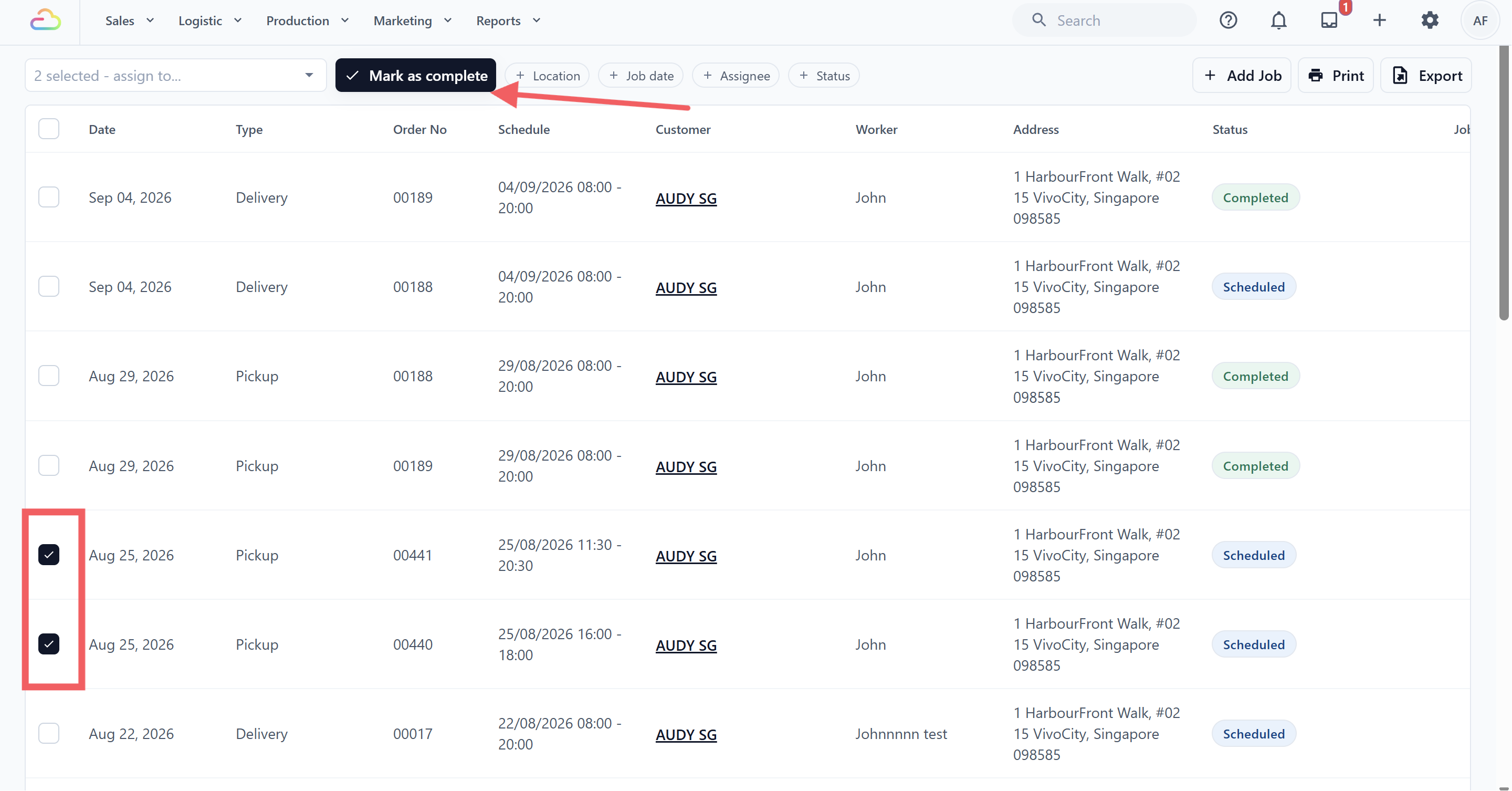
选择一个或多个任务后,你可以:
- **Assign the selected jobs** 给一位外勤员工,并可选择新增备注。
- **Mark the selected jobs as complete**,并可选择新增完成原因。
每个批量操作都会在保存前打开确认对话框。
当前任务表不支持通用的内联编辑或 Batch Save 按钮。打开单独的行进行详细编辑;复选框仅用于批量指派或批量完成。
---
## 手动新增任务
大多数任务会根据订单自动创建。对于不是来自正常订单流程的独立或一次性工作,请手动新增任务。
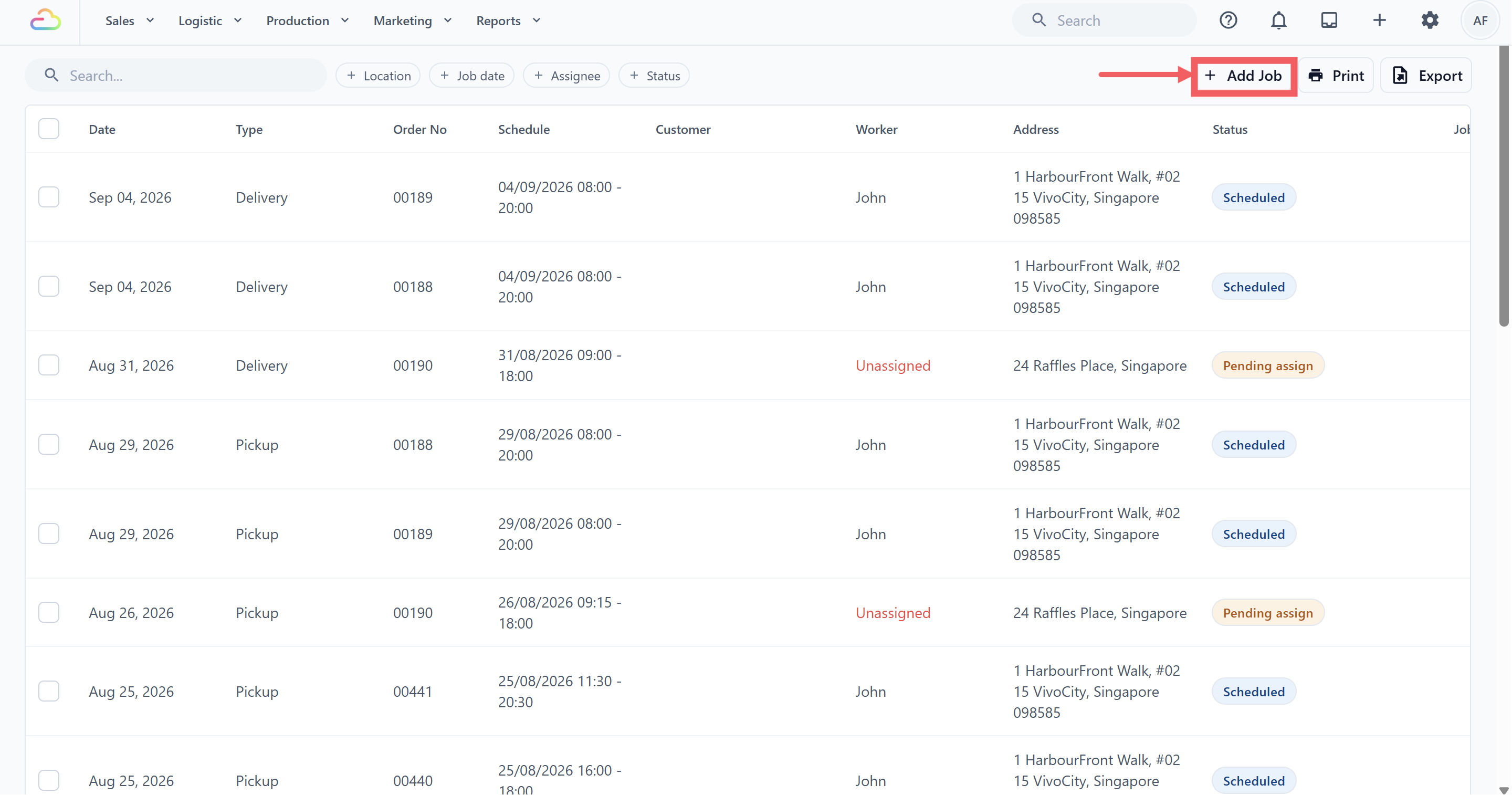
1. 点击表格上方的 + Add Job。
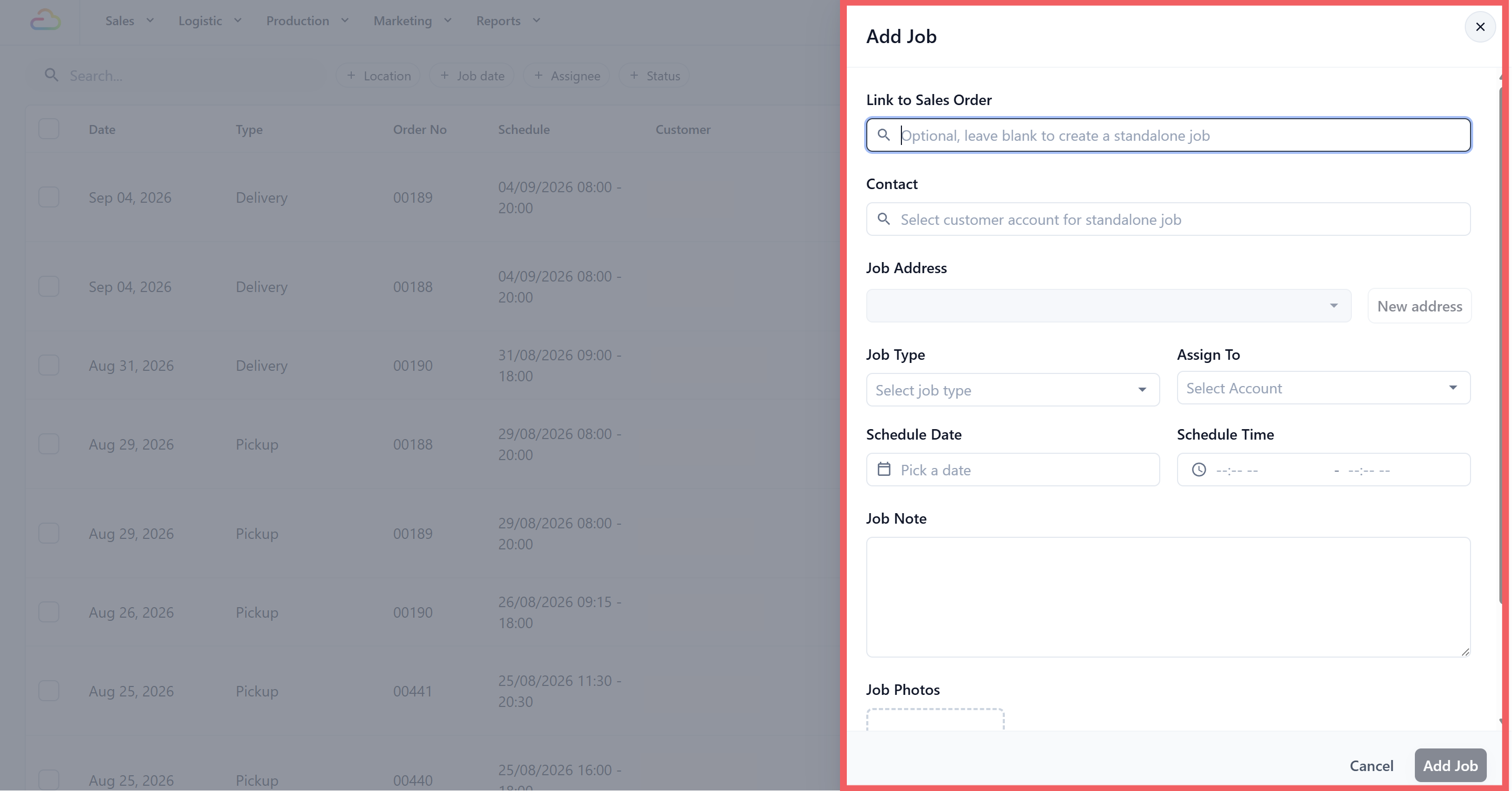
2. 完成任务抽屉:
| 字段 | 要求 | 详情 |
| --- | --- | --- |
| Link to Sales Order | 可选 | 如果此任务应关联,请搜索现有订单。 |
| Contact | 独立任务必填 | 选择任务的客户联系人。 |
| Job Address | 必填 | 选择带有固定地图位置的地址。 |
| Job Type | 必填 | 选择取件、配送或上门服务。 |
| Assign To | 可选 | 选择一位外勤员工,或留空以保持任务为 Pending。 |
| Schedule Date | 必填 | 选择任务日期。 |
| Schedule Time | 可选 | 选择已排期时间或时间窗口。 |
| Location | 显示时必填 | 当你的账户被分配到多个地点时,此字段会出现。选择负责该任务的运营地点。 |
| Job Note | 可选 | 新增任务所需的任何说明或信息。 |
| Job Photos | 可选 | 附加与任务相关的参考照片或其他图片。 |
3. 点击 Add Job。
显示 Location 字段时,请选择负责该工作的地点,而不只是客户的地址。地点决定任务的运营范围,其市场会显示在地点名称下方。
---
## 打印和导出
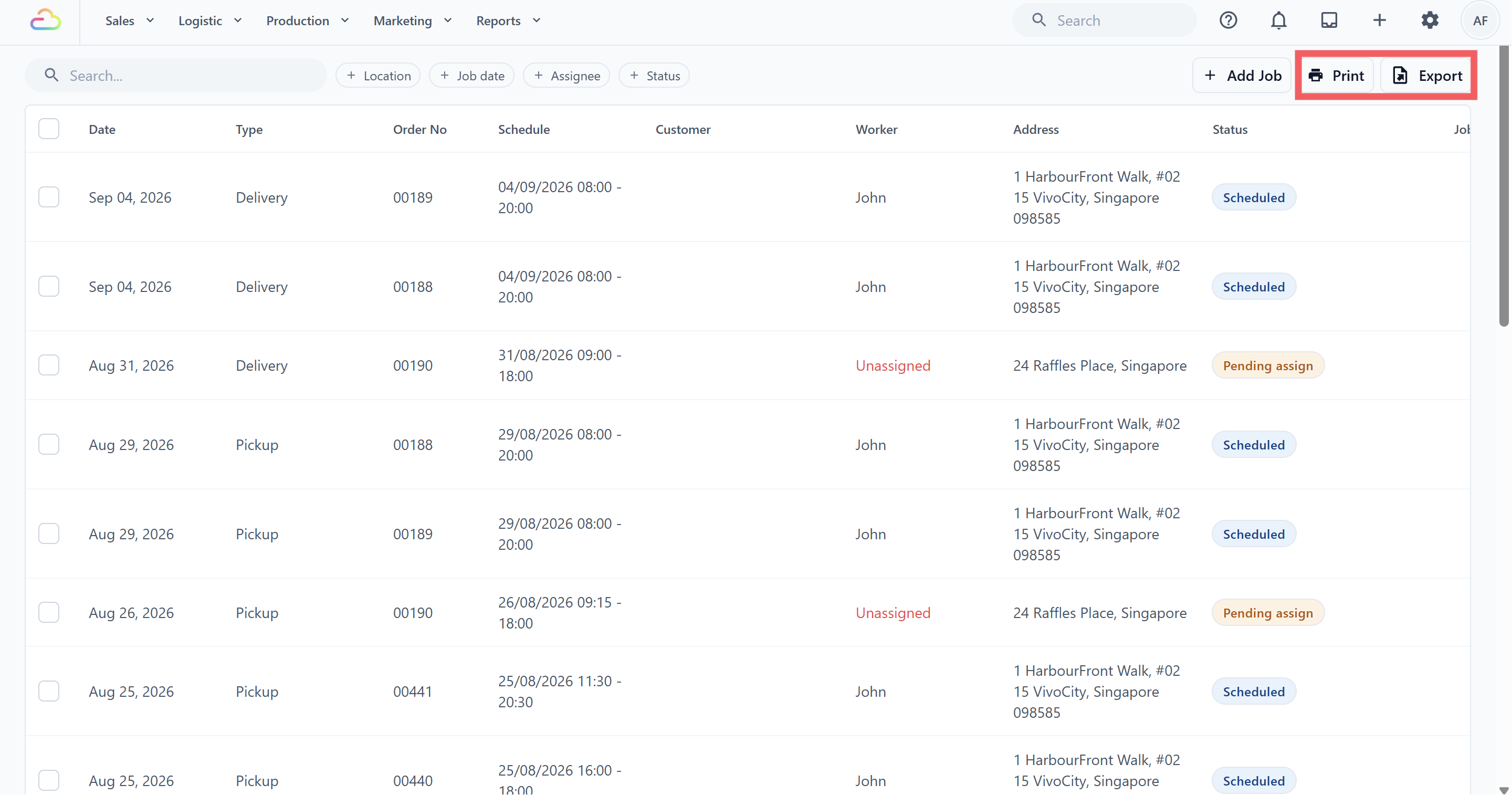
### 打印
**Print** 会打开当前已加载表格行的打印友好版本。它使用当前搜索和筛选器,并且只包含在任务页面设置中启用了 **Print Column** 的列。
打印派工单前:
1. 选择正确的地点。
2. 选择日期和任何其他筛选器。
3. 加载所需的任何其他任务。
4. 点击 **Print**。
### 导出
**Export** 会打开 **Export jobs** 对话框。
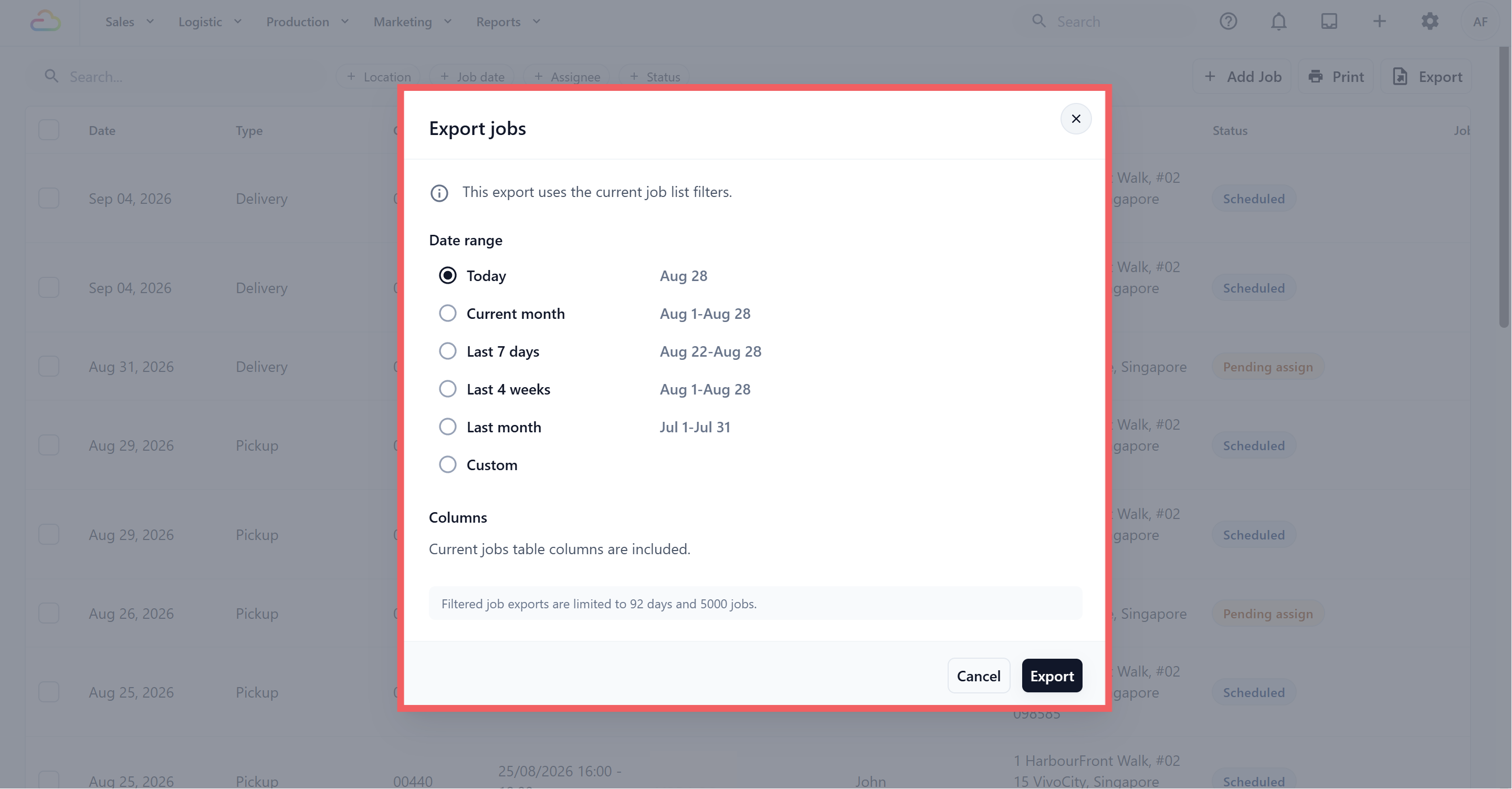
- 当前的 Search、Location、Assignee 和 Status 筛选器会带入导出。
- 选择 Today、Current month、Last 7 days、Last 4 weeks、Last month 或 Custom date range。
- 会包含当前任务表列。
- 筛选后的任务导出限制为 92 天和 5,000 个任务。
- 导出仍受限于你账户可访问的市场和地点。
打印使用屏幕上当前已加载的行。导出会单独运行,并可在导出限制内包含所有匹配任务,因此需要更大数据集时请使用导出。
---
## 常见问题
**为什么有更多任务时,我只能看到 200 个任务?**
> 表格按批次加载以保持快速。查看顶部的已加载总数。缩小日期范围或使用筛选器查看更多。
**我的司机姓名为什么没有出现在 Worker 下拉菜单中?**
> 司机需要一个已开启应用访问权限的团队成员账户。Worker 下拉菜单基于此列表生成,因此没有应用访问权限的团队成员不会出现在这里。请参阅[邀请团队成员并管理访问权限](/docs/inviting-your-team-and-managing-access)。
**我可以从表格将任务状态更改为 Failed 吗?**
> 不可以。表格只允许你将任务标记为 Completed。要将任务设为 Failed 或 Cancelled,请打开任务并使用其中的操作菜单。
**我做了编辑,但它们丢失了。发生了什么?**
> 只有点击 Batch Save 后,编辑才会保存。如果你先刷新页面或离开,编辑会被丢弃。
**如果我在这里编辑任务,会更改关联的客户订单吗?**
> 关联是单向的。任务知道它来自哪个订单,但编辑任务的排期、地址或员工不会更改原始订单。如果客户的订单详情发生变化,请编辑订单本身。
**如果我的司机使用移动应用,我还需要任务表吗?**
> 需要。移动应用供司机本人使用。任务表供你和办公室员工规划、重新指派并检查工作。它们会自动保持同步。
---
## 下一步
现在你已可以阅读和更新任务表,请参阅[设置任务地图](/docs/setting-up-the-job-map),以便在日历或地图上查看相同任务、拖动任务重新排期,并追踪司机所在位置。