## 任务地图的用途
任务地图是取件、配送和上门工作的地理视图。它帮助调度员查看工作位置、比较附近停靠点、检查司机位置,并在不离开地图的情况下打开某个工作。
在 Console 3.0 中,任务地图是一个专用的纯地图页面。日、周、月等日历视图不再属于此页面。
对于多市场业务,任务地图一次显示一个**位置**。每个位置都属于一个**市场**,例如新加坡或马来西亚。切换位置即可在您账户中的不同运营区域之间移动。
市场是您运营所在的国家或商业区域。位置是该市场内的城市或运营区域。例如,马来西亚可以是市场,而吉隆坡和新山是不同的位置。
---
## 开始之前
请确保每个运营区域都已在**设置 > 市场和位置**下创建。
任务地图使用的每个位置都需要:
- 位置名称。
- 城市中心坐标。
- 服务覆盖半径。
- 正确的市场。
工作会自动保留其父订单的市场和位置。您无需在任务地图上再次分配市场。
如果缺少城市中心坐标,任务地图无法正确显示该位置。
---
## 打开任务地图
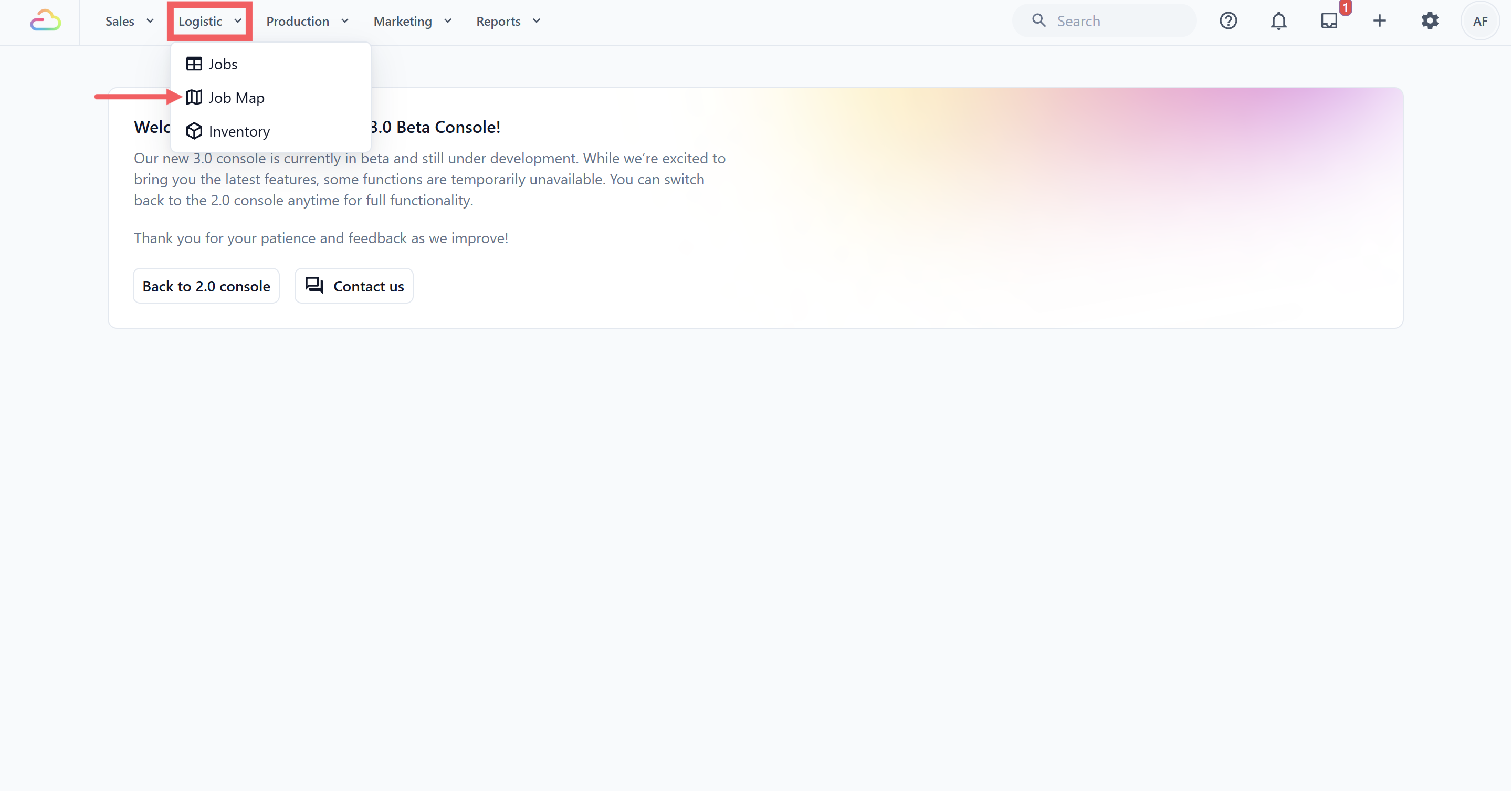
1. 在顶部导航栏中,点击**物流**下拉菜单。
2. 点击**任务地图**。
3. 检查页面右上角的**位置**选择器。地图会使用分配给您的位置或默认位置打开。如果两者都不可用,则使用第一个已配置的位置。
---
## 选择市场和位置
使用右上角的**位置**选择器,选择您要查看的运营区域。
每个选项都会显示位置名称及其市场。例如:
| 位置 | 市场 |
| --- | --- |
| 新加坡 | 新加坡 |
| 吉隆坡 | 马来西亚 |
| 新山 | 马来西亚 |
选择另一个位置后,地图会:
- 移动到该位置已配置的城市中心。
- 使用该位置的服务覆盖半径调整起始缩放级别。
- 显示所选日期或日期范围内属于该位置的工作。
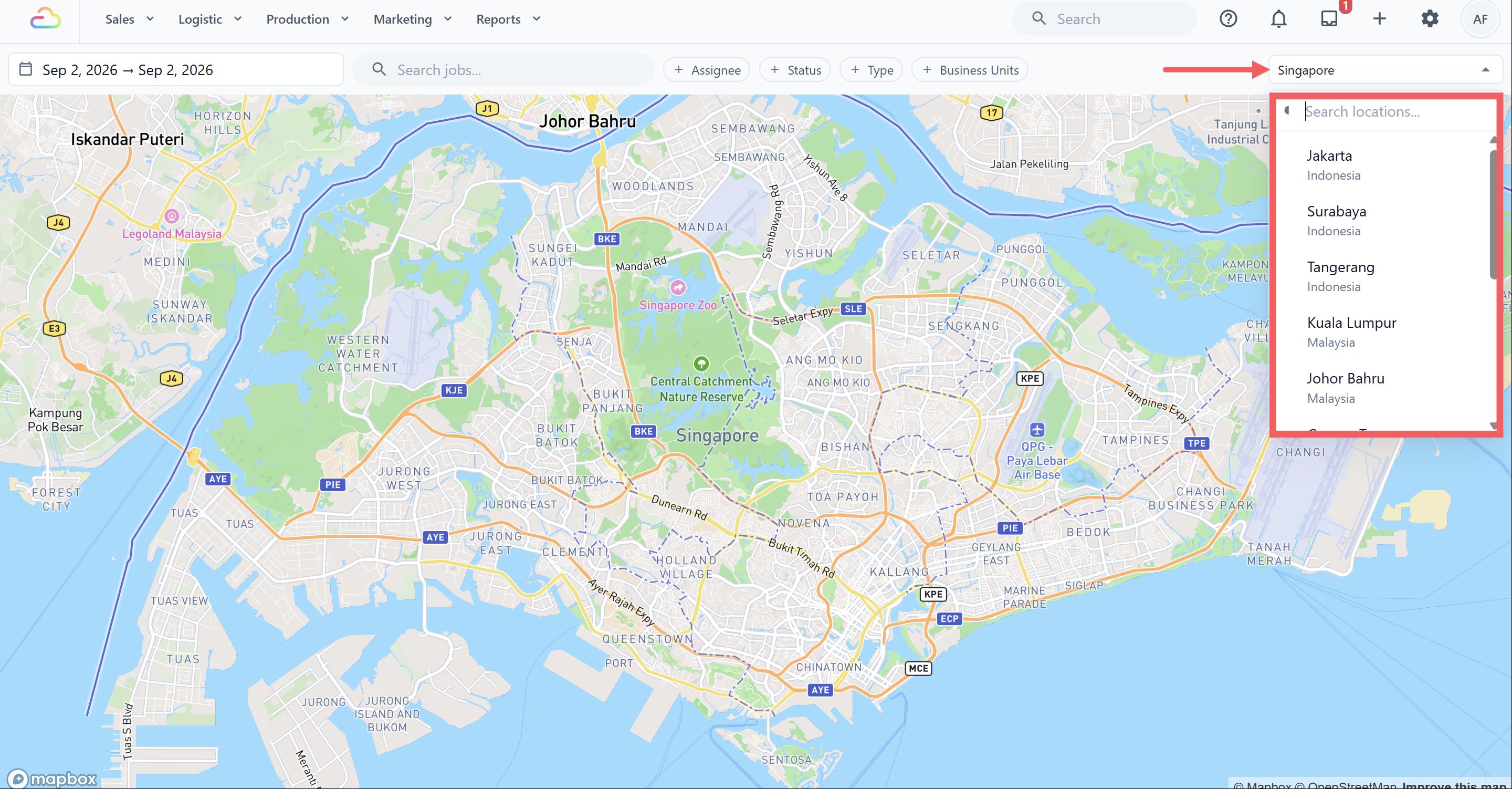
更改位置选择器只会更改您正在查看的内容。它不会在位置或市场之间移动工作。
---
## 查找和筛选工作
使用地图上方的控件缩小到您需要的工作范围。
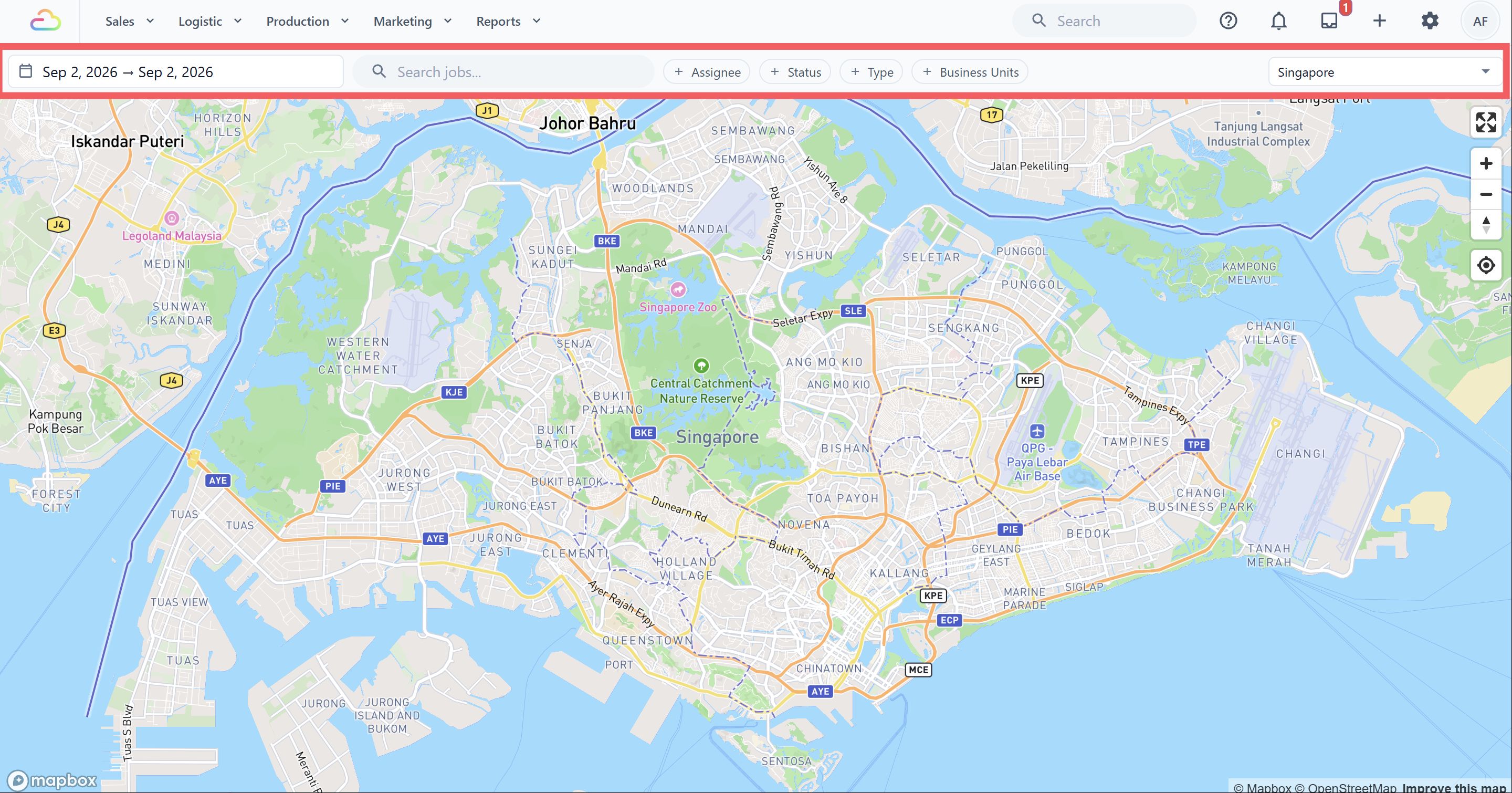
| 控件 | 作用 |
| --- | --- |
| 日期范围 | 显示一天或所选日期范围内的工作。 |
| 搜索工作 | 按订单号、客户、地址、负责人、工作类型、状态、业务单元或备注等详情查找工作。选择一个结果可直接移动到其图钉。 |
| 负责人 | 显示分配给所选工作人员的工作,包括适用时未分配的工作。 |[10:22 AM]| 状态 | 仅显示所选工作状态。 |
| 类型 | 仅显示所选取件、配送或上门服务工作。 |
| 业务单元 | 显示所选业务线的工作,例如洗衣和衣物护理或包袋维修。 |
| 工作状态图例 | 显示每种状态下的工作数量。选择一种状态即可在地图上显示或隐藏它。 |
| 位置 | 更改当前启用的运营位置及其市场。 |
选择**清除筛选器**可移除负责人、状态、类型和业务单元筛选器。所选位置会保持启用状态。
只有已分配工作访问权限的员工只能看到分配给他们的工作。
---
## 地图和工作标记
每个具有有效地图地址的工作都会显示为一个标记。每个标记会显示订单号或工作类型、负责人,以及代表其状态的图标和颜色。
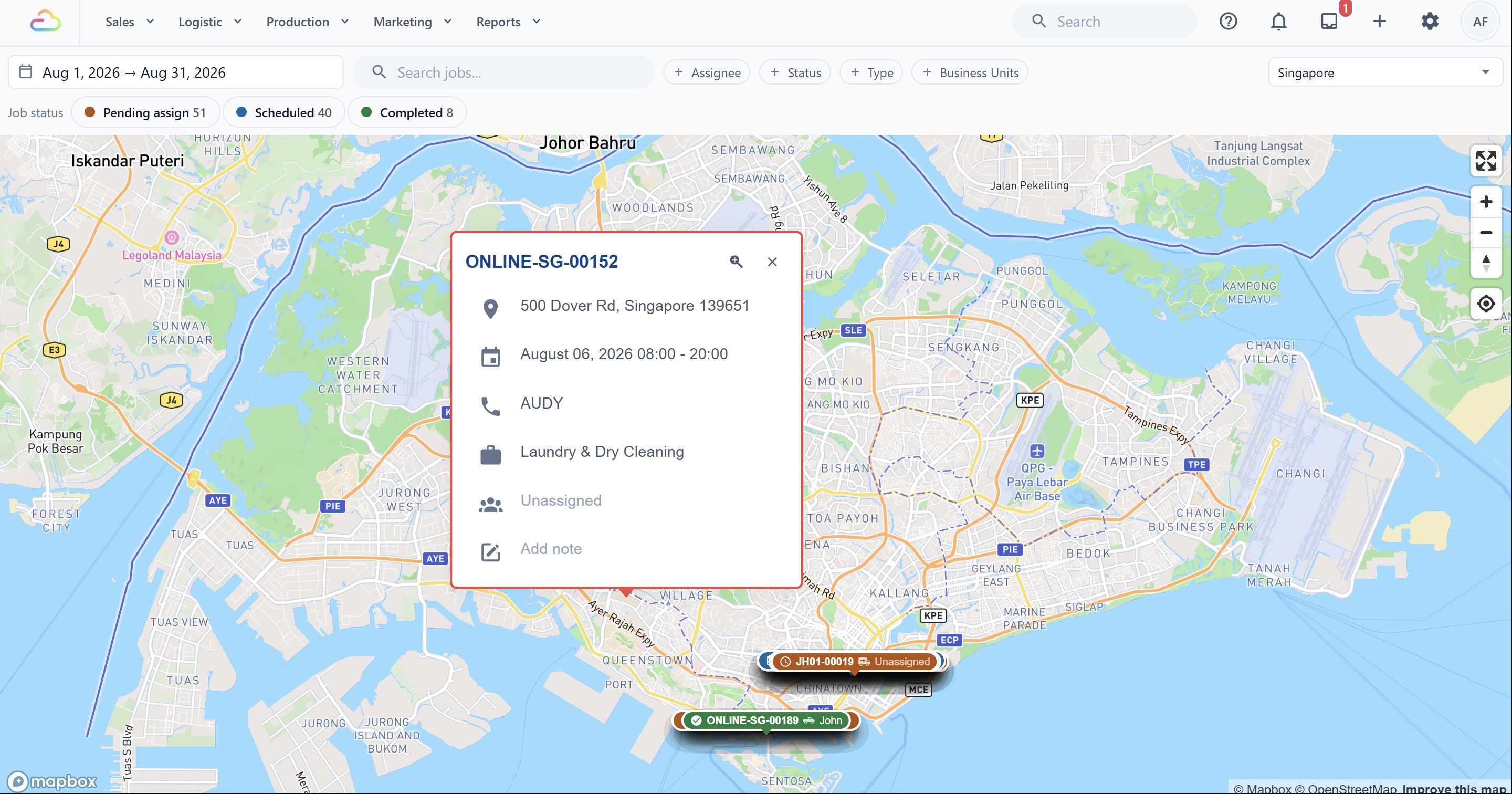
工作状态可能包括:
| 状态 | 含义 |
| --- | --- |
| 待分配 | 该工作当前没有司机或工作人员。 |
| 已排程 | 该工作已排程或已分配。 |
| 司机已收取 | 司机已收取订单。 |
| 已完成 | 该工作已完成。 |
| 失败 | 该工作无法完成。 |
| 已取消 | 该工作已取消。 |
选择一个工作标记即可打开其详情面板。您可以在其中查看其订单、地址、日期、客户联系方式、业务单元、服务详情、负责人和备注。如果有订单链接,请选择订单号以打开完整订单。
---
## 从地图更新工作
选择一个工作标记以打开其详情。您可以从详情面板更新该工作的地址、日期、已分配工作人员或备注。
1. 在地图上选择工作标记。
2. 选择您要更新的详情。
3. 输入或选择新值。对于地址变更,请在输入新地址后点击**保存**。
4. 如果要更新其他详情或工作,请重复这些步骤。
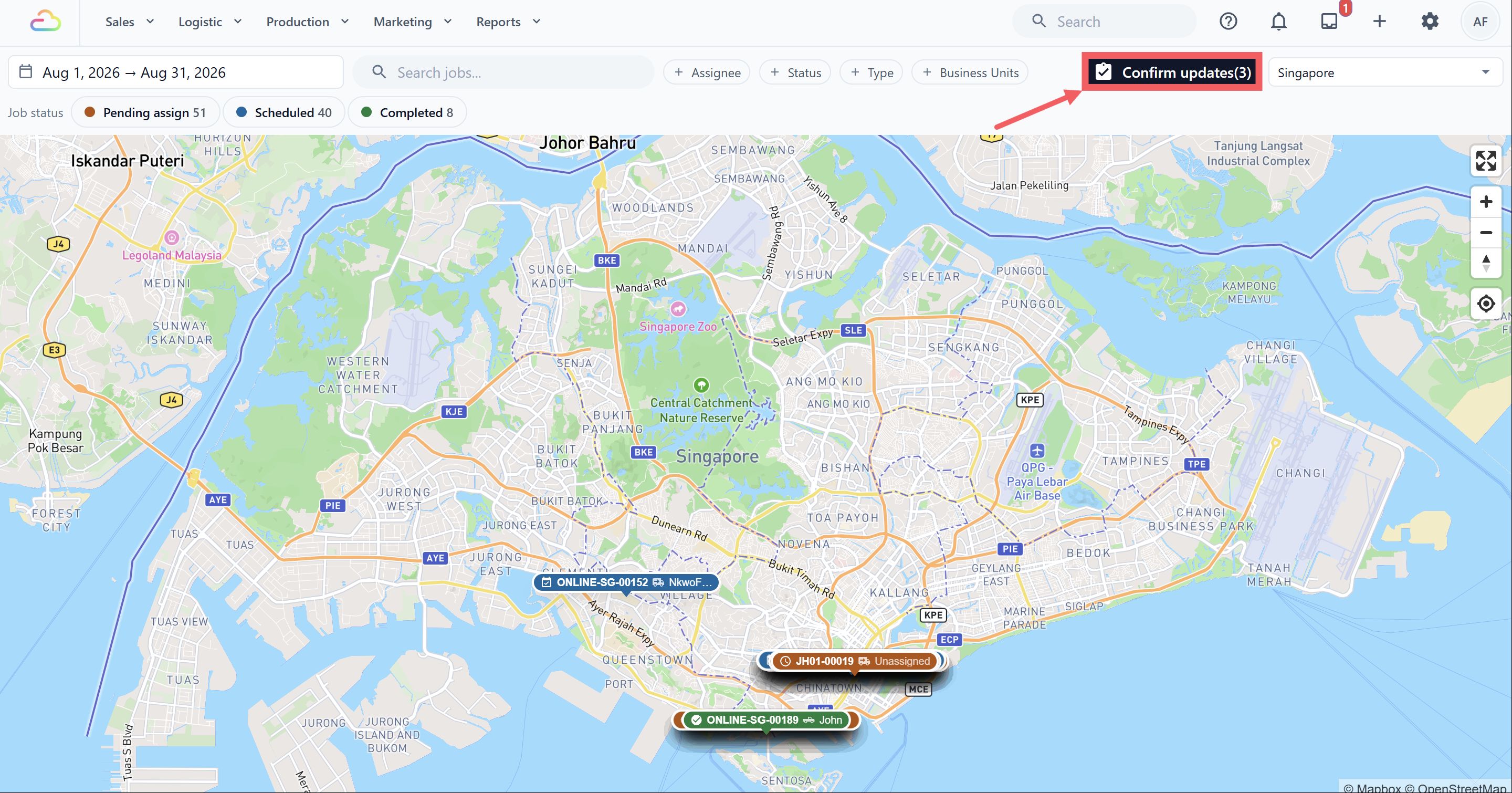
5. 点击页面顶部的**确认更新**。此按钮会在您作出更改后显示。
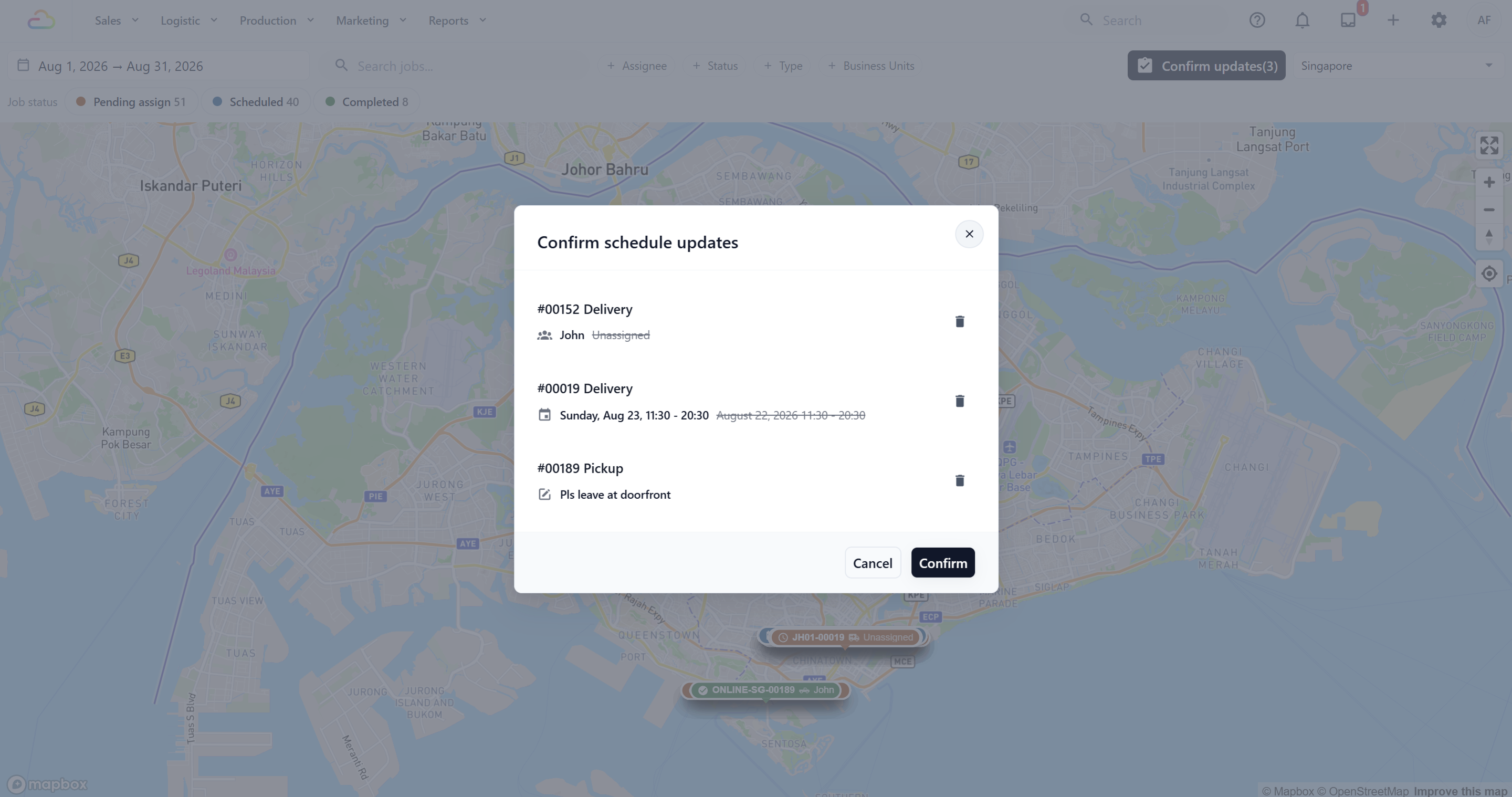
6. 在**确认排程更新**窗口中查看原始值和更新后的值。
7. 点击**确认**以应用列出的所有更改。
在您点击**确认更新**并随后点击**确认**之前,更改会保持待处理状态。在确认前离开页面可能会丢弃这些更改。
分配工作人员会将未分配工作更改为**已排程**。移除已分配工作人员会将其更改为**待分配**。
调度员选择一个取件标记,更改其已分配工作人员,并修正取件地址。然后调度员点击**确认更新**,查看两项更改,并一起确认。
---
## 常见问题
**为什么我在地图上看不到某个工作?**
>请检查所选日期范围、位置、筛选器和状态图例。属于其他位置或市场的工作只有在您切换到该位置后才会显示。该工作还需要有效的地图地址,标记才能显示。
**为什么某个位置的地图是空白的?**
>打开**设置 > 市场和位置**,选择该位置,并检查其城市中心坐标。任务地图需要有效的纬度和经度值才能打开该位置。
**我可以在一张地图上查看所有市场和位置吗?**
>不可以。任务地图一次显示一个位置,避免混合不同城市或国家的工作。使用位置选择器切换运营区域。
**市场和位置有什么区别?**
>市场是拥有自身货币和区域设置的国家或商业区域。位置是该市场内的城市或运营服务覆盖区域。任务地图选择位置,因为位置决定地图中心和显示的工作。
**为什么我在地图上看不到我的司机?**
>司机必须已安装 EasyBiz 移动应用、已登录、允许位置访问,并且在过去 72 小时内上报过位置。司机也可能位于当前可见地图范围之外。
**Jobs 和任务地图有什么区别?**
>它们使用相同的工作记录。使用 **Jobs** 进行列表查看、批量工作和导出。使用**任务地图**在所选位置内进行地理规划、查看司机位置以及快速更新工作。
**为什么我的更改没有保存?**
>从标记作出的更改会先暂存。请在离开页面前点击**确认更新**,查看更改,然后点击**确认**。
**分配其他司机会发送通知吗?**
>在您确认更新后,重新分配的工作会显示在新司机的移动应用中。是否另外发送推送通知取决于您的事件通知设置。
**我需要同时使用 Jobs 和任务地图吗?**
>不需要。它们以不同格式显示相同的工作。请使用适合当前任务的视图:表格适合行政和批量工作,地图适合调度和地理规划。
---
## 下一步
现在您的工作已显示在地图上,请邀请您的司机并开启他们的应用访问权限,以便他们可以在手机上接收这些工作。继续阅读[邀请团队并管理访问权限](/docs/inviting-your-team-and-managing-access)。