每天关店时,员工在 POS 上打开 Daily Sales,完成您设定的检查并提交当天,每家店的现金都以同样的方式清点和签核。
## 概述
日结流程是员工在 POS 柜台结束一天营业时要完成的一份简短检查清单。员工先查看当天的销售额和收款合计,再完成您设定的检查,例如清点抽屉里的现金并签名确认。提交后,POS 会保存当天的日结报告并打印出来。这样您每天的现金都有记录,对账时就少了意外。任何在柜台收现金的店都适合使用。
## 开始之前
- 您的 POS 应用必须已经设置好。如果还没有,请先按照 [Create Your POS App](/docs/create-your-pos-app) 设置。
- 如果想让员工清点现金,请先在 [Set Cash Drawer on Your POS](/docs/set-cash-drawer-on-your-pos) 中设置现金抽屉。
- 先阅读 [Steps You Can Add to a Flow](/docs/steps-you-can-add-to-a-flow),了解流程中的步骤如何运作。
- 您需要有设置中 **销售点** 的访问权限。店主默认拥有此权限。
- 不需要任何顾客资料。日结针对的是整家店的一天,而不是某位顾客。
---
## 日结流程在哪里设置
日结流程属于每个 POS 应用的 **Daily Sales** 功能。Daily Sales 是 POS 上的一个界面,员工在这里查看当天合计并完成日结。每个 POS 应用都有自己的日结流程,所以两家店可以用不同的方式日结。
请按照下面的方法在 Daily Sales 中设置步骤。在设置 › 流程中添加的流程不会连接到任何 POS,员工日结时看不到它。
---
## 开启 Daily Sales
1. 点击右上角的 ⚙️ 设置图标。
2. 在 **销售渠道** 部分下,点击 **销售点**。
3. 选择要设置的 POS 应用,然后点击 编辑 。
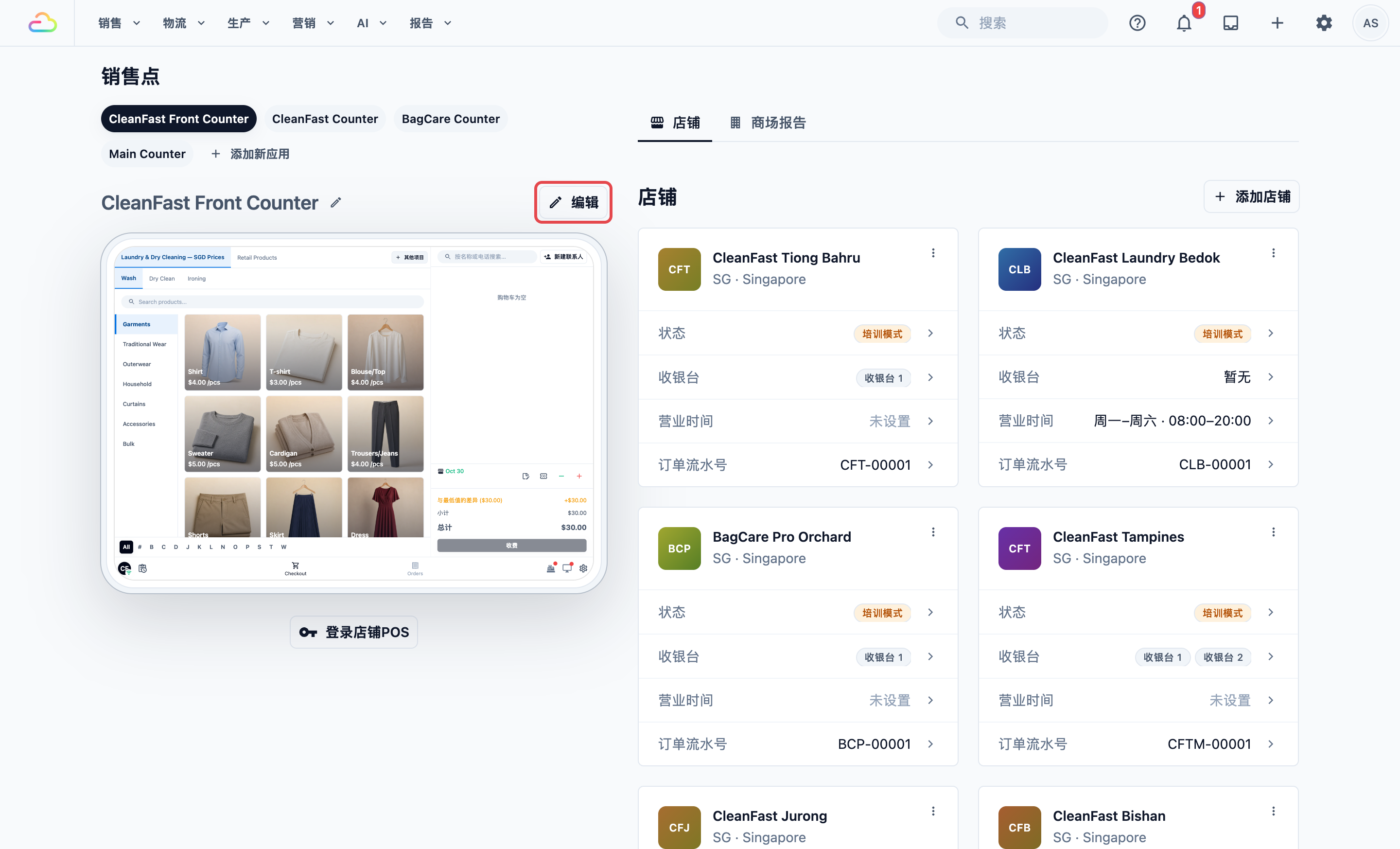
4. 在左侧面板的 **功能** 下,点击 Daily Sales 。
5. 开启 **已启用**。
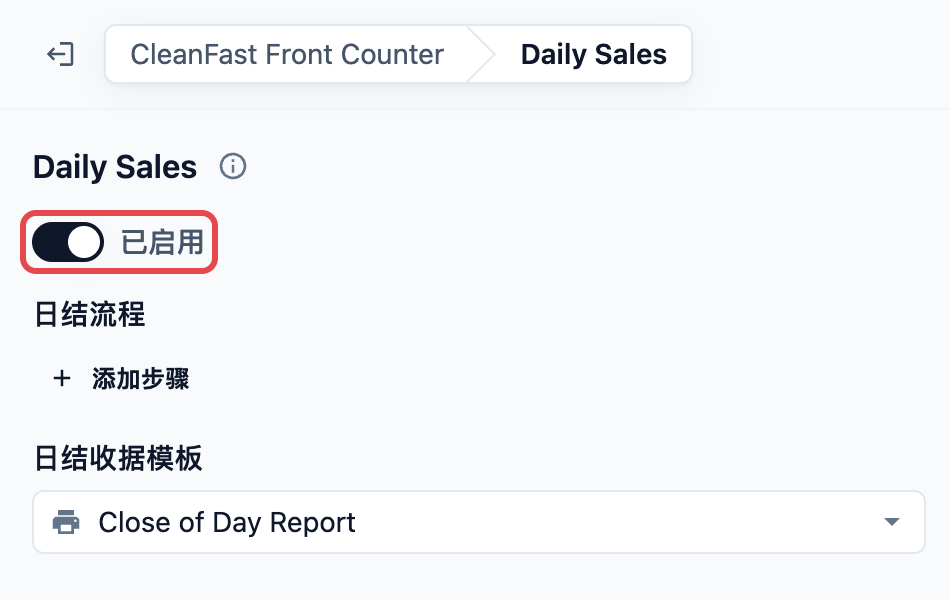
Daily Sales 有两项设置:
- **日结流程:** 员工提交当天之前要完成的检查。您将在下一节中添加。
- **日结收据模板:** 打印出来的日结报告的版式。如需选择或更改,请参阅 [Setting Up the Close of Day Report Template](/docs/setting-up-the-close-of-day-report-template)。
如果日结流程留空,员工仍可在 Daily Sales 中查看当天合计,但不会出现日结按钮。当天永远不会被提交,也不会保存日结报告。
---
## 添加日结步骤
1. 在 **日结流程** 下,点击 添加步骤 。
2. 从列表中选择一个步骤。
3. 为每项想让员工完成的检查重复以上操作。
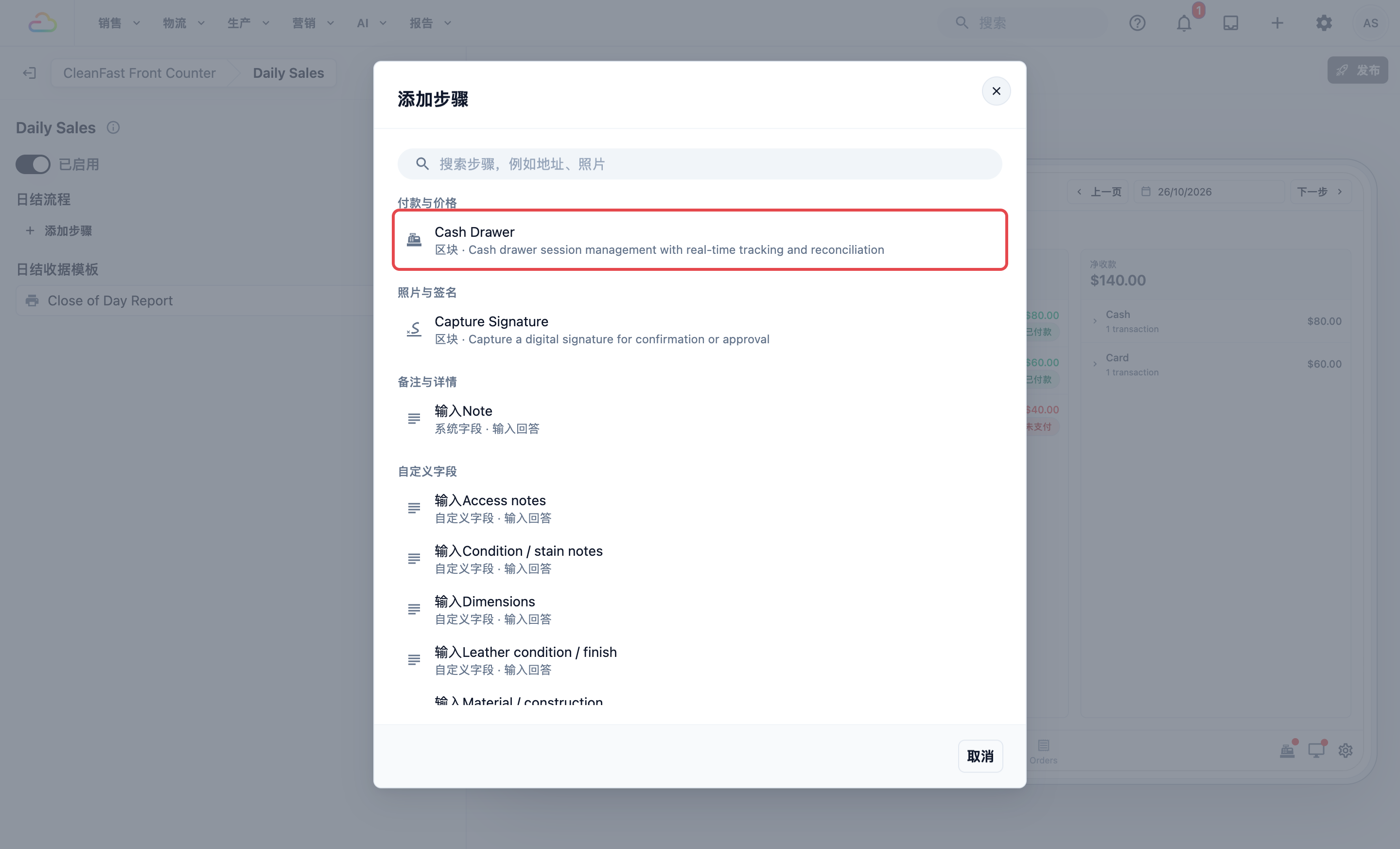
可以添加的步骤:
- **现金抽屉:** 员工关闭抽屉并清点现金,POS 会显示预期金额、实际清点金额和差额。仅在您的 POS 使用现金抽屉时才需要。
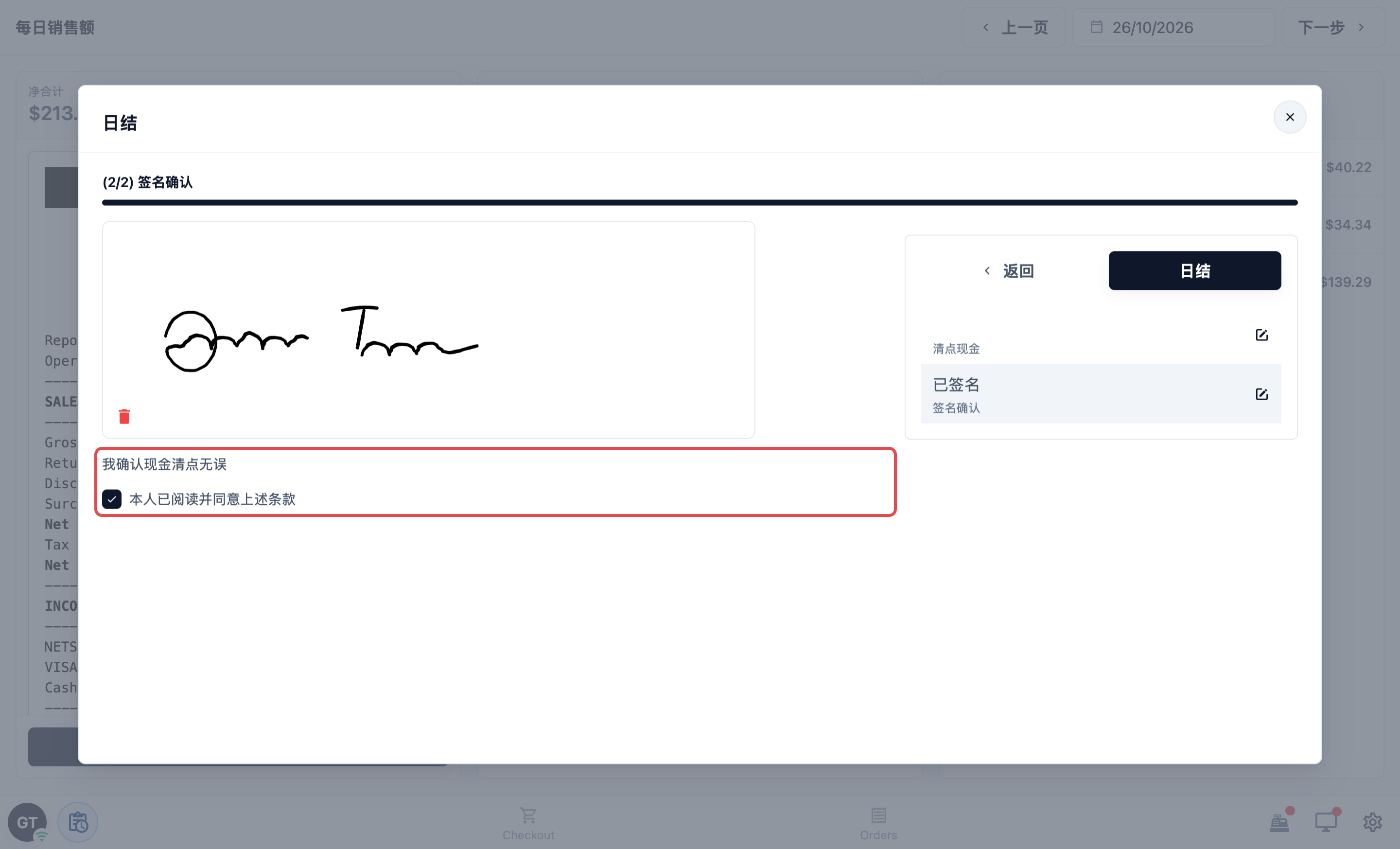
- **捕获签名:** 负责日结的员工在屏幕上签名。签名会打印在日结报告上。
- **输入备注:** 员工写下您需要知道的事项,例如从抽屉里退了款,或刷卡机出了故障。备注会随当天的报告保存,但不会打印在报告上。
点击一个步骤即可打开它的设置。
**步骤名称**
员工在 POS 上看到的步骤名称,例如“清点现金”。留空则使用默认名称。
**处理方法**
| 选项 | 作用 |
|---|---|
| 必填 | 员工必须完成此步骤,才能提交当天。 |
| 选填 | 员工能看到此步骤,也可以跳过。 |
| 按需 | 此步骤默认隐藏,员工需要时才打开。 |
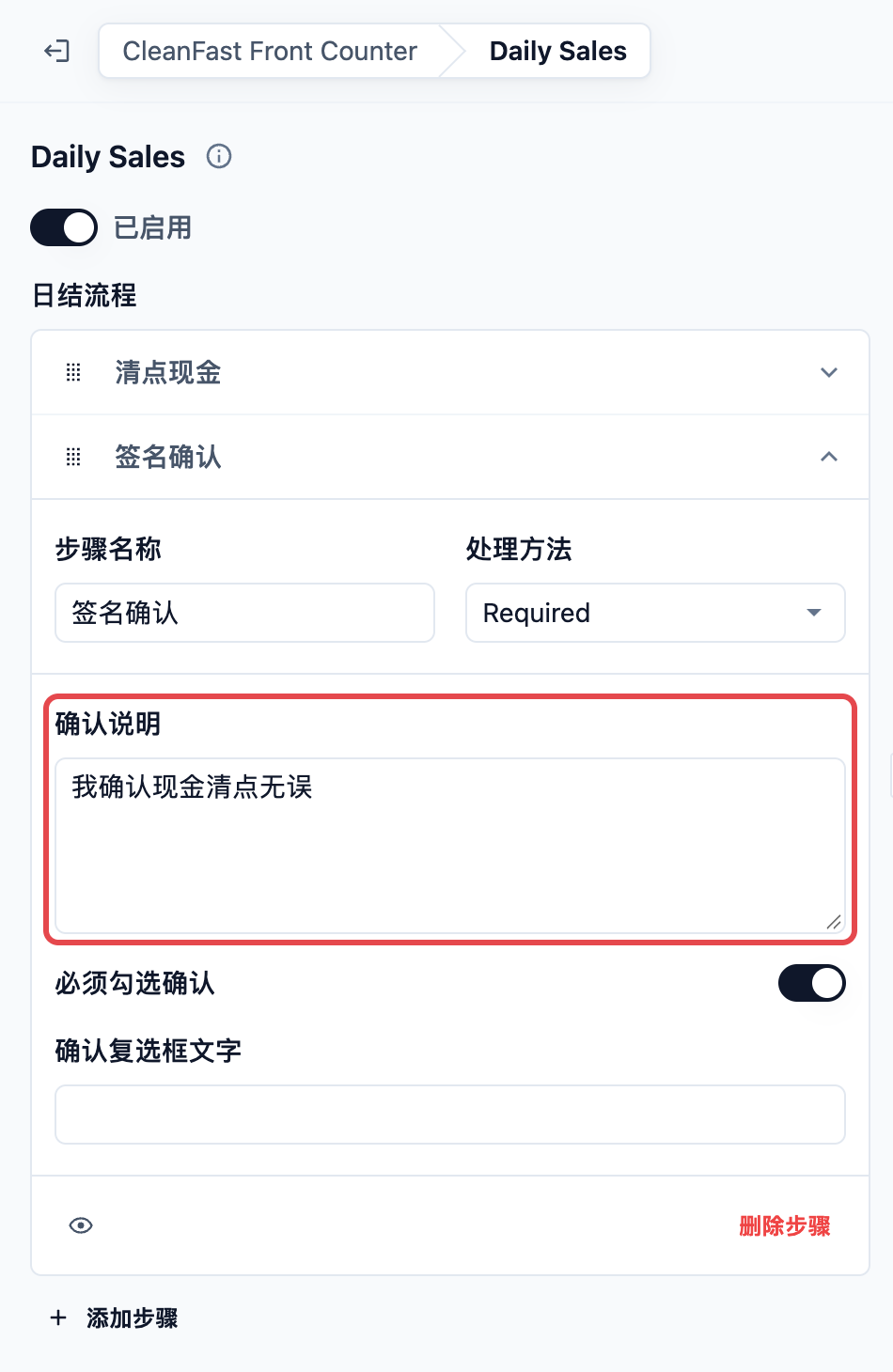
对于 **捕获签名**,您还可以填写 **确认说明**,例如“我确认现金清点无误”,并开启 **必须勾选确认**,让员工先勾选再签名。
如需调整步骤顺序,上下拖动即可。如需移除某个步骤,打开它并点击 删除步骤 。
### 设置示例
CleanFast Laundry 希望每家店关店时都清点现金并签名确认。店主添加了两个步骤:名为“清点现金”的现金抽屉(必填),以及名为“签名确认”的捕获签名(必填),确认说明为“我确认现金清点无误”。
步骤添加完成后:
1. 点击右上角的 发布 。
2. 在 **检查您的更改** 中,再次点击 发布 。
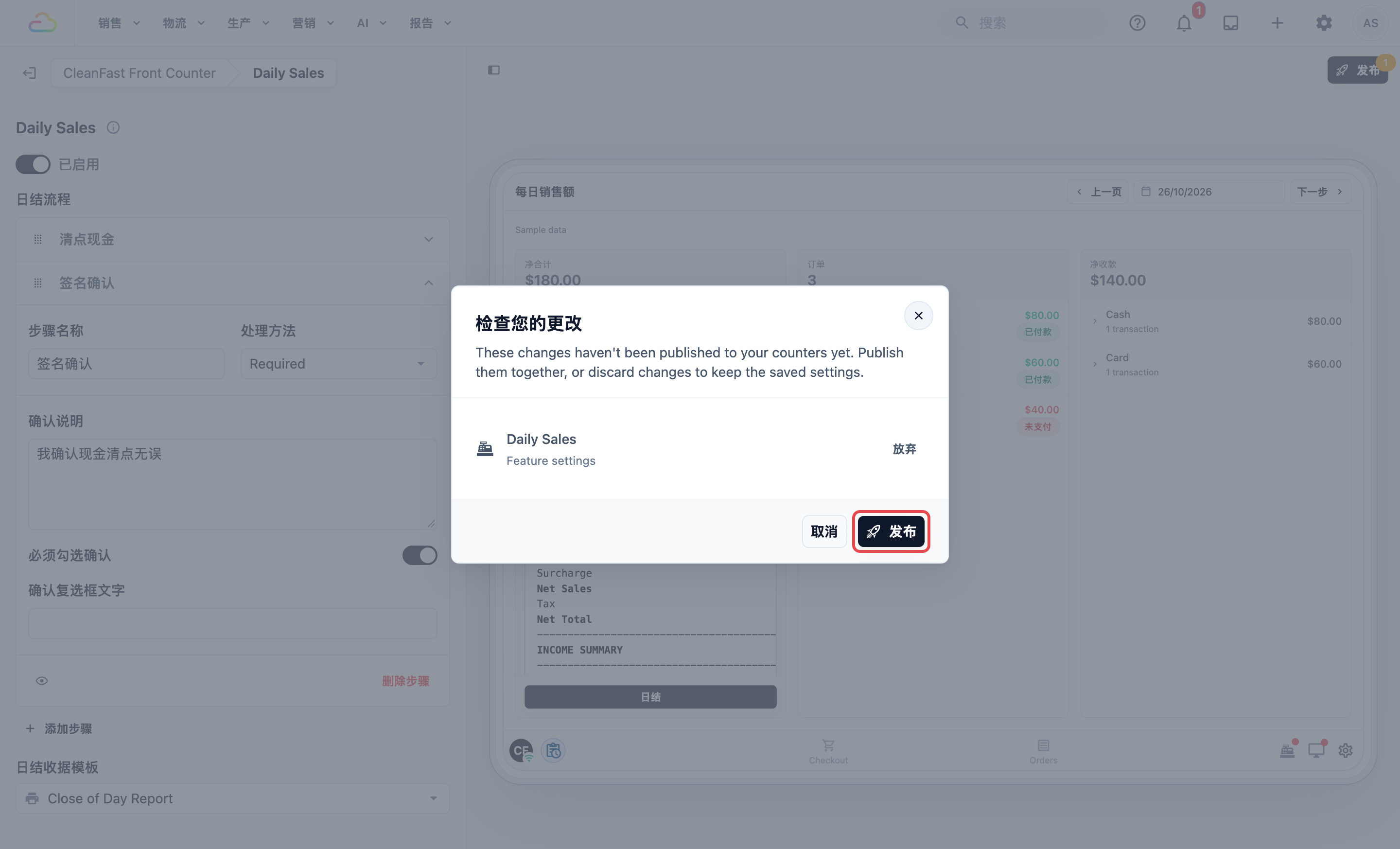
发布后,各柜台就会使用新的步骤。
---
## 员工日结时看到的内容
1. 员工在 POS 上点击屏幕左下角的 Daily Sales 图标。
2. Daily Sales 显示今天的 **净合计** 和报告预览、当天的 **订单**,以及按付款方式列出的 **净收款**。
3. 员工核对合计后,点击报告下方的 日结 。
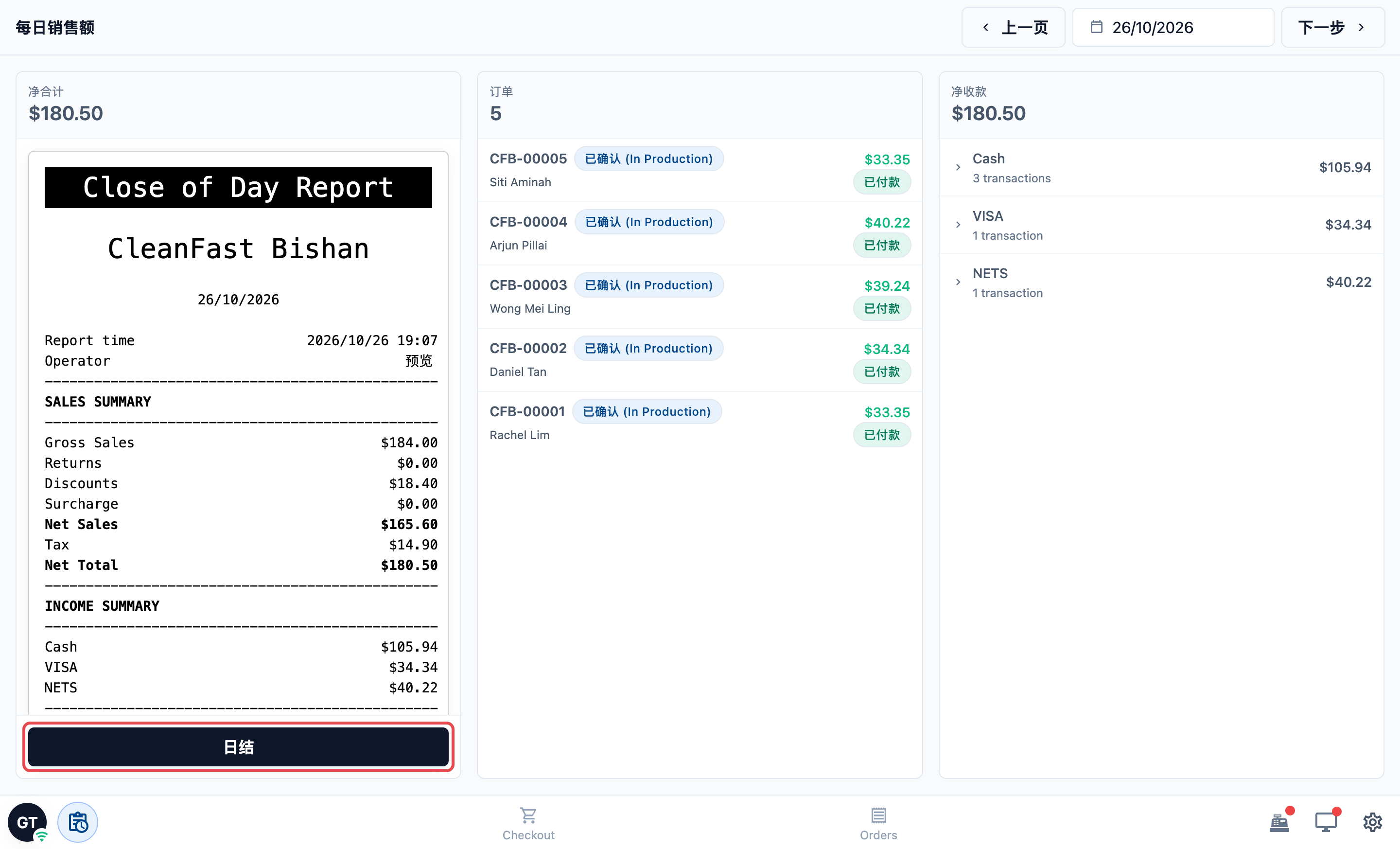
日结窗口打开后,会按顺序显示您设定的步骤。
### 现金抽屉步骤
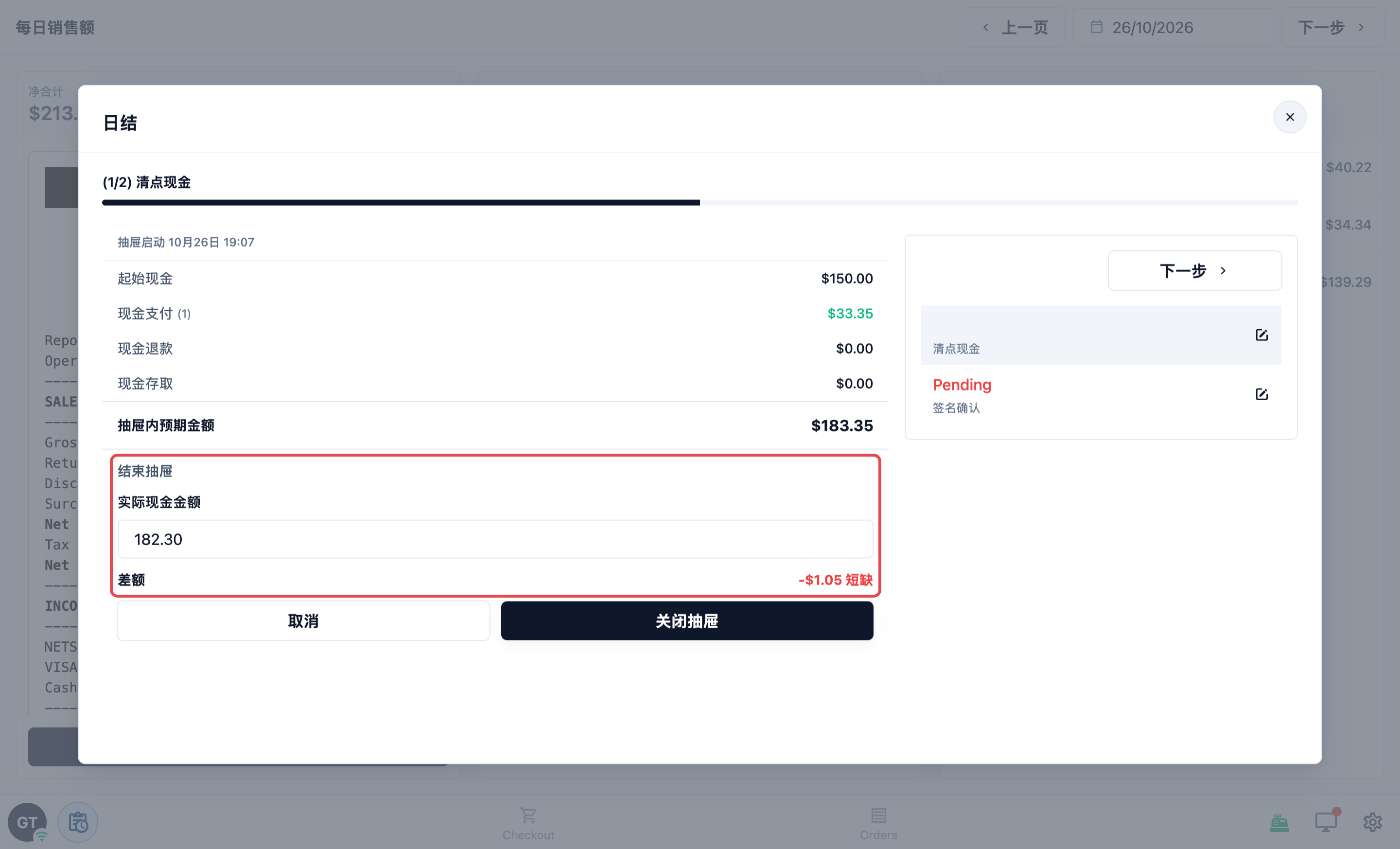
如果抽屉还开着,员工会看到抽屉的数字,并在这里关闭抽屉。员工点击 结束抽屉 ,输入 **实际现金金额**,查看 **差额**(显示为多出或短少),然后点击 关闭抽屉 。
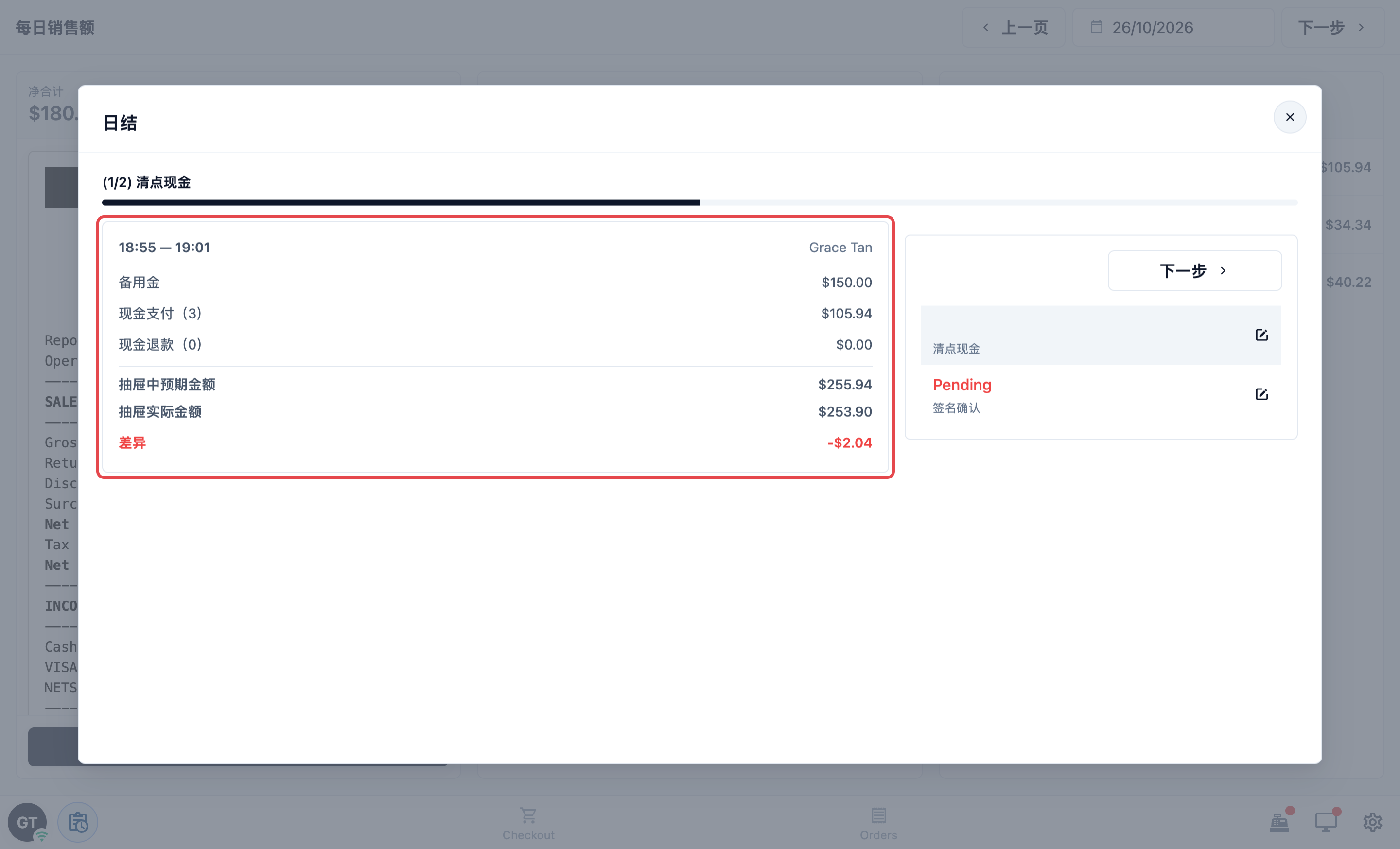
如果抽屉已经关闭,员工会看到当天每次抽屉记录的汇总:**备用金**、**现金支付**、**现金退款**、**现金存取**、**抽屉中预期金额**、**抽屉实际金额** 和 **差异**。
如果当天没有使用抽屉,此步骤会显示“该日期无现金抽屉会话。”
### 捕获签名步骤
如果您添加了确认说明,员工先勾选确认,再在屏幕上签名。
### 提交当天
完成最后一个步骤后,员工点击 日结 。POS 会显示“日结已完成”,并打印日结报告。
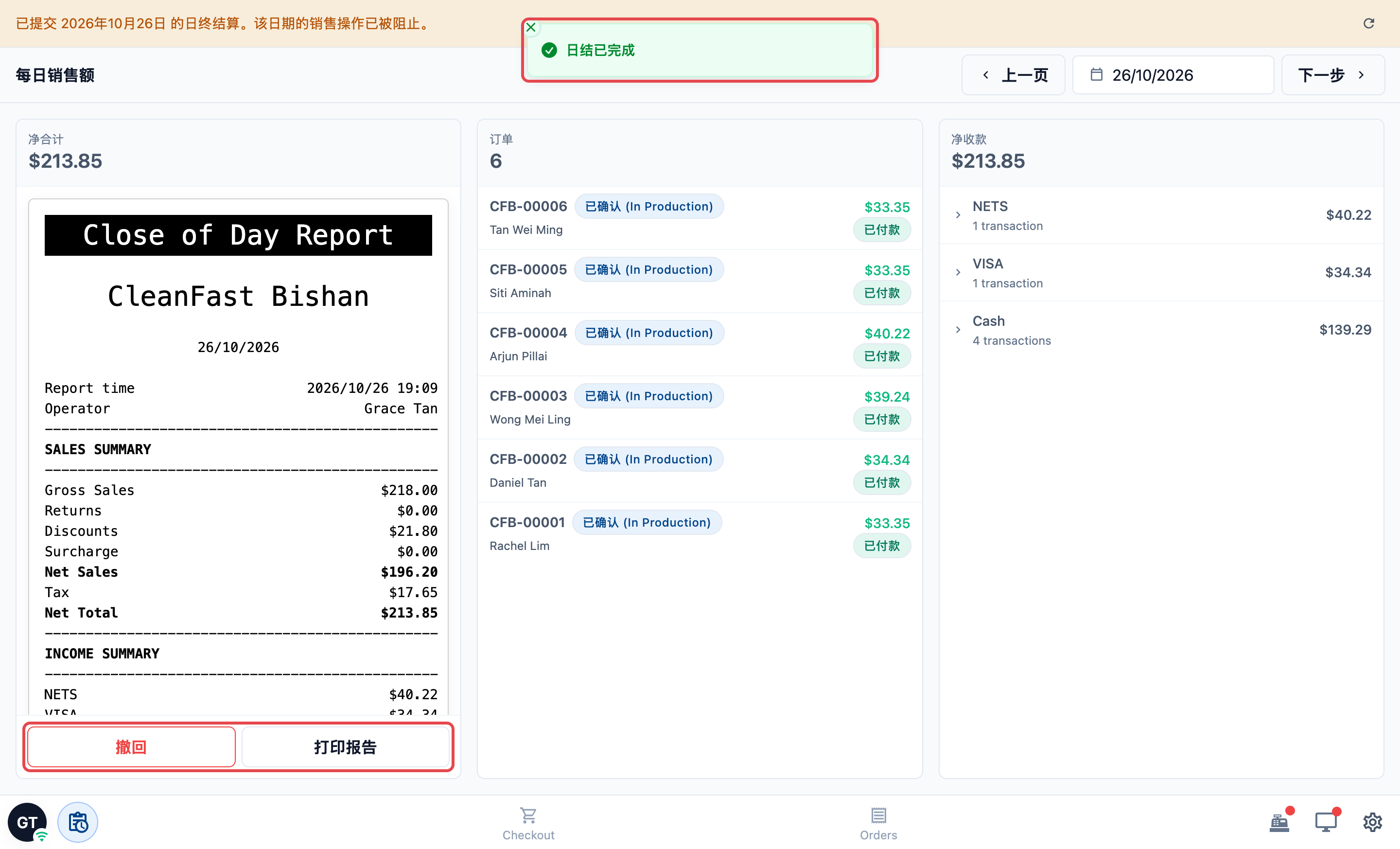
如需了解报告本身,请参阅 [Introduction to the Close of Day Report](/docs/introduction-to-the-close-of-day-report)。
---
## 日结之后
当天提交后,该店的 POS 就不能再为这个日期进行销售。员工会看到这条提示:“已提交 [日期] 的日终结算。该日期的销售操作已被阻止。”结账和为订单收款都会关闭,直到第二天。
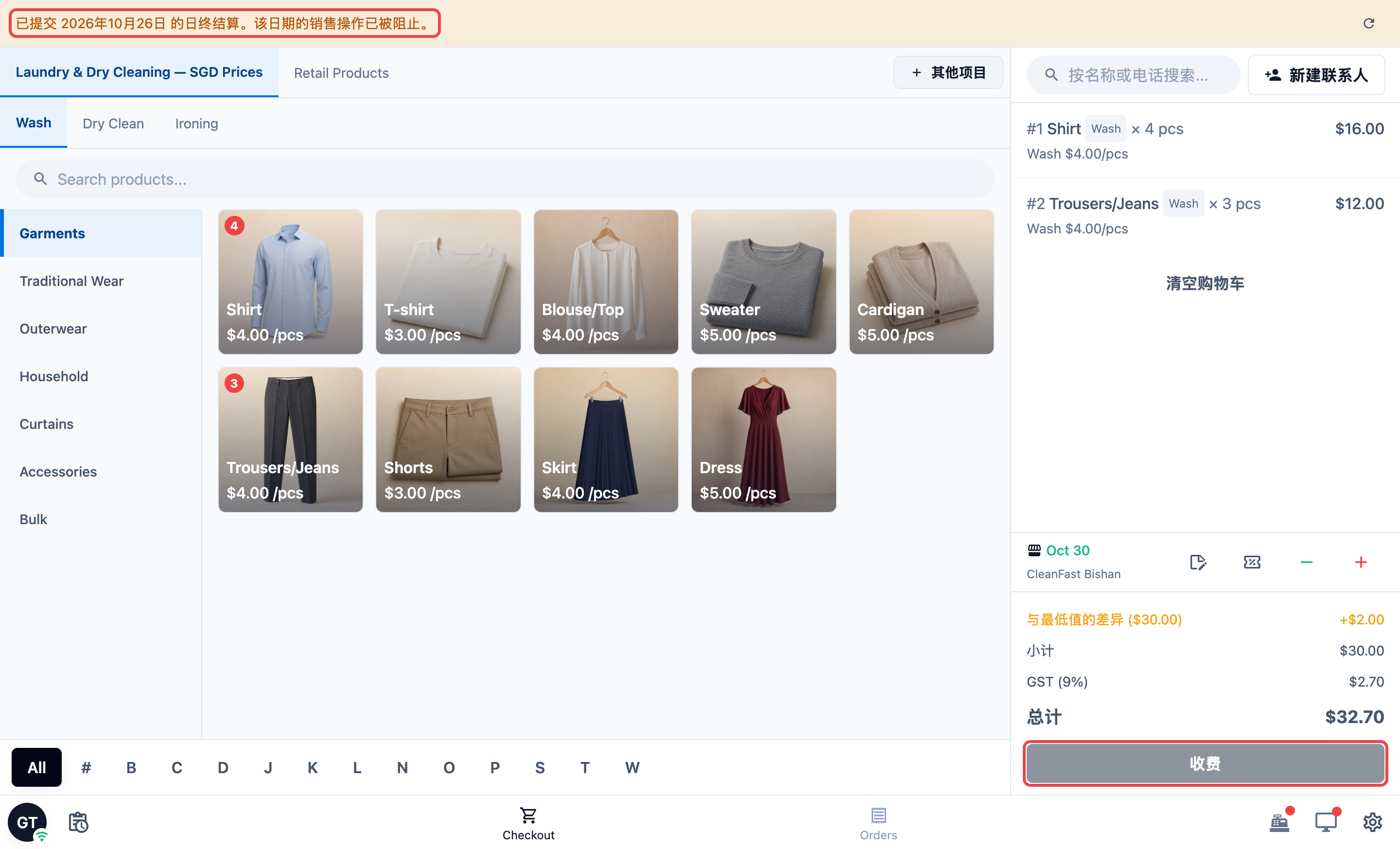
日结只影响提交它的那家店。您的其他分店照常营业。
### 撤回已提交的当天
如果员工太早日结,可以在当天撤回。
1. 在 POS 上打开 Daily Sales。
2. 点击 撤回 。
3. 阅读提示后,点击 确认撤回 。
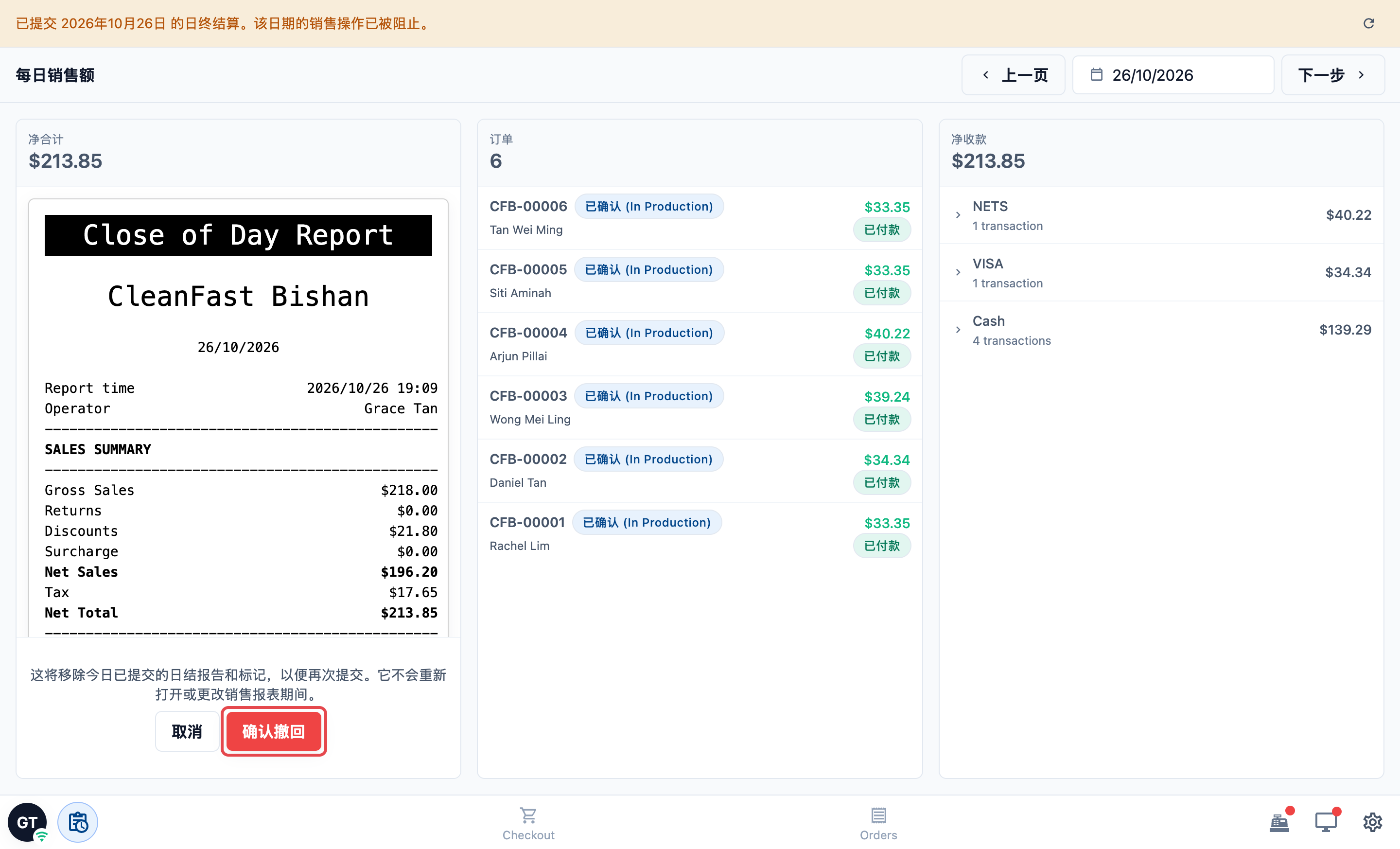
POS 会显示“日结已撤销”。报告会被移除,员工可以继续销售,稍后再日结。撤回不会重新打开或更改销售期间。
只能撤回今天的日结。昨天或更早提交的日结无法在 POS 上撤回。
---
## 常见问题
**我一定要设置日结流程吗?**
> 只有在您希望员工每天日结并保留每日报告时才需要。没有步骤就没有日结按钮,所以任何一天都不会被提交或锁定。
**员工忘了日结,之后还能补吗?**
> 不能。日结按钮只在今天显示。如果员工忘了,那天就没有日结报告,请提醒员工下班前完成日结。
**可以添加一个拍摄抽屉照片的步骤吗?**
> 日结流程不支持拍照步骤。请让员工用输入备注步骤记录任何异常。
**我添加了自己的问题作为步骤,答案在哪里?**
> 您自定义问题的答案目前不会随日结报告保存。需要保留的内容,请使用输入备注步骤。
**我从旧版本迁移过来,原来的日结步骤会保留吗?**
> 迁移后请在每个 POS 应用中打开 Daily Sales。如果日结流程是空的,请添加步骤并发布,否则员工看不到日结按钮。
**日结会锁定我的销售报表吗?**
> 不会。日结只会让该店的 POS 不能为这个日期进行销售。报表的销售期间是另外管理的,请参阅 [Managing Sales Periods](/docs/managing-sales-periods)。
**员工需要在日结前先关闭现金抽屉吗?**
> 不需要。如果抽屉还开着,员工可以在日结的现金抽屉步骤中清点并关闭它。
---
## 下一步
您已经完成了流程与步骤系列。您了解了流程和步骤如何运作,员工从打包订单到每天日结都会按同样的清单操作。如需进一步了解每日记录,请参阅 [Introduction to the Close of Day Report](/docs/introduction-to-the-close-of-day-report)。