## 开始之前
您的业务单元需要有商品目录,员工才有物品可卖。请参阅[选择您销售的内容和价格](/zh/docs/setting-up-business-unit-catalog)。
您的店铺还需要一个 POS 应用,员工才能接待到店客户的订单。请参阅[创建您的 POS 应用](/zh/docs/create-your-pos-app)。
---
## 什么是结账步骤
结账步骤是员工在把物品加入订单之后、创建订单之前要填写的简短画面。它们按您设定的顺序,一次显示一个。
它们可以帮助您:
- 在收件时留下凭证,例如损坏照片或客户签名,日后有争议时有据可查。
- 在创建订单前谈好价格或取件时间,员工不必再打电话给客户。
- 确保新员工不会漏掉任何细节,因为必填步骤无法跳过。
**可以跳过吗?** 可以。没有步骤时,结账一步完成:员工点击 收款,直接进入付款。如果柜台只需要收物品和收钱,这样就足够了。会预约取件、送件或上门服务的业务单元,一开始就有一个控制台结账步骤,下面会说明。
---
## POS 结账和控制台结账
每个业务单元有 2 套员工结账步骤,彼此独立。
- **POS 结账** -> 用于在门店柜台接待到店客户的订单。
- **控制台结账** -> 用于团队在 Console 中接的订单,例如通过电话或 WhatsApp 预约取件或送件的订单。
添加到其中一套的步骤,不会出现在另一套中。如果两边都需要同一个步骤,请分别添加。
如果业务单元的线上订单包含上门取件、送货上门或现场服务,它的控制台结账一开始就有一个步骤:**Schedule Booking**(预约时间),设为必填。这样,团队通过电话接的每张订单都会有取件、送件或上门的日期。您可以像其他步骤一样修改或删除它。
在您的在线商店预约的客户有自己的一套步骤。请参阅[选择客户在线预约时要填写的内容](/zh/docs/setting-up-customer-checkout)。
---
## 必填、选填和按需
每个步骤都有一个 **处理方法**,决定员工是否必须填写。
| 处理方法 | 员工看到的情况 |
|---|---|
| 必填 | 步骤按顺序显示。员工必须填写后才能继续。 |
| 选填 | 步骤按顺序显示。员工可以不填,直接点击 下一步。 |
| 按需 | 步骤不在顺序中,而是以按钮形式显示在结账画面顶部,员工需要时才打开。 |
按需适合偶尔才会发生的情况,例如贵重物品需要签名。
---
## 可以添加的步骤
在 添加步骤 窗口中,步骤的分组方式和下面一样。
**客户**
- **Select Customer**(选择客户)-> 员工搜索并选择客户。
- **Select Address**(选择地址)-> 员工选择或输入客户的地址。
**物品**
- **Edit Order Items**(编辑订单物品)-> 员工再检查一遍物品,并可以添加、删除或修改。
**预约与配送**
- **Schedule Booking**(预约时间)-> 员工预约业务单元需要的取件、送件或服务日期和时间。
- **Enter Receiving Date**(输入收件日期)-> 员工记录物品送达的日期。
- **Enter Fulfillment Date**(输入完成日期)-> 员工记录订单应在何时完成。
- **Enter Return Date**(输入交还日期)-> 员工记录物品何时交还给客户。
**付款与价格**
- **Enter Quoted Amount**(输入报价金额)-> 员工输入与客户谈好的价格。
- **Enter Fixed Amount**(输入固定金额)-> 员工为整张订单输入一个固定金额。
**照片与签名**
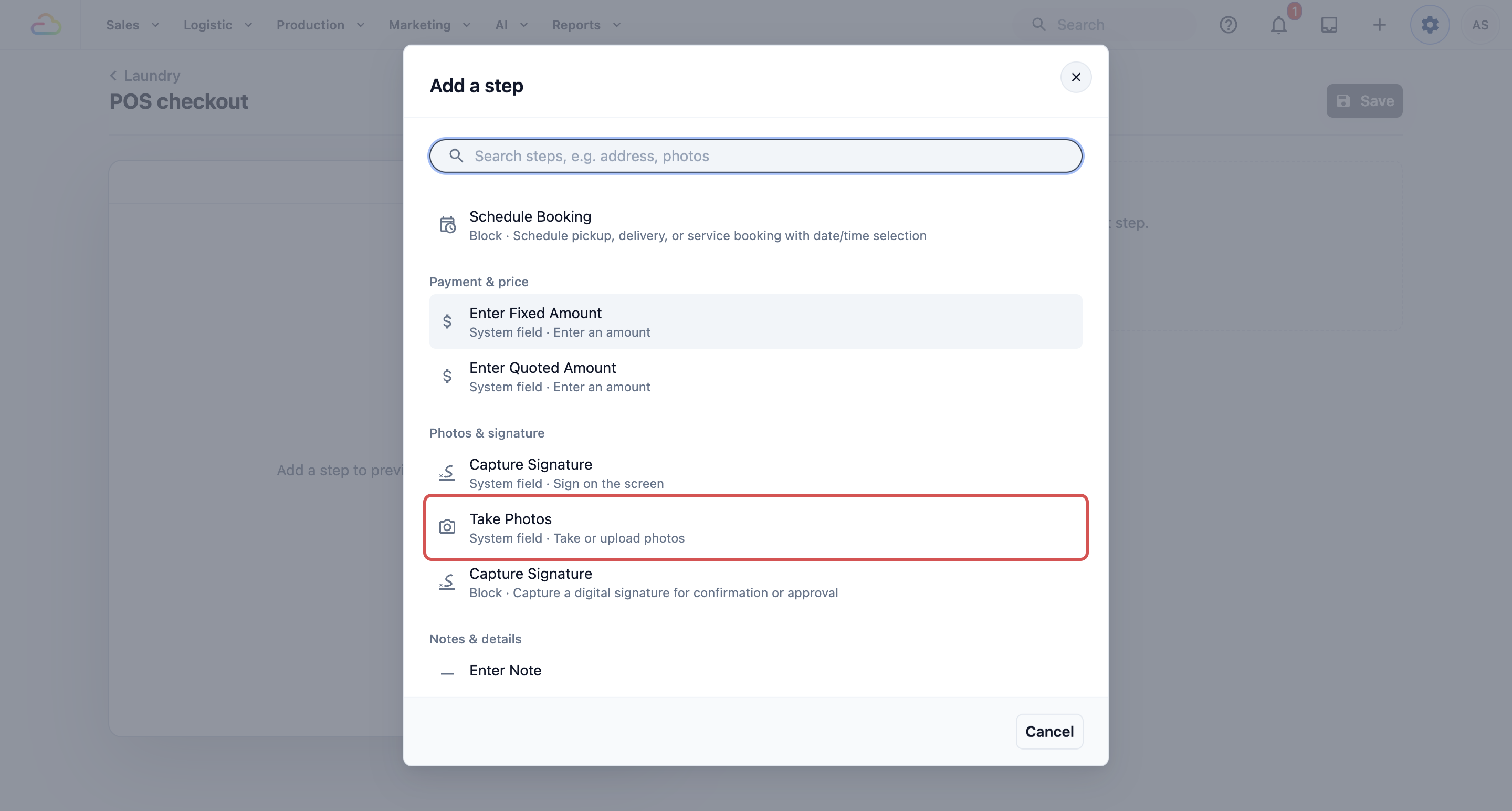
- **Take Photos**(拍照)-> 员工拍摄或上传物品照片。
- **Capture Signature**(签名)-> 客户在屏幕上签名。在步骤设置中,您可以在 **确认说明** 中输入要让客户阅读的文字,例如您的条款。开启 **必须勾选确认**,客户就必须先勾选一个方框才能签名;方框旁的文字在 **确认复选框文字** 中输入。
**备注与详情**
- **Enter Note**(输入备注)-> 员工输入简短备注,例如“Customer wants extra starch”(客户要求多上浆)。
- **Enter Order Number**(输入订单号)-> 员工输入订单号,例如纸质单据上的号码。
- **Enter Tracking Number**(输入物流单号)-> 员工输入物流单号或参考编号。
- **Enter Fixed Quantity**(输入固定数量)-> 员工为整张订单输入一个数量。
**自定义字段**
自定义字段是您自己设置的问题,例如“Fabric type”(面料类型)或“Pet hair?”(有宠物毛发吗?)。每个自定义字段都会作为单独的步骤出现在这里。根据字段类型,员工可以输入文字、数字或金额,选择日期,从列表中选择,或者拍照。如何创建,请参阅[配置数据字段](/zh/docs/configure-data-fields)。
---
## 设置结账步骤
1. 前往 ⚙️ 设置 > 业务单元。
2. 点击该业务单元。
3. 点击 销售 标签页。
4. 在 **员工结账** 部分,找到 **POS 结账** 或 **控制台结账**,点击 编辑步骤。
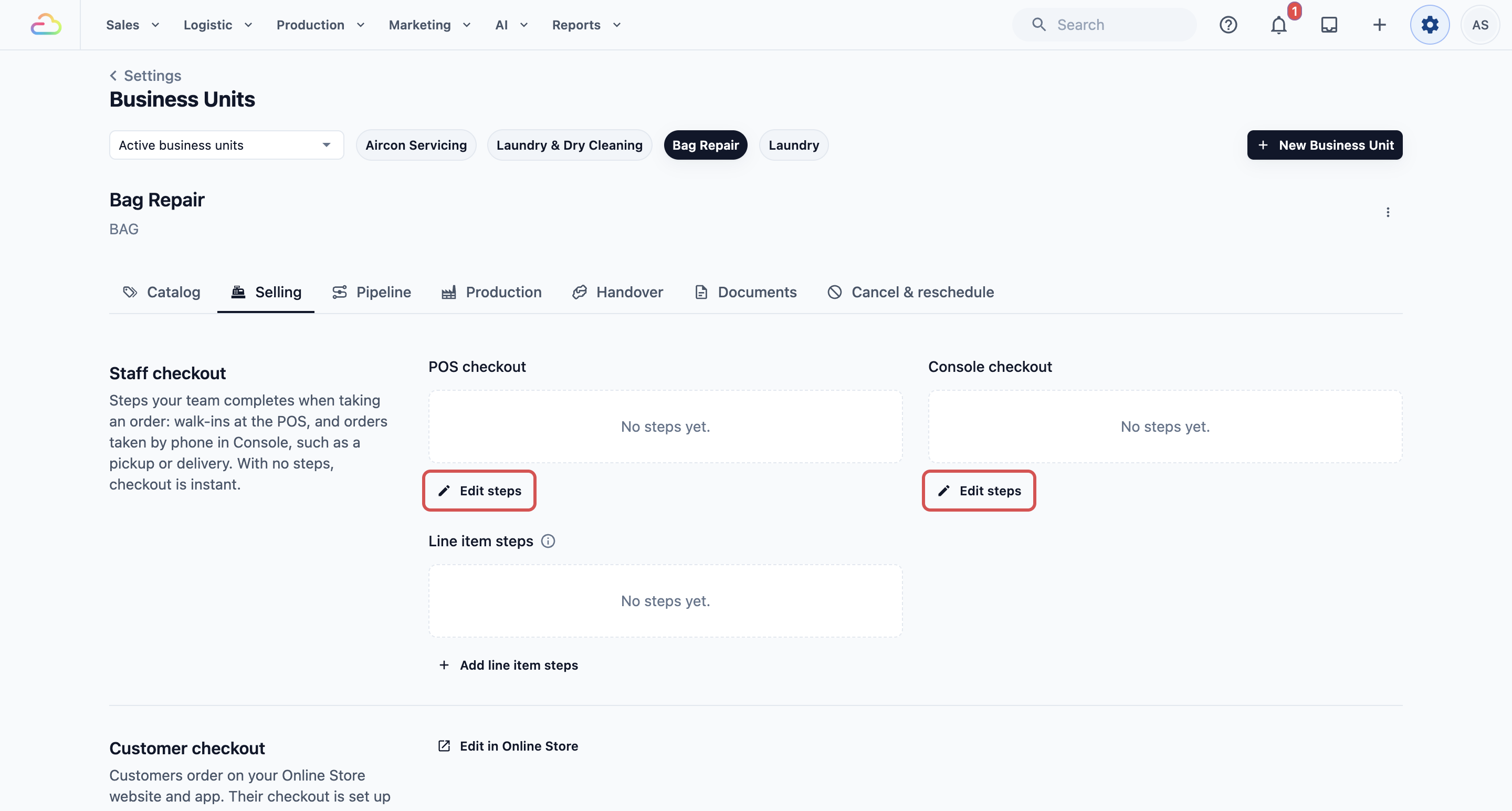
5. 点击 添加步骤。
6. 在列表中找到该步骤,或在搜索框中输入,例如“photos”。
7. 点击该步骤将它加入。
8. 填写下面的步骤设置。
9. 为每个需要的步骤重复以上操作。步骤按显示的顺序运行。
10. 点击 保存。
您会看到“结账步骤已保存”。这些步骤现在会显示在“销售”标签页的 POS 结账或控制台结账下。
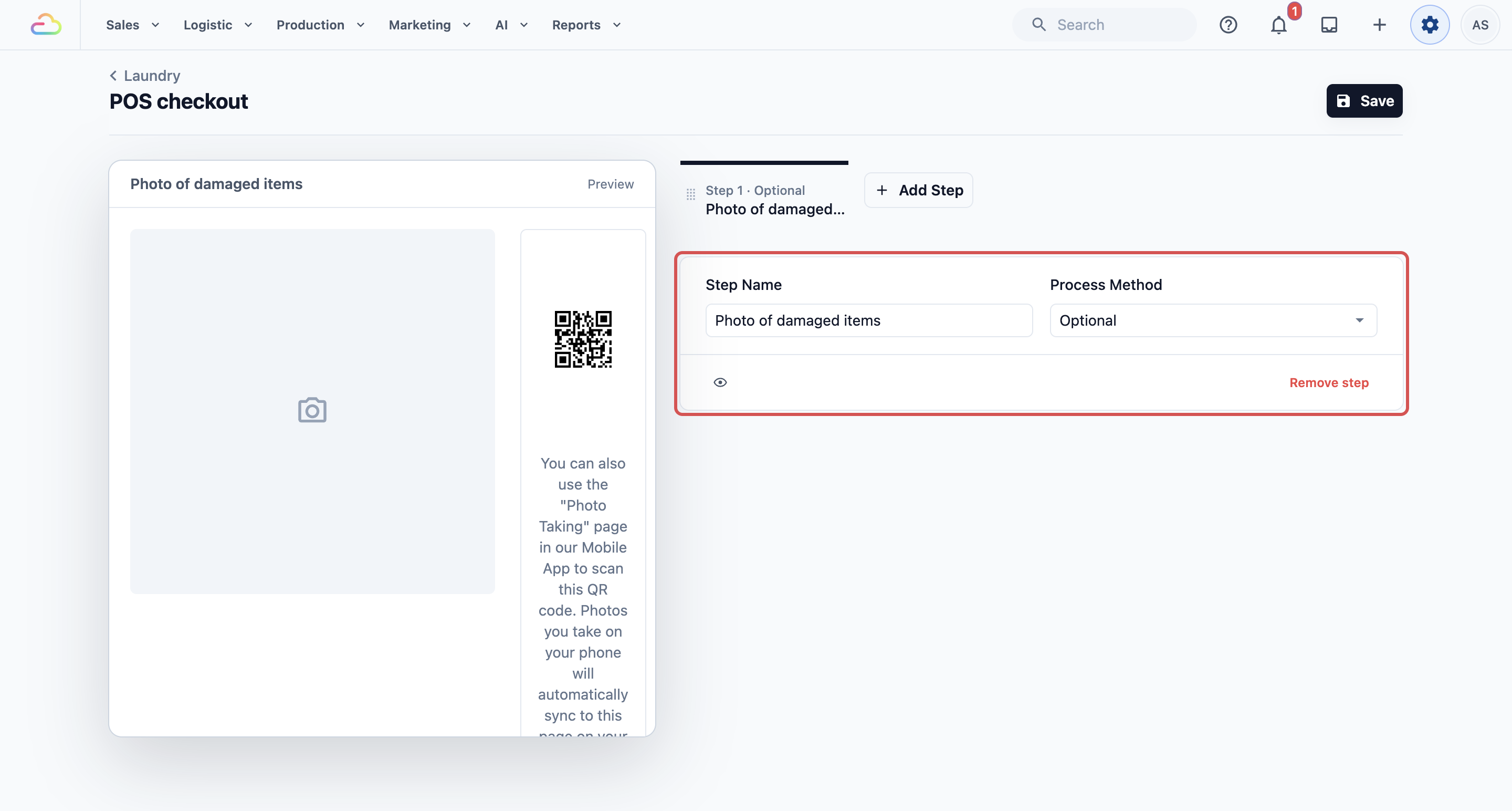
**步骤名称**
员工在步骤上看到的标题。留空则使用标准名称,例如 Photos。也可以输入您自己的名称,让意思更清楚,例如“Photo of damaged items”(损坏物品照片)。
**处理方法**
选择必填、选填或按需,说明见上文。
**可见性条件**
选填。根据另一个答案来显示或隐藏某个步骤。例如,只有员工在前一个步骤中勾选“Damaged”(已损坏)时,才要求拍照。点击 删除步骤 旁边的眼睛按钮来添加条件。
要删除某个步骤,点击 删除步骤,再点击 移除。保存后更改才会生效。
---
## 示例 1:CleanFast Laundry 的 POS 结账
CleanFast Laundry 希望在收件时留下所有损坏的凭证,但大多数物品送来时状况良好。店主这样设置 Laundry 业务单元的 POS 结账:
- **步骤:** Take Photos。
- **步骤名称:** Photo of damaged items。
- **处理方法:** 选填。
员工发现污渍或破损时就拍一张照片,否则点击 下一步 继续。
## 示例 2:BagCare Pro 的控制台结账
BagCare Pro 的维修单大多通过电话和 WhatsApp 接单,取包之前必须先谈好价格。店主这样设置 Bag Repair 业务单元的控制台结账:
1. **Enter Quoted Amount**,必填。没有谈好的价格就无法创建订单。
2. **Schedule Booking**,必填。员工预约上门取包的日期和时间。
3. **Enter Note**,选填。员工记下客户提到的情况,例如“Broken zip, left pocket”(左侧口袋拉链坏了)。
---
## 员工在 POS 上看到的画面
业务单元设置了 POS 结账步骤后,购物车上的 收款 按钮会变成 结账。
1. 员工添加物品后点击 结账。
2. 每个步骤依次显示,顶部有步骤名称和进度条,例如“(1/2) Photo of damaged items”。
3. 员工点击 下一步 继续,或点击 上一步 修改之前的答案。
4. 在最后一个步骤,员工点击 创建订单。
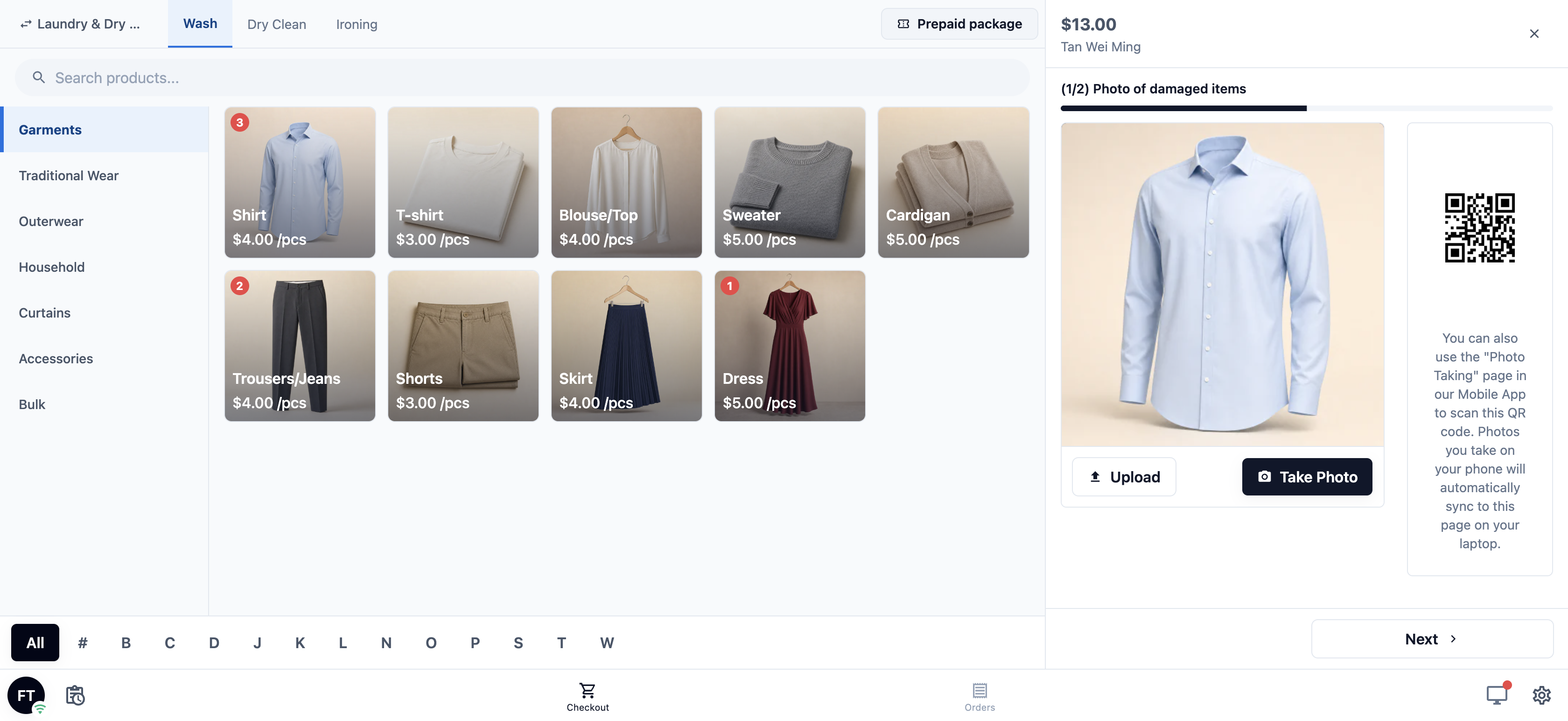
如果必填步骤没有填写,员工会看到简短提醒,例如“拍照”,并且无法继续。订单创建后,会出现平常的“订单已创建”画面,按钮和您店里平时销售后看到的一样。
---
## 常见问题
**电话订单跳过了我设置的步骤,为什么?**
> POS 和 Console 各有一套步骤。添加到 POS 结账的步骤,在团队通过 Console 接单时不会出现。请把它也添加到控制台结账。
**员工可以在这些步骤中收订金吗?**
> 不可以。付款照常在 POS 上处理,包括订金。请参阅[在结账时收款](/zh/docs/collecting-payment-at-checkout)。
**照片之后在哪里查看?**
> 照片会和订单一起保存。在 Console 中打开该订单,就能在它的照片部分看到。
**新步骤会改变已经接下的订单吗?**
> 不会。步骤只适用于新订单。保存之前接的订单会保留原有的信息。
**如果我删除所有步骤,会怎样?**
> 结账会重新变成一步完成。按钮会变回 收款,员工直接进入付款。
---
## 下一步
您已经设置好员工在柜台和 Console 中为每张订单完成的步骤。接下来,在[为每件物品询问详细信息](/zh/docs/setting-up-line-item-steps)中,为每件物品询问重量、件数或照片等详细信息。