## 打开服务选项页面
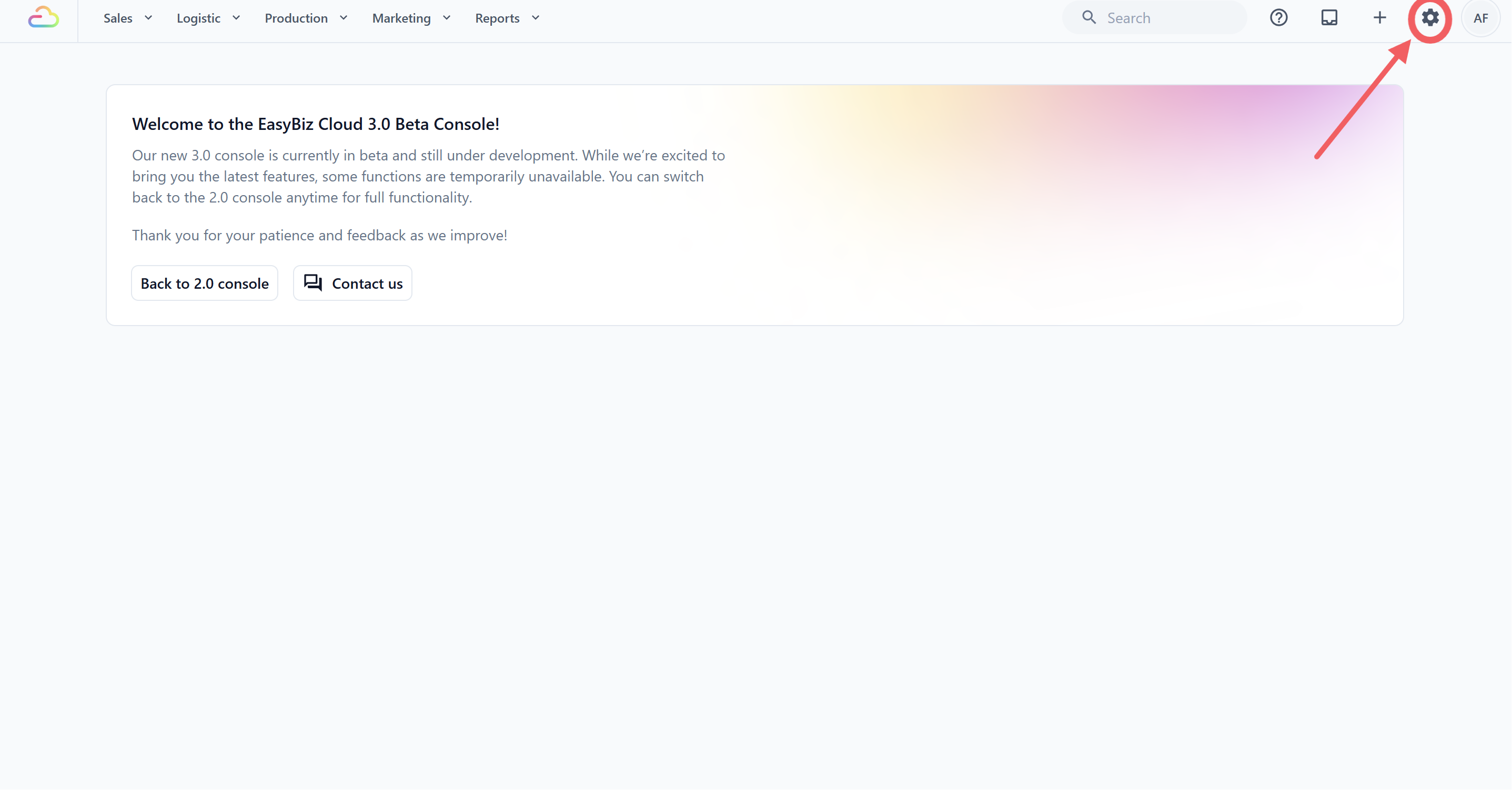
1. 点击右上角的 ⚙️ 设置 图标。
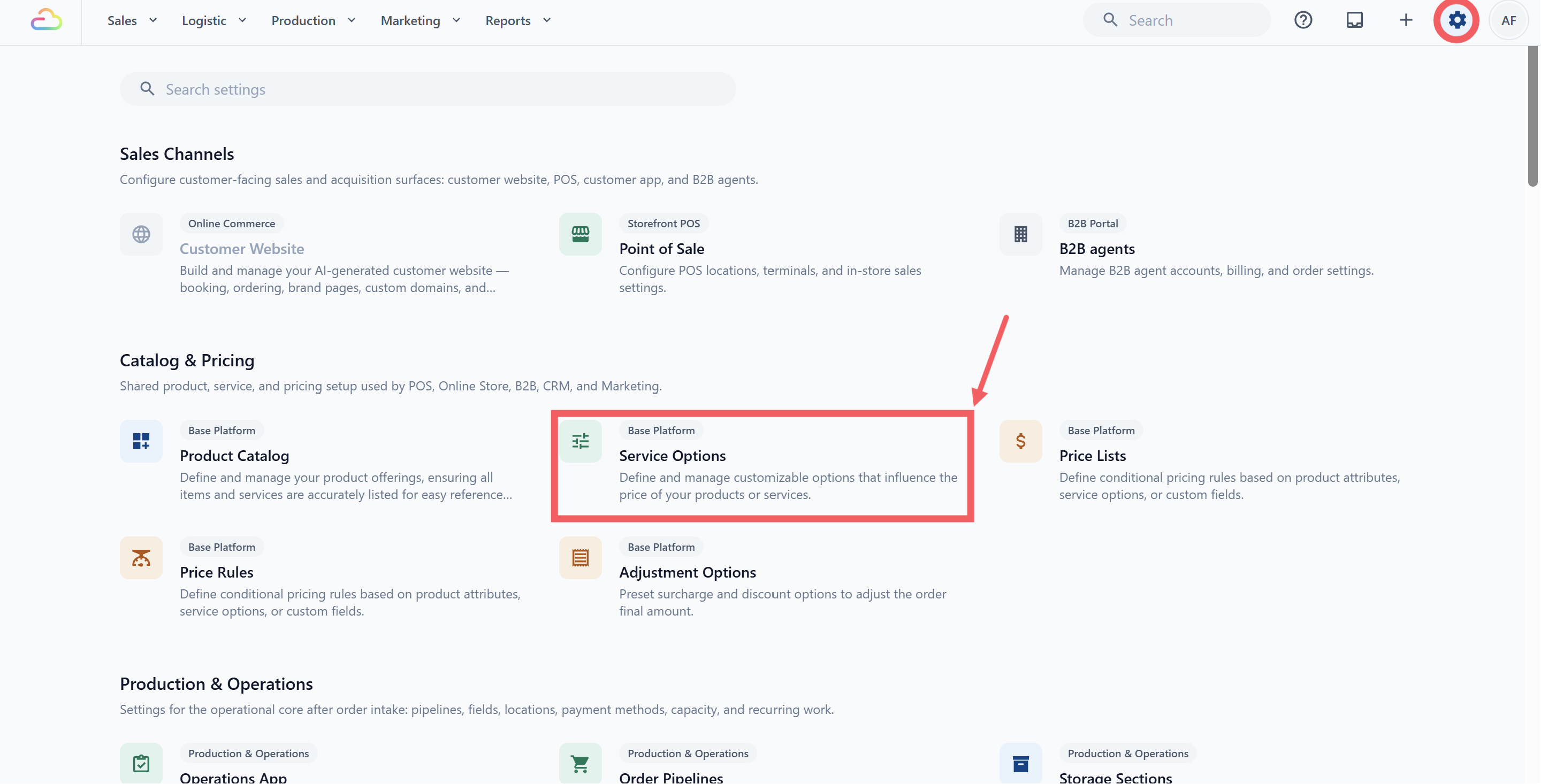
2. 在 **目录与定价** 部分点击 服务选项。
---
## 如何添加服务选项
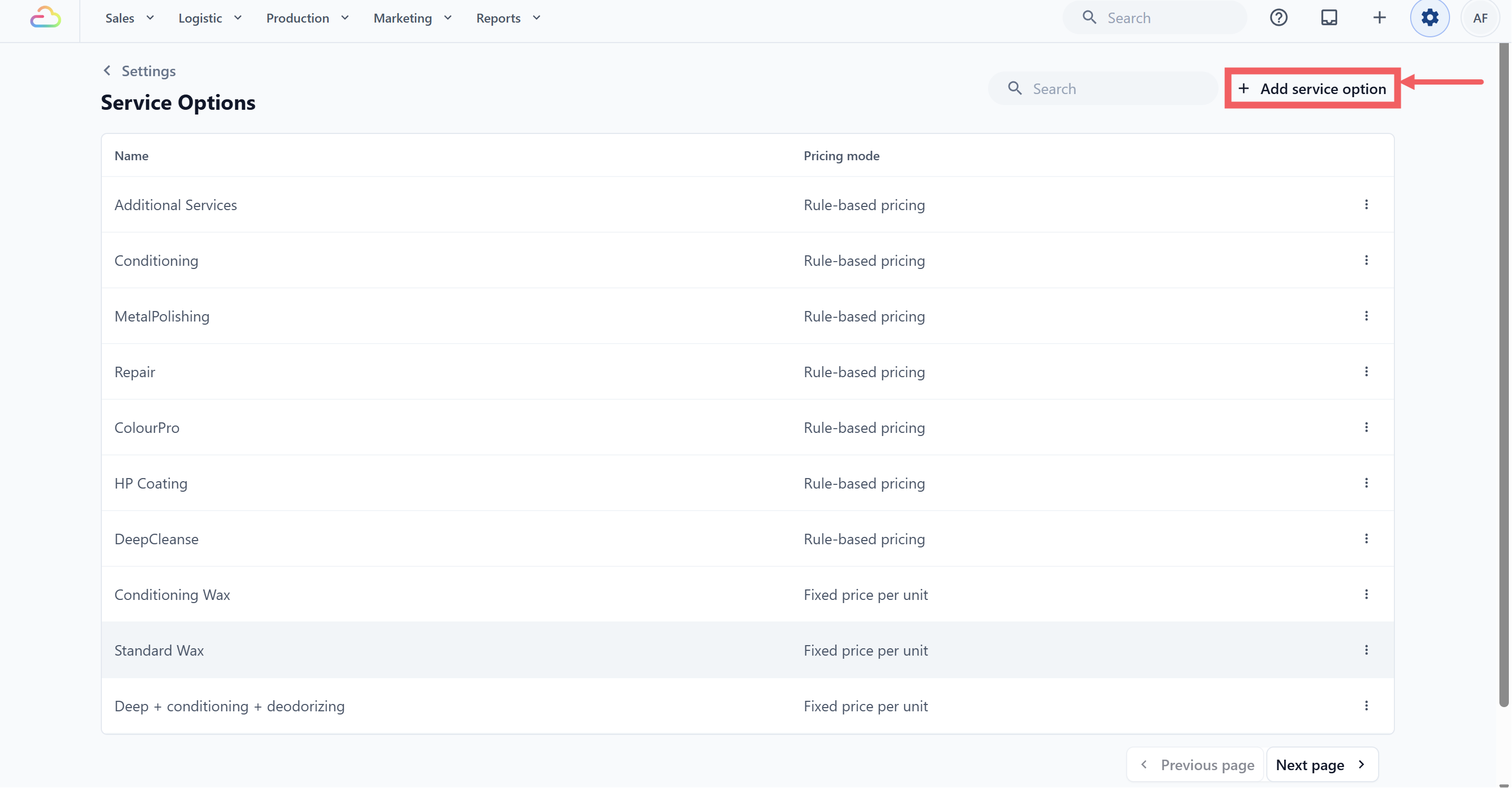
1. 在页面右上角点击 添加服务选项。
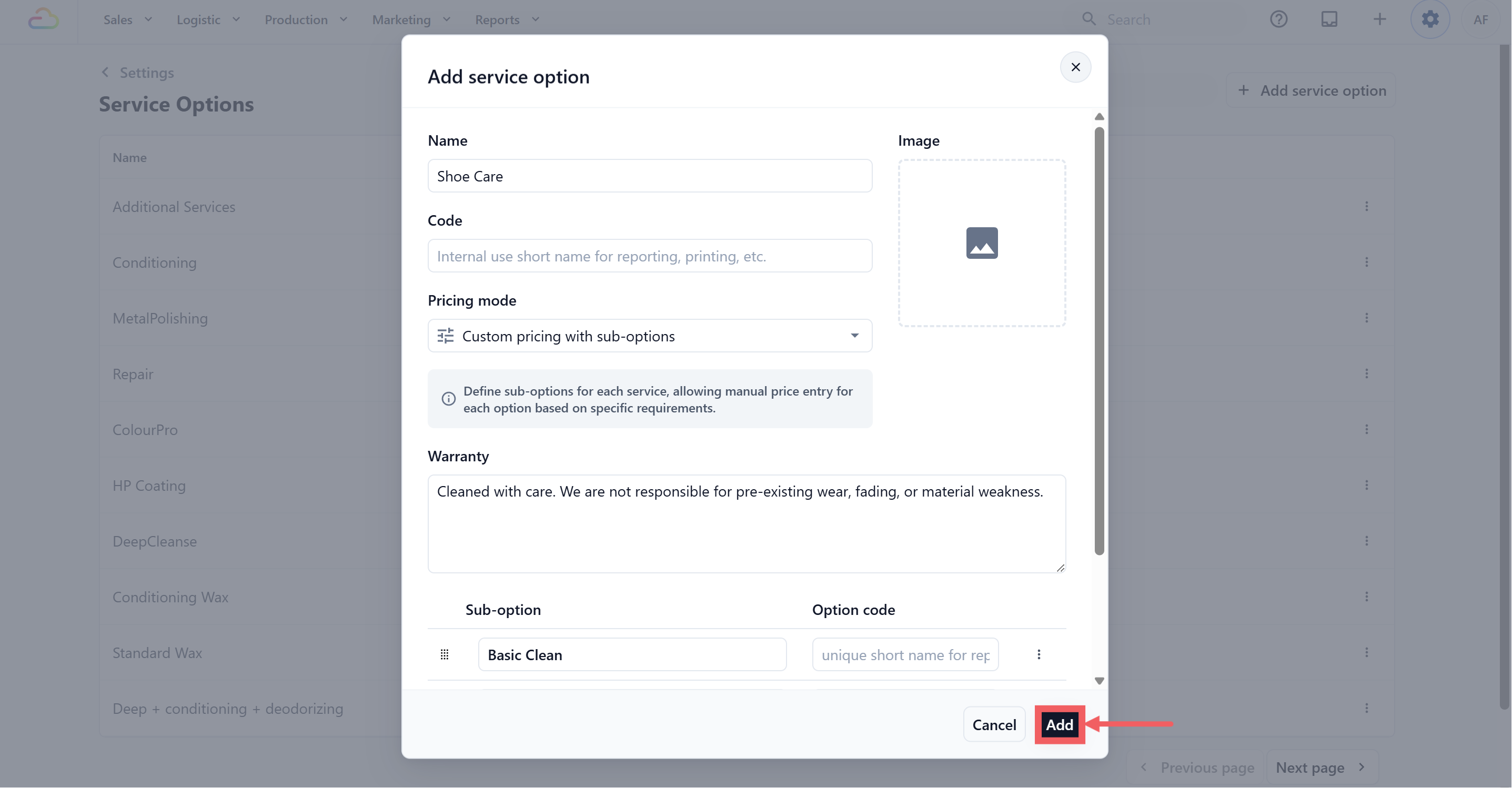
2. 在对话框中填写字段,字段说明见[下文](/docs/setting-up-service-options#service-option-fields)。
3. 点击 添加 保存。
---
### 服务选项字段
**名称**
> 面向客户显示的服务名称。必填。
洗衣、干洗、护理蜡、包袋深度清洁。
**代码**
> 用于报告和打印件的简短内部名称。可选。系统会自动转为大写,不会向客户显示。
LAUNDRY、DRY、BAG-DC。
**定价模式**
> 价格的计算方式。必填。共有五种模式:
| 定价模式 | 含义 |
| --- | --- |
| 每单位固定价格 | 每个单位使用一个固定价格,总价等于单价乘以数量。 |
| 带子选项的自定义定价 | 在一个父服务下定义命名等级,每个等级单独定价。员工先选择父服务,再选择等级。 |
| 基于规则的定价 | 条件根据尺寸、面料或材质等物品属性决定价格。系统应用第一个匹配规则。 |
| 按单位分级费率 | 针对特定数量使用固定套餐价,而不是按单位收费。 |
| 按小时计费 | 价格取决于服务耗时,按 0.5 到 12 小时的 30 分钟增量计算。 |
定价模式保存后会被锁定。要切换模式,请删除该选项并使用新模式重新创建。
不确定哪个模式适合?请选择与实际收费方式相符的模式:
| 我的情况 | 使用此模式 |
| --- | --- |
| 每件物品始终收取相同固定价格 | 每单位固定价格 |
| 服务有多个等级(基础、高级、手洗),每个等级有不同价格 | 带子选项的自定义定价 |
| 价格取决于物品属性(尺寸、面料、材质) | 基于规则的定价 |
| 根据带来的件数收取固定总价 | 按单位分级费率 |
| 按小时或服务时长收费 | 按小时计费 |
大多数服务可先从每单位固定价格开始。它最容易配置,也最方便员工使用。之后可为特定服务添加更复杂的模式。
**图片**
> 该选项在 POS 中显示时使用的图标。可选。当您有很多服务时有助于识别。
**保修**
> 客户选择此服务时显示的保修条款。可选。大多数门店会留空。
---
### 子选项
如果选择 **带子选项的自定义定价**,同一对话框底部会出现额外面板,可列出命名等级。其他四种模式不会在此对话框显示额外字段;其实际价格稍后在价格表中设置。
员工也可以为同一件物品选择多个子选项(例如“清洗”加“熨烫”),系统会将价格相加。
1. 输入员工会看到的 **子选项名称**,例如基础清洁。
2. 输入可选的 **选项代码**,例如 BC。
3. 点击 + 添加子选项 添加更多等级。
4. 拖动行来重新排序。使用三点菜单删除子选项。
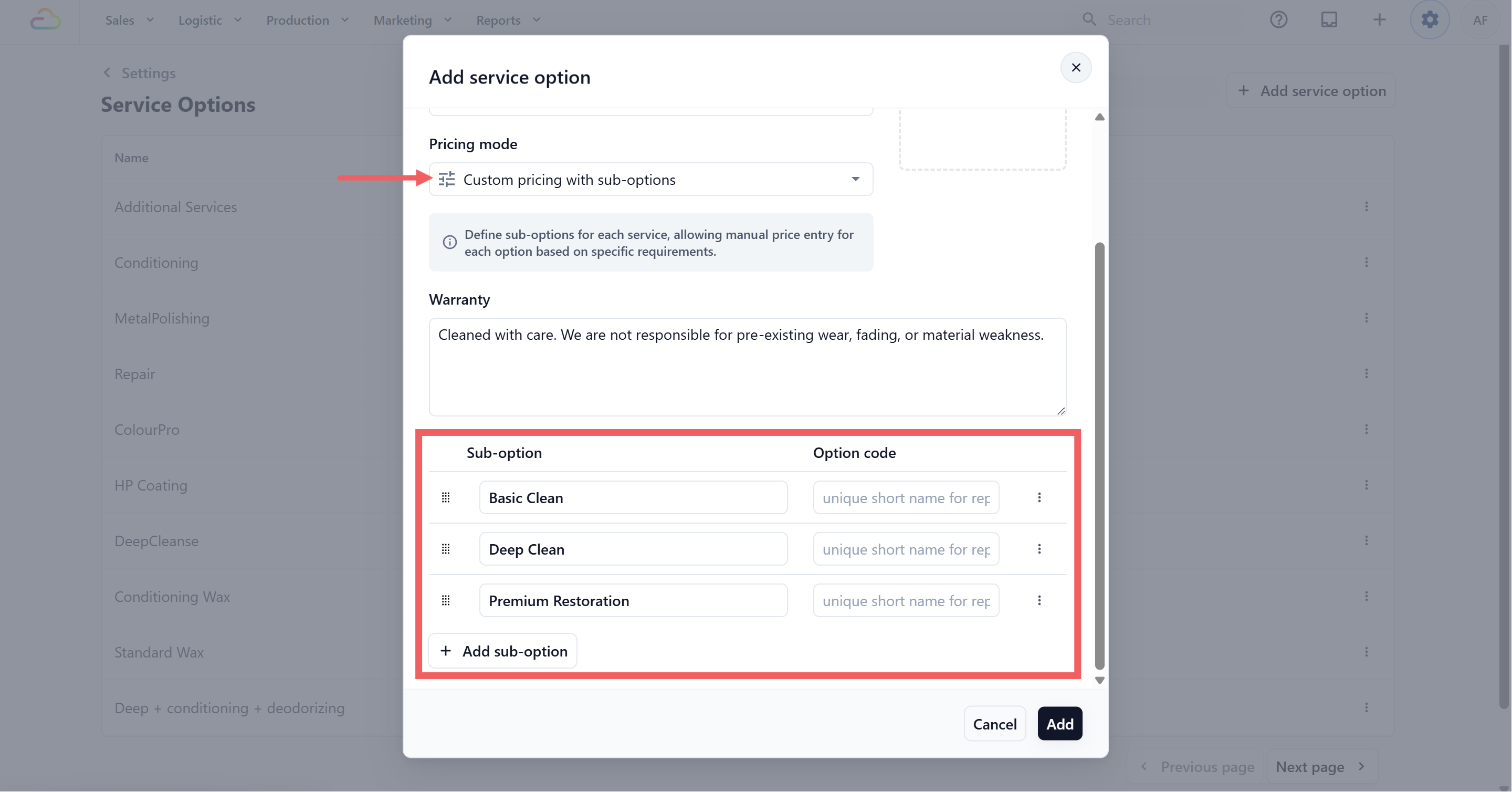
这里仅设置等级名称。保存服务选项后,每个子选项的实际价格在价格表中设置。
---
## 定价模式示例
| 定价模式 | 示例 |
| --- | --- |
| 每单位固定价格 | 洗衣服务每件 SGD 3.50。客户送来 8 件,系统显示 SGD 28.00。 |
| 带子选项的自定义定价 | 包袋清洁有三个等级:表面清洁(SGD 20)、深度清洁(SGD 45)和完整修复(SGD 80)。员工选择包袋清洁后再选择等级。 |
| 基于规则的定价 | 干洗服务中,真丝上衣为 SGD 14,棉质衬衫为 SGD 6。 |
| 按单位分级费率 | 窗帘清洁:1 幅 SGD 30、2 幅 SGD 55、3 幅 SGD 75、5 幅 SGD 110。 |
| 按小时计费 | 现场洗衣助理:1 小时 SGD 25、2 小时 SGD 45、半天 SGD 80。 |
---
## 编辑服务选项
1. 点击表格中的选项名称,打开 **更新服务选项** 对话框。
2. 修改所需字段。定价模式字段会呈灰色且无法更改。
3. 点击 更新 保存。
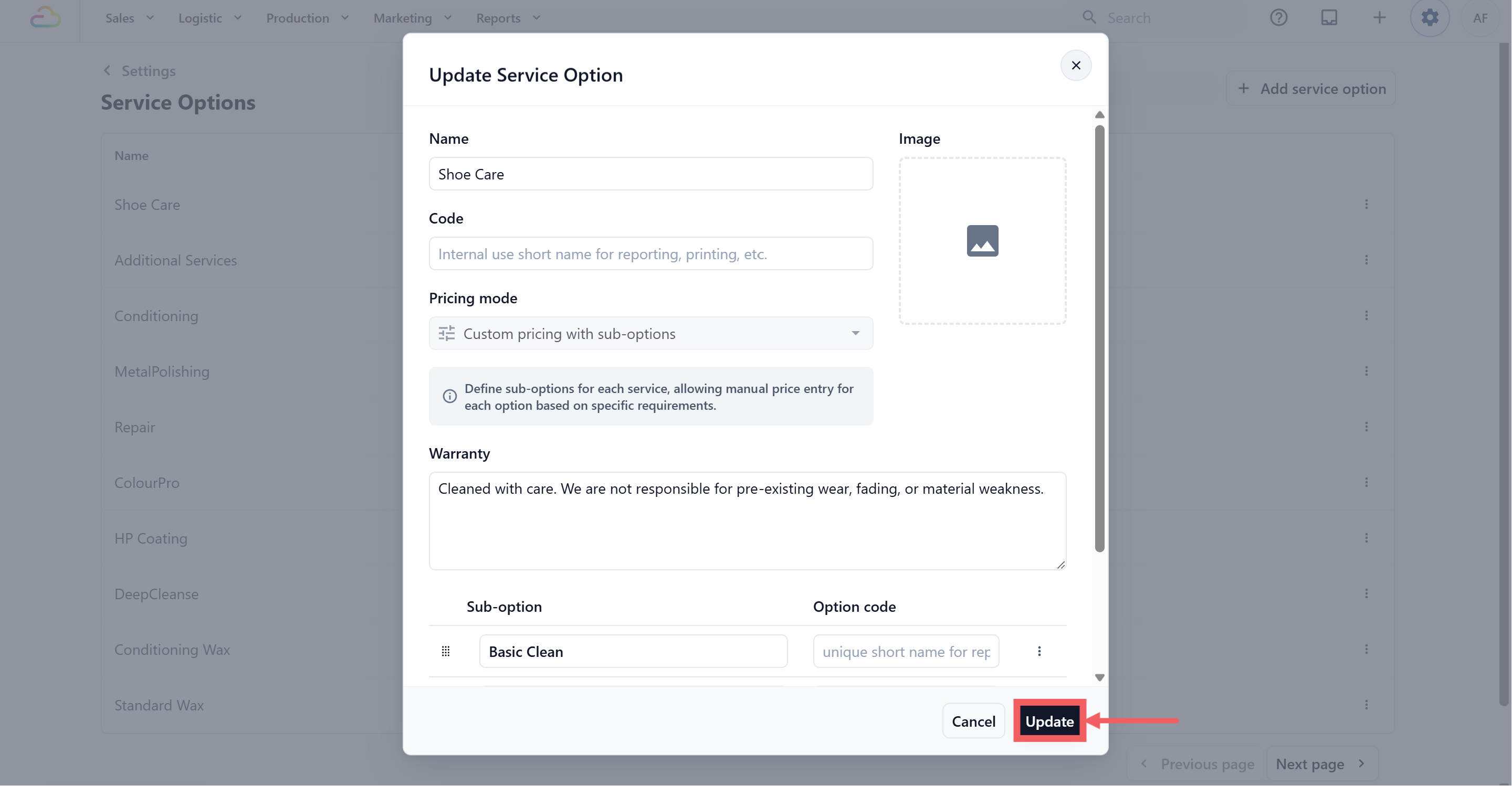
如果该选项已在活动价格表中使用,保存前会出现确认步骤。确认后,修改会推送到使用该选项的每个价格表。
---
## 删除服务选项
1. 点击该行末尾的 ••• 三点菜单。
2. 点击 删除。
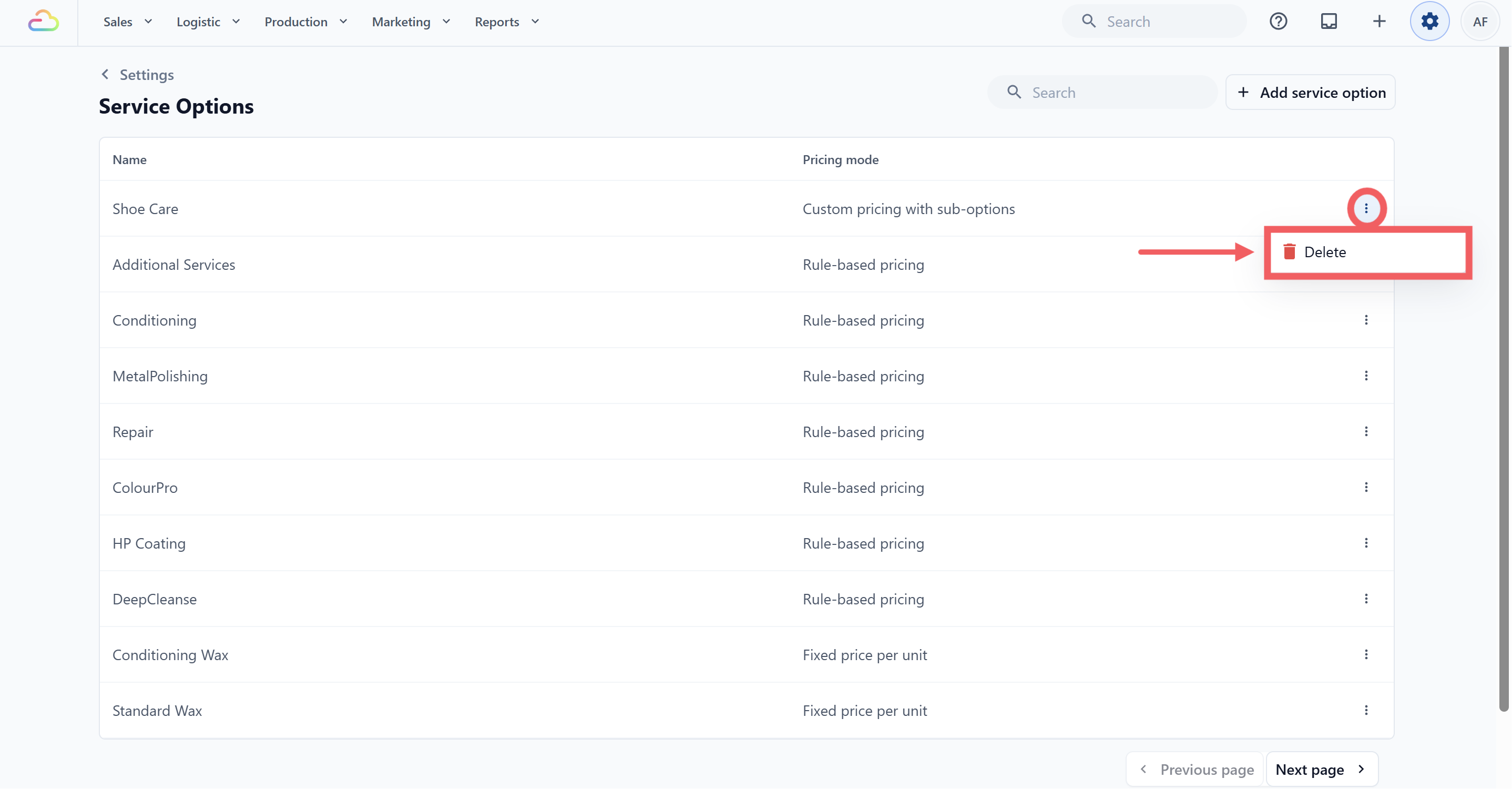
如果选项未使用,您会看到“服务选项未被使用,可安全删除”。如果正在使用,系统会列出引用它的价格表并显示警告。您仍可删除。现有订单不受影响,但该选项不再可用于新订单。
请勿为了临时暂停服务而删除服务选项。由价格表支持的 POS 没有一键临时停用控件或定时停用功能。请使用[“设置消费者价格表”中的临时隐藏流程](/docs/setting-up-consumer-price-lists):在每个适用产品和变体的 **服务选项(Service Options)** 选择器中取消选择该选项,预览并发布;服务恢复后,再重新选择并发布。通过选择器取消选择会保留已保存的价格,**清除/X** 则不会。
删除服务选项可能影响使用它的价格表、预约选项和价格规则。现有价格表不会自动更新,因此也请打开受影响的价格表并在其中移除服务选项。仅限于此服务选项的预约选项也可能被移除。如不确定,请使用编辑来重命名,而不是删除。
---
## 服务选项的使用位置
创建服务选项后,可在 EasyBiz 需要将一个业务单元区分为不同服务类型的任何位置使用它们。
洗衣业务单元可使用干洗、洗衣、熨烫或快速洗等服务选项。
服务选项主要用于以下领域:
| 区域 | 服务选项如何使用 | 完整设置 |
| --- | --- | --- |
| 订单目录 | 员工在添加订单项目时,服务选项可显示为标签页或选择组。员工选择干洗或熨烫等服务类型,以显示或定价该服务对应的项目。具体适用于 POS 和控制台的下单/目录屏幕,取决于业务单元设置。 | [为洗衣业务设置业务单元](/docs/setting-up-your-business-unit-for-laundry) |
| 价格表 | 服务选项有助于按服务类型整理价格,因此同一项目可根据所选服务拥有不同价格。 | [创建价格表](/docs/create-price-lists) |
| 预约选项 | 服务选项可限制何时显示取件、配送、附加费或改期选项。例如,仅当购物车包含快速洗时才显示快速服务选项。 | [设置预约选项](/docs/setting-up-booking-options) |
如果只提供一种服务类型,可能不需要服务选项。只有当团队需要为同一业务单元下的不同服务类型使用不同标签页、价格或预约规则时才使用。
---
## 常见问题
**“添加”按钮一直呈灰色。我遗漏了什么?**
> 名称字段为空,或尚未选择定价模式。这两项均为必填。代码、图片和保修可留空。
**保存后可以更改定价模式吗?**
> 不可以。选项使用后再更改模式会使引用它的每个价格表失效。请删除该选项并使用正确模式创建新选项。
**为什么对话框中没有价格字段?**
> 服务选项只定义名称和定价逻辑。实际价格值在价格表中的每个产品内设置。带子选项的自定义定价是例外,您可在此对话框中列出等级名称。
**子选项和独立服务选项有什么区别?**
> 子选项在 POS 中与父服务保持同一分组,员工会先点击一个选项再选择等级。独立服务选项并列显示。当工作是同一项服务但强度不同,应使用子选项;工作真正不同则应使用独立选项。
**是否需要为每个业务单元单独设置服务选项?**
> 不需要。服务选项在整个门店账户中共享。每个价格表控制哪些业务单元和产品使用它们,以及使用什么价格。
**修改会立即显示给客户吗?**
> 会,保存后即生效。如果该选项已附加到活动价格表,请确认更新提示,新值会应用于新订单。现有订单不会改变。
---
## 下一步
现在服务选项已定义完成,请继续阅读[创建价格表](/docs/create-price-lists),为每个选项附加实际价格,并决定它们适用于哪些产品和业务单元。