## 打开服务区域页面

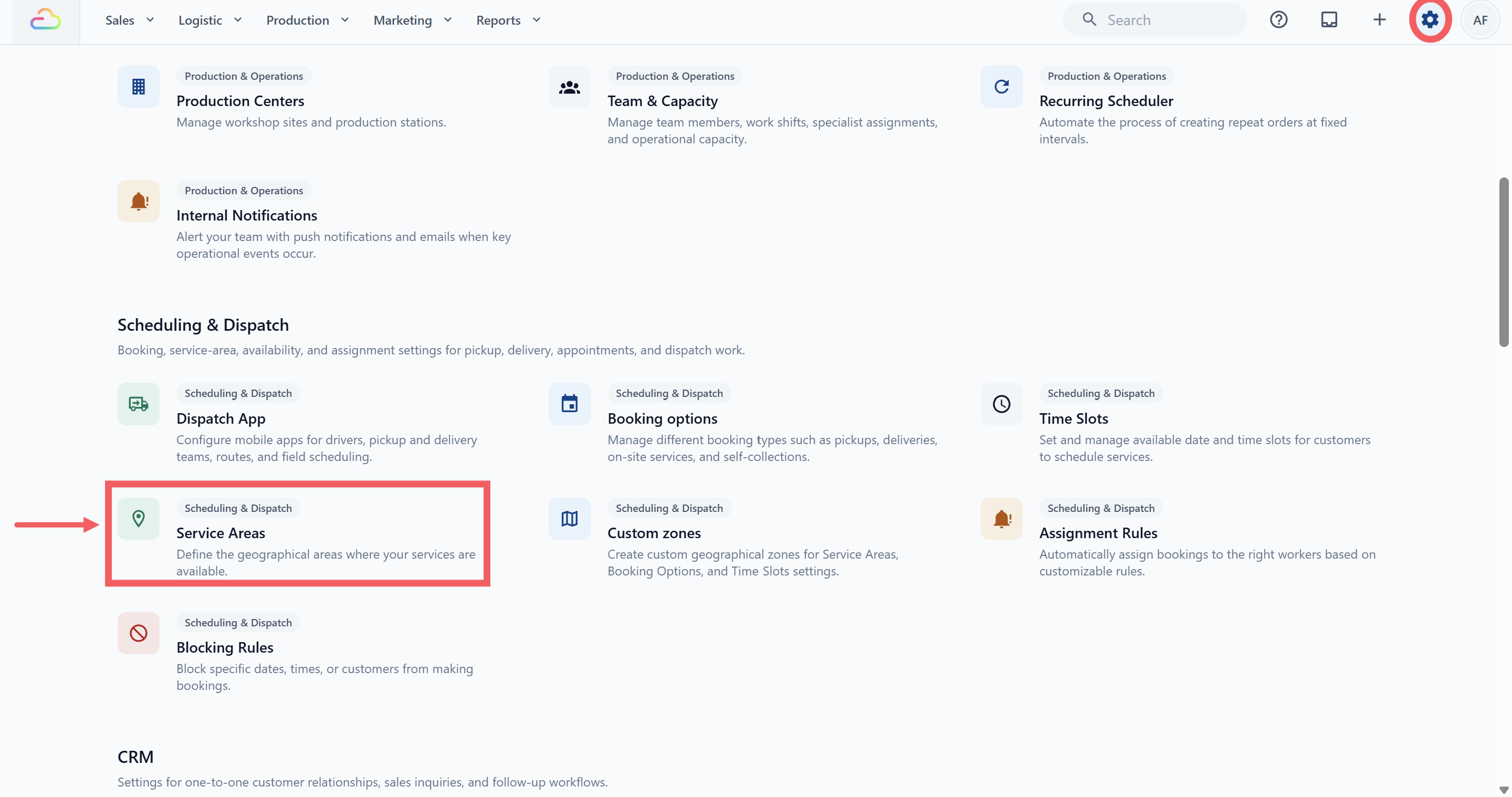
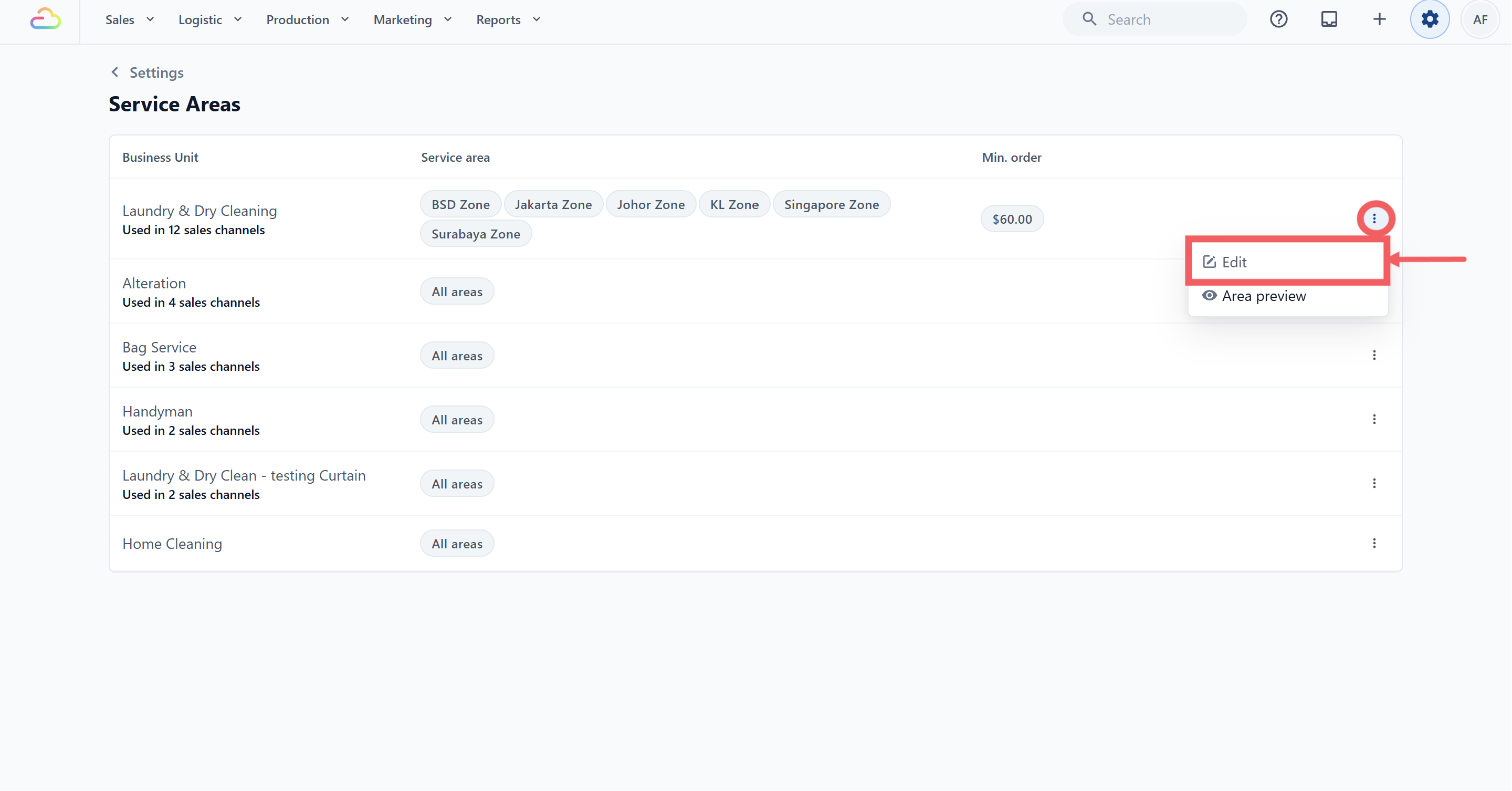
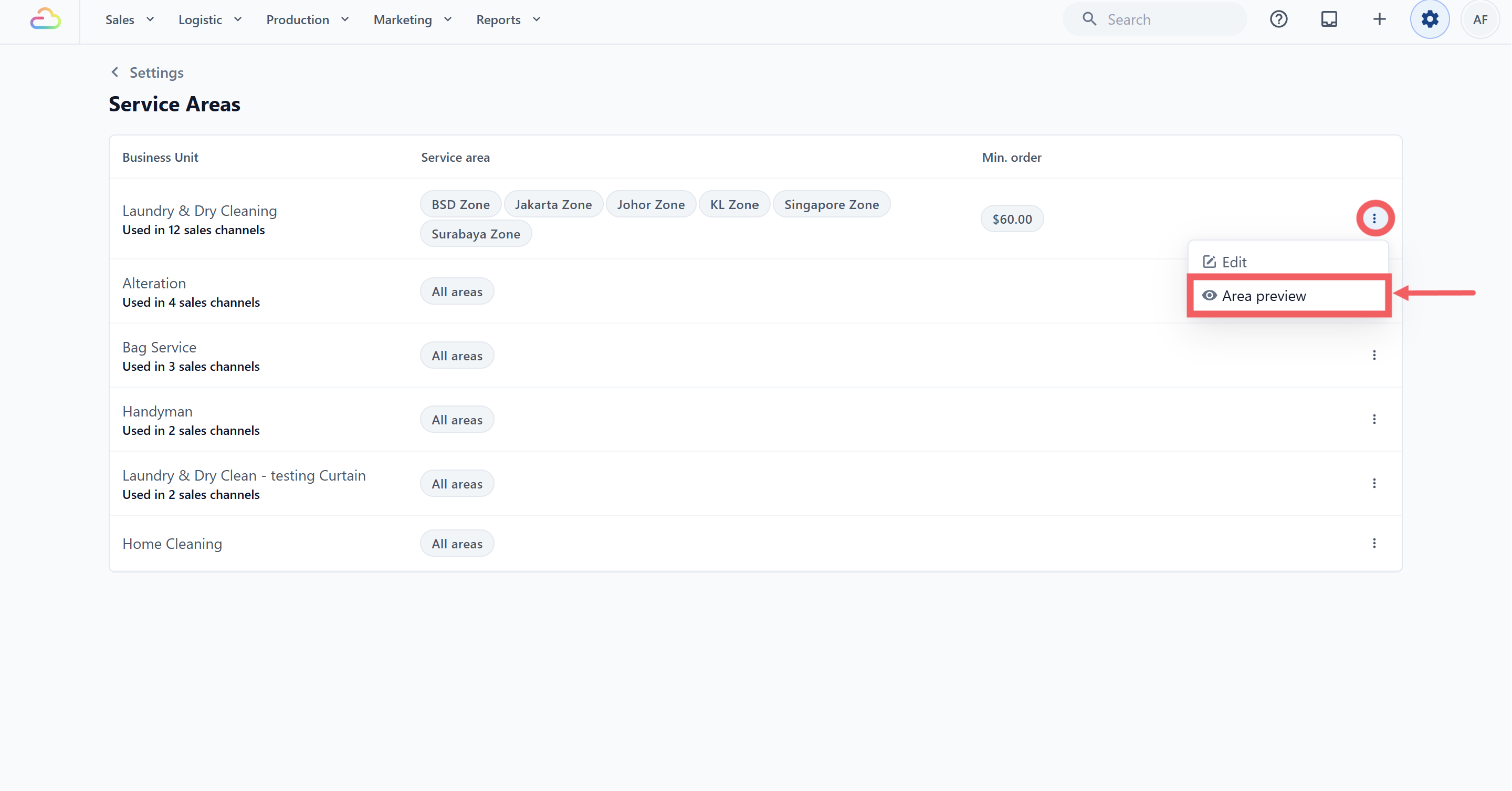
在右上角点击 <Badge>设置</Badge>，在“排程与派工”中打开“服务区域”，找到需要配置的业务单元并选择编辑。

![操作示意](https://cdn.easybizcloud.app/knowledge/d8be48b2f708f3af7f61209f196d08bf19cb3fb89bea483a1b61705826a56e45.png)
![操作示意](https://cdn.easybizcloud.app/knowledge/ab40e3ba32dac73e91878c5b5ad373b278724ae189d46c73ecbb78a6981fbc4c.png)

## 选择覆盖的自定义区域

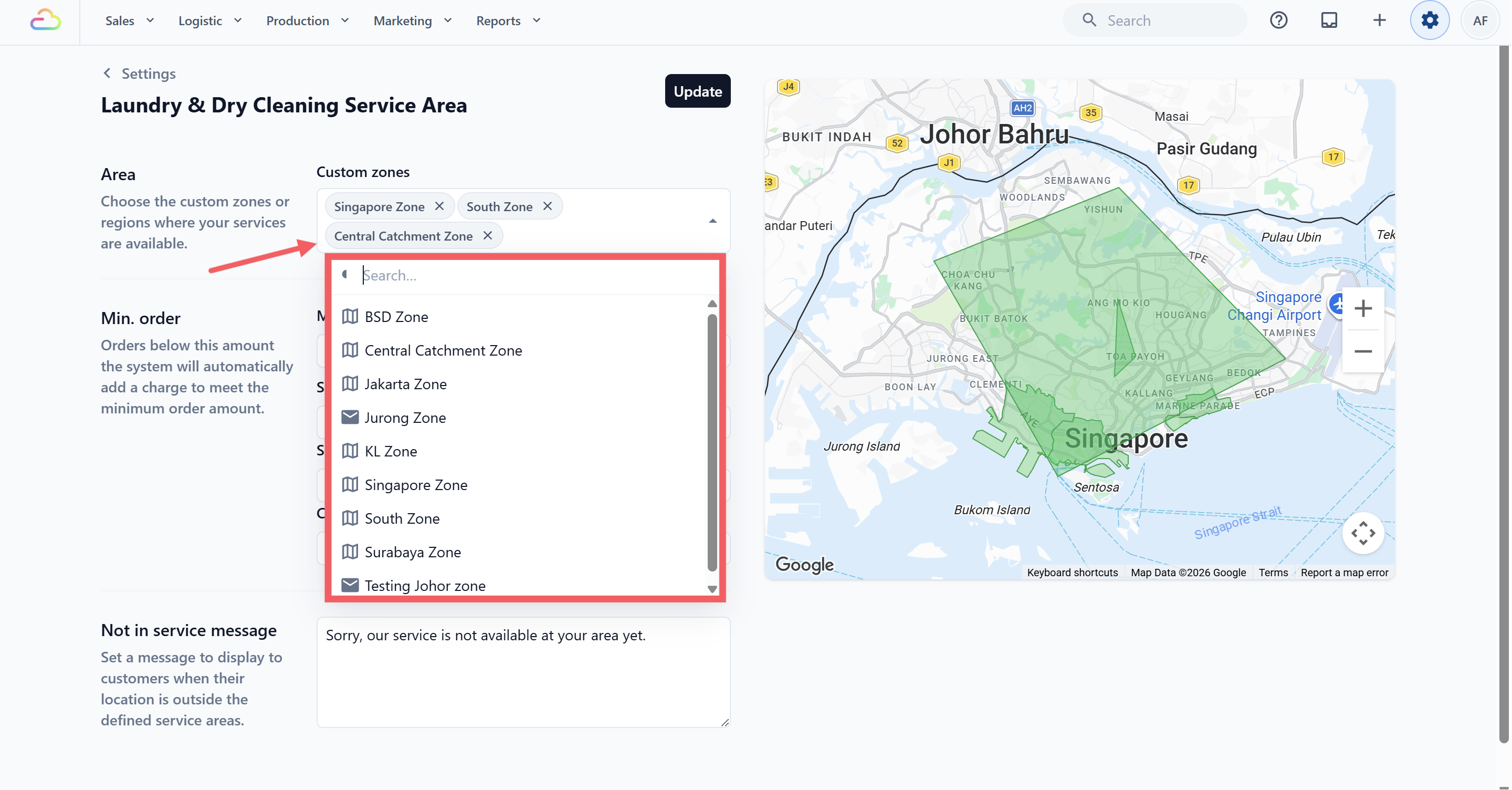
在区域选择器中勾选该业务单元服务的全部自定义区域。留空表示“所有区域”，可接受任何地址。

![操作示意](https://cdn.easybizcloud.app/knowledge/3be6ae439db5a12bb9deb7f003665d71333b46c02f7b19d6a483d4c0bea128a5.png)

<Callout type="note" title="说明">

先确认所选区域与实际配送或上门服务边界一致。

</Callout>

## 设置最低订单额

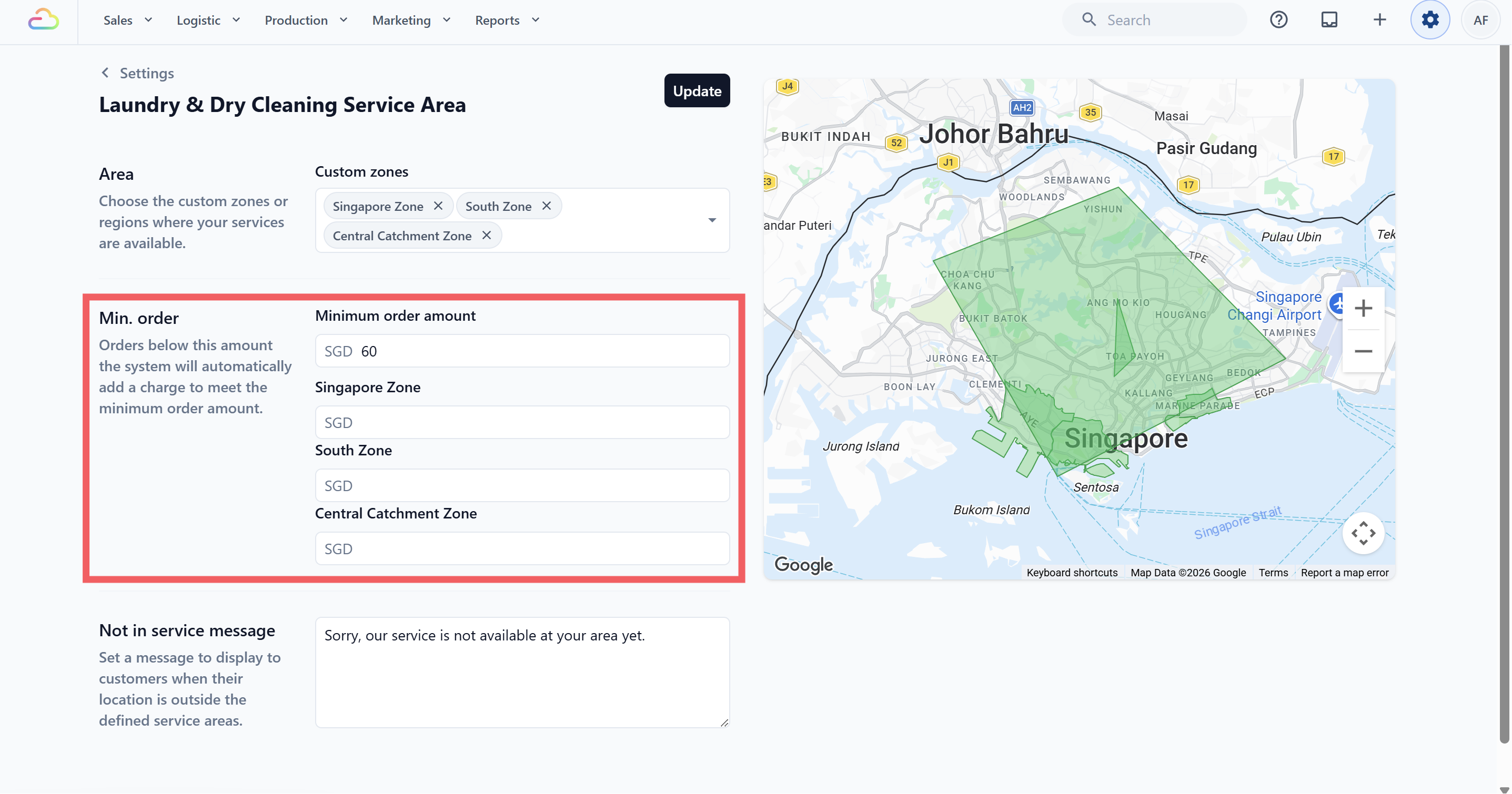
填写业务单元的全局最低订单额；如需覆盖某一地区，可在该区域的字段填写专属金额。

<Callout type="note" title="说明">

区域覆盖值为空时，系统会按业务单元的全局最低订单额处理。

</Callout>

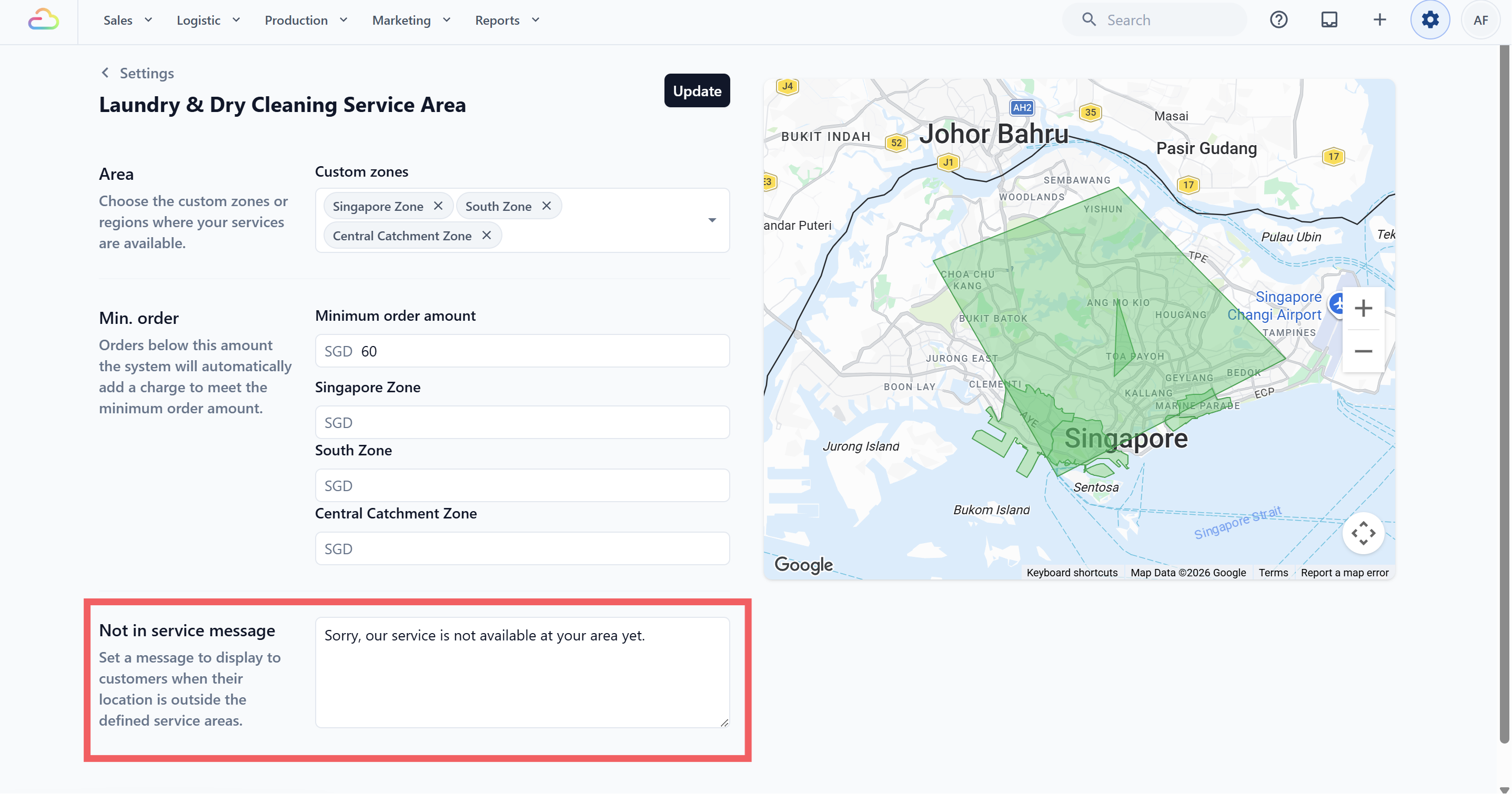
### 编写超出服务范围提示

为未落入任何所选区域的客户提供简短、明确的后续指引，例如联系门店或稍后再试。

![操作示意](https://cdn.easybizcloud.app/knowledge/c116b1f74fc11de16aa079187e9aa6851fe4a8fb161b8e56eba37825953562b9.png)

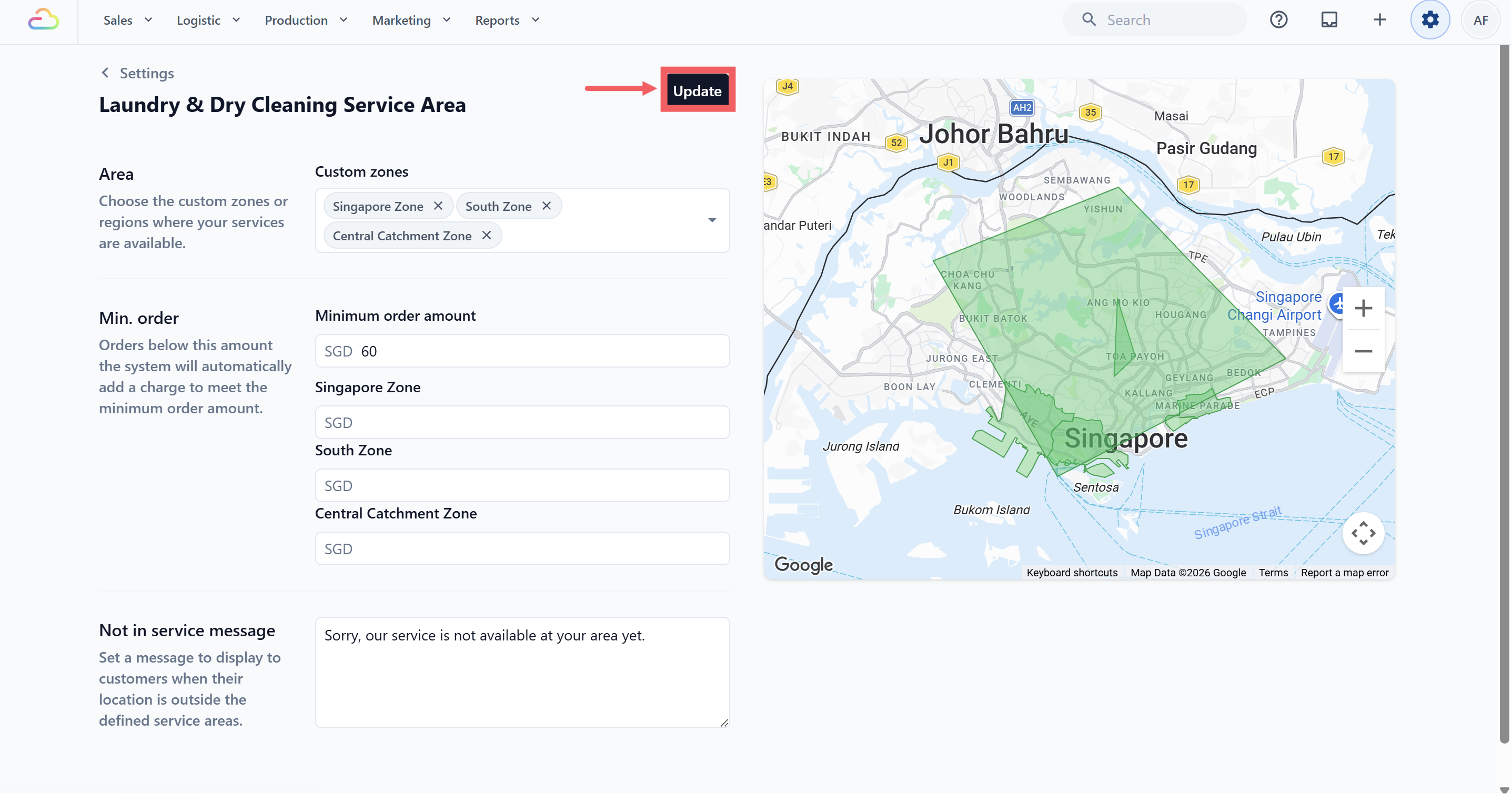
## 保存并检查列表

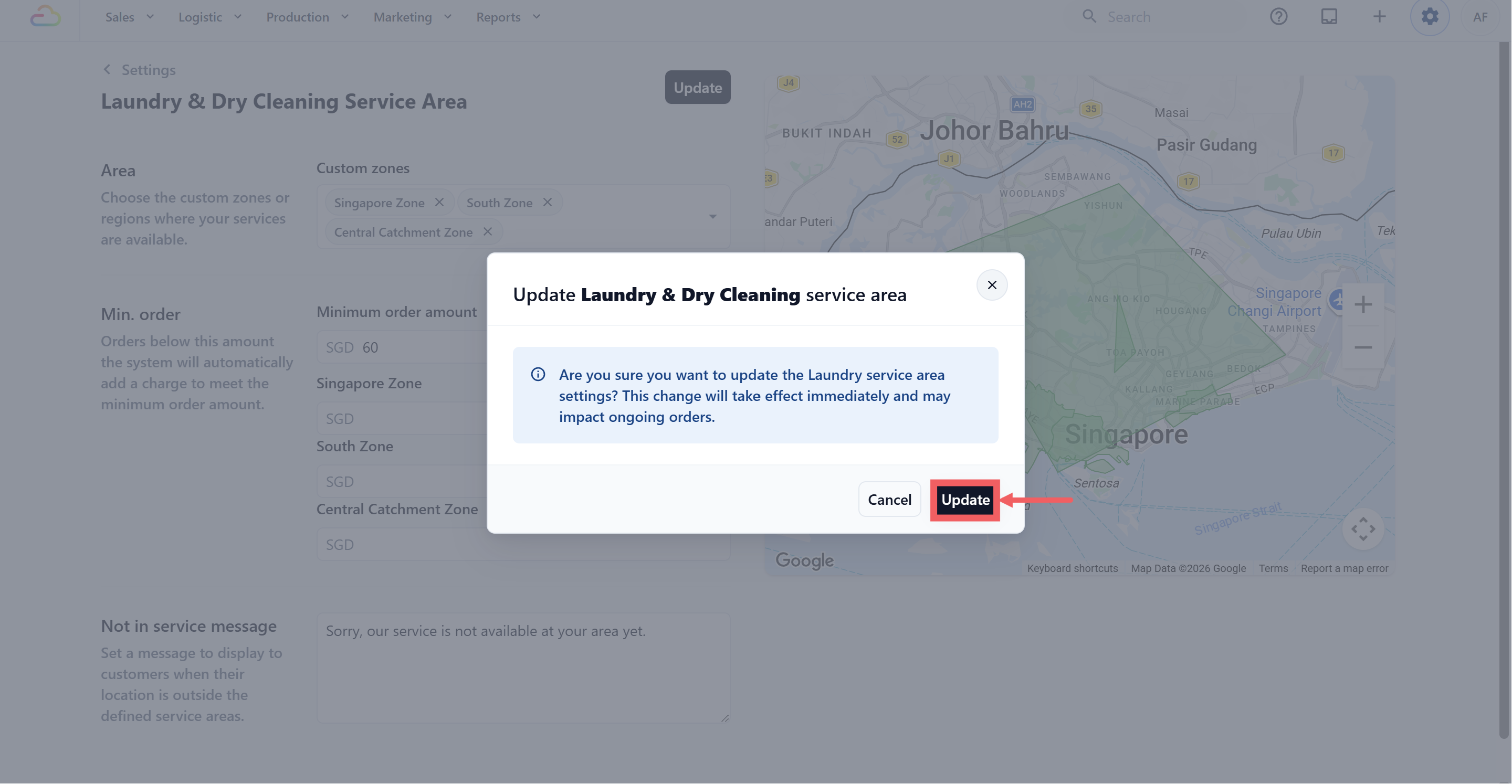
保存后，列表应显示覆盖区域、最低订单额和已配置的提示内容。

![操作示意](https://cdn.easybizcloud.app/knowledge/7e7338c9508adad959d5927151f0b61c6ef7638422658f451bce9e2c368bd67b.png)
![操作示意](https://cdn.easybizcloud.app/knowledge/68fbfa4a9dfdb40d80815a9a5839ef788118d89f89c36ec81131946d4542fb8a.png)

## 与预约时段配合

服务区域决定地址是否可服务；预约时段决定客户可选择的具体时间。请同时检查[设置预约时段](/docs/setting-up-time-slots)。
![操作示意](https://cdn.easybizcloud.app/knowledge/b8911273da96d48dde286e38b8467c04afbf8c8813e55b212e1515b5c05f3950.png)

## 最低订单额的来源

如未填写地区覆盖值，系统会使用[此处的业务单元最低订单额](/docs/setting-up-your-business-unit-for-laundry#step-2-add-your-price-list-configuration)。
![操作示意](https://cdn.easybizcloud.app/knowledge/25de0334c736d4d62a3fdd531dacb8f0b6571863290a8bab75b27471d114ddb4.png)

回到[选择覆盖的自定义区域](/docs/setting-up-service-areas#pick-the-custom-zones-you-cover)检查每个已选区域的规则。

## 下一步

用测试地址验证结账流程会显示正确的服务范围和最低订单额。