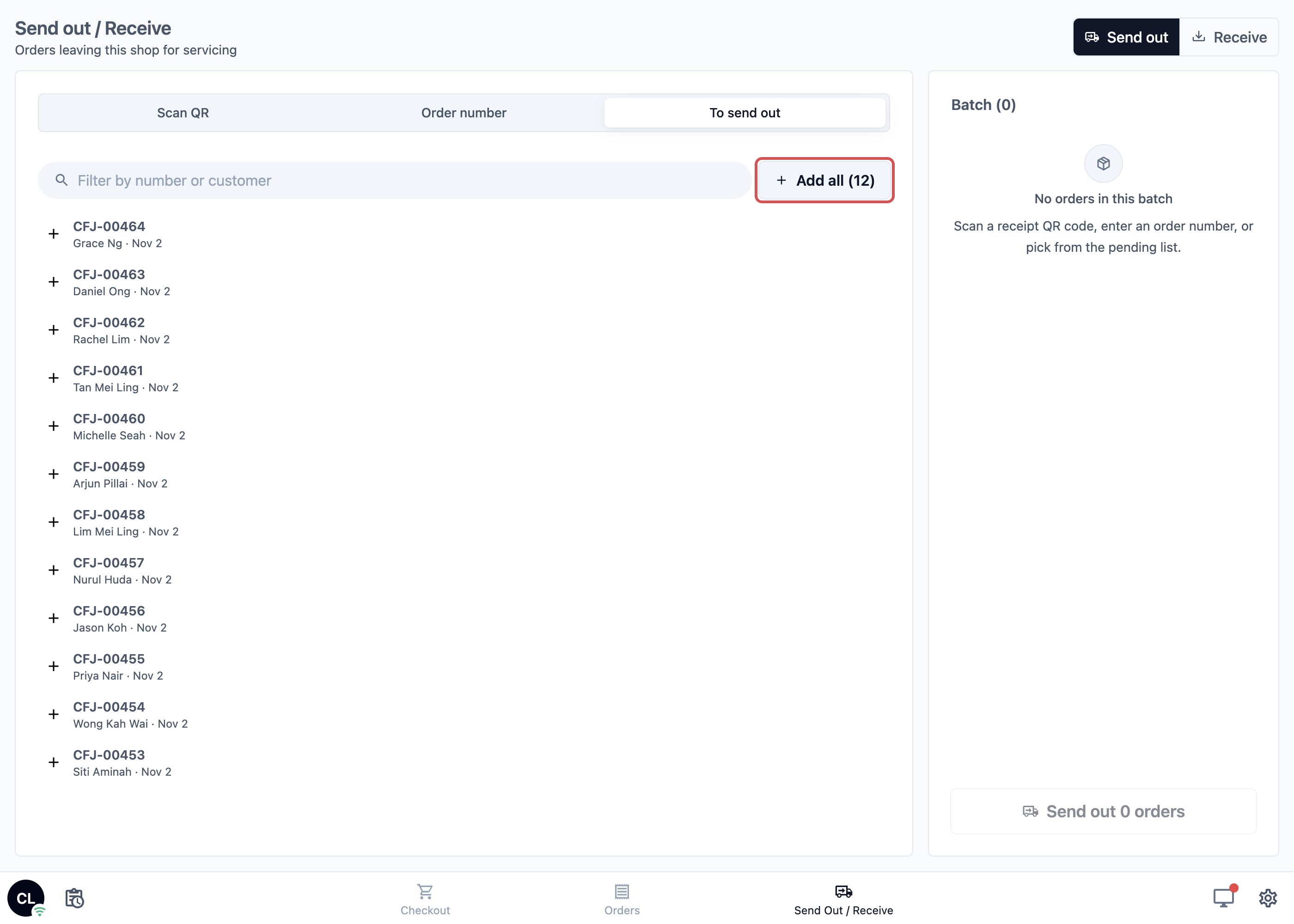
晚上 6 点,裕廊门店的员工点击 全部添加,再点击 送出 12 张订单,货车上的每个订单都会显示为“已送往工厂”。
## 开始之前
- **您的 POS 应用**:您需要在 POS 应用编辑器中添加此页面。请参阅[创建 POS 应用并使用编辑器](/docs/create-your-pos-app)。
- **收据打印机**:员工需要扫描每张收据或物品标签上的二维码。请参阅[将打印机连接到 POS](/docs/connecting-your-printers-to-the-pos)。
- **访问权限**:您需要一个可以管理销售点(POS)的 Console 账号。
- **工厂步骤(仅限高级设置**):要让订单自动进入下一步骤,您的业务单元的“生产”步骤需要配置“从门店送出”和“门店收回”自动触发器。如果您之前从未设置过流程,请先阅读[从收件到取件,全程跟踪每个订单](/docs/tracking-order-stages-pipeline),然后按照“设置工厂步骤”一节的说明操作。
如果您以前设置过:“送出 / 收回”现在是 POS 应用中的一个独立页面。您只需通过“添加新页面”添加一次,员工即可在 POS 上以标签页形式打开它。
## 选择适合您的设置
选择与您门店运营方式相符的一行,然后只阅读该行列出的章节。
| **级别** | **适合的门店** | **需要设置的内容** | **阅读这些章节** |
| --- | --- | --- | --- |
| 简单 | 所有工作都在店内完成的单家门店,或在客户家中上门服务的家居清洁业务 | 无需设置。不添加此页面,订单会像现在一样按步骤推进。如果以后开始外送工作,可以再添加此页面。 | [后续步骤](#后续步骤) |
| 中级 | 几家门店共用一个工作坊,员工只需记录哪些订单送出、哪些已送回 | 添加“送出 / 收回”页面,并将**订单号**或**扫描二维码**设为默认标签页。每个订单的历史记录会显示送出和送回的时间,但订单步骤保持不变。 | [在哪里找到](#在哪里找到)、[进行设置](#进行设置)、[员工看到的内容](#员工看到的内容)、[员工须知规则](#员工须知规则) |
| 高级 | 多家门店将工作送往工厂,且步骤需自动推进 | 中级的全部内容,外加配置了自动触发器的工厂步骤、**待处理订单**标签页,以及放在后门的一部配对手机 | 所有章节,包括[设置工厂步骤](#设置工厂步骤)和[使用配对手机](#使用配对手机) |
## 概述
“送出 / 收回”是一个 POS 页面。订单离开门店送往工厂或工作坊时,以及订单送回门店时,员工都在这个页面操作。员工无需逐个打开订单进行更新,而是把订单汇集成一批,一键全部确认。随后,每个订单的历史记录会记下是谁送出的、何时送出以及从哪家门店送出。如果您的工厂步骤配置了自动触发器,每个订单还会自动进入下一步骤。您只需选择页面默认打开哪个标签页,一分钟即可完成设置。
**适用范围**
- **Console**:您在 POS 应用编辑器中添加此页面并选择默认标签页。
- **POS**:所有登录此应用的设备上,员工都会看到**Send Out / Receive**标签页。
- **配对手机**:员工可以通过与 POS 配对的手机送出和收回订单,标签页和批次与 POS 相同。
- **网上商店和手机应用**:客户查看订单时,可以看到订单当前所处的步骤,例如“已送往工厂”。
“送出 / 收回”不是专业版页面,因此标准版 POS 和专业版 POS 均可使用。专业版页面(收件箱和 WhatsApp 群发)需要专业版 POS。与所有页面类型一样,每个应用只能添加一次“送出 / 收回”页面。
---
## 为什么要设置
一辆载着 40 袋衣物出发的货车,不应该意味着要逐个更新 40 个订单。有了这个页面,员工只需扫描或选择订单,核对数量,然后一次性送出整批订单。员工一眼就能看出哪些订单在货架上、哪些在工厂,客户也不用再打电话来询问。
如果您的工作需要送出门店却没有使用此页面,就不会有任何记录。在工厂的订单看起来和仍在店内的订单毫无区别,而您通过自动触发器设置的步骤也只能等员工逐个手动更新订单。
---
## 在哪里找到
1. 点击右上角的 ⚙️ 设置图标。
2. 在**销售渠道**部分,点击**销售点**。
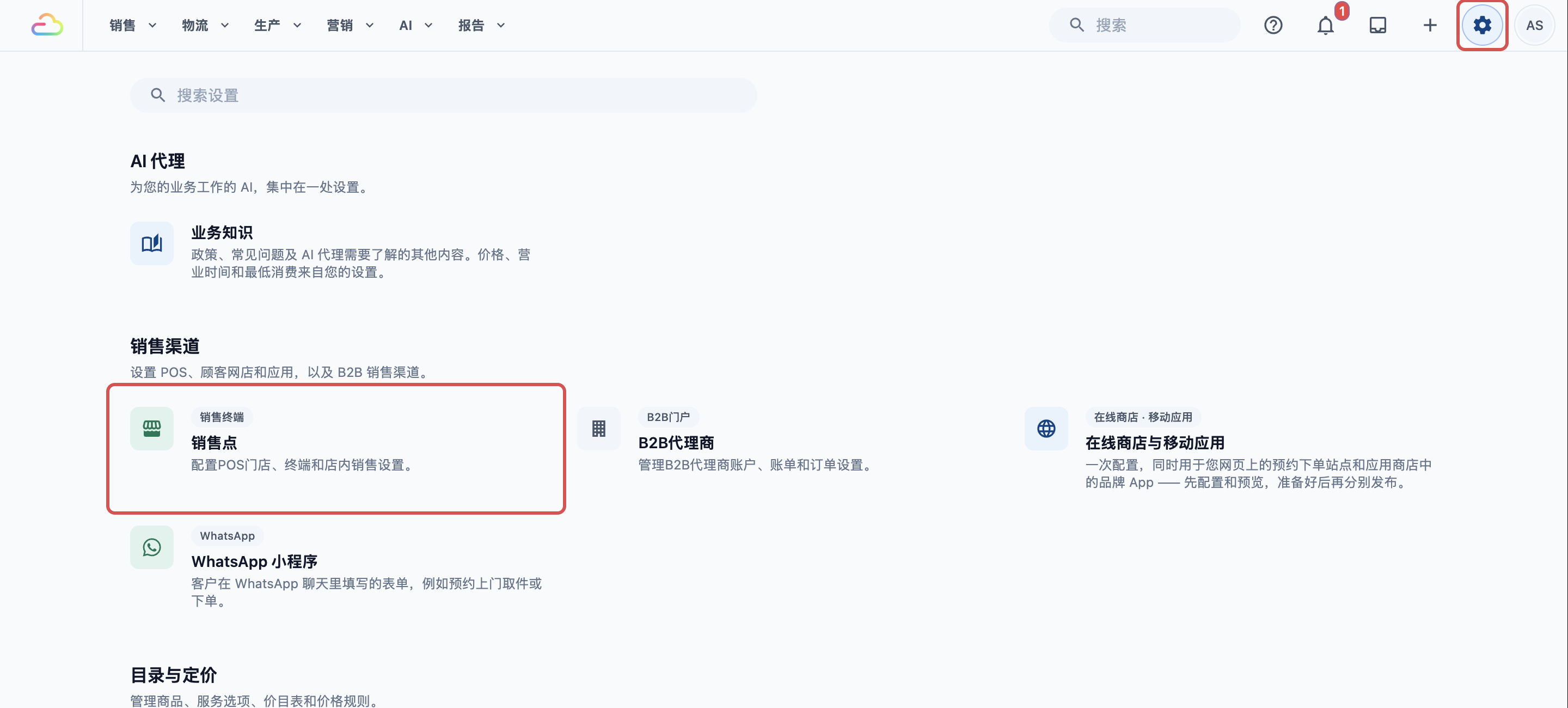
3. 在 **POS 应用**下,点击您的应用,然后点击 编辑。
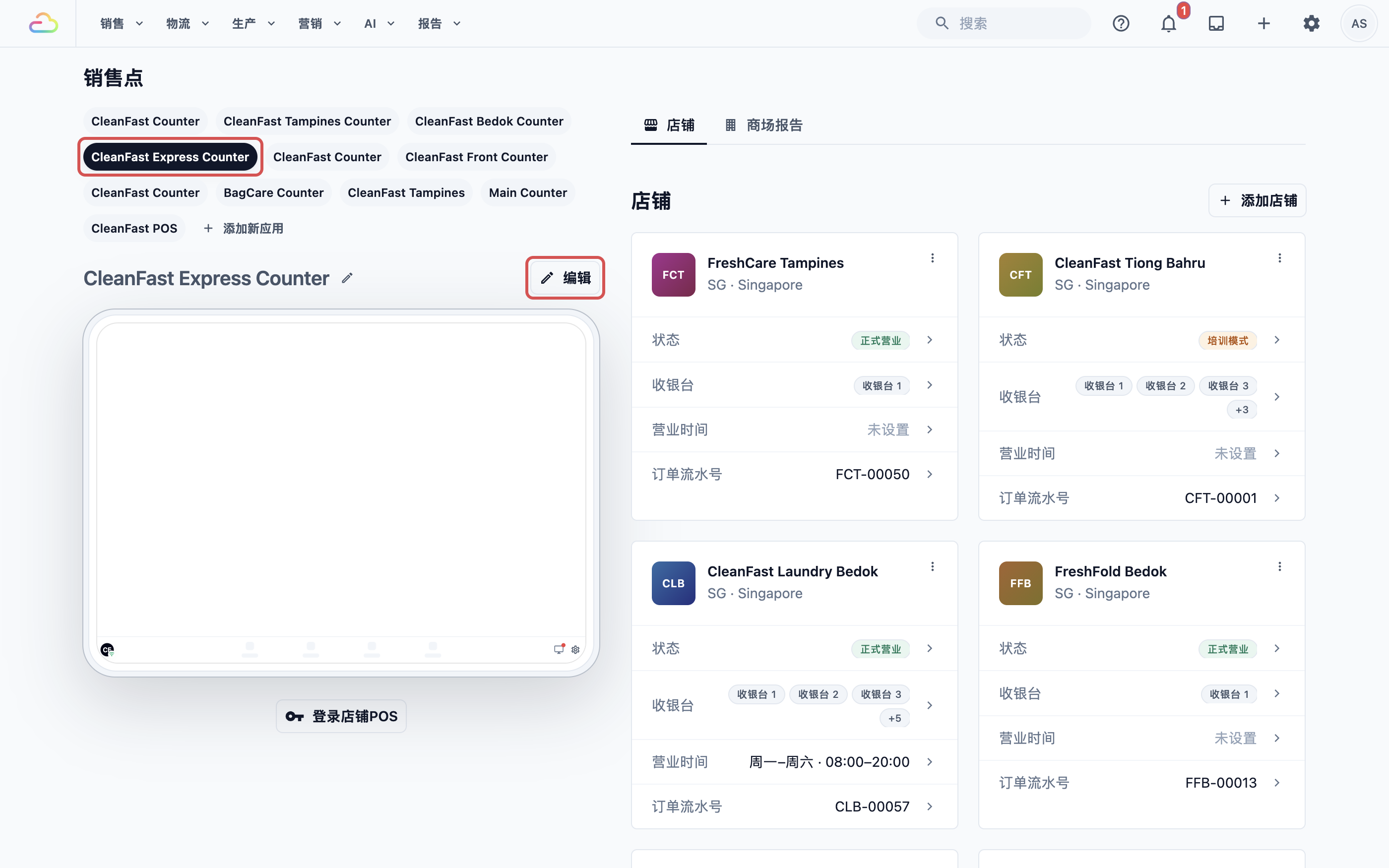
4. 在**页面**旁边,点击 添加新页面。
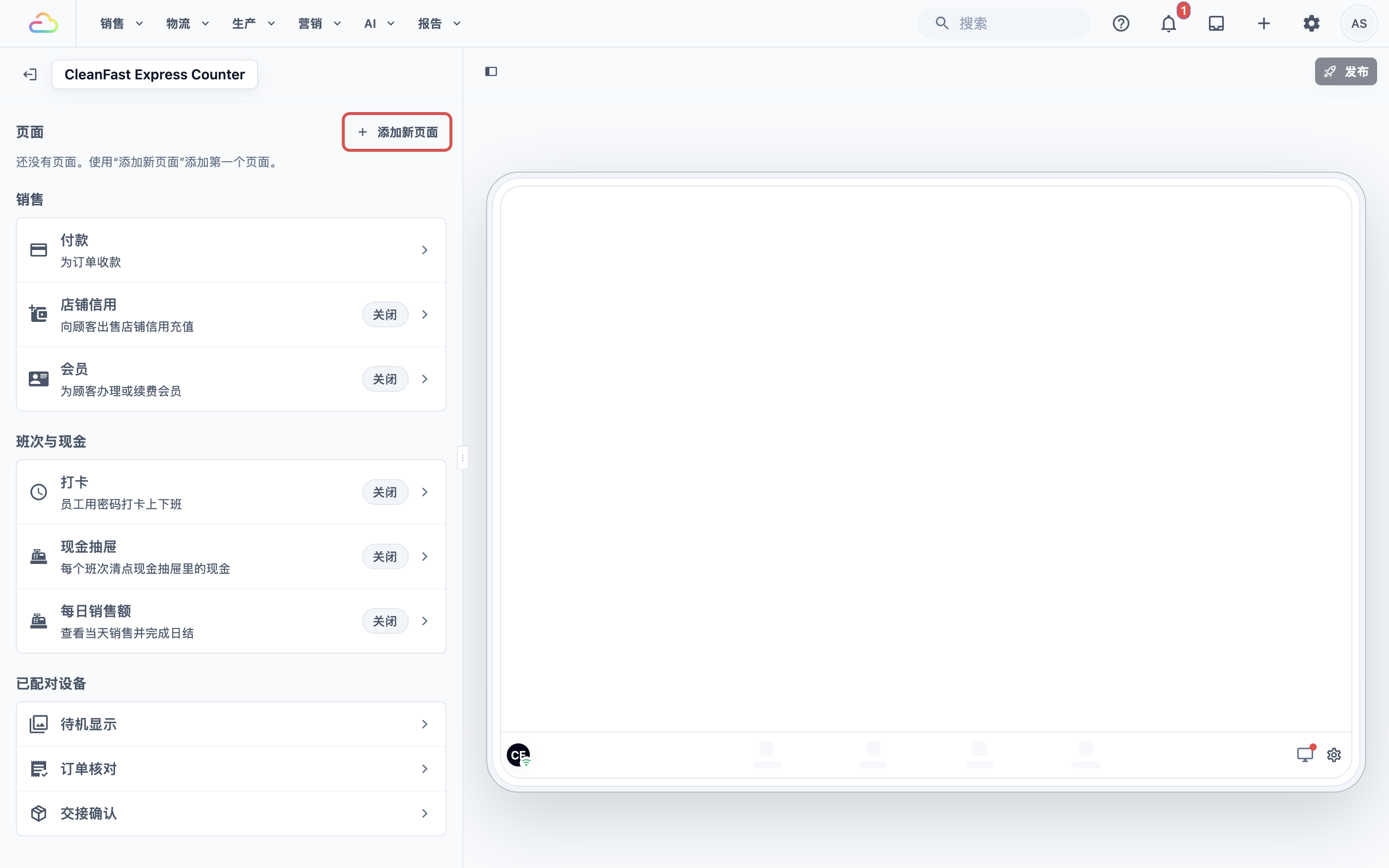
5. 在列表中找到**送出 / 收回**,点击 添加。您会看到“页面已创建”,该页面随即在编辑器中打开。
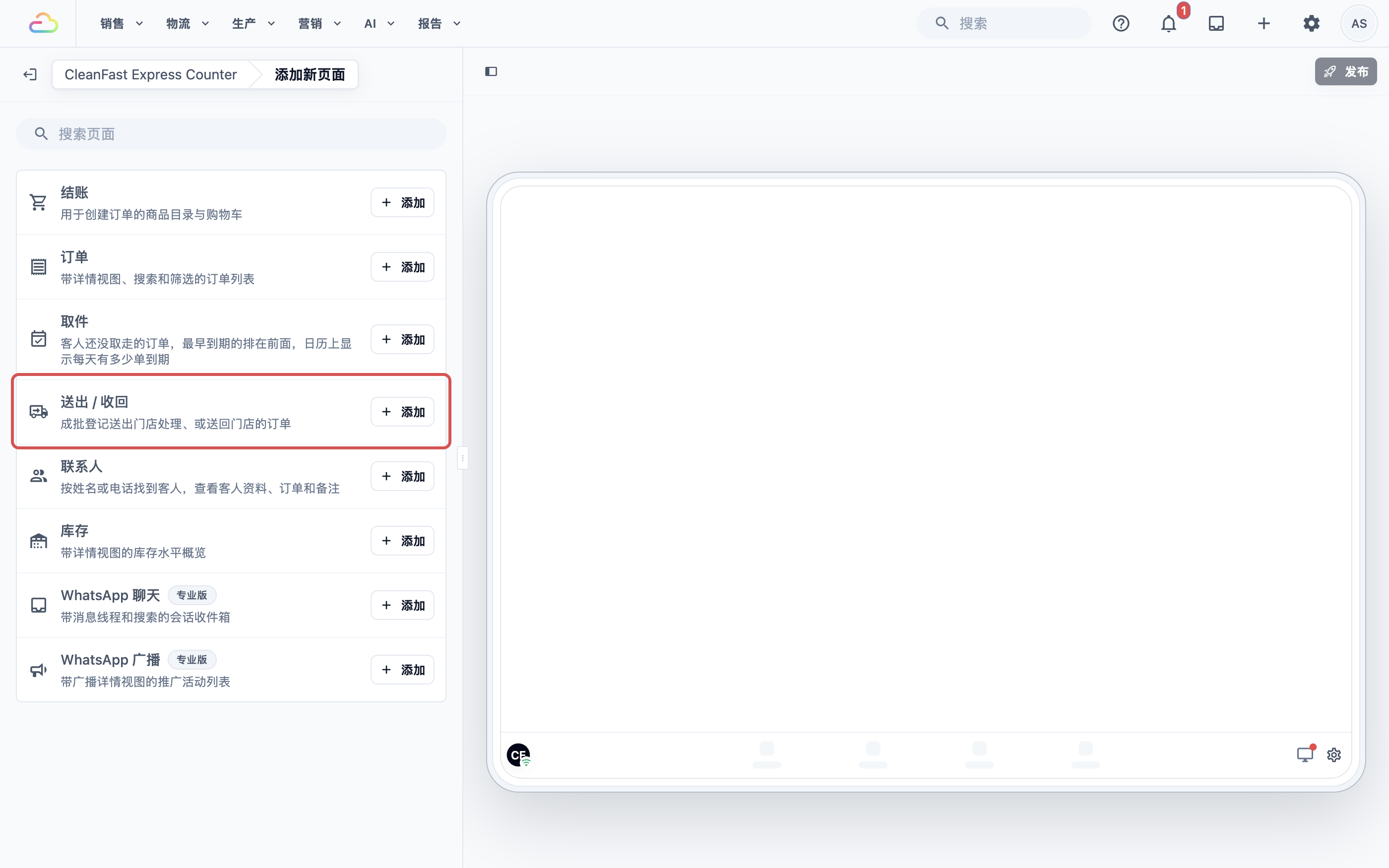
如果此应用中已有该页面,列表会显示**已添加**,而不是 添加。
---
## 进行设置
此页面只有一项设置。右侧的预览会显示员工将看到的页面效果。
1. 在**页面**下,点击**送出 / 收回**。
2. 选择一个**默认标签页**。
3. 点击右上角的 发布,然后在**检查您的更改**中再次点击 发布。
您会看到“已发布。您的柜台已获得这些更改。”此后,所有登录此应用的 POS 上都会显示**Send Out / Receive**标签页。
**默认标签页**
默认标签页是页面打开时默认使用的订单添加方式。员工仍可随时切换到其他任何标签页。
| **选项** | **员工首先看到的内容** | **最适合** |
| --- | --- | --- |
| 扫描二维码 | 摄像头,随时可扫描收据或物品标签 | 带摄像头的平板电脑或手机 |
| 订单号 | 用于输入收据上订单号的数字键盘。这是新页面的默认设置 | 柜台上配有键盘或条码扫描器的电脑 |
| 待处理订单 | 本店等待送出或送回的订单列表 | 一次性送出一整天工作量的高级设置。只有当工厂步骤配置了自动触发器时,列表中才会有订单 |
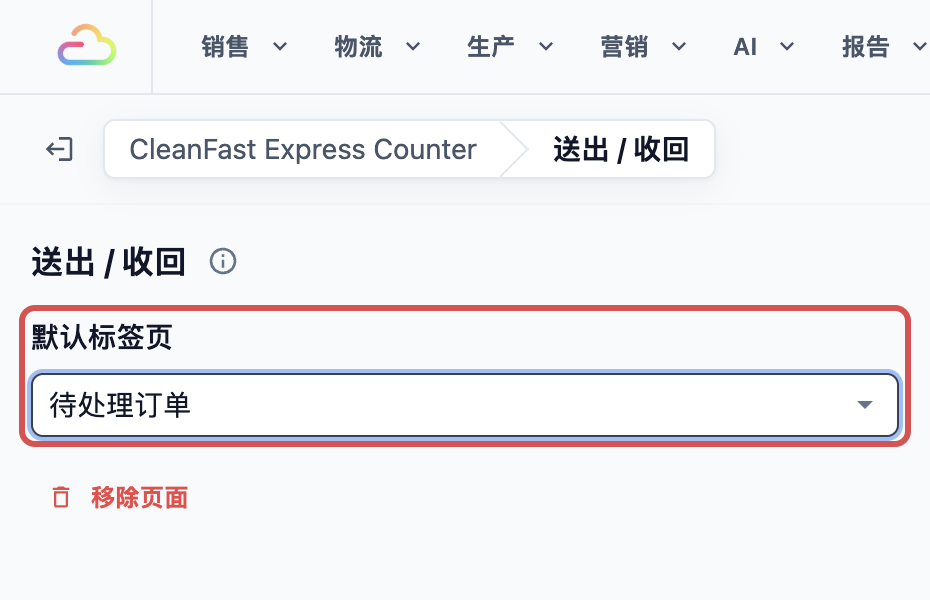
在 POS 上,员工送出订单时,“待处理订单”标签页显示为 待送出;收回订单时,显示为 待收回。
编辑器中的预览无法显示您的待处理订单,因为它并未以门店身份登录。在门店 POS 上打开此页面之前,预览会显示“待处理订单需要门店”。
要从 POS 上移除此页面,请在编辑器中打开该页面,点击 移除页面,然后发布。已经送出的订单会保留其步骤和历史记录。
---
## 员工看到的内容
发布后,员工在 POS 上点击 送出 / 收回 标签页。在右上角,员工选择 送出 处理离开门店的订单,或选择 收回 处理送回的订单。页面始终默认打开“送出”。
**将订单添加到批次**
批次是指一起送出或一起送回的一组订单。员工可以通过以下三种方式添加订单:
- 扫描二维码:将摄像头对准收据、物品标签或包裹标签上的二维码。
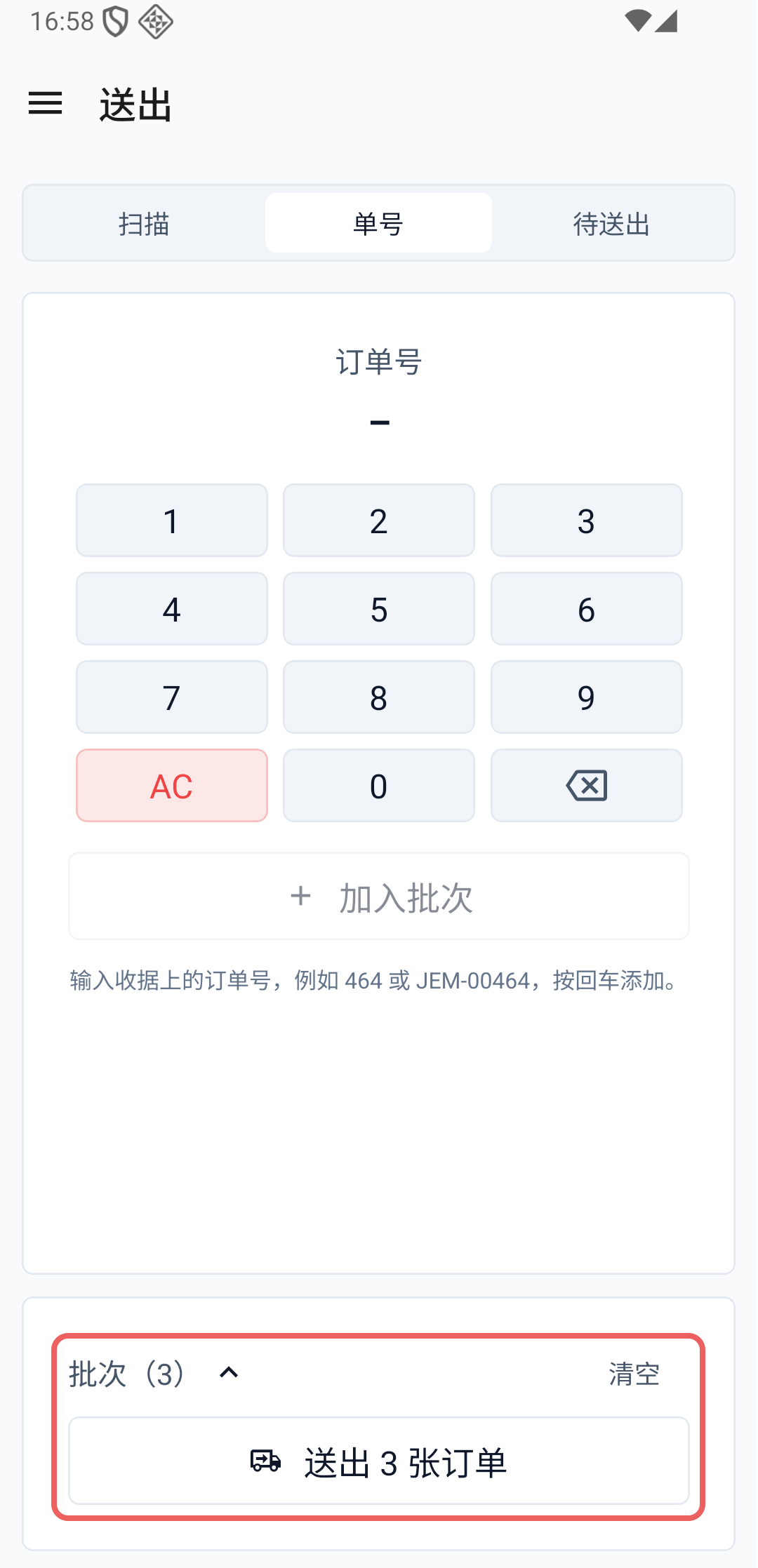
- 订单号:输入收据上的订单号,例如 464 或 JEM-00464,然后点击 加入批次 或按 Enter 键。
- 待送出 或 待收回(高级设置):点击列表中的某个订单,或点击 全部添加 添加显示的所有订单。如果只想添加部分订单,请先在**按订单号或客户筛选**中输入内容。
**送出批次**
1. 检查右侧的**批次**。每个订单都会显示客户姓名和物品数量。
2. 要移除某个订单,点击其 ✕。要重新开始,点击 清空。
3. 将袋子数量与批次核对,然后点击 送出 12 张订单 或 收回 12 张订单。按钮上的数字始终与批次一致。
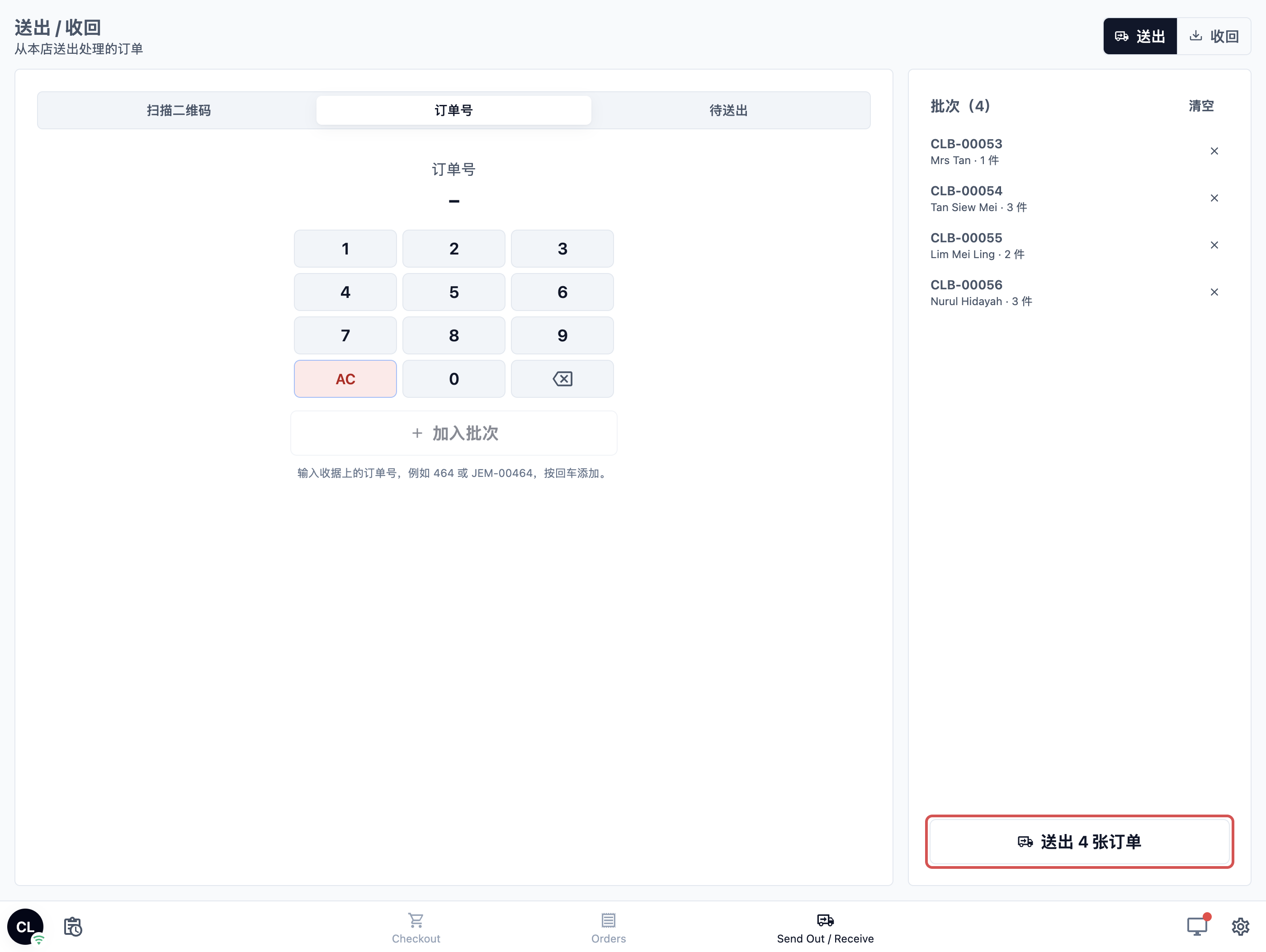
POS 会显示“已送出 12 个订单”或“已收回 12 个订单”以确认。每个订单的历史记录会显示“已从门店送出”或“已送回门店”,并附上门店、时间和员工信息。在高级设置中,每个订单还会进入下一步骤。
USB 或蓝牙条码扫描器在所有标签页上都能使用。扫描收据后,订单即会加入批次,即使电脑没有摄像头也可以。
在“送出”和“收回”之间切换会清空批次。请先完成并确认一个批次,再进行切换。
---
## 员工须知规则
- 一个批次最多可容纳 100 个订单。如果更多,请分两批送出。
- 培训订单永远不会出现在“待送出”或“待收回”列表中。
- 输入订单号可以找到本店的订单,以及将在本店取件的订单。如果是其他门店的订单,请改为扫描其收据。
- 订单一添加,POS 就会立即检查,如果订单无法推进,会马上提示员工。如果员工确认时某个订单无法推进,批次中的其余订单仍会正常处理,批次会在每个未处理的订单旁边显示原因。
员工可能看到的原因包括:
- 未找到订单
- 订单已取消
- 订单已完成
- 已送出
- 已送回
- 无法送出:订单已经过了送出阶段
- 已在此批次中
- 此代码不是订单、物品或包裹二维码
- 一个批次最多可容纳 100 个订单
---
## 设置工厂步骤
适用于高级设置:这些步骤可以让每个订单在员工送出或收回时自动推进,并让“待送出”和“待收回”列表显示订单。
每个业务单元都有一个流程,即订单从收件到取件所经历的一系列步骤。其中的**生产**部分包含团队处理订单期间的步骤,例如“在门店”和“已送往工厂”。步骤可以配置自动触发器,也就是自动完成该步骤的操作,这样订单无需任何人更新就会进入下一步骤。
第一次接触流程?请先阅读[从收件到取件,全程跟踪每个订单](/docs/tracking-order-stages-pipeline)。该文章介绍了流程的各个部分以及订单如何在其中推进。然后再回到这里添加工厂步骤。
1. 点击右上角的 ⚙️ 设置图标。
2. 在**公司与业务结构**部分,点击**业务单元**。
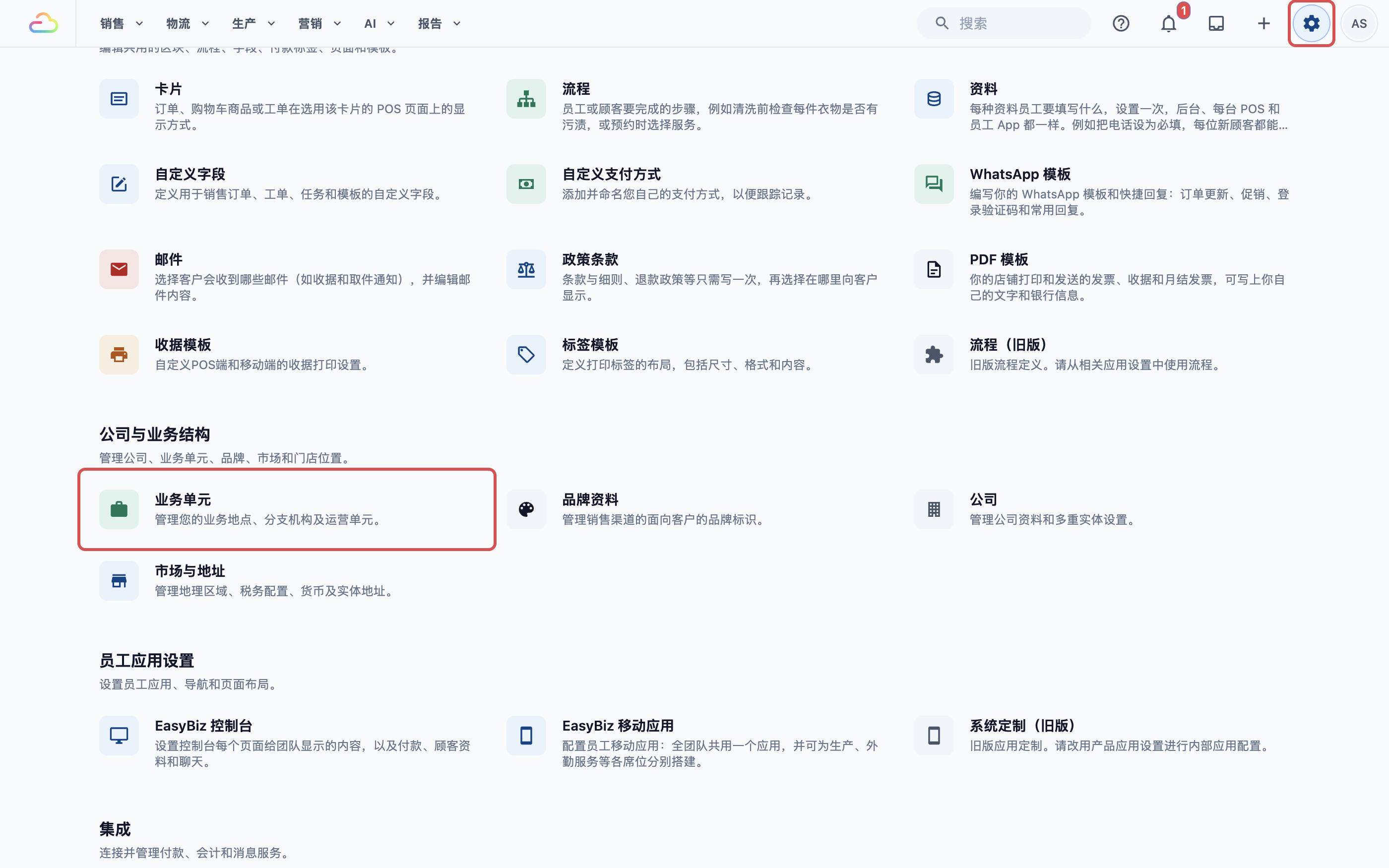
3. 点击需要外送工作的业务单元,例如“洗衣”。
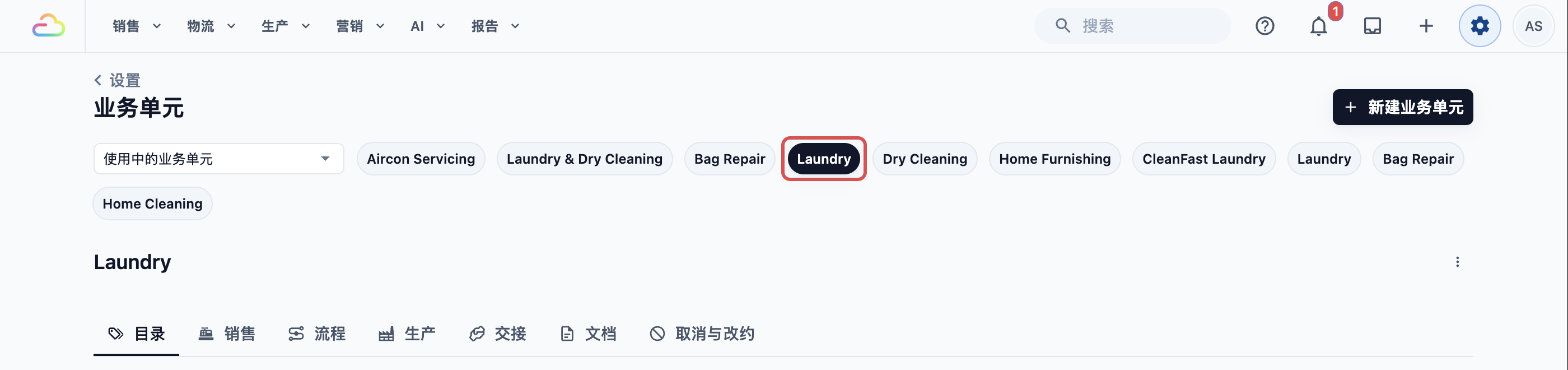
4. 点击 流程 标签页。
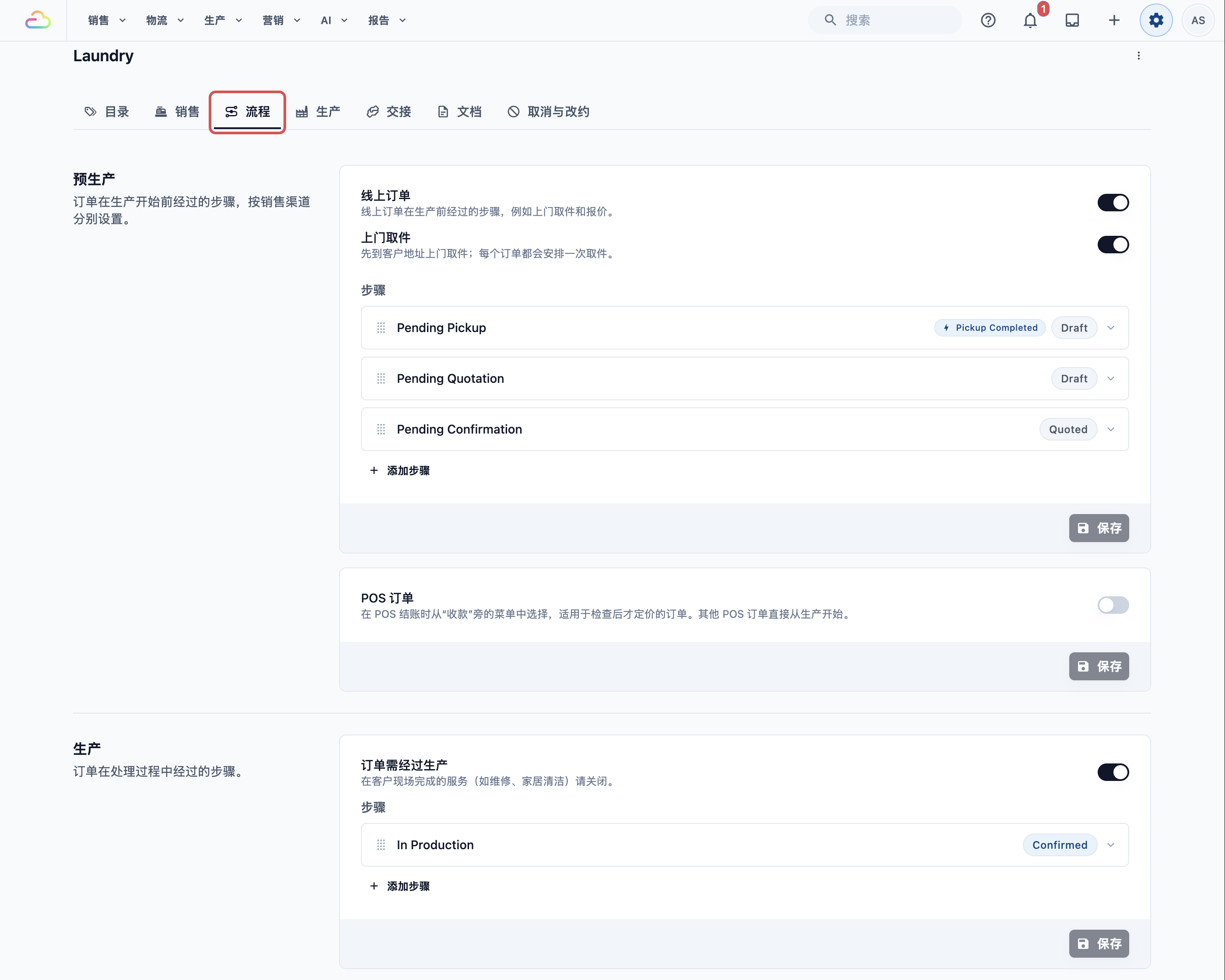
5. 在**生产**部分,确认**订单需经过生产**已开启。
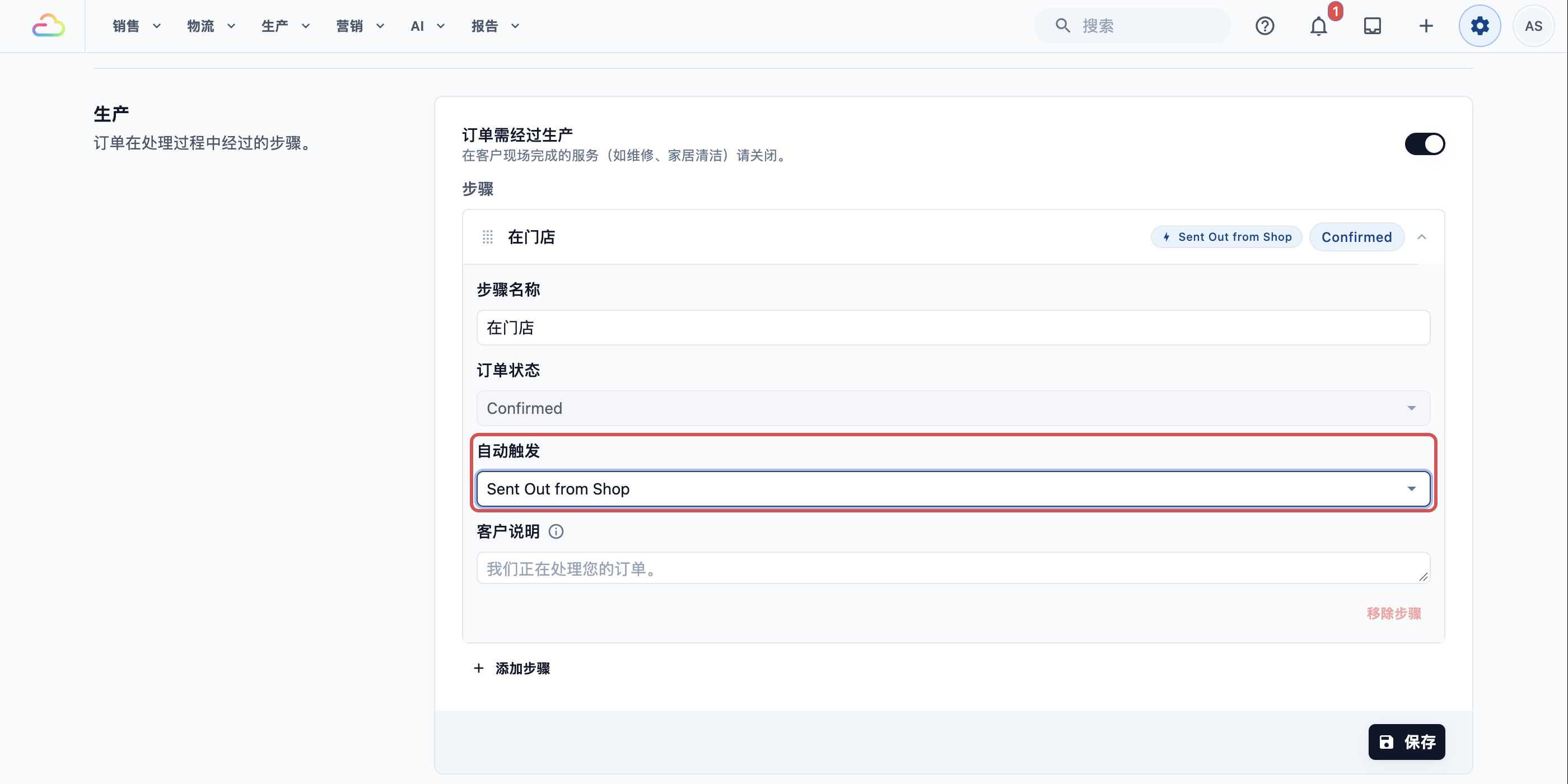
6. 点击**生产中**步骤。将**步骤名称**改为订单送出前等待的地点,例如“在门店”。
7. 在**自动触发**中,选择**Sent Out from Shop**(从门店送出)。
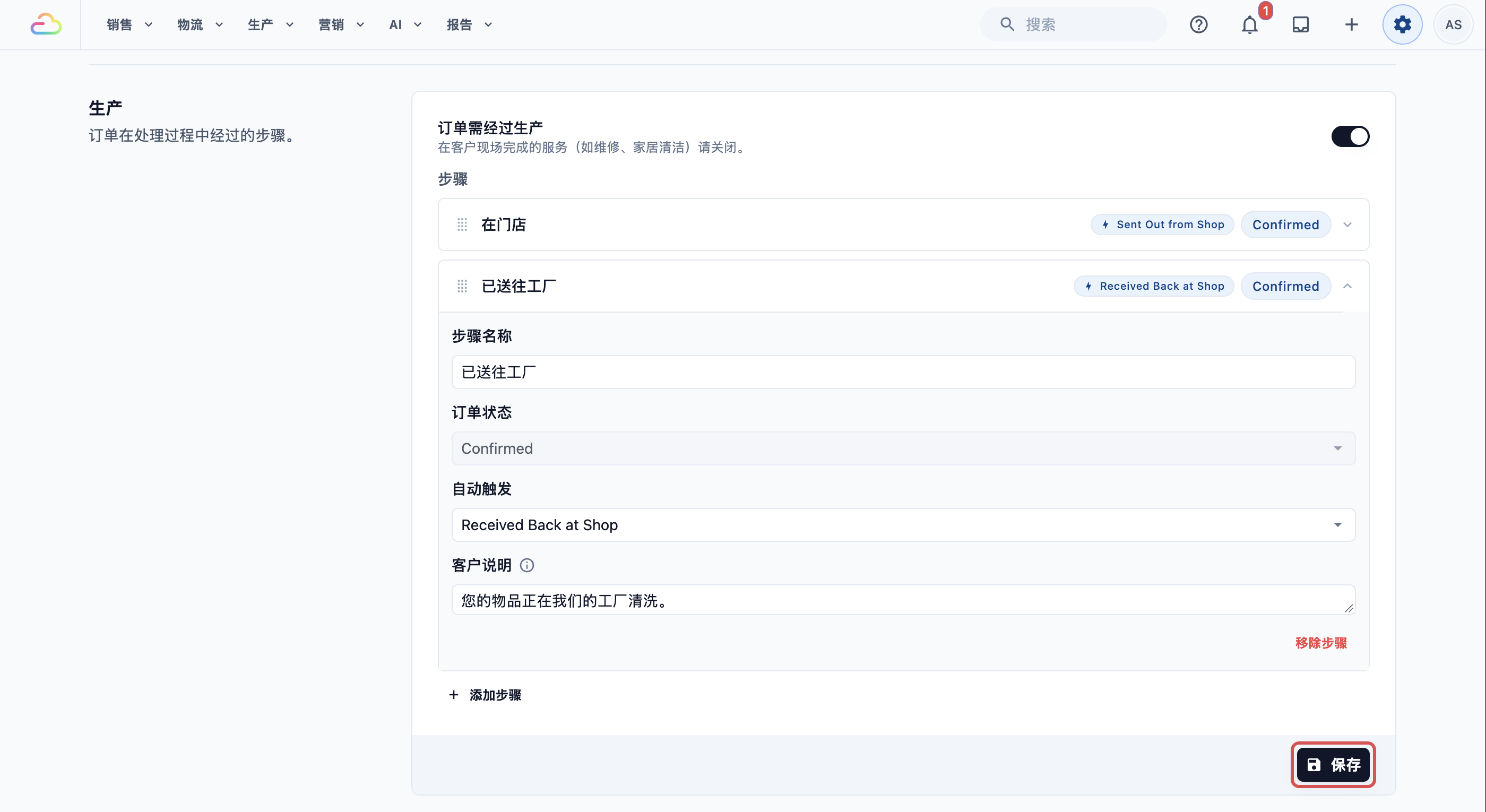
8. 点击 添加步骤。输入**步骤名称**,例如“已送往工厂”,并在**自动触发**中选择**Received Back at Shop**(门店收回)。
9. 在**客户说明**中,输入订单送出期间客户会看到的内容,例如“您的物品正在我们的工厂清洗。”
10. 点击 保存。
您会看到“订单流程已保存”。此后,该业务单元的新订单将按照这些步骤推进。
**自动触发器**
将每个触发器放在订单正在等待的步骤上。
| **自动触发器** | **完成该步骤的操作** |
| --- | --- |
| 从门店送出 | 员工在“送出 / 收回”页面送出该订单 |
| 门店收回 | 员工在“送出 / 收回”页面收回送回的该订单 |
最后一个生产步骤完成后,订单会进入“完成与交付”,等待客户取件。要调整步骤顺序,请拖动左侧的拖动手柄。要删除某个步骤,请点击该步骤,然后点击 移除步骤。
对于任何需要将工作送往工厂的业务单元,请保持**订单需经过生产**处于开启状态。如果关闭,订单会跳过这些步骤,直接进入“完成与交付”。
如需进一步了解各个步骤及其设置,请参阅[跟踪工作及往返工厂的行程](/docs/setting-up-production-and-send-out-receive)。
---
## 使用配对手机
适用于高级设置:与 POS 配对的手机在其菜单(☰)中提供 送出 和 收回,标签页和批次与 POS 相同。当货车停在后门或袋子放在工作间时,可以使用手机,让员工就地扫描每个袋子,同时柜台继续为客户服务。编辑器中没有需要开启的开关:每部配对手机都具备此功能。如果您的门店要求员工打卡,只有在有人在 POS 上打卡后,手机才能打开这些页面,且每个批次都会记录在该员工名下。请参阅[将手机与 POS 配对,用于拍照、送出和收回](/docs/pairing-a-phone-with-your-pos)以及[在 POS 上打卡上下班(打卡)](/docs/set-up-time-clock-on-your-pos)。
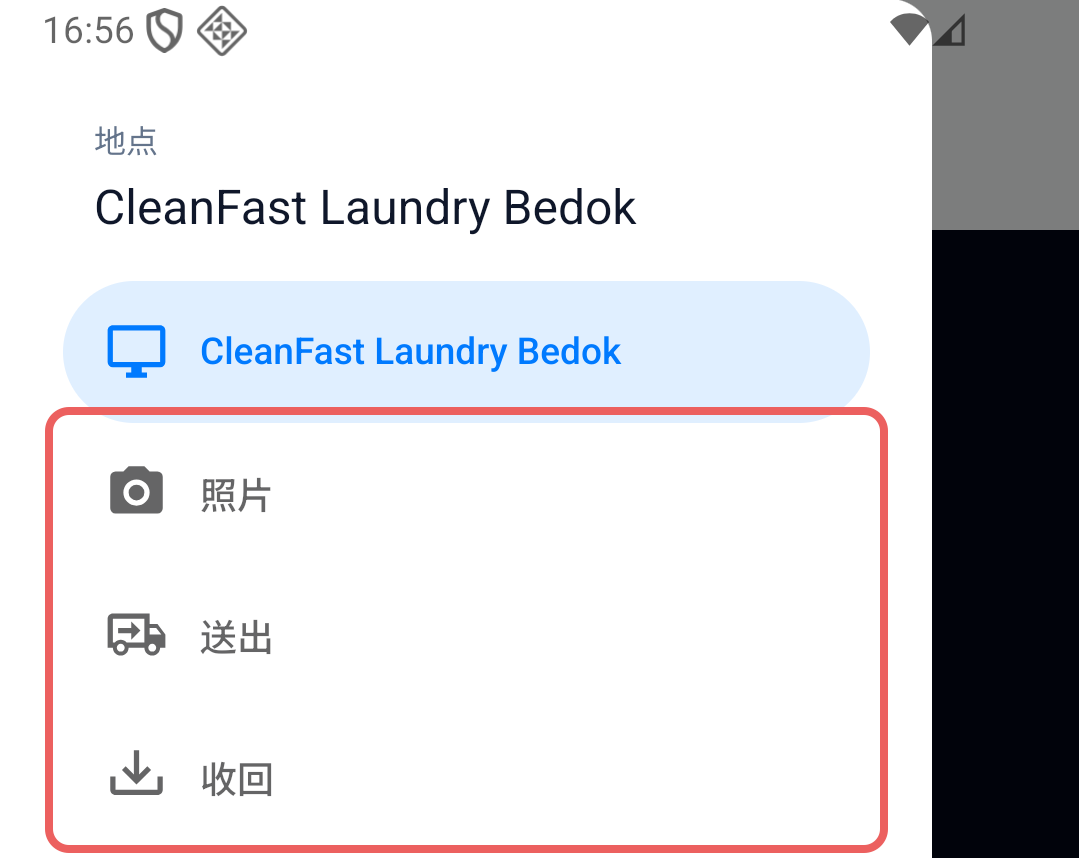
点击 送出,页面会打开在 扫描 标签页,下方是 批次 栏。
---
## 设置示例
CleanFast Laundry 使用高级设置。它每天通过晚上 6 点的货车,将洗衣订单从裕廊门店送往工厂,两天后送回。在**业务单元 › 流程**中,洗衣业务单元配置了以下步骤:
1. **在门店**,配置“从门店送出”自动触发器。
2. **已送往工厂**,配置“门店收回”自动触发器。
3. **可取件**,即门店取件的第一个步骤。
| **设置** | **CleanFast Laundry 的选择** |
| --- | --- |
| 页面 | 送出 / 收回,已添加到 CleanFast Jurong Counter 应用 |
| 默认标签页 | 待处理订单,因为员工会一次性送出当天的所有洗衣订单 |
| 配对手机 | 后门放一部手机,用于扫描收回从货车卸下的袋子 |
晚上 6 点,裕廊门店的员工打开标签页,在“待送出”下看到当天的 12 个订单,点击 全部添加 和 送出 12 张订单。这 12 个订单全部进入“已送往工厂”。两天后,司机在后门卸货,员工用配对手机扫描每张收据,然后点击 收回 12 张订单。这 12 个订单全部进入“可取件”。
其他业务使用此页面的方式有所不同:
- **箱包维修(中级**):BagCare Pro 每周两次将包袋送往工作坊。柜台上的平板电脑默认打开**扫描二维码**,员工在每个包袋装箱时扫描其物品标签,确保没有包袋在未记录的情况下送出。
- **家居清洁(简单**):工作在客户家中进行,没有物品需要送回门店,因此无需使用此页面。
---
## 与其他功能的配合
- **工厂步骤**:只有当订单当前步骤配置了“从门店送出”或“门店收回”触发器时,此页面才会推进订单。如果没有配置,送出操作仍会记录订单所在位置,但订单步骤保持不变。请在“设置工厂步骤”一节中进行设置。
- **订单页面**:员工可以在订单页面查看每个订单的新步骤及其历史记录。请参阅[设置订单页面](/docs/setting-up-the-pos-orders-page)。
- **在其他门店取件**:订单会送回客户将要取件的门店,因此会显示在该门店的“待收回”列表中。
---
## 常见问题
**为什么某个订单没有出现在“待送出”列表中?**
> 该列表只显示正在配置了“从门店送出”触发器的步骤上等待的订单。仍在报价中的订单、已经送回的订单、来自没有工厂步骤的业务单元的订单,以及培训订单都不会列出。此外,该列表只查看本店最新的 150 个订单。您仍然可以通过扫描收据或输入订单号来添加任何订单。
**我可以先使用中级设置,以后再添加工厂步骤吗?**
> 可以。继续按现有方式使用此页面,之后按照“设置工厂步骤”一节的说明,为工厂步骤添加“从门店送出”和“门店收回”触发器。从那时起,员工送出或收回的订单会自动进入下一步骤,“待送出”列表也会开始显示订单。
**我已添加工厂步骤。现有订单会按照这些步骤推进吗?**
> 不会。每个订单都会保留其创建时的步骤,因此只有在您点击 保存 之后收回的订单才会自动推进。员工仍可通过扫描收据来送出和收回较早的订单,这些订单的历史记录会记下往返行程,但其步骤保持不变。
**客户在另一家门店取件。由哪家门店收回订单?**
> 由客户将要取件的门店收回。订单会出现在该门店的 待收回 列表中,而不是送出该订单的门店的列表中。
**员工可以在 Console 上送出或收回订单吗?**
> 不可以。“送出 / 收回”只能在 POS 及与其配对的手机上使用。每个批次都会记录在设备所登录的门店名下。
**员工输入订单号后看到“未找到订单”。**
> 输入订单号只能找到本店的订单,以及将在本店取件的订单。如果订单是在其他门店收回的,请改为扫描其收据或物品标签上的二维码。
**客户能看到他们的订单已送往工厂吗?**
> 可以,前提是您为工厂步骤添加了**客户说明**,例如“您的物品正在我们的工厂清洗”。订单送出后,在您的网上商店或手机应用上查看订单的客户就能看到这段说明。
---
## 后续步骤
您已设置好员工如何在 POS 或配对手机上将订单送往工厂并收回送回的订单。接下来,请设置员工用来查看库存情况和需要补货商品的页面,详见[在 POS 上追踪库存(库存)](/docs/set-up-inventory-tracking-on-your-pos)。不销售洗涤剂等库存商品?请直接跳到[在 POS 上使用 WhatsApp 聊天和群发](/docs/set-up-whatsapp-inbox-on-your-pos);如果柜台也不使用 WhatsApp,请直接前往[在 POS 上设置付款方式](/docs/setting-up-your-payment-methods-at-pos)。