## 开始之前
生产是订单流程的一部分。它紧接在开工前的步骤之后,所以请先设置好那些步骤:
- [开工前报价和收取订单](/zh/docs/setting-up-pre-production)
要在 POS 上送出和收回订单,您还需要:
- 为您的店铺设置好的 POS。请参阅[创建您的 POS 应用](/zh/docs/create-your-pos-app)和[设置新的 POS 门店](/zh/docs/setting-up-a-new-pos-shop)。
- 一台收据打印机,因为员工要扫描每张收据上的二维码。请参阅[将打印机连接到 POS](/zh/docs/connecting-your-printers-to-the-pos)。
- 考勤打卡(Time Clock),如果您希望每个批次都记在送出它的员工名下。请参阅[在 POS 上设置考勤打卡](/zh/docs/set-up-time-clock-on-your-pos)。
---
## 什么是生产
生产是团队处理订单期间,订单要经过的步骤列表。一个步骤就是订单的一个阶段,例如 “At Shop”(在店里)或 “Sent to Factory”(已送往工厂)。每张已确认的订单都从第一个步骤开始,沿着列表往下走。
第一次打开生产时,它有 1 个现成步骤,叫 In Production(生产中)。如果所有工作都在店里完成,这样就够了。如果您把物品送到工厂,请添加一些步骤,让它们在员工于 POS 上送出或收回订单时自动往前走。
它可以帮助您:
- 一眼看出哪些订单在店里,哪些在工厂。
- 一分钟内送出或收回 50 张订单,而不用逐张更新。
- 防止物品在店铺和工厂之间丢失。
- 让客户知道订单在哪里,不用打电话问您。
---
## 订单需经过生产
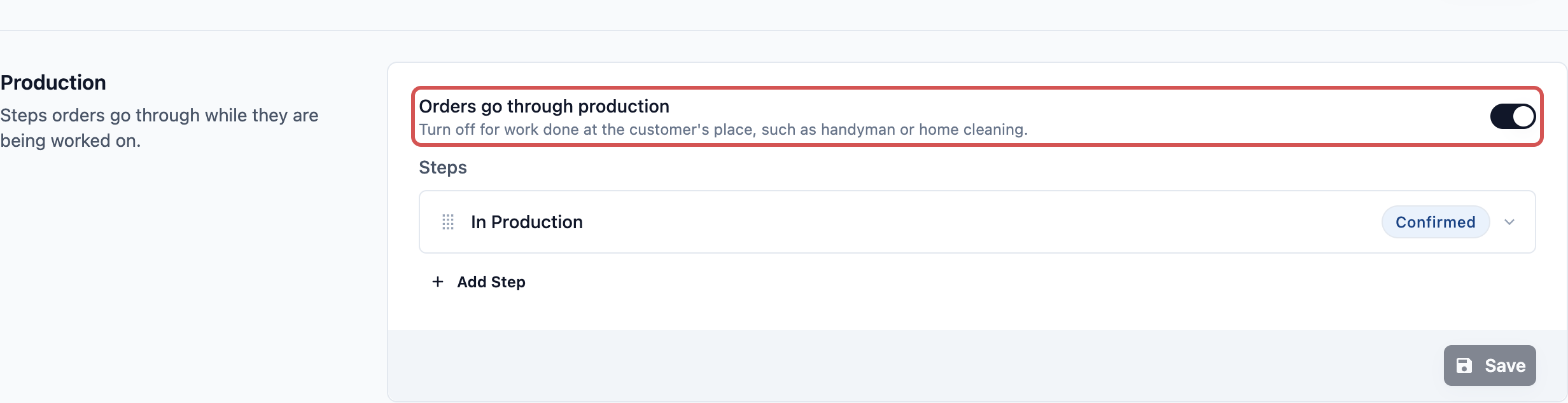
这个开关在生产部分的顶部。每个新业务单元都默认打开。
如果工作是在客户那里完成的(例如维修或家居清洁),请关闭它。这类工作没有需要在工作间处理的东西,所以订单会跳过生产,直接进入完成与交接。
如果您关闭后又重新打开,您的生产步骤会恢复成您离开时的样子。
---
## 工厂步骤
每个步骤都可以设置自动触发。自动触发是一个让步骤自动完成的动作,订单会进入下一个步骤,不需要任何人更新。
针对往返工厂,生产提供 2 个自动触发:
| 自动触发 | 什么会让步骤完成 |
|---|---|
| **Sent Out from Shop**(已从店铺送出) | 员工在 POS 上送出订单。 |
| **Received Back at Shop**(已收回店铺) | 员工在 POS 上收回订单。 |
把每个触发放在订单正在等待的那个步骤上。例如:
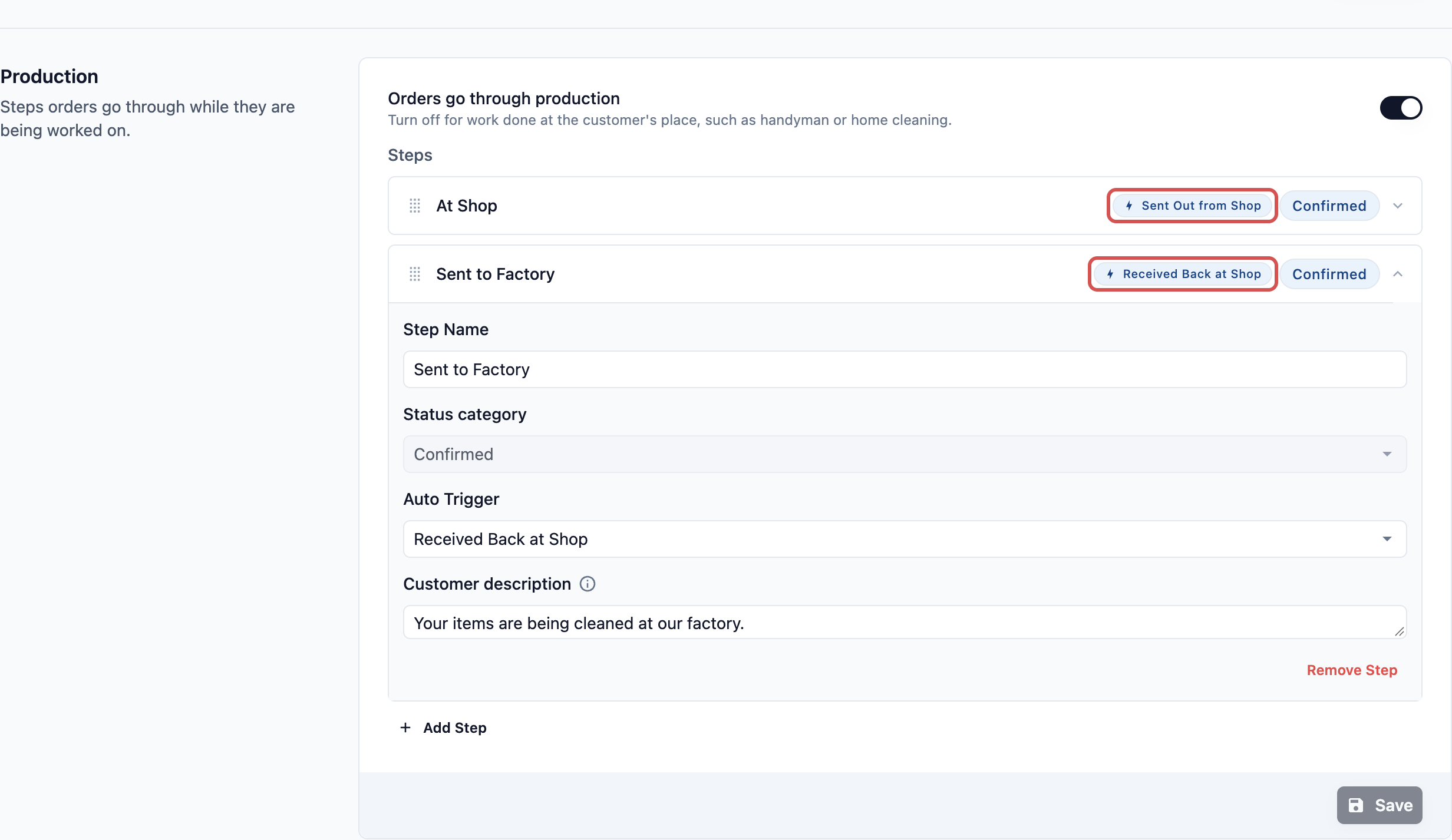
- **At Shop**(在店里),自动触发设为 Sent Out from Shop。订单在这里等到被送走。
- **Sent to Factory**(已送往工厂),自动触发设为 Received Back at Shop。订单在这里等到被送回。
最后一个生产步骤完成后,订单进入完成与交接,在那里等客户。
每个步骤还有:
- **步骤名称:** 员工在订单上看到的名称。
- **订单状态:** 在生产中固定为 Confirmed(已确认),不能更改。
- **客户说明:** 订单处在这个步骤时,客户在您的在线商店和移动应用中看到的文字。留空则使用默认文字。
为您的工厂步骤添加客户说明,例如“您的物品正在我们的工厂清洗。”在线查看订单的客户会看到它,打电话来问的人就会少一些。
---
## 设置生产
1. 前往 ⚙️ 设置 > 业务单元。
2. 点击该业务单元。
3. 点击 流程 标签页。
4. 在 **生产** 部分,检查 **订单需经过生产** 已打开。
5. 点击 **In Production** 步骤。把 **步骤名称** 改为订单被送走前等待的地方,例如 “At Shop”。
6. 在 **自动触发** 中选择 **Sent Out from Shop**。
7. 点击 添加步骤。输入 **步骤名称**,例如 “Sent to Factory”,并在 **自动触发** 中选择 **Received Back at Shop**。
8. 要调整步骤的顺序,请拖动左侧的手柄。要删除步骤,请点击它,再点击 移除步骤。
9. 点击 保存。
您会看到“订单管道已保存”。这个业务单元的新订单从此会走这些步骤。
---
## 把送出 / 收回添加到 POS
在您添加之前,POS 不会显示送出 / 收回页面。
1. 前往 ⚙️ 设置 > 销售点。
2. 选择您店铺使用的 POS 应用,然后点击 编辑。
3. 在 **页面** 下,点击 添加新页面。
4. 在列表中找到 **送出 / 收回**,点击 添加。您会看到“页面已创建”。
5. 点击右上角的 发布,再点击窗口中的 发布。
您会看到“已发布。收银台已获得这些更改。”每个 POS 页面都是一个标签页,所以员工现在会在 POS 上看到 送出 / 收回 标签页。一台 POS 只能添加一次这个页面;如果已经添加过,列表会标记为“已添加”。
---
## 在 POS 上使用送出 / 收回
员工可以直接在 POS 上使用这个页面,也可以在与 POS 配对的手机上使用。
**在 POS 上**
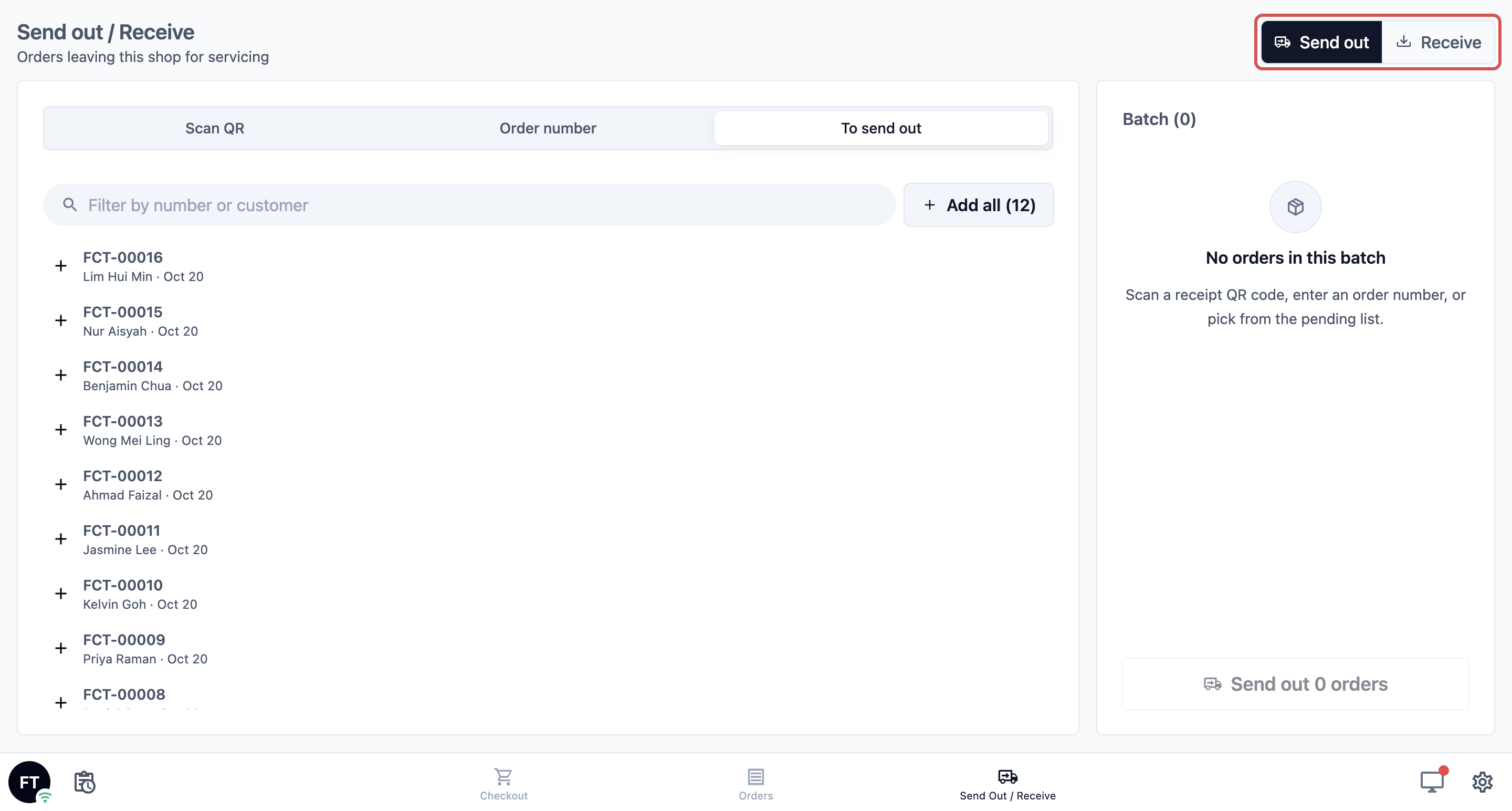
1. 点击 POS 上的 送出 / 收回 标签页。
2. 在顶部选择 送出 或 收回。
**在配对的手机上**
当货车停在后门、POS 在柜台时,用手机会很方便。
1. 从 App Store 或 Google Play 在手机上安装 **EasyBiz POS** 并打开。手机会显示一个 6 位数的 **配对码**。
2. 在 POS 上,点击底部栏右侧的屏幕图标,输入这个配对码。
3. 在手机上打开菜单(☰),点击 送出 或 收回。
**把订单加入批次**
批次就是一起送走或一起送回的一组订单。您可以用 3 种方式中的任何一种添加订单:
- 扫描二维码:用摄像头扫描收据或物品标签上的二维码。
- 订单号:输入收据上的号码,例如 464 或 JEM-00464,然后按回车或点击 加入批次。
- 待送出:从等着离开本店的订单列表中选择。点击 全部添加 可以添加整个列表。收回时,这个标签页叫 待收回,列出应该送回本店的订单。
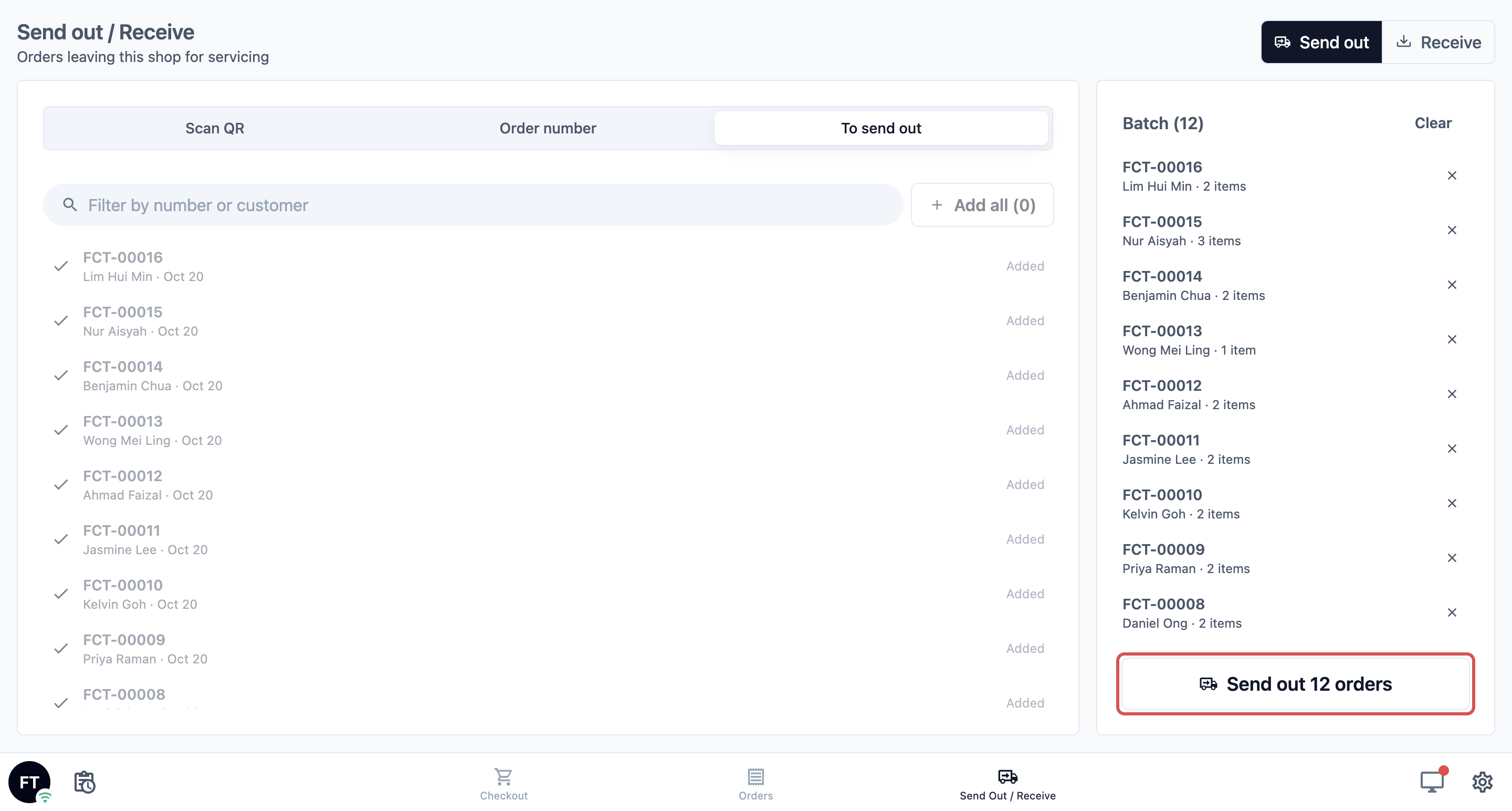
每张订单都会出现在右侧的批次中(手机上则在下方)。要移出一张订单,请点击 从批次中移除。要重新开始,请点击 清空。
**送出批次**
批次准备好后,点击 送出 12 张订单(或 收回 12 张订单)。数字与您的批次一致。
---
## 限制
- 一个批次最多 100 张订单。超过的话,请分 2 批送出。
- 您一添加订单,POS 就会检查它,如果它不能移动,会马上告诉您。您可能看到的原因有:
- 已送出
- 已收回
- 订单已完成
- 订单已取消
- 已在本批次中
- 找不到订单
- 无法送出:订单已超过送出阶段
- 如果您确认时某张订单不能移动,批次中的其他订单仍会照常处理。POS 会显示有多少张订单无法处理,批次中每张订单旁边也会显示原因。
---
## 可以跳过吗?
可以。如果所有工作都在店里完成,请保留唯一的 In Production 步骤,不要添加这个 POS 页面。订单会像现在一样经过生产。
如果您添加了往返工厂的步骤,却没有设置自动触发,订单就不会自动往前走。员工必须逐张手动更新订单,而且在工厂的订单看起来和还在店里架子上的订单一模一样。
---
## 示例:CleanFast Laundry 把干洗衣物送到工厂
CleanFast Laundry 有 3 家店。干洗衣物每天傍晚由货车送到中央工厂,2 天后送回。老板这样设置 Dry Cleaning 业务单元:
- **订单需经过生产:** 打开。
- **At Shop:** 自动触发设为 Sent Out from Shop。
- **Sent to Factory:** 自动触发设为 Received Back at Shop。客户说明:“您的物品正在我们的工厂清洗。”
最后一个生产步骤完成后,订单进入 Ready for Collection(待领取),这是完成与交接中店铺自提的第一个步骤。
员工看到的是这样:
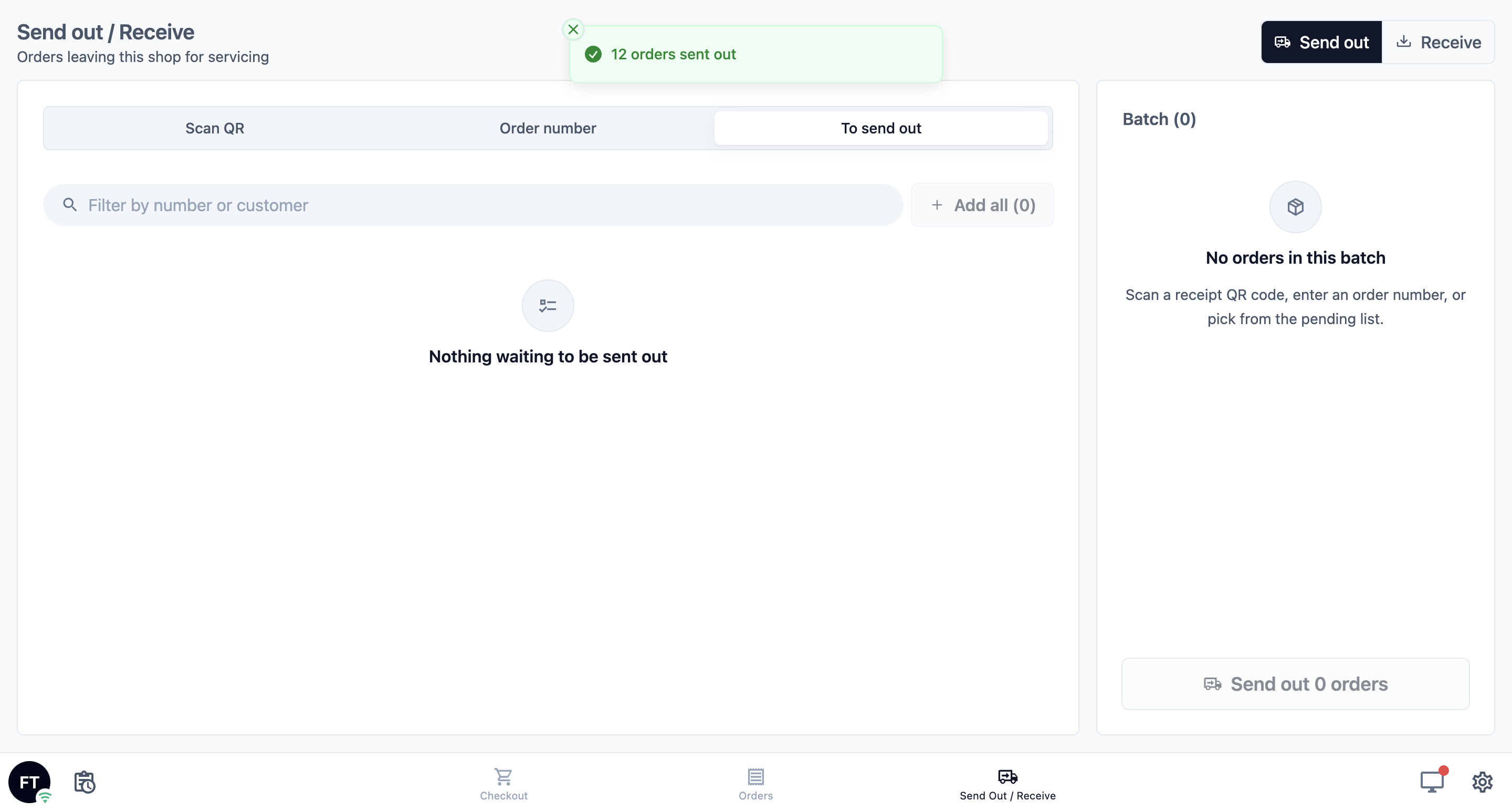
1. 傍晚 6 点,员工打开 送出 / 收回,选择 送出,再打开 待送出。列表中有今天的 12 张干洗订单。
2. 她点击 全部添加,然后点击 送出 12 张订单。POS 显示“已送出 12 张订单”。
3. 每张订单都自动从 At Shop 进入 Sent to Factory。在线查看订单的客户会看到“您的物品正在我们的工厂清洗。”
4. 2 天后,货车回来了。她选择 收回,用配对的手机逐张扫描收据。她点击 收回 12 张订单,看到“已收回 12 张订单”。
5. 每张订单都进入 Ready for Collection,柜台就知道可以把它们交还给客户了。
---
## 常见问题
**我的手机显示“请先在 POS 上打卡”,这是什么意思?**
>您的店铺使用考勤打卡,所以员工必须先打卡才能工作。手机没有自己的登录,它以当前在 POS 上打卡的员工身份工作,所以每个批次都会记在那个人名下。请一位员工在 POS 上打卡,页面就会马上打开。
**可以用扫码枪代替摄像头吗?**
>可以。无论打开的是哪个标签页,USB 或蓝牙扫码枪都可以在送出 / 收回页面上使用。扫描收据,订单就会加入批次。在没有摄像头的电脑上也可以这样用。
**为什么某张订单不在待送出列表中?**
>这个列表只显示正在带有 Sent Out from Shop 触发的步骤上等待的订单。还在等报价的订单,或已经送回来的订单,都不会列出。没有工厂步骤的业务单元的订单也不会列出。您仍然可以扫描收据或输入订单号来添加它。
**我现有的订单会走新的步骤吗?**
>不会。每张订单都保留创建时的步骤。新的步骤只适用于您点击保存之后接的订单。较早的订单仍然可以通过扫描收据送出。
**客户在另一家门店领取,订单由哪家店收回?**
>订单会送回客户将要领取的那家店。它会出现在那家店的 待收回 列表中,而不是送出它的那家店的列表中。
**我能看到是谁在什么时候送出订单的吗?**
>可以。每张订单的历史记录会显示 “Sent out from shop”(已从店铺送出)或 “Received back at shop”(已收回店铺),以及店铺名称、时间和员工。客户问物品在哪里时,这会很有帮助。
---
## 下一步
现在您已设置好工作进行中的步骤,员工也可以在 POS 上把订单送到工厂并收回。接下来,请在[把已完成的订单交还给客户](/zh/docs/setting-up-completion-and-handover)中设置完成的订单如何通过店铺自提、送货上门或现场服务交回客户。