## 什么时候使用营销模板
当您想联系近期没有主动联系您的客户时,请使用 Marketing 模板:
- 开展节庆促销(例如 Hari Raya、圣诞、年终促销)
- 发布您的业务新推出的服务
- 向近期没有下单的客户发送限时折扣
- 向客户名单分享季节性活动
撰写并提交大约需要 10 分钟。大多数模板会在 1 小时内获批,有时几分钟内就会获批。
营销模板只能触达已保存在 EasyBiz 联系人列表中且拥有有效 WhatsApp 号码的客户。您不能上传电话号码列表,也不能给陌生人发消息。已要求停止接收促销的客户会被自动跳过。
如果您的消息与某个具体客户操作相关(例如订单确认或配送更新),请改用 Utility 模板,它更可靠,并且不会被 WhatsApp 阻止。
---
## 可用的预建模板
EasyBiz 提供 3 个现成的 Marketing 模板,帮助您开始使用。
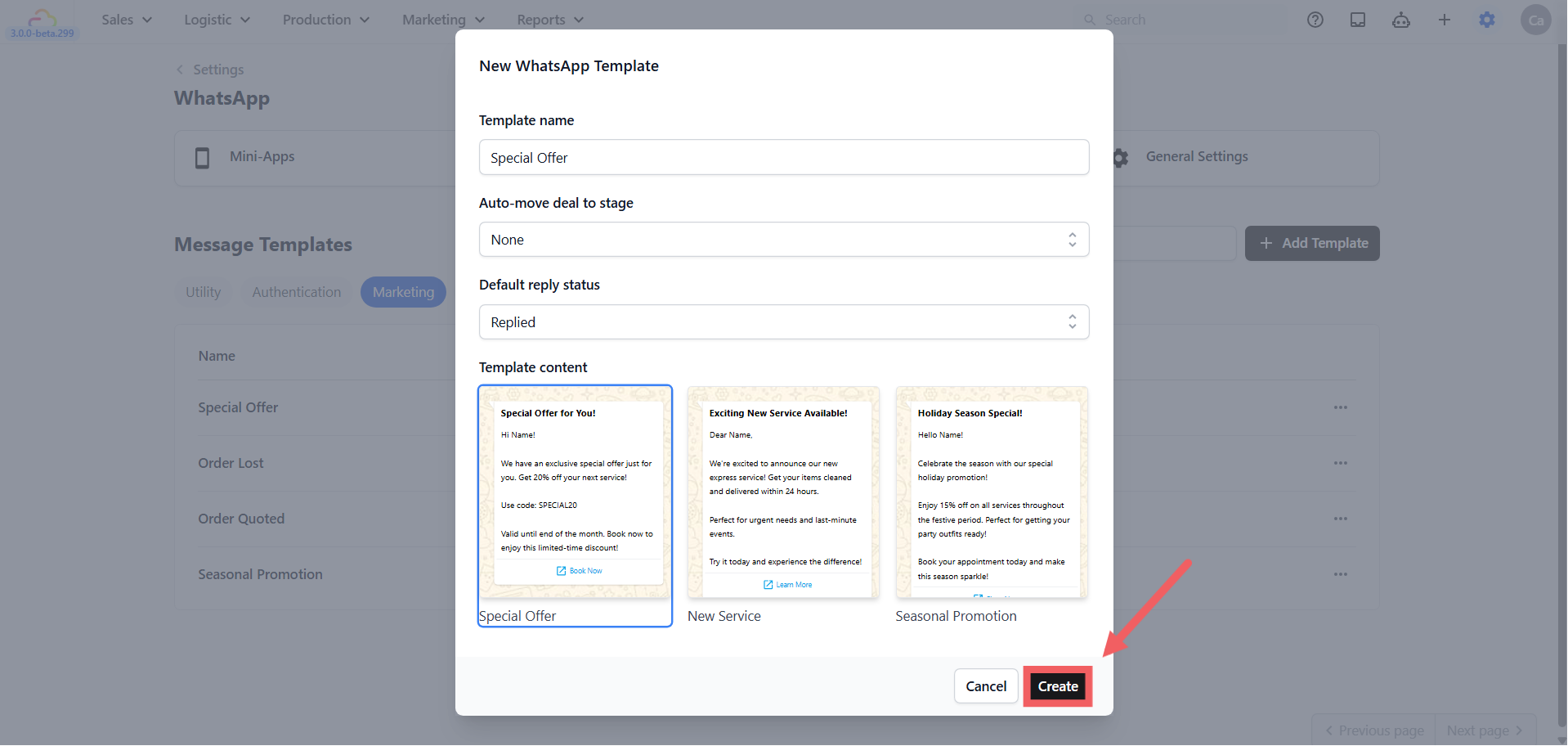
1. **特别优惠** → 发布折扣或限时优惠。已预先写好促销文案、优惠码和 Book Now 按钮。
2. **新服务** → 发布新服务(例如当日快洗服务)。包含 Learn More 按钮。
3. **季节性促销** → 用于节庆或季节性活动。包含 Shop Now 按钮。
预建文案只是起点。请将其完整替换为您的实际促销内容。您复用的是结构和按钮设置,而不是示例文字。
---
## 创建营销模板
1. 点击 营销标签页,然后点击 + 添加模板,系统会显示标题为 "New WhatsApp Template" 的对话框。
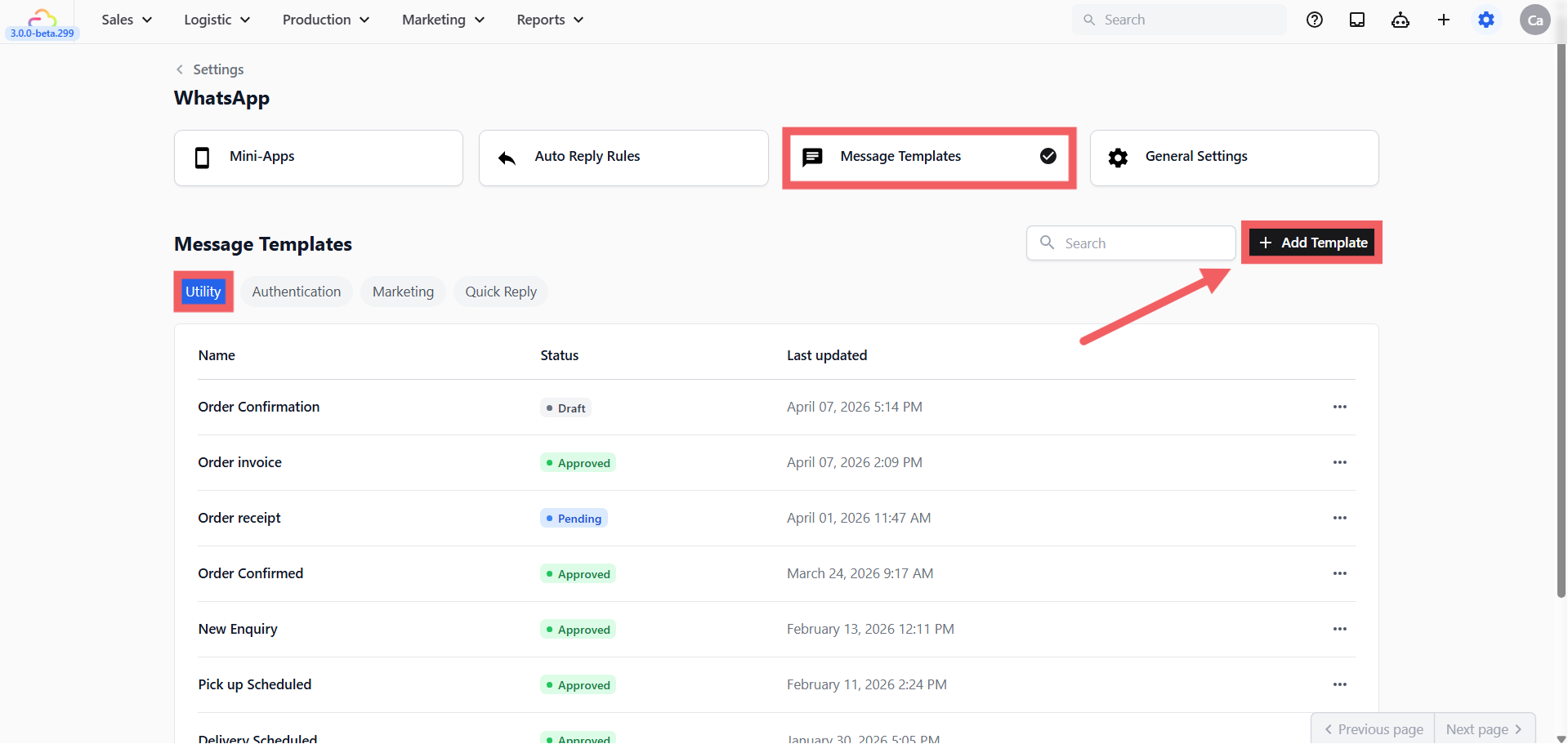
2. 填写模板详情:

- **模板名称** — 供团队内部使用的标签。不会显示给客户。
- **自动将交易移至阶段** — 可选。发送此模板时,自动将客户移动到销售管道中的某个阶段。如果您没有使用 Deals,请保留为 None。[了解更多关于 Deals 的信息](/docs/introduction-to-deals)
- **默认回复状态:**
- 已回复 — 将对话标记为完成,并从 Pending 列表中移除。
- Pending — 保留在 Pending 列表中,让团队记得跟进。
3. 点击一张预建模板卡片以选择它。所选卡片周围会出现蓝色边框。在选择模板之前,创建按钮会呈灰色不可用。点击 创建后,编辑器会打开,并预加载该模板供您自定义。
---
## 在编辑器中配置模板
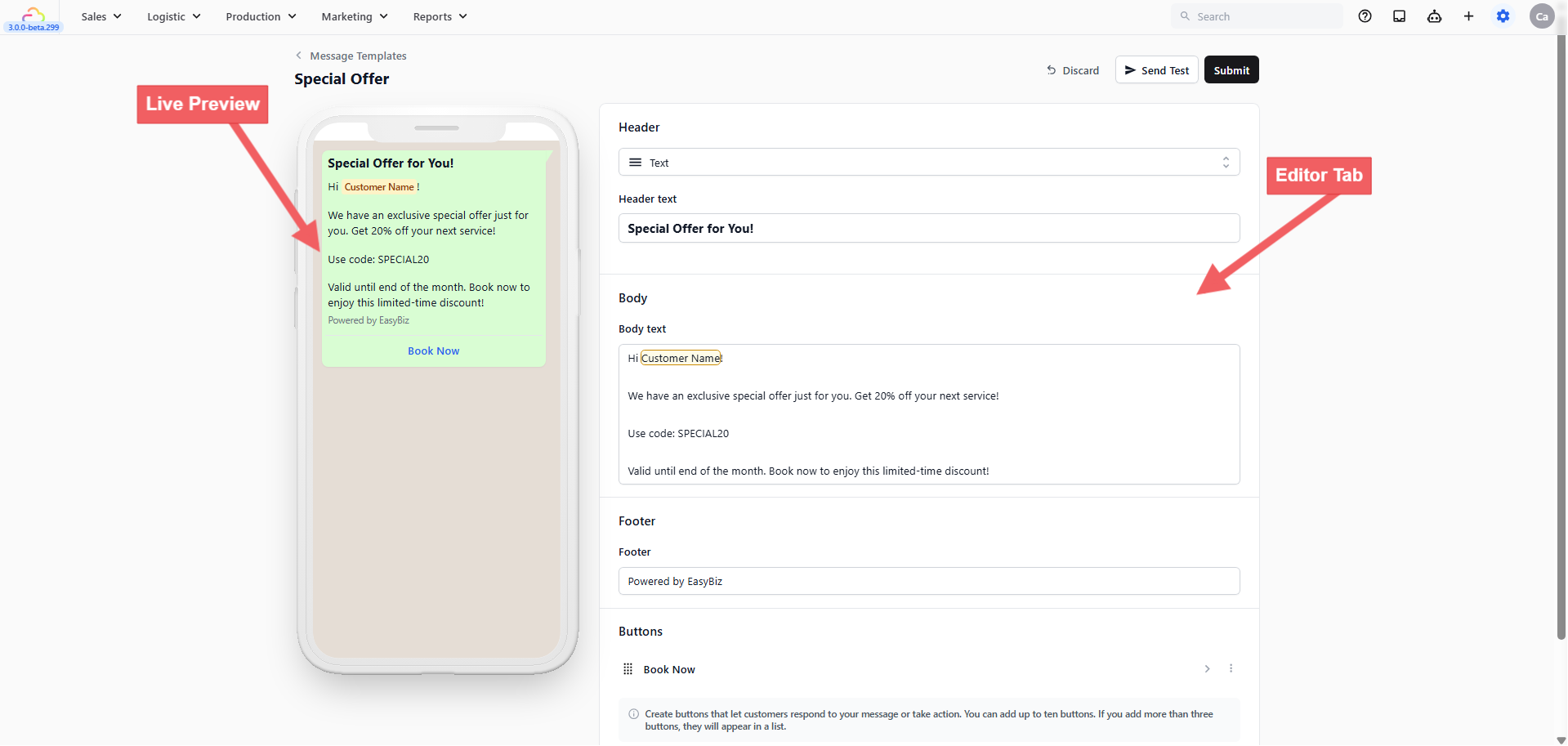
编辑器左侧会显示实时预览,并随着您的修改更新。请使用右侧各部分配置模板。
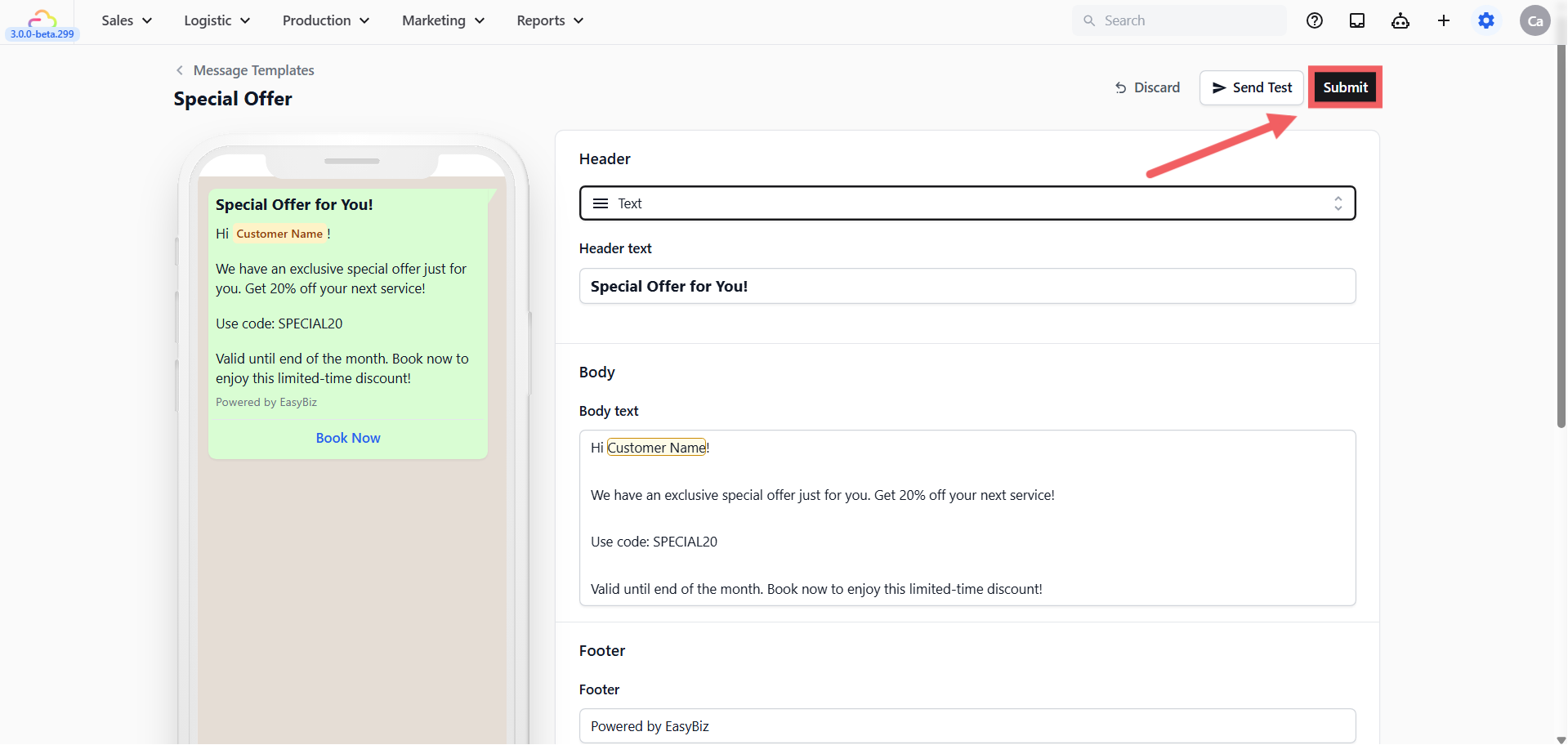
在编辑器右上角,您会看到三个按钮
- **放弃更改** → 将草稿还原到此模板上次发布的版本。
- **发送测试** → 让您预览消息在真实设备上的显示效果
对于 Utility 和 Marketing 模板,Send Test 只有在 Meta 审核通过模板后才可用。如果在审核通过前点击,账号选择器会是空的。审核通过后,请使用 Send Test 确认所有内容显示正确,再发送给客户。
- **提交** → 将模板提交给 Meta 审核
### 标题
显示在消息最顶部。选项包括:
- None — 无标题
- Text — 简短的粗体标题(例如 Special Offer for You!)
- Image — 照片或促销横幅
- Document — PDF 附件
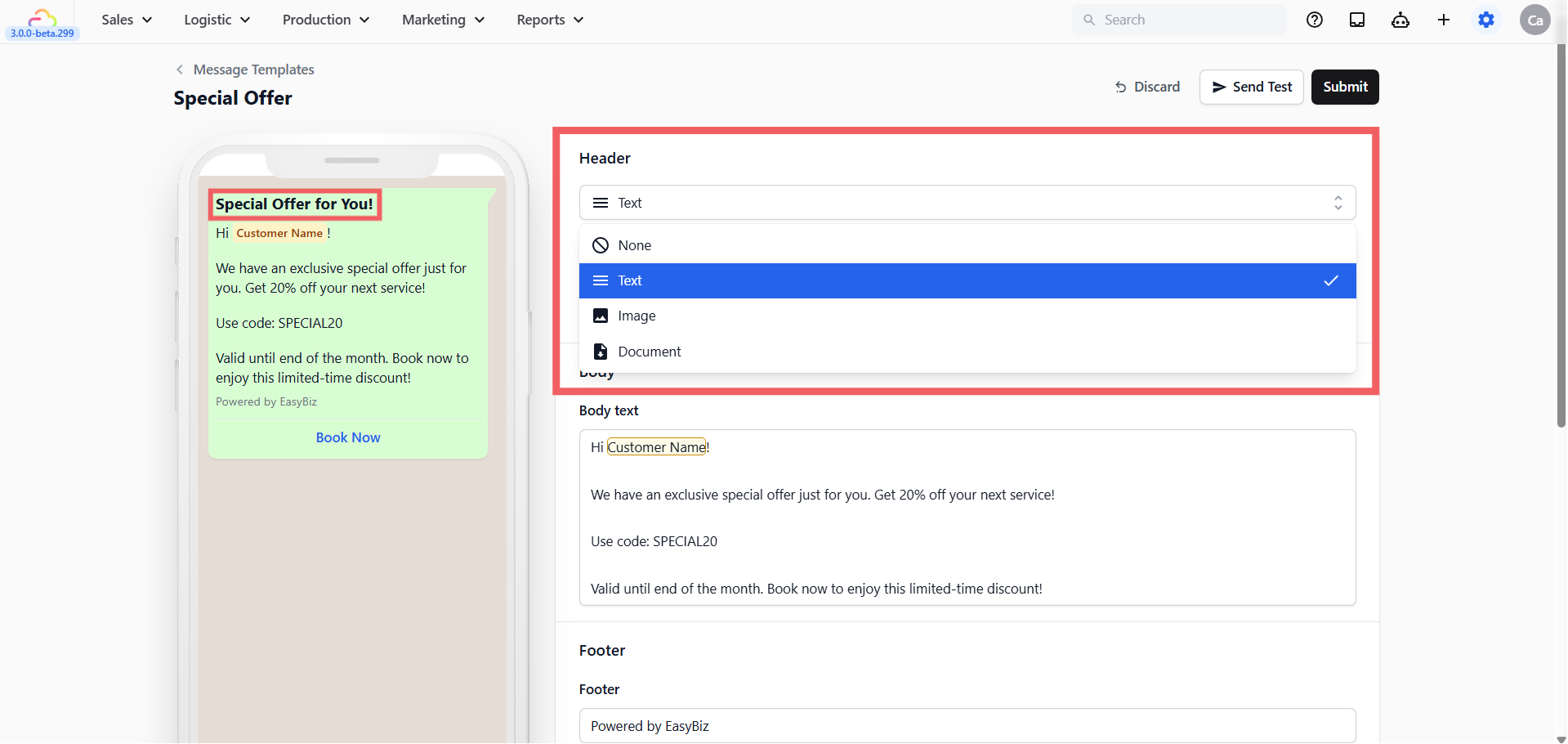
当您选择 Image 或 Document 作为 Header 类型时,标题字段下方会出现 "Samples for header content" 区域。您需要在这里上传示例图片或 PDF,让 WhatsApp 使用真实内容审核您的模板。没有示例时,模板可能会被拒绝。请上传任何相关图片或示例 PDF,它不必是最终文件。
### 正文
客户会阅读的主要消息。内容应简洁有力、面向行动,清楚写出您的优惠,并给客户一个点击按钮的理由。
如需个性化消息,请在 Body 字段中输入 @,系统会显示可用占位符下拉列表,点击任意一个即可插入到消息中。发送消息时,EasyBiz 会自动用真实信息填充这些内容。常用占位符包括:
- `@Customer Name` — 例如 Sarah
- `@Order Number` — 例如 #00234
- `@Order Pickup Date` — 例如 Wednesday, 9 April
- `@Order Pickup Time` — 例如 10:00 AM – 12:00 PM
- `@Order Delivery Date` — 例如 Friday, 11 April
- `@Order Delivery Time` — 例如 2:00 PM – 5:00 PM
- `@Order Amount Due` — 例如 SGD 45.00
这些只是最常用的占位符。系统还提供更多选项,包括客户邮箱、客户电话、门店名称、订单日期、订单小计等。在 Body 字段中输入 `@` 即可查看完整列表,并选择您需要的内容。
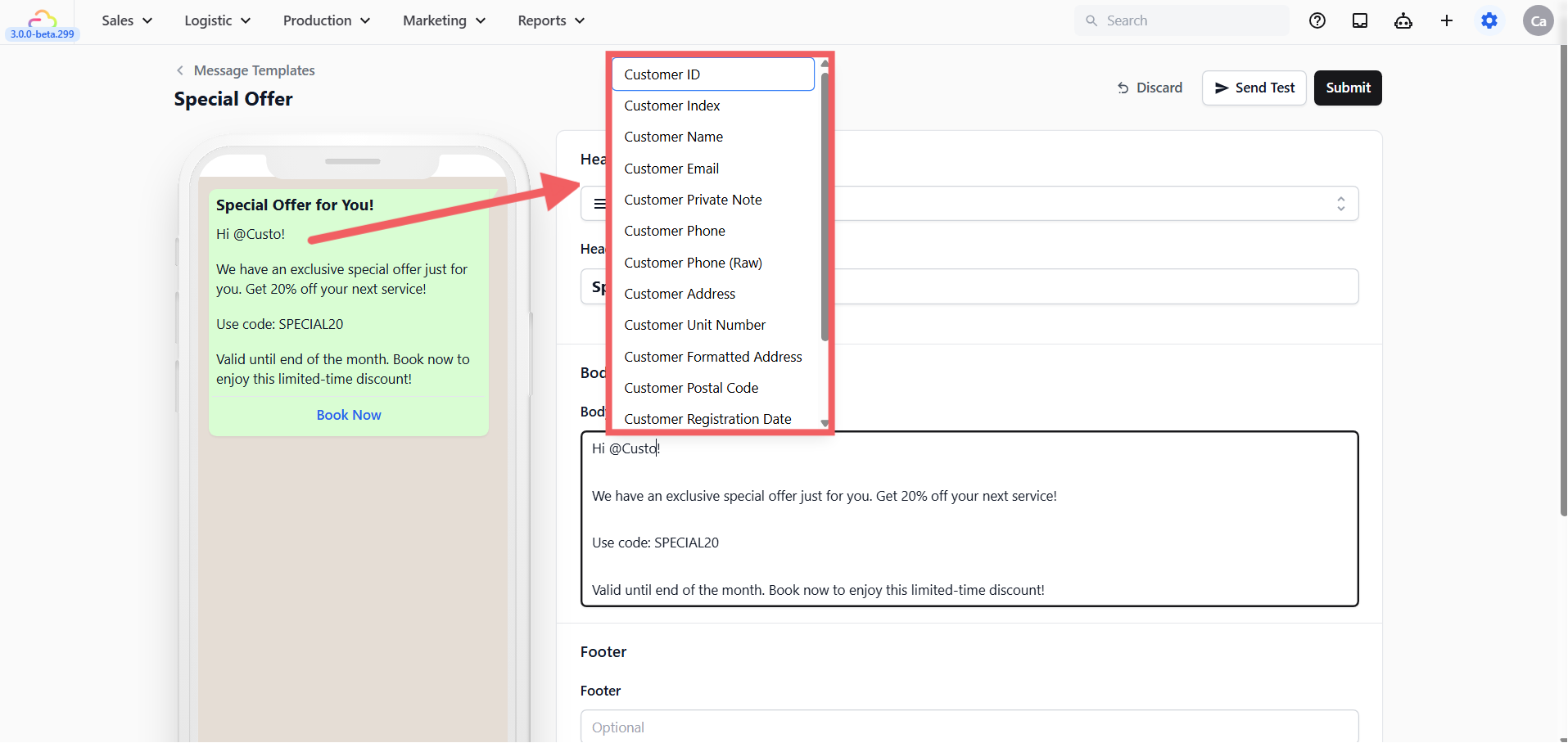
请始终在消息中加入 @Customer Name。"Hi @Customer Name, we have an exclusive offer just for you!" 会比普通群发消息更有个人感,也更可能获得回复。
您的消息不能以占位符结尾。请务必在最后一个占位符后至少添加一个字词或标点符号。不要在一个模板中使用太多占位符,WhatsApp 会限制允许的数量。
### 页脚
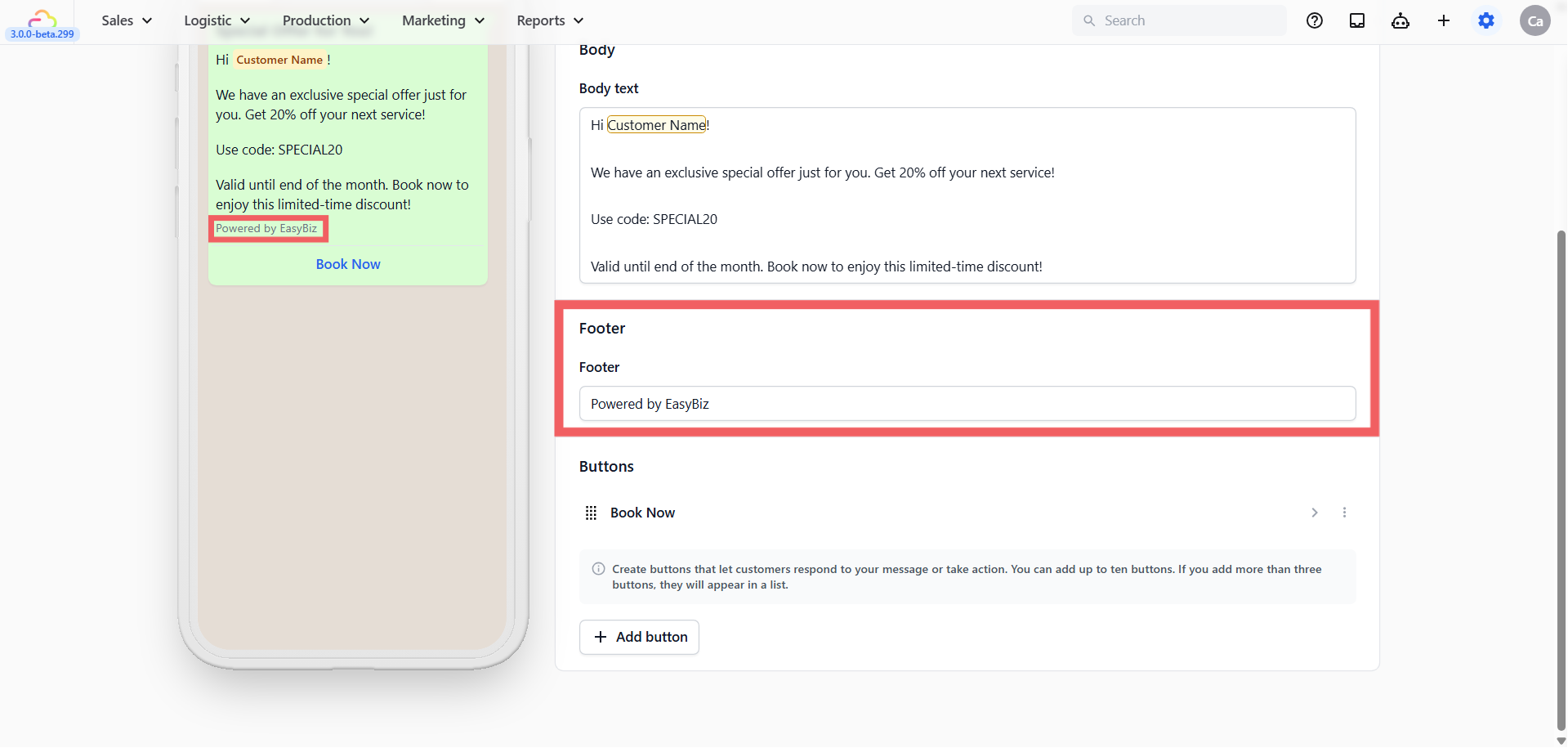
显示在正文下方的一行简短结尾。可用于填写您的商家名称或简短免责声明。不能包含占位符。
### 按钮
按钮会显示在消息下方,作为可点击链接。点击 + 添加按钮并选择:
- **快速回复** → 可点击的回复按钮(例如 "Yes, I'm interested"、"Stop Promotions")。
- **访问网站** → 打开网页。选择 Static(所有人使用同一个 URL)或 Dynamic(每位客户使用不同 URL)。对大多数商家而言,Static 就足够了。
- **拨打电话号码** → 拨打您输入的电话号码。
- **打开小程序** → 在 WhatsApp 内打开预约或下单表单。选择要链接的 Mini App。[了解更多关于 Mini Apps 的信息](/docs/what-is-a-mini-app)
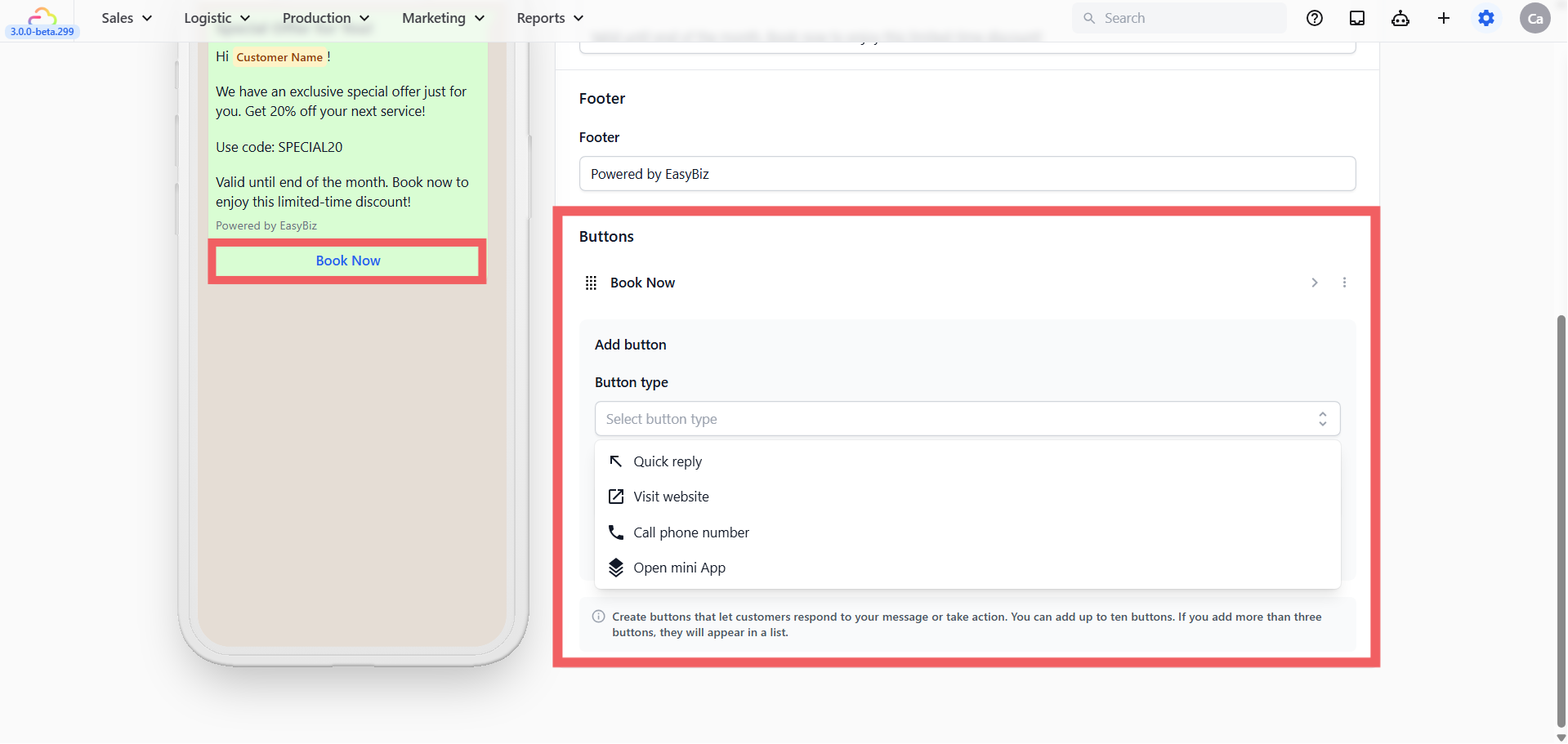
您最多可以添加 10 个按钮。如果添加超过 3 个,它们会自动显示为可滚动列表。可**拖放**调整顺序。
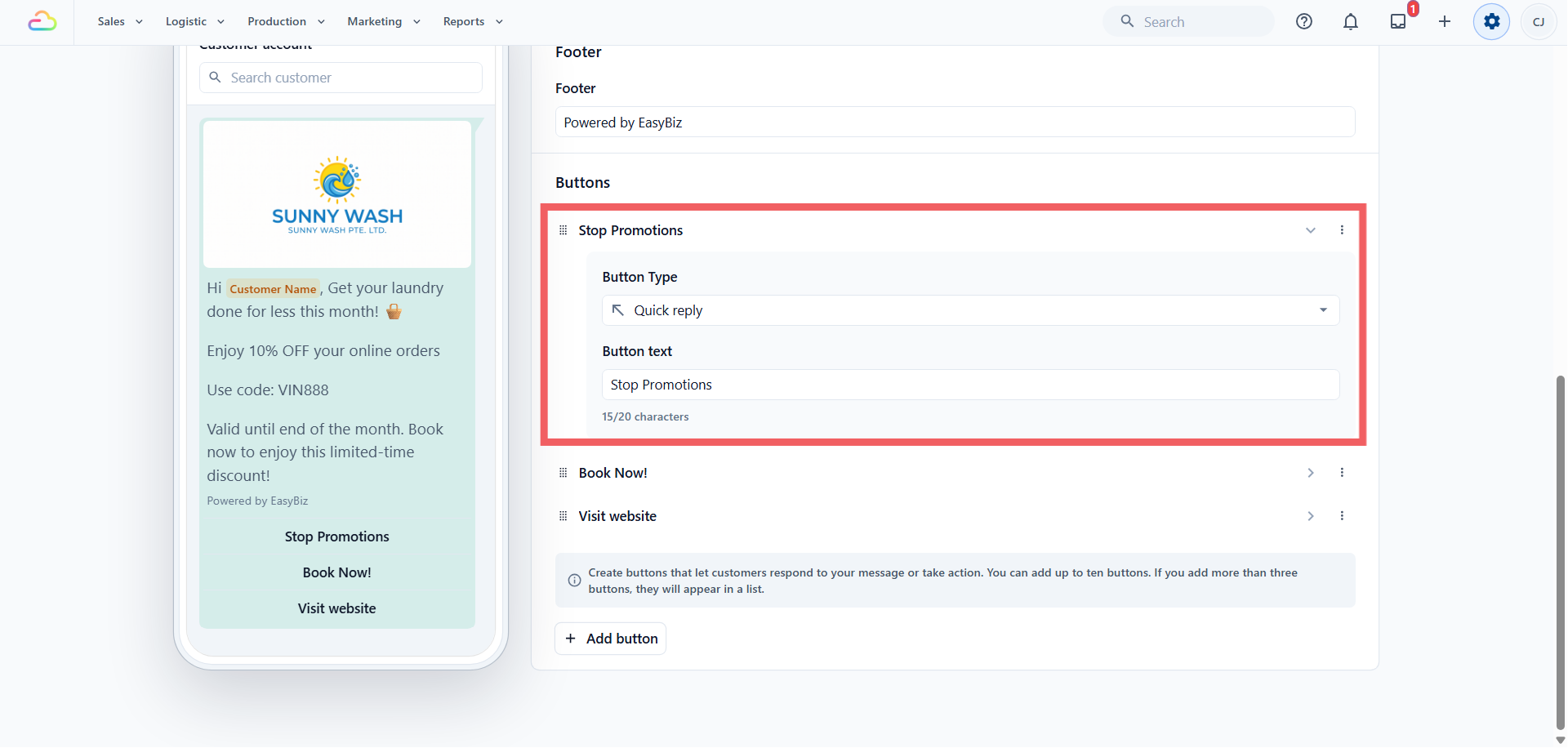
每个营销模板都应包含一个文字完全为英文 Stop Promotions(停止促销)的快速回复按钮。系统正是通过这些字词来关闭客户的促销接收状态,因此像 "Stop Promotion" 这样的简写版本不会产生任何作用。请参阅下一节。
---
## 让客户停止接收促销
每条营销消息都需要提供一个简单的退出方式。让客户只需点一下即可退出。
1. 创建或编辑一个 Marketing 模板。
2. 添加一个 **快速回复**按钮,并将文字准确输入为英文 Stop Promotions(停止促销)。
3. 将模板提交给 Meta。
4. 等待状态变为 **已获批**。
5. 在活动中使用该已获批模板。
当客户点击它时,他们会立即取消订阅,并收到一条确认回复。单独输入 **STOP** 或 **UNSUBSCRIBE** 也会产生相同效果。如需重新接收,他们可以回复 **START** 或 **SUBSCRIBE**。
退出接收只会停止营销活动。订单更新、取件提醒和收据仍会照常送达。它也无法撤回已发送的消息,并且不会将任何人从已经启动的活动中移除,因为收件人列表在活动启动时就已固定。
这些字词必须是整条消息,不能只是句子的一部分。"Please stop sending me offers" 不会被识别,因此也请查看您的 Inbox。如果同一个电话号码保存在多个客户记录中,所有相关记录都会一起退出接收;如果该对话属于某个 Deal,其自动跟进也会停止。
---
## 提交审核
当您对模板满意后,点击右上角的 提交
选择您的 WhatsApp Business Account,然后点击 提交。Meta 审核通常需要几分钟,但最长可能需要 24 小时。
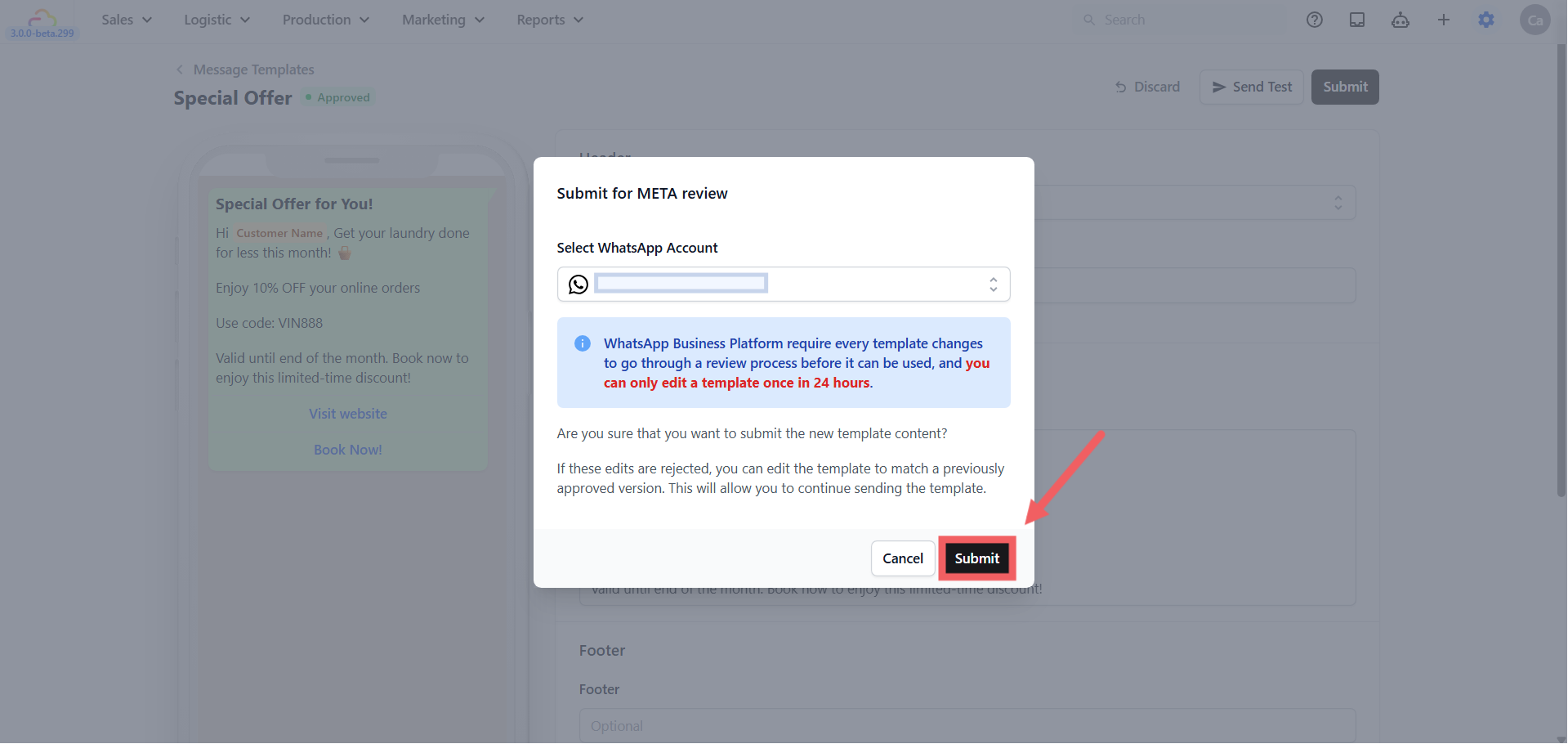
提交后,您可以返回模板列表,状态会显示为 **待处理**。Meta 批准后,状态会变为已获批,模板即可发送给客户。
如果审核后您的模板没有出现在 Marketing 标签页中,请检查它在列表中是否为 Rejected 状态,然后编辑并重新提交。
---
## 如何发送您的营销模板
模板获批后,有两种发送方式。
### 通过活动一次发送给多个客户
活动会将此模板一次性发送给一组目标客户。请在 [发送 WhatsApp 广播和活动](/docs/sending-whatsapp-broadcasts-and-campaigns) 中设置;如果您从未运行过活动,请先阅读 [WhatsApp 活动简介](/docs/introduction-to-whatsapp-campaigns),因为 Meta 会按每条发送的消息收费。
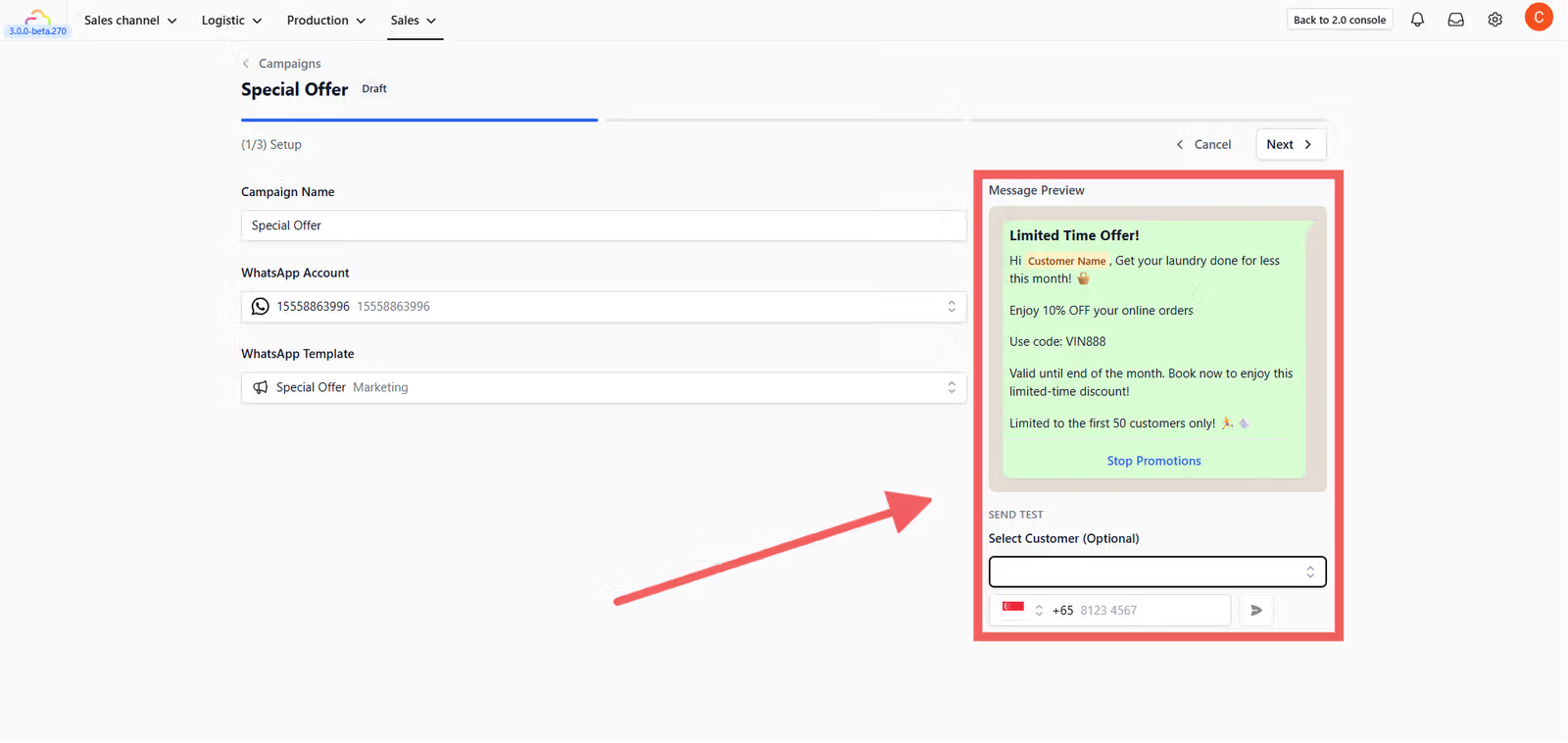
这是开展促销最常用的方式
### 发送给单个客户
您也可以通过两种方式将 Marketing 模板发送给某一位指定客户:
**直接从模板列表发送:**
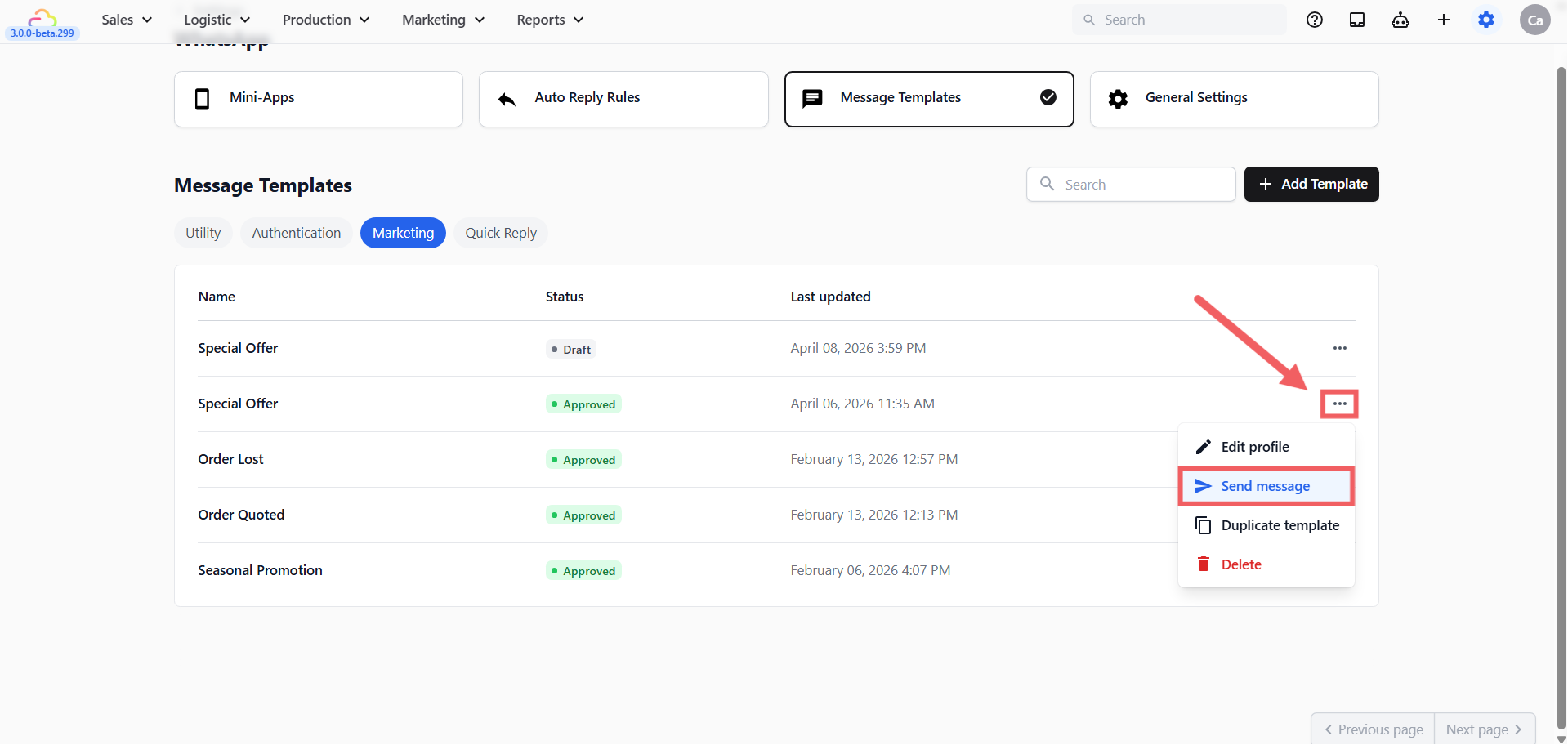
前往 消息模板页面,然后点击 营销标签页
1. 找到您要发送的模板
2. 点击该模板行右侧的 ⋮ 三点菜单
3. 点击 发送消息,系统会显示一个对话框
4. 如果您的模板包含 `@Customer Name` 或 `@Order Number` 等占位符,EasyBiz 会要求您在发送前确认详情。没有占位符的模板会立即发送。
5. 点击 发送
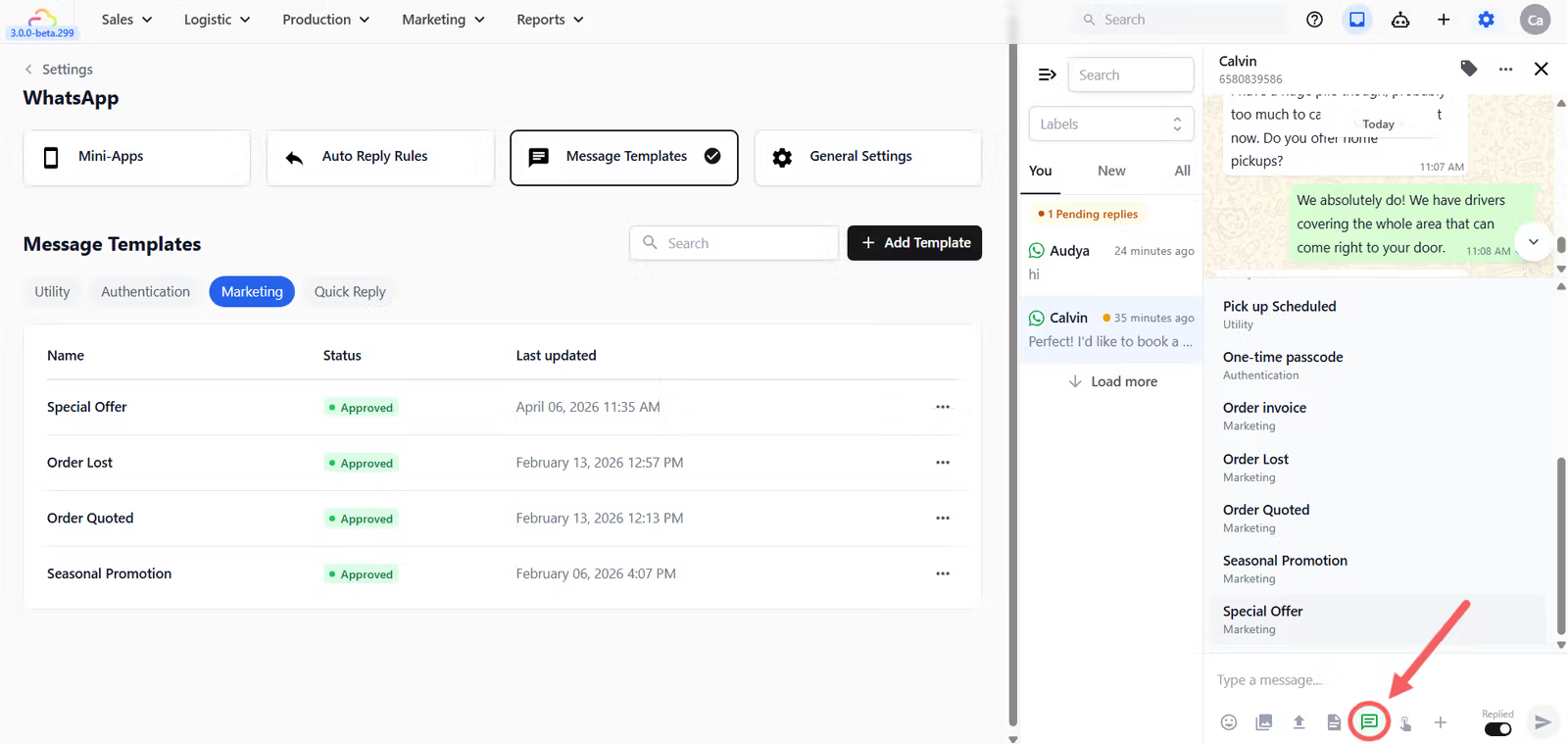
**或从 inbox 发送:**
6. 打开您的 WhatsApp Inbox 并选择客户
7. 在输入区域下方,点击 Template 图标(看起来像消息气泡 💬)
8. 选择已获批的 Marketing 模板
9. 如果您的模板包含 `@Customer Name` 或 `@Order Number` 等占位符,EasyBiz 会要求您在发送前确认详情。没有占位符的模板会立即发送。
10. 点击 发送
---
## 了解 Error 131049 — 营销消息停止送达时
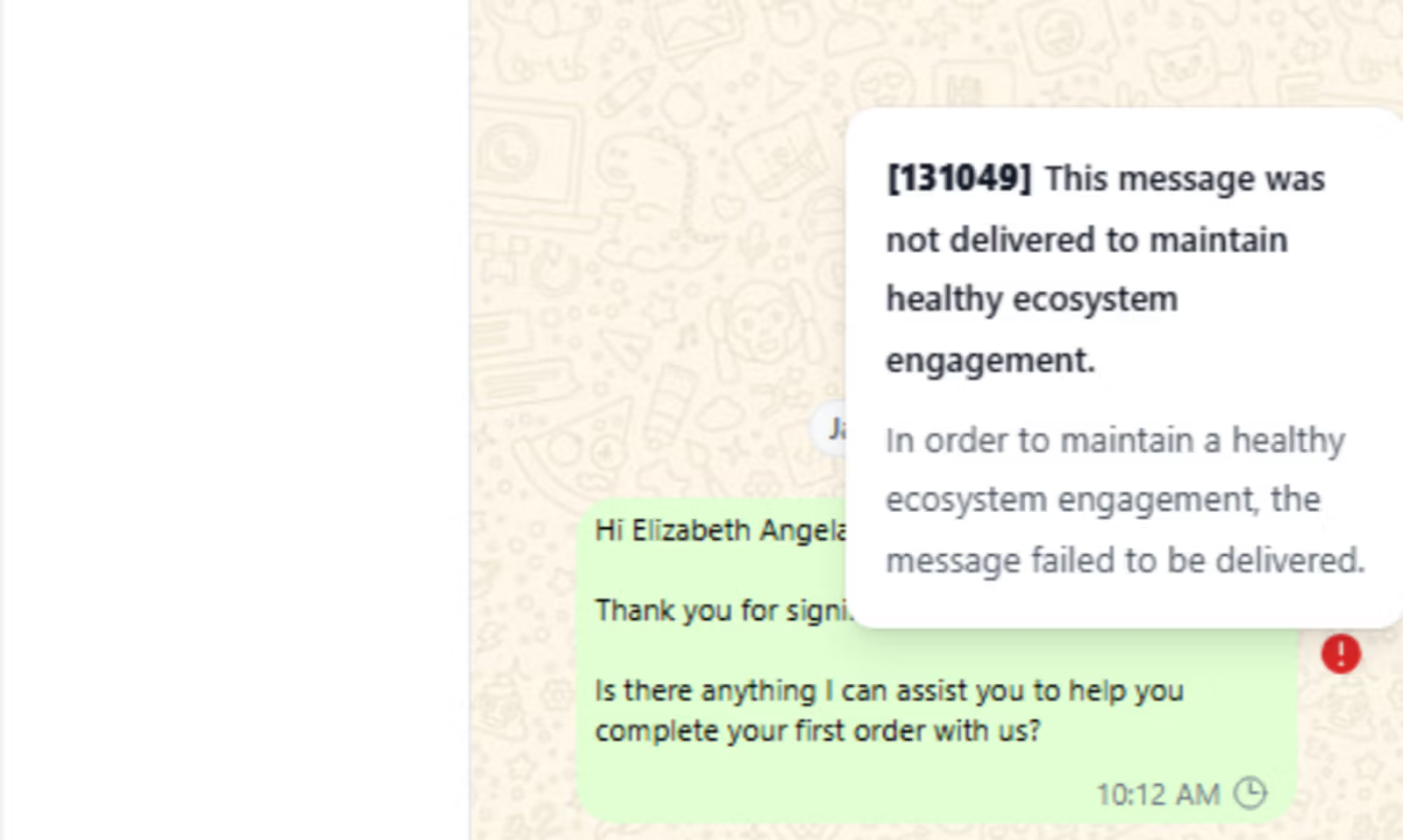
如果您的 Marketing 模板突然无法送达客户,说明 WhatsApp 已暂时阻止它们。这就是 `Error 131049`,是 WhatsApp 将低互动触达标记为潜在垃圾消息的方式。当太多收件人收到您的消息却没有回复或互动时,就会发生这种情况。
Utility 模板绝不会受此阻止影响,因为它们是在回应真实客户操作,而不是未经请求的主动触达。
**如果您看到 Error 131049:**
1. 停止发送该 Marketing 模板
2. 创建一个写作方式符合 Utility 的新模板
3. 按照本文中的 Utility 写作提示操作 → [如何让模板保持 Utility 类别](/docs/setting-up-utility-templates#keeping-your-templates-in-the-utility-category)。
4. 提交新模板,并在之后使用它
已提交的模板每 24 小时只能编辑一次。如果模板被拒绝,您可以将其编辑为与之前获批版本一致,以保持可用状态。
---
## 常见问题
**编辑已获批模板后,还需要再次获得 Meta 审核吗?**
> 是。任何编辑都会让模板回到 Pending 审核状态,在再次变为 Approved 之前,不能用于活动。已提交的模板每 24 小时只能编辑一次。
**“停止促销”也会停止订单更新和收据吗?**
> 不会。这些仍会发送。只有营销活动会被阻止。
**为什么按钮文字必须准确写成 Stop Promotions?**
> 系统会读取客户发回的字词。"Stop Promotion"、"Stop promo" 或 "No more offers" 不会被识别,也不会产生任何效果。
**客户如何重新接收?**
> 他们回复 START 或 SUBSCRIBE 后,会收到一条重新订阅成功的确认消息。
**退出接收会停止自动 Deal 跟进吗?**
> 会。如果该 WhatsApp 对话已关联到某个 Deal,其跟进序列也会同时停止。
**同一个电话号码存在于两个客户记录中。退出接收会覆盖两者吗?**
> 会。所有共享该号码的记录都会一起退出接收。
**如果有人在我排期活动后退出接收,他们还会收到该活动吗?**
> 会。收件人列表在活动启动时已固定。他们会从您的下一个活动开始被排除。
**测试发送会产生费用吗?**
> 会。测试是真实通过 Meta 发送的营销消息,会像其他消息一样计费,并且会在您的 Inbox 中打开真实对话。
---
## 下一步
现在您已经设置好营销模板,请继续阅读 [设置快速回复模板](/docs/setting-up-quick-reply-templates),为团队在 Inbox 中最常见的问题提供一键回复。