## 开始之前
订单行步骤和您的结账步骤在同一个 销售 标签页上。如果您还没有设置结账步骤,请先阅读[员工接单时添加额外步骤](/zh/docs/setting-up-staff-checkout)。
您的业务单元还需要有可以销售的物品。请参阅[选择您销售的内容和价格](/zh/docs/setting-up-business-unit-catalog)。
---
## 什么是订单行步骤
订单行步骤是员工为每件物品回答的问题,一次一件。结账步骤问的是整张订单,订单行步骤问的是一件物品。
它们在 POS 上运行,团队在 Console 中接单时也会运行。
它们可以帮助您:
- 按重量销售的物品收对金额,因为员工会输入准确的公斤数。
- 打印正确数量的物品标签,因为员工会记录每批衣物有几件。
- 保留每件物品状况的凭证,例如手袋刮痕的照片,以防日后有争议。
- 确保每位员工都问同样的问题,再忙也不会漏。
**可以跳过吗?** 可以。没有订单行步骤时,员工点击物品,它就会直接进入购物车,数量为 1,价格取自您的价目表。如果您只销售固定价格的物品,例如“Shirt - Wash & Iron”(衬衫水洗熨烫),这样就足够了。
---
## 选择一组步骤适用于哪些物品
您把问题分成几组。每组都有一个 **应用至** 设置,决定哪些物品使用它。
| 应用至 | 哪些物品使用这组步骤 |
|---|---|
| 全部项目(留空) | 这个业务单元中的每件物品 |
| 全部服务项目 | 每项服务,例如洗涤或维修 |
| 全部零售产品 | 您直接售卖的每件产品,例如洗衣液 |
| 特定单位 | 按您所选单位销售的物品,例如 kg |
| 特定产品 | 只有您所选的产品 |
单位是物品计量和计价的方式,例如 kg 或 sqft。您在产品目录中为每件物品设置单位。
每件物品只使用 1 组步骤。POS 按以下顺序选择:
1. 如果有针对该产品的一组,就用它。
2. 否则,使用针对其单位(例如 kg)的一组。
3. 否则,使用针对全部项目、全部服务项目或全部零售产品的一组。
对于 kg 物品,kg 那一组会取代您“全部项目”的那一组。如果每件物品都要拍照,请把 Take Photos 也加到 kg 那一组里。
---
## 可以添加的步骤
在 添加步骤 窗口中,步骤的分组方式和下面一样。
**物品**
- **Select Product**(选择产品)-> 员工浏览并从商品目录中选择产品。
- **Select Base Price**(选择基础价格)-> 员工从符合该物品的价格中选择基础价格。
- **Select Service Option**(选择服务选项)-> 员工为物品选择一个服务选项,例如 Dry Clean 或 Ironing。
- **Edit Add-ons**(编辑附加服务)-> 员工为物品添加额外服务,例如去渍。
- **Edit Accessories**(编辑配件)-> 员工记录物品附带的配件及数量,例如腰带或防尘袋。
- **Price Breakdown**(价格明细)-> 员工查看并修改物品价格的组成。
**预约与配送**
- **Enter Est. Completion Date**(输入预计完成日期)-> 员工选择这件物品应在哪天完成。
**付款与价格**
- **Enter Unit Price**(输入单价)-> 员工输入物品的价格,例如检查后谈好的价格。
**照片与签名**
- **Take Photos**(拍照)-> 员工拍摄或上传物品照片。
- **Capture Signature**(签名)-> 客户在屏幕上签名。
**备注与详情**
- **Enter Note**(输入备注)-> 员工为物品输入备注,例如“Red wine stain on collar”(衣领有红酒渍)。
- **Enter Quantity**(输入数量)-> 员工输入数量。对于 kg 物品,这就是重量,可以输入 1.2 这样的小数。
- **Enter Pieces**(输入件数)-> 员工输入这件物品包含几件,例如一批按 kg 计的衣物里有 12 件衣服。
**自定义字段**
您自己设置的问题,例如“Fabric type”(面料类型),也会出现在这里。请参阅[配置数据字段](/zh/docs/configure-data-fields)。
---
## 设置订单行步骤
1. 前往 ⚙️ 设置 > 业务单元。
2. 点击该业务单元。
3. 点击 销售 标签页。
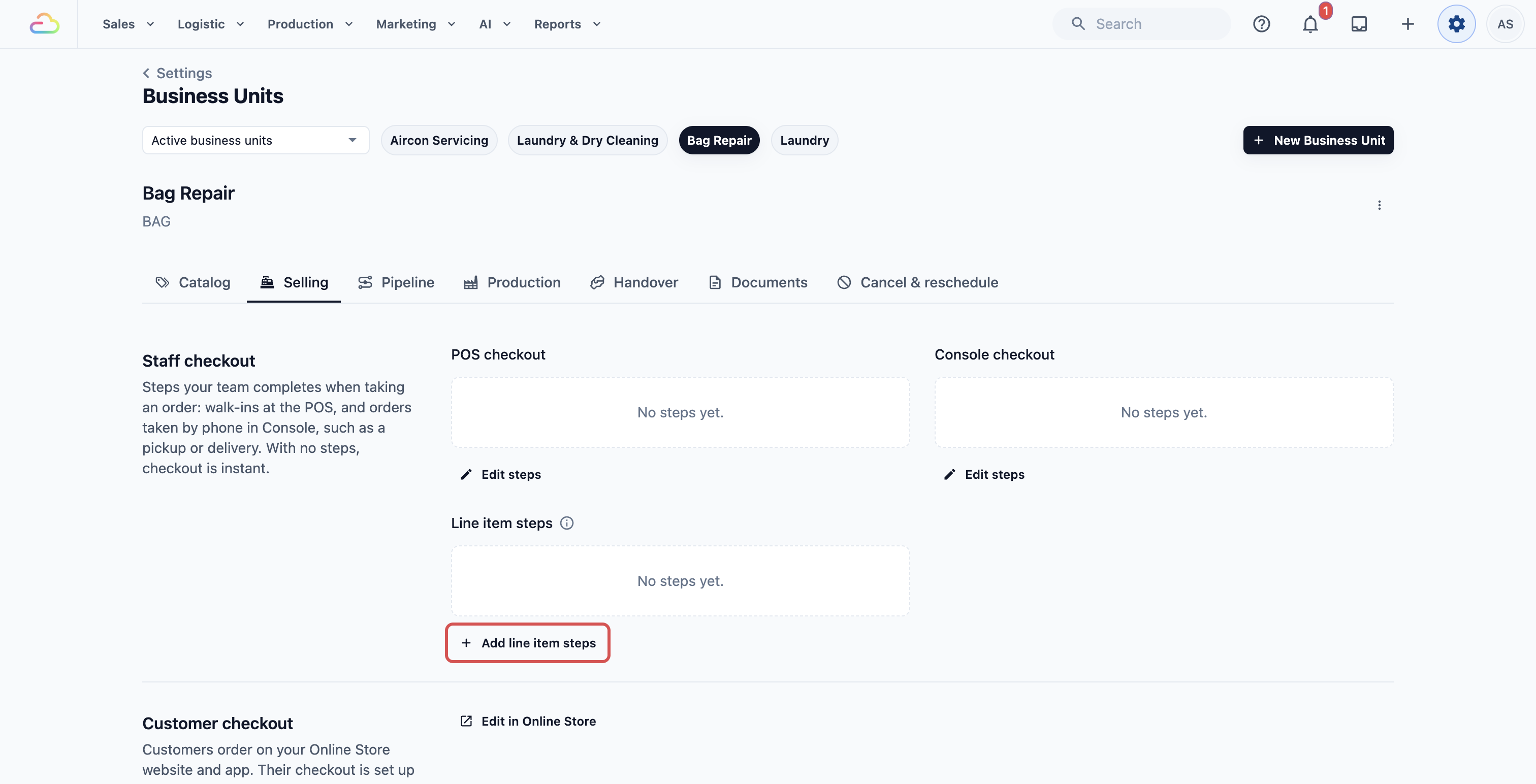
4. 在 **员工结账** 部分,找到 POS 结账和控制台结账下方的 **订单行步骤**。
5. 点击 添加订单行步骤。
6. 在 **应用至** 中,选择这组步骤用于哪些物品。留空表示全部物品。
7. 如果您选择了“特定单位”或“特定产品”,请在出现的框中选择它们。
8. 点击 添加步骤,然后点击您需要的步骤。
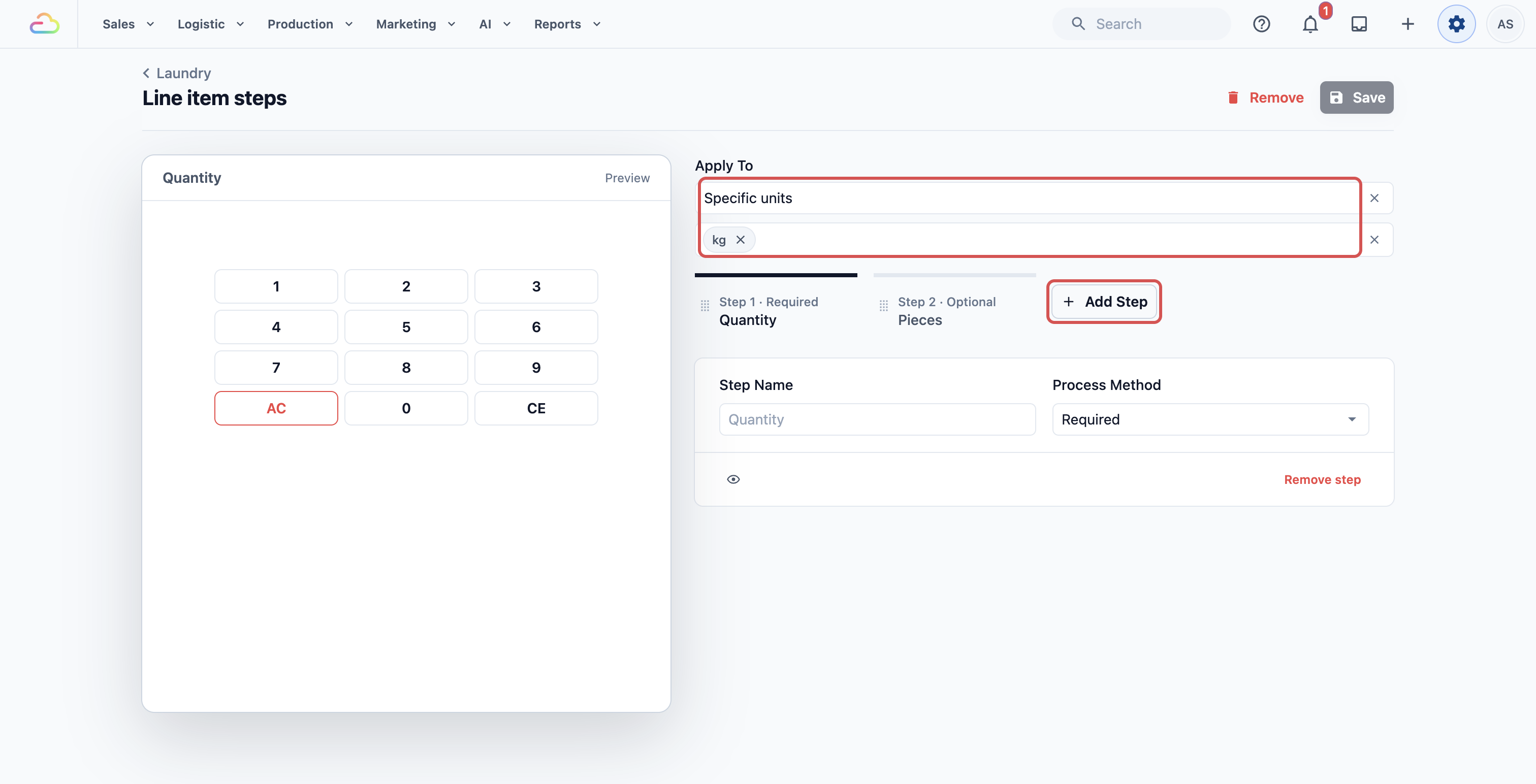
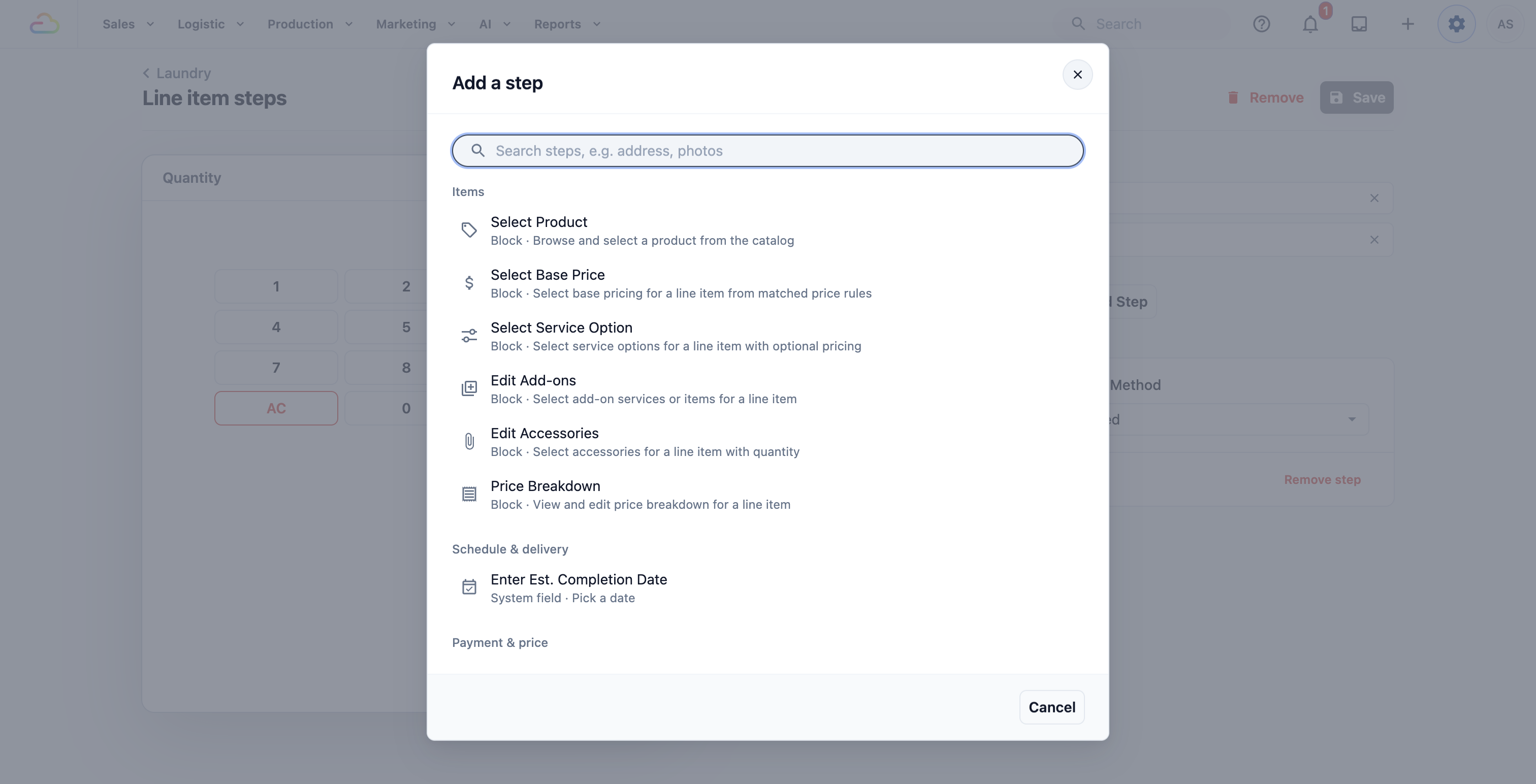
9. 填写步骤的设置。**步骤名称**、**处理方法** 和 **可见性条件** 的用法和结账步骤相同。请参阅[员工接单时添加额外步骤](/zh/docs/setting-up-staff-checkout)。
10. 为每个步骤重复以上操作。员工按显示的顺序回答。
11. 点击 保存。
您会看到“订单行步骤已保存”。这组步骤现在会显示在“销售”标签页上,并显示它适用的物品(例如“单位:kg”)和它的步骤。
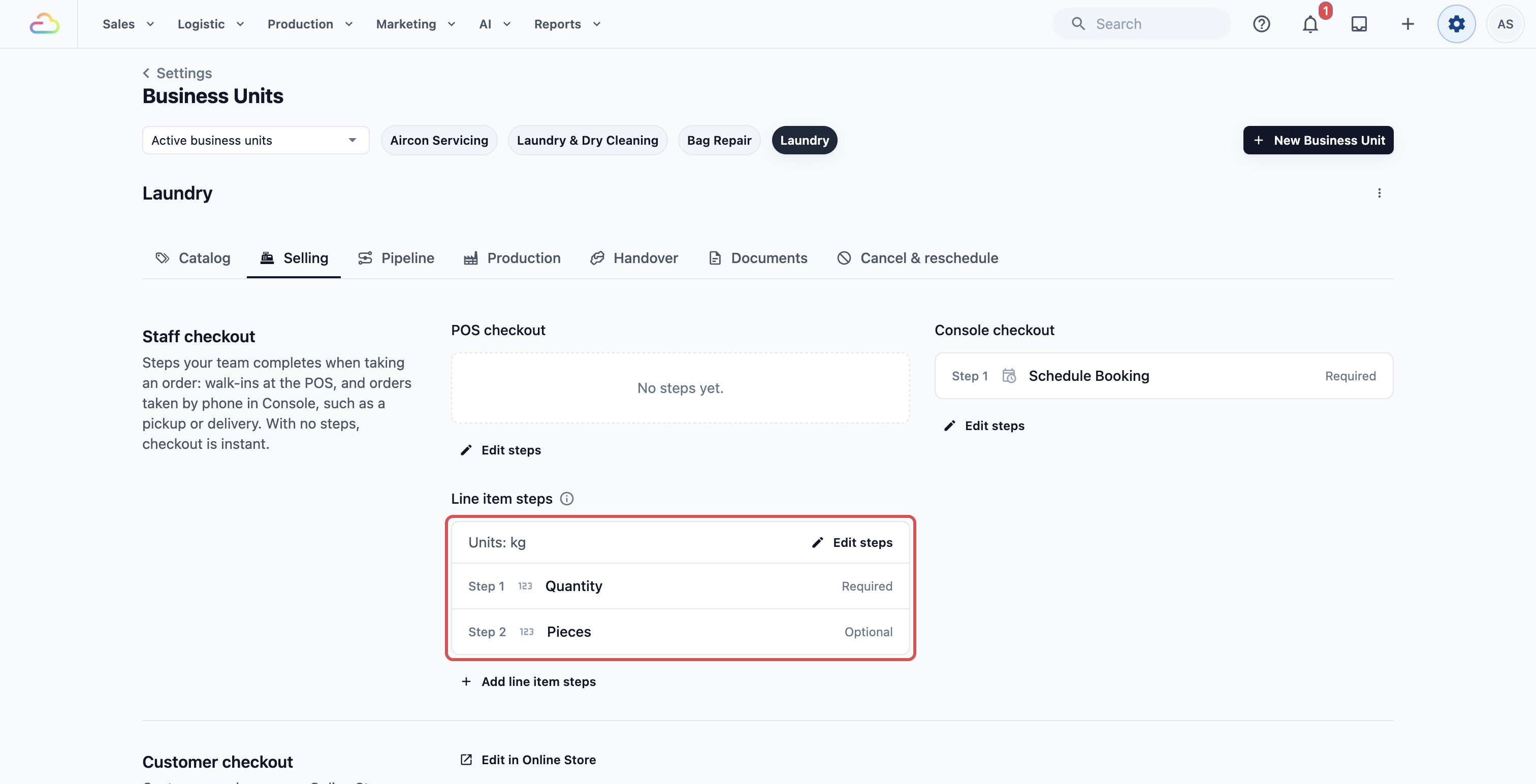
在这组步骤至少有 1 个步骤之前,保存 会一直是灰色的。如果您选择了“特定单位”或“特定产品”,还需要至少选一个。
之后要修改某组步骤,点击它上面的 编辑步骤。
---
## 删除一组步骤
1. 点击该组上的 编辑步骤。
2. 点击页面顶部的 移除。
3. 再次点击 移除 确认。
员工添加物品时将不再看到这些步骤。已经在订单中的物品会保留当时输入的内容。
---
## 示例 1:CleanFast Laundry 的 kg 物品
CleanFast Laundry 按 kg 销售“Wash & Fold”,每 kg $2.50。店主希望每袋衣物都有准确的重量,每件衣服都有一张标签。店主在 Laundry 业务单元中设置了一组步骤:
- **应用至:** 特定单位,kg。
- **步骤 1:** Enter Quantity,必填。
- **步骤 2:** Enter Pieces,必填。
## 示例 2:BagCare Pro 的维修
BagCare Pro 维修名牌手袋。店主希望在收件时留下每个手袋状况的凭证。店主在 Bag Repair 业务单元中设置了一组步骤:
- **应用至:** 全部服务项目。
- **步骤 1:** Take Photos,必填。
- **步骤 2:** Enter Note,选填。例如“Scuffed corners, handle loose”(边角磨损,手柄松动)。
- **步骤 3:** Edit Add-ons,选填。例如颜色修复的额外收费。
---
## 员工在 POS 上看到的画面
1. 员工点击一件物品,例如“Wash & Fold”。
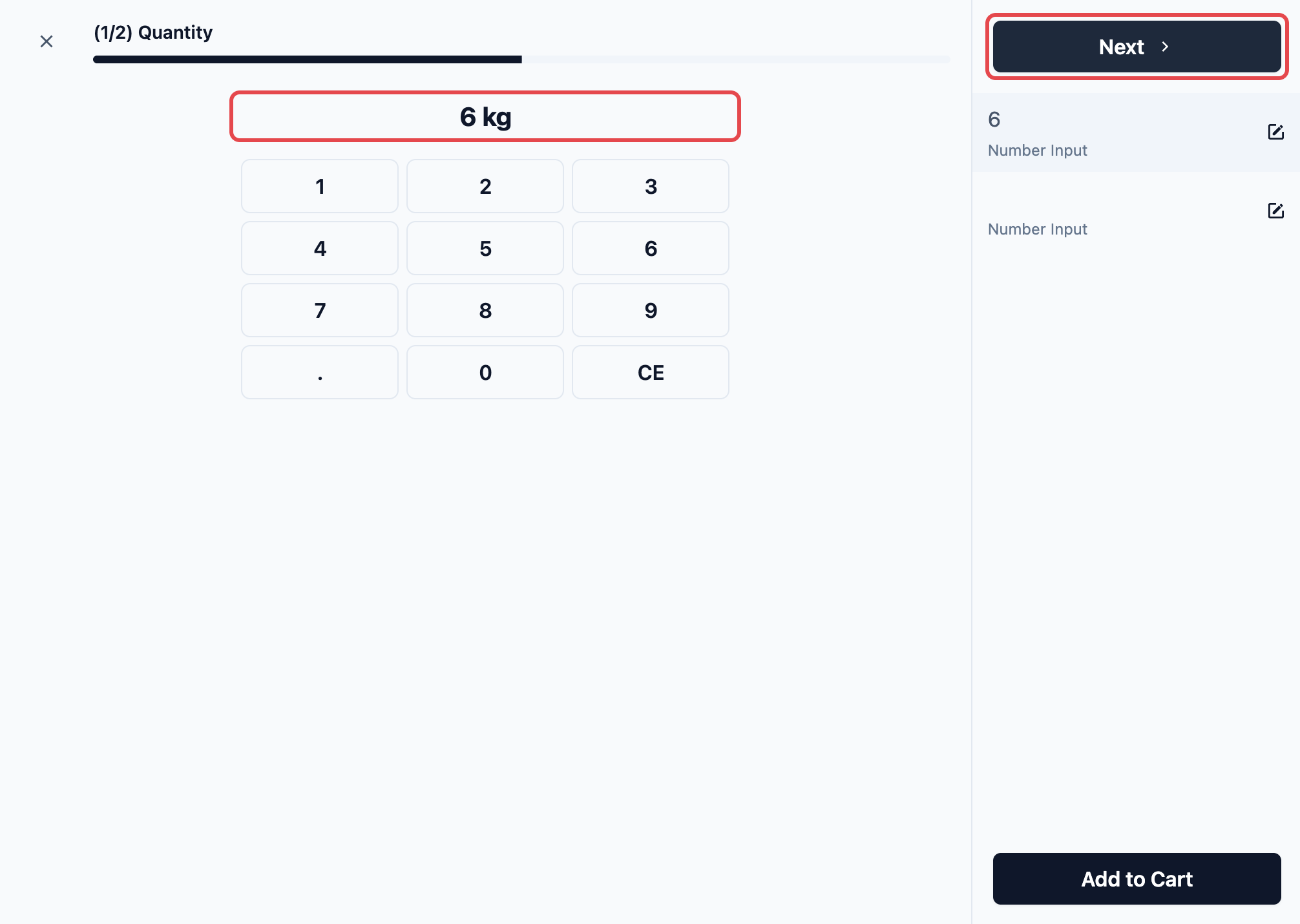
2. 物品的步骤一次打开一个。在 Enter Quantity 步骤中,数字键盘有一个“.”键,数字后面会显示“kg”。
3. 员工输入 6,点击 下一步,再输入 12 件。
4. 在最后一个步骤,员工点击 添加到购物车。
购物车中这一行显示“Wash & Fold × 6 kg”,下方是“$2.50/kg”,行合计为 $15.00。备注、附加服务和配件也会显示在这一行下面。
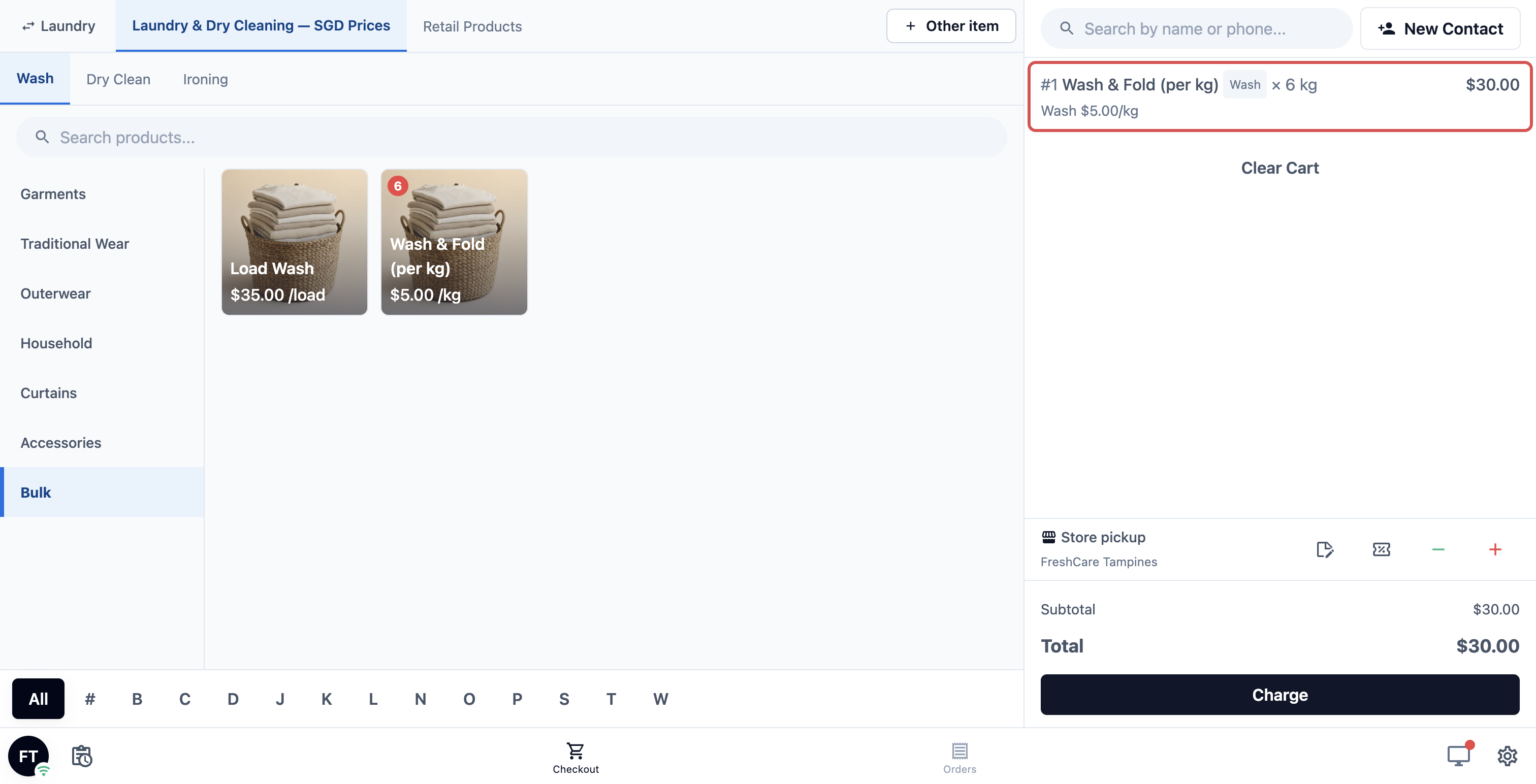
通过步骤添加的行没有 − 和 + 按钮。要修改答案,员工点击这一行,再点击 编辑 重新打开步骤。要用同样的答案再添加一次同一件物品,点击 复制。
---
## 常见问题
**我的 kg 那组步骤对某个产品不起作用,为什么?**
>这个产品在“特定产品”下有自己的一组步骤。产品自己的那组总是优先,所以不会对它使用 kg 那组。请把 Enter Quantity 和 Enter Pieces 也加到该产品的那组里。
**件数会决定打印多少张标签吗?**
>会,对按 kg 销售的物品是这样。12 件就打印 12 张物品标签。没有 Enter Pieces 步骤时,这一行只有 1 张标签。要选择您的标签,请参阅[选择您的收据、发票和标签](/zh/docs/setting-up-business-unit-documents)。
**客户在线预约时会看到这些步骤吗?**
>不会。订单行步骤是给员工在 POS 和 Console 上使用的。在线预约的客户有自己的步骤,下一篇文章会介绍。
**如果员工跳过必填步骤会怎样?**
>在回答之前,他们无法进入下一步。如果某一行仍缺少答案,POS 会在结账时重新打开该物品的步骤,所以缺了它就无法创建订单。
**为什么员工不能再点一次物品来多加一件?**
>物品没有 Enter Quantity 步骤时,每点一次就会添加一个数量为 1 的新行。再次点击物品时,员工可以选择添加新行,或打开购物车中已有的那一行。
**我以前在 Process Flows(处理流程)中做过 Quantity and Pcs 流程,现在还能用吗?**
>不能。从 2026 年 10 月 1 日起,订单行步骤只在业务单元中设置。在 Process Flows 中建立的流程不再用于这里。请按上面的方法,在“销售”标签页上添加同样的步骤。
---
## 下一步
您已经设置好员工为每件物品要回答的问题。接下来,在[选择客户在线预约时要填写的内容](/zh/docs/setting-up-customer-checkout)中,选择客户在您的在线商店预约时要填写的内容。