## 开始之前
- 您需要使用专业版套餐。请参阅[了解您的订阅和账单](/docs/understanding-your-subscription-and-billing)。
- 您需要已发布的网店。物品页面只在网店显示,不在移动应用中显示。请参阅[编辑、预览和发布您的网店](/docs/edit-preview-and-publish-your-online-store)。
- 该业务单元必须生成工单。工单是您的团队针对单件物品逐项处理任务的作业卡。请参阅[配置工单](/docs/configuring-work-orders)。
- 此功能适用于客户会把同一物品反复送回护理的业务单元,例如手袋维修、鞋履护理或皮具护理。清洗日常衣物的洗衣业务单元不需要此功能。
---
## 选择您的设置方案
| 级别 | 适合的店铺 | 需要设置的内容 | 阅读以下章节 |
|---|---|---|---|
| 简单 | 一家手袋维修店,希望给每位客户发送链接以跟进其手袋 | 保存客户物品、开启物品页面、发布。员工在订单页面分享链接。客户可看到“已接收”和“已就绪” | [第一步 保存客户物品](#第一步-保存客户物品)、[第二步 开启物品页面](#第二步-开启物品页面)、[第三步 发布商店](#第三步-发布商店)、[员工每次到店时要做的事](#员工每次到店时要做的事) |
| 中级 | 向客户展示每个步骤,并附上护理前后照片和备注的店铺 | 包含简单方案的全部内容,另加每个业务单元显示的步骤和物品详情,以及每次到店的照片和备注 | [选择各业务单元物品显示的内容](#选择各业务单元物品显示的内容)、[选择本次到店显示的内容](#选择本次到店显示的内容) |
| 高级 | 希望客户按时回来、并在每件物品上贴二维码的店铺 | 包含中级方案的全部内容,另加服务选项中的护理建议和下次护理、“提醒我”,以及标签上的二维码 | [为服务选项添加护理建议和下次护理](#为服务选项添加护理建议和下次护理)、[在物品标签上打印二维码](#在物品标签上打印二维码)、[提醒我功能如何运作](#提醒我功能如何运作) |
仅使用简单方案,每件物品就会获得自己的页面和二维码,客户也能看到物品当前的状态。您之后可以再添加步骤、照片、护理建议和提醒。
---
## 适用位置
- **管理后台和 POS**:员工从订单页面上的工单打开物品页面,并分享其链接或二维码。员工为该客户下单时,已保存的物品会在商品目录中优先显示。
- **标签和工单单据**:可在上面打印物品的二维码。
- **网店**:客户可通过链接或二维码打开物品页面,也可以在其订单页面上点击物品旁的**查看**。
- **电子邮件和应用通知**:点击了**提醒我**的客户会在物品到期需要护理时收到电子邮件;如果他们安装了您的移动应用,还会收到通知。
---
## 为什么要设置
手袋和鞋履客户经常发消息询问“我的手袋好了吗?”或“你们对它做了什么?”。有了物品页面,他们打开链接就能自己查看。每次到店记录都保留在同一个页面上,附有您团队的照片和备注,让客户看到您长期以来对这件物品的悉心护理。下次护理和“提醒我”会在物品到期时把客户带回来,无需员工追着联系。
如果不设置,您的店铺不会有任何变化:订单和工单照常运作,客户只能在订单页面上跟进订单。
---
## 第一步 保存客户物品
保存客户物品后,客户送来的每件物品(例如手袋)都会在该客户的账户下拥有自己的记录,包括照片和详情。物品页面就是基于这条记录生成的。
1. 点击右上角的 ⚙️ 设置 图标。
2. 在**公司与业务结构**部分,点击 业务单元。
3. 打开业务单元,例如**手袋维修**。
4. 点击 生产 选项卡,找到**工单**。
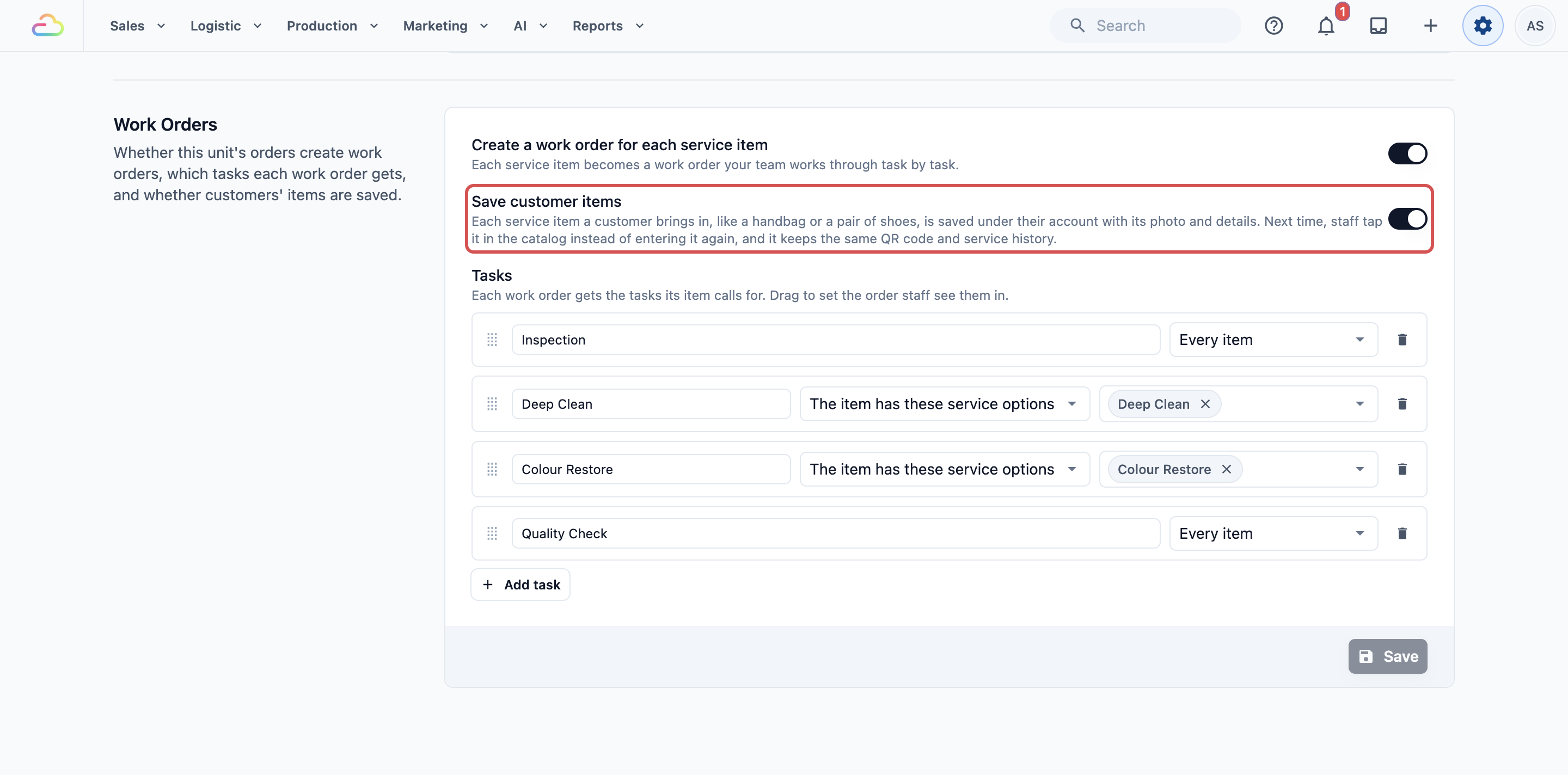
5. 确认**为每个服务物品创建工单**已开启。只有开启它后才会显示**保存客户物品**。
6. 开启**保存客户物品**。
7. 点击 保存。您会看到“工单设置已更新”。
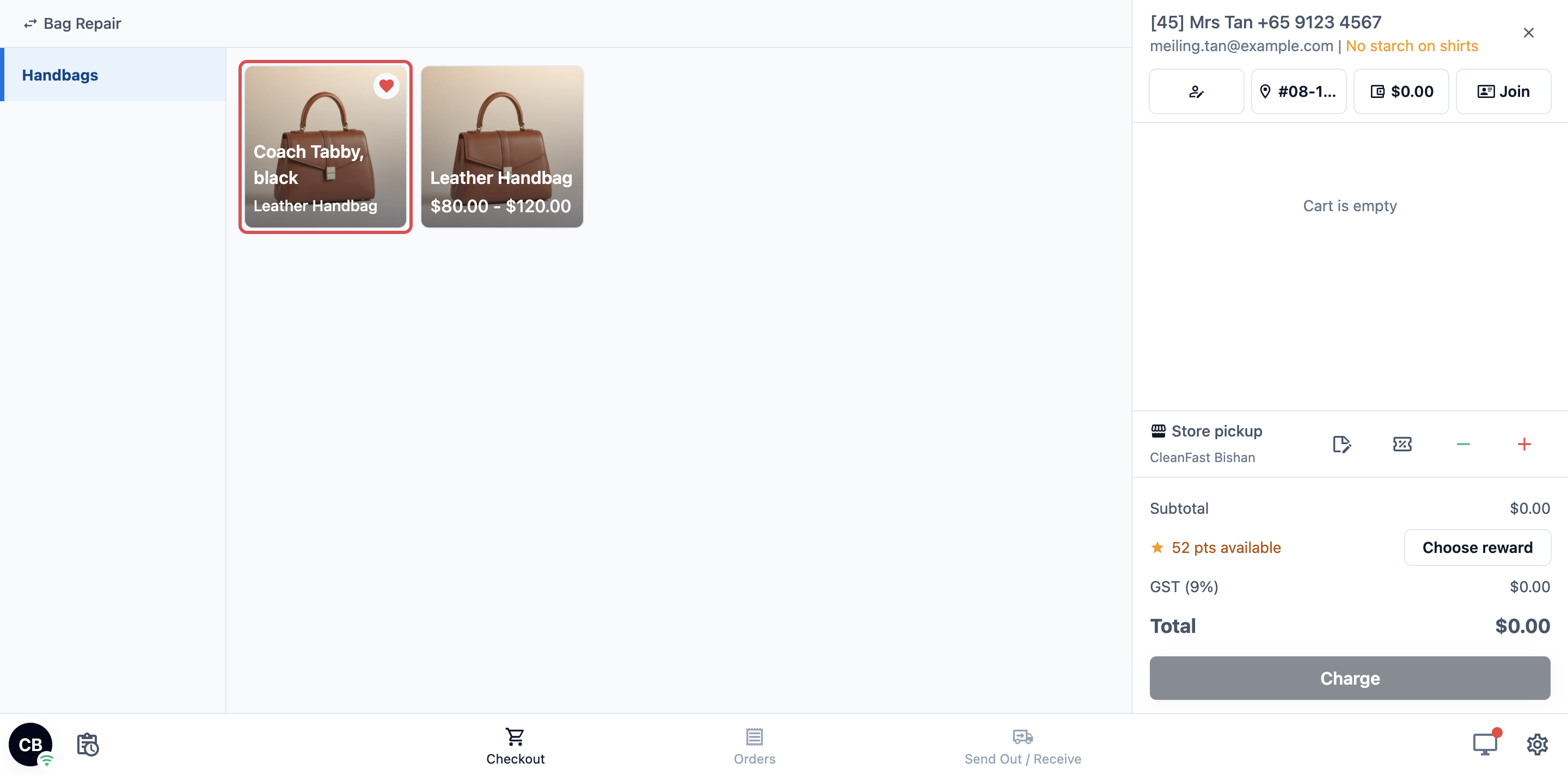
开启后,该业务单元中每个关联客户的订单所生成的新工单,都会成为该客户物品的一次到店记录。客户下次来店时,员工选择该客户,其已保存的物品会在 POS 和管理后台的商品目录中优先显示,每件都带有照片和红色爱心。员工只需点击该物品,无需重新录入,它会保留相同的二维码和服务记录。
请为每个需要此功能的业务单元分别开启。您可以在手袋维修开启的同时,让洗衣业务单元保持关闭。
---
## 第二步 开启物品页面
1. 点击右上角的 ⚙️ 设置 图标。
2. 在**销售渠道**部分,点击 网店和移动应用。
3. 在商店卡片上,点击 编辑网店和移动应用。如果只开启了一个产品,则显示为 编辑网店。
4. 在**页面**下,点击 物品页面。关闭时它显示**已隐藏**,并显示**仅限网页**,因为它只在您的网店上提供。
5. 开启**为每件物品提供页面**。
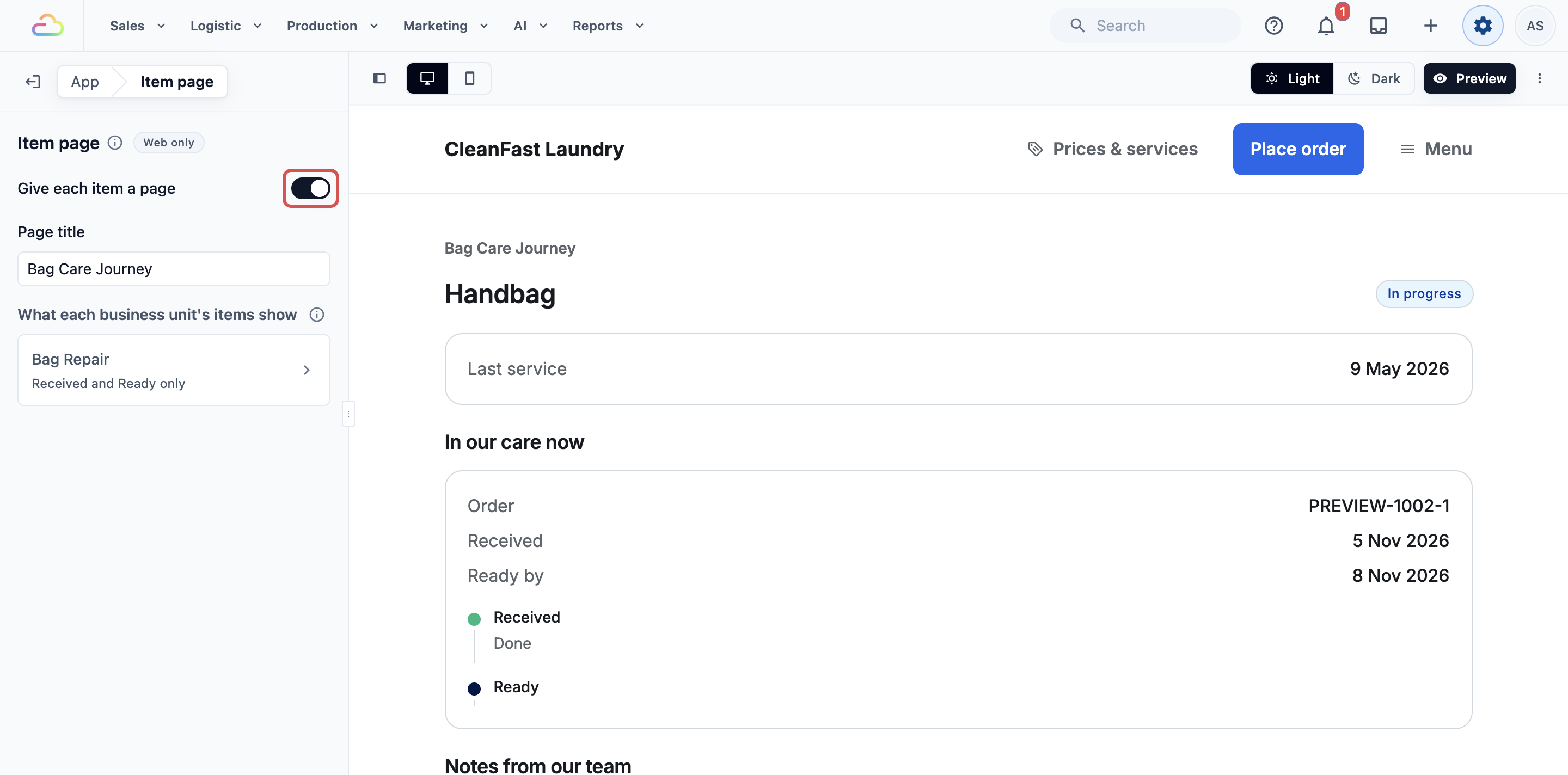
**页面标题**(可选):显示在物品名称上方的文字,最多 60 个字符。例如:手袋护理之旅。留空则只显示物品名称。
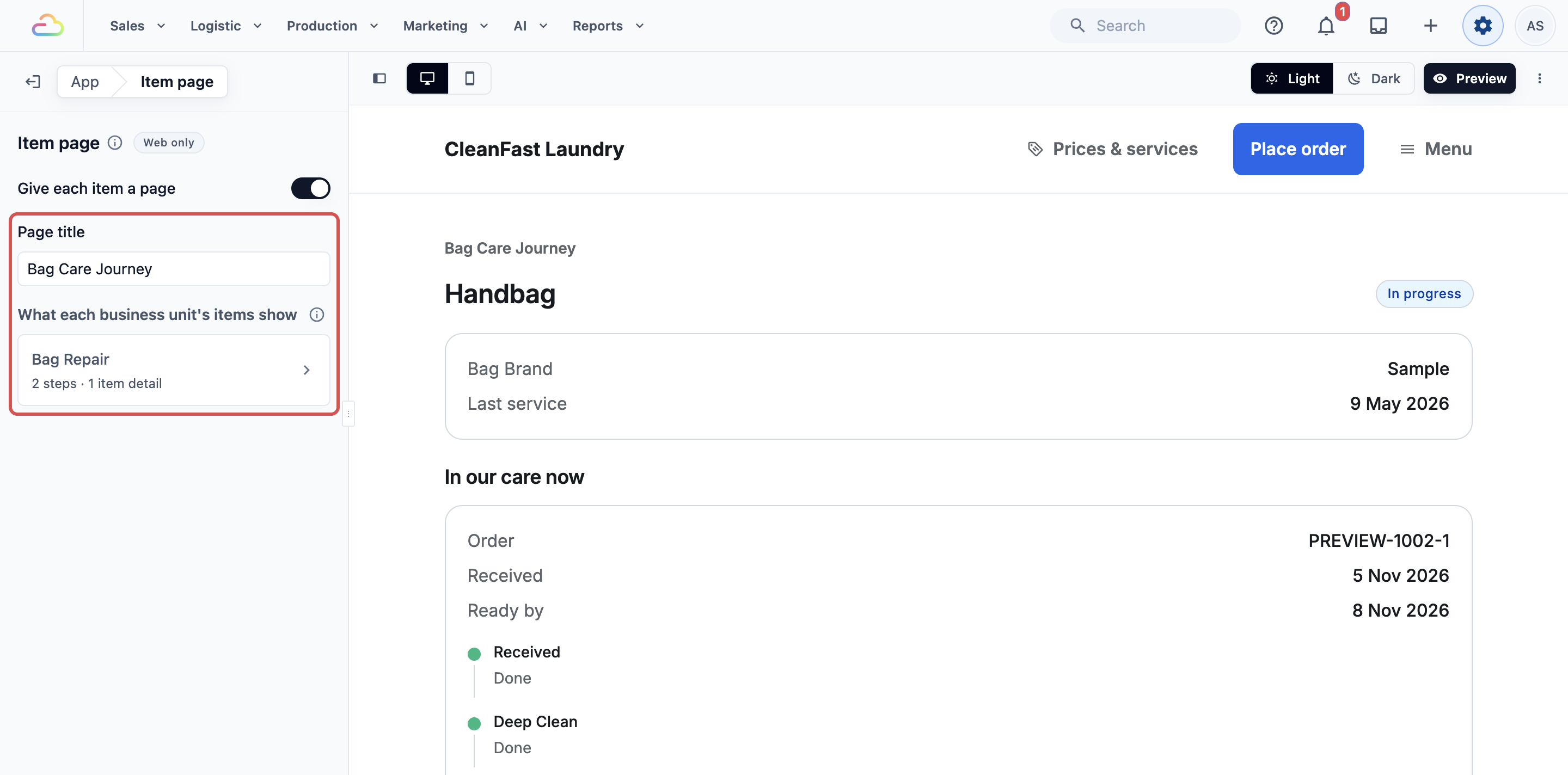
**各业务单元物品显示的内容**:列出所有保存客户物品的业务单元,以及其物品页面显示的内容,例如“2 个步骤 · 1 项物品详情”。未做任何选择的业务单元显示“仅显示已接收和已就绪”。
如果尚无业务单元保存客户物品,列表会显示“尚无业务单元保存客户物品。请先在业务单元的生产设置中开启保存客户物品。”请返回[第一步](#第一步-保存客户物品)。
### 选择各业务单元物品显示的内容
适用于中级和高级方案:
1. 在**各业务单元物品显示的内容**下,点击业务单元,例如**手袋维修**。
2. 在**显示的步骤**中,选择客户可以看到的工单任务,例如深层清洁和补色。
3. 在**显示的物品详情**中,选择客户可以看到的物品自身详情,例如品牌。
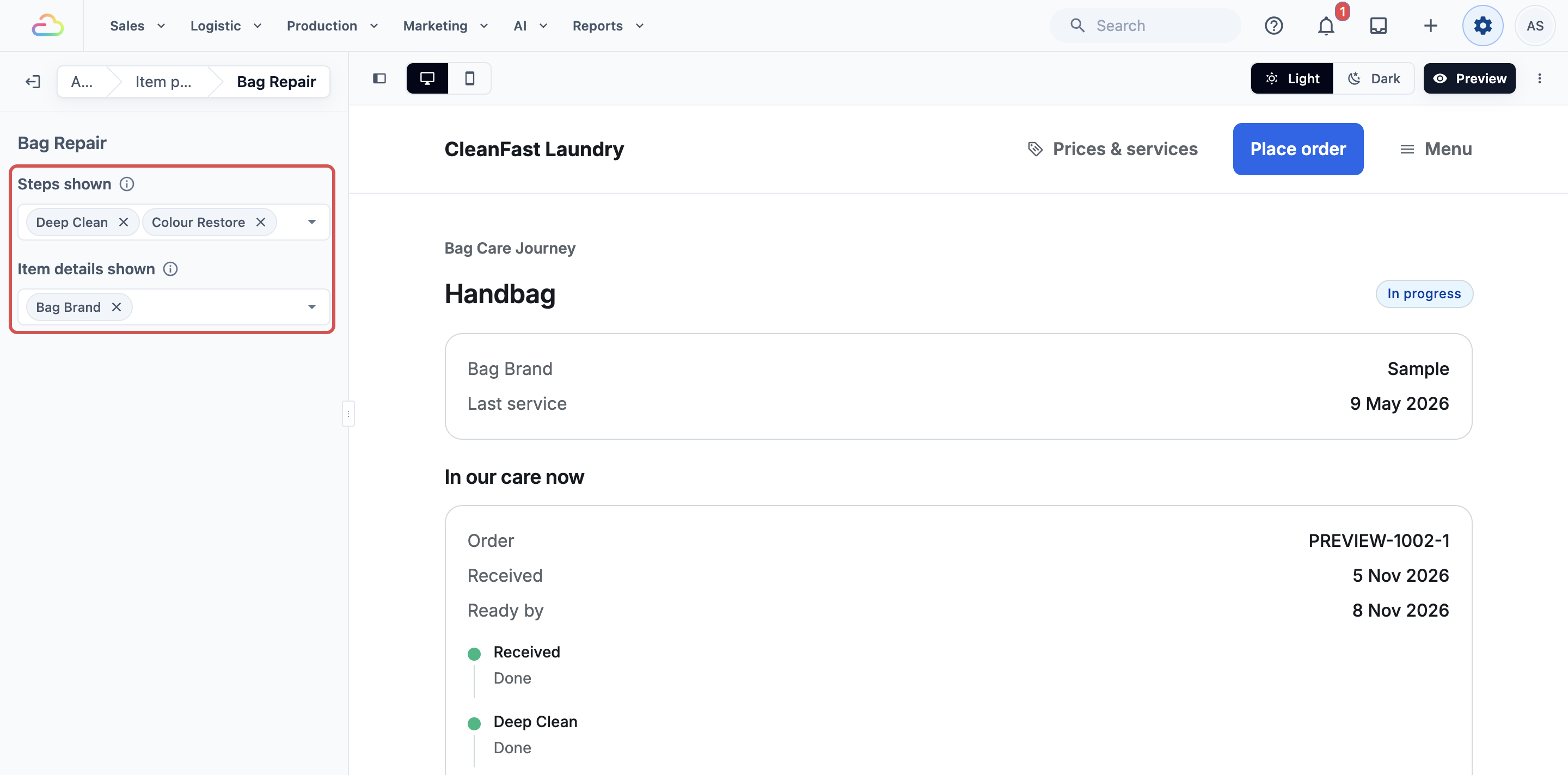
**显示的步骤**
| 您的选择 | 客户看到的内容 |
|---|---|
| 无 | 仅显示已接收和已就绪 |
| 一个或多个任务 | 先显示已接收,然后是您选择的每个任务(团队完成后打勾),最后是已就绪。任务按您业务单元的任务顺序排列 |
任务只会显示在包含该任务的物品上。您未选择的任务(例如检查)仅供员工查看。最多可选择 20 个。
**显示的物品详情**:员工为物品录入的详情,例如品牌或材质。您未选择的详情仅供员工查看。最多可选择 10 项。
显示客户关心的任务(例如深层清洁),省略质量检查等内部任务。这样客户能看到真实的进度,而不会看到您工坊的每一个步骤。
---
## 第三步 发布商店
物品页面设置会随时自动保存,但只有在您发布后客户才能看到。
1. 点击 预览 并检查物品页面。
2. 点击 发布。
请参阅[编辑、预览和发布您的网店](/docs/edit-preview-and-publish-your-online-store)。
---
## 为服务选项添加护理建议和下次护理
适用于高级方案。护理建议和下次护理只需在每个服务选项上设置一次,所有包含该服务的物品都会显示。
1. 点击右上角的 ⚙️ 设置 图标。
2. 在**商品目录与定价**部分,点击 服务选项。
3. 打开服务选项,例如**深层清洁**。
4. 填写以下字段,然后保存。
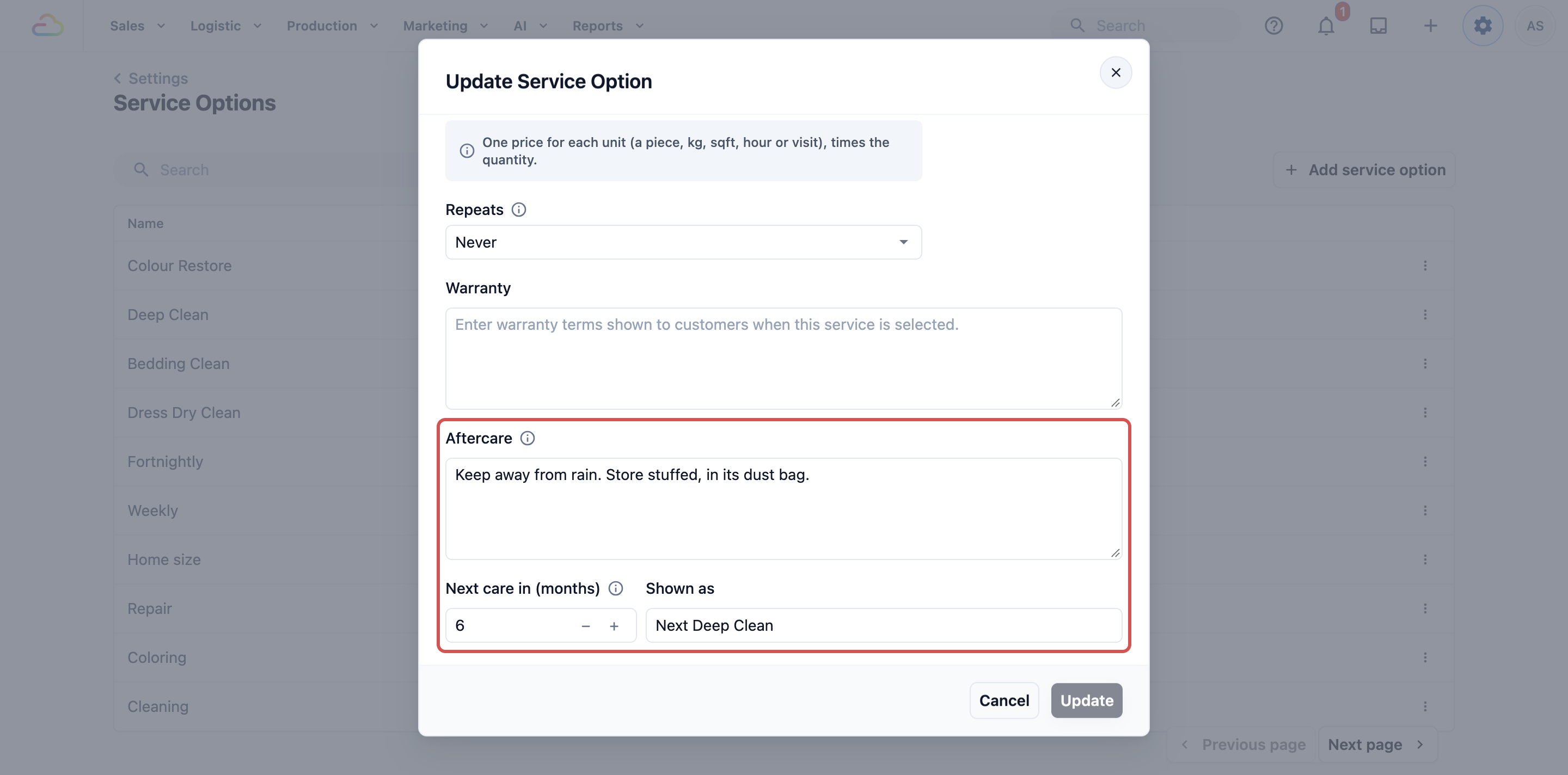
**护理建议**:完成此服务后,客户在物品页面上看到的护理建议。例如:“避免淋雨。存放时填充内衬,并放入防尘袋。”
**下次护理间隔(月)**
| 留空 | 输入数字 |
|---|---|
| 物品页面不会为此服务推荐下次护理 | 物品页面会在完成工作后相应月数再次推荐此服务,例如 6 |
**显示名称**:客户看到的下次护理名称,例如下次深层清洁。
设置下次护理后,物品页面上才会显示**提醒我**。如果不设置,客户只会看到**再次预约**。请参阅[设置服务选项](/docs/setting-up-service-options)。
---
## 员工每次到店时要做的事
物品会自动创建。在保存客户物品的业务单元中,每个新工单在订单创建时都会获得对应的物品和二维码。对于简单方案,员工除了分享链接外无需做任何事。
### 分享链接或二维码
1. 打开订单。请参阅[查找和处理订单](/docs/finding-and-working-on-an-order)。
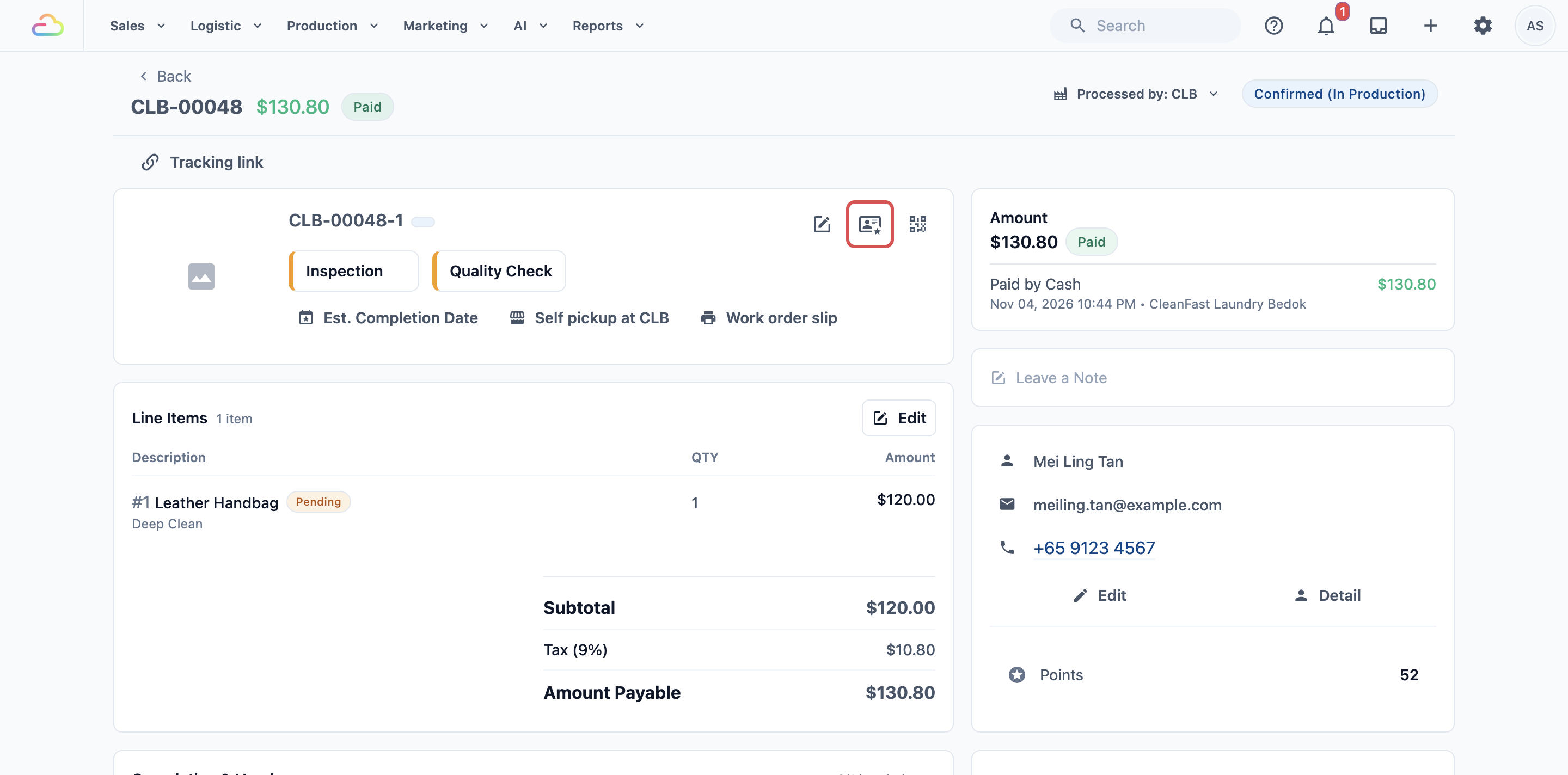
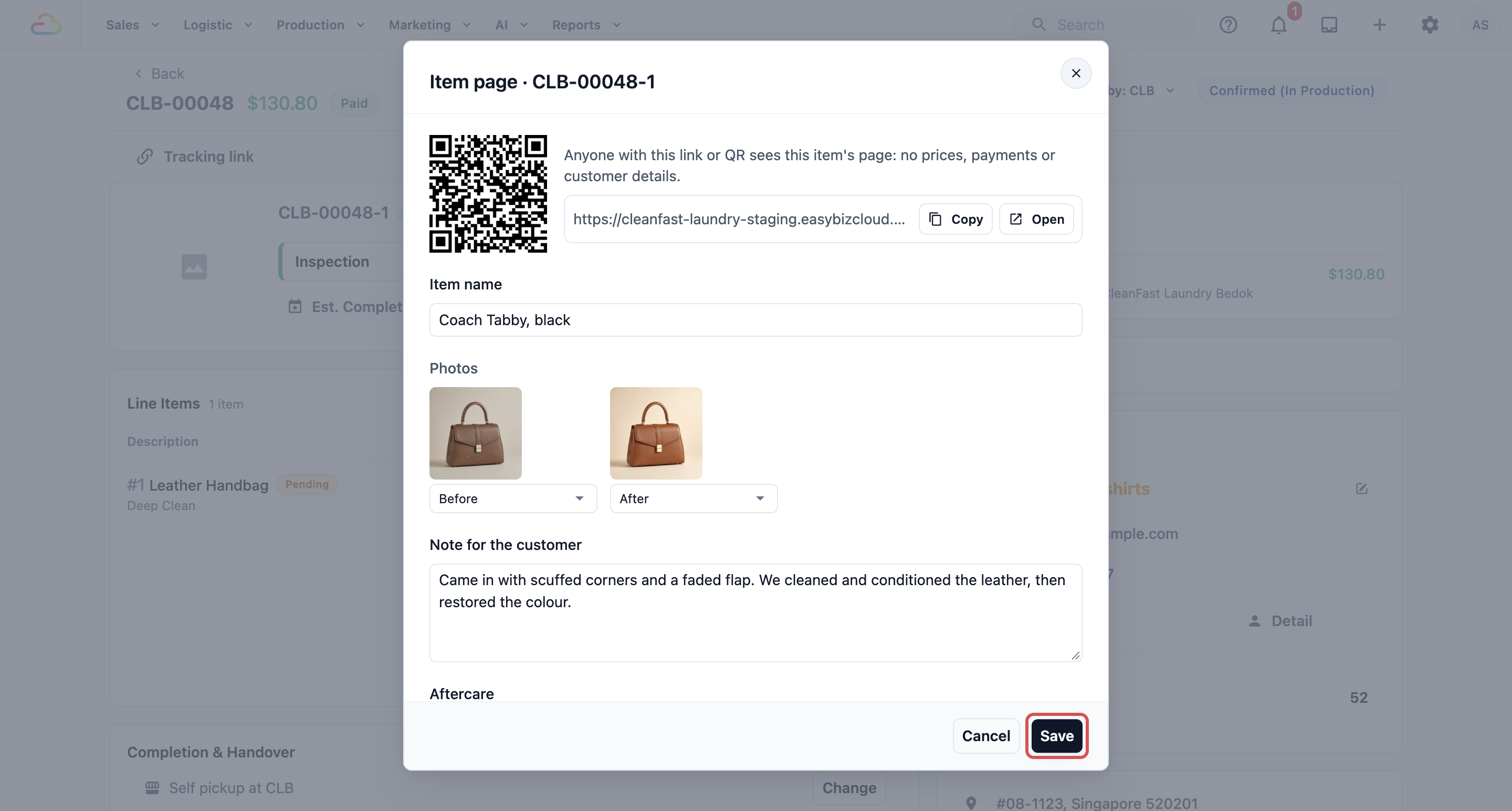
2. 在订单的工单中,点击该物品工单上的 物品页面 图标。**物品页面**窗口会打开,并显示工单编号,例如“物品页面 · J8-07326-2”。
3. 出示二维码让客户扫描,或点击 复制 通过 WhatsApp 发送链接。打开 可按客户看到的样子显示页面。
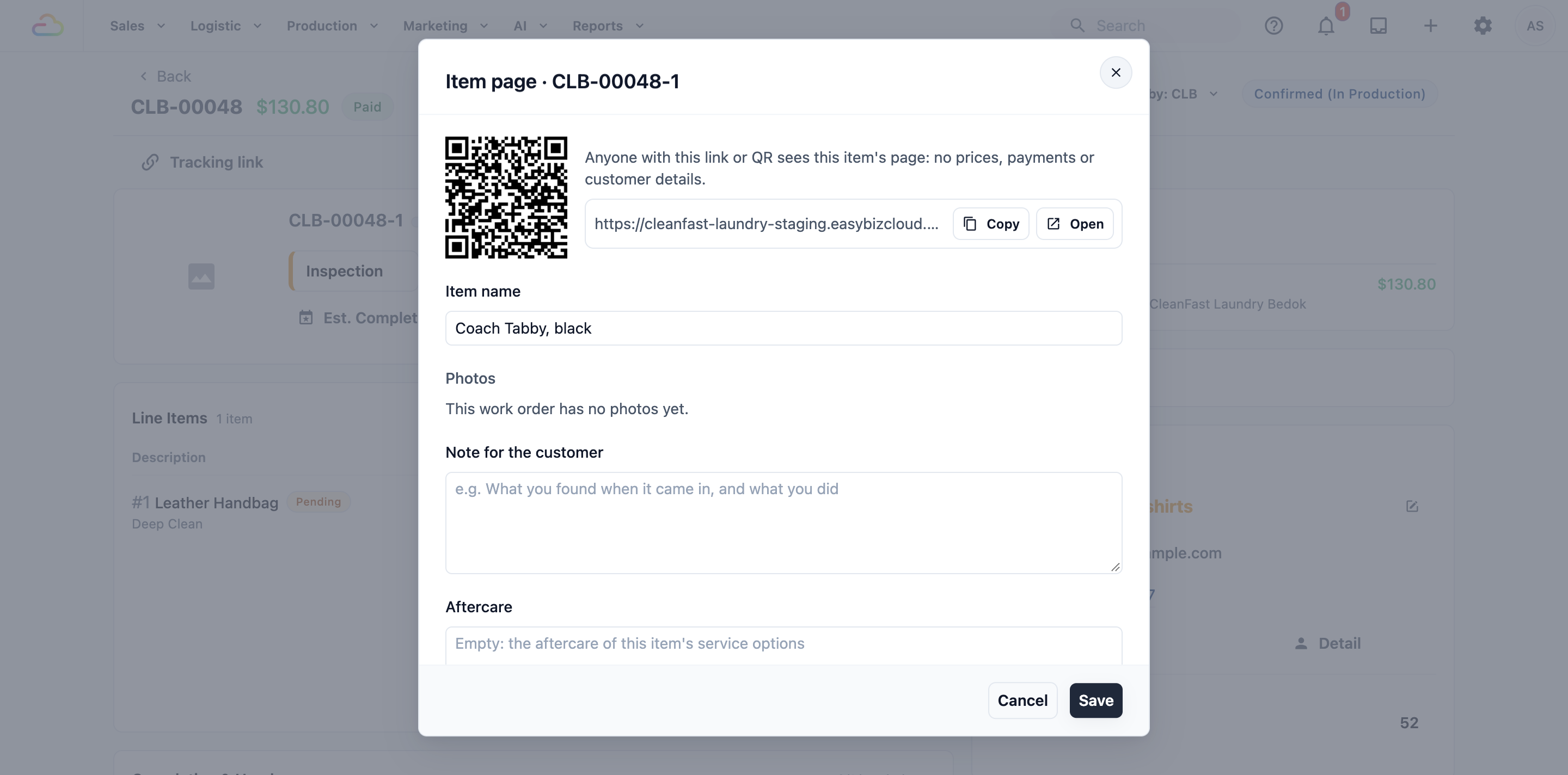
任何拥有链接或二维码的人都能看到物品页面。页面不显示价格、付款或客户信息。
如果物品还没有页面,窗口会显示“保存后即可为此物品生成页面、链接和二维码。”点击 保存,然后重新打开。
**这是哪件物品**?会在客户在此业务单元中还有其他已保存物品时显示。如果客户以前送来过这件物品,请选择它,这样其页面会把每次到店记录集中在一处。如果是客户从未送来过的物品,请选择**新物品**。
**物品名称**:客户看到的名称,最多 80 个字符。例如“Coach Tabby,黑色”。
### 选择本次到店显示的内容
适用于中级和高级方案。这些选择仅适用于本次到店。
**照片**:工单上的每张照片及其显示位置。
| 显示于 | 含义 |
|---|---|
| 不显示 | 员工可以看到,客户看不到 |
| 护理前 | 物品送来时的状态 |
| 幕后 | 团队处理物品的过程 |
| 护理后 | 完成后的效果 |
如果工单没有照片,会显示“此工单还没有照片。”
**给客户的备注**:物品送来时您发现的问题以及您所做的处理。客户会在**团队备注**下看到。
**护理建议**:留空则使用物品服务选项中的护理建议,或为此物品输入专属建议。
**推荐的下次护理**:物品完成后根据服务选项计算。点击 添加下次护理 可自行设置:名称(例如下次深层清洁)和月份。最多可添加 5 项。
点击 保存。您会看到“物品页面已保存”。
### 在物品标签上打印二维码
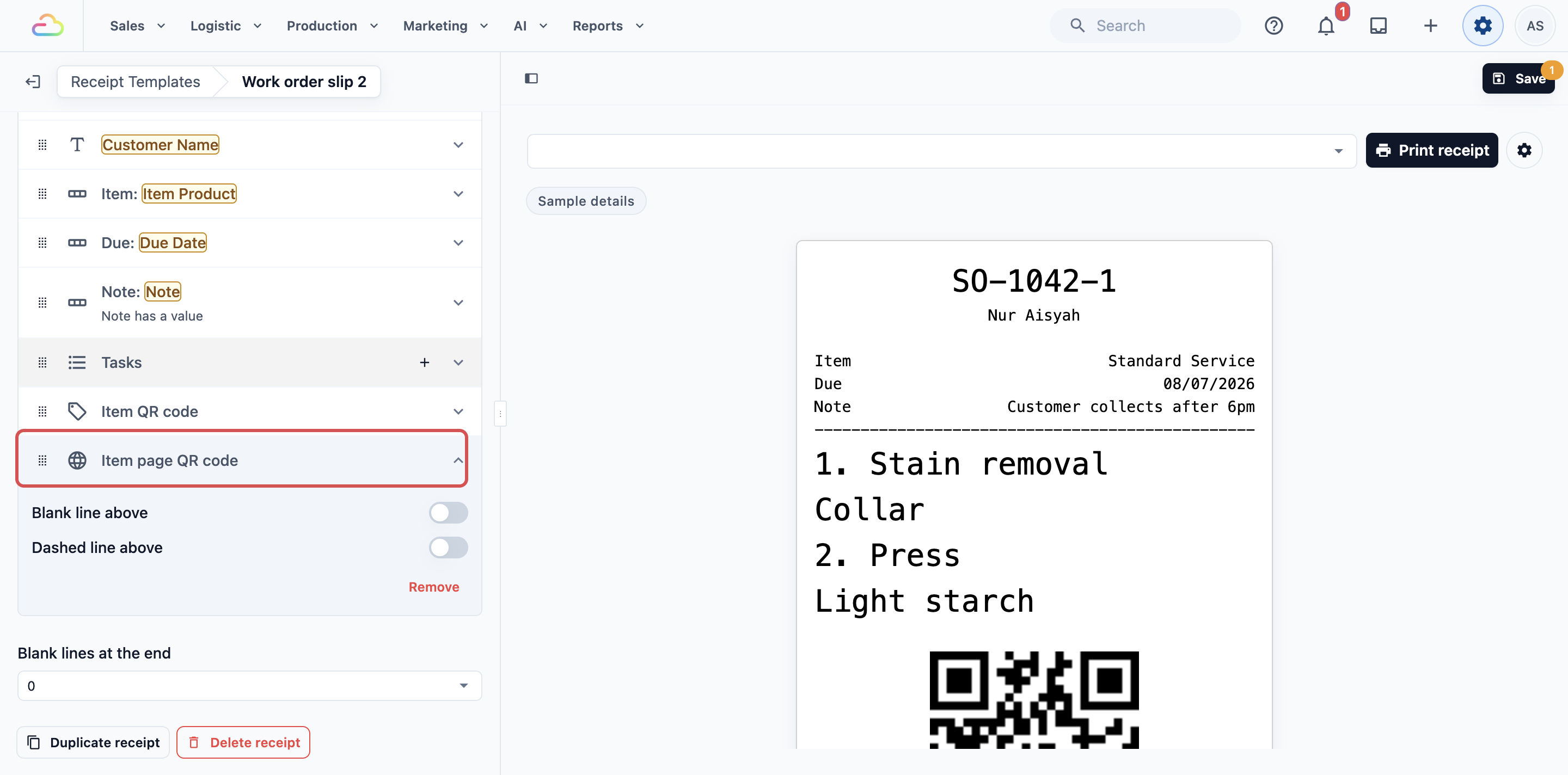
适用于高级方案。在您的物品标签或工单单据模板中添加**物品页面二维码**。它会把物品页面链接打印成二维码,每次到店都是同一个二维码,因此挂在手袋上的吊牌可以终身使用。员工自用的扫描码仍会照常保留在标签上。
请参阅[设置物品标签](/docs/setting-up-your-item-labels)和[设置工单单据](/docs/setting-up-your-work-order-slips)。
---
## 客户看到的内容
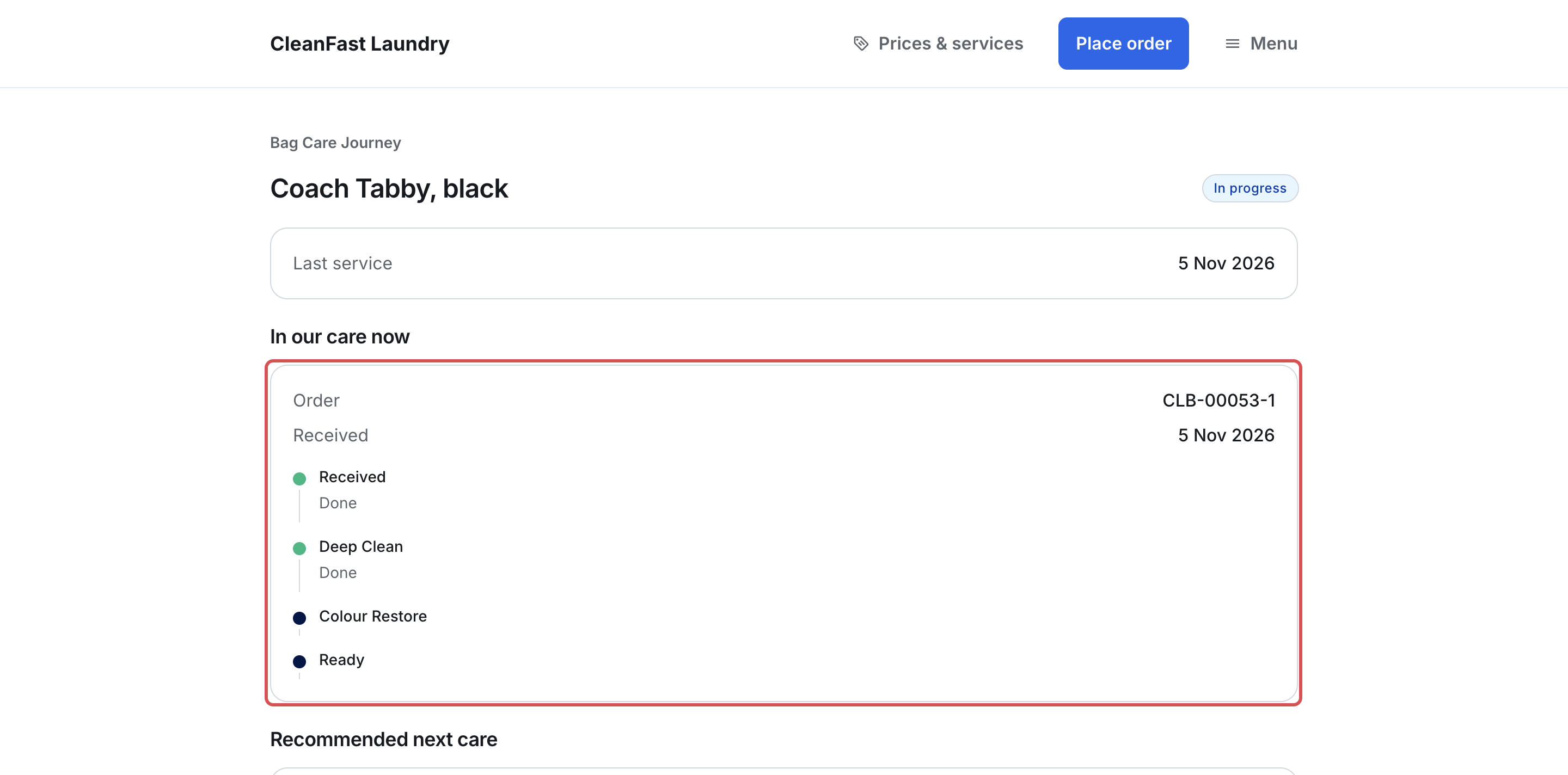
物品页面在您的网店上打开,入口包括链接、二维码,或客户订单页面上物品旁的**查看**。
| 部分 | 显示的内容 |
|---|---|
| 顶部 | 您的页面标题、物品名称及其状态:**已接收**、**处理中**或**已完成**,并附物品照片 |
| 详情 | 您选择的物品详情(例如品牌),以及**上次服务**,即最近一次到店完成的日期 |
| 当前由我们护理 | 物品在您店里期间显示:**订单**、**已接收**、**预计就绪**,以及**进度**(已接收、您选择的步骤在完成后打勾、已就绪)。然后是**团队备注**,以及护理前、幕后和护理后的照片 |
| 推荐的下次护理 | 物品下次需要什么护理以及何时需要,附**提醒我**和**再次预约** |
| 护理建议 | 最近一次完成到店的护理建议 |
| 服务记录 | 每次过往到店记录(最新的在前),包含服务、备注和照片 |
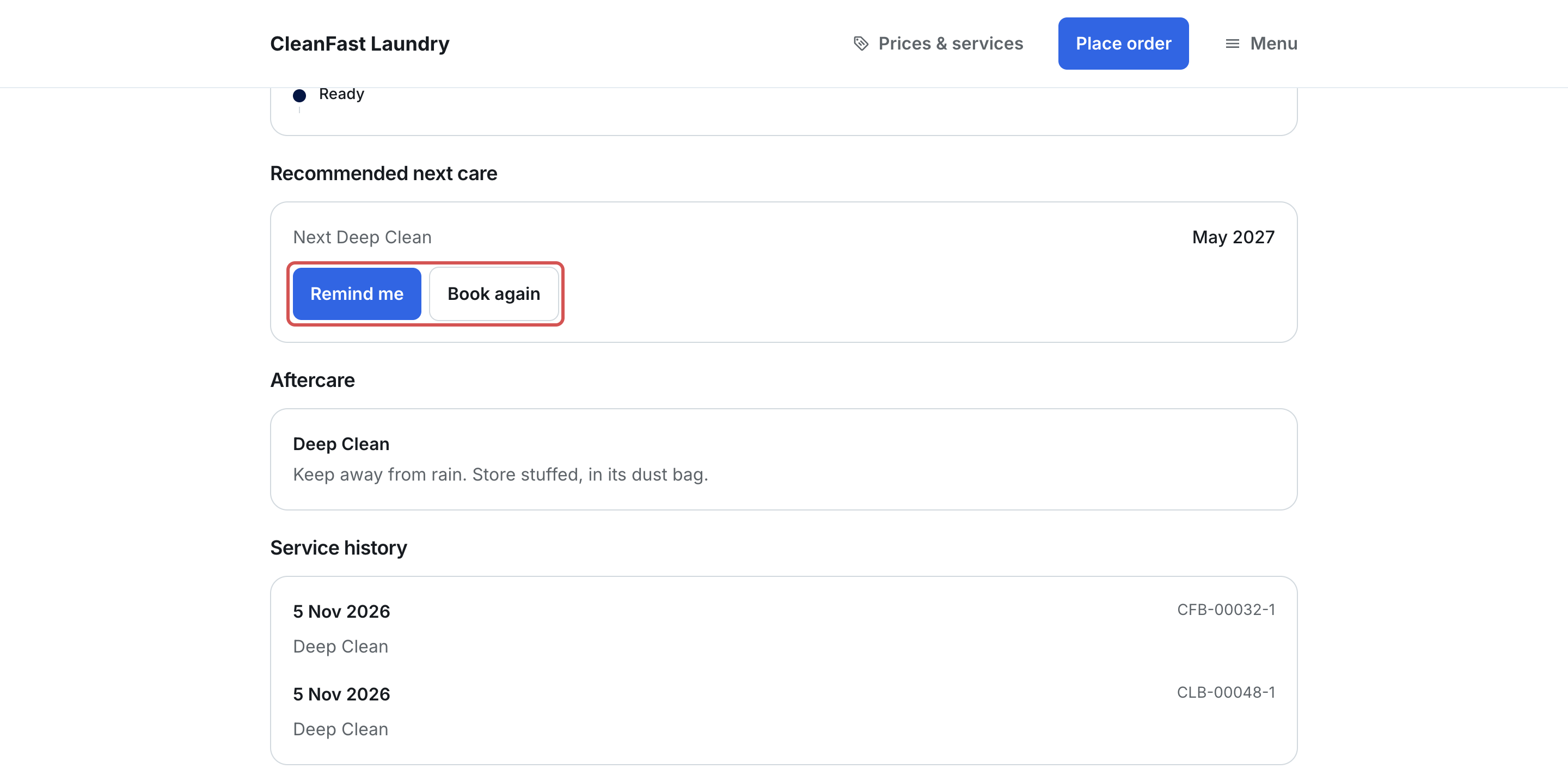
**再次预约**会在该业务单元中打开新的预约,该订单的物品会加入此页面。
如果链接已过期或有误,客户会看到“未找到物品。此链接可能已过期。请联系店铺重新发送。”
---
## 提醒我功能如何运作
1. 客户点击推荐的下次护理下方的**提醒我**。页面显示“我们将在以下日期提醒您”和日期:下次护理到期月份的第一天,例如 2026 年 11 月 1 日。如果该月已经开始,则为第二天。
2. 当天上午,您的商店会向客户发送**物品护理提醒**电子邮件,内含物品页面的链接。如果客户安装了您的移动应用,还会收到通知。
3. 如果客户在此之前已再次为该物品预约,则不会发送提醒。
提醒会通过客户账户上的电子邮件发送给物品所属的客户。既没有电子邮件也没有安装应用的客户不会收到提醒。
---
## 设置示例
CleanFast Laundry 仅为其手袋维修业务单元开启了**保存客户物品**。在商店编辑器中,物品页面的**页面标题**为手袋护理之旅,**显示的步骤**为深层清洁和补色,**显示的物品详情**为品牌。深层清洁服务选项的**下次护理间隔(月**)为 6,显示名称为下次深层清洁,护理建议为“避免淋雨。存放时填充内衬,并放入防尘袋。”
**首次到店**:2026 年 5 月 14 日,陈女士把她的黑色 Coach 手袋送到 CleanFast 淡滨尼店,进行深层清洁和补色。物品标签打印时附有物品的二维码。员工通过 WhatsApp 把链接发给她。她看到已接收,随后 5 月 16 日深层清洁已打勾。5 月 22 日手袋完成,附有护理前和护理后照片,以及备注:“边角有轻微磨损,已补色匹配。”
**两次到店之间**:页面显示推荐的下次护理:下次深层清洁,2026 年 11 月。陈女士点击**提醒我**,看到“我们将在 2026 年 11 月 1 日提醒您。”11 月 1 日,她收到了提醒邮件。
**第二次到店**:2026 年 11 月 4 日,她把手袋带到 CleanFast 裕廊店。员工选择她的账户,点击商品目录顶部她已保存的 Coach 手袋,并添加深层清洁。同一个二维码打开同一个页面,现在显示当前由我们护理,预计就绪日期为 11 月 11 日,5 月那次到店记录则显示在服务记录下。
---
## 常见问题
**我们使用的是标准版套餐,可以使用物品页面吗?**
> 不可以。在标准版中,**保存客户物品**和**为每件物品提供页面**都无法开启,您会看到“客户物品功能包含在专业版套餐中。”以及 查看套餐。如果您从专业版改为标准版,客户将无法再打开物品页面。
**开启此功能之前送来的物品怎么办?**
> 在开启保存客户物品之前创建的工单还没有物品。打开该工单的 物品页面 图标并点击 保存,即可为其生成页面、链接和二维码。之后的工单会自动生成。
**客户把手袋送回来了,但员工把它添加成了新物品。怎么修正?**
> 打开新工单的 物品页面 图标,在**这是哪件物品**?中选择之前的手袋,然后点击 保存。本次到店记录会移到该手袋的页面,为本次到店打印的二维码也会打开之前那只手袋的页面。只能选择同一客户在同一业务单元中的物品。
**为什么我们的移动应用里没有物品页面?**
> 物品页面只在您的网店上提供,因此在编辑器中显示**仅限网页**。客户通过链接或二维码在手机浏览器中打开,无需登录。如果他们安装了您的应用,“提醒我”仍会向他们发送通知。
**客户能看到价格或物品的主人吗?**
> 不能。页面不显示价格、付款或客户信息,因为二维码一直留在物品上,任何扫描它的人都能看到页面。价格只显示在客户自己的订单页面上。
**员工的标签扫描还能正常使用吗?**
> 可以。员工扫描器继续使用标签上的工单码,每次到店的工单码都不同。物品页面二维码供客户使用,不会在员工应用中打开任何内容。
**我必须在服务选项中设置下次护理吗?**
> 不必。不设置的话,页面会显示物品的进度、照片和记录,并提供**再次预约**。只有当您希望客户看到物品何时需要再次护理并能点击**提醒我**时,才需要添加下次护理。
---
## 下一步
现在,您客户的物品已拥有终身使用的页面和二维码,团队可以从订单页面分享。接下来,为商店所有页面添加共享的收尾设置:[设置公告栏、页脚和语言](/docs/setting-up-your-announcement-bar-footer-and-languages)。