完成后,您选择的每个订单事件都会给客户发送合适的电子邮件、WhatsApp 消息或推送,并且您已先发给自己测试过。
---
## 开始之前
- **权限**:您需要有客户通知设置的员工权限。
- **电子邮件**:您的邮件在 ⚙️ 设置 › **邮件** 中。也可以在通知里直接写一封新的。请参阅[设置客户邮件](/docs/setting-up-your-customer-emails)。
- **WhatsApp**:连接您的 WhatsApp 号码,并准备好一个已批准的实用模板(Utility template)。请参阅[连接并配置 WhatsApp](/docs/connect-and-configure-whatsapp)和[设置实用模板](/docs/setting-up-utility-templates)。
- **推送**:客户在您的移动应用或在线商店中开启通知后,才会收到推送通知。请参阅[在线客户的订单更新](/docs/order-updates-for-online-customers)。
---
## 选择您的设置方式
| **级别** | **适合这样的店铺** | **要设置什么** | **阅读这些部分** |
|---|---|---|---|
| 简单 | 一家店,客户收电子邮件就够了 | 新商家已经会发送的 **发票** 和 **收据** 邮件,再加上其他事件的邮件通知 | [在哪里找到](#在哪里找到)、[创建通知](#创建通知)、[发送电子邮件](#发送电子邮件)、[发送测试](#发送测试) |
| 中级 | 几家 POS 门店,客户更喜欢 WhatsApp | 简单级别的全部内容,再加上使用已批准实用模板的 WhatsApp | 简单级别的全部内容、[发送 WhatsApp 消息](#发送-whatsapp-消息) |
| 高级 | 有在线商店或移动应用,并有多个业务单元的店铺 | 中级的全部内容,再加上推送优先、WhatsApp 备用,以及按订单销售渠道或业务单元限定的通知 | 中级的全部内容、[发送推送通知](#发送推送通知)、[设置示例](#设置示例) |
只做简单级别,客户在订单报价时已经会收到发票,付款时会收到收据。之后可以随时加上 WhatsApp 和推送,不用改动已经设置好的内容。
---
## 概览
客户通知把一个订单事件和它要发送的消息连在一起。一个通知可以同时发送一封电子邮件、一条 WhatsApp 消息和一条推送通知,也可以只发其中一种。您可以让它为每张订单发送,也可以只为某些销售渠道或业务单元的订单发送。保存之前,您可以先发一条测试给自己,看清楚客户会收到什么。保存后,每次有新事件它都会自动发送,员工不用做任何事。
---
## 在哪里使用
- **Console**:在 ⚙️ 设置 中设置、测试和修改通知,在 报告 中查看推送的效果。
- **客户的电子邮件**:您选择的邮件,填好他们的订单资料。
- **客户的 WhatsApp**:从您连接的 WhatsApp 号码发出的已批准模板。
- **移动应用和在线商店**:推送通知会出现在客户开启了通知的手机和浏览器上。
---
## 为什么要设置
- 客户不用再打电话问您有没有收到付款,或订单好了没有。
- 员工不用为每张订单打同样的消息,忙的时候也不会漏掉。
- 推送通知是免费的,所以使用您移动应用或在线商店的客户,可以收推送,而不是收要付费的 WhatsApp 消息。
如果不设置,新商家在订单报价时仍然会发送 **发票** 邮件,收到付款时会发送 **收据** 邮件。其他所有更新都要由员工自己发送。要了解哪些事件会自动发送,请阅读[自动订单通知说明](/docs/automatic-order-notifications-explained)。
---
## 在哪里找到
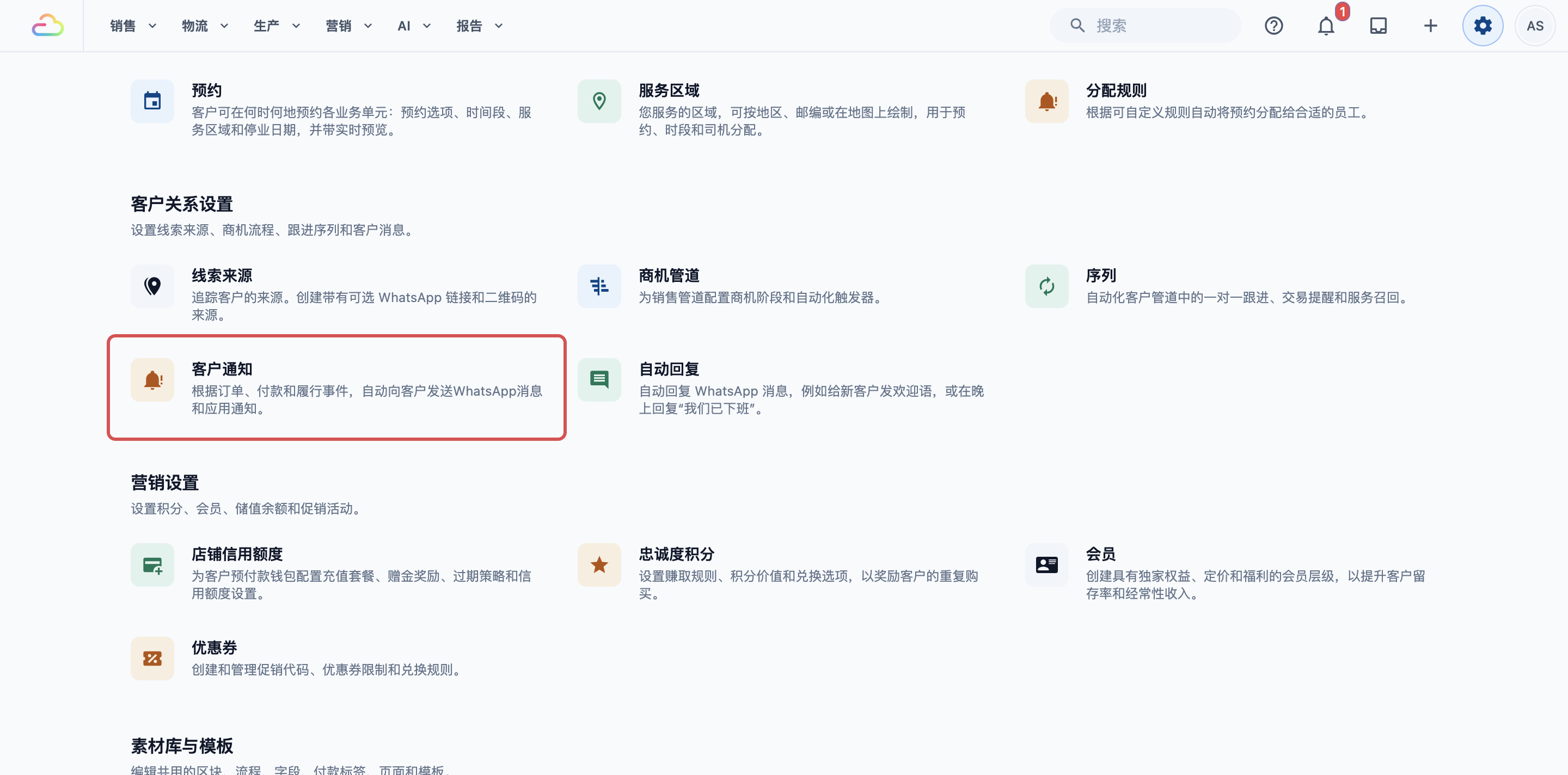
1. 点击 Console 右上角的 ⚙️ 设置 图标。
2. 在 **CRM** 部分中,点击 客户通知。
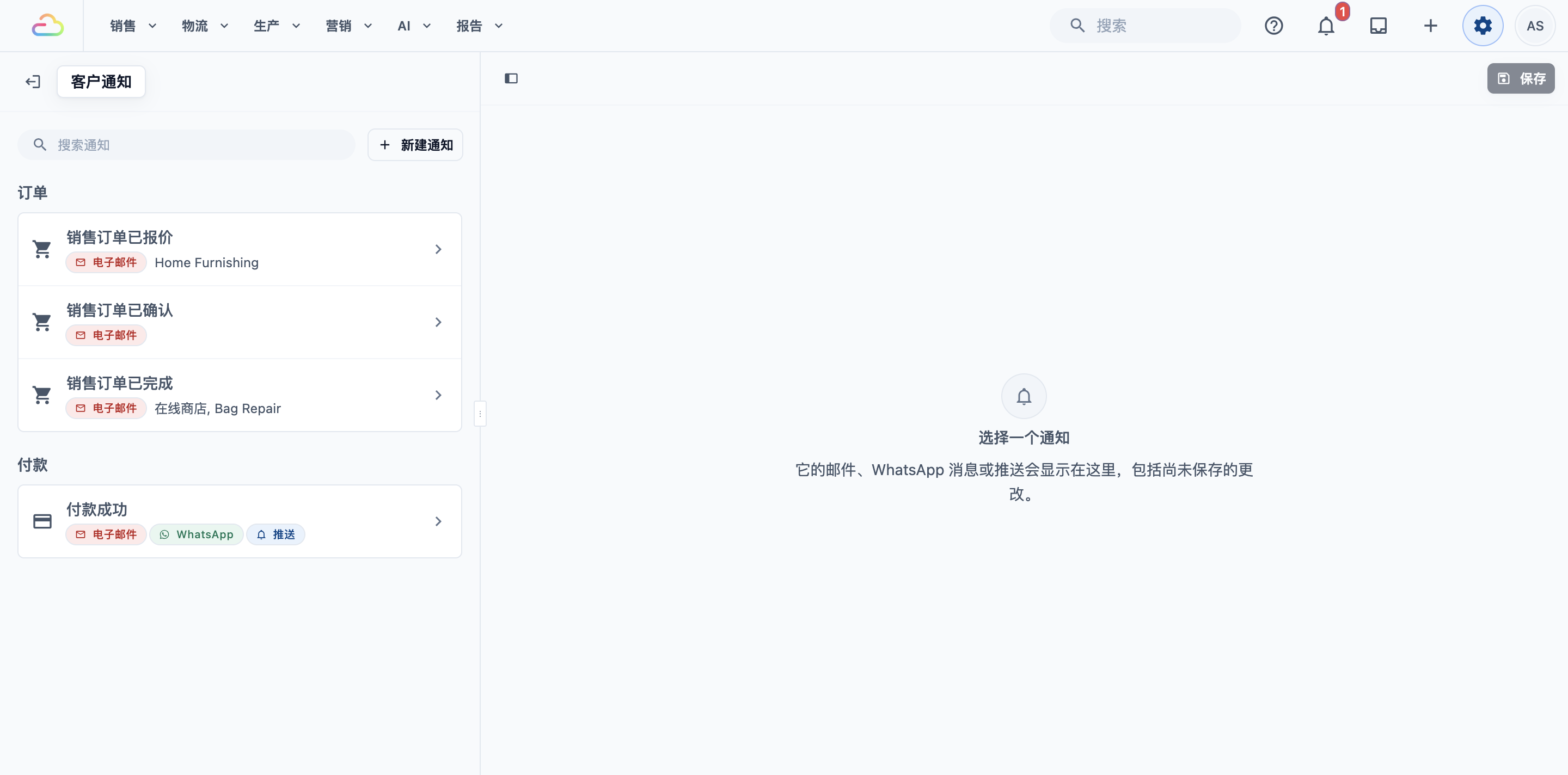
列表会按通知的内容把它们分组:**订单**、**付款**、**取件和配送**、**生产**、**客户**、**对话** 和 **其他**。每个通知都有标记,显示它发送什么(电子邮件、WhatsApp 或推送),以及它只限于哪些销售渠道或业务单元。“不发送任何内容”表示它的渠道都还没有设置。
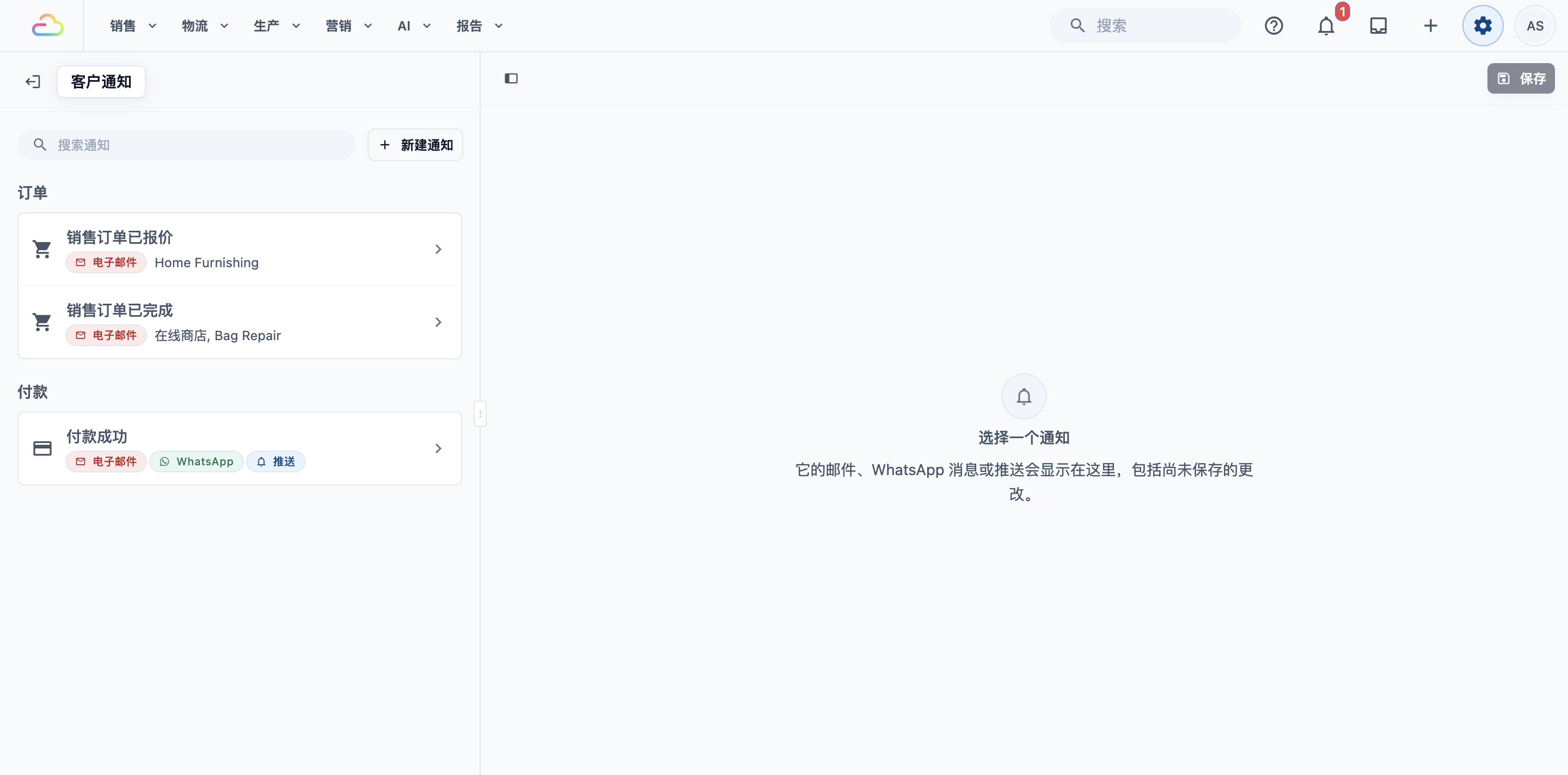
用 **搜索通知** 按事件、模板名称或渠道找到一个通知。把鼠标移到一个通知上就能预览它,点击它就能打开。
---
## 设置步骤
### 创建通知
1. 点击 新建通知。
2. 在 **触发条件** 下,选择 **触发事件**。
3. 如果只想为部分订单发送,选择 **订单销售渠道** 和 **业务单元**。
4. 在 **发送** 下,按下面各部分的说明设置您要的每个渠道。每一行都会显示 **开启** 或 **关闭**。
5. 点击 保存。您会看到“通知已保存”。
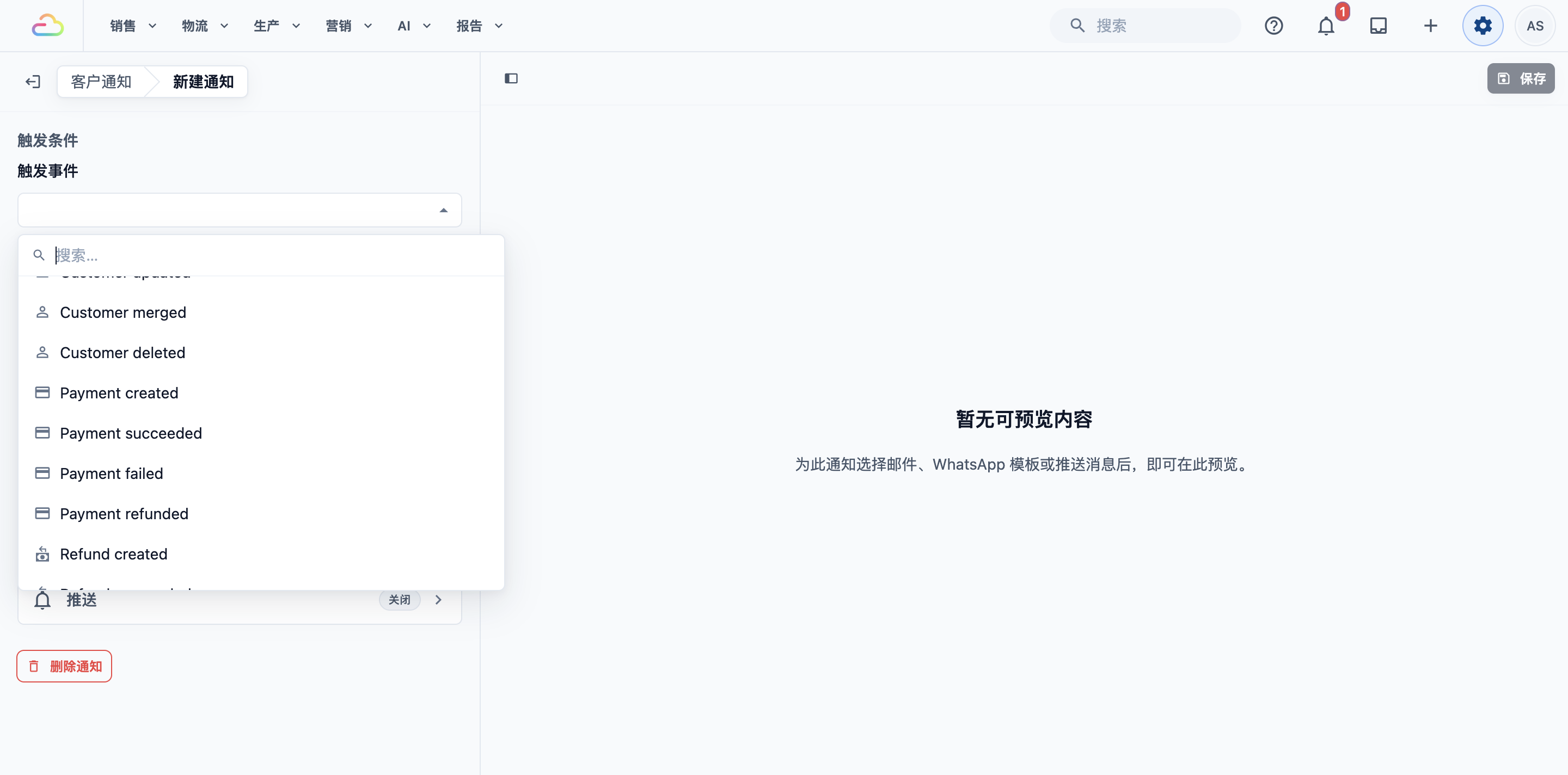
**触发事件**
发送这个通知的事件,例如 **付款成功** 或 **销售订单已完成**。在您选择之前,保存 会一直是灰色的。
**订单销售渠道**
销售渠道就是接单的地方:某家 POS 门店、您的在线商店或您的移动应用。
| **选项** | **作用** |
|---|---|
| 留空 | 为所有销售渠道的订单发送 |
| POS | 为全部 POS 订单发送 |
| 在线商店 | 为全部在线订单发送 |
| 按名称选一家门店或商店(例如 **Tampines**) | 只为在那里接的订单发送 |
| 自由组合 | 可以选多个,例如 **Tampines** 和 **Jurong** |
**业务单元**
业务单元是您店里经营的一条业务线,例如洗衣或包袋维修。选一个或多个,就只为它们的订单发送。留空就会为所有业务单元发送。
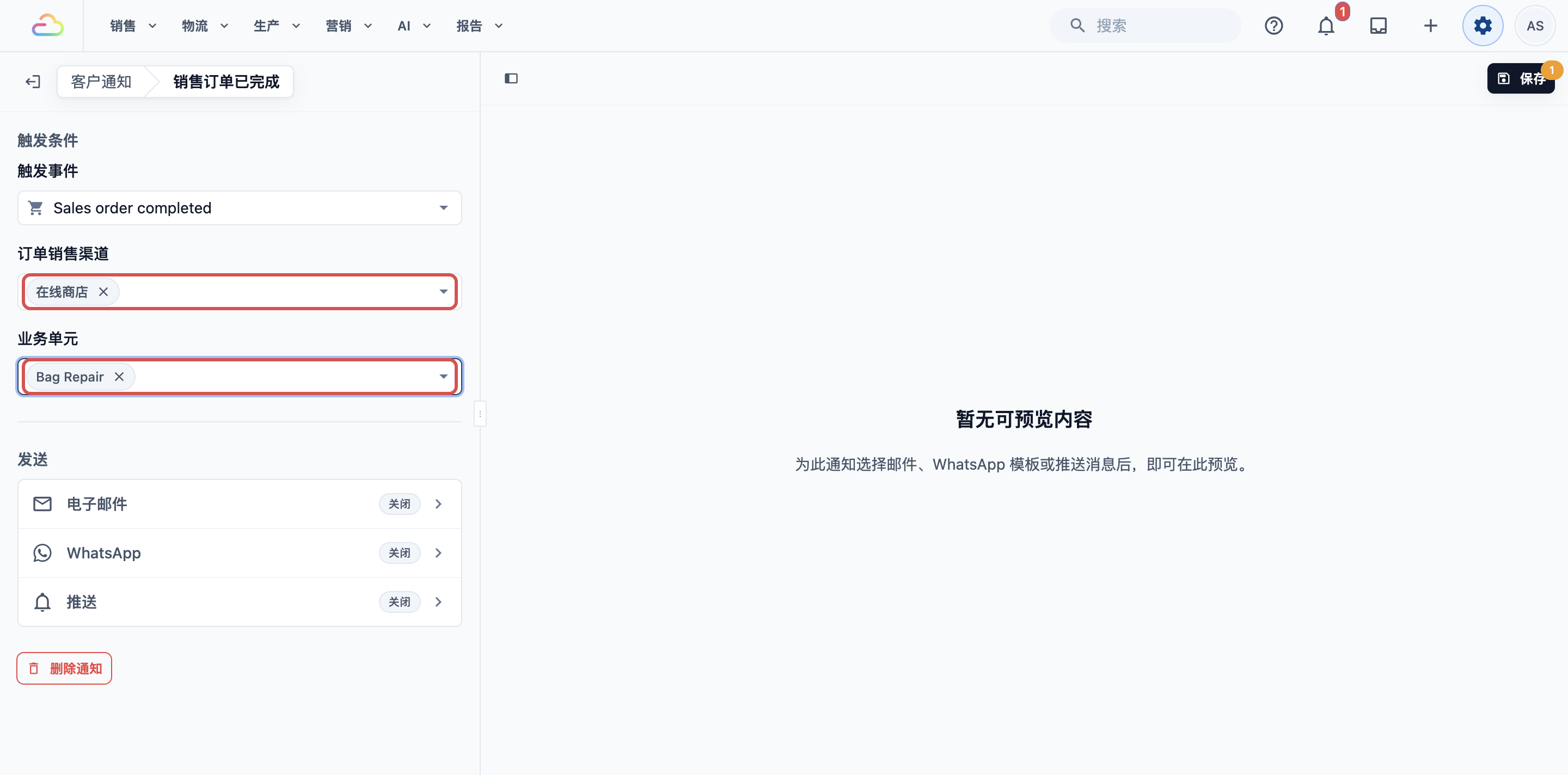
两个通知不能为同样的销售渠道和业务单元覆盖同一个事件。如果它们重叠了,请先缩小其中一个的范围。
### 发送电子邮件
1. 在 **发送** 下,点击 **电子邮件** 那一行。
2. 选择要发送的邮件,例如 **收据**。或点击 新建邮件 为这个事件写一封。
3. 需要的话,可以直接在那里修改邮件的文字。
4. 要停止发送邮件,选择 **无**。
预览会显示客户看到的邮件样子。在 **桌面** 和 **手机** 之间切换,两种都检查一下。
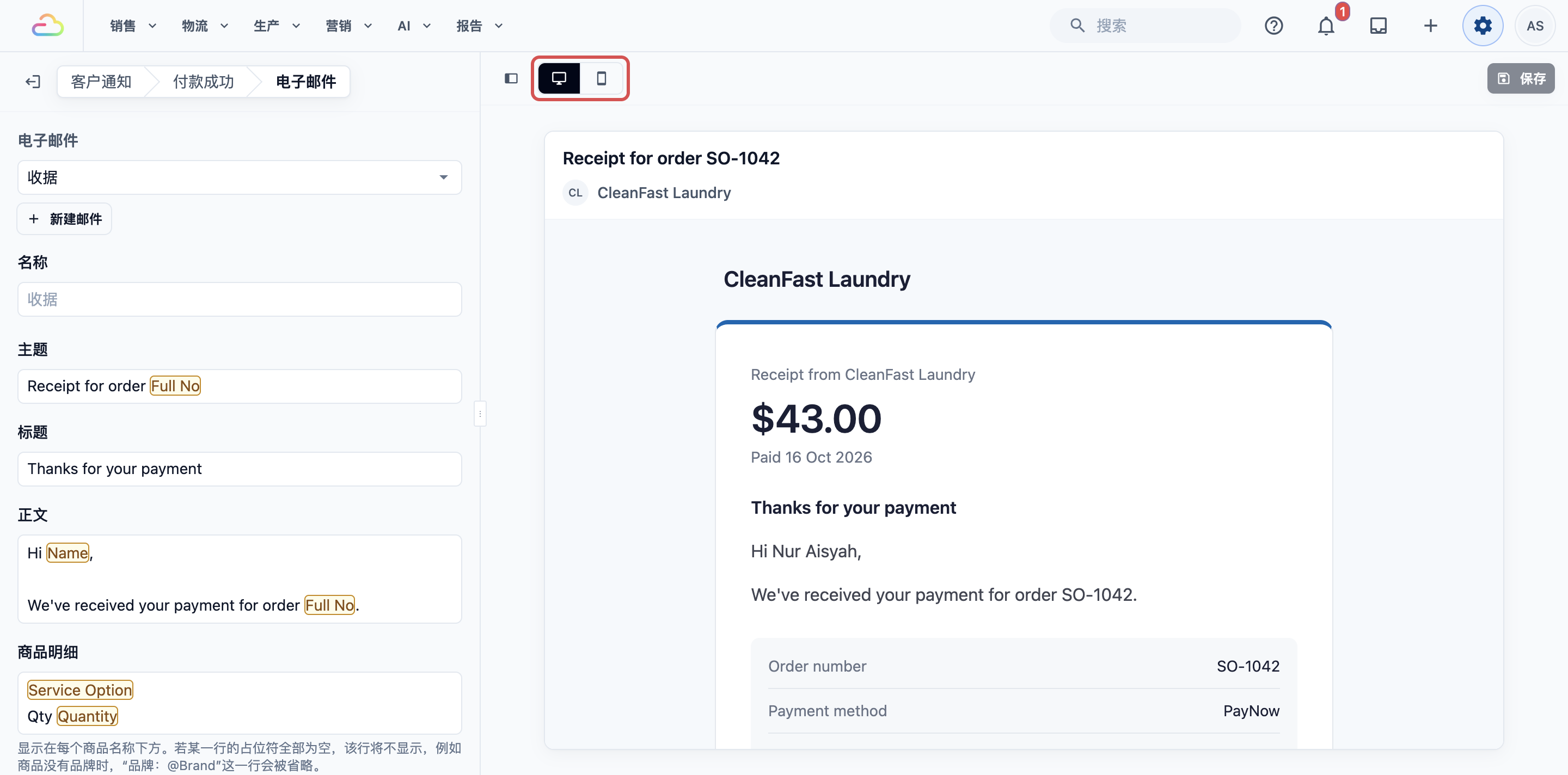
如果有其他通知也发送同一封邮件,会有一条说明告诉您有几个。您的修改也会应用到它们。
### 发送 WhatsApp 消息
适用于中级和高级设置:
1. 在 **发送** 下,点击 **WhatsApp** 那一行。
2. 选择一个已批准的 WhatsApp 模板。或点击 新建 WhatsApp 模板 写一个。
3. 需要的话,可以直接在那里修改模板的文字。修改会在您输入时保存到模板。
4. 点击 提交 把修改发送给 Meta。Meta 批准后,客户才会收到新的文字。
5. 要停止发送 WhatsApp,点击 不发送 WhatsApp。
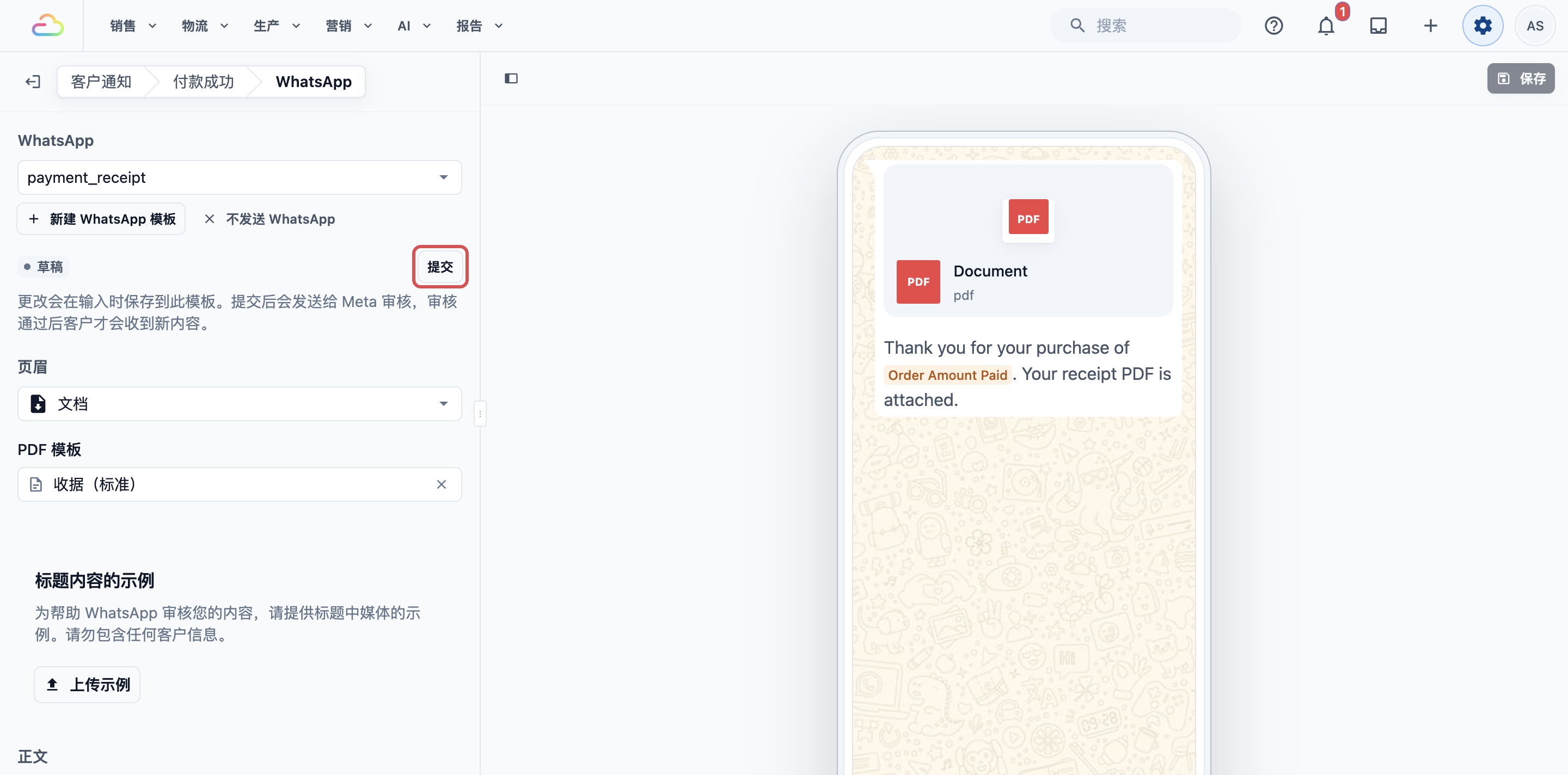
如果有其他通知也发送同一个模板,会有一条说明告诉您有几个。您的修改也会应用到它们。
### 发送推送通知
适用于高级设置:
1. 在 **发送** 下,点击 **推送** 那一行。
2. 填写 **推送通知标题** 和 **推送通知内容**。
3. 输入 **@** 可以加入客户姓名或订单号等资料。
4. 如果这个通知也发送 WhatsApp,勾选 **仅在推送无法送达客户时发送 WhatsApp**。
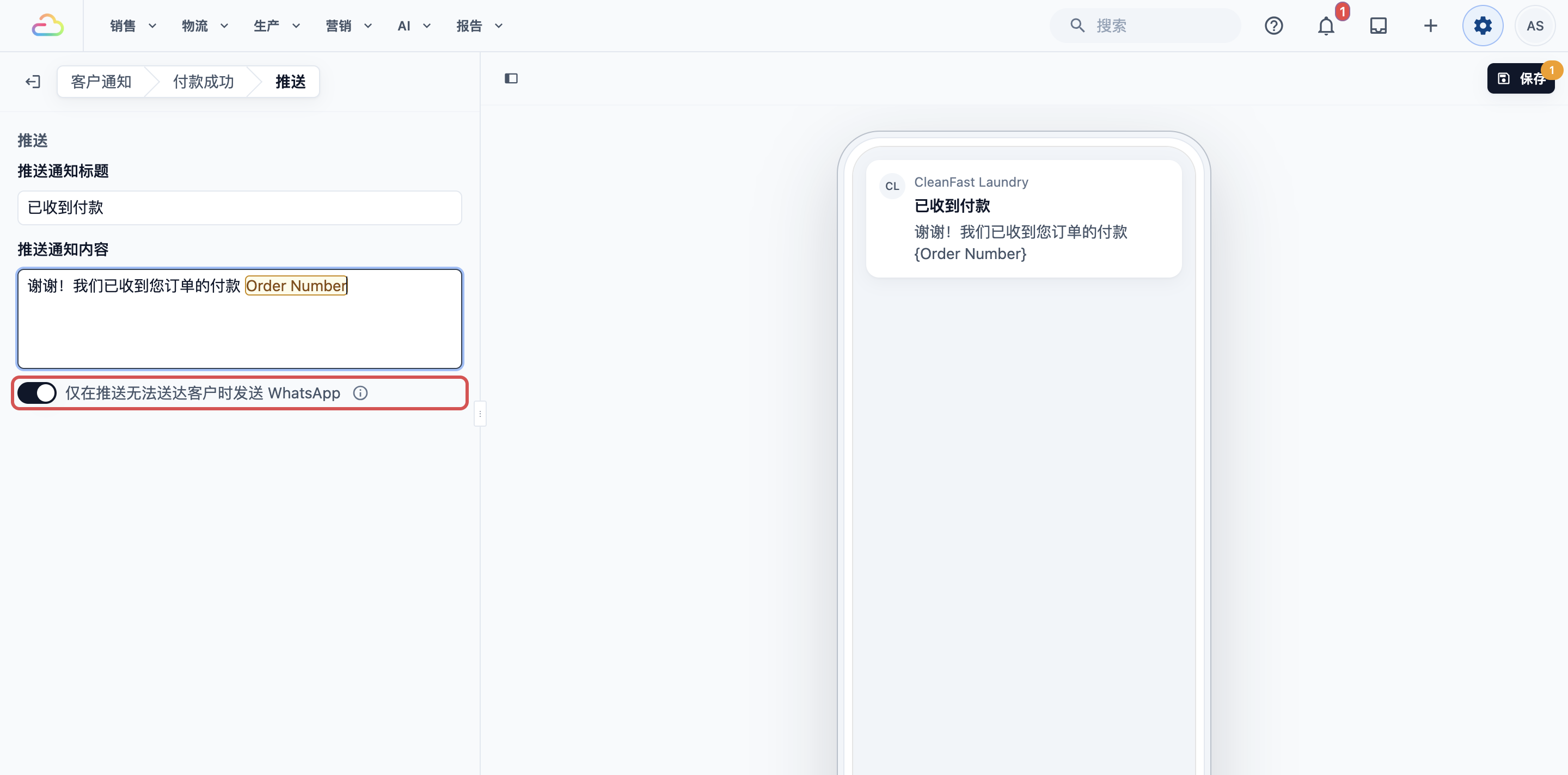
没有标题的推送不会发送。
**仅在推送无法送达客户时发送 WhatsApp**
当通知同时发送推送和 WhatsApp 时会显示这个开关,一开始是开启的。如果开启,已在您的移动应用或在线商店开启通知的客户会免费收到推送,其他客户收到 WhatsApp 消息。如果关闭,客户两者都会收到。开启时,WhatsApp 那一行会显示“… · 推送无法送达时”。
### 发送测试
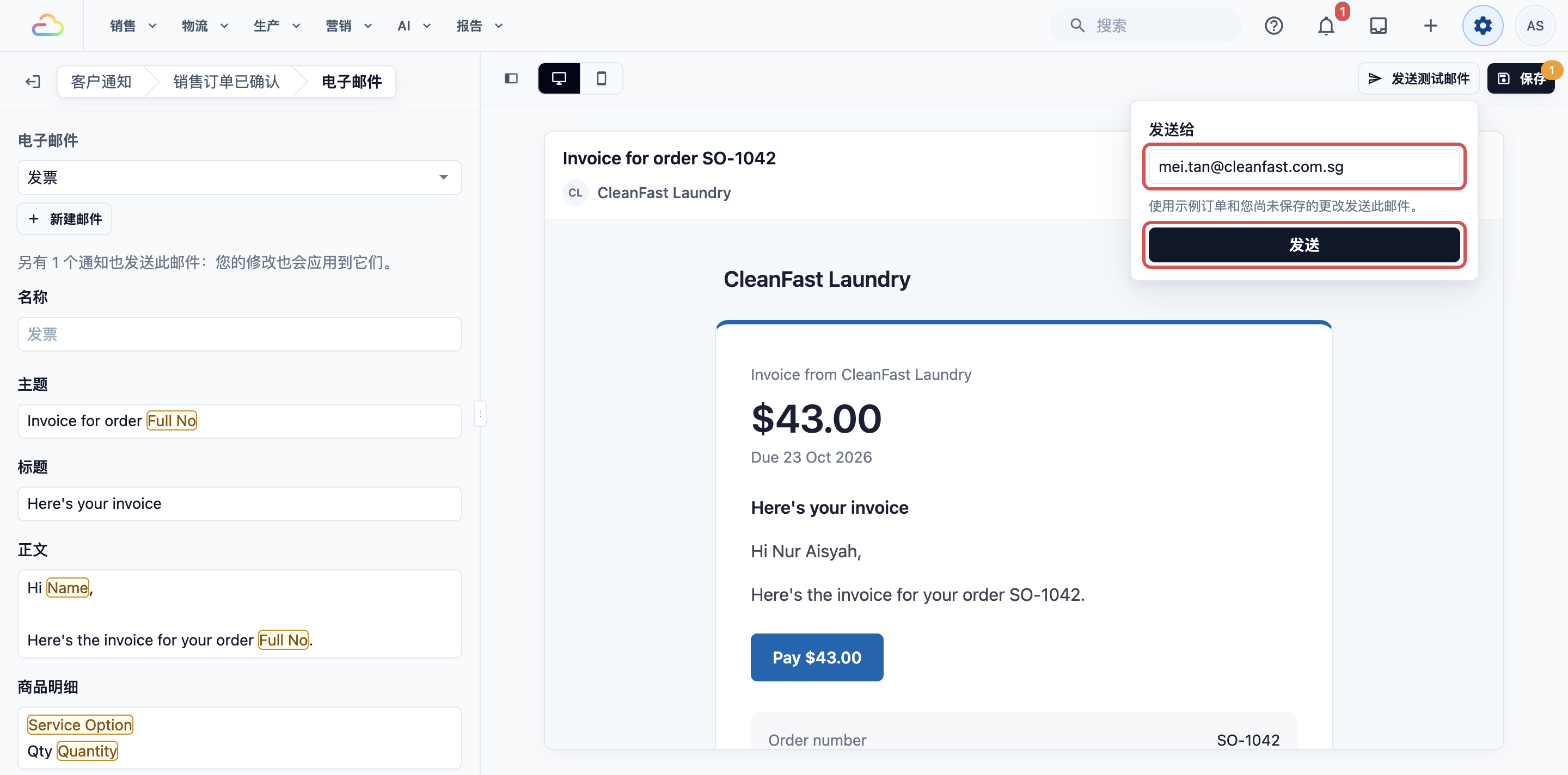
打开您要检查的渠道,然后点击预览上方的 发送测试。测试会使用您的修改,即使还没保存也一样。
- **电子邮件**:检查 **发送给** 中的地址(一开始是您自己登录用的电子邮件),然后点击 发送。这封邮件使用一张虚构的订单,主题以“[Test]”开头。
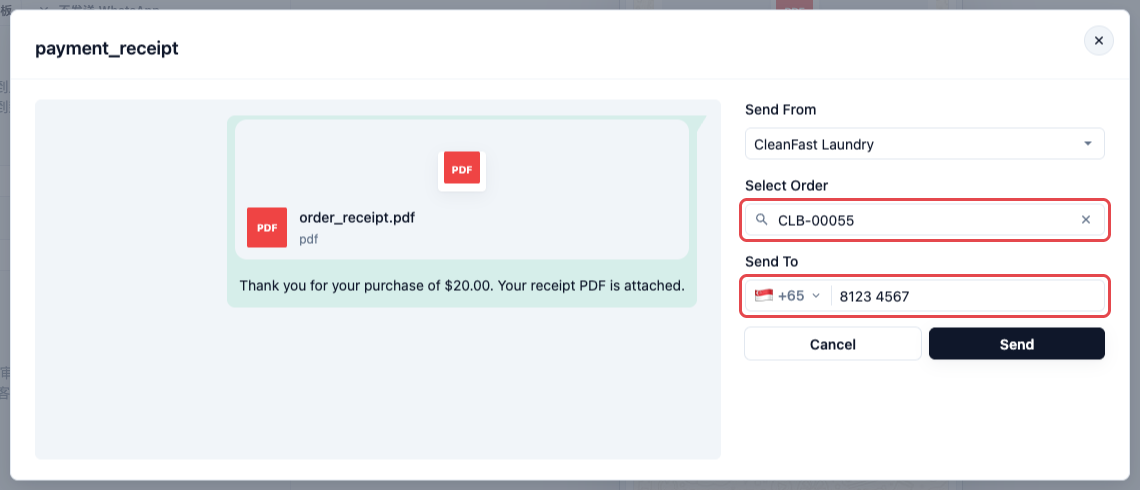
- **WhatsApp**:发送窗口发送的是 Meta 已批准的那个版本的模板。选择您自己作为收件人,选一张订单来填入资料,然后发送。请先选择一个 WhatsApp 模板。
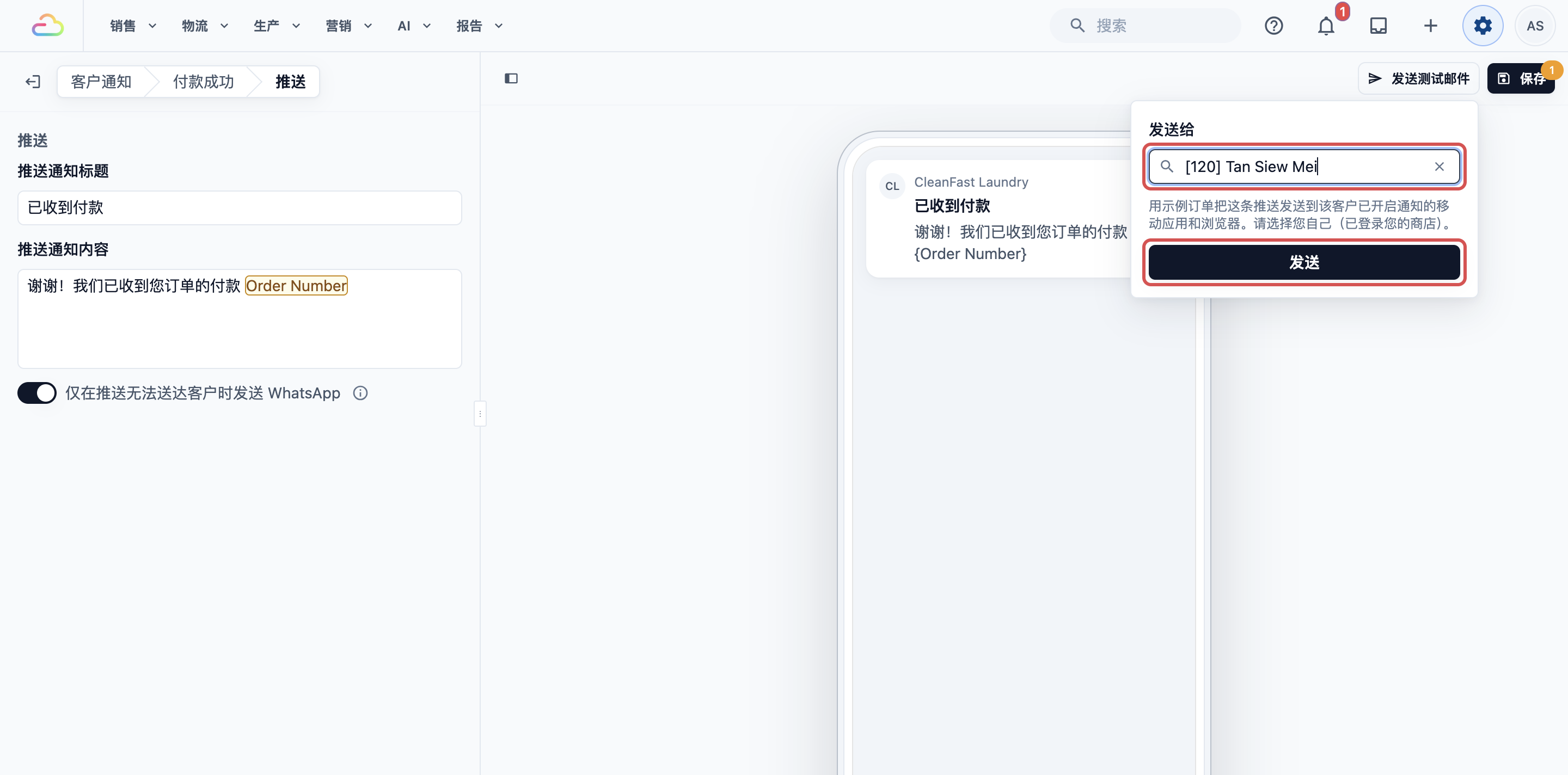
- **推送**:在 **发送给** 中选择您自己,然后点击 发送。这条用示例订单填好的推送,会发送到您已登录商店并开启通知的手机和浏览器。您会看到有几台设备收到。
测试只发给您自己或您的团队。您选择的客户会收到这条测试消息。
点击 保存 后,您会看到“通知已保存”。
---
## 设置示例
CleanFast Laundry 经营洗衣和包袋维修两个业务单元,在 Tampines 和 Jurong 有 POS 门店,还有一家在线商店。
### 收到付款时发送收据
- **触发事件**:付款成功
- **订单销售渠道** 和 **业务单元**:留空,为每张订单发送
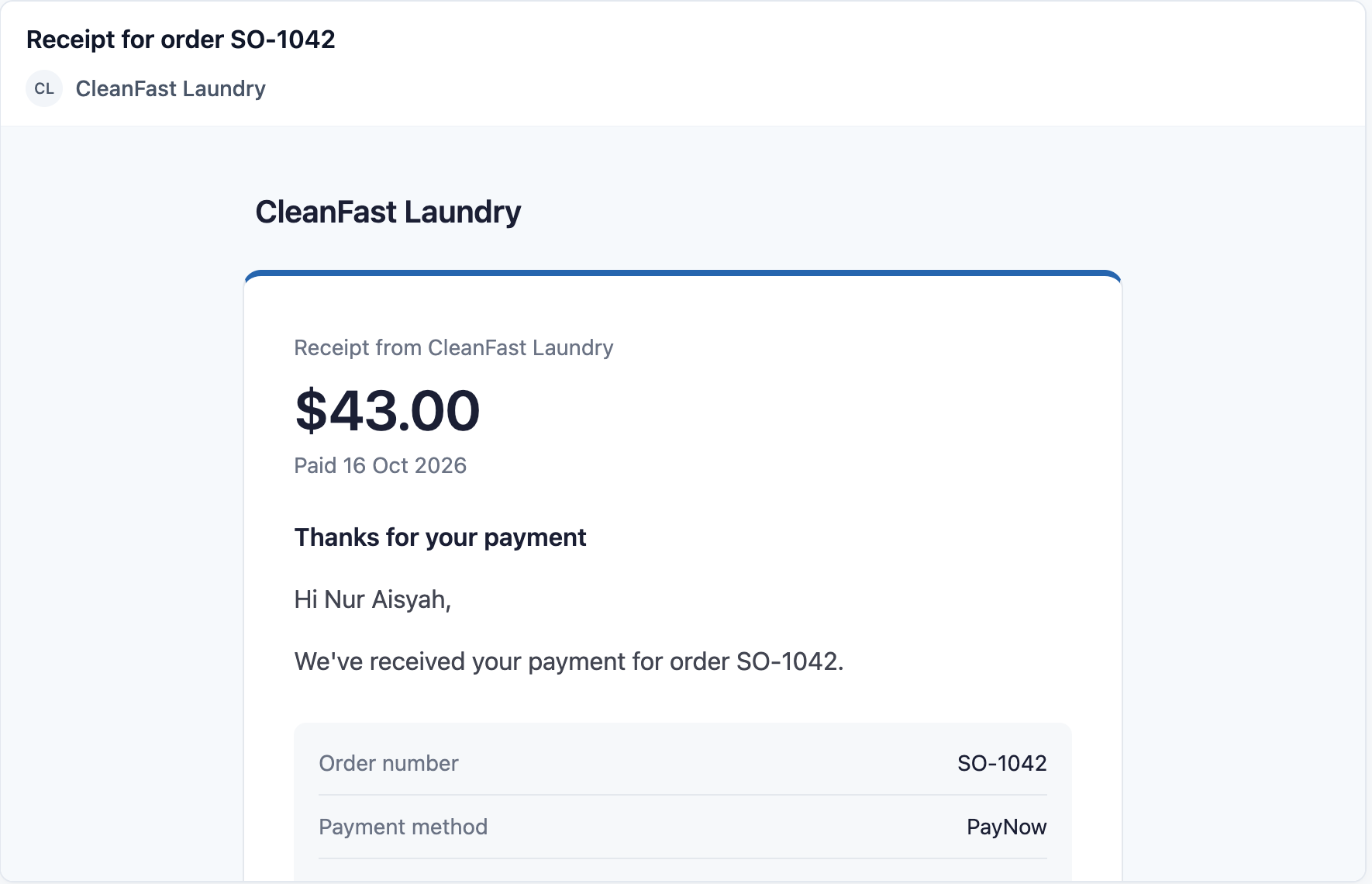
- **电子邮件**:收据
- **WhatsApp**:CleanFast Laundry 已批准的收据模板
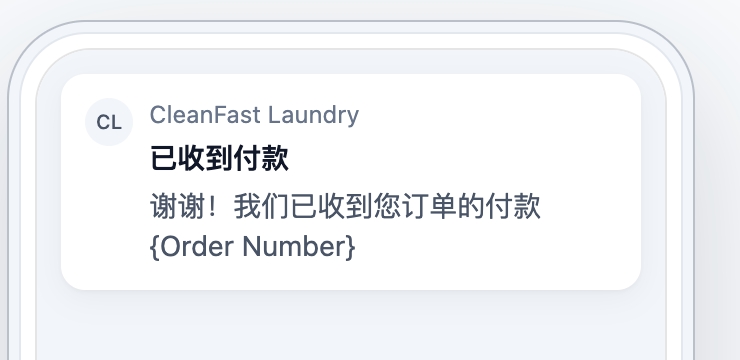
- **推送**:标题“已收到付款”,内容“谢谢!我们已收到您订单的付款”,然后输入 @ 选择订单号
- **仅在推送无法送达客户时发送 WhatsApp**:开启
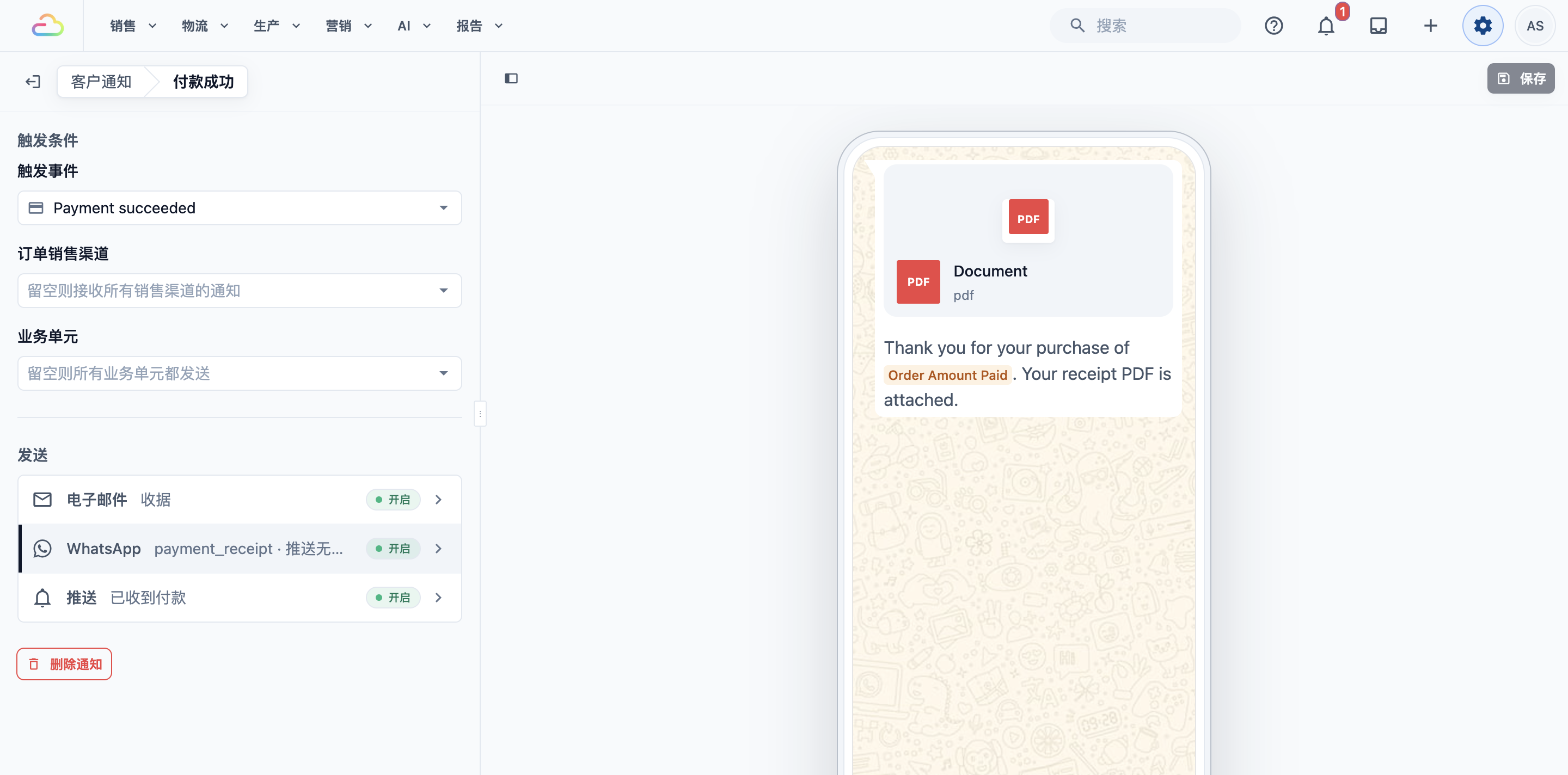
当 Mei Ling 在 Tampines 柜台为订单 00113 付了 $36.00,她会收到收据邮件。她用的是开启了通知的 CleanFast 移动应用,所以收到的是免费的推送,而不是 WhatsApp 收据。没有使用应用的到店客户则会收到 WhatsApp 收据。
### 在线包袋维修订单完成时发送邮件
- **触发事件**:销售订单已完成
- **订单销售渠道**:在线商店
- **业务单元**:包袋维修
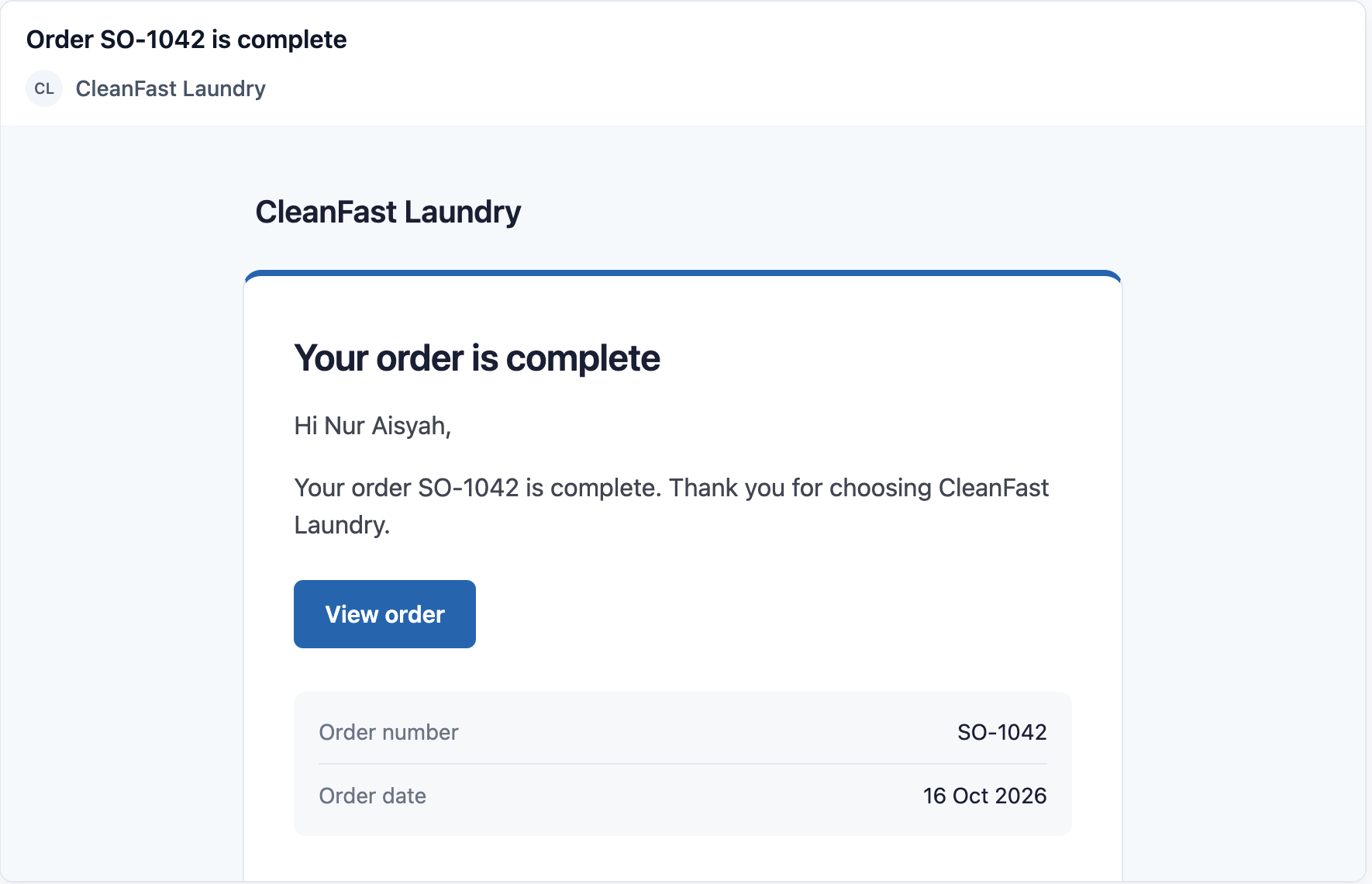
- **电子邮件**:订单已完成
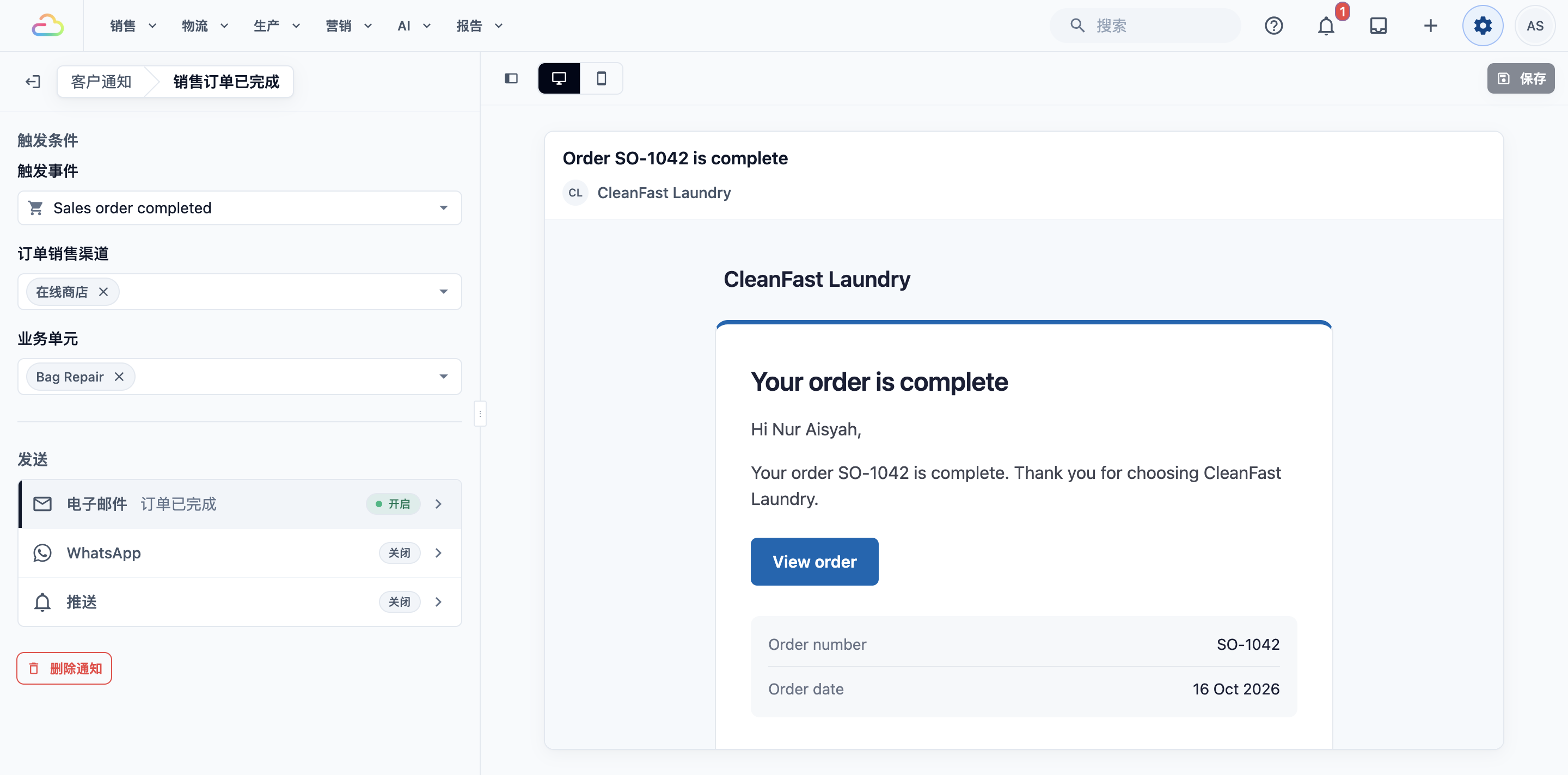
在线商店下单的包袋维修完成后,客户会收到订单已完成邮件。洗衣订单和 POS 订单不会发送这封邮件。
---
## 之后的管理
- 要修改一个通知,点击它,修改后点击 保存。下一条消息就会使用新的设置。已经发出的消息不会改变。
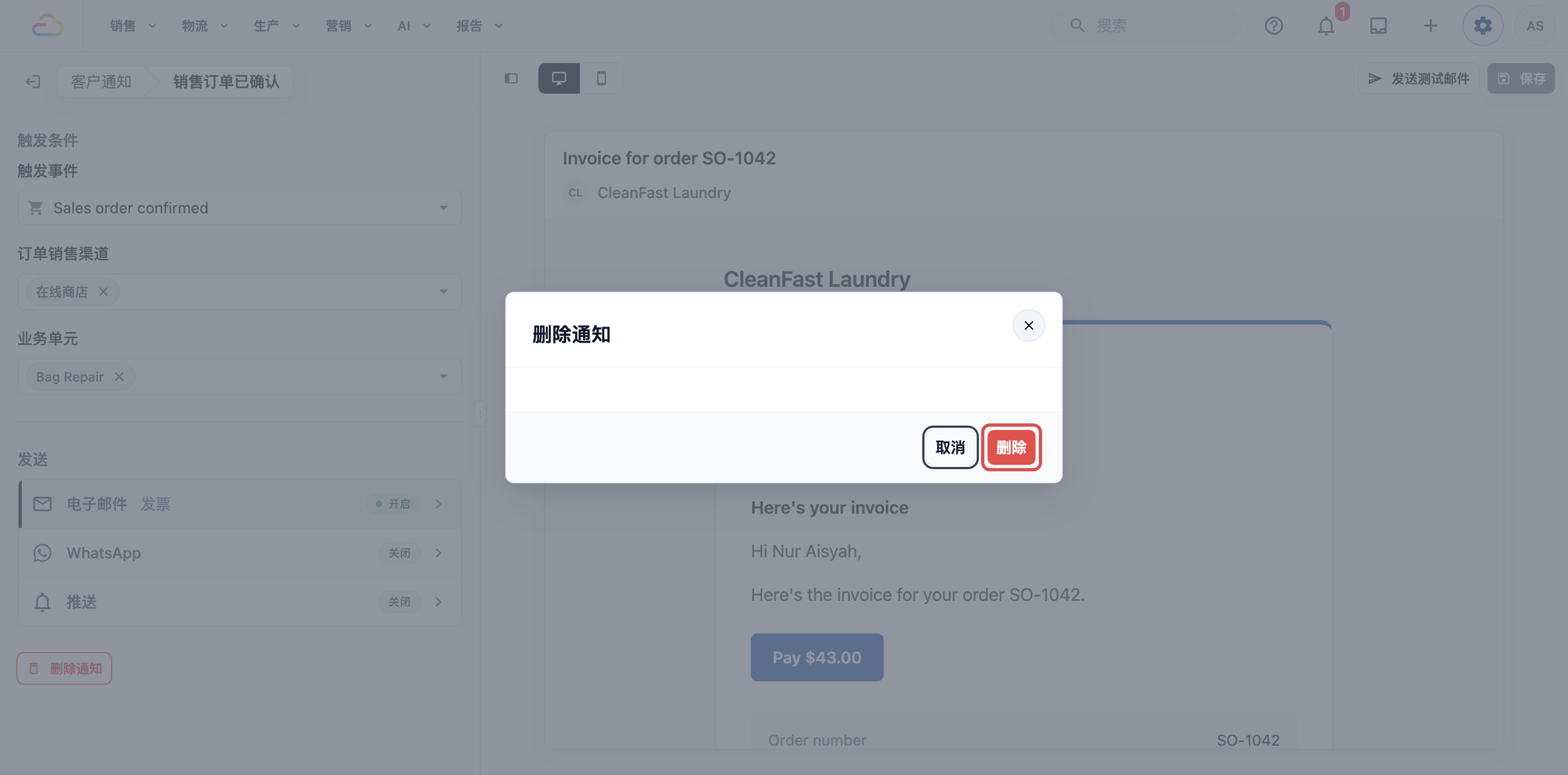
- 要删除一个通知,打开它,点击 删除通知。
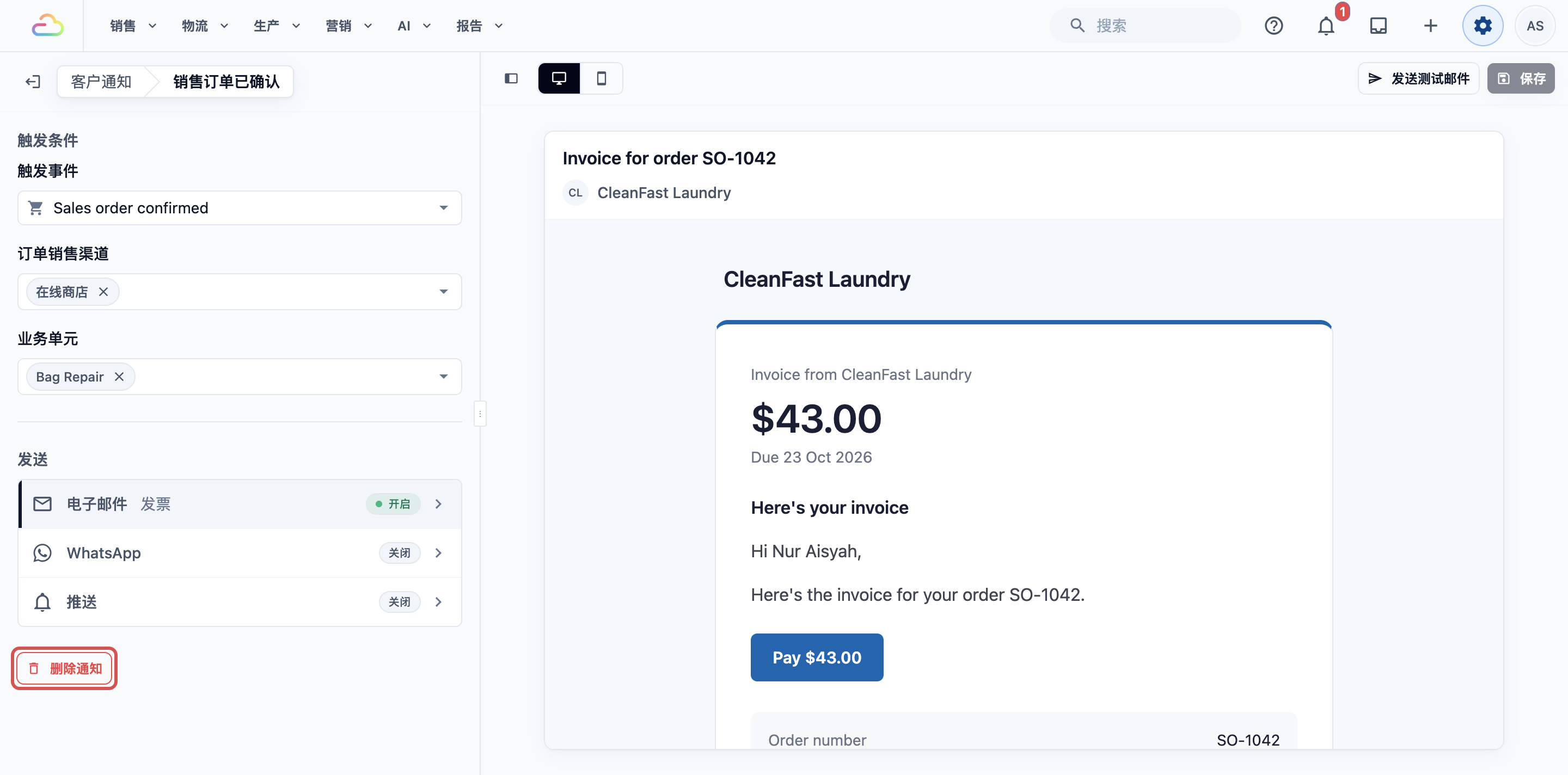
在 **删除通知** 窗口中点击 删除 确认。您会看到“通知已删除”,客户就不会再收到它的消息。
---
## 查看通知的效果
在侧边菜单中,进入 **报告** › **通知**。它会按月显示有多少推送通知已送达、失败和被打开,推送为您省下了多少条 WhatsApp 消息,以及有多少 WhatsApp 消息是因为推送无法送达客户而发出的。

---
## 常见问题
**为什么客户没有收到邮件?**
> 邮件只会发给资料中有电子邮件地址的客户。请检查客户资料中的地址。
**为什么客户收到了 WhatsApp,却没有收到推送?**
> 客户还没在那台手机或浏览器上开启通知,或者关闭了订单更新。开启 **仅在推送无法送达客户时发送 WhatsApp** 后,他们就会改收 WhatsApp 消息。
**POS 订单和在线商店订单可以发送不同的消息吗?**
> 可以。每个销售渠道做一个通知,各自设置自己的 **订单销售渠道**。
**可以在取件或付款之前设置提醒吗?**
> 不能作为自动消息设置。付款提醒是用未付款订单上的 发送付款提醒 按钮发送的。请参阅[自动订单通知说明](/docs/automatic-order-notifications-explained)。
---
## 下一步
您已经设置、测试并保存了客户通知。接下来,在[查看通知报告](/docs/reading-the-notifications-report)中看看它们每个月的效果,以及推送为您省下了多少 WhatsApp 消息。