## 何时需要自定义区域

仅当不同地区需要不同规则时才设置自定义区域；若所有客户使用同一服务范围、最低订单额和司机，则无需配置。

<Callout type="tip" title="提示">

先按实际服务边界规划区域，再将它们用于预约和配送规则。

</Callout>

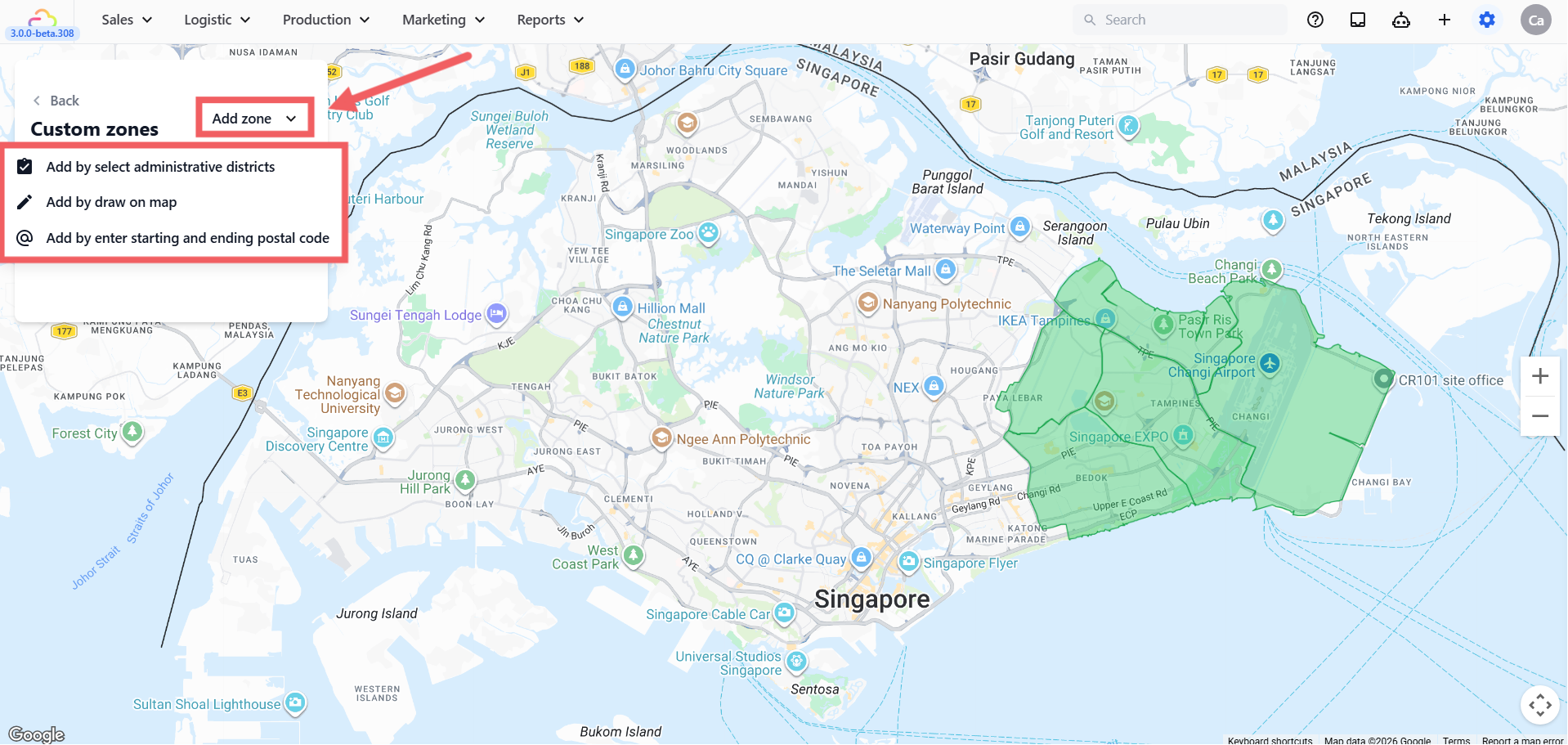
## 创建区域的三种方式

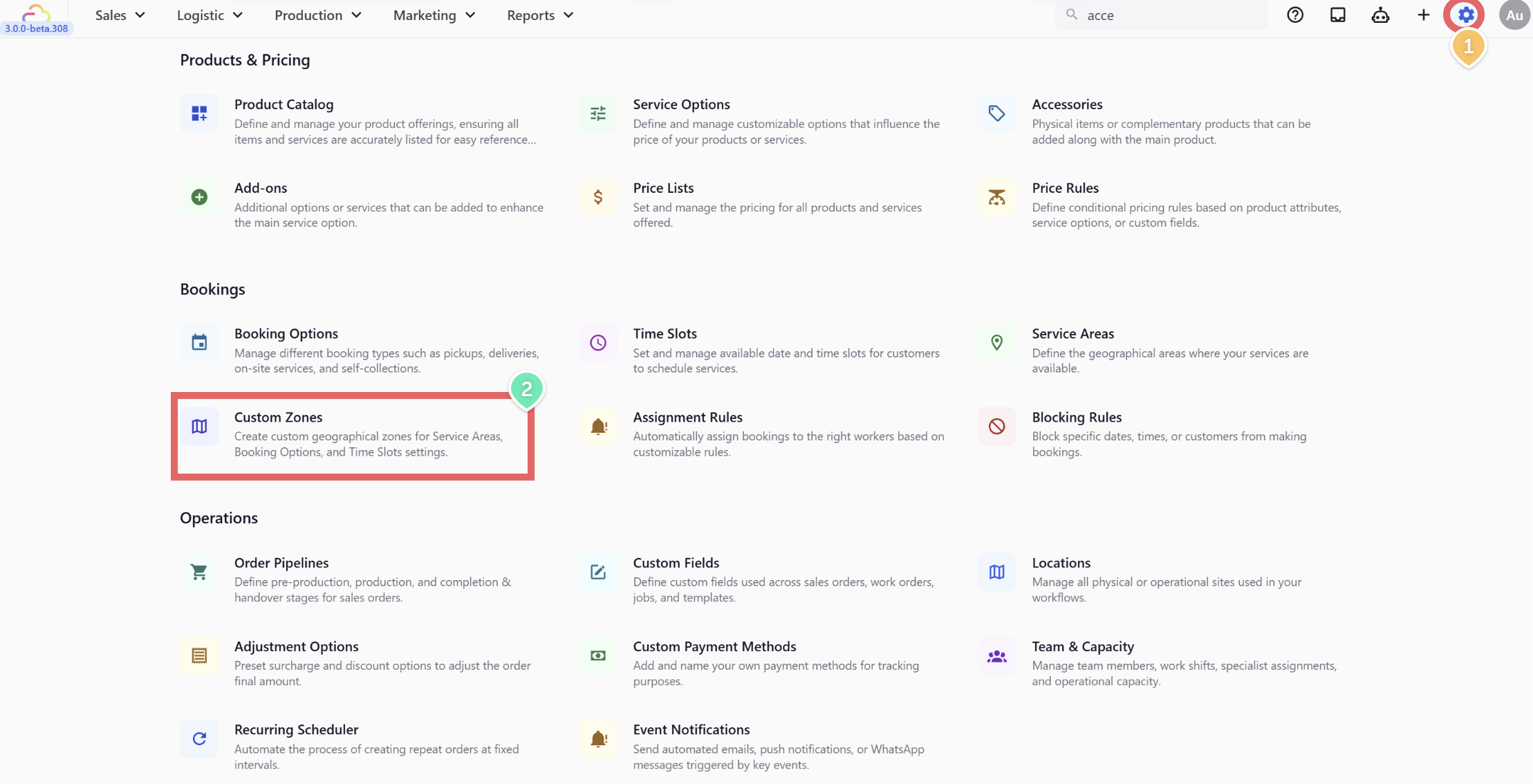
在右上角打开 <Badge>设置</Badge>，进入预约设置中的区域管理，然后选择最适合业务边界的方式。

![操作示意](https://cdn.easybizcloud.app/knowledge/e6b05369a3fb27a573079d91992fe039fe280b60eb6b51926198e9797bd117eb.png)
![操作示意](https://cdn.easybizcloud.app/knowledge/f30c047e5eed0a7b48572906921f8f67c7e615d35dbe669855e5b3de3ea8da45.png)

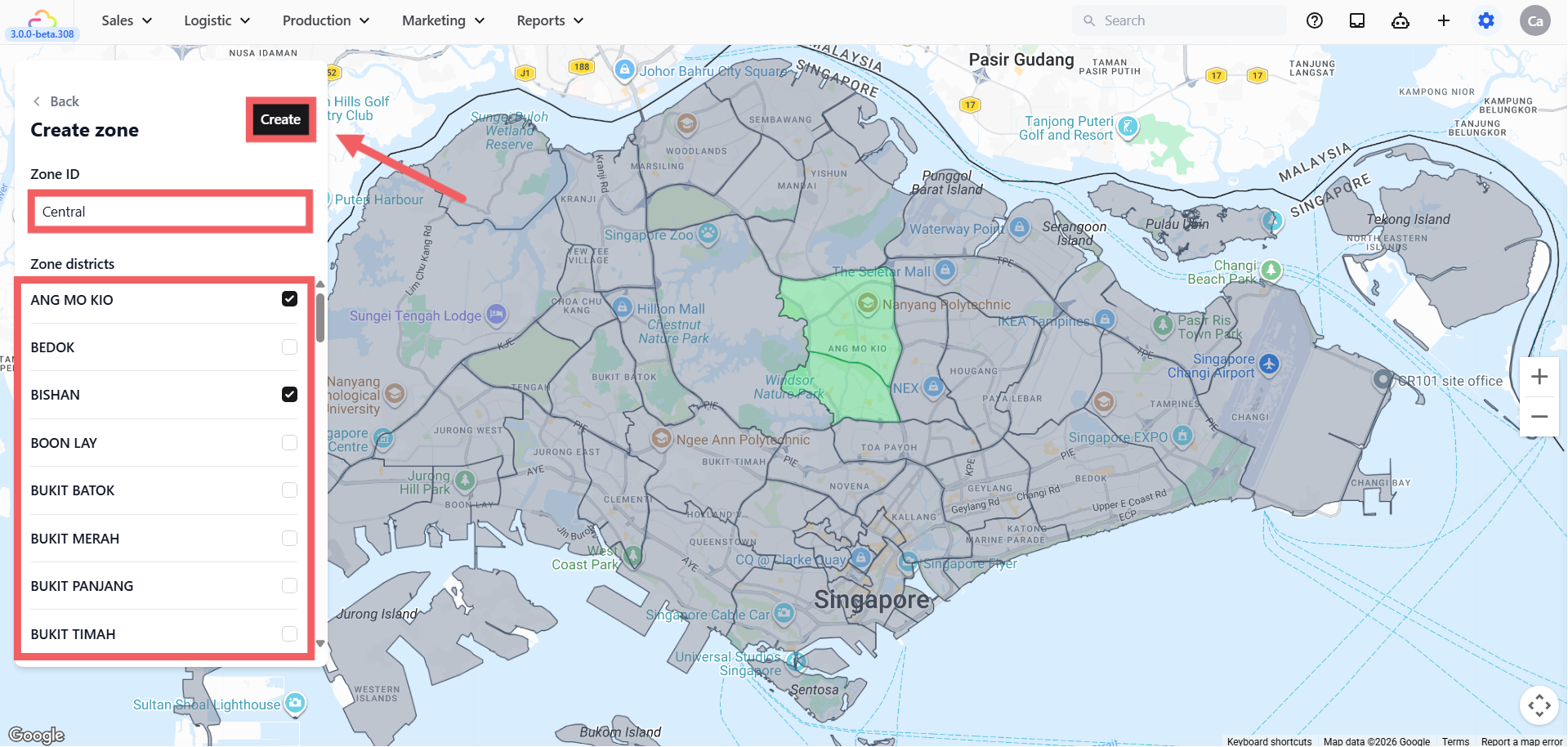
## 方法一：行政区

选择已有行政区、输入区域 ID，并勾选需要覆盖的地区后创建。

![操作示意](https://cdn.easybizcloud.app/knowledge/fada4225a37155bdde84a777aa28e96ddde0124aa5a7db3ef6f572a91754a583.png)

## 方法二：在地图上绘制

输入区域 ID，在地图上以至少三个点画出封闭边界；建议保持边界简洁，便于日后调整。

<Video src="https://cdn.easybizcloud.app/knowledge/video/d3a66a53ccd11f07f7cb9b63431521043cca6a794b05a056ec12cbaff3c7b771.mp4" />

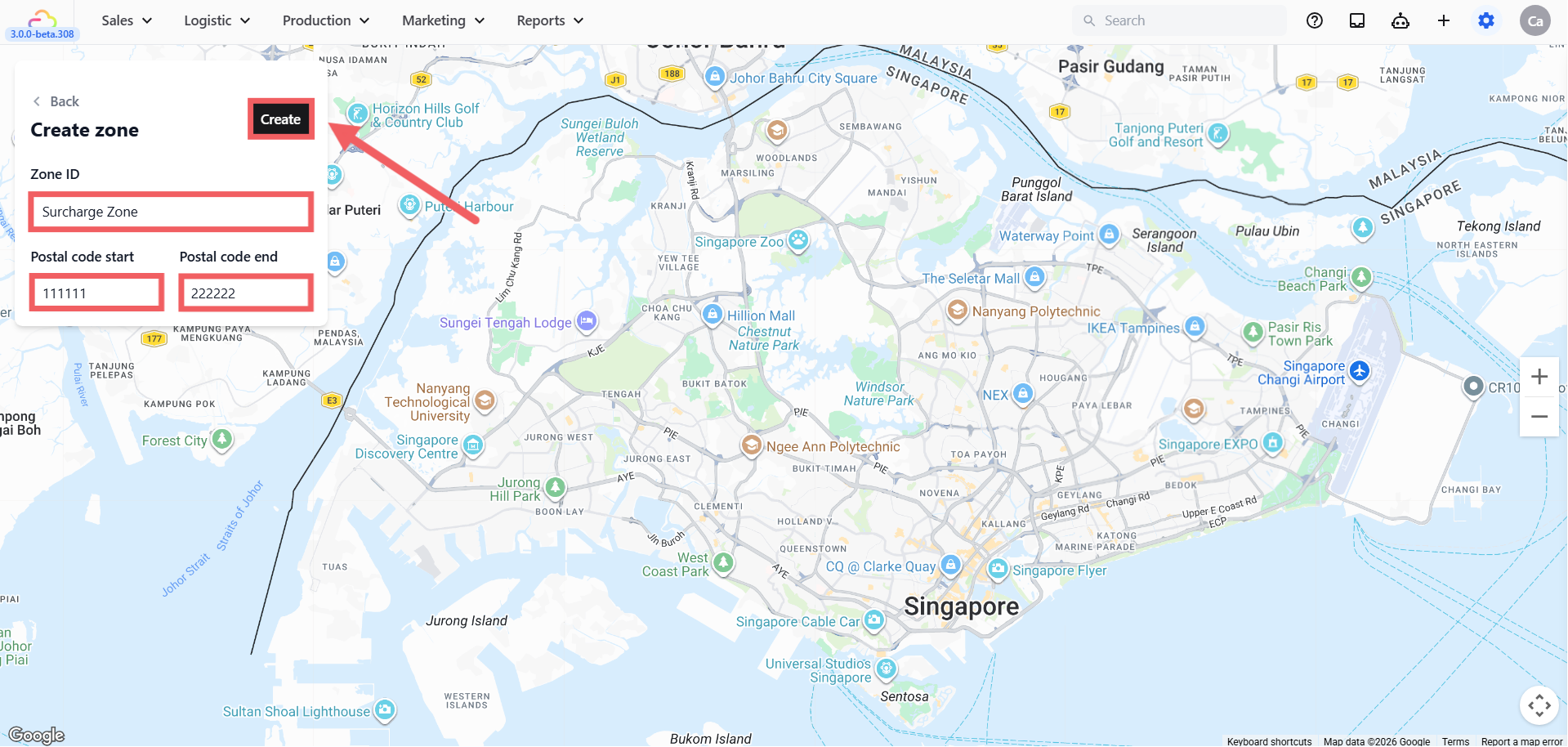
## 方法三：邮编范围

输入起止邮编来覆盖连续的邮政编码范围，并按客户在结账时使用的格式填写。

![操作示意](https://cdn.easybizcloud.app/knowledge/379b5cc7db10983e06ecccccb328b1a226b216877dd3421a7c9296b54bbd6229.png)

## 如何命名区域

使用易懂且可长期识别的名称，例如地区名称或“地区-用途”。保存后若需要改名，应新建区域并更新引用它的规则。

## 常见问题

区域可以重叠，但应避免无意的重叠；系统会采用首个匹配项。地址位于所有区域之外时，只有在服务区域限制该地址时才会被拦截。

## 下一步

继续[设置服务区域](/docs/setting-up-service-areas)，为每个业务单元指定覆盖区域和最低订单额。