## 开始之前
- 先阅读 [忠诚度与奖励简介](/zh/docs/introduction-to-loyalty-and-rewards)。它说明了优惠券如何与店铺信用额度、积分、会员和套餐在同一笔订单上一起使用。
- 要在线上向客户展示优惠券,您需要一个在线商店。请参阅 [添加商店并启用在线商店或移动应用](/zh/docs/adding-a-store-and-turning-on-online-store-or-mobile-app)。
优惠券不收取额外费用。
---
## 适用范围
- **POS:** 员工在结账时输入优惠码,或选择客户已有的优惠券。
- **Console:** 您在设置中创建优惠券,员工可以在自己接的订单上添加优惠码。
- **在线商店:** 客户在优惠页面领取优惠、输入优惠码,并在预约时选择优惠券。
- **移动应用:** 与在线商店相同。
- **WhatsApp 小程序:** 客户可以在这里下的订单上使用优惠券。
只有员工可以创建或更改优惠券,并查看谁使用过它。
---
## 什么是优惠券?
优惠券是客户保存在账户里、可以用在一笔订单上的折扣。它可以按百分比减,例如 15%,也可以减固定金额,例如 $5。
客户输入它的 **优惠码**(您印在传单或消息里的短代码,例如 WELCOME15),或在您在线商店的优惠页面领取,就能得到优惠券。推荐好友也会发放优惠券,请参阅 [设置推荐好友](/zh/docs/setting-up-refer-a-friend)。
用优惠券吸引新客户,或填满生意清淡的一周。没有优惠券时,客户按正常价格付款。自动折扣则不同:符合条件的订单无需代码就会自动扣减,请参阅 [折扣和附加费简介](/zh/docs/introduction-to-adjustment-options)。
---
## 在哪里找到优惠券
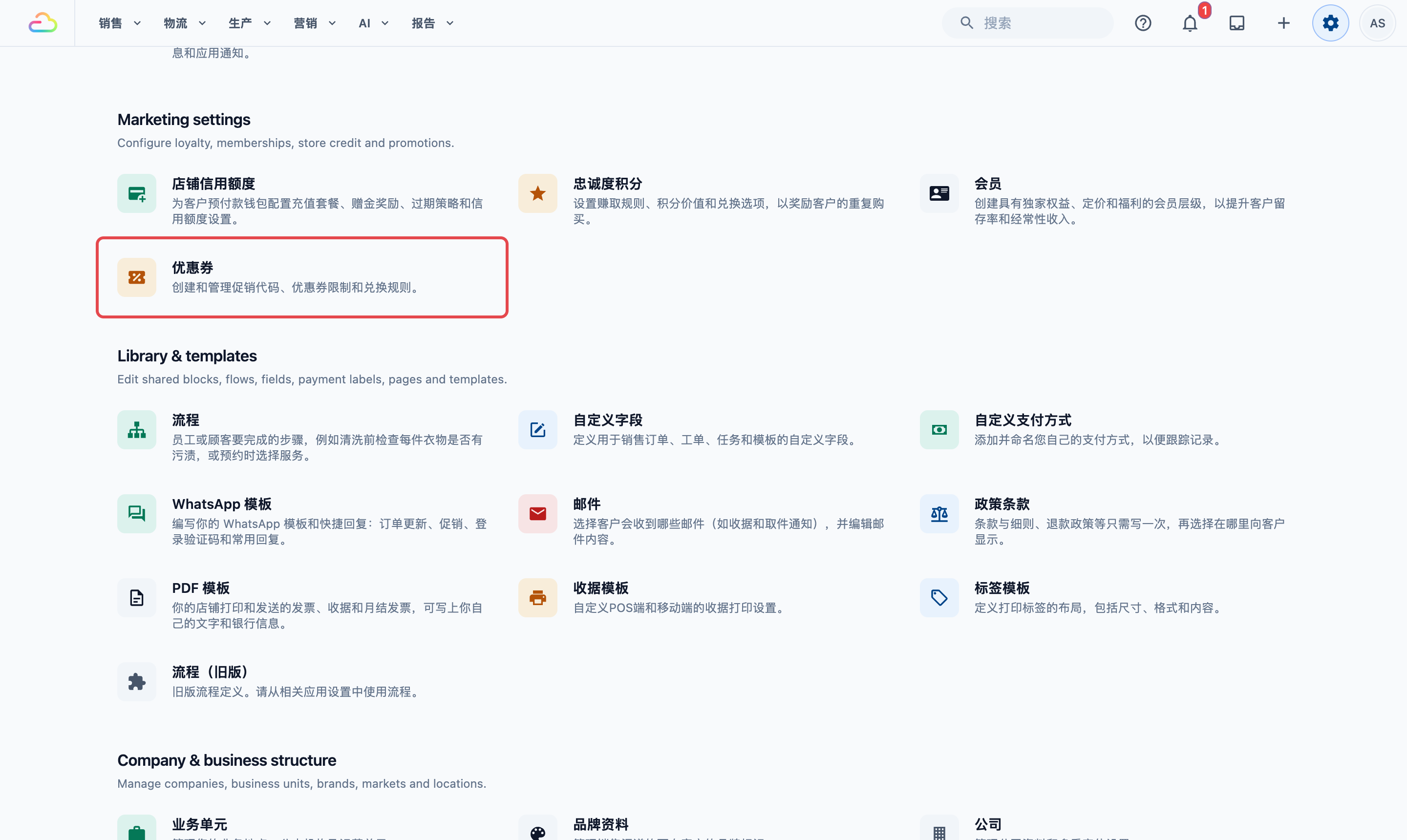
1. 点击右上角的 ⚙️ 设置 图标。
2. 在 **Marketing settings** 部分,点击 优惠券 。
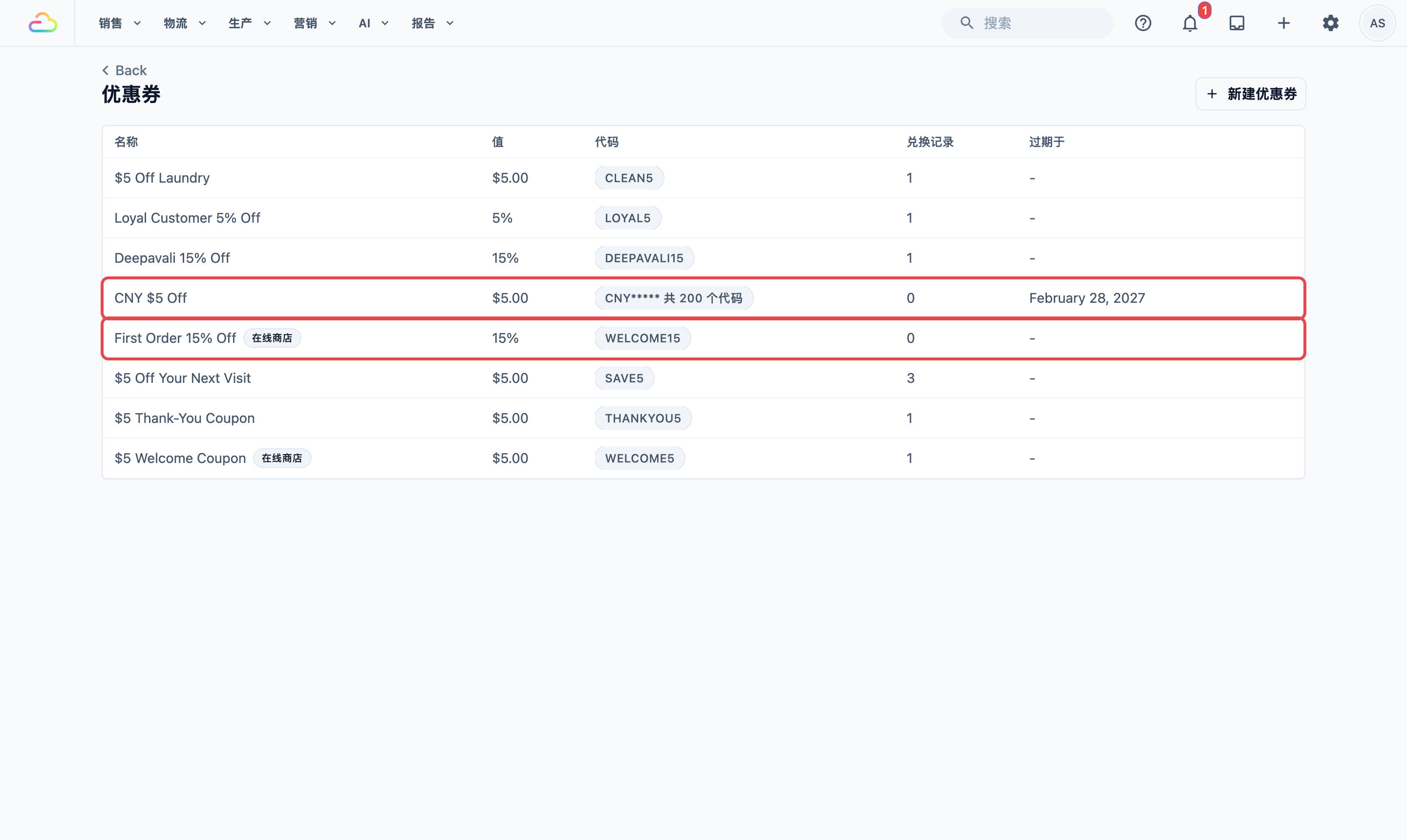
列表显示每张优惠券的 **名称**、**值**、**代码**、**兑换记录**(客户把它加入账户的次数)和 **过期于**(客户最后可以添加它的日期)。在在线商店展示的优惠券,名称旁会有 在线商店 标记。
---
## 创建优惠券
1. 点击 新建优惠券 。
2. 从上到下填写下面的栏目。
3. 点击右上角的 创建优惠券 。
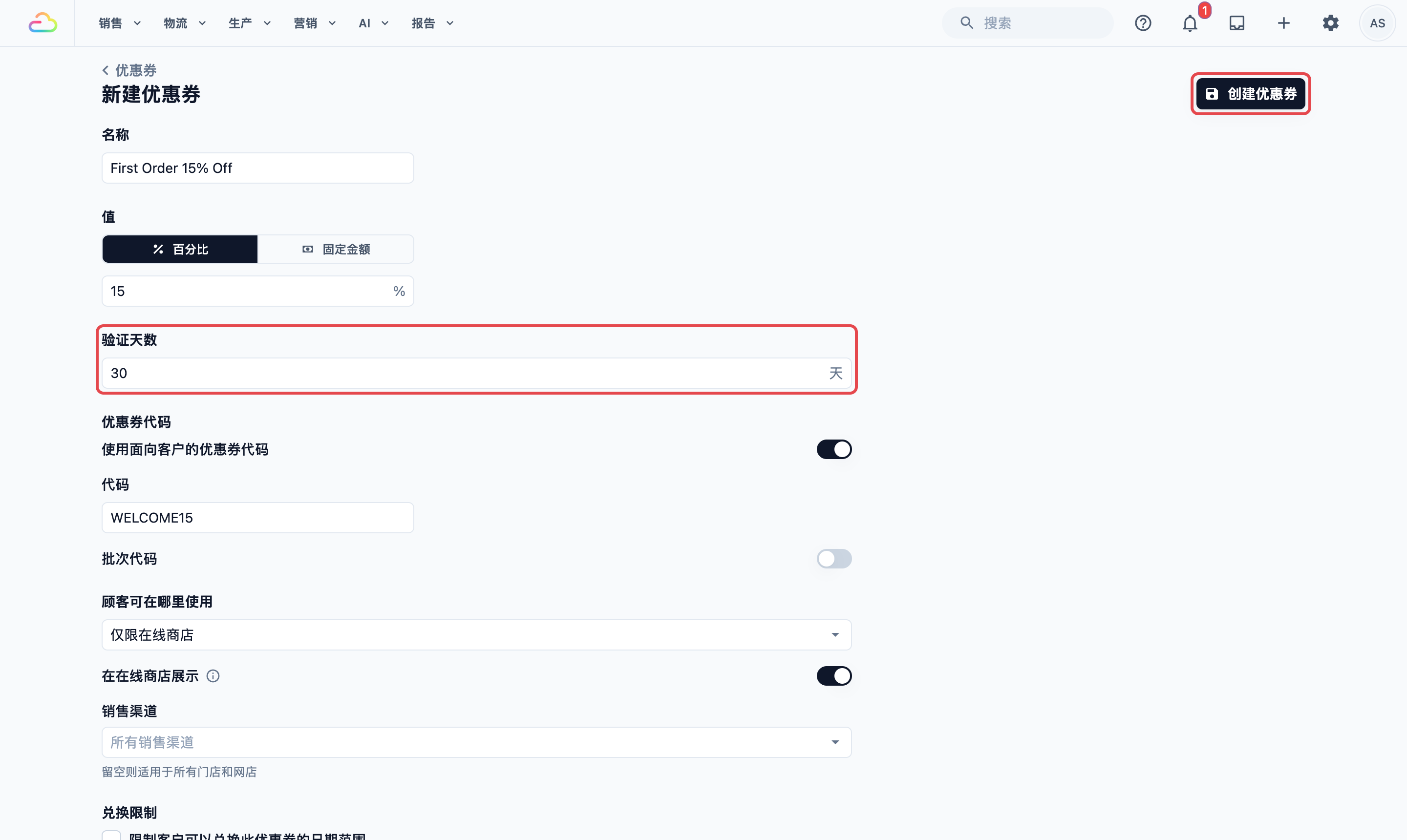
- **名称**
员工和客户看到的名称,例如 First Order 15% Off。之后不能更改。
- **值**
| 选项 | 作用 |
| --- | --- |
| 百分比 | 按百分比减,例如 15%。 |
| 固定金额 | 减去固定金额,例如 $5.00。 |
在下面的框中输入数字。之后不能更改。如果您在多个国家销售,设置固定金额或最低消费时会出现 **货币** 栏,这张优惠券只能用于该货币的订单。
- **验证天数**
客户添加优惠券后可以使用的天数,默认 30 天。客户会看到最后一天,标为 **使用期限**。
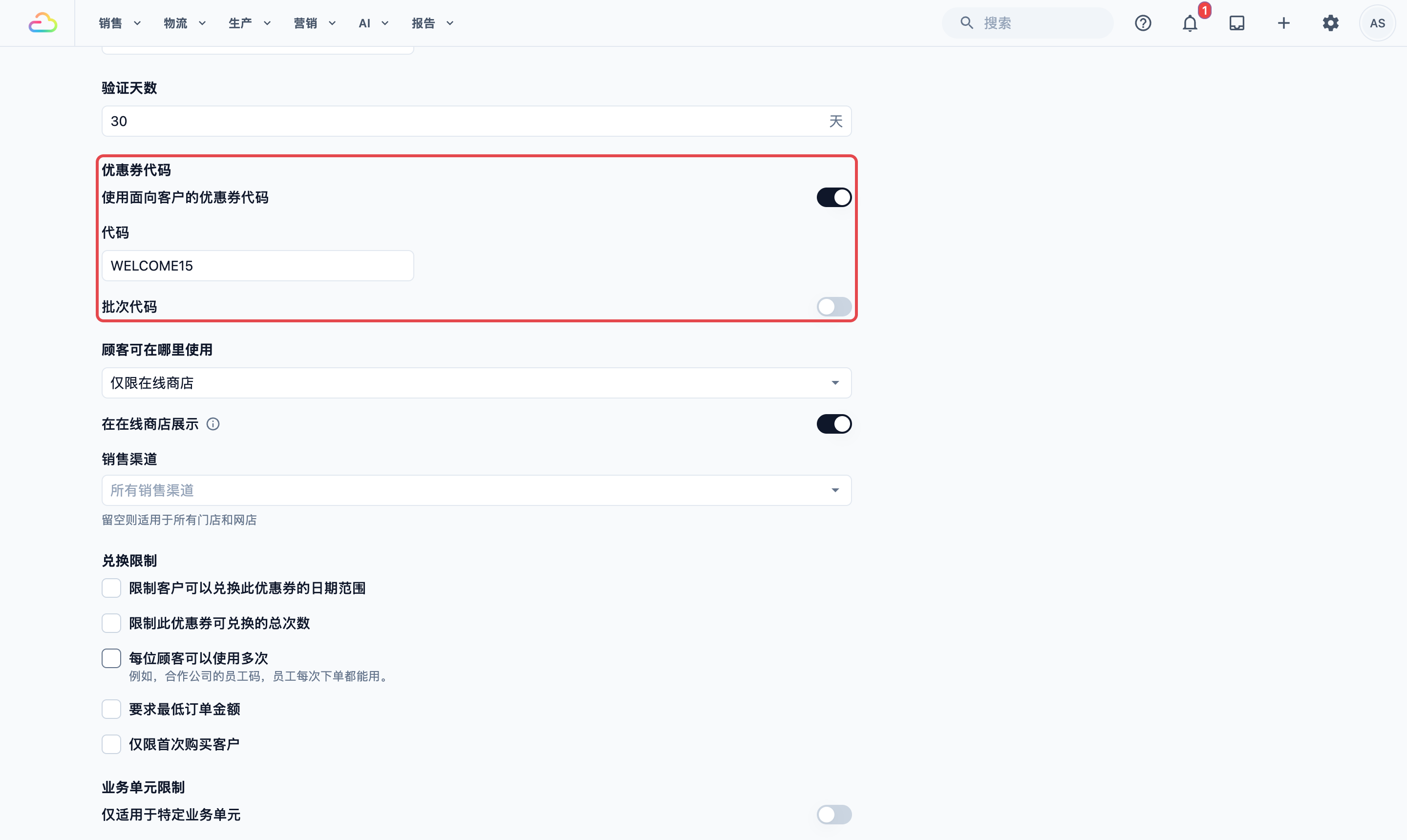
- **优惠券代码**
打开 **使用面向客户的优惠券代码**,为优惠券设置优惠码:
| 选项 | 作用 |
| --- | --- |
| 代码 | 所有人共用一个代码,例如 WELCOME15,最多 20 个字符。留空会生成随机代码。 |
| 批次代码 | 最多 5,000 个一次性代码。填写最多 3 个字符的 **批次前缀**(例如 CNY)和 **需要生成多少个代码**。每个代码由前缀加 5 个随机字符组成。 |
如果优惠券只供客户在优惠页面领取,请保持此开关关闭。代码之后不能更改。
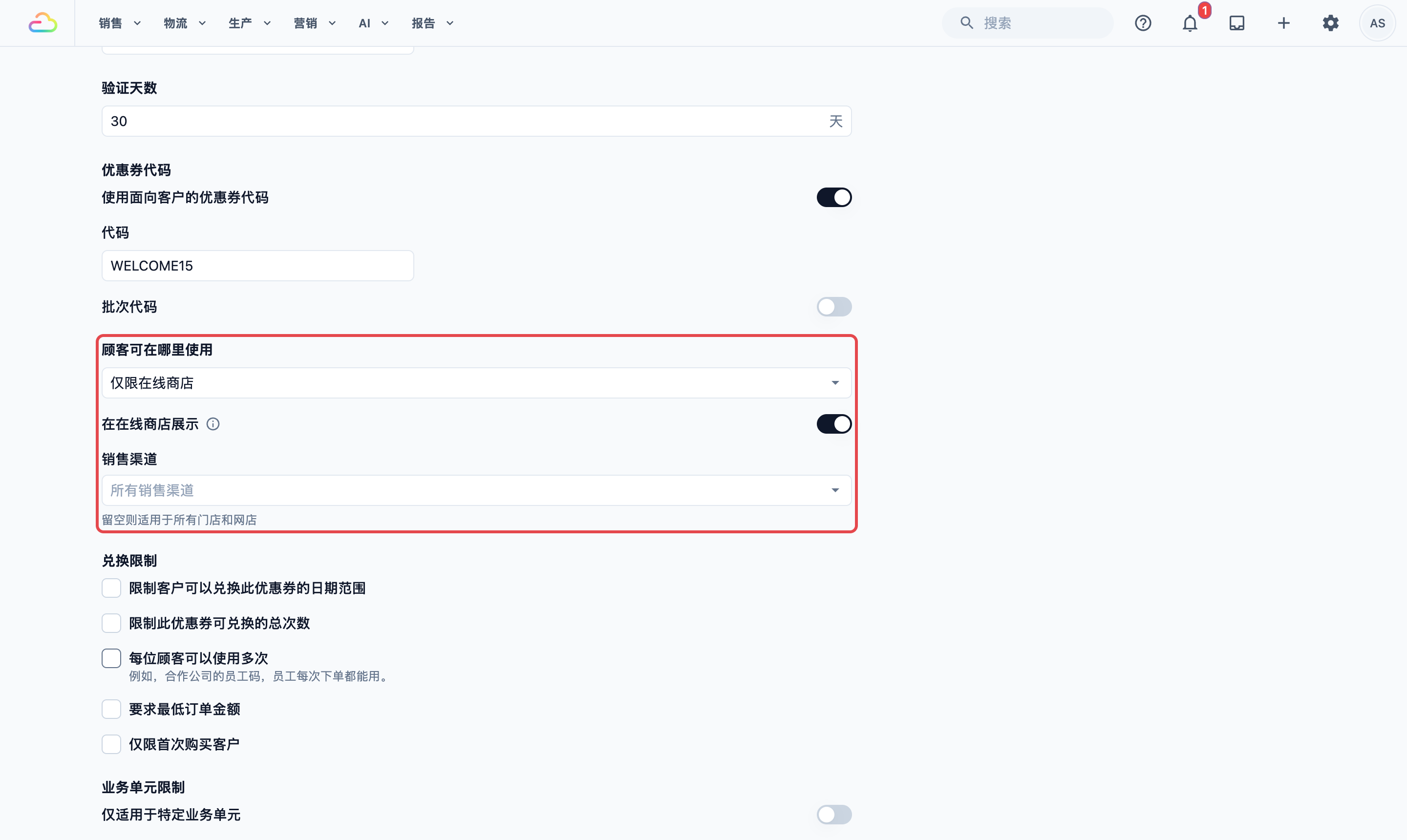
- **顾客可在哪里使用**
| 选项 | 含义 |
| --- | --- |
| 门店收银和在线商店 | 所有地方都能用。这是默认选项。 |
| 仅限门店收银 | 只有员工能使用,在 POS 或 Console 中。客户在网上会看到“此优惠券只能在店内使用。” |
| 仅限在线商店 | 只能在您的在线商店、移动应用和 WhatsApp 小程序中使用。POS 上不会列出。 |
- **在在线商店展示**
打开后,优惠券会列在您在线商店的优惠页面上,已登录的客户点一下即可领取。**仅限门店收银** 的优惠券和批次代码不能使用此项。
- **销售渠道**
销售渠道是接收订单的地方,例如您的淡滨尼店、裕廊店或在线商店。留空表示适用于所有渠道,或选择优惠券可以使用的渠道。
您的在线商店本身就是一个销售渠道。如果您把优惠券限制在部分渠道而没有包含您的商店,商店就不会显示也不会接受这张优惠券。
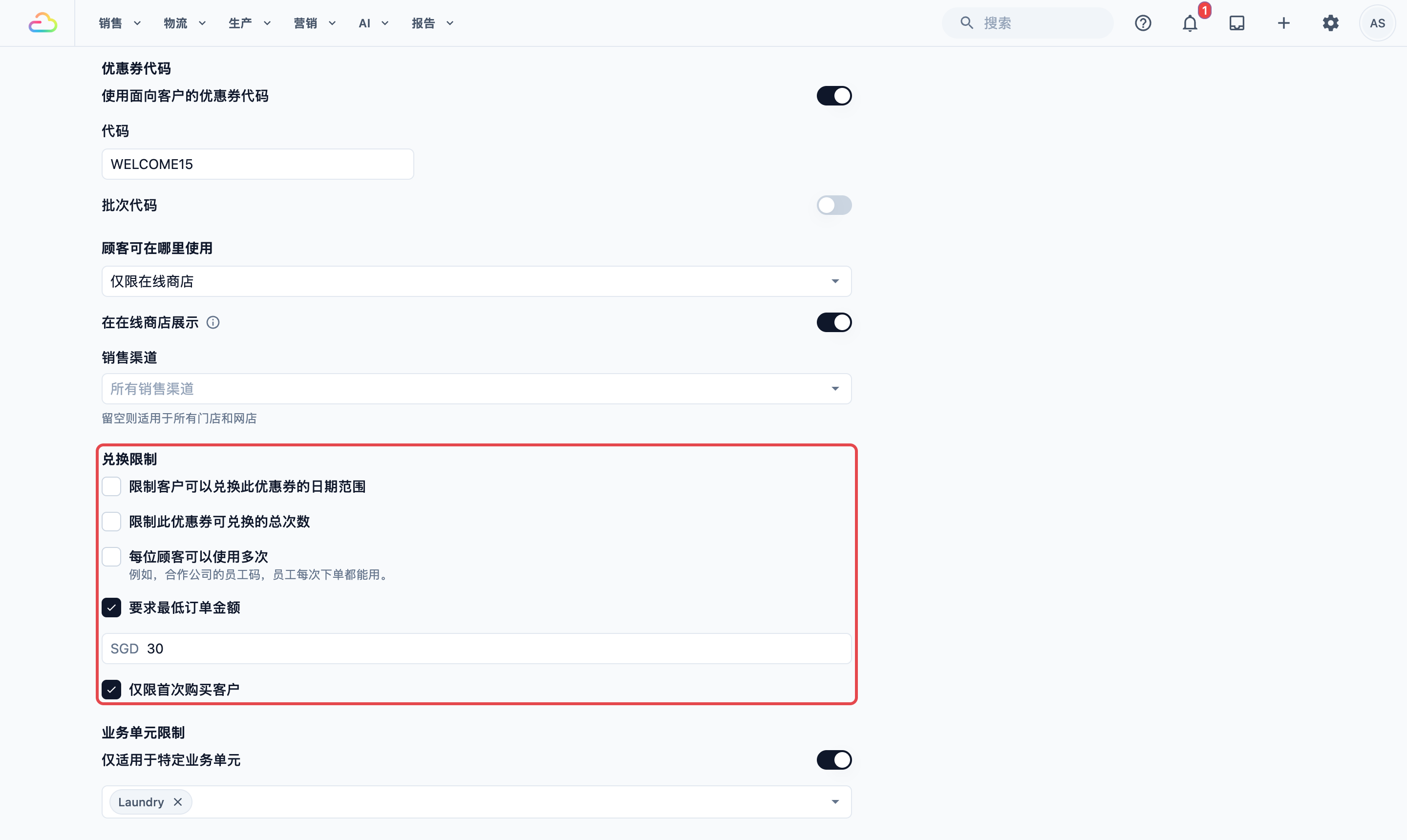
- **兑换限制**
每次客户通过输入代码或领取把优惠券加入账户,就算一次兑换。兑换限制可以防止优惠券发放超出您的计划。这些限制需要先打开 **使用面向客户的优惠券代码**。
| 勾选此项 | 结果 |
| --- | --- |
| 限制客户可以兑换此优惠券的日期范围 | 客户只能在 **在以下时间内兑换** 下的 2 个日期之间添加。在网上,优惠会显示 **领取期限** 和最后日期。 |
| 限制此优惠券可兑换的总次数 | 添加的客户达到这个数量后就停止。不适用于批次代码。 |
| 要求最低订单金额 | 订单必须达到这个金额。 |
| 仅限首次购买客户 | 只有从未在您这里下过订单的客户才能添加或使用。 |
| 自由组合 | 可任意勾选多项。 |
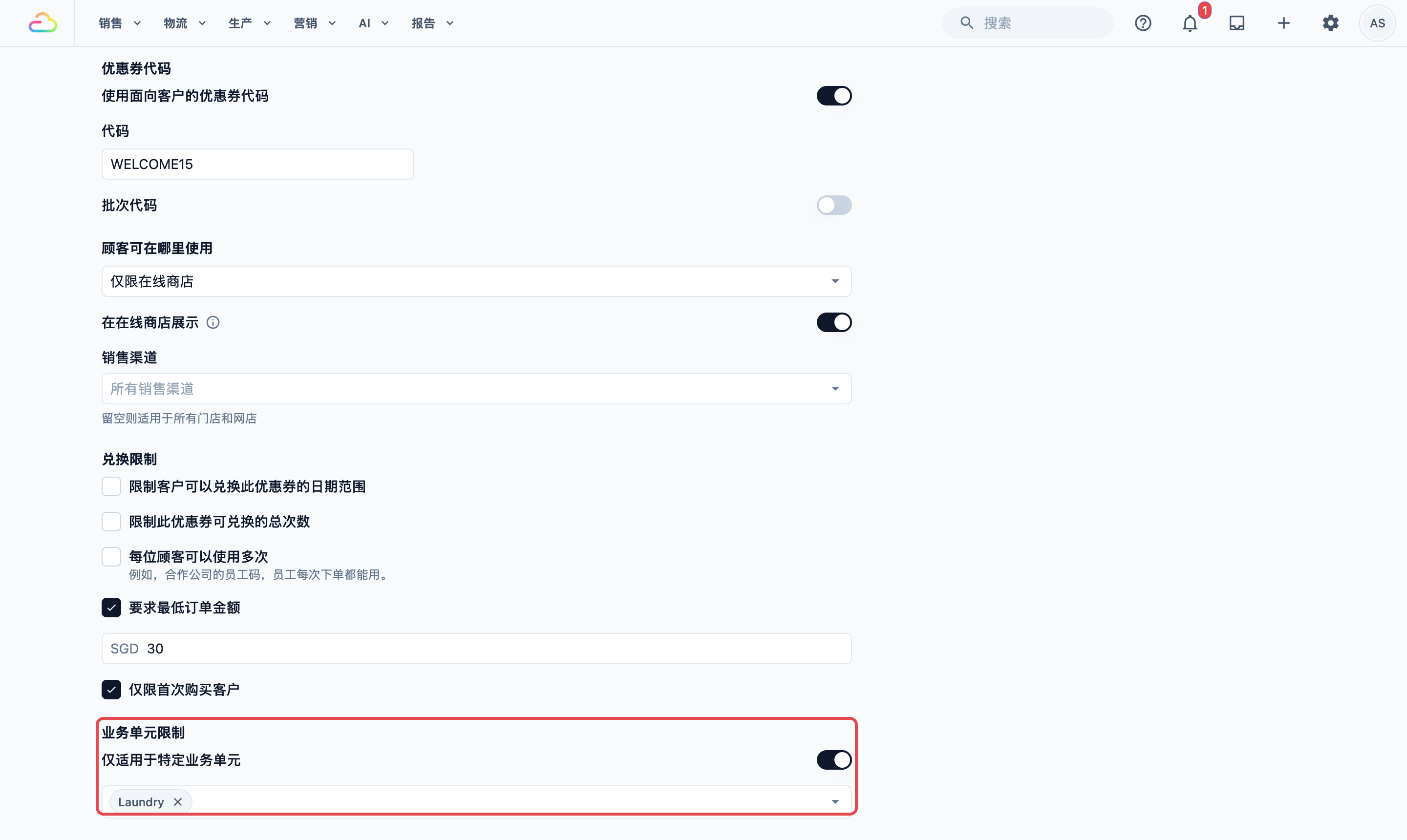
- **业务单元限制**
业务单元是您店里的一条服务线,例如洗衣或修包。保持关闭表示适用于所有业务单元,或打开 **仅适用于特定业务单元** 并进行选择,例如 Laundry。这样在网上,优惠会显示 **适用于 Laundry**,修包预约就不能使用。
---
## 更改或删除优惠券
1. 在列表中点击优惠券,**编辑优惠券** 页面会打开。
2. 更改 **验证天数**、**顾客可在哪里使用**、**兑换限制** 或 **业务单元限制**。
3. 点击 保存 。
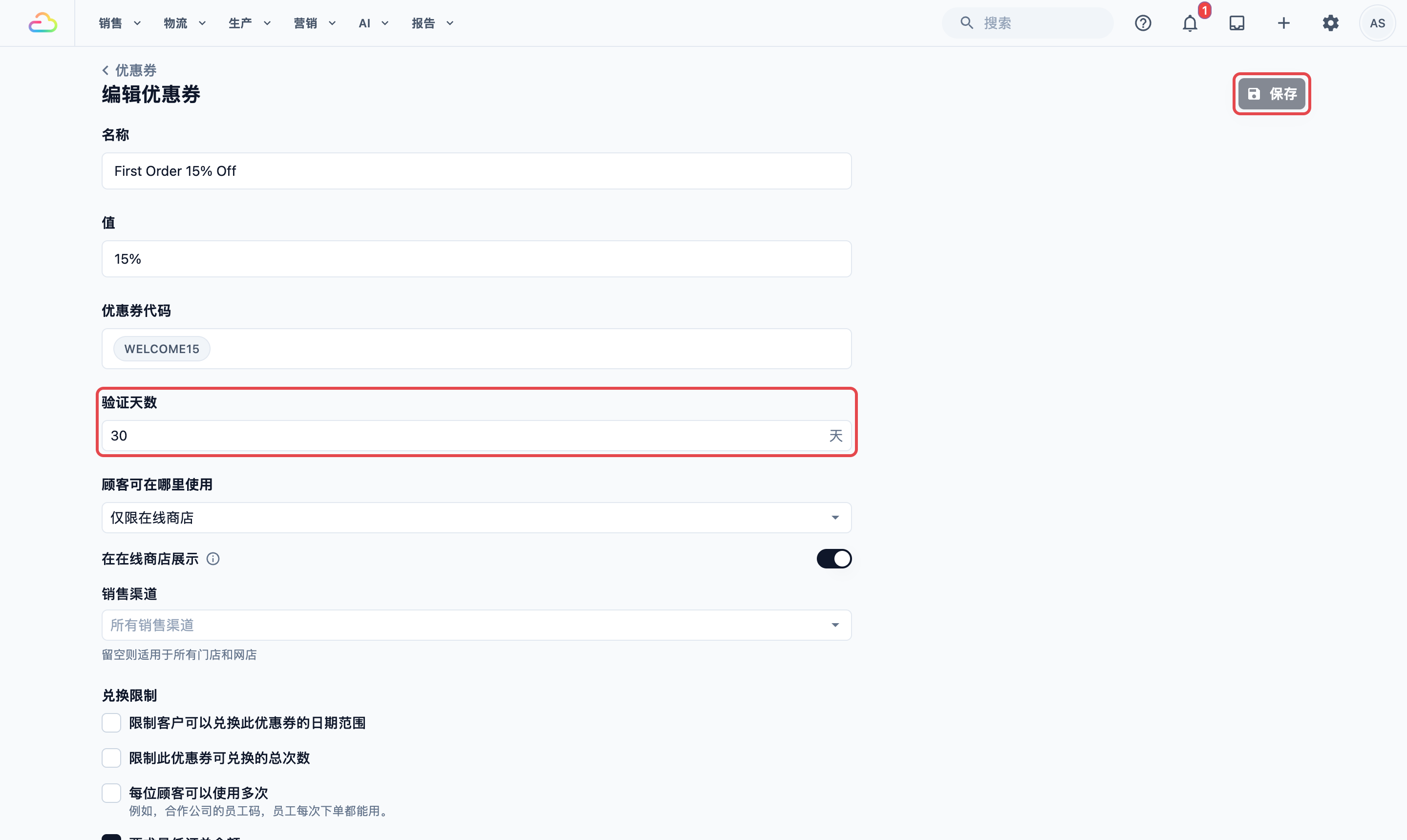
**名称**、**值** 和 **优惠券代码** 不能更改。如需更改,请创建一张新的优惠券。
底部的 删除优惠券 会让客户无法再领取它或添加它的代码。此操作无法撤销。
要查看谁使用过优惠券,点击该行的 ⋮,再点击 兑换历史 。对于批次代码, 优惠券代码 会列出每个代码以及是否已使用。
---
## 在 POS 上使用优惠券
1. 开始一笔订单并选择客户。使用优惠券必须选择客户。
2. 在购物车中,点击 添加优惠码 。
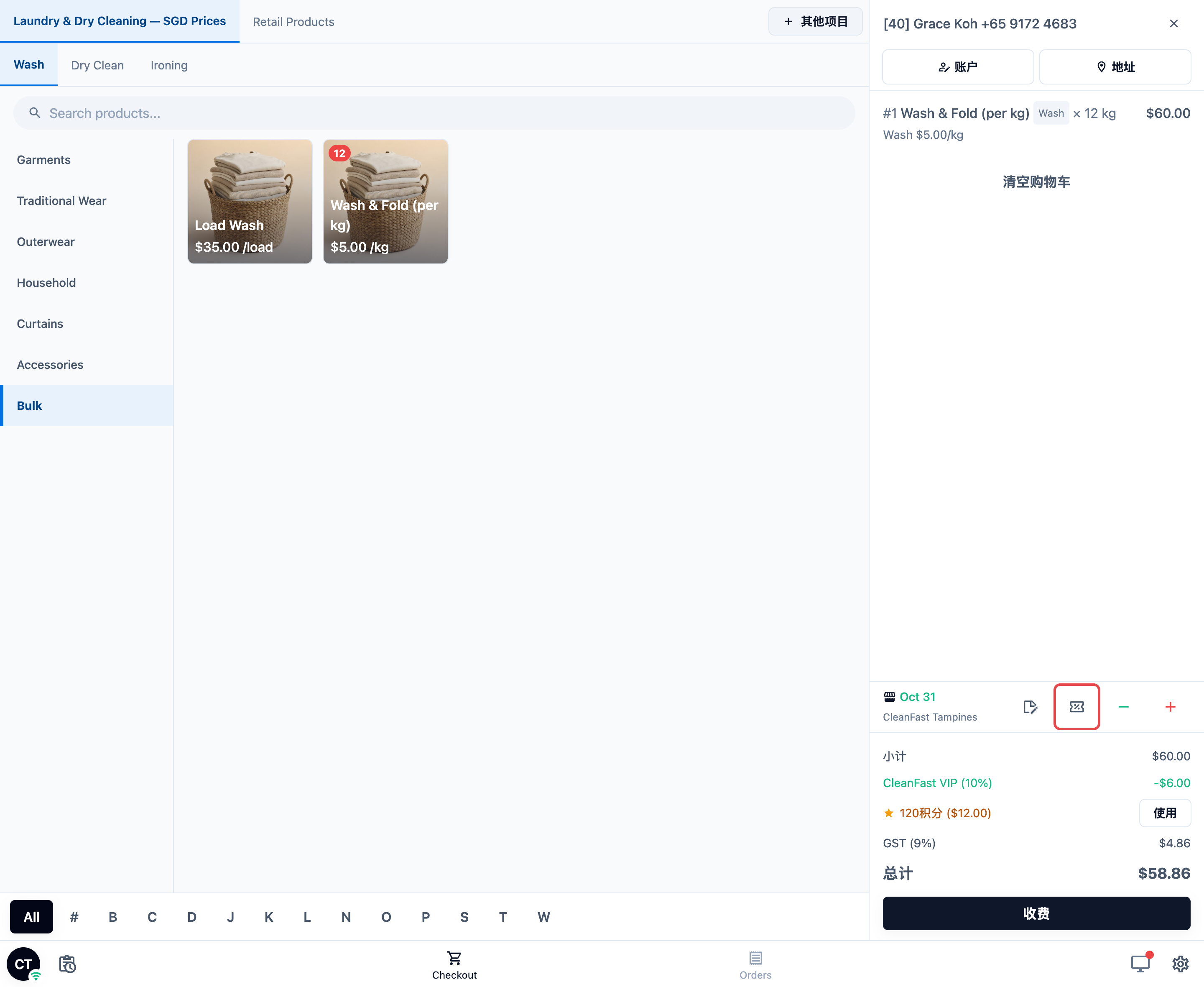
3. 在 **输入优惠码** 下输入代码并点击 应用 ,或在 **客户的优惠券** 下点击客户已有的优惠券。
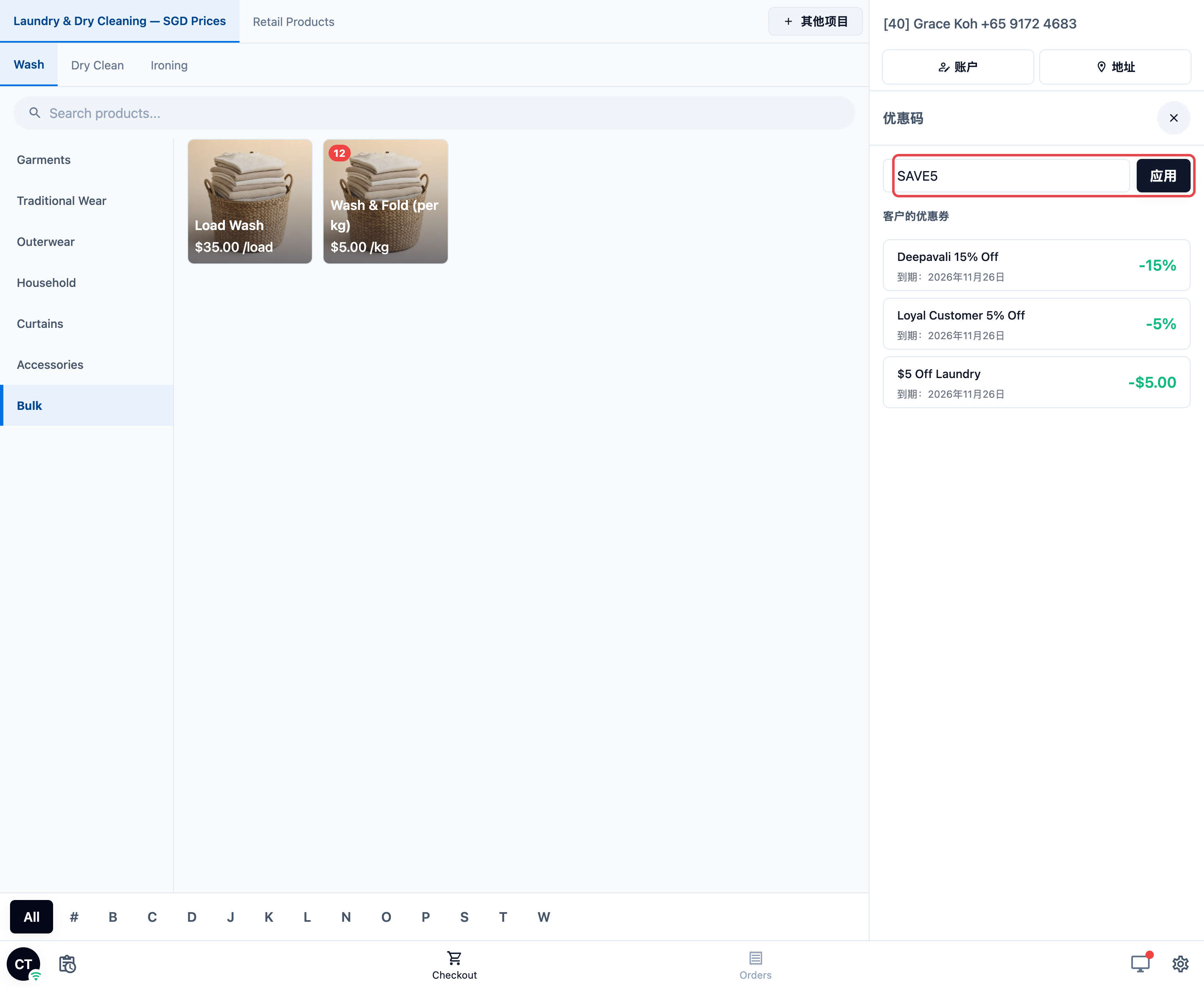
4. 会出现“已应用优惠码”,购物车中显示折扣。照常收款即可。
- 输入的代码会先保存到客户账户,再用在订单上。如果它适用于其他货币或其他销售渠道,员工会收到提示说这笔订单不能使用,优惠券会保留在账户中。
- 在同一个面板中点击 移除优惠码 即可取消。
- 优惠券不会让订单低于您的最低订单金额,折扣会相应减少。
- 如果订单被取消,优惠券会退回客户的账户。
- 如果代码无效,员工会看到原因,例如“此优惠券仅限首次消费客户”或“优惠券已兑换完”。
---
## 在在线商店展示优惠券
优惠页面会列出已打开 **在在线商店展示** 的优惠券。
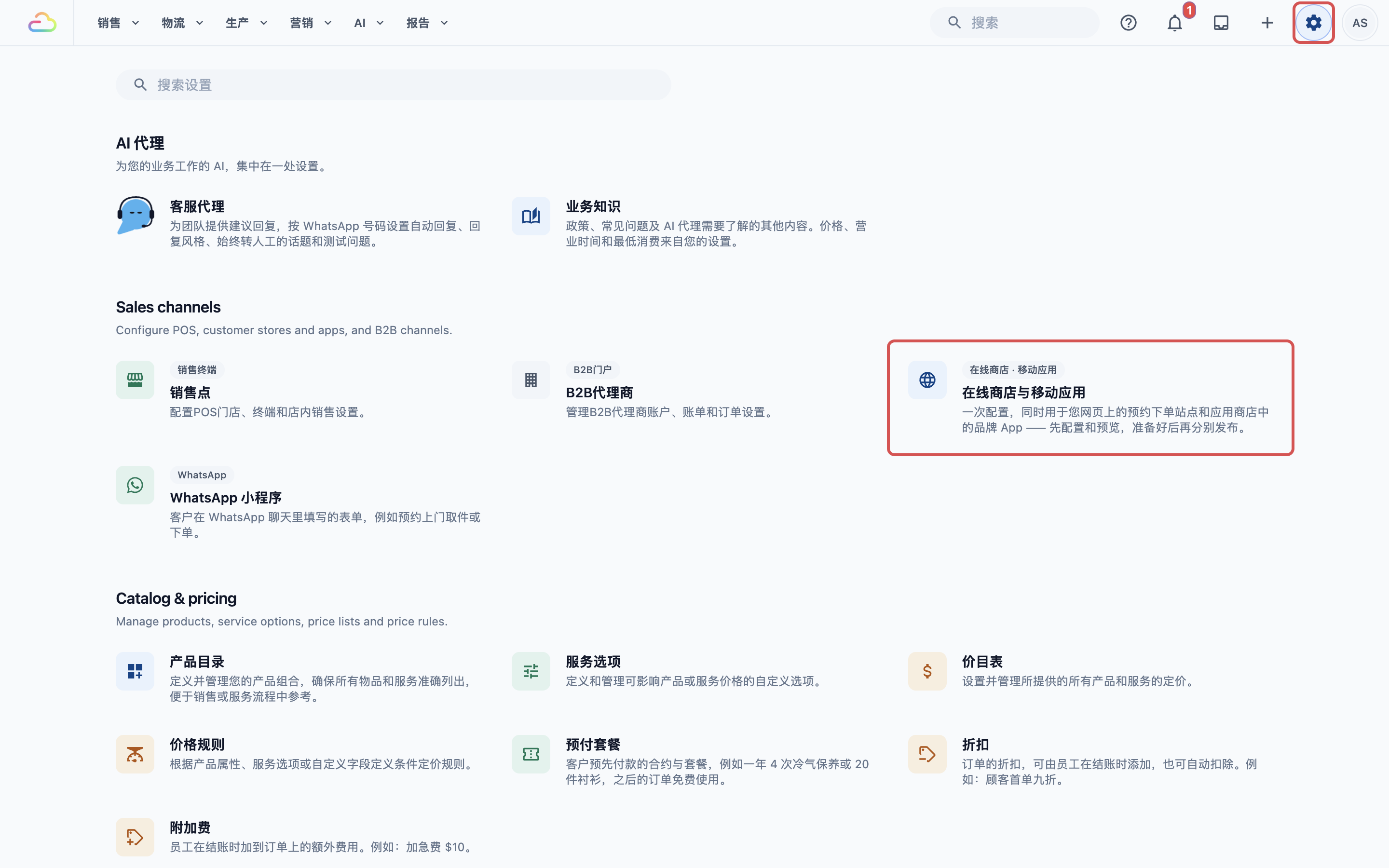
1. 点击右上角的 ⚙️ 设置 图标。
2. 在 **Sales channels** 部分,点击 在线商店 · 移动应用 。
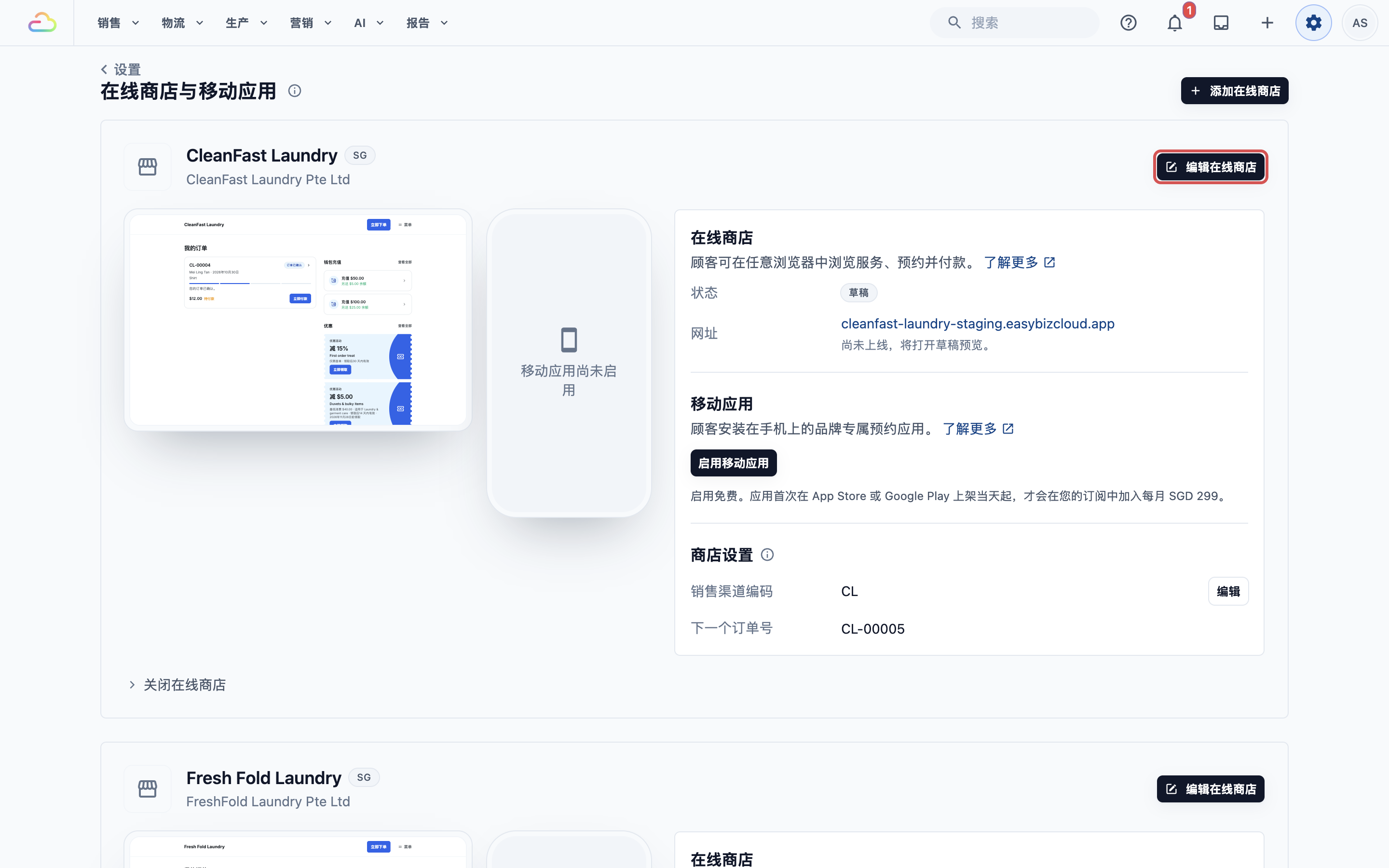
3. 在您商店的卡片上,点击 编辑在线商店 。
4. 在 **页面** 下,点击 优惠 。
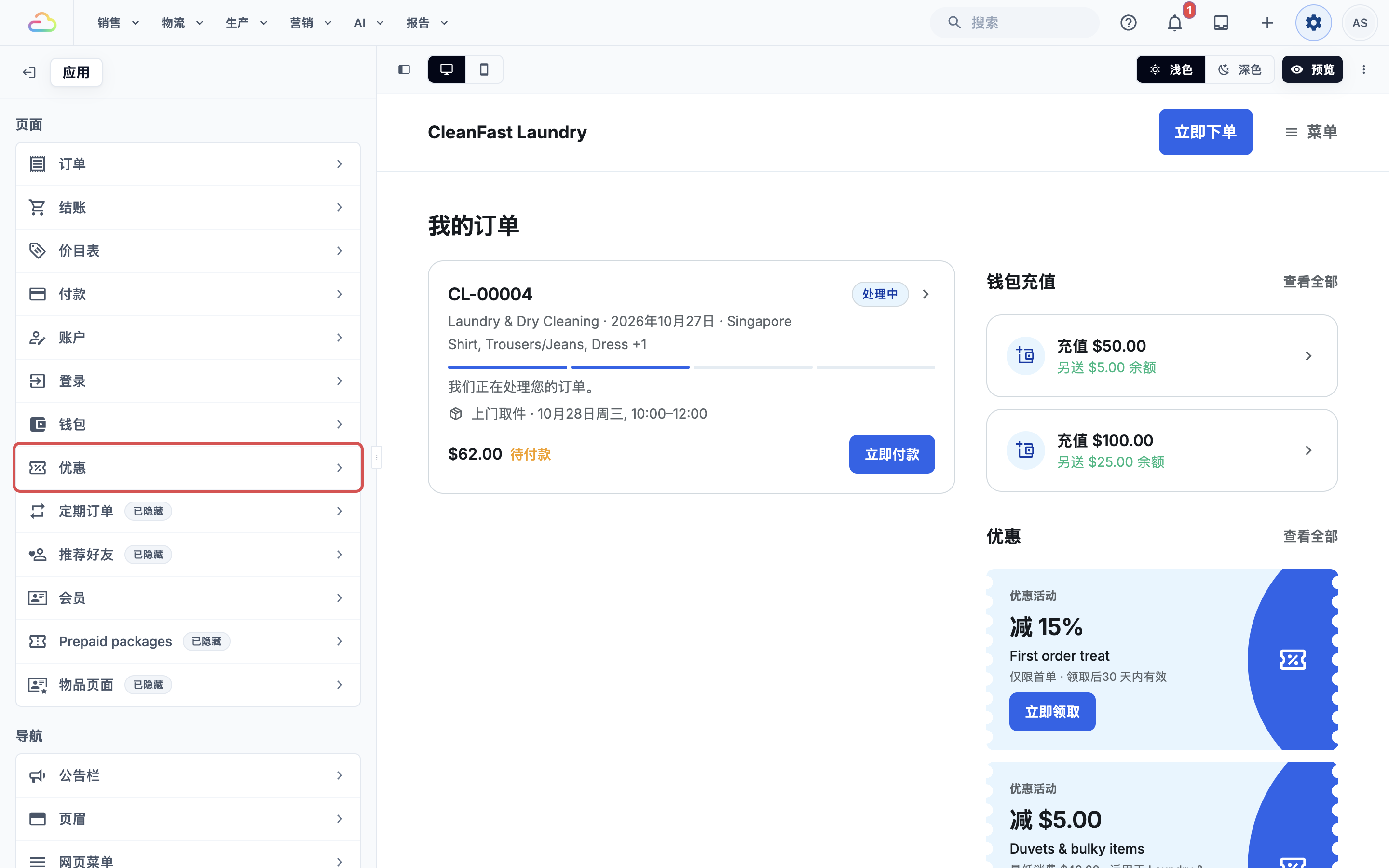
5. 打开 **提供优惠**。
6. 在 **条款与条件** 下输入您的条款,每行一条,例如“每位客户限用一张。”
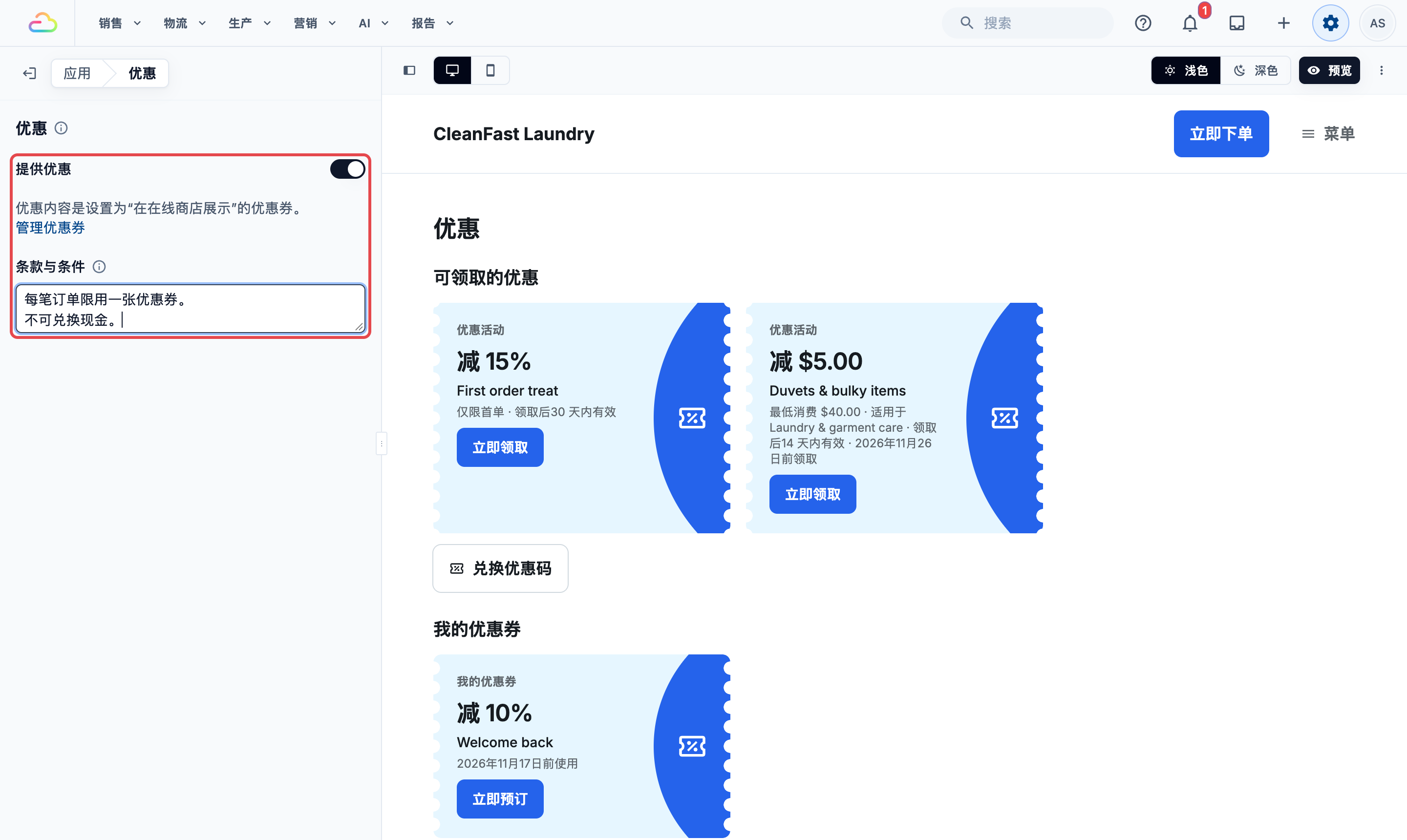
7. 点击 预览 检查页面,再点击 发布 。请参阅 [编辑、预览并发布您的在线商店](/zh/docs/edit-preview-and-publish-your-online-store)。
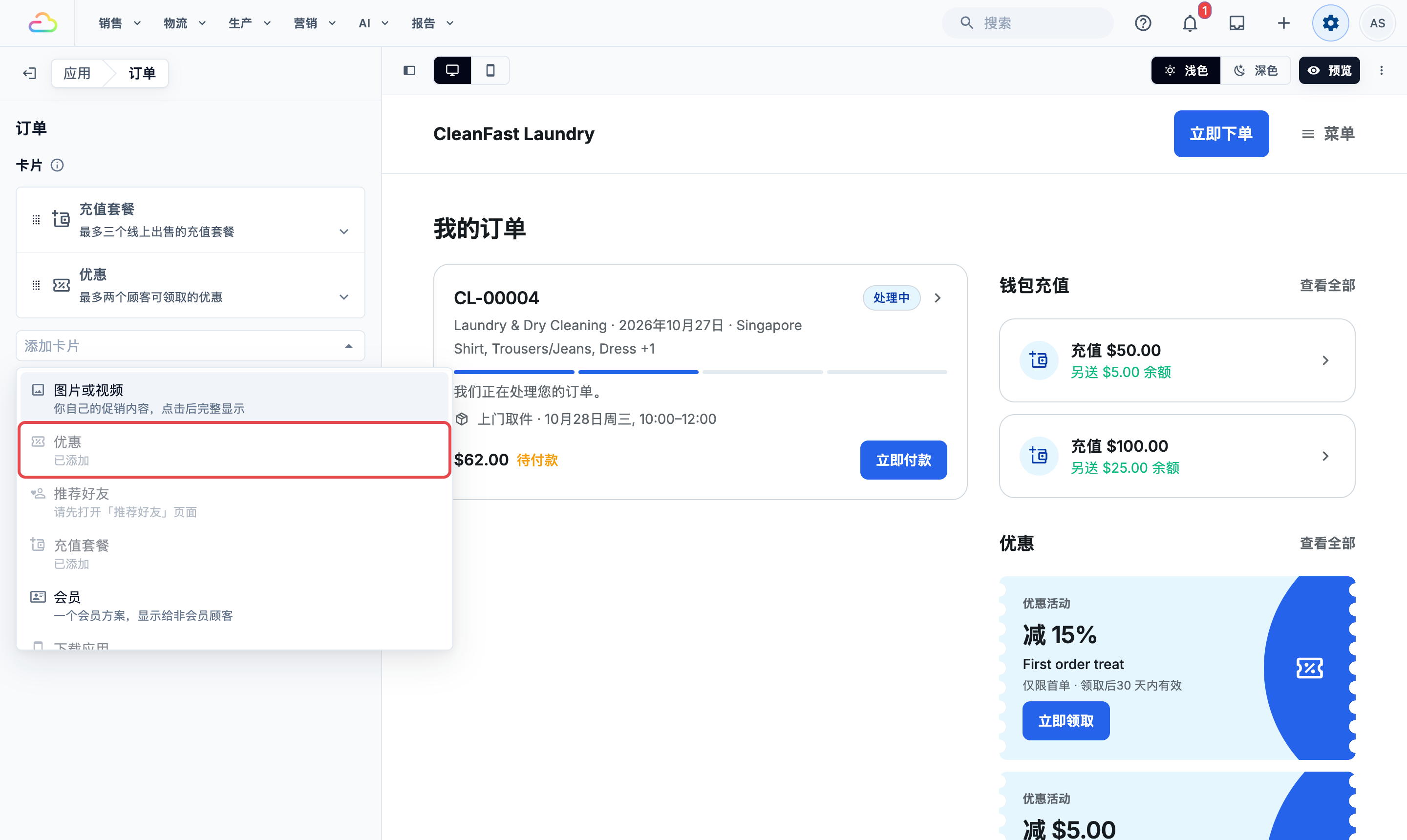
页面和条款在您发布后上线。优惠券的更改会立即显示。要在客户的订单旁也显示优惠,请在编辑器中打开 **订单** 页面,在 **卡片** 下点击 添加卡片 ,然后选择 优惠 。
在预览中领取优惠券是真实操作:优惠券会加入您登录的账户,并计为一次兑换。
---
## 客户在网上看到什么
**在优惠页面**
- **可领取的优惠:** 您的优惠券,并显示条件,例如 **最低消费 $30.00**、**仅限首单** 或 **适用于 Laundry**。
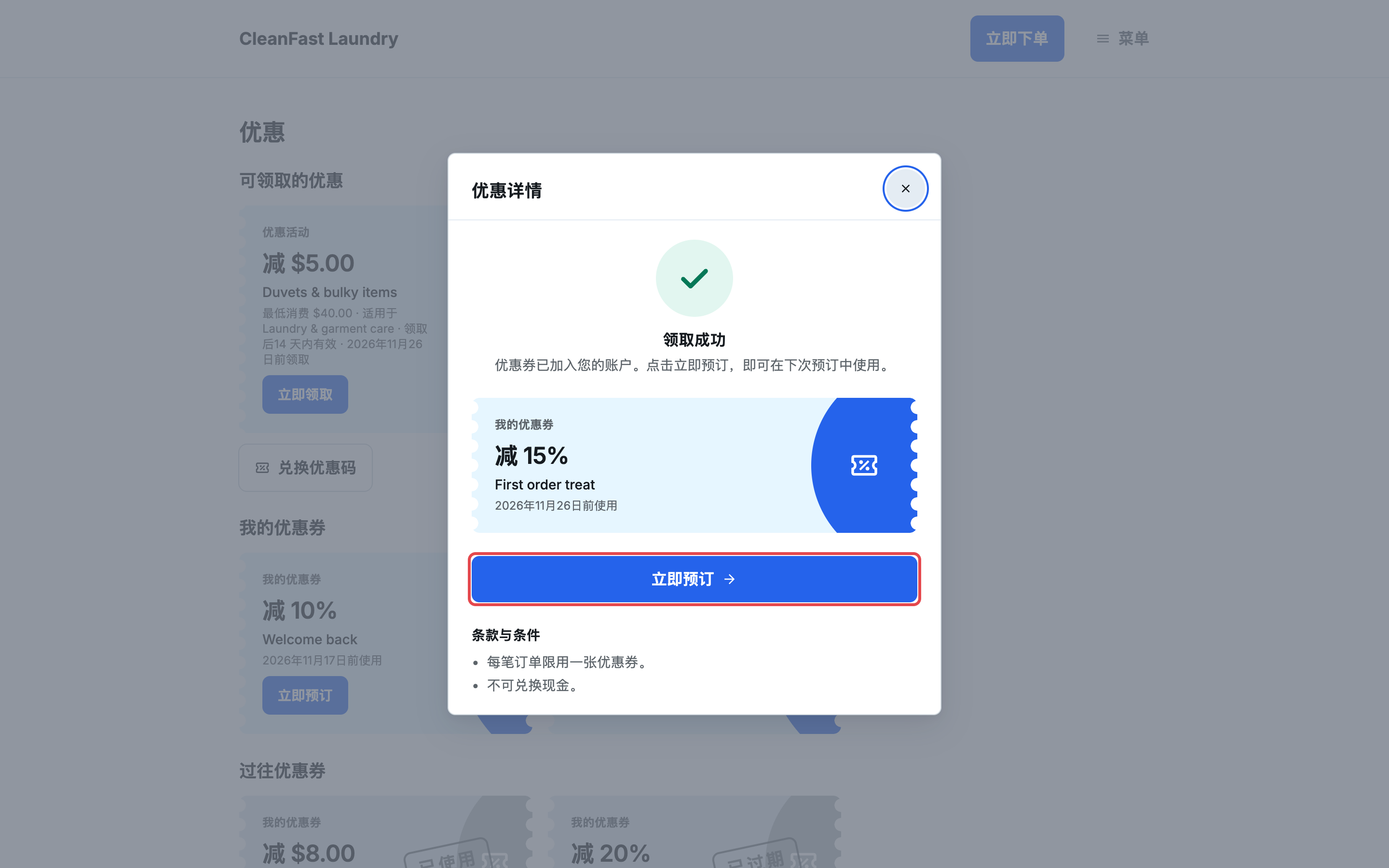
- 立即领取 会打开详情和您的条款与条件,并立即添加优惠券:“领取成功”。然后可点击 立即预订 用它开始预约,或点击 完成 。
- 兑换优惠码 :客户输入您的代码,再点击 兑换 。
- **我的优惠券:** 客户账户里的优惠券,显示 **使用期限** 和 立即预订 。
- **过往优惠券:** 已使用或已过期的优惠券。
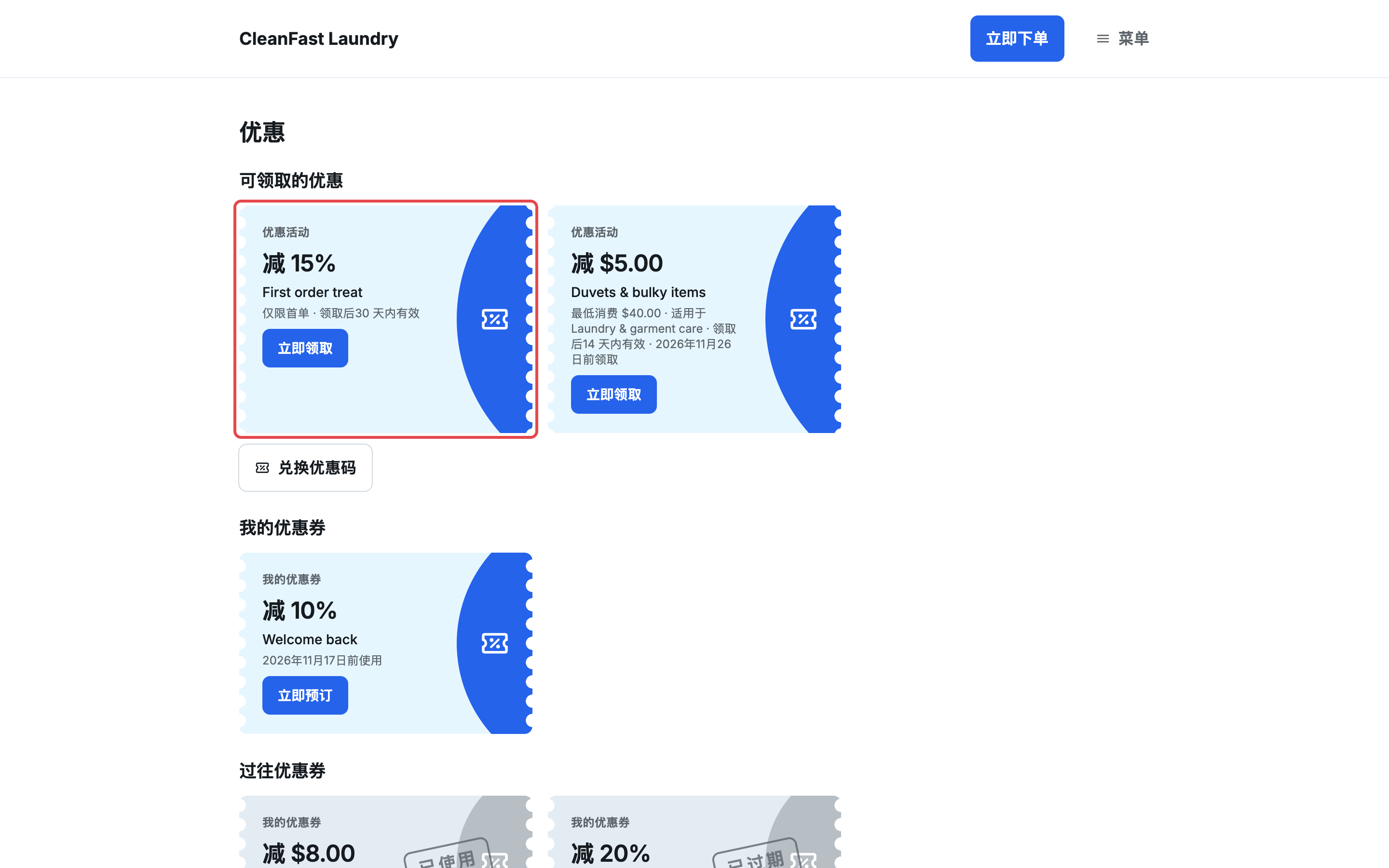
未登录的访客会看到优惠和 登录后领取 。
**预约时**
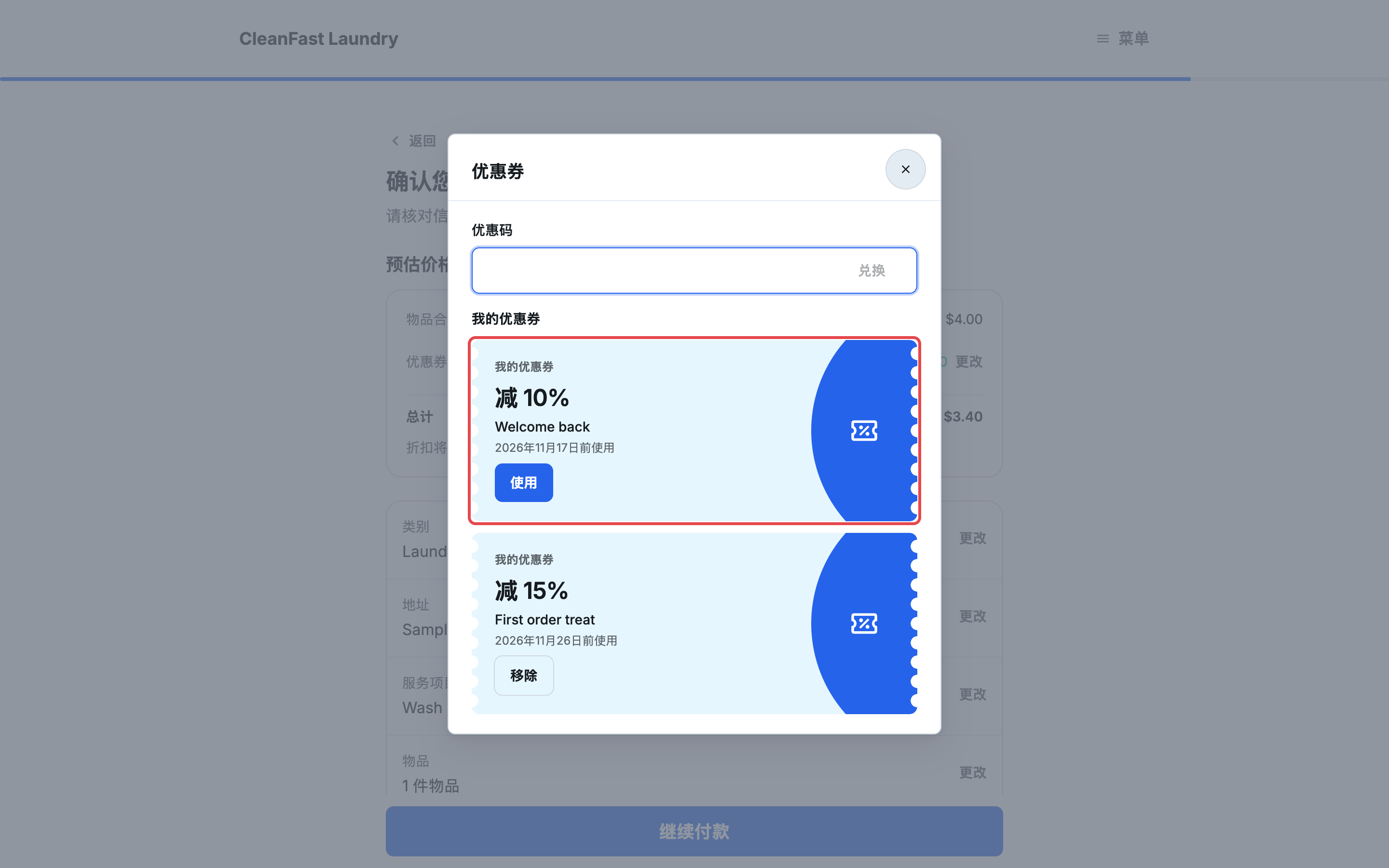
在预约的确认页面,客户点击 添加优惠券 ,选择一张优惠券,再点击 使用 。也可以点击 添加优惠码 输入代码。
- 已定价的项目:“折扣会从您的订单总额中扣除。”
- 取件后才定价的项目,例如修包:“店家为您的订单定价后,折扣会从最终账单中扣除。”
如果优惠券没有生效,订单页面会说明原因,例如“此订单未达到其最低消费 $30”。
---
## 设置示例
**First Order 15% Off,面向线上新客户**
- **名称:** First Order 15% Off
- **值:** 百分比,15
- **验证天数:** 30
- **优惠券代码:** 代码 WELCOME15
- **顾客可在哪里使用:** 仅限在线商店,并打开 **在在线商店展示**
- **兑换限制:** 要求最低订单金额 $30,仅限首次购买客户
客户在优惠页面领取后,首次预约满 $30 可减 15%。员工收到的订单上会带有这张优惠券。
**CNY $5 Off,用于印刷传单**
- **名称:** CNY $5 Off
- **值:** 固定金额,5.00
- **验证天数:** 30
- **优惠券代码:** 批次代码,批次前缀 CNY,200 个代码
- **顾客可在哪里使用:** 仅限门店收银
- **兑换限制:** 限制日期范围,2027 年 2 月 1 日至 2027 年 2 月 28 日
从 优惠券代码 中取一个代码印在每张传单上。在淡滨尼或裕廊店的柜台,员工点击 添加优惠码 ,输入代码,例如 CNYA7K2Q,就会减 $5。该代码不能再次使用。
---
## 常见问题
**为什么我的优惠券没有显示在优惠页面上?**
> 请检查:**在在线商店展示** 已打开;优惠券没有结束或用完;任何 **销售渠道** 限制都包含您的商店;**提供优惠** 已发布。下过订单的客户看不到首单优惠券;客户已持有的优惠券会显示在 **我的优惠券** 中。
**客户可以在同一笔订单上同时使用优惠券和会员折扣吗?**
> **固定金额** 优惠券会在会员折扣之外再扣减。**百分比** 优惠券不会叠加:客户会得到减得较多的那一项,未使用的优惠券会保留。请参阅 [为熟客创建会员方案](/zh/docs/setting-up-membership-plans)。
**客户在网上领取了优惠券,我的员工可以在柜台使用吗?**
> 可以,只要它是 **门店收银和在线商店**。点击 添加优惠码 后,它会出现在 **客户的优惠券** 中。
**领取优惠券算一次兑换吗?**
> 算。在网上领取或在任何地方输入代码都会计入总数,即使还没有用在订单上。
**我更改了优惠券。已经持有它的客户会得到更改后的内容吗?**
> 不会。已持有的优惠券保留原有的条件和使用期限,即使您删除了这张优惠券也是如此。只有 **仅限首次购买客户** 会随您的更改而变化。
**客户可以在一笔订单上使用 2 张优惠券吗?**
> 不可以。每笔订单只能用一张,其余的保留给之后的订单。
**员工可以在 POS 上输入推荐好友代码吗?**
> 可以,限新客户。它会把推荐好友的欢迎优惠券加入客户账户,用法与其他优惠券相同。
**我在 Console 2.0 建立的优惠码,这里有吗?**
> 有。2026 年 10 月 27 日仍在有效期内的每个优惠码,都是一张代码相同的优惠券,例如 **SAVE10**,可以在 POS 和在线商店使用。打开 **在在线商店展示** 之前,它不会列在在线商店的优惠页面上。已经过期的优惠码没有复制过来。如果您还在使用 Console 2.0,在那里保存或删除优惠码,这里的优惠券也会跟着改变,所以每个优惠码只在一个 Console 里修改。
---
## 下一步
您已创建第一张优惠券,选择了客户可以在哪里使用,并设置了限制。接下来,在开工前先把钱收进来:继续阅读 [提供店铺信用额度和充值赠金](/zh/docs/setting-up-your-store-credit-program)。