## 这个标签页设置什么
业务单元的 **取消与改约** 标签页设置 3 件事:
- 订单进行到哪一步之前,客户和员工仍可取消。
- 临时取消或无法入户时,客户需要支付多少费用。
- 客户最晚何时可以自行改约已预约的取件、送件或上门服务。
同一规则适用于此业务单元的所有订单,无论订单来自 POS、Console、您的在线商店、移动应用还是 WhatsApp。
每个部分都有自己的 保存 按钮。保存一个部分不会更改另一个部分。保存后更改立即生效,无需发布商店。
它可以帮助您:
- 让客户自己修正错误,无需发消息给员工。
- 在司机取件后,阻止客户取消订单。
- 在客户临时取消上门服务,或工作人员无法入户时,保留一笔费用。
- 阻止员工取消已经进行得太远的订单。
- 减少通过电话或 WhatsApp 重新安排取件的时间。
**可以跳过吗?** 可以。如果您不设置这个标签页,客户无法自行取消或改约,必须联系您。只要员工的角色允许,员工随时都可以取消,并且不会收取任何费用。
---
## 打开“取消与改约”标签页
1. 点击 ⚙️ 设置 图标,然后点击 业务单元。
2. 点击该业务单元。
3. 点击 取消与改约 标签页。
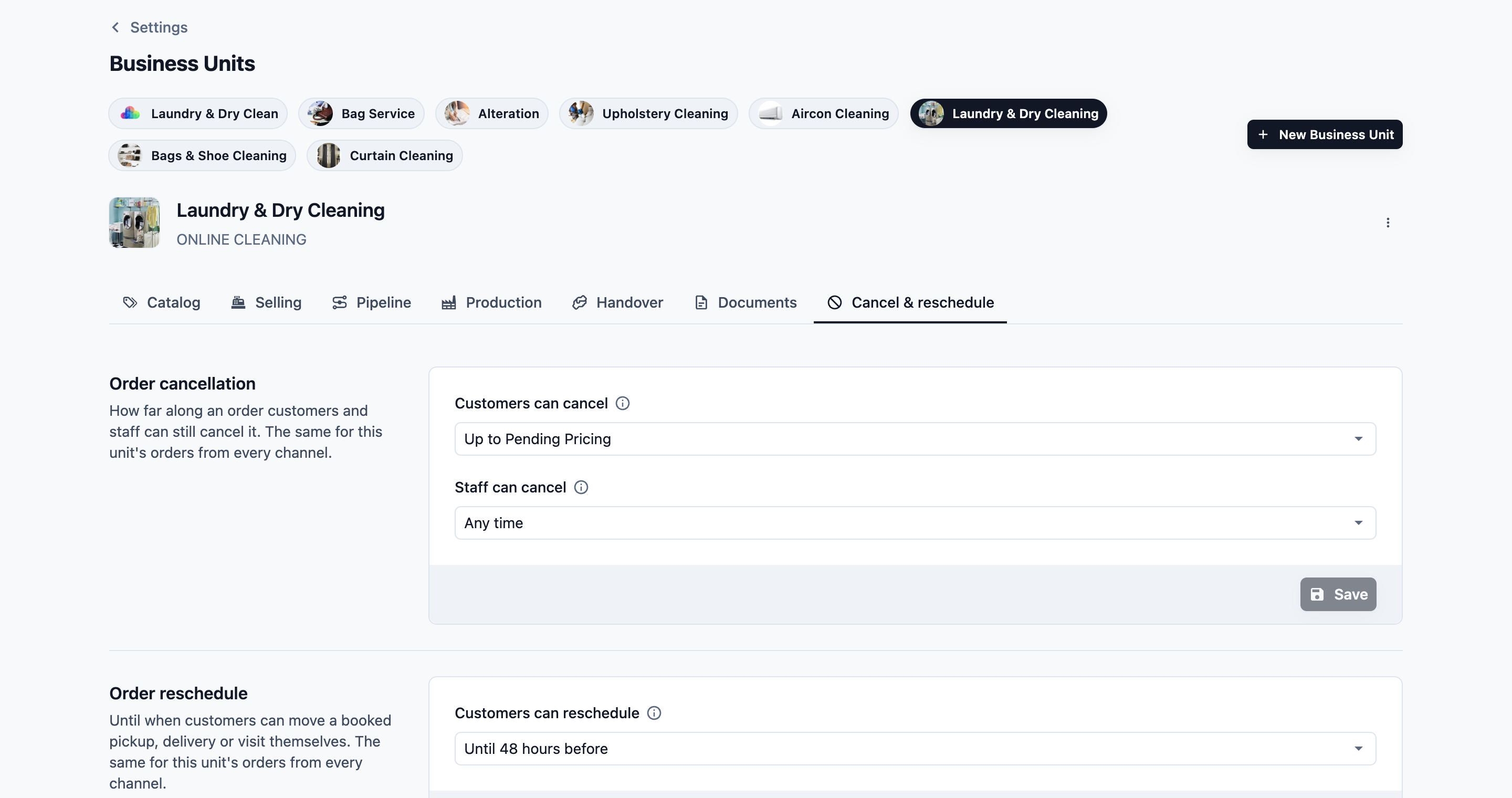
---
## 订单取消
在这里,您选择订单仍可取消的最后一个步骤,以及临时取消费和无法入户费。步骤是订单流程中的一个阶段,例如 Pending Pickup(待取件)。订单一旦越过您选择的步骤,就不能再以这种方式取消。
这里有 5 个字段。前 2 个决定谁可以取消,以及最晚到哪个步骤;其余 3 个设置费用。
**客户可取消**
决定客户能否自行取消订单,以及最晚到哪个步骤。
| 选项 | 含义 |
|---|---|
| 不允许 | 客户不能取消,必须联系您。这是默认选项。 |
| 截至「[步骤]」 | 订单处于此步骤或更早的步骤时,客户可以取消。 |
列表会把您的步骤分组显示在 **线上订单**、**生产** 和您的交接方式之下,例如 **店铺自提**、**送货上门** 或 **现场服务**。
客户在您的在线商店和移动应用的订单页面中取消订单。取消订单时,订单的取件或上门服务也会一并取消。您会收到平常的订单取消通知,所以您总能知道。
只要订单上有任何付款,哪怕只是一笔小额订金,客户都不能自行取消。他们会看到“此订单已有付款,无法在这里取消。如需取消,请联系我们。”这样,每一笔退款都由您掌控。
**员工可取消**
决定员工最晚可以在哪个步骤取消订单。
| 选项 | 含义 |
|---|---|
| 任何时候 | 员工在任何步骤都可以取消。这是默认选项。 |
| 截至「[步骤]」 | 订单处于此步骤或更早的步骤时,员工可以取消。 |
这个列表还包括您的 **POS 订单** 步骤,因为员工也会处理到店订单。
这项限制适用于 Console 和 POS。如果员工尝试取消进行得太远的订单,会看到类似这样的提示:Staff can cancel these orders up to "Pending Pickup". Ask the account owner to cancel it.(员工最晚只能在“Pending Pickup”步骤取消这些订单,请让账户所有者取消。)账户所有者始终可以取消任何订单。
这项限制与您的角色设置配合使用。谁可以取消订单,仍由各角色的“取消订单”权限决定。这个标签页只决定订单最晚可以进行到哪一步。请参阅[邀请团队成员并管理访问权限](/docs/inviting-your-team-and-managing-access)。
**临时取消**
决定离上门服务多近时取消算作临时取消。
| 选项 | 含义 |
|---|---|
| 无 | 不收取临时取消费。这是默认选项。 |
| 上门前 12、24、48 或 72 小时内 | 在离预约开始时间这么近时取消上门服务,将保留临时取消费。 |
它只适用于上门服务,不适用于取件或送件。
**临时取消费**
上门服务被临时取消时,您保留订单金额的多少。设置了 **临时取消** 之后才能选择,初始值为 50%。
| 选项 | 含义 |
|---|---|
| 订单的 25%、50% 或 100% | 按订单总额(含消费税)的这一比例保留费用。 |
**无法入户费**
用于工作人员到达后无法入户的情况。
| 选项 | 含义 |
|---|---|
| 无 | 不收取无法入户费。这是默认选项。 |
| 订单的 25%、50% 或 100% | 办公室员工可以关闭订单,并按订单总额(含消费税)的这一比例保留费用。 |
只有办公室员工可以在 Console 的订单中收取无法入户费。工作人员无法在员工应用中收取这项费用。
已有付款或尚未定价的订单,永远不会被收取这两项费用。
设置方法:
1. 在 **订单取消** 部分,点击 **客户可取消**。
2. 选择 **不允许**,或客户可以取消的最后一个步骤。
3. 点击 **员工可取消**。
4. 选择 **任何时候**,或员工可以取消的最后一个步骤。
5. 要收取临时取消费,请点击 **临时取消**,选择上门前多少小时内,然后点击 **临时取消费** 并选择比例。
6. 要收取无法入户费,请点击 **无法入户费** 并选择比例。
7. 点击 保存。
您会看到“取消设置已保存”。
如果您之后从流程中删除了所选的步骤,该字段会显示“之前选择的步骤已不在此业务单元的订单步骤中,请重新选择。”请选择新的步骤,然后点击 保存。
只有当 **客户可取消** 允许客户在订单当前步骤取消时,客户才能临时取消并支付费用。如果设为 **不允许**,客户完全不能取消,只有员工可以按费用关闭订单。
---
## 何时收取费用
费用有 2 种收取方式:
- **客户在临时取消时段内取消。** 客户在确认前会看到费用(见下文“客户会看到什么”)。
- **员工在 Console 中按费用关闭订单。** 用于临时取消(例如客户在上门当天早上来电取消),或无法入户。
无论哪种方式,订单都会被关闭而非作废:
- 订单保留这笔费用(含消费税),其余金额通过贷项单退回。
- 订单中未完成的上门服务会被取消,空出对应的时段。
- 如果客户在预约时选择了已保存的银行卡或店铺余额,会立即用它支付这笔费用;否则,这笔费用会作为订单的未付款项保留。
- **历史记录** 会显示保留了多少,例如“Late cancellation: closed keeping 50% (SGD 54.50) as the fee”(临时取消:按 50%(SGD 54.50)保留费用后关闭)。
已有付款、尚未定价,或上门服务已完成的订单,不能按费用关闭。
**按费用关闭订单:**
1. 前往 **销售** › 订单,打开该订单。
2. 在订单底部,点击 按费用关闭。
3. 选择 **临时取消** 或 **无法入户:工作人员无法进入**。列表只显示您的业务单元会收取的费用。窗口会显示您保留的金额,例如“保留 SGD 54.50(50%)作为费用”。
4. 如有需要,添加 **备注**,例如“客户早上 7 点来电”。
5. 点击 按费用关闭。
您会看到“订单已按费用关闭”。
只有未完成、未付款、已有价格,并且所属业务单元会收取费用的订单,才会显示这个按钮。员工的角色需要有“取消订单”权限才能看到它。要不收费地取消订单,请照常使用 取消订单。
---
## 订单改约
在这里,您选择客户最晚何时可以自行改约。预约是指通过您的某个预订选项预约的取件、送件或上门服务。
**客户可改约**
| 选项 | 含义 |
|---|---|
| 不允许 | 客户不能改约,必须联系您。这是默认选项。 |
| 开始前均可 | 在预约时间开始之前,客户都可以改约。 |
| 开始前 1、2、3、6、12、24、48 或 72 小时之前 | 在预约时间开始前的相应小时数之前,客户都可以改约。 |
客户只能选择同一预订选项的其他时间,并按原来预约时的价格计费。例如,如果该选项从下午 6 点起加收费用,那么预约了上午时间的客户只会看到不加收费用的时间。客户可以在您的在线商店和移动应用的订单页面中改约,也可以在 WhatsApp 中通过您的改期小程序改约。请参阅[设置取件与配送改期 Mini App](/docs/setting-up-a-reschedule-pickup-and-delivery-mini-app)。
客户改约取件时,会在同一个窗口中选择之后的送件或上门服务时间。如果那项任务的原时间仍然合适,就会保留原时间。
您的预订选项也有一个“客户重新安排”设置,它只适用于 2.0 应用。对于您的在线商店、移动应用和 WhatsApp,以这个标签页的设置为准。
设置方法:
1. 在 **订单改约** 部分,点击 **客户可改约**。
2. 选择客户最晚何时仍可改约。
3. 点击 保存。
您会看到“改约设置已保存”。
---
## 设置示例
以下是虚构的示例,帮助您做出选择。
**Brightway Laundry(上门取件和送件)**
- **客户可取消:** 截至「Pending Pickup」(在线上订单下)。在司机取走洗衣袋之前,客户都可以取消。之后需要致电店铺。
- **员工可取消:** 任何时候,这样柜台可以处理任何差错。
- **客户可改约:** 开始前 12 小时之前。这样司机的路线可以在前一晚确定下来。
**StitchRight Alterations(仅限到店)**
- **客户可取消:** 不允许。一开工就会裁剪布料,所以所有取消都要经过店铺。
- **员工可取消:** 任何时候。
- **客户可改约:** 不允许,因为客户在店内送件和取件。
**CoolAir Aircon Services(上门服务)**
- **客户可取消:** 不允许。技术员的日程是提前安排好的,所以客户需要致电取消。
- **员工可取消:** 任何时候。
- **客户可改约:** 开始前 24 小时之前,这样团队有时间填补空出的时段。
**Sparkle Home Cleaning(上门家居清洁)**
- **客户可取消:** 截至「Pending Service Visit」(在现场服务下)。在上门服务完成之前,客户都可以取消。
- **员工可取消:** 任何时候。
- **临时取消:** 上门前 24 小时内,**临时取消费** 为订单的 50%。到那时,清洁员当天的行程已经排好。
- **无法入户费:** 订单的 100%。清洁员已经出行,并为这个时段留了空。
- **客户可改约:** 开始前 24 小时之前,这样客户会改约上门时间,而不是临时取消。
---
## 客户会看到什么
客户会在您的在线商店和移动应用的订单页面上看到这些按钮。
以下是一位 Brightway 客户在她的订单页面上看到的内容:
1. 她打开订单,在取件旁边看到 改期 按钮。
2. 她点击按钮。**更改取件和送件时间** 窗口会显示两者的预约时间,然后显示“您可在 … 前更改。”以及她的截止时间。
3. 她选择新的日期和时间,然后点击 确认新时间。如果改变主意,她会点击 保留原时间。
4. 在订单页面底部,她看到 取消订单 按钮。
5. 她点击按钮。窗口显示“我们将取消此订单,以及为它预约的取件或上门服务。此操作无法撤销。”
6. 她点击 取消订单 确认,或点击 保留订单 返回。
过了截止时间,改期按钮就会消失,她会看到“已无法在线改期。如需更改,请联系我们。”司机取走她的洗衣袋后,取消订单按钮也会消失。
以下是一位 Sparkle 客户在上门前 6 小时取消她 SGD 109 的深度清洁时看到的内容:
1. 在 取消订单 按钮上方,她看到“在临时取消时段内取消需支付 SGD 54.50。”
2. 她点击 取消订单。窗口显示“您的上门服务即将开始,现在取消将收取 SGD 54.50 的临时取消费。我们会取消此次上门服务。此操作无法撤销。”
3. 她点击 取消订单 确认,或点击 保留订单 返回。
她的上门服务被取消,订单按费用关闭。她在预约时保存了银行卡,所以这张卡被扣款 SGD 54.50。
---
## 常见问题
**为什么订单还在早期阶段,客户却不能取消?**
> 通常是因为订单上有付款。哪怕只是一笔订金,或一笔仍在处理中的银行卡付款,客户也不能自行取消。系统会请他们联系您,由您取消订单并处理退款。在临时取消时段内,尚未定价的订单也不能在线取消,因为没有价格可以计算费用。另外,当报价正在等待客户回复时,客户需要拒绝报价,而不是取消订单。
**更改这个标签页后需要发布商店吗?**
> 不需要。点击 保存 后更改立即生效。
**这会限制员工改约吗?**
> 不会。“客户可改约”设置只适用于客户。员工仍然可以在 Console 或 POS 中改约取件、送件或上门服务。
**我可以收取取消费吗?**
> 可以。为临近上门时才取消的上门服务设置 **临时取消** 和 **临时取消费**,并为工作人员无法入户的情况设置 **无法入户费**。请参阅上文“何时收取费用”。
**临时取消费适用于取件吗?**
> 不适用。临时取消时段只适用于上门服务,从预约的上门开始时间算起。只要“客户可取消”允许,客户可以免费取消取件。
**员工可以不收费地取消订单吗?**
> 可以。只要“员工可取消”允许,取消订单 会取消订单且不收取费用。按费用关闭 是另一个按钮。
**取消订单会给客户退款吗?**
> 客户只能取消没有付款的订单,所以没有需要退的款。已付款的订单需要取消时,由员工取消并处理退款。
**如果订单不经过我选择的步骤怎么办?**
> 订单处于流程中比所选步骤更早的部分时可以取消,但到达那个部分后就不能取消了。例如,选择 截至「Pending Delivery」(在送货上门下)时,客户到店自取的订单永远不会到达这个步骤。它在生产前或生产阶段可以取消,但到了 Ready for Collection(待取货)就不能取消了。
**为什么客户看不到改期按钮?**
> 客户只能改约尚未开始、并且是通过预订选项预约的预约。如果“客户可改约”设为“不允许”、任务已经开始或已完成,或预约不是通过预订选项预约的,就不会显示这个按钮。
---
## 下一步
设置在线预约的其余部分:[让顾客在线预约](/docs/letting-customers-book-online)。