## 开始之前
选择文档之前,需要准备好 2 样东西:
1. 收据打印机和标签打印机已连接到 POS。请参阅[将打印机连接到 POS](/zh/docs/connecting-your-printers-to-the-pos)。
2. 收据、PDF 和标签模板已创建并保存。模板就是文档的设计:显示什么内容,放在哪里。只有已保存的模板才能在这里选择。请参阅[自定义月结发票](/zh/docs/customise-invoice-templates)。
---
## 什么是文档标签页
文档标签页用来选择每个业务单元的单据使用哪种设计。它有 3 个部分:
- **终端收据:** 在收据打印机上打印的收据。
- **PDF 文档:** 发送给客户的发票和收据文件。
- **标签:** 在标签打印机上打印的物品吊牌和袋子标签。
每个部分都有自己的 保存 按钮。保存一个部分不会更改其他部分。
它可以帮助您:
- 为每种服务打印正确的条款,员工不用自己挑选设计。
- 给客户发送整洁、带有您品牌的发票和收据。
- 给每件物品挂上吊牌,在生产中不会混淆。
- 给每个袋子贴上标签,让正确的订单回到正确的客户手中。
---
## 打开文档标签页
1. 前往 ⚙️ 设置 > 业务单元。
2. 点击该业务单元。
3. 点击 文档 标签页。
---
## 终端收据
终端收据在您的收据打印机上打印。最多有 4 个字段:
- **POS收据:** 用于员工在柜台通过 POS 接的订单。
- **在线收据:** 用于在 Console 中接的订单,或在您的在线商店预约的订单。
- **工单小票:** 如果业务单元会创建工单,这是为每张工单打印的小票。请参阅[设置工单小票](/zh/docs/setting-up-your-work-order-slips)。
- **移交收据:** 订单交给客户时打印的收据。只有您的账户有移交收据模板时,才会显示这个字段。
在 POS收据 和 在线收据 字段中,您可以选择不止一张收据,例如一张客户联和一张店铺联。在 POS 上,员工打开订单打印时,您选的每张收据都会显示为单独的标签页。工单小票 和 移交收据 各只能选一种设计。
**可以跳过吗?** 如果某个字段留空,这类订单就没有收据。员工尝试打印时,POS 会显示“No customer receipt is configured for this business unit.”(此业务单元未配置客户收据。)
设置方法:
1. 在 **终端收据** 部分,点击 **POS收据**。
2. 从列表中选择一张或多张收据。
3. 点击 **在线收据**,选择一张或多张收据。
4. 可选:选择 **工单小票** 和 **移交收据**。
5. 点击 保存。
您会看到“文档设置已更新”。
---
## PDF 文档
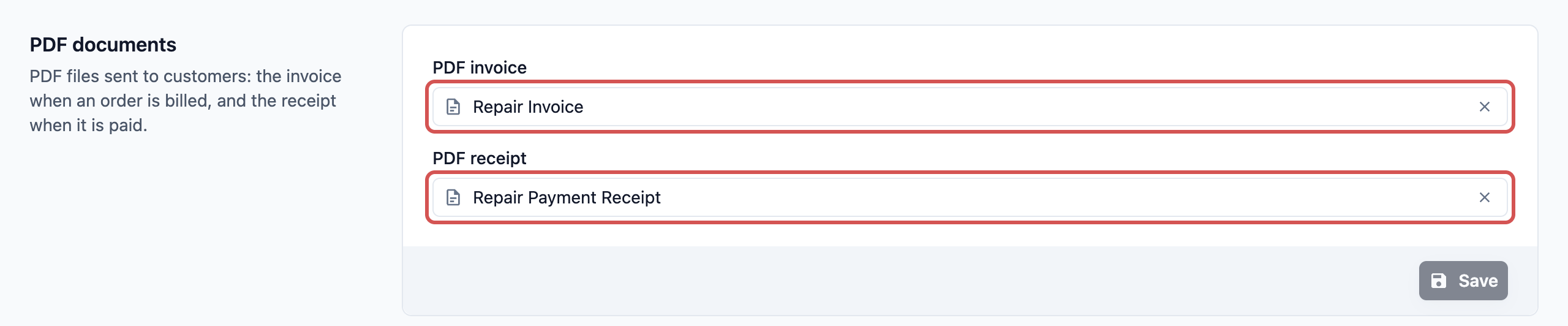
PDF 文档是客户在手机或电脑上收到的文件。有 2 个字段:
- **PDF 账单:** 订单开账单时发送,让客户知道要付多少钱。
- **PDF 收据:** 订单付款后发送,作为付款凭证。
**可以跳过吗?** 可以。如果字段留空,EasyBiz 会使用标准的发票或收据设计。只有当您想在上面加入自己的标志、条款或版式时,才需要选择自己的设计。
设置方法:
1. 在 **PDF 文档** 部分,点击 **PDF 账单**,选择您的发票。
2. 点击 **PDF 收据**,选择您的收据。
3. 点击 保存。
要恢复标准设计,请清空该字段,然后点击 保存。
---
## 标签
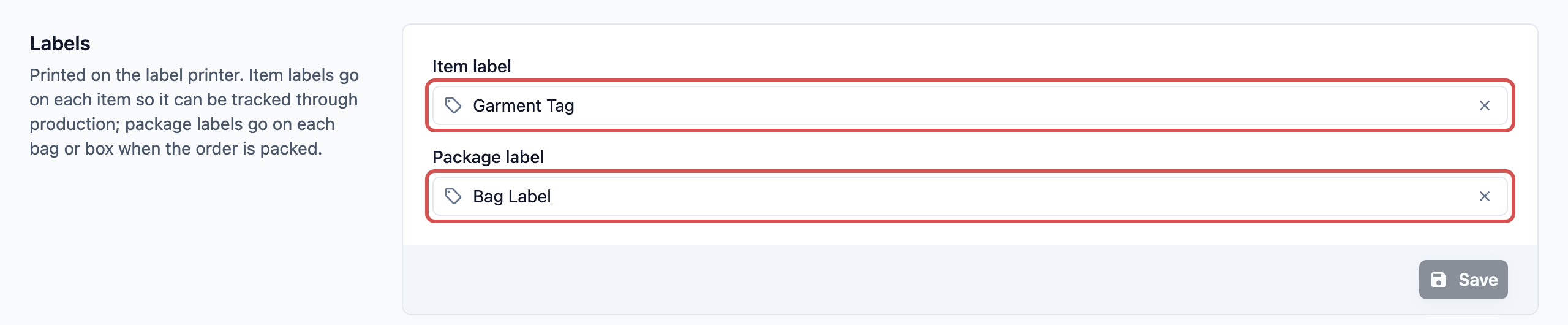
标签在您的标签打印机上打印。有 2 个字段:
- **物品标签:** 每件物品一个吊牌,例如一批洗衣中的每件衬衫。员工可以靠它在整个生产过程中追踪每件物品。
- **包裹标签:** 订单打包时,每个袋子或箱子贴一张标签,显示这个袋子属于哪张订单。
每个字段选择一种设计。
**可以跳过吗?** 如果 **物品标签** 留空,员工就无法为这个业务单元打印吊牌,POS 会显示“未为此业务单元配置物品标签。”如果 **包裹标签** 留空,就不会打印袋子标签。
设置方法:
1. 在 **标签** 部分,点击 **物品标签**,选择您的吊牌设计。
2. 点击 **包裹标签**,选择您的袋子标签设计。
3. 点击 保存。
---
## 示例:一家店,2 种收据
CleanFast Laundry 也维修手袋。它有 2 个业务单元:Laundry 和 Bag Repair。店主希望每张收据都显示正确的条款。
**Laundry 业务单元**
- **POS收据:** “Laundry Receipt”,带有领取条款:“请在 30 天内领取。”
- **在线收据:** “Laundry Online Receipt”。
- **PDF 账单和 PDF 收据:** 留空,使用标准设计。
- **物品标签:** “Laundry Tag”,每件衣物一张。
- **包裹标签:** “Laundry Bag Label”。
**Bag Repair 业务单元**
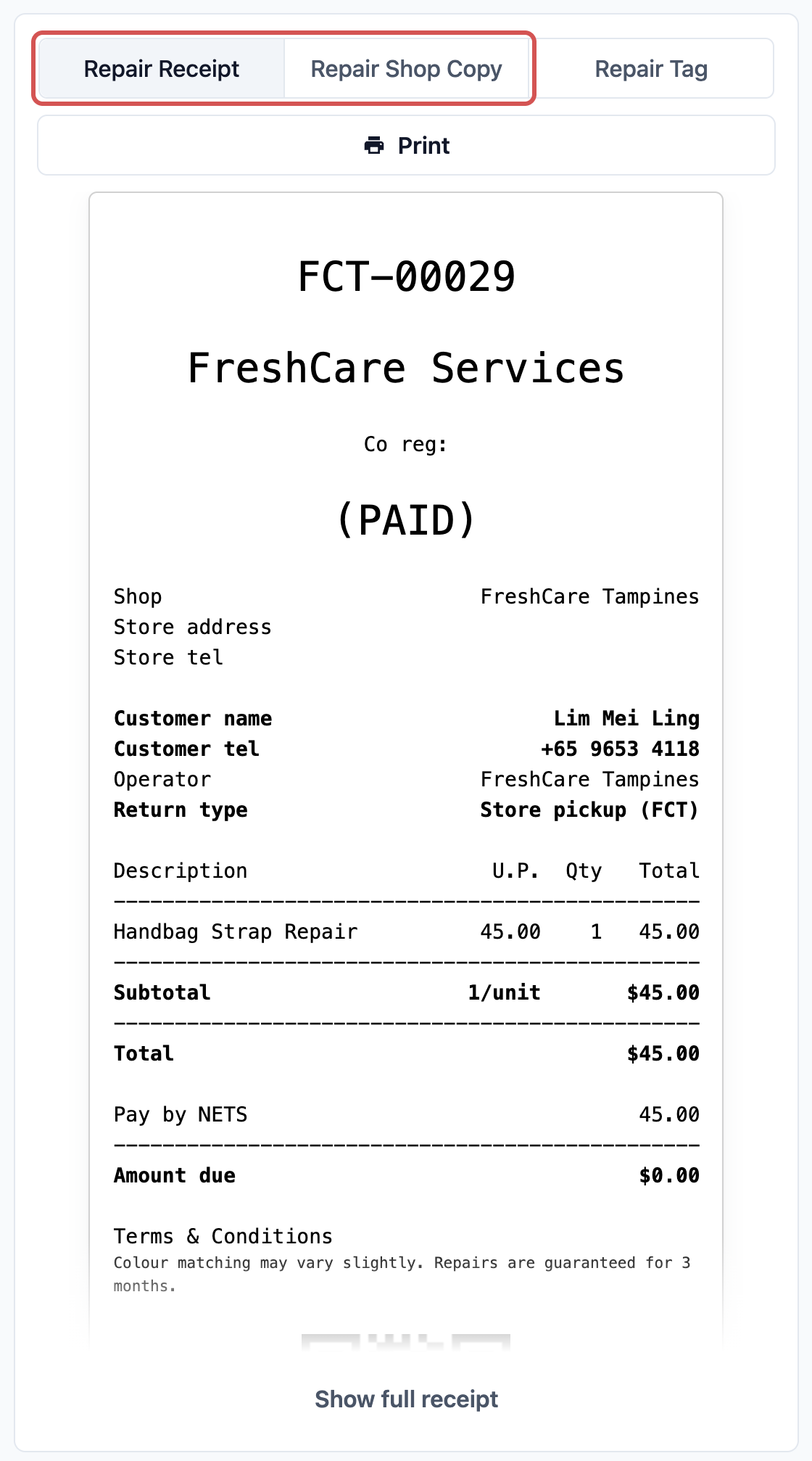
- **POS收据:** “Repair Receipt”和“Repair Shop Copy”,带有维修条款:“补色可能略有色差。维修保修 3 个月。”
- **在线收据:** “Repair Receipt”。
- **PDF 账单:** “Repair Invoice”,带有店铺标志。
- **物品标签:** “Repair Tag”。
- **包裹标签:** 留空,因为每个手袋都装回自己的防尘袋送还。
员工在 POS 上看到的是这样的:
1. 一位客户送来一个手袋。员工在 Bag Repair 业务单元接单并收款。
2. 她打开订单准备打印,看到 2 个标签页:“Repair Receipt”和“Repair Shop Copy”,还有“Repair Tag”。
3. 她打印带有维修条款的客户收据、店铺联,以及手袋的吊牌。
4. 之后,一位洗衣客户送来 12 件衬衫。这次收据上显示的是领取条款,并打印 12 张 Laundry Tag。
---
## 常见问题
**我修改了标签设计,但 POS 还是打印旧的,为什么?**
>请确认您在标签编辑器中点击了 保存,并看到“标签已保存”。如果 POS 仍显示旧设计,请关闭 POS 再重新打开。
**为什么 POS 为一批洗衣打印了 12 张吊牌?**
>POS 为每件物品打印一张吊牌。员工在 Enter Pieces(输入件数)步骤输入的件数,决定打印多少张吊牌。请参阅[为每件物品询问详细信息](/zh/docs/setting-up-line-item-steps)。
**PDF 会自动通过 WhatsApp 或电子邮件发出吗?**
>只有当您的自动发票和收据消息已打开时才会。这个标签页只选择设计,是否发送文件、通过哪个渠道发送,由您的消息设置决定。请参阅[自动订单通知说明](/zh/docs/automatic-order-notifications-explained)。
**为什么企业客户的订单打印的是另一种收据?**
>为 B2B 代理商接的订单,使用该代理商上设置的收据和标签,而不是业务单元上的。请参阅[添加代理商](/zh/docs/add-an-agent)。
**为什么在列表中找不到我的新模板?**
>列表只显示已保存的模板。标签还按类型分开,所以袋子标签设计不会出现在物品标签下。请先保存模板,再回到文档标签页。
---
## 下一步
您已经为这个业务单元选好收据、PDF 文档和标签,每张订单都会打印和发送正确的单据。还剩最后一个标签页。在下一篇文章中,您将决定客户能否自行取消或改约预约,以及员工最晚可以在哪个阶段取消订单。请继续阅读[设置取消与改约](/zh/docs/setting-up-cancel-and-reschedule)。