## 开始之前
您的物品必须已经在产品目录中。请参阅[产品目录简介](/zh/docs/introduction-to-product-catalog)。
如果您打算按价目表销售,请先设置好:
- 您的价目表。请参阅[创建价目表](/zh/docs/create-price-lists)。
- 您的服务选项,例如 Wash & Fold 或 Dry Clean。请参阅[设置服务选项](/zh/docs/setting-up-service-options)。
您还需要先有这个业务单元。请参阅[创建、编辑和归档业务单元](/zh/docs/creating-and-editing-a-business-unit)。
---
## “目录”标签页的作用
**目录** 标签页有 2 个部分。您可以只用其中一个,也可以两个都用。
- **价目表** -> 选择这个业务单元按哪份价目表销售。员工随后会在 POS 上看到这份价目表中的所有物品和价格。每个市场添加 1 份价目表。您也可以为单个销售渠道(例如您的网站)另外添加一份价目表。
- **产品系列** -> 产品系列是 POS(员工在门店柜台使用的 EasyBiz 应用)上的一个额外产品标签页。产品系列中的每个产品都使用产品本身设置的价格。如果您销售的品种不多,或者想在价目表旁边加上零售产品,就使用产品系列。
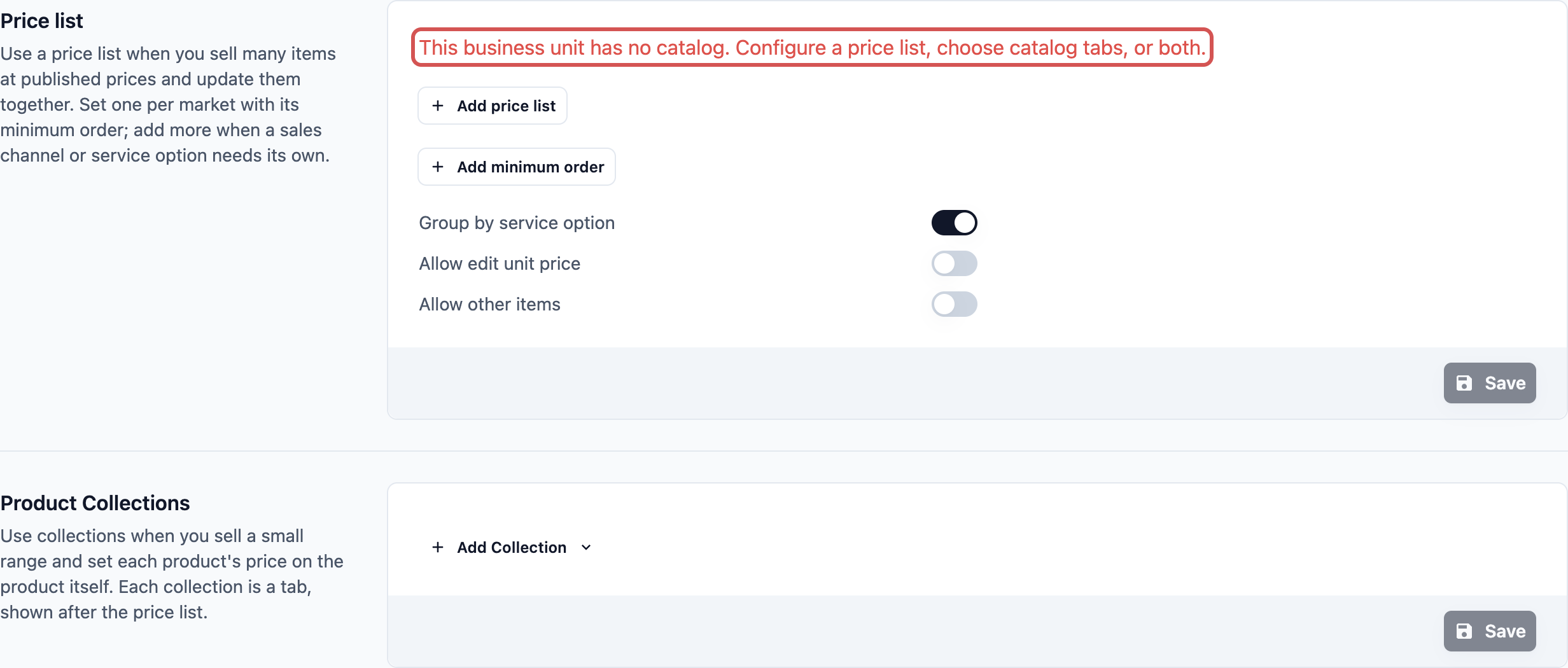
如果两者都没有设置,这个标签页会显示“此业务单元没有目录。请配置价目表、选择目录标签页,或两者都设置。”员工在 POS 上也会看到同样的提示,没有任何东西可以销售。
---
## 哪种设置适合您?
| 设置 | 适合 | 示例 |
|---|---|---|
| 只用价目表 | 物品多、价格固定,并且需要一起调价 | CleanFast Laundry 从一份价目表中销售 80 多种物品,从衬衫到窗帘都有。 |
| 价目表加上“全部零售产品”标签页 | 用价目表销售服务,再卖一些现成的商品 | CleanFast Laundry 还卖洗衣液和衣架,所以在价目表后面加了一个“全部零售产品”标签页。 |
| 只用产品系列 | 服务项目不多,每项都在产品上定价 | BagCare Pro 大约有 15 项服务,分成 Cleaning、Repairs 和 Colouring 三个标签页。 |
---
## 设置价目表
1. 前往 ⚙️ 设置 > 业务单元。
2. 在页面顶部点击该业务单元。
3. 点击 目录 标签页。
4. 在 **价目表** 部分,点击 添加价目表。
5. 选择价目表,然后点击 添加。
6. 点击 保存。
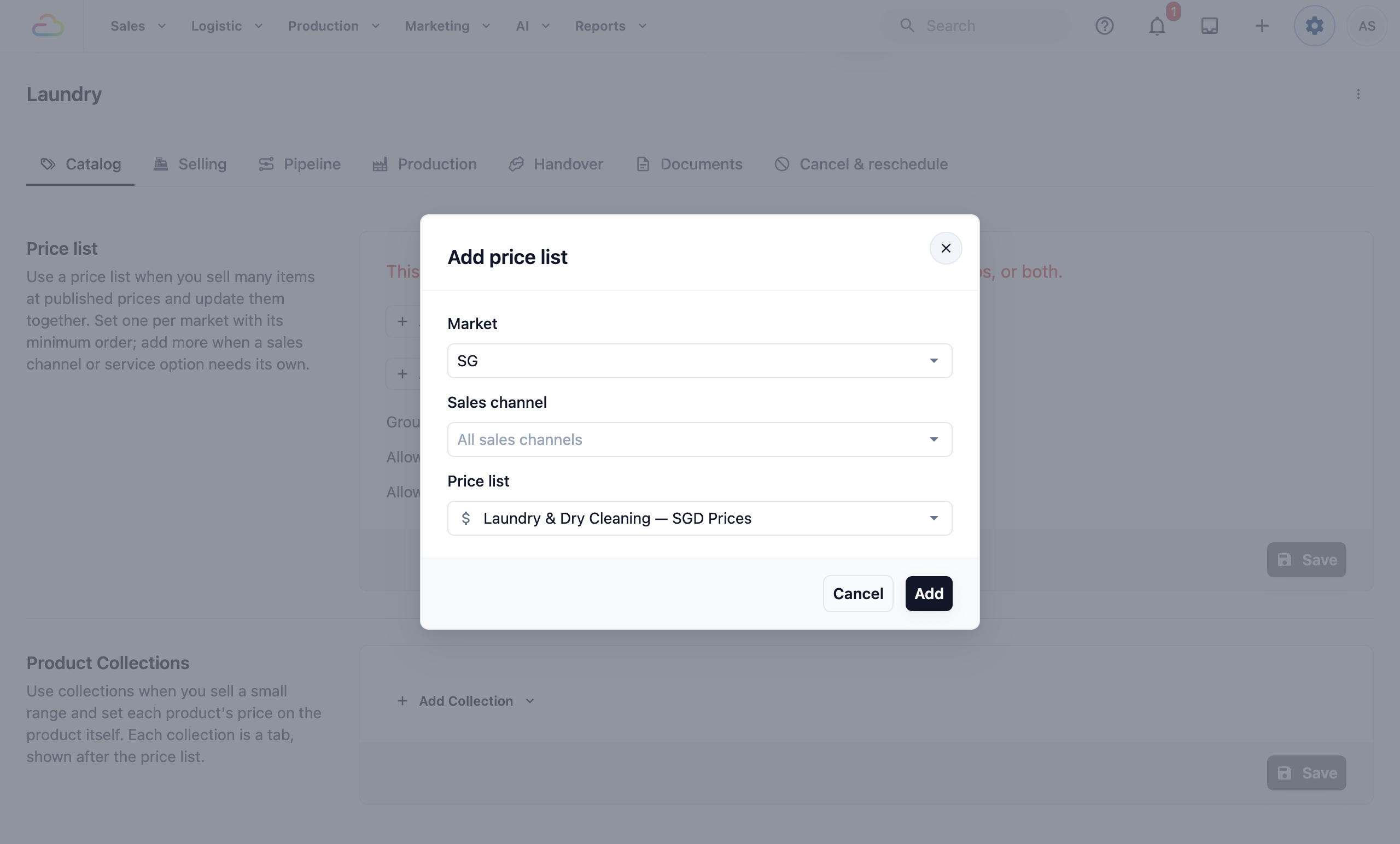
**市场**
市场是您销售所在的国家,有自己的货币,例如以 S$ 计价的新加坡,或以 RM 计价的马来西亚。每个市场有 1 份主价目表,使用该市场的货币。只有当您的业务在超过 1 个市场销售时,才会看到这个字段。
**销售渠道**
销售渠道是您接单的地方,例如 POS 门店或您的在线商店。主价目表请保留为“所有销售渠道”。当某个渠道需要单独的价格时,选择该渠道。例如,您可以让网站上的价格比柜台稍高一些。其他所有渠道继续使用主价目表。
**价目表**
这个市场或这个渠道销售时使用的价格。只会显示所选市场的价目表。
添加后,价目表会显示自己的标签,例如“Singapore 价目表”或“Singapore · WEB 价目表”。要更换,请在同一字段中选择另一份价目表。要移除,请点击它旁边的 ✕。
---
## 设置最低订单
最低订单是一张订单的最低金额。订单金额低于它时,EasyBiz 会自动把差额加到订单中。员工不需要计算,也不需要向客户解释。
1. 在 **价目表** 部分,点击 添加最低订单。
2. 填写下面的字段。
3. 点击 添加。
4. 点击 保存。
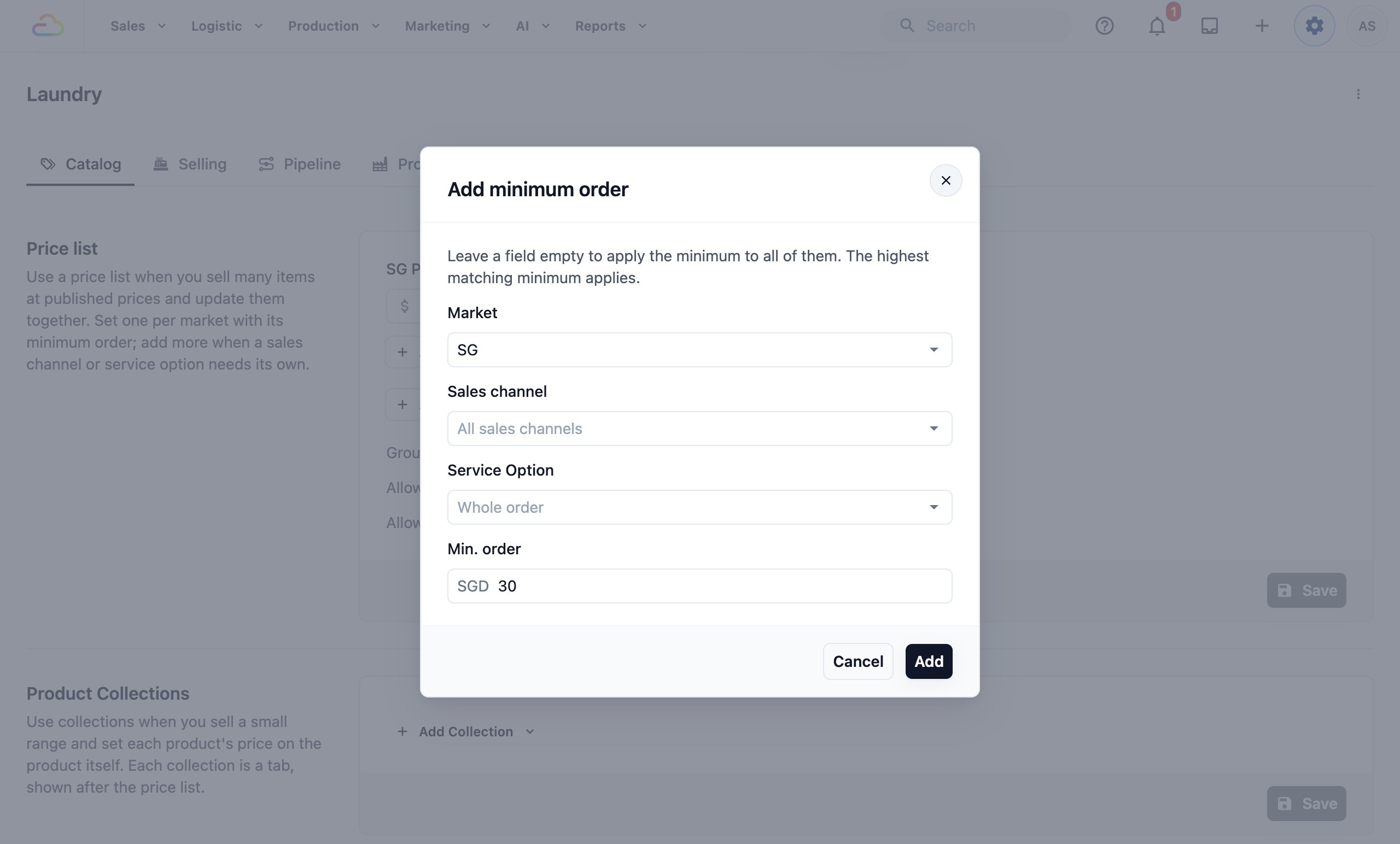
**市场**
这个最低订单适用的市场。只有当您在超过 1 个市场销售时,才会看到这个字段。
**销售渠道**
保留为“所有销售渠道”,最低订单就适用于所有地方。选择 1 个渠道,就只为该渠道设置最低订单。
**服务选项**
保留为“整张订单”,就是为整张订单设置最低金额。选择 1 个服务选项(例如 Dry Clean),就只为这些物品设置最低金额。服务选项来自您的价目表,所以只有当该市场已有价目表时,这个字段才能使用。
**最低订单**
金额,以该市场的货币计。如果您输入 0 或不是数字的内容,会看到“请输入正数,或留空以移除最低收费。”
需要了解的几条规则:
- 当一张订单匹配到超过 1 个最低订单时,以最高的那个为准。
- 每种组合只能设置一次。如果已经存在,您会看到“此最低订单已设置,请直接在列表中修改。”
- 之后要修改最低订单,在它的字段中输入新金额。要移除,请点击 ✕ 或清空金额。
服务选项的最低订单属于它们所来自的价目表。如果您更改或移除该市场的价目表,EasyBiz 会询问“清除服务选项最低收费?”点击 更改价目表并清除最低收费 继续,或点击 保留当前价目表 取消。无论选择哪个,整张订单的最低订单都会保留。
---
## 选择员工的销售方式
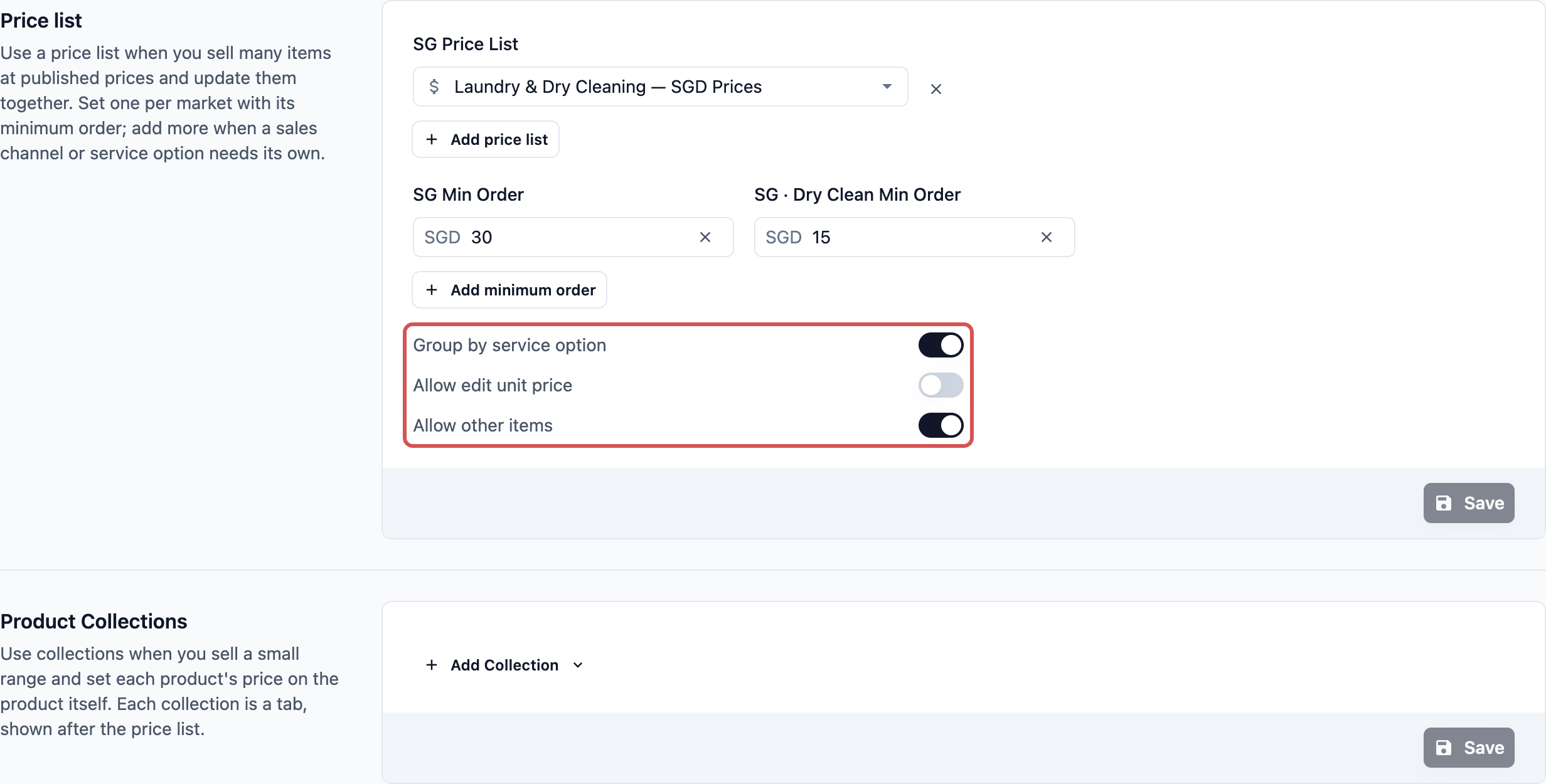
最低订单下方有 3 个开关。它们适用于整个业务单元。修改任意一个后,请点击 保存。
- **按服务选项分组** -> 价目表中的物品按服务选项分开显示,例如 Wash & Fold、Dry Clean 和 Ironing。这样员工在长列表中也能快速找到物品。如果这个业务单元已经有“服务选项”标签页,这个开关会变灰,因为那个标签页已经这样分组了。
- **允许编辑单价** -> 员工可以在结账时修改物品价格,例如加大号的羽绒被。
- **允许其他项目** -> 员工可以添加不在目录中的物品,并自己填写名称、单位和价格。这适合一次性的工作。
---
## 添加产品系列
每个产品系列都会成为 POS 上的 1 个标签页。产品系列标签页显示在价目表标签页之后。
1. 在 **产品系列** 部分,点击 添加集合。
2. 在列表中选择。新建产品系列 用来新建一个自定义产品系列。**您的产品系列** 下列出门店已有的产品系列。
3. 如果是自定义产品系列,请输入 **产品系列名称** 并添加产品。
4. 按住卡片的拖动手柄拖动,调整标签页的顺序。
5. 点击 保存。
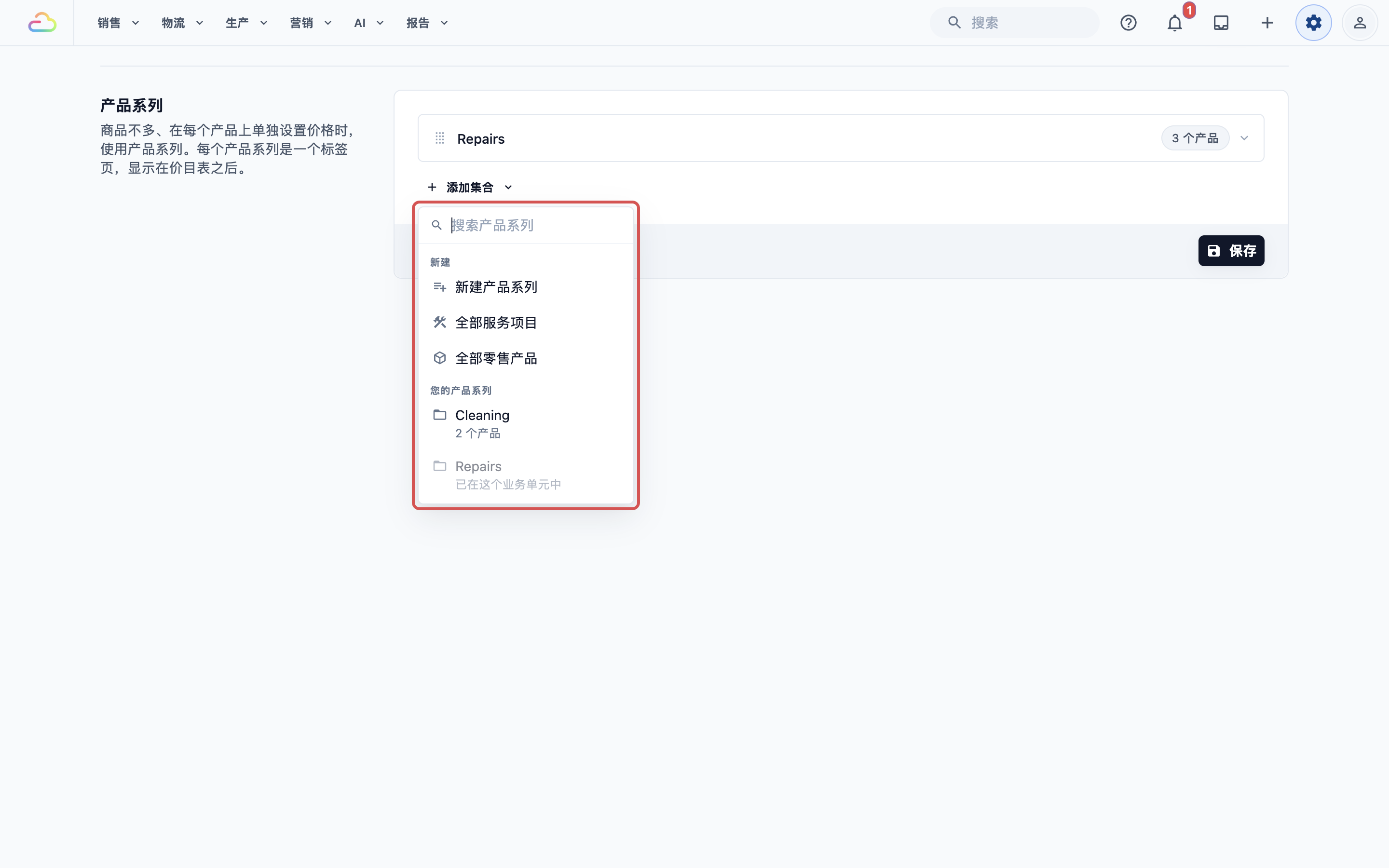
| 类型 | 标签页显示的内容 |
|---|---|
| 新建产品系列 | 自定义产品系列:只显示您选择的产品。 |
| 全部服务项目 | 产品目录中的所有服务项目。 |
| 全部零售产品 | 产品目录中的所有零售产品。 |
| “您的产品系列”下的产品系列 | 该产品系列中已有的产品。 |
无法选择的产品系列会变为灰色,名称下方的一行文字会说明原因,例如“已在这个业务单元中”或“还没有产品”。
自定义产品系列需要一个名称,并且至少有 1 个产品。缺少任何一项时,卡片会显示“请为此标签页命名”或“请至少添加一个产品”,并且无法保存。您可以选择现有产品,也可以直接在卡片中新建服务项目或零售产品。
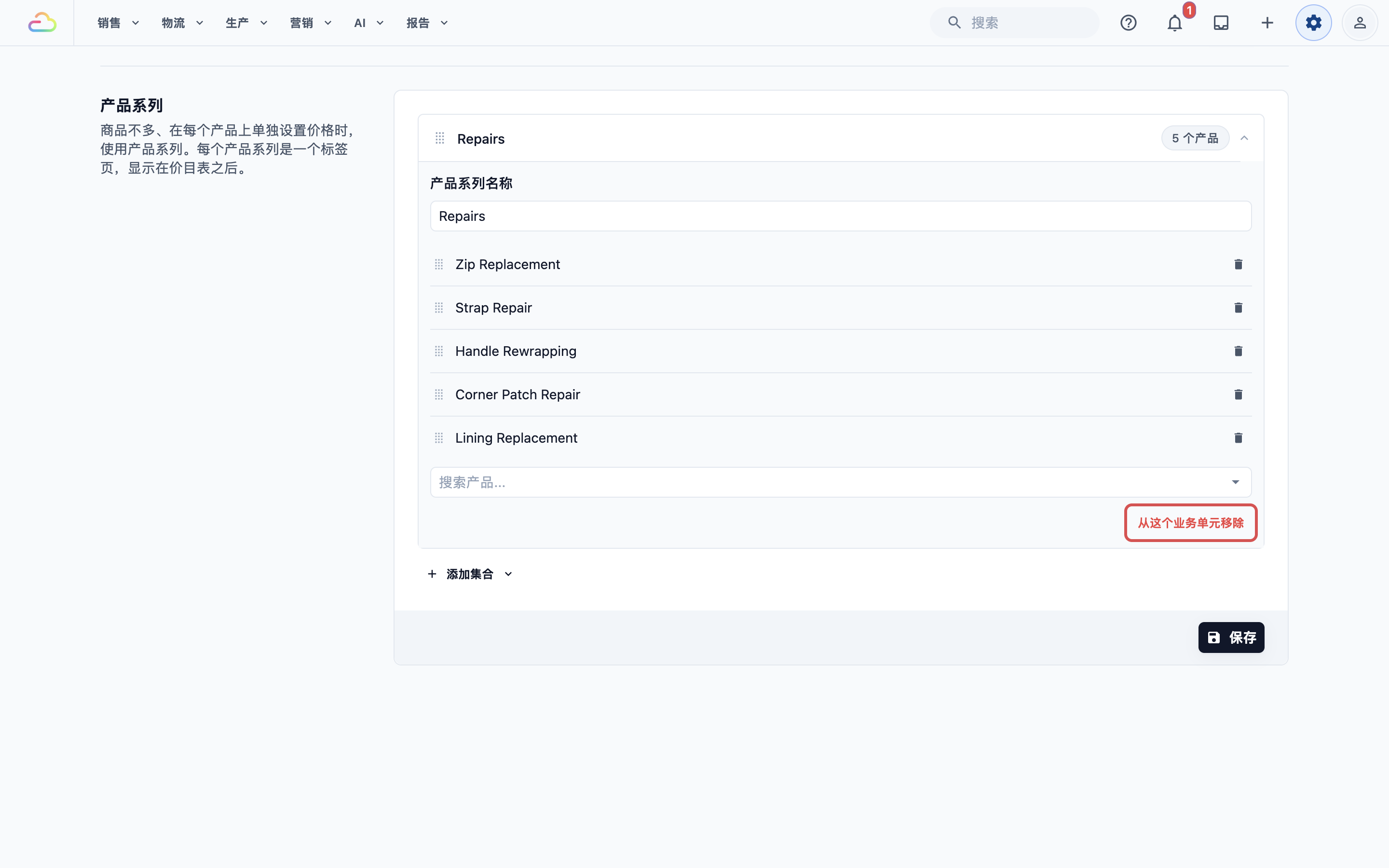
产品系列属于整个门店。在这里重命名或更改产品后,所有显示它的业务单元都会跟着改变。如果还有其他业务单元显示它,打开卡片时会看到提示,例如“Laundry 也有这个标签页,这里的修改也会显示在那里。”
要移除一个标签页,请打开它的卡片并点击 从这个业务单元移除;如果是预设标签页,则点击 移除标签页。被移除的产品系列仍保留在门店的列表中,位于 ⚙️ 设置 > 产品系列。当没有任何业务单元和价目表使用它时,您可以在那里把它删除。
---
## 示例:CleanFast Laundry
CleanFast Laundry 在新加坡通过柜台和网站销售。老板这样设置 Laundry 业务单元:
- **价目表:** Singapore 价目表,Standard Laundry Rates。
- **最低订单:**
- 整张订单,所有销售渠道:S$30。
- Dry Clean,所有销售渠道:S$15。
- 整张订单,只限网站(WEB):S$50。
- **开关:** 开启“按服务选项分组”。
- **产品系列:** “全部零售产品”,用于洗衣液和衣架。
在网站上,S$30 和 S$50 两个最低订单都匹配,所以以 S$50 为准。
---
## 员工在 POS 上看到什么
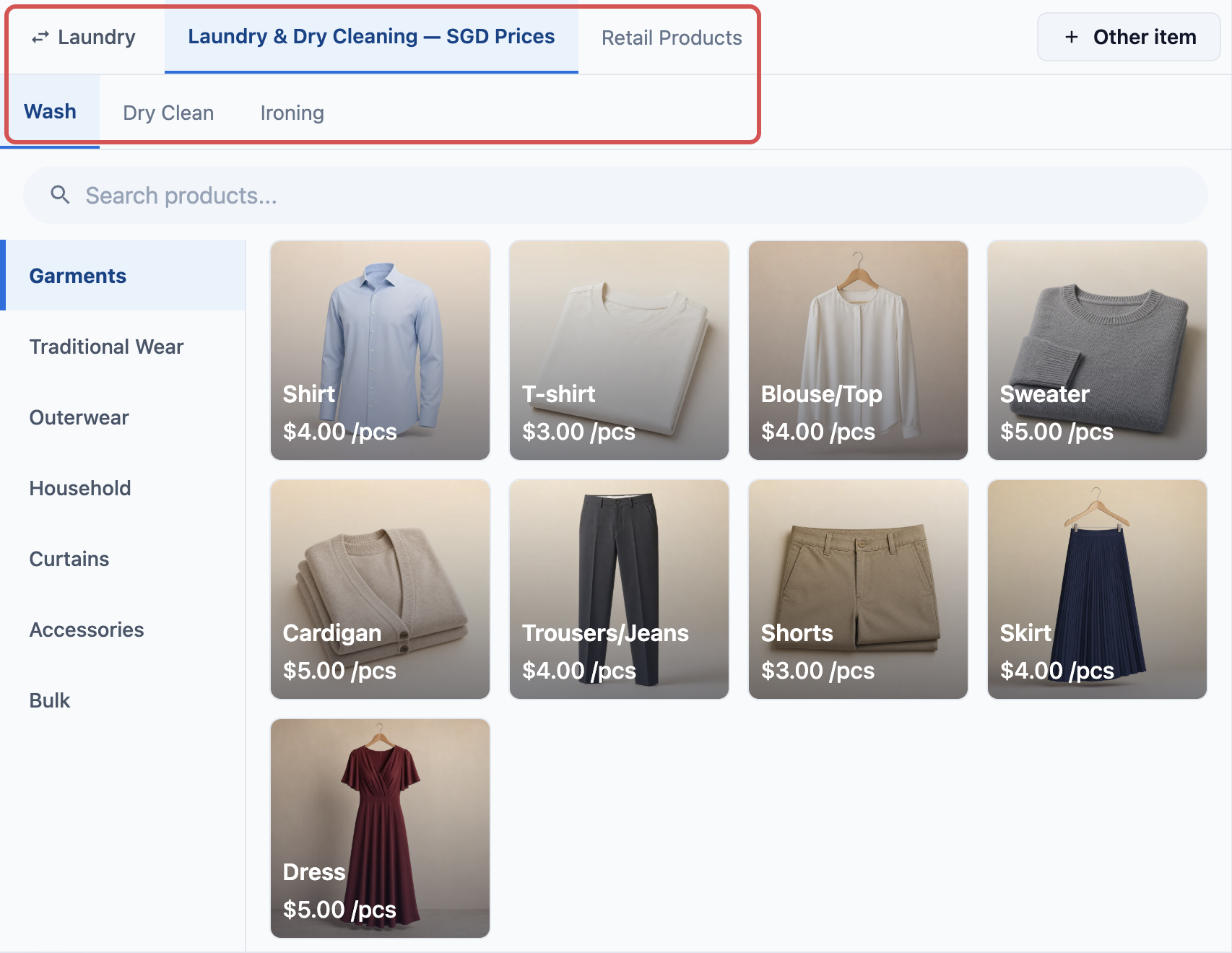
员工选择 Laundry 后,标签页依次显示:先是 Standard Laundry Rates 标签页,然后是“全部零售产品”。价目表标签页中的物品按服务选项分开显示。
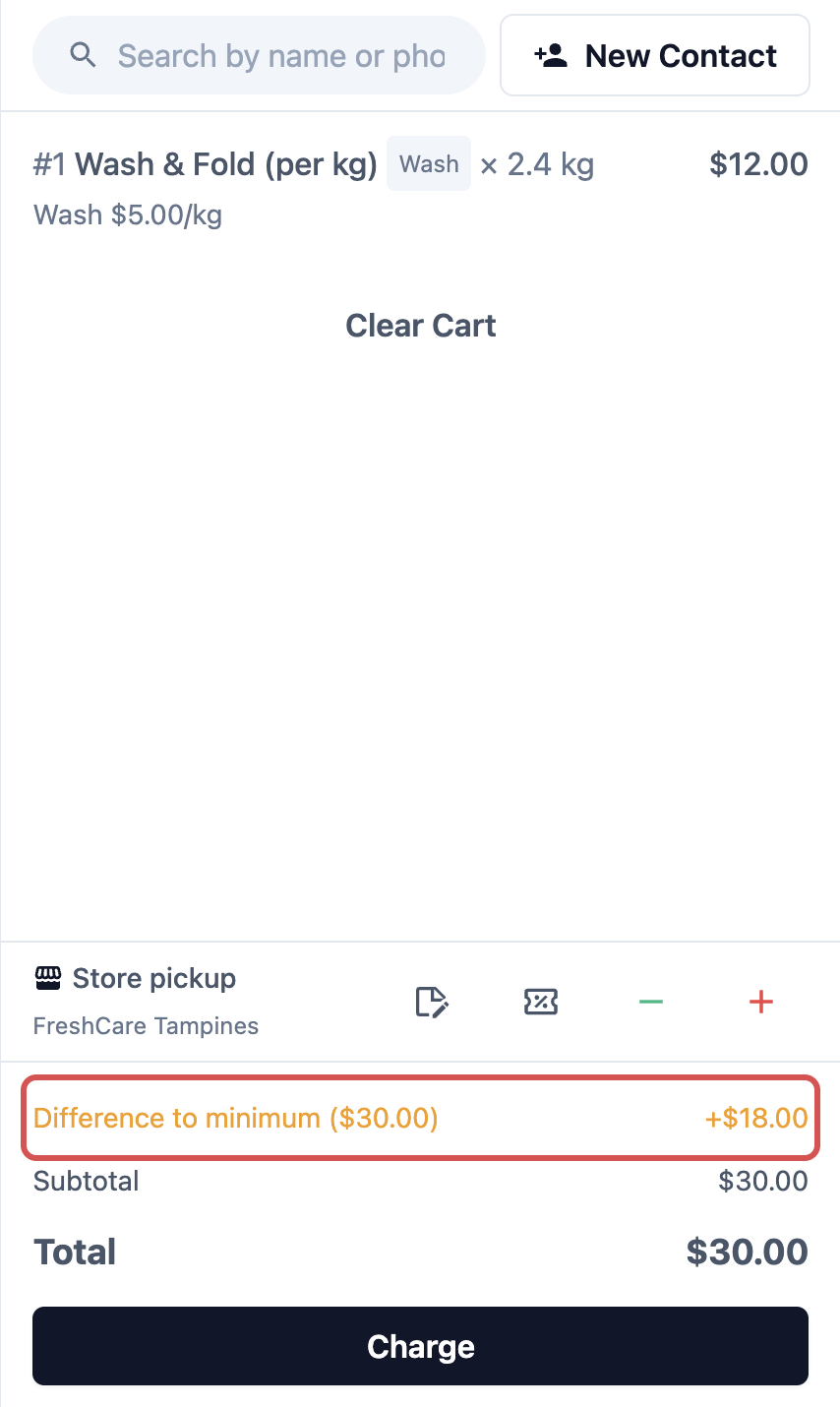
一位客户在柜台送来 S$12 的水洗折叠衣物。EasyBiz 会加上一行 S$18 的“与最低值的差异”,并显示“最低 S$30”,所以订单总额为 S$30。如果订单中的 Dry Clean 物品不到 S$15,还会有一行“最低费用适用于 Dry Clean”,把这部分也补足。
---
## 常见问题
**我添加了一个新产品,为什么它不在我的标签页上?**
>自定义产品系列只显示您手动选择的产品。请打开该产品系列并添加新产品。“全部服务项目”和“全部零售产品”标签页会自动包含新产品。
**为什么员工不能添加其他项目?**
>需要满足 2 个条件:这个业务单元必须开启“允许其他项目”,而且该员工必须拥有“覆盖价格”权限。两者缺一,“其他项目”按钮都不会显示。
**我开启了“允许编辑单价”,为什么有些员工还是不能改价格?**
>修改价格还需要“覆盖价格”权限。没有这项权限的员工只能看到正常价格。这样可以防止新员工误给折扣。
**如果我修改了价格,未完成的订单也会变吗?**
>不会。已经接下的订单保留创建时的价格。新订单使用价目表最新发布的版本。请参阅[管理价目表版本](/zh/docs/manage-price-list-version)。
**服务区域的最低订单会和这里的最低订单叠加吗?**
>不会。对于取件和送件订单,EasyBiz 会比较目录中的最低订单和服务区域的最低订单,以较高的为准。请参阅[选择每个业务单元接受预约的区域](/zh/docs/choosing-where-customers-can-book)。
---
## 下一步
您已经选择了业务单元销售的内容,设置了它的价格和最低订单,并决定了员工在结账时有多大的自由度。接下来,请在[员工接单时添加额外步骤](/zh/docs/setting-up-staff-checkout)中添加员工接单时要回答的其他问题。