## 打开派工规则

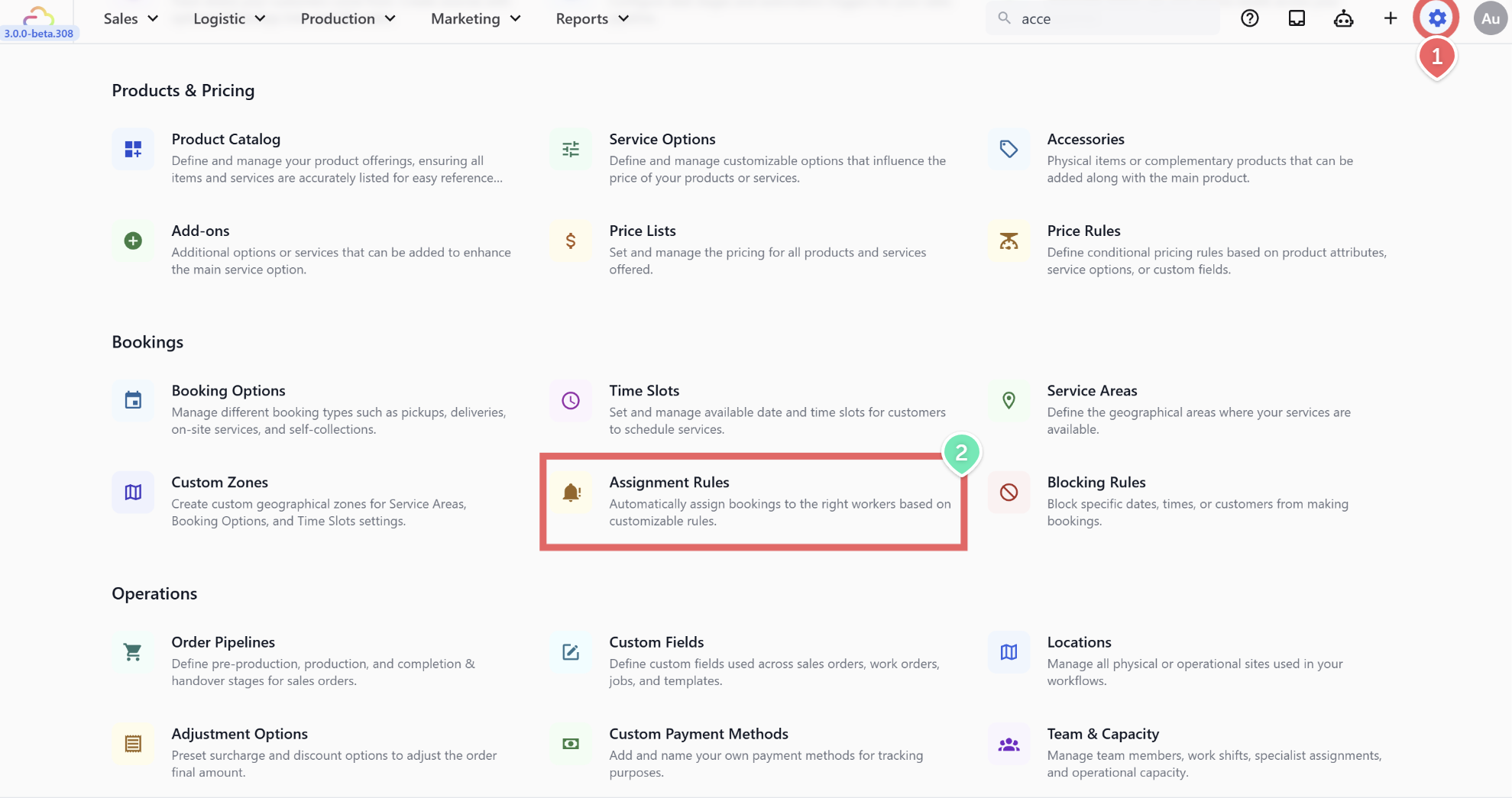
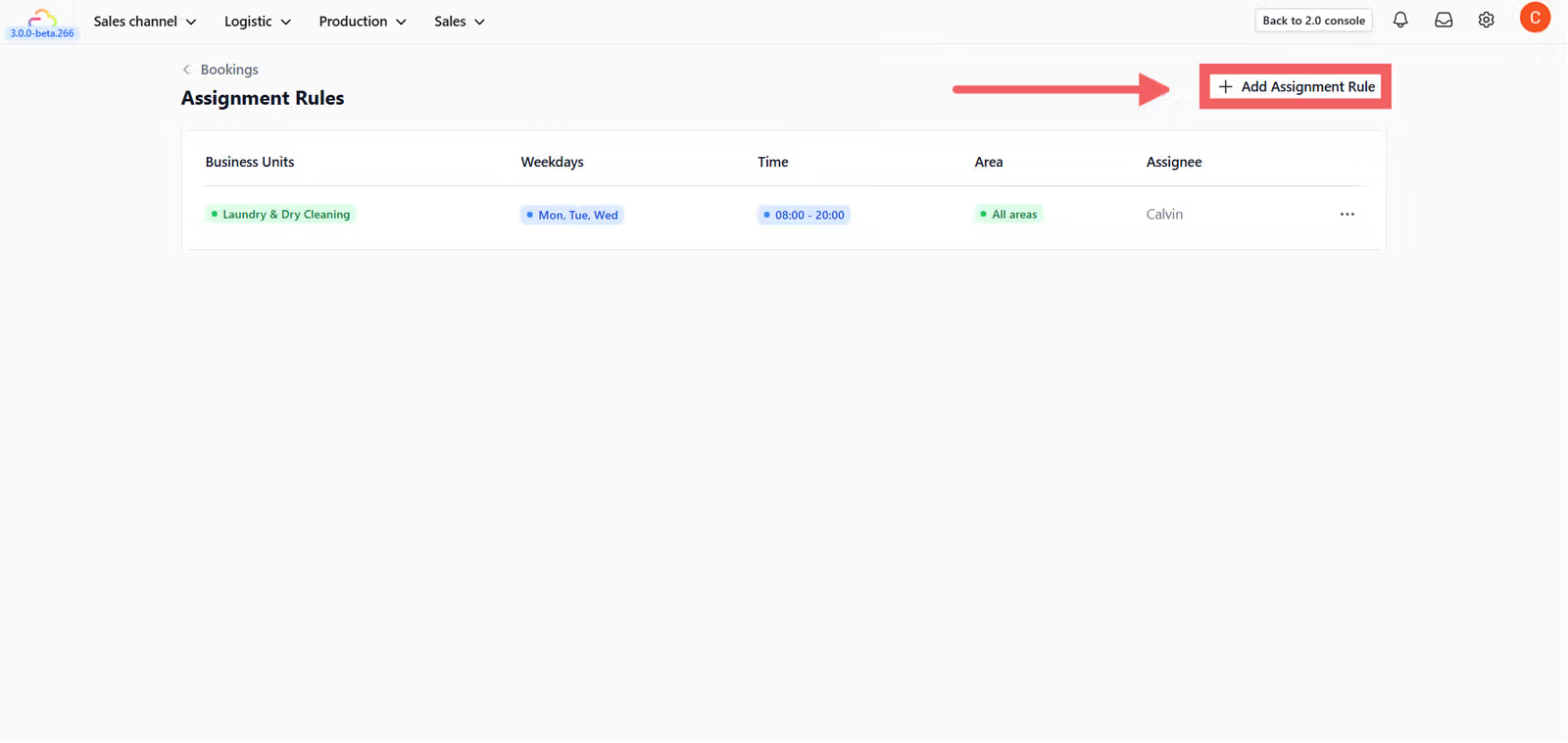
在 <Badge>设置</Badge> 的“排程与派工”中选择“派工规则”，点击新增以打开配置表单。

![操作示意](https://cdn.easybizcloud.app/knowledge/ddbbab2f7743c5ad22da3bd2a7cf7a6a2d0bbb99e879391a115c36aed44c39c0.png)

## 选择业务单元

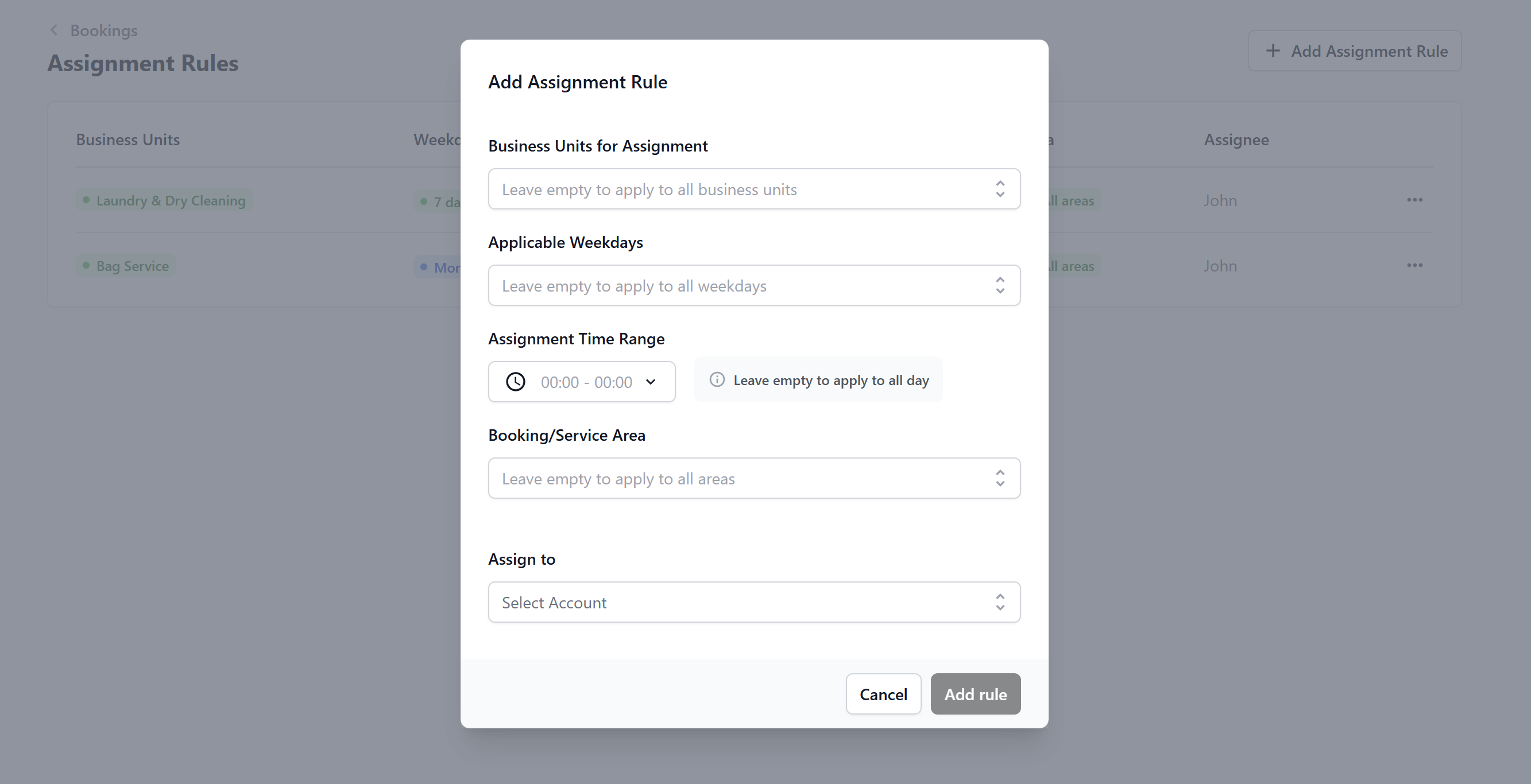
指定规则适用的业务单元；留空时，该条件适用于全部业务单元。

<Callout type="note" title="说明">

应先确认团队成员账户和服务区域已经准备就绪。

</Callout>

## 选择星期与时间

按工作日和时间窗口限制规则，使任务在正确的班次交给正确人员。

### 星期

选择规则生效的日期；留空表示每天都适用。

### 时间

选择预约所处的时间窗口；留空表示不按时间限制。

### 区域

选择自定义区域以按服务地点派工。

### 处理人

选择接收任务的团队成员；这是唯一必须填写的字段。

### 优先顺序

当多条规则可能匹配时，检查列表顺序以保证预期规则先被采用。

![操作示意](https://cdn.easybizcloud.app/knowledge/012ea01b538cefafebd25692cadc79f9b671cb70d279084e609f6966ffca2e1a.png)

## 保存规则

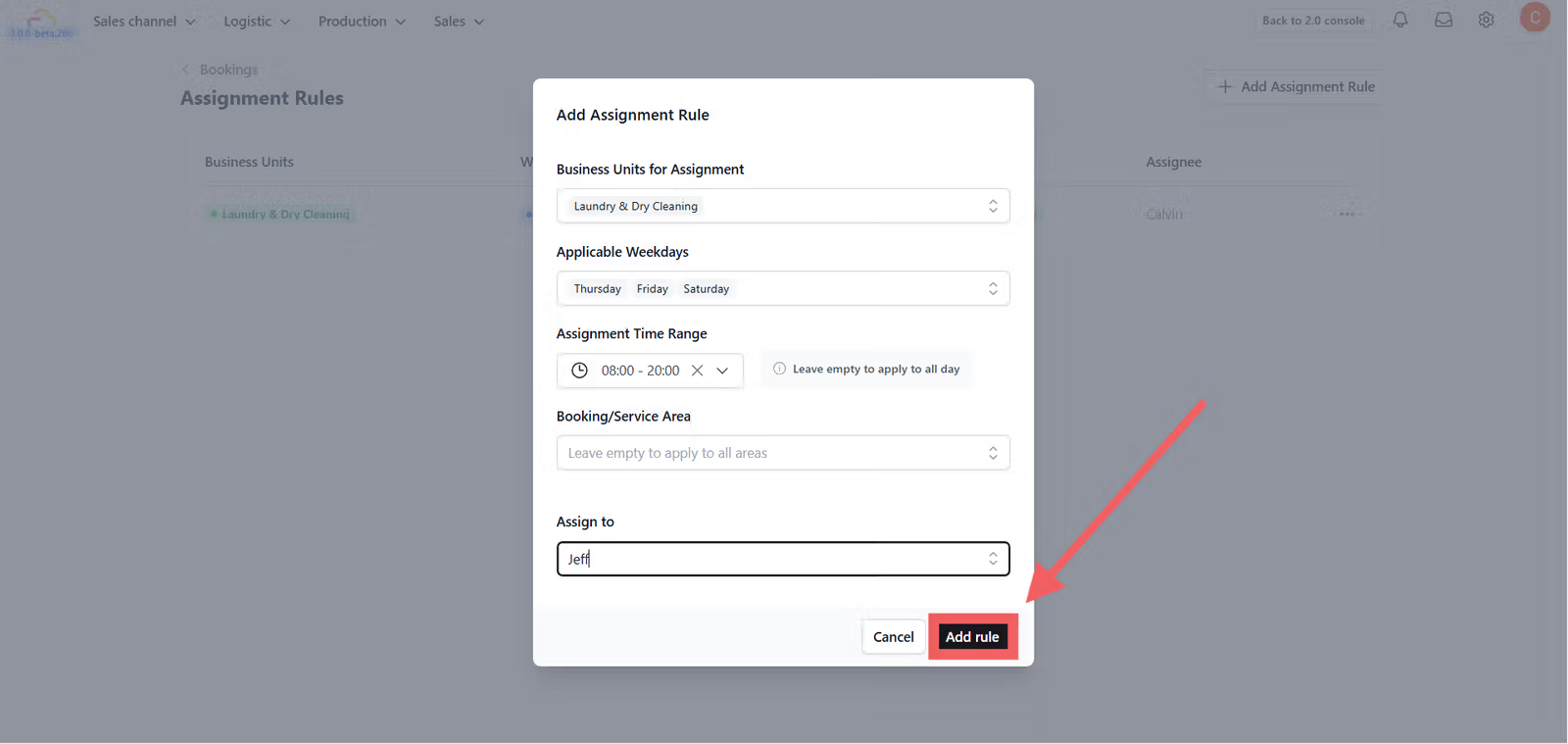
保存后，新预约会按条件自动进入所选成员的任务列表。

![操作示意](https://cdn.easybizcloud.app/knowledge/d7940bfbdc72e82f2165756be22b2390d558025810911884cbfc054fc3c95c8e.png)

## 编辑或删除规则

通过列表行菜单更新处理人、范围或优先顺序；删除前请确认不会留下无人处理的任务。

![操作示意](https://cdn.easybizcloud.app/knowledge/41cf431e5480280e58b5e2d24c19b1ecdd8954ec464fbc1469caf2e429b80f28.png)

## 测试派工

用代表性预约测试业务单元、时间和区域组合，确认任务到达预期人员。

团队、服务范围或班次变化后，及时复核相应派工规则。

## 常见排查

若任务未自动分派，检查规则是否有匹配条件、处理人是否有效，以及规则顺序是否正确。