## 在哪里找到
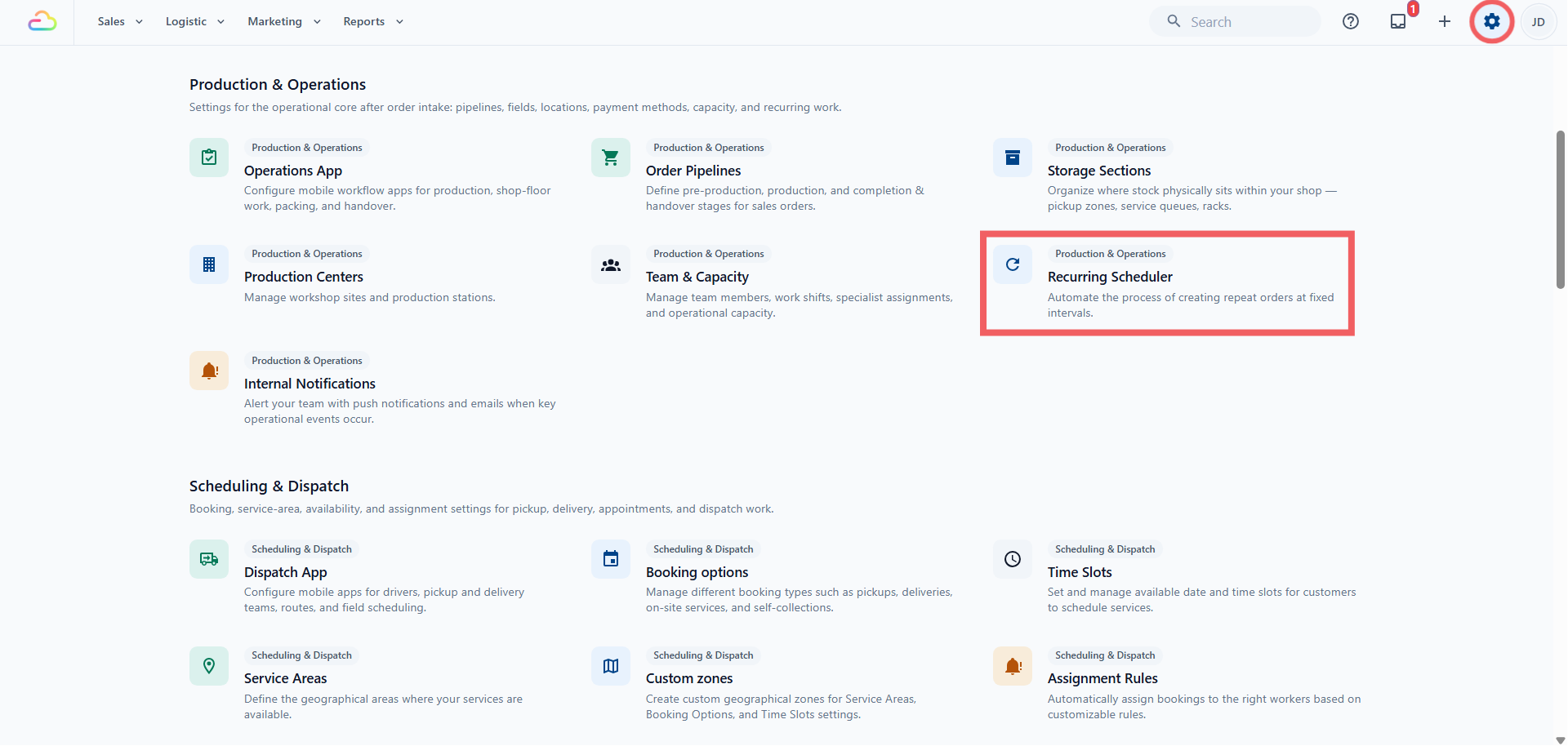
1. 点击右上角的 ⚙️ Settings 图标。
2. 在 **Production** 区域下,点击 Recurring Scheduler。
---
### 列表页面
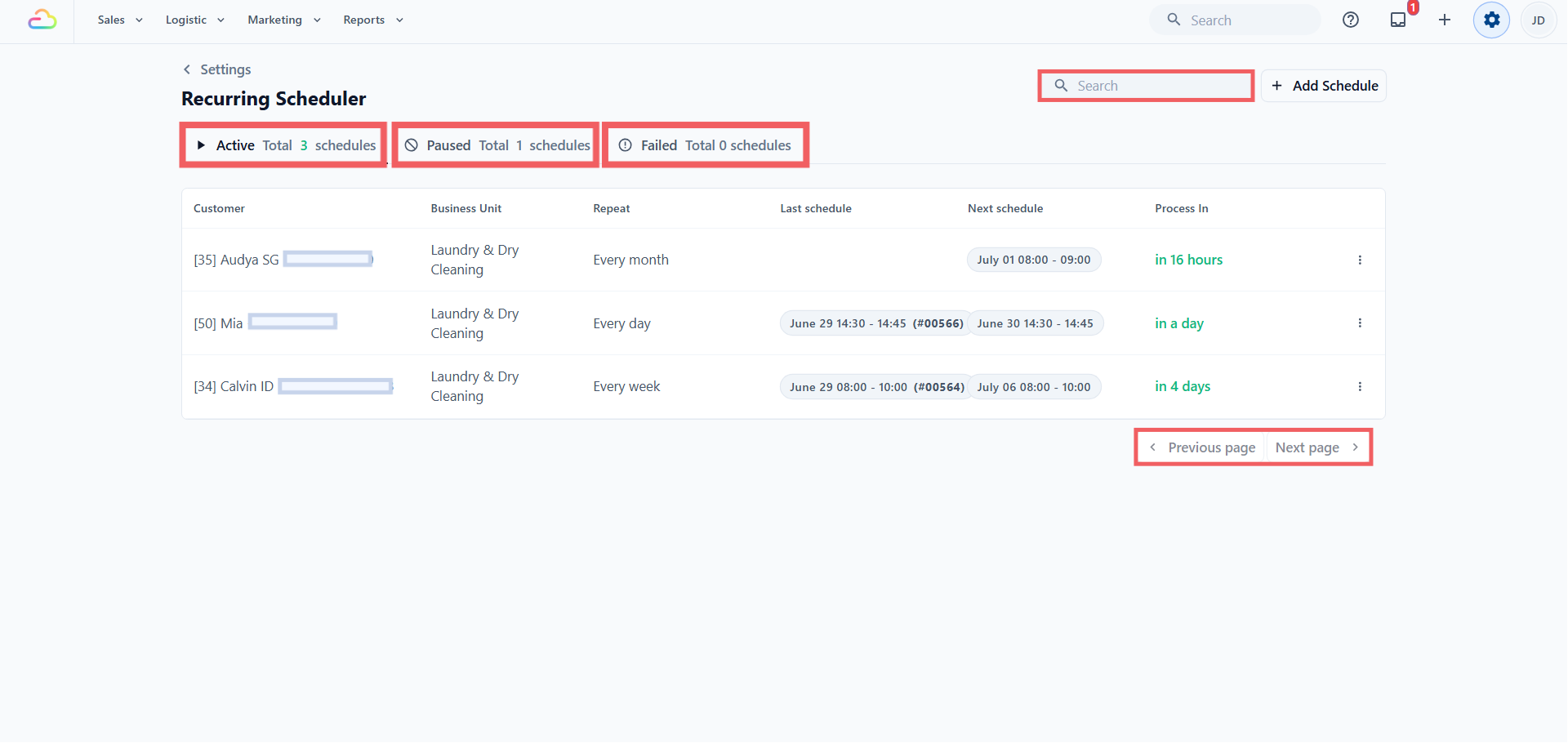
页面有三个标签页,每个标签页都会显示数量:**Active**、**Paused** 和 **Failed**。Active 标签页右上角有搜索栏,列表页面带有 Previous 和 Next 控件。表格显示:
| 列 | 显示内容 |
| --- | --- |
| Customer | 绑定到该排程的客户 |
| Business Unit | 业务线,例如 Laundry and Garment Care 或 Bag Repair |
| Repeat | 排程重复的频率 |
| Last schedule | 上一次创建订单的日期和编号 |
| Next schedule | 下一次取件日期,或暂停和失败排程的状态 |
| Process In | EasyBiz 创建下一张订单的倒计时,不是取件本身的倒计时 |
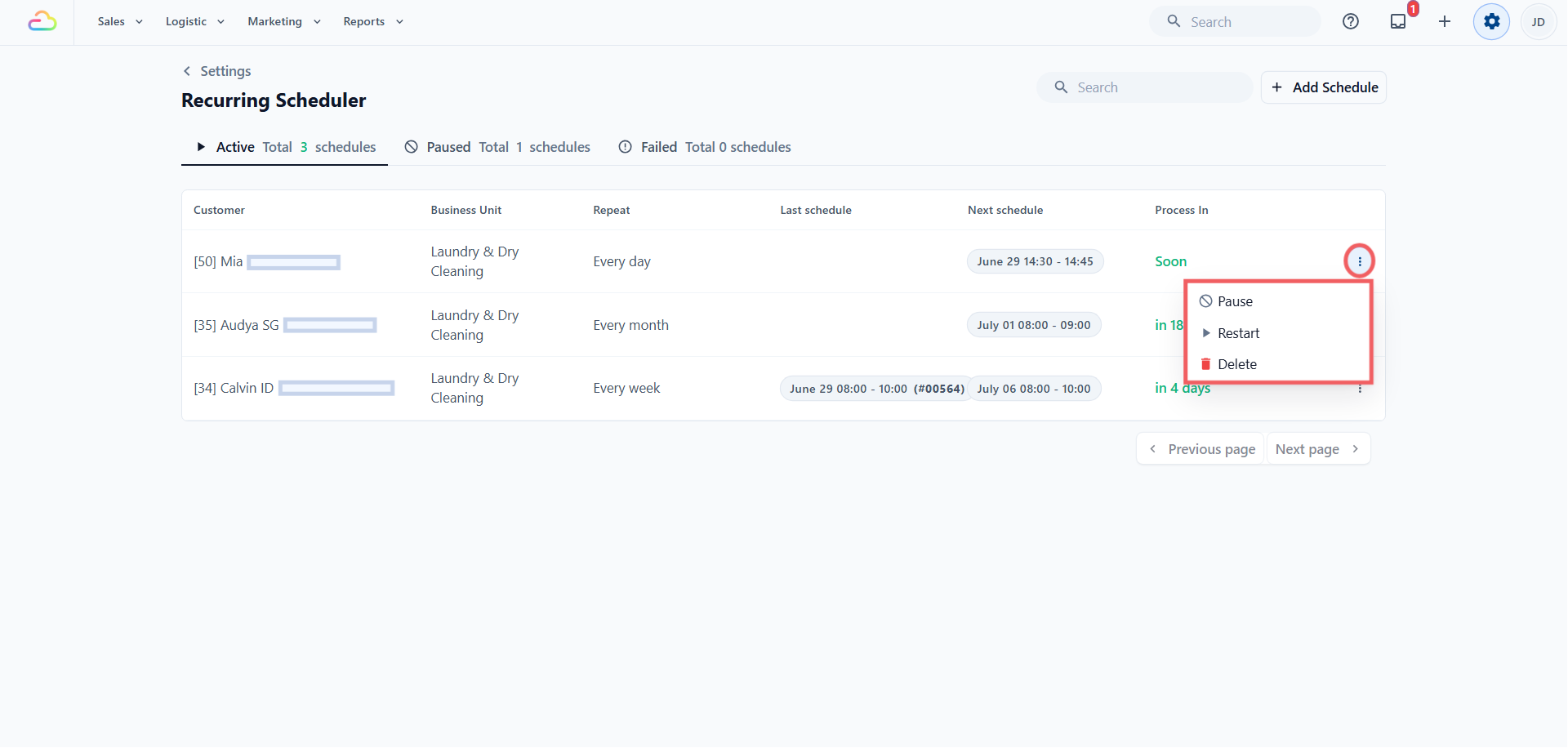
要管理排程,请使用该行上的 ⠇ 三点菜单。活动排程会显示 **Pause**、**Restart** 和 **Delete**,而暂停和失败的排程会显示 Start 和 Delete。点击该行本身即可打开排程并进行编辑。
---
### 填写排程
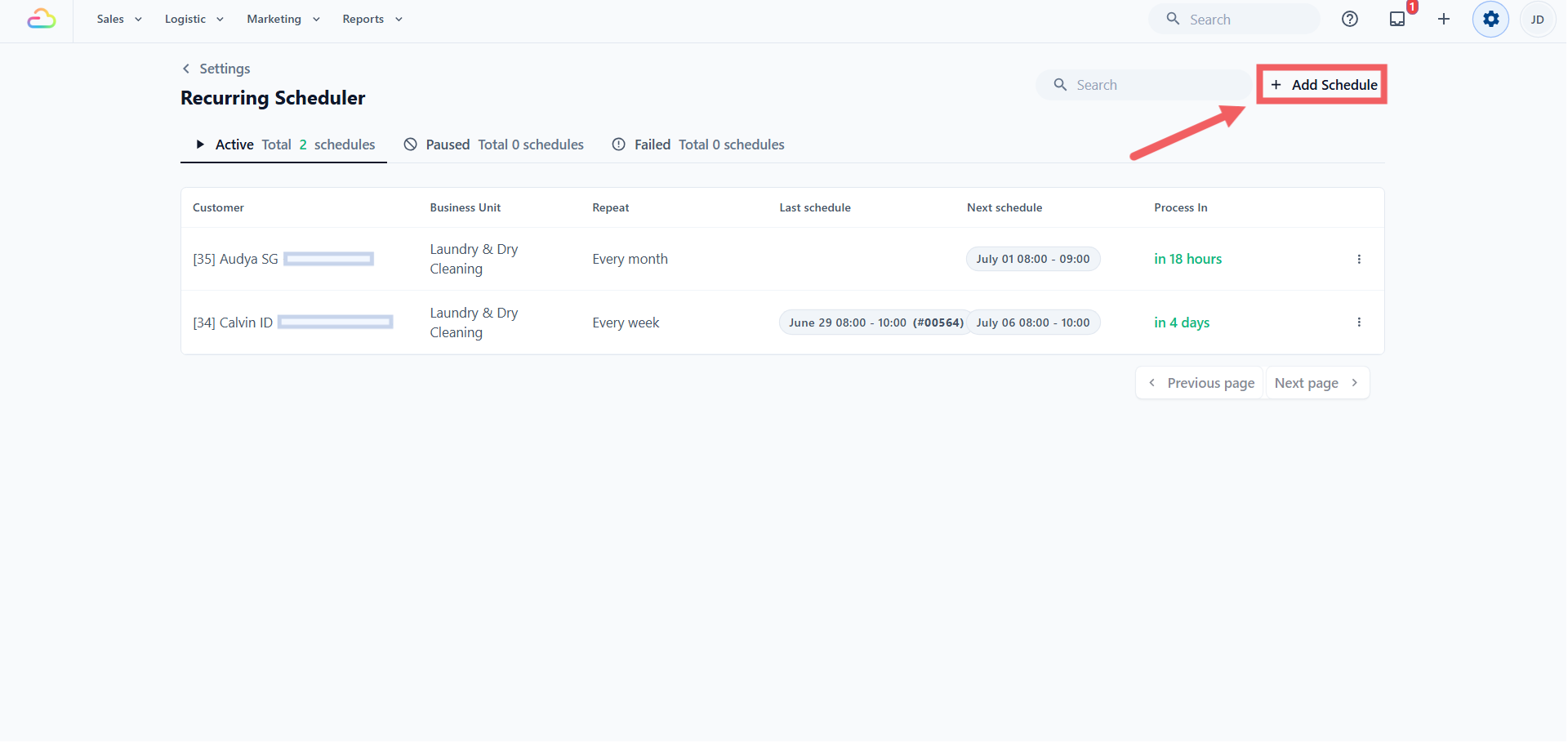
要添加新的循环排程,请点击 Add schedule 打开对话框。对话框有三个标签页:Address、Repeat 和 Defaults,你会先填写基本资料:
- **Sales channel** → 选择订单所属的线上渠道。这会决定订单编号、公司、税务设置和报表。这里仅显示已授权的线上渠道。
- **Business unit** → 选择业务线。这会决定是否显示送件时间、适用哪套价格,以及会创建哪些作业。
- **Customer** → 选择现有客户,或从对话框中新建客户。
- **Address** → 使用 Find address 按邮政编码搜索,或输入地址行和邮政编码。该地址会成为每张已创建订单上的取件或送件地址。
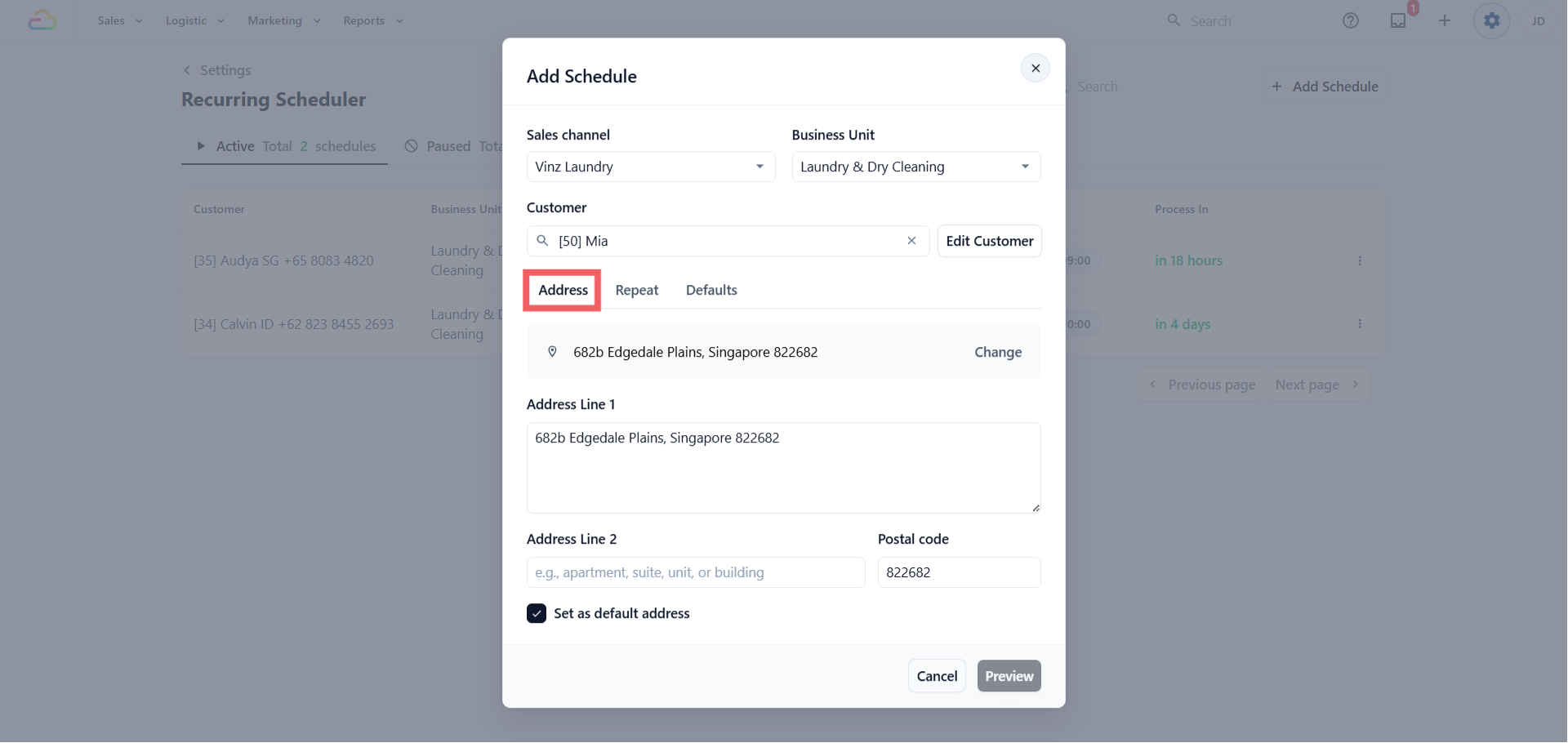
勾选 "Set as default address" 不会覆盖客户现有的默认地址。EasyBiz 会保存该地址,并且只有当客户还没有默认地址时,才会将它设为客户的默认地址。
---
## Repeat 标签页
设置订单创建的频率:
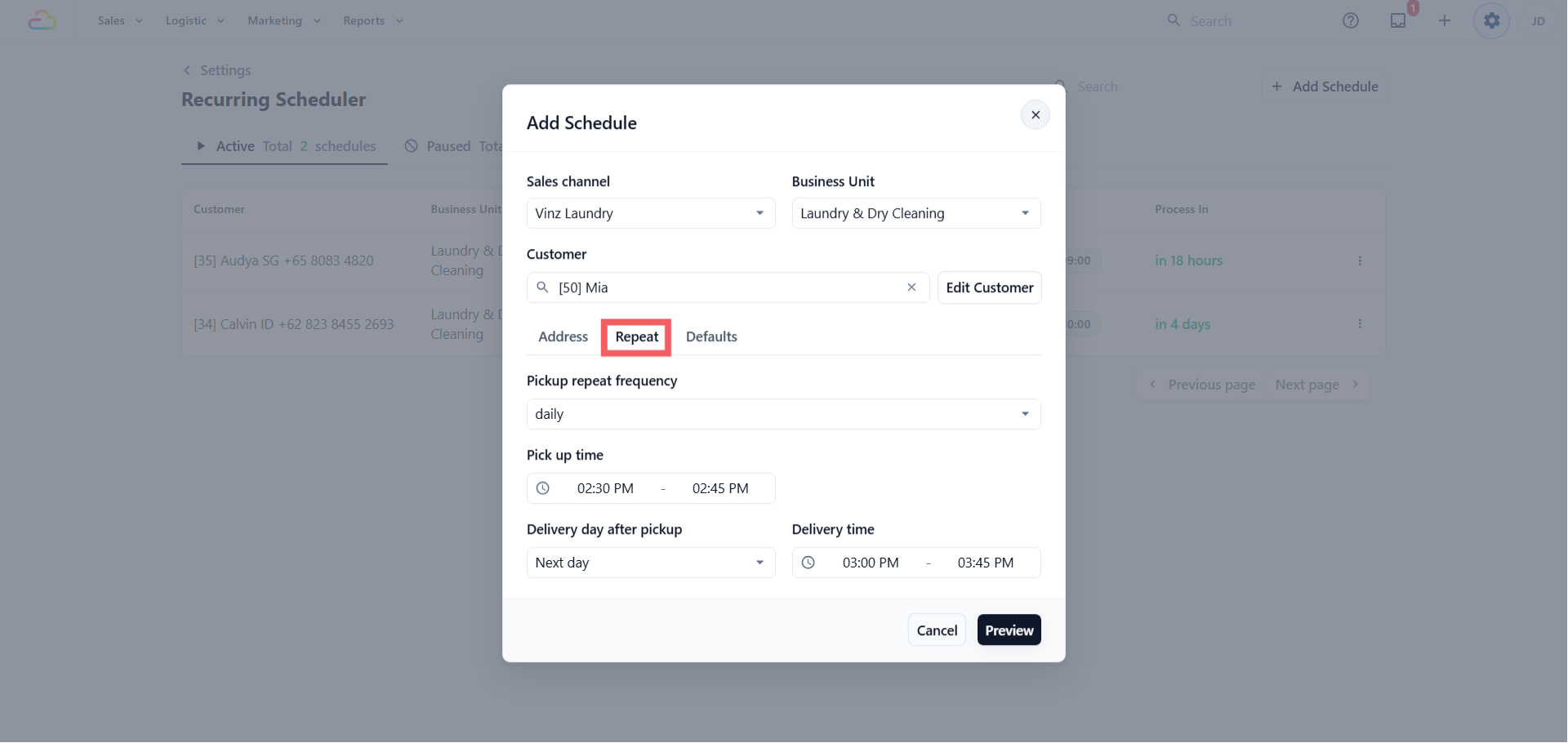
| 频率 | 作用 |
| --- | --- |
| Every day | 每天创建一张订单 |
| Every week | 每周创建一张订单,在你选择的星期几创建 |
| Every 2, 3, or 4 weeks | 与每周相同,但间隔更长 |
| Every month | 每月创建一张订单,在你选择的日期创建 |
| Every 2, 3, or 4 months | 与每月相同,但间隔更长 |
然后根据频率设置日期和时间:
- **Scheduled day** → 周频率时显示。选择星期一到星期日中的某一天。
- **Scheduled date** → 月频率时显示。选择 1 日到 28 日。
- **Scheduled time** → 所有频率都会显示。选择开始和结束时间,这会成为已创建订单上的取件时间窗。
每月日期有意限制到 28 日,这样排程就不会跳过像二月这样的短月份。
如果你的业务单元同时处理取件和送件,还会显示两个字段:
- **Delivery day after pickup** → 当天、次日,或取件后 2 到 14 天。
- **Delivery time** → 送回时间窗。
---
## Defaults 标签页
这些默认值会带入该排程创建的每张订单:
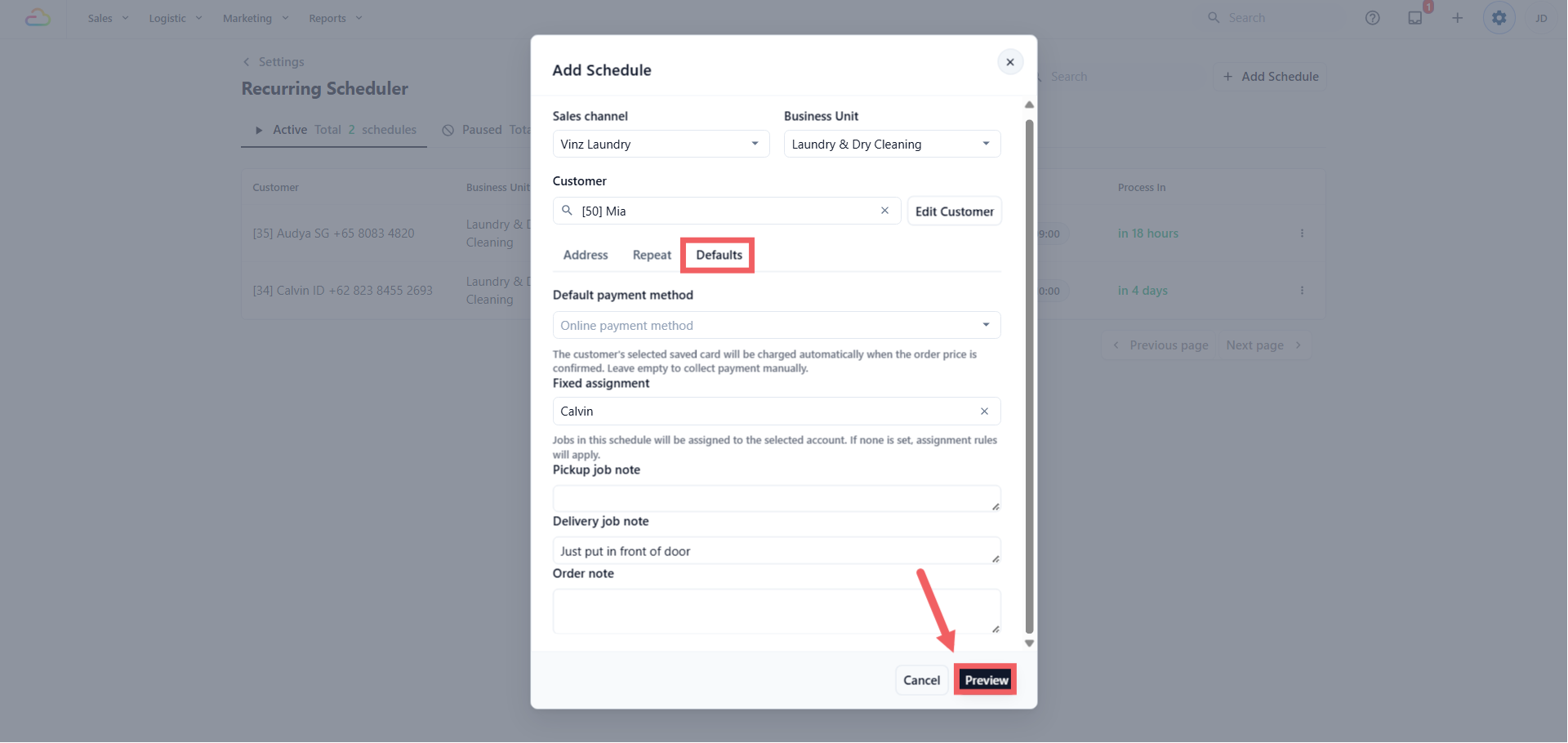
- **Default payment method** → 这里选择客户如何付款。留空,或保持为 "Online payment method",则每张已创建订单都会像普通订单一样手动收款。如果该客户已在自己的网店账户中添加银行卡,该银行卡会作为选项显示在这里。选择它后,EasyBiz 会在订单价格确认后自动从该卡扣款。
这里只有客户自己在网店账户中保存的银行卡才会显示。员工不能从柜台添加银行卡,因此如果客户没有已保存的银行卡,请留空并按平常方式收款。
- **Fixed assignment** → 留空则遵循正常分配规则,或选择一个应始终接收这些作业的员工。请参阅[设置分配规则](/docs/setting-up-assignment-rules)。
- **Job note and Order note** → 员工会在每张已创建订单上看到的自由文本。送件作业会另有单独的送件备注。
自动扣款并不是完全无人值守。订单创建时是空的,所以只有在员工添加项目并确认价格后,才会从银行卡扣款。如果银行卡扣款失败,或需要客户批准,订单会保持未结清余额,员工按正常方式跟进。
---
## 预览并确认
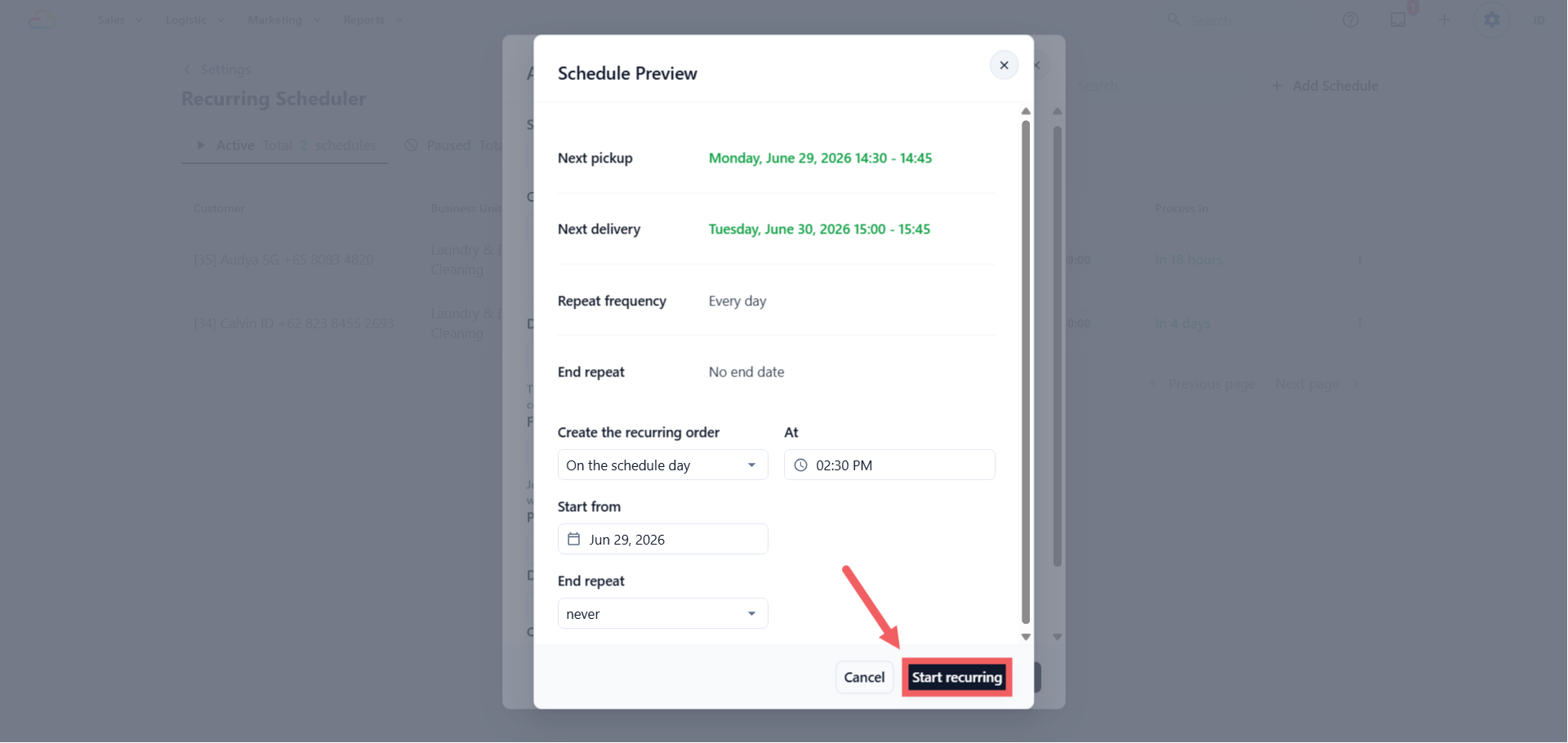
点击 Preview 查看下一次取件日期、下一次送件日期(如有),以及用普通文字说明的重复频率。然后设置订单实际创建的时间:
- **Create the recurring order** → 在排程当天,或提前 1 到 9 天创建,以便员工准备。这是准备日期,不是取件日期。
- **At** → 订单创建的当天时间。
- **Start from** → 排程可以使用的第一个日期。在此之前不会创建任何订单。
取件是星期五。你将 Create the recurring order 设为提前 2 天。订单会在星期三出现。
- **End repeat** → 设置何时停止
| 选项 | 会发生什么 |
| --- | --- |
| No end date | 持续重复,直到你暂停或删除它 |
| End after X occurrences | 创建指定数量的订单后停止 |
| End by date | 一旦下一次日期会落在结束日期之后,就会停止 |
点击 Start recurring 保存。该排程现在会出现在 Active 标签页下。
---
## 在哪里找到已创建的订单
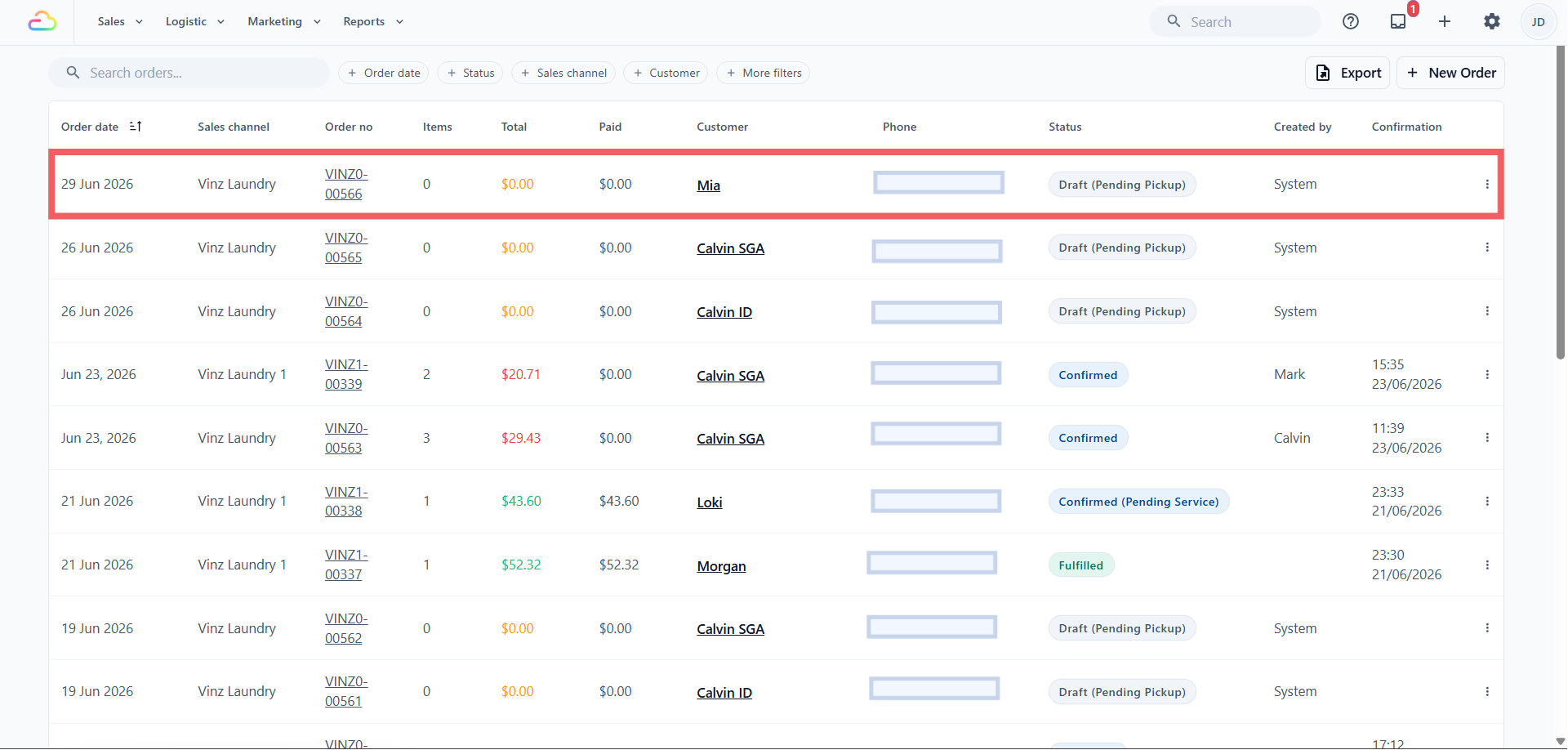
排程位于 Settings 下,但它创建的订单不在这里。每张已创建订单都会进入你平时使用的 Orders 列表,与其他订单在同一个位置。
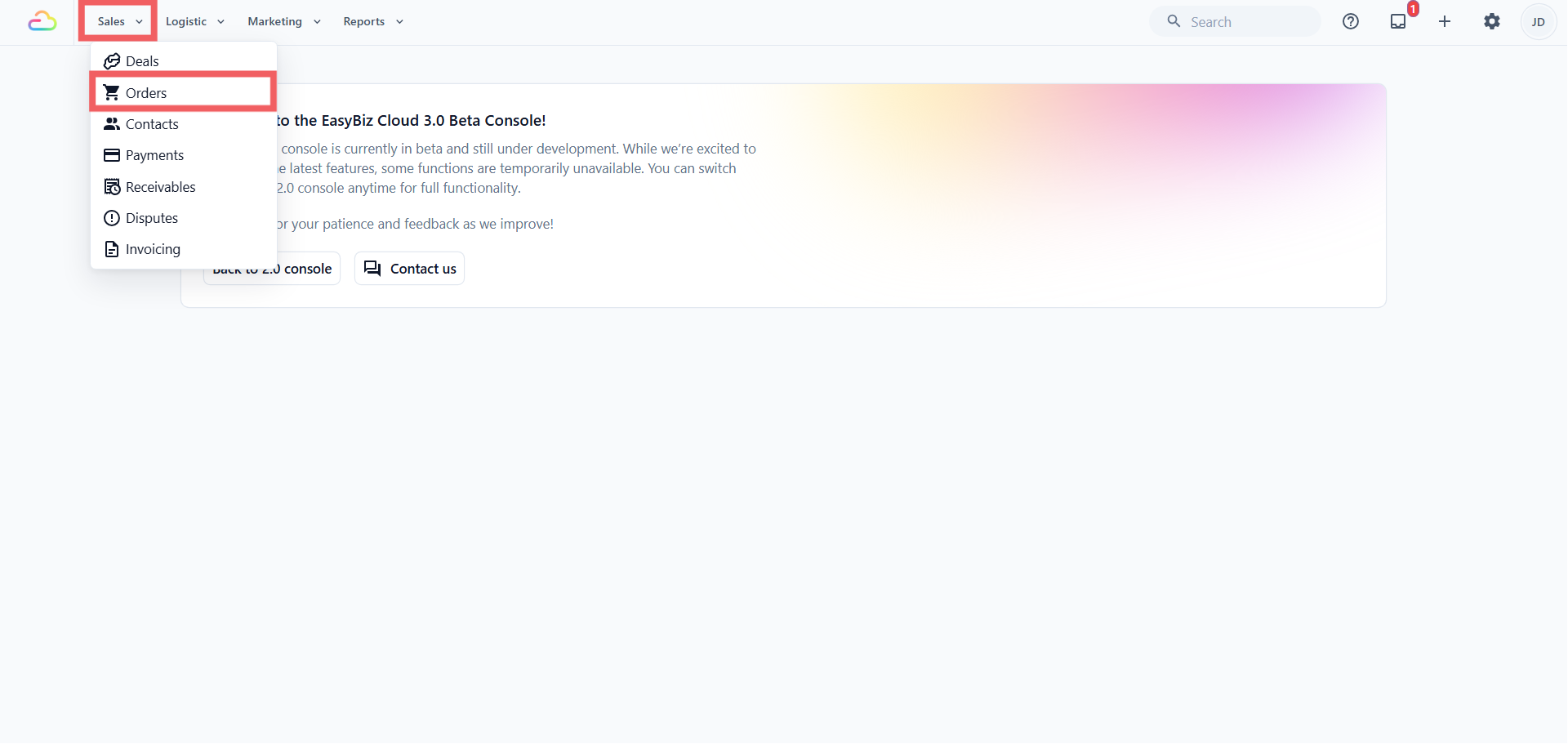
1. 在顶部导航栏中,点击 **Sales** 下拉菜单。
2. 点击 Orders。
3. 在列表中找到新的循环订单,并点击打开。
在订单页面,员工会像处理其他订单一样处理它。
EasyBiz 创建的每张订单一开始都是空的,没有任何项目。订单会带有客户、地址、取件或送件作业、你的备注,以及付款和分配默认值,但员工会在客户物品送达时添加实际的洗衣或维修项目。
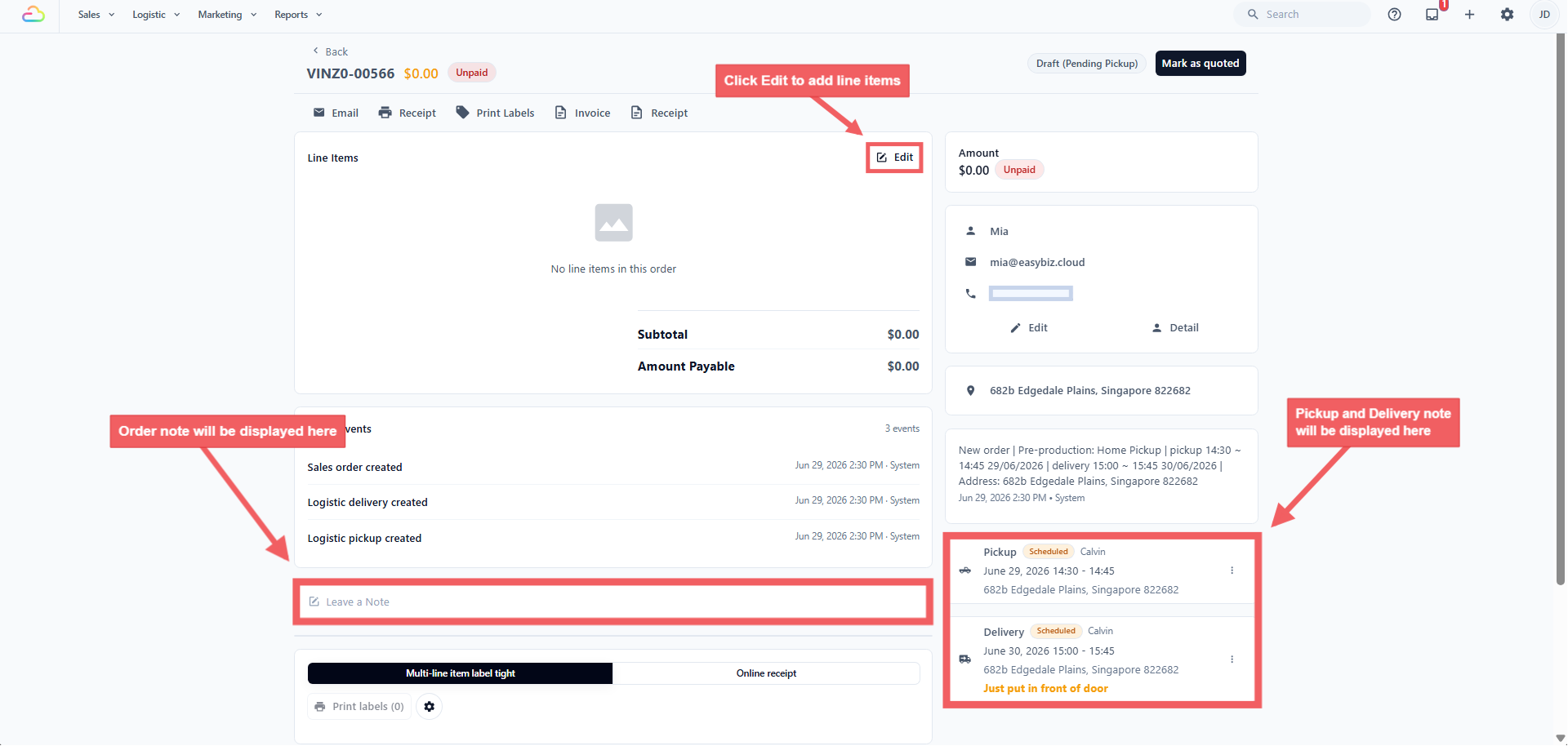
他们可以添加明细项目、确认并收款、更改取件或送件详情,并编辑订单所需的其他任何内容。订单不会因为来自排程而被锁定。
在这里编辑订单只会更改这一张订单。它不会更改排程或任何未来订单。要更改每一张未来订单,请在 Recurring Scheduler 下编辑排程本身。
---
## 常见问题
**自动创建的订单会自动分配司机吗?**
> 如果你设置了固定员工,则会分配给该员工。如果留空,作业会遵循你的正常分配规则,与任何预约相同。
**客户通常如何支付循环订单?**
> 大多数门店会将付款方式留空,并在员工确认项目和价格后收款,与普通订单相同。只有当客户有已保存的银行卡,并且你在排程中选择该卡时,才会自动扣款。
**客户移除了已保存的银行卡。排程会怎样?**
> 排程会继续运行,订单仍会创建,但自动扣款会失败并留下未结清余额。员工按正常方式收款。
**如果我在银行卡扣款后更改订单,会发生什么?**
> EasyBiz 会计算新的余额。如果客户多付了,员工从订单中退款。如果还需补款,EasyBiz 不会当场扣款。它可能会在下一次价格确认或打包步骤再次从已保存的银行卡扣款,因此编辑后请检查订单余额。
**循环排程和客户自己的线上预约是否会在同一天创建两张订单?**
> 会。排程器不会检查客户已经预约了什么,因此你可能会在 Orders 列表中看到两张订单。如有需要,请取消或合并其中一张。
**如果取件或送件日期被阻挡,会发生什么?**
> EasyBiz 会在每张循环订单创建时应用 Blocking Rules。如果只有送件日期被阻挡,取件会保留在通常日期,送件会移动到下一个开放送件日,最多往后 30 天。如果取件日期被阻挡,取件会在下一次发生前移动到下一个开放取件日,送件最初会随之移动,以保留通常的周转时间。如果该送件日期也被阻挡,送件会独立向后移动。如果 EasyBiz 找不到合适日期,则只会跳过该次。下一次会回到正常的重复模式。
---
## 下一步
你的循环订单现在会自动创建,这意味着客户不会看到它们发生。如果你希望 EasyBiz 在每次循环订单创建时通过 WhatsApp 或电子邮件提醒客户,请参阅 [WhatsApp 消息模板介绍](/docs/introduction-to-whatsapp-message-templates)。