## 开始前

请先完成业务单元、地点、商品和支付方式的基本配置。

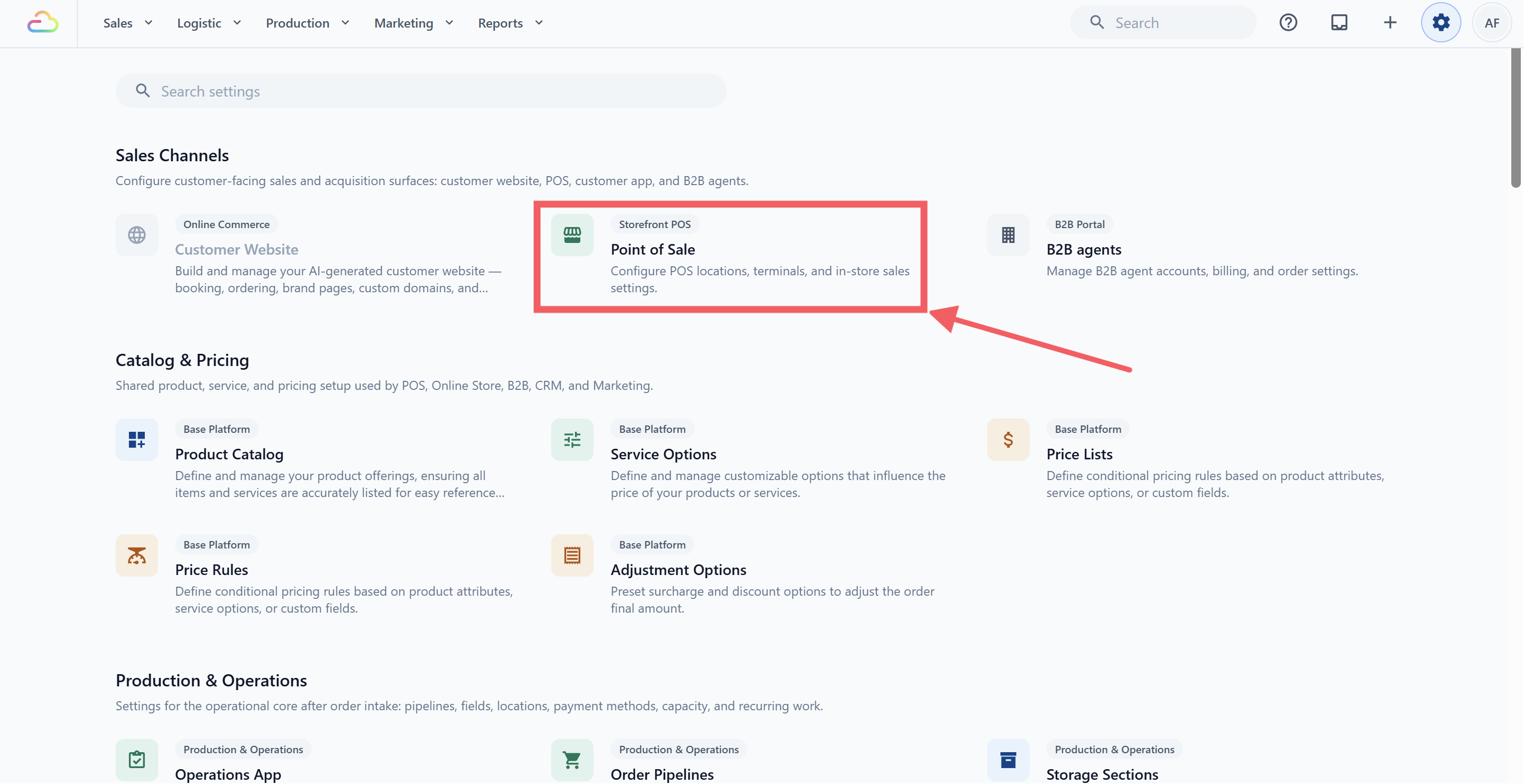
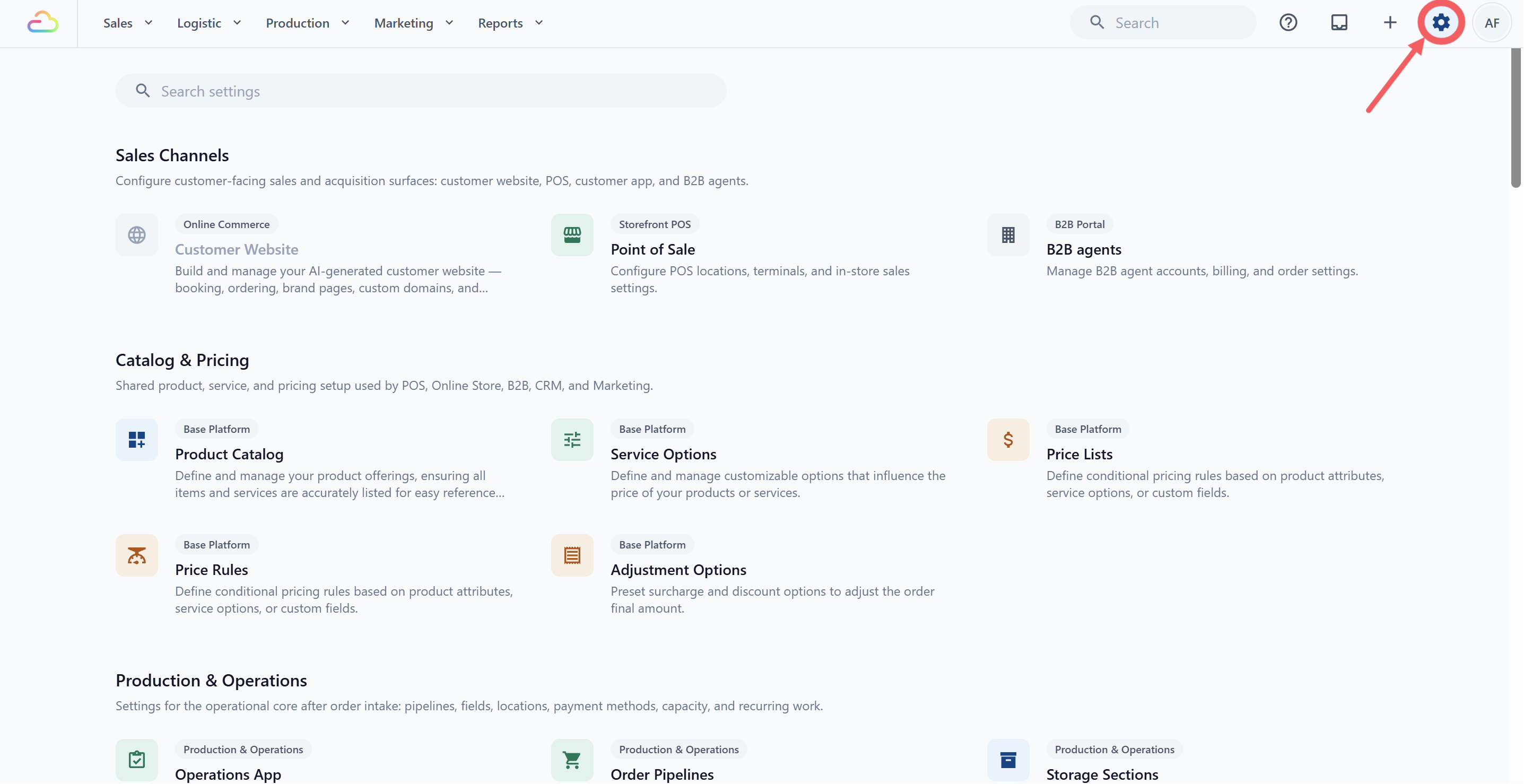
## 打开销售渠道设置

在控制台设置中进入销售渠道和 POS 区域。

<Badge>设置</Badge>
<Badge>销售渠道</Badge>

## 新建 POS 门店

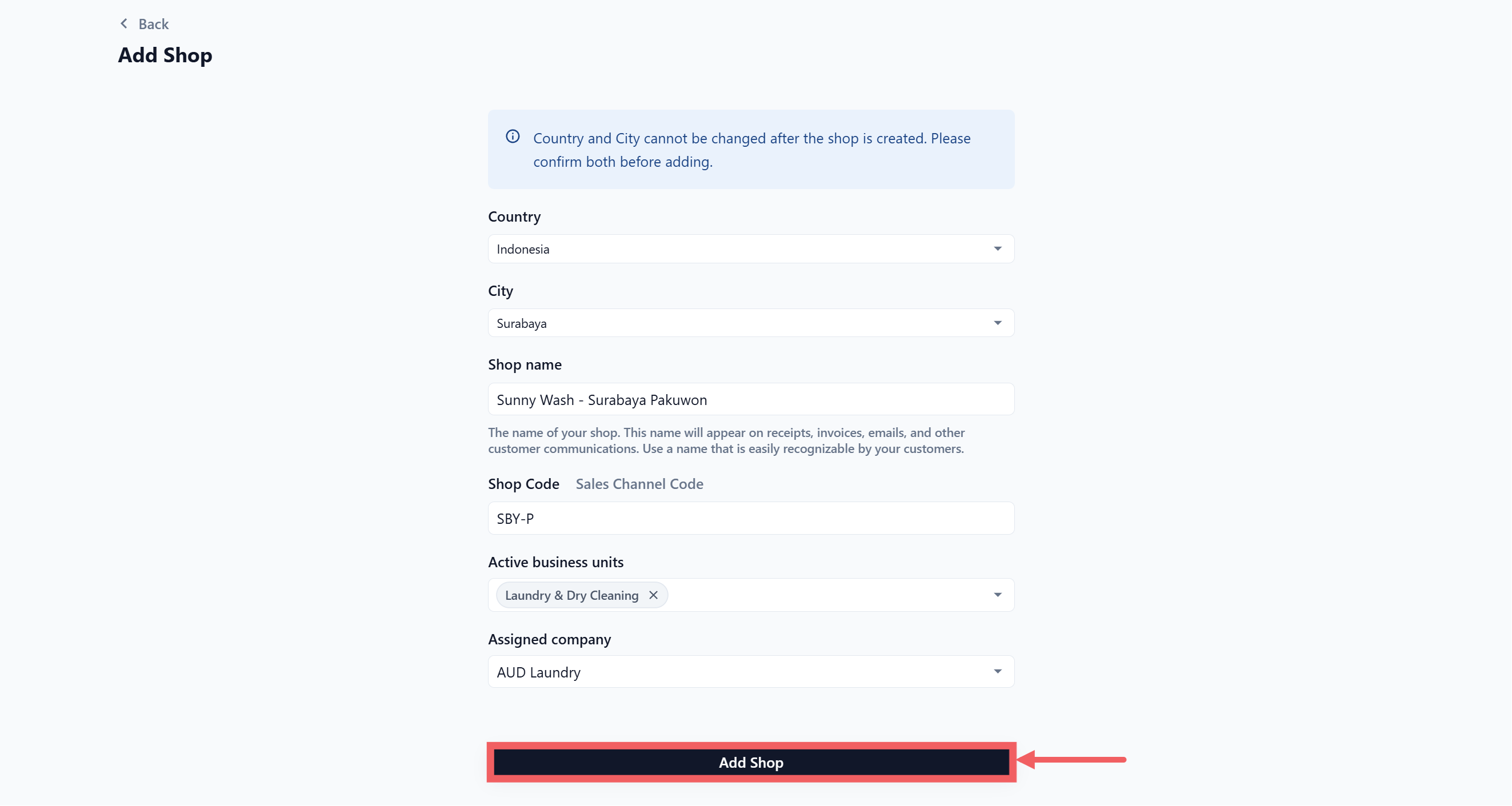
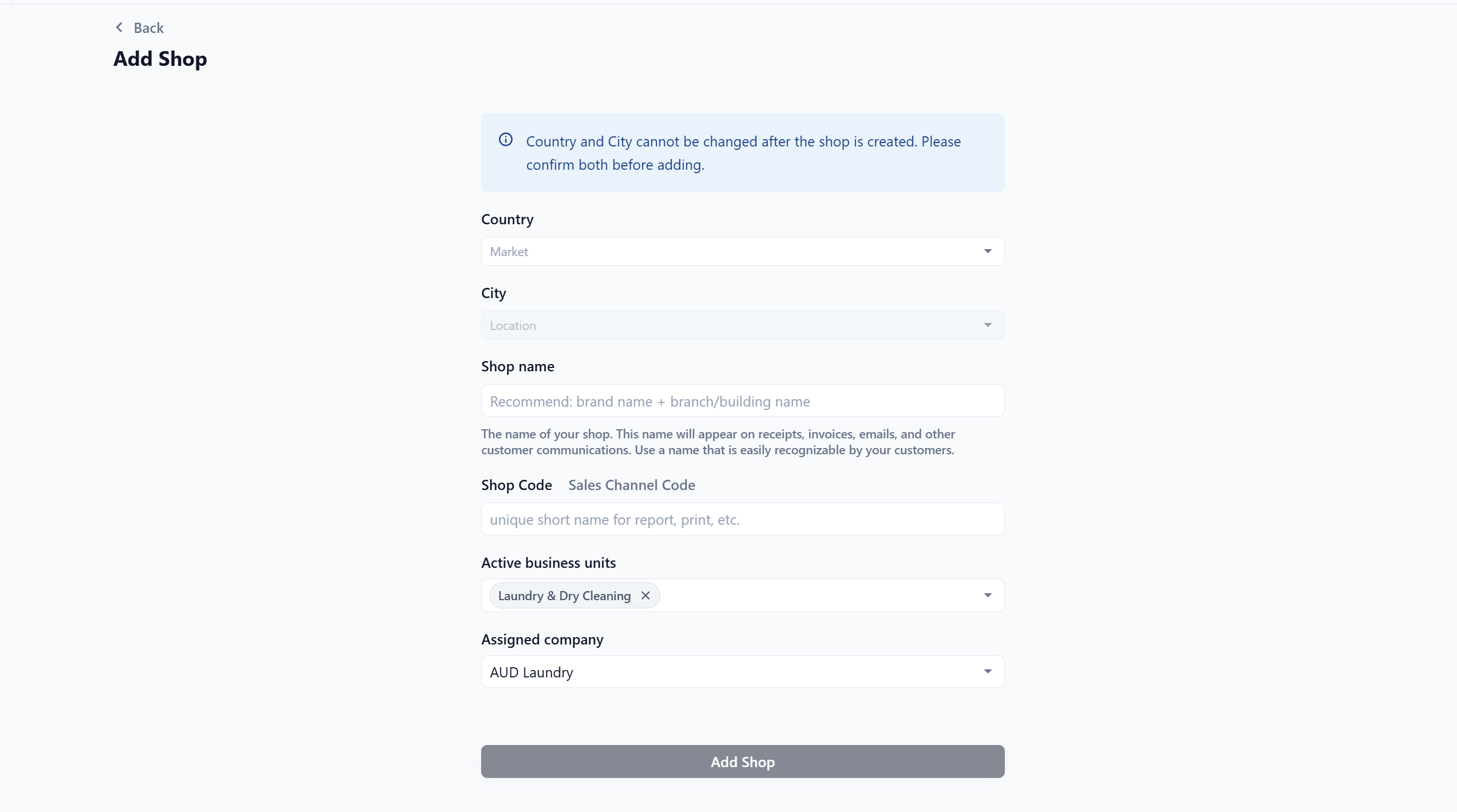
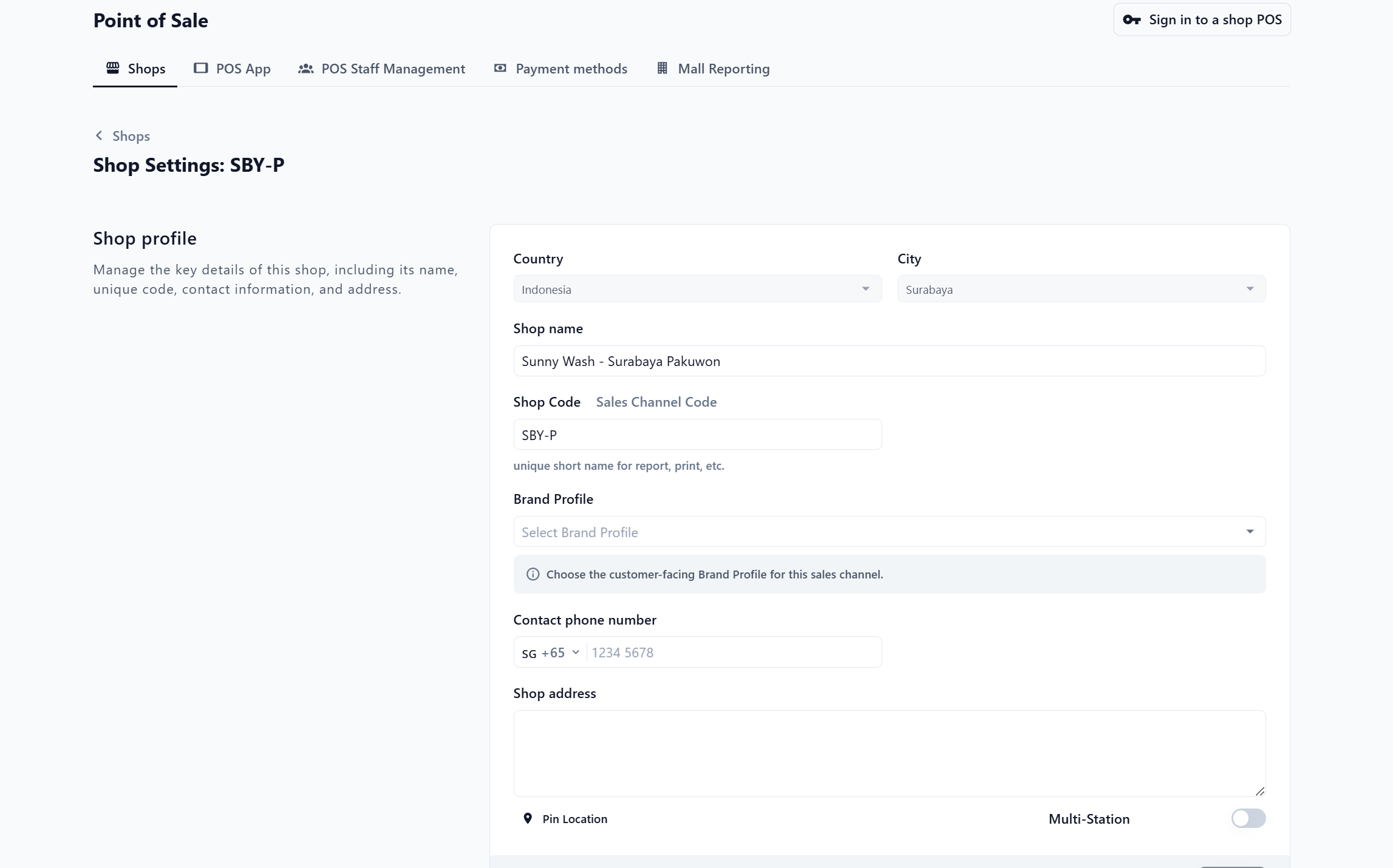
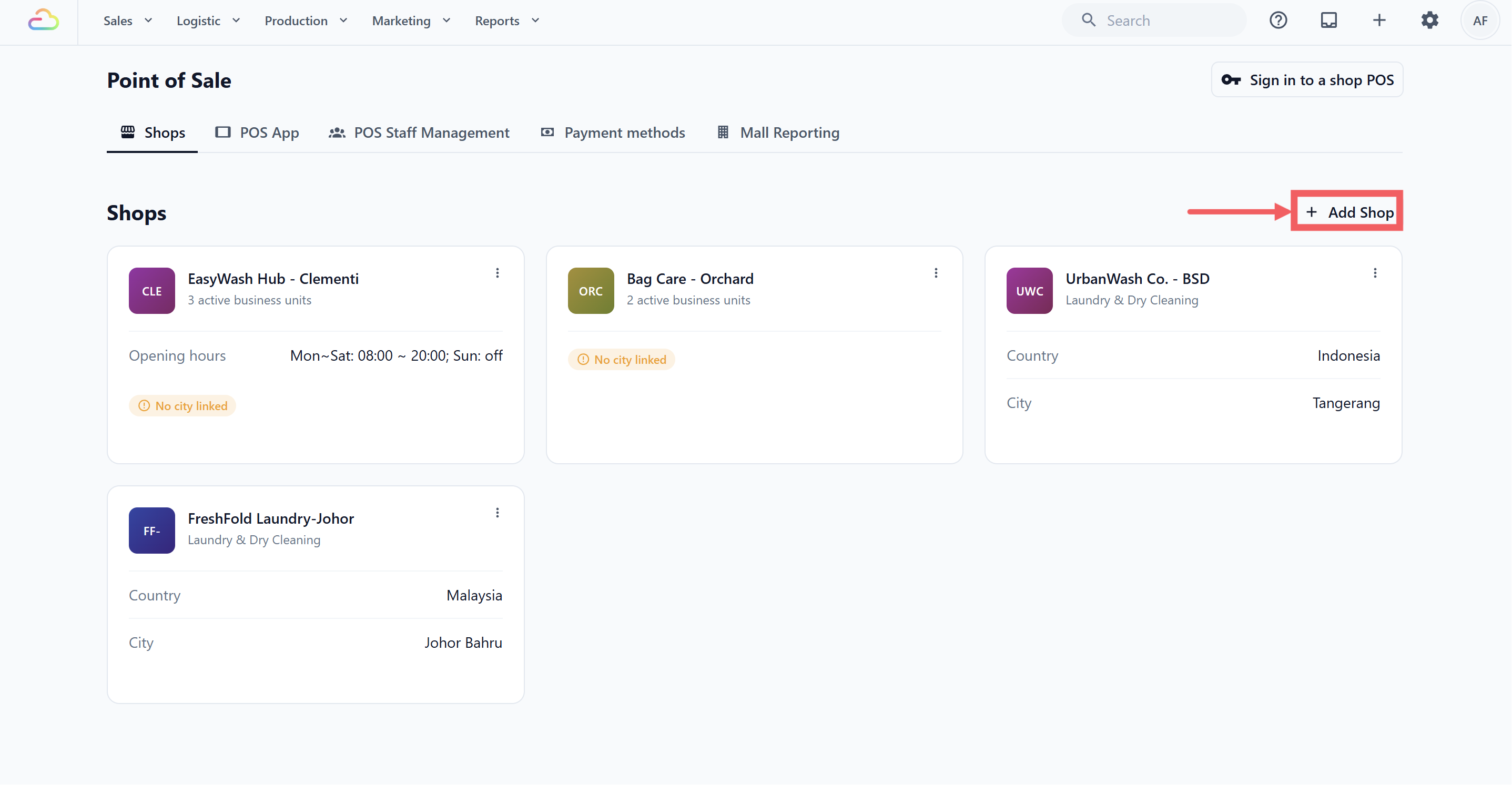
选择新增销售渠道，为门店填写名称和运营信息，然后保存。

<Badge>新增门店</Badge>
<Badge>保存</Badge>

## 选择业务单元

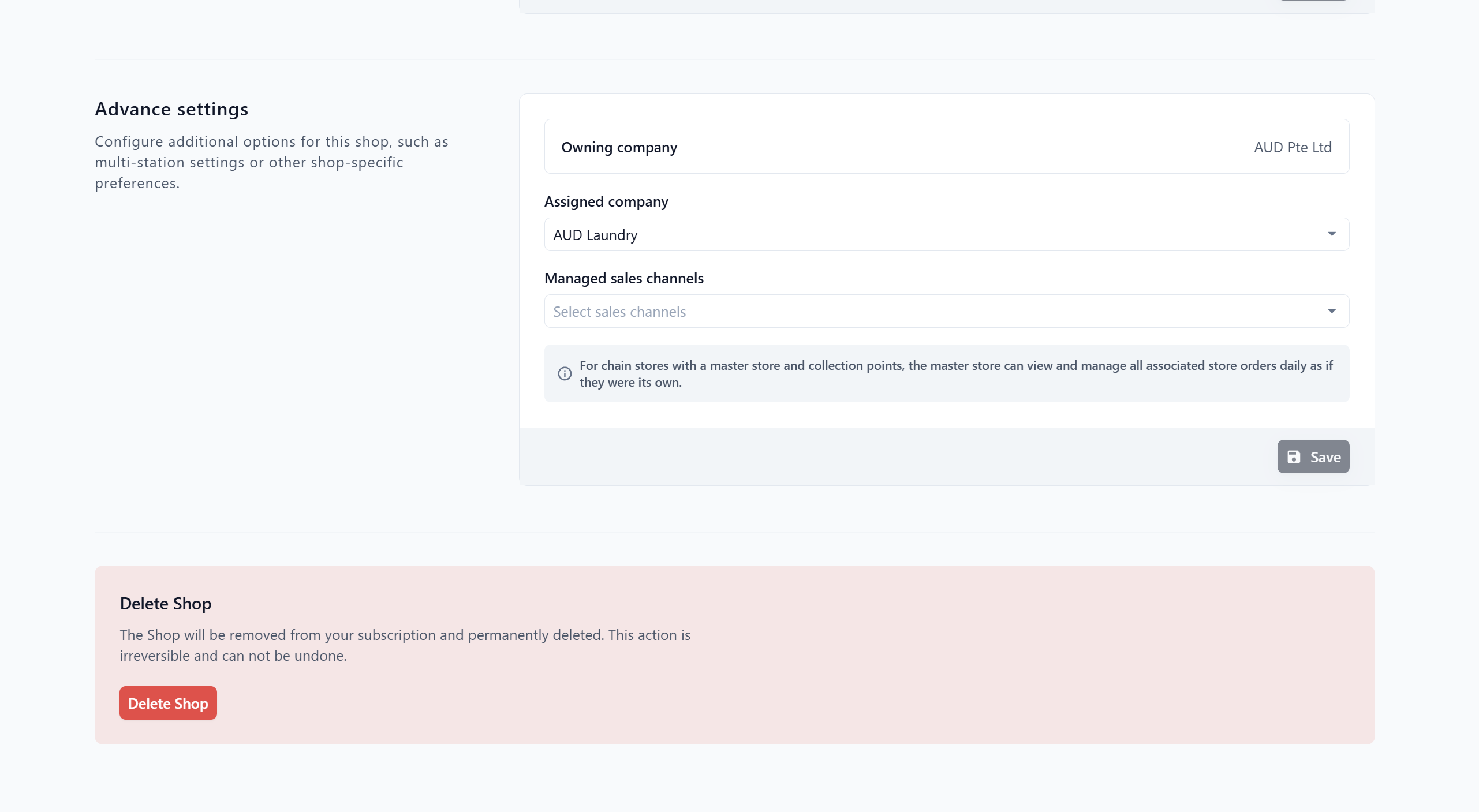
将正确的业务单元关联到门店，确保它使用对应的商品与流程。

<Callout type="note" title="提示">

门店名称应让团队容易识别实际柜台位置；它不是单个服务项目的名称。

</Callout>

### 核对地址

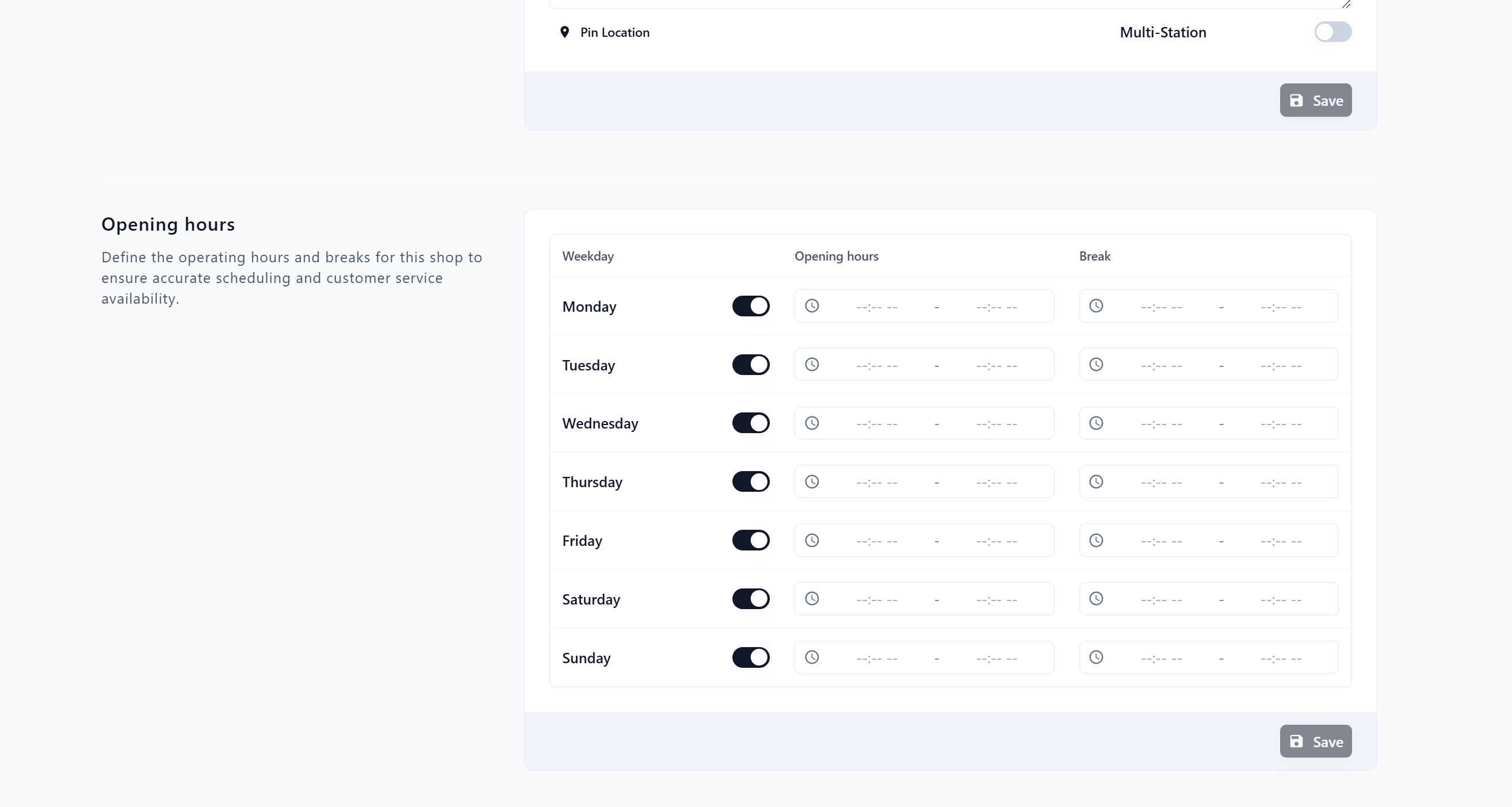
检查门店地址和营业资料是否正确。

营业时间用来描述门店的营业时段，它只有三个作用：显示在门店列表的门店卡片上、供包含营业时间占位符的收据与通知模板取用、以及完成 POS 设置清单中的营业时间步骤。

<Callout type="important" title="⚠️ 重要">

营业时间不会开启或关闭 POS 收银。员工在这些时段之外或在休息时间内，仍然可以照常接单。

开始时间、结束时间和休息时间也不是顾客的预约时间窗，它们不会成为结账时可选的时间。

面向顾客的预约在别处设置：

- [设置预约选项](/docs/setting-up-booking-options) → 提前预约时长，以及顾客可以选择的日期。

- [设置时间段](/docs/setting-up-time-slots) → 顾客可以选择的具体时间窗。

- [WhatsApp 通用设置](/docs/whatsapp-general-settings) → 一项独立的营业时间设置，仅供 WhatsApp 自动回复使用。

</Callout>

在部分较旧的预约配置中还有一个例外：在这里关闭的某个星期几，也可能在顾客的日期选择器中显示为休息日。保持开启的日期，不会因为您设定的时间而受到限制。

### 核对目录

确认可售商品和服务选项会显示在该门店的 POS 中。

### 核对人员

确认柜台员工和管理员拥有所需访问权限。

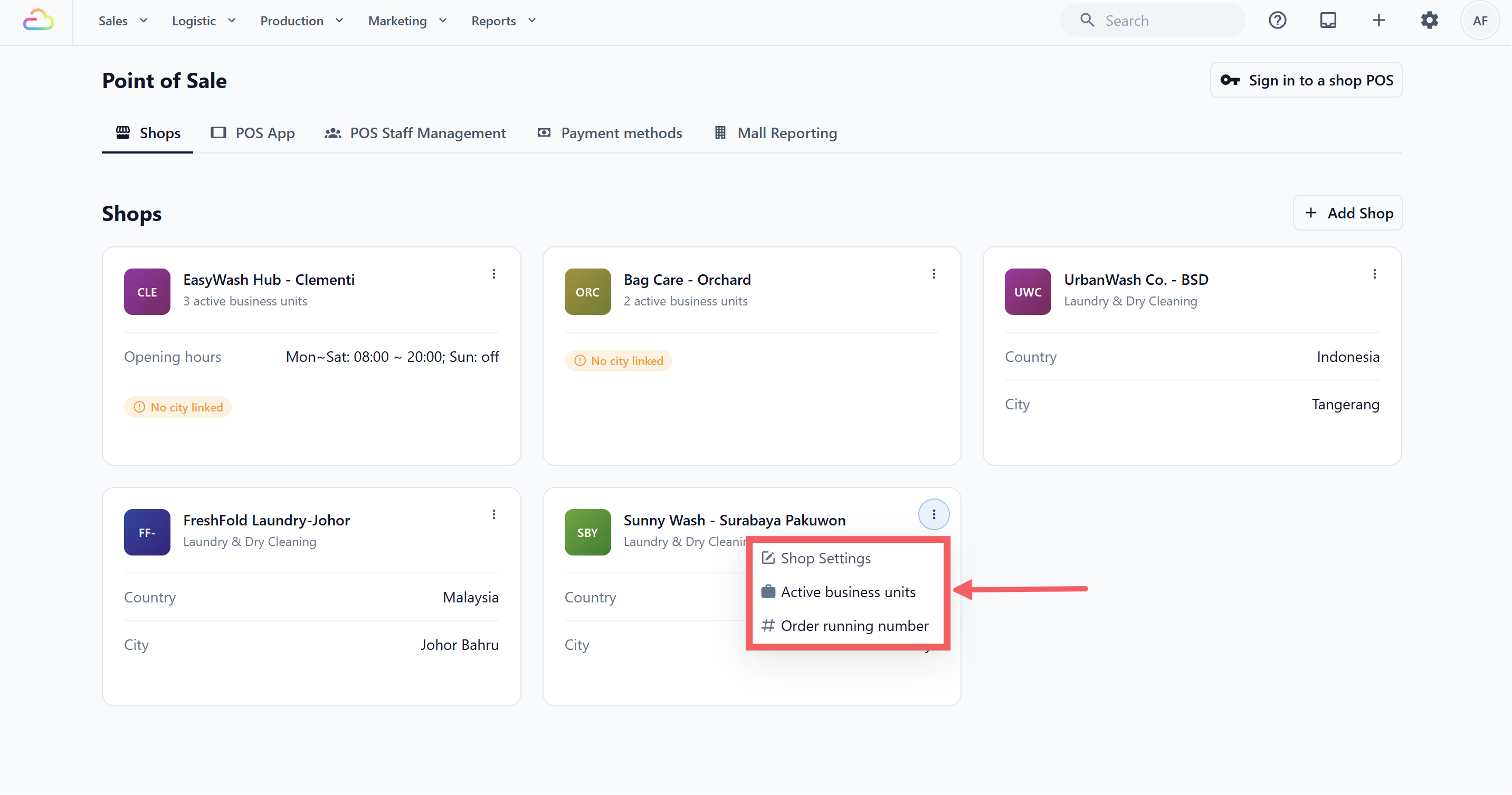
## 保存并复查

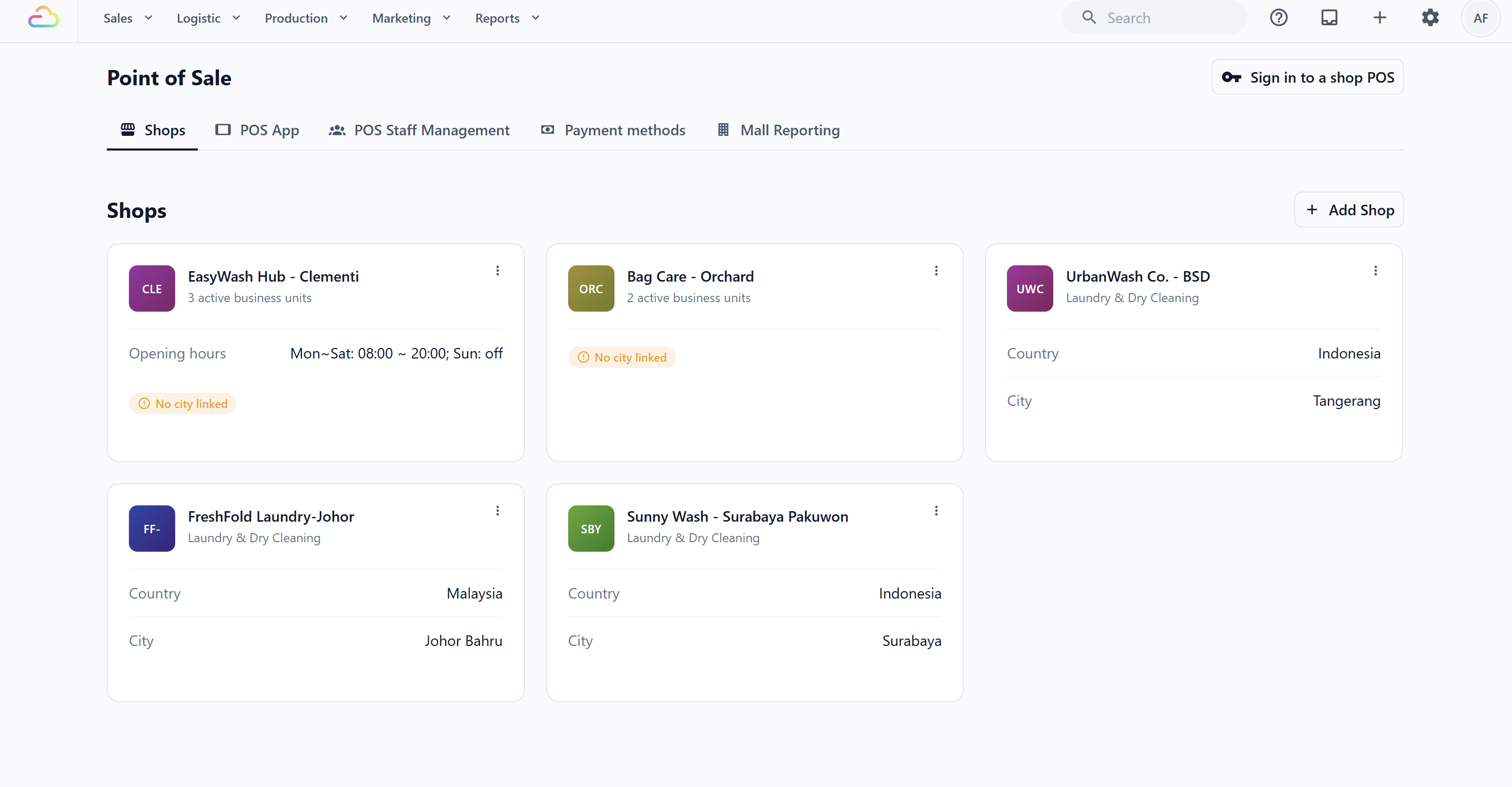
保存后返回列表，检查新门店状态。

<Callout type="tip" title="建议">

先用测试订单验证目录和付款方式，再在营业时段使用。

</Callout>

## 创建 POS 应用

门店建立后，继续[创建 POS 应用](/docs/create-your-pos-app)。

**准备设备授权。**

让员工在设备上打开 POS 并取得授权代码。

**相关截图。**
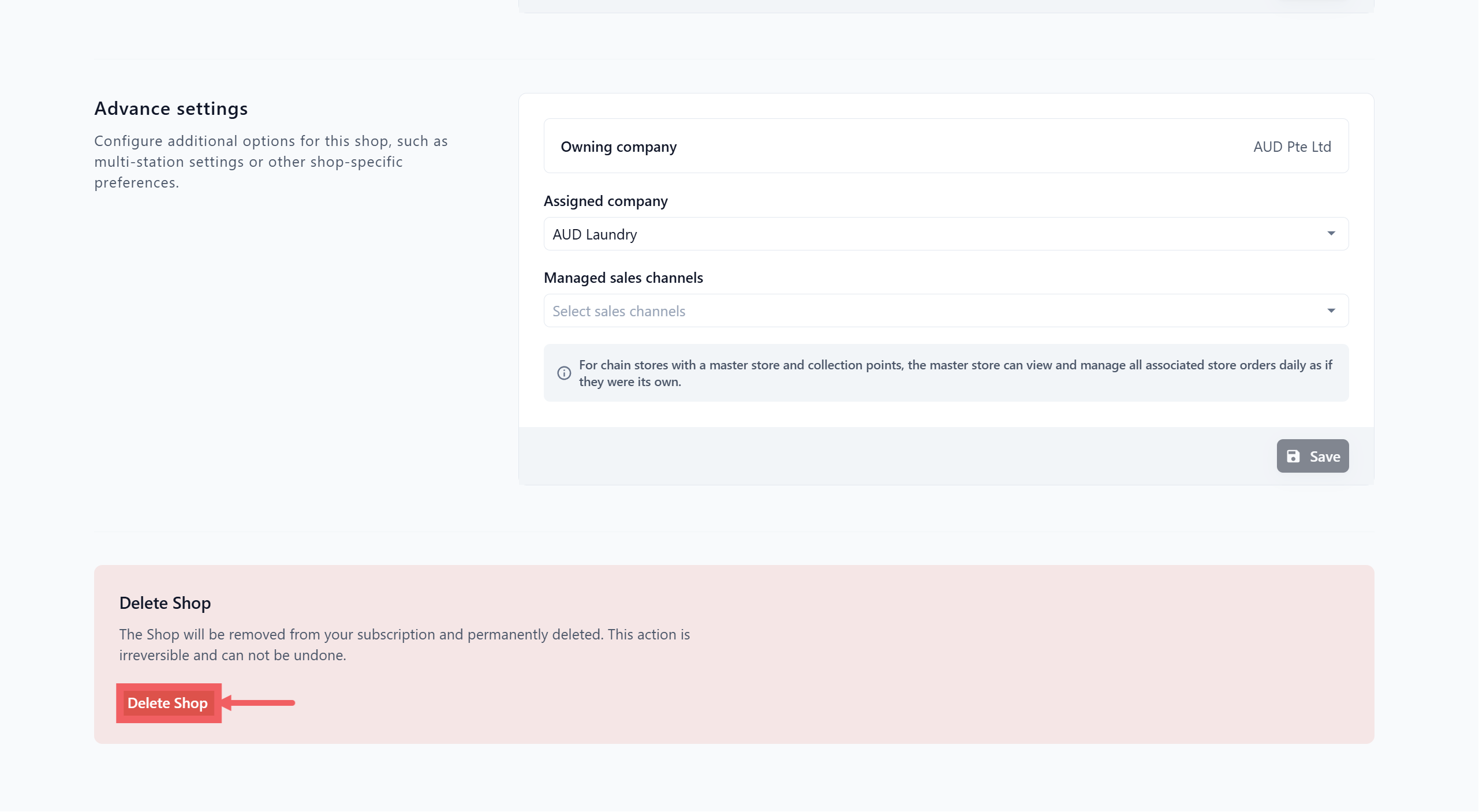
![打开销售渠道设置。](https://cdn.easybizcloud.app/knowledge/80a4e8aec42192720eb82084805a90a2c67ca737dd7ad288afe7a986de4204ee.png)
![选择 POS。](https://cdn.easybizcloud.app/knowledge/01d801d634e461197b0518503beaa278521e2e68e615703a28af79c766058df1.png)
![填写门店资料。](https://cdn.easybizcloud.app/knowledge/1a5a10298b07de5685e0f21c4d34dec5d2e175c42bce133d1dab684e6065eabe.png)
![选择业务单元。](https://cdn.easybizcloud.app/knowledge/b84f720a4efe8f0c19a9dc737bf549eebabca220083086b07078721113039137.png)
![门店配置。](https://cdn.easybizcloud.app/knowledge/357a0ec706979dbd8f25a4758b3b28e4cbfa6370ab9bcbea445f422036c84d42.png)
![进入 POS。](https://cdn.easybizcloud.app/knowledge/a21eb139cd317a8396e3d3fcdb630593b224d27f97d5a5424338cc4870b199d3.png)
![保存门店。](https://cdn.easybizcloud.app/knowledge/368b1d0eb9b221a84a7ce5b83a9980cc84a24bae5bdfabbee6b229d77597f0be.png)
![检查详情。](https://cdn.easybizcloud.app/knowledge/4744ab43621175d0bb2e13b63f7fd0d16d1a0359d2ec4122a1b419b413f32118.png)
![选择销售渠道。](https://cdn.easybizcloud.app/knowledge/cfc08235ccdc9685549bdf94b87ae6adb3e94dc1e3a4ad020855d21ea99e222e.png)
![确认成功。](https://cdn.easybizcloud.app/knowledge/3280a26ef51f749a2b5939fd78649c2dff7448c24067318d6e05e2ca33eb090e.png)
![管理门店。](https://cdn.easybizcloud.app/knowledge/43604dc30da4ed981bb11d615f8629e201828f08b9dd37e0694160050dffbfa3.png)
![门店目录。](https://cdn.easybizcloud.app/knowledge/7b5c9bd6b863265dcc65f3a3c4c3930224fceaec331cdfee74f7fd2cd9591b2c.png)
![完成配置。](https://cdn.easybizcloud.app/knowledge/59ad2462bd6d6541e48ee7e798176802805014b5cd17a31b864da3de33c22693.png)

## 下一步

在新门店中授权设备，并由团队完成一次受控测试订单。