## 开始前

市场代表实际经营的国家。请先确认国家、币种和法定实体需求，再新增市场。

<Callout type="important" title="费用">
新增市场可能影响订阅范围；如有疑问，请先联系团队确认。
</Callout>

## 打开市场与地点

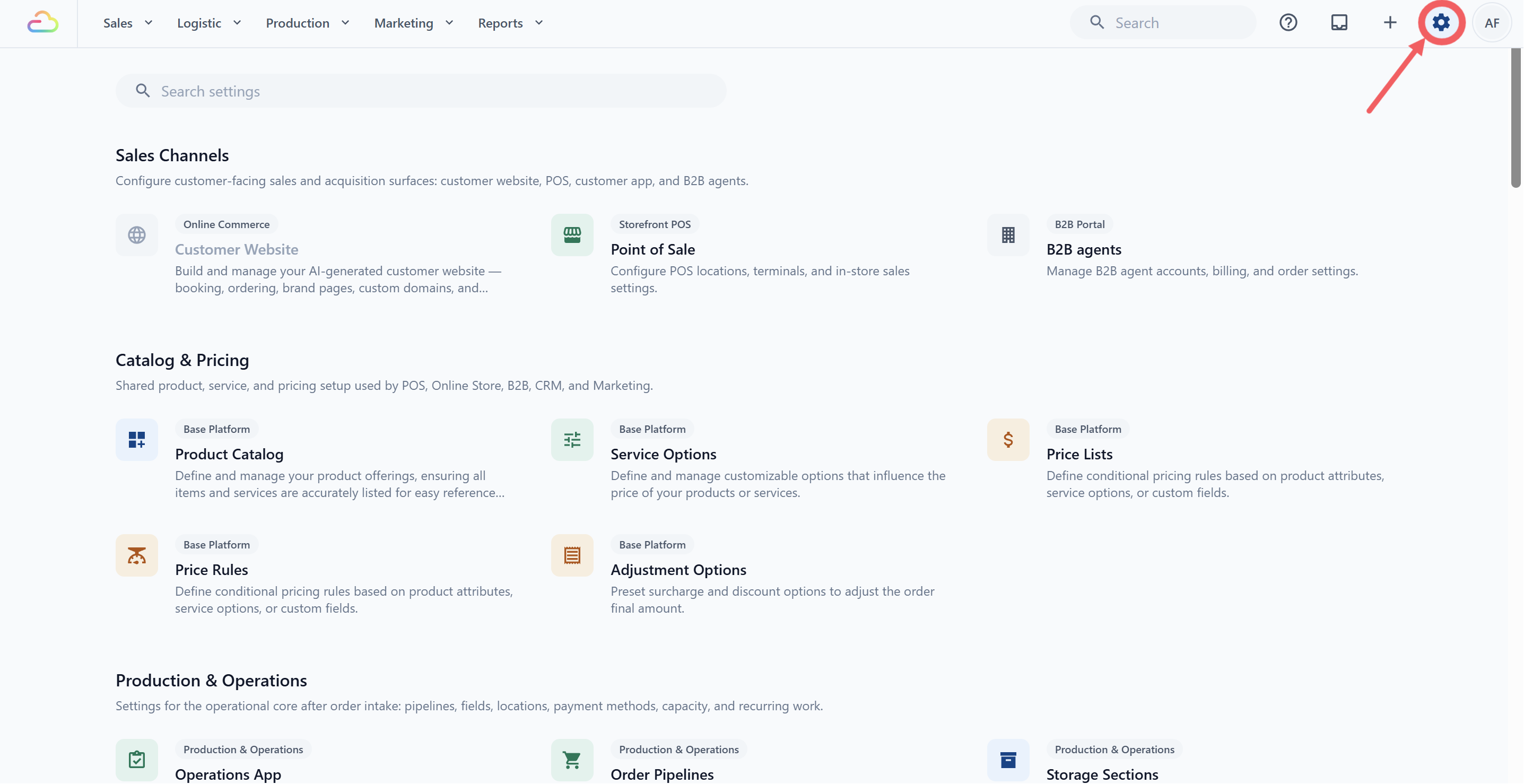
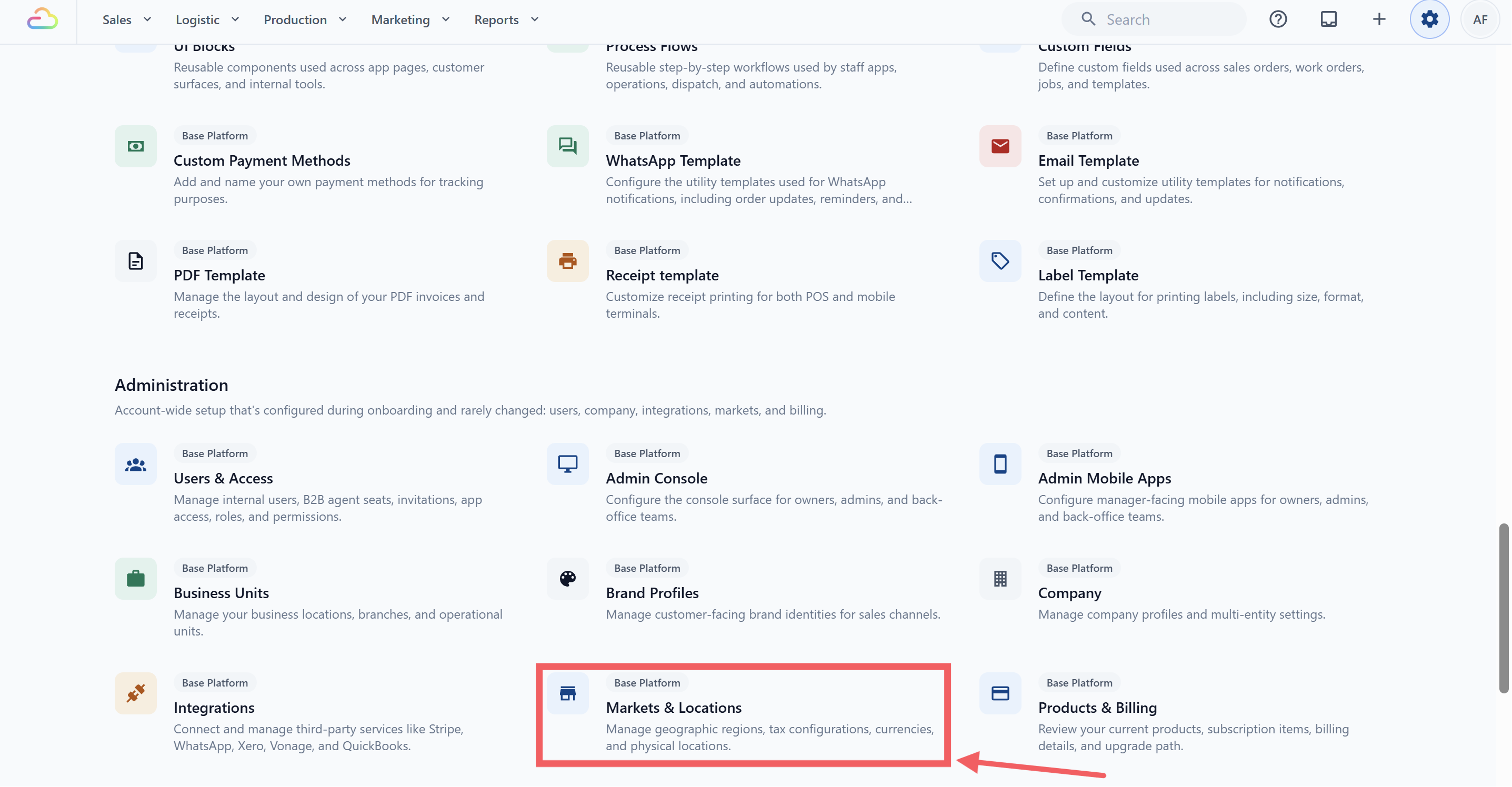
点击 ⚙️ <Badge>设置</Badge>，在管理区域进入 <Badge>市场与地点</Badge>。

![市场与地点页面](https://cdn.easybizcloud.app/knowledge/4fac6b512a3762af5606396715c10ddb29aa27ead01959bb5fd8755089215729.png)
![打开设置](https://cdn.easybizcloud.app/knowledge/881f68fb0c312fc85c878a07fd6857602b51e333556c9afbaf2fdf8a6361b2f0.png)
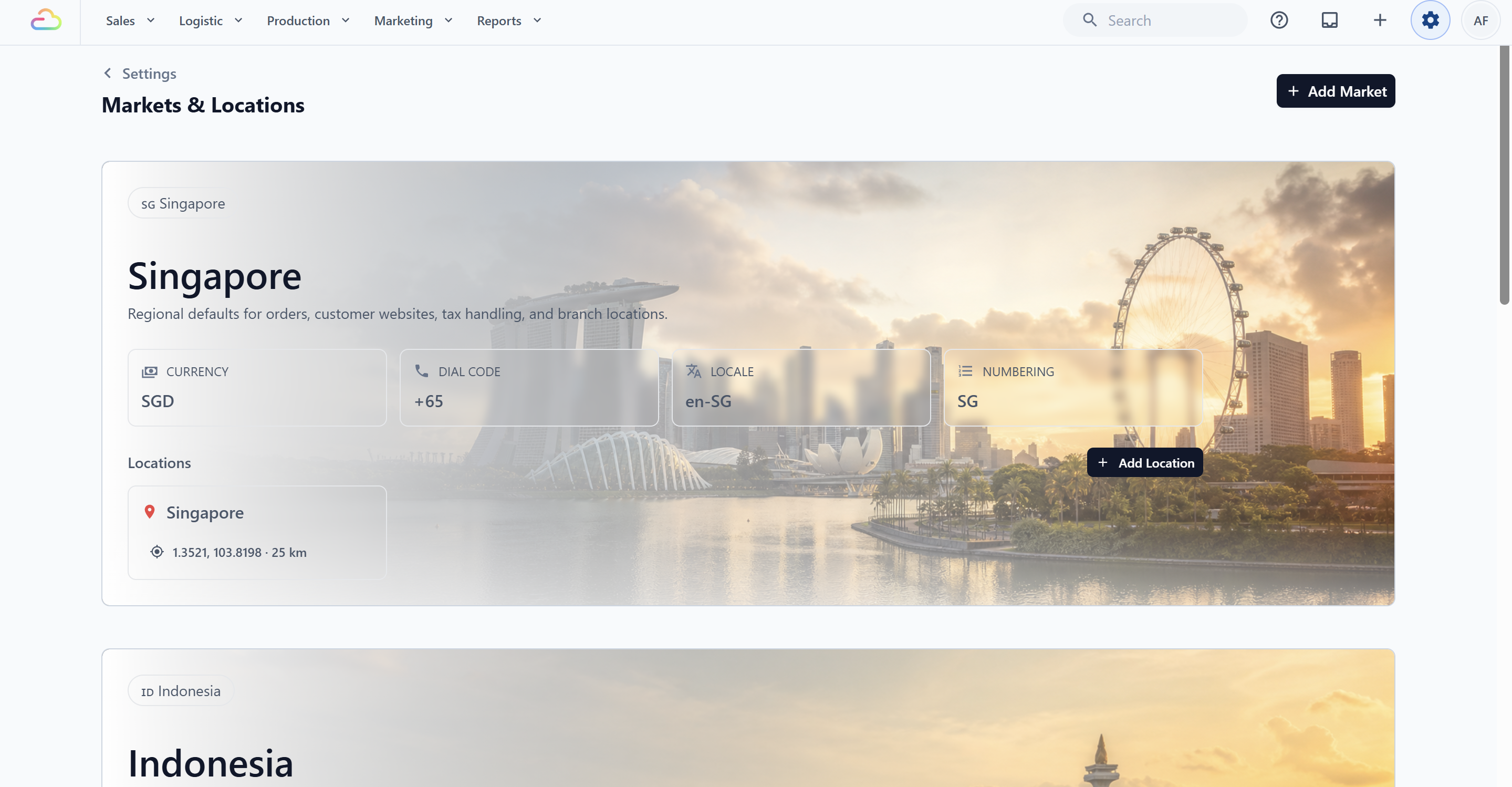
![现有市场卡片](https://cdn.easybizcloud.app/knowledge/266fb09b31567f42eb764caa000d271ec6fb36d61c03c462898ba85f8e51260c.png)

## 新增市场

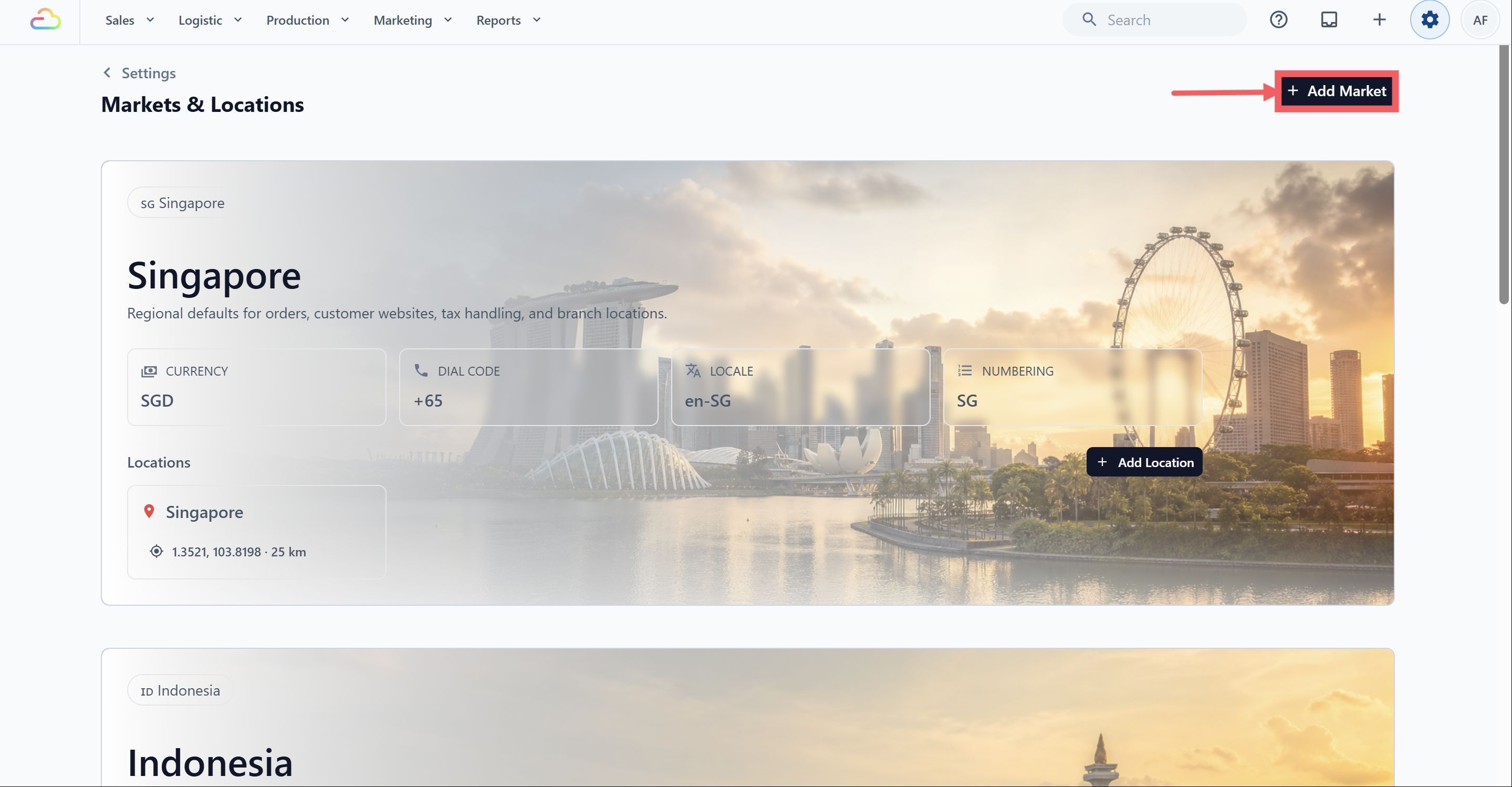
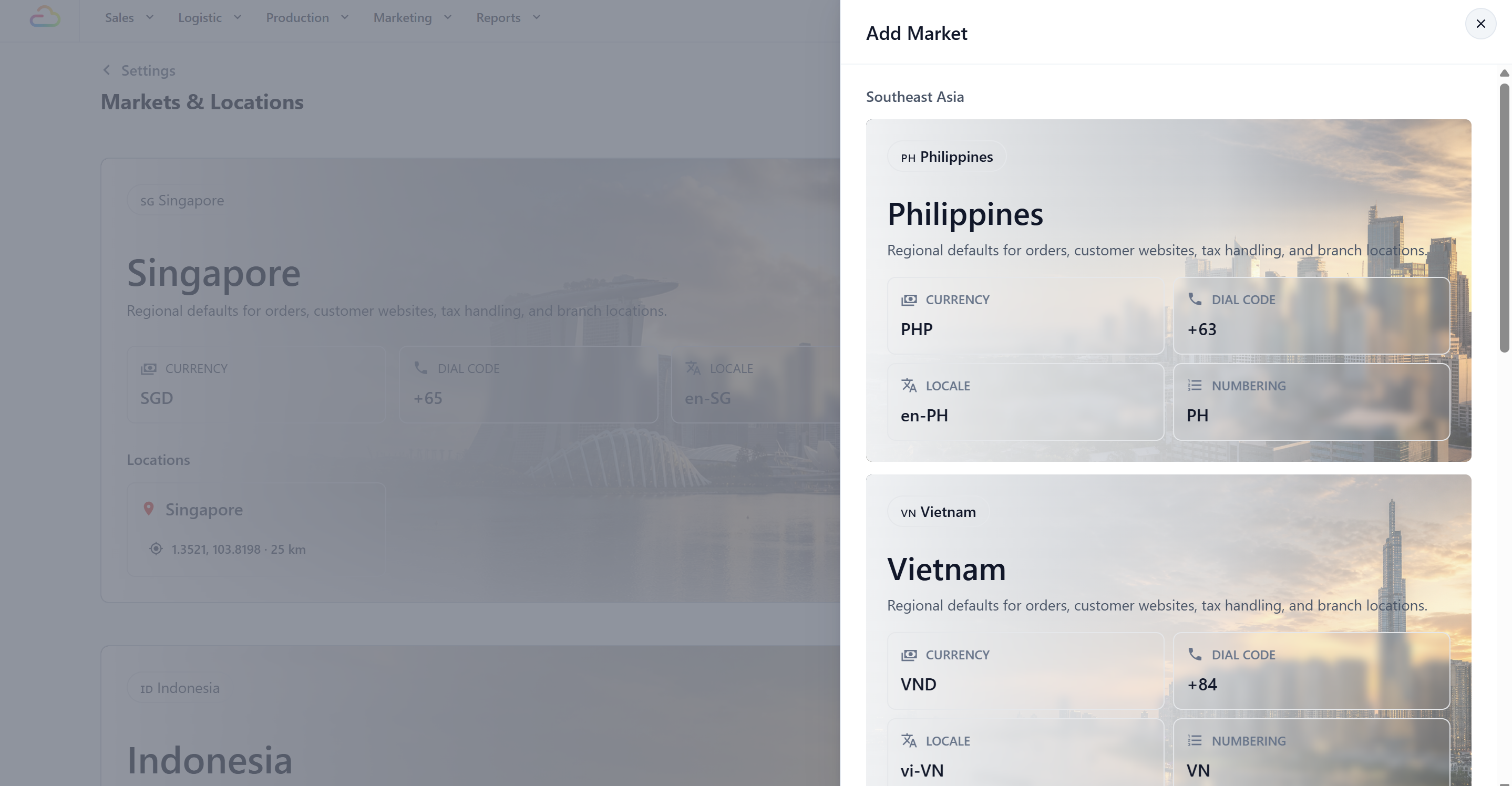
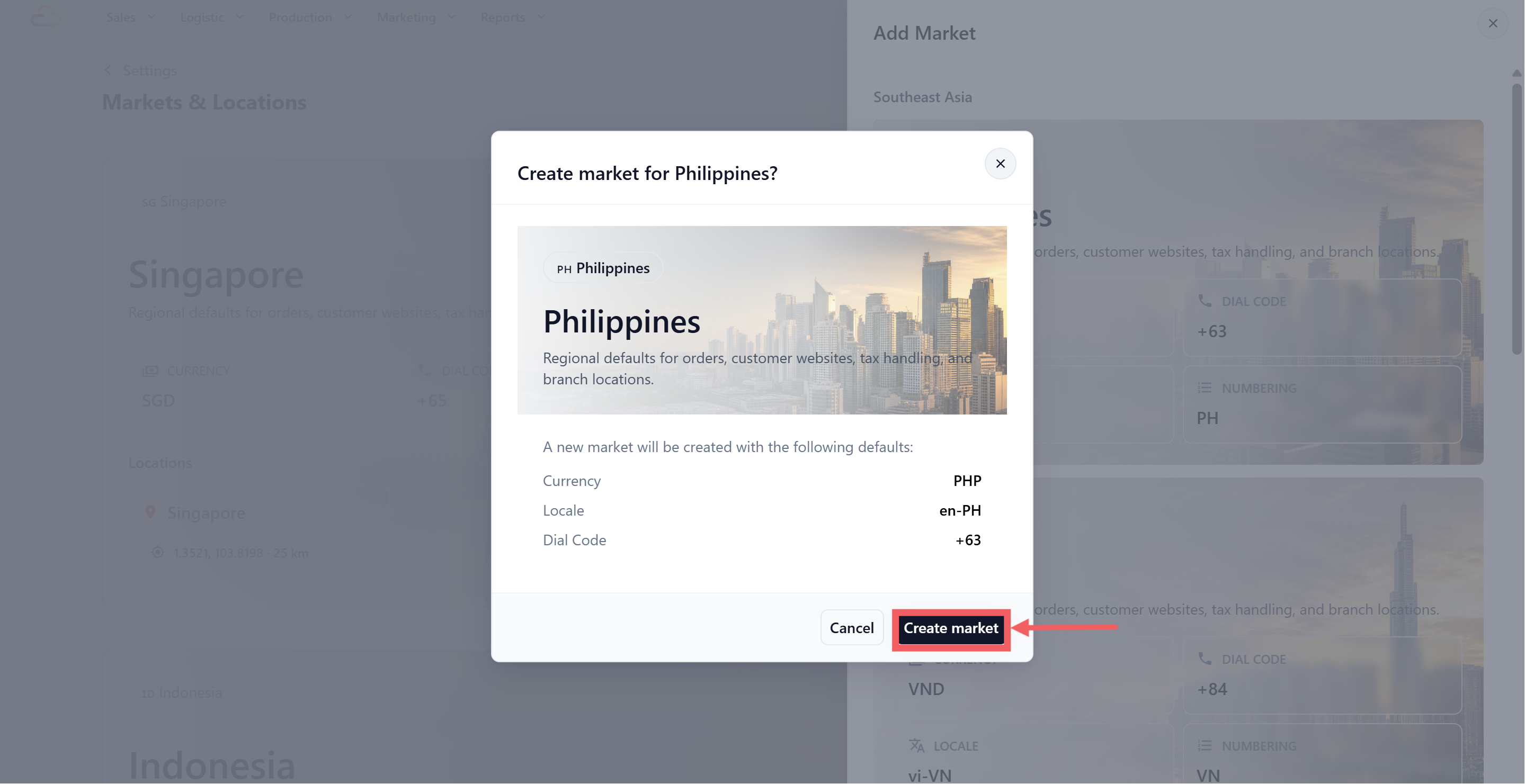
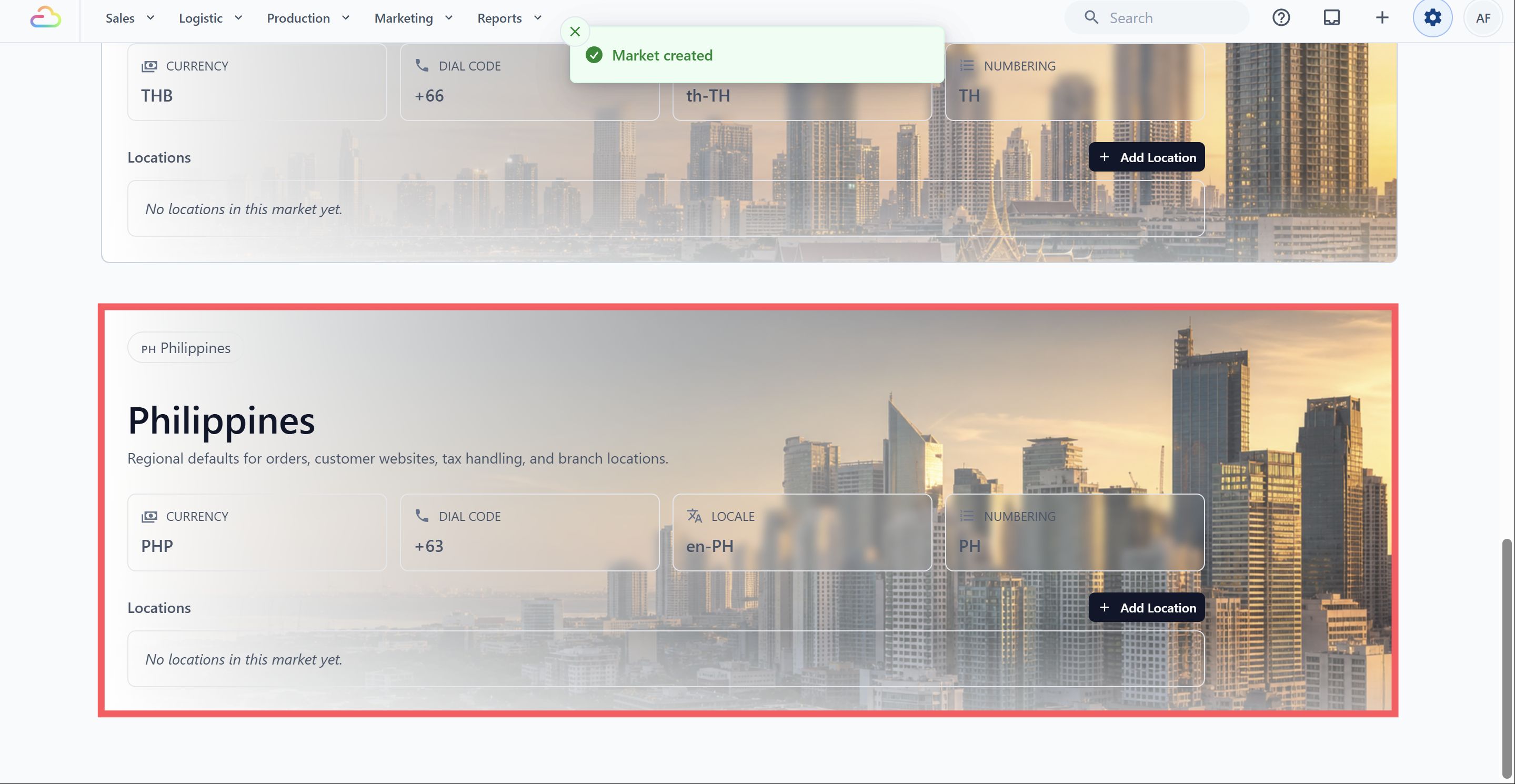
选择 <Badge>新增市场</Badge>，从可用国家预设中选择正确国家，再确认建立。

![新增市场面板](https://cdn.easybizcloud.app/knowledge/ebe11d3c6dab54144ae4ed66f02209c38d3e3f6621101727bcf8cc34e0674447.jpg)
![新增市场按钮](https://cdn.easybizcloud.app/knowledge/9b0a2dd4375d30ccb83f8fc7fe7f6e169230e52ddd59a328e7d087b4ebfecd06.png)
![市场预设资料](https://cdn.easybizcloud.app/knowledge/12f37740eb1f190c8761530b5b47da1ea5cb899da646acff0a0366721e5c99fd.png)
![建立市场](https://cdn.easybizcloud.app/knowledge/99d3a3738a1b705cb2c5c4cb7e2c5295e6ada9e968e57aef17a43be45fa900b7.jpg)

<Callout type="important" title="重要">
请选择实际经营的国家。建立后，市场的核心预设资料不能当作一般门店设置随意修改。
</Callout>

## 每项市场设置的含义

预设会带入币种、区域代码、拨号代码和编号前缀。这些资料会影响该市场内的客户和订单体验。

<Callout type="note" title="说明">
市场不是语言选择器；它代表经营国家和相关业务基础。
</Callout>

## 将公司关联到这个市场

市场建立后，可在创建公司时选择它。每家公司只能在创建时关联一个市场；请在新建公司前确认选择。

## 常见问题

同一国家可在一个市场下建立多个地点。若新增的是另一城市而不是另一国家，通常应新增地点，而不是市场。

## 下一步

市场完成后，可[创建和配置公司](/docs/creating-and-configuring-a-company)，并为服务城市[设置地点](/docs/setting-up-a-location)。